Zwei neue Szenarien, eine Kanzlei und ein Gewerbeimmobilien-Dienstleister, und was es braucht, um die Virto Calendar App als eigene private App zu betreiben.
Große Organisationen wünschen sich einen gemeinsamen Kalender aus denselben Gründen wie kleine. Fristen stehen in einer Liste, Mandate in einer zweiten, Abwesenheiten in einer dritten, und niemand sieht alles auf einmal. Was sich bei dieser Größe ändert, ist die Antwort der Konzern-IT: „keine freigegebene Anbieter-App“, „Microsoft Store und AppSource sind bei uns gesperrt“, „die Berechtigungen einer mehrinstanzenfähigen App haben die Sicherheitsprüfung nicht bestanden“.
Für eine gehostete App, die ein einzelnes Team kaufen möchte, ist diese Antwort berechtigt. Das Gespräch muss damit aber nicht enden. Die Virto Calendar App lässt sich als private App Ihrer Organisation bauen, in Ihrem eigenen Azure-Abonnement betreiben und meldet Personen über Ihr eigenes Entra ID an. Das Modell ist unter VirtoSoftware Apps in Ihrer M365-Umgebung bereitstellen beschrieben.
Wir haben gerade zwei Szenarioseiten für Organisationen ergänzt, die oft an dieser Hürde stehen: eine Kanzlei und einen Dienstleister für Gewerbeimmobilien. Dieser Beitrag geht beide durch und zeigt, was die Bereitstellung auf Ihrer Seite verlangt.
Warum eine Store-App an der Prüfung scheitert und eine private App nicht unbedingt
Eine Marketplace-App ist eine Anwendung, die sich alle Kunden teilen. Ihre Administratoren stimmen der App-Registrierung des Anbieters und deren Berechtigungen zu, und der Anbieter betreibt das Backend. In der Standardversion der Virto Calendar App bleiben die Termine in Ihrem Microsoft 365-Tenant, während das Backend der App im Azure von VirtoSoftware läuft und sie im Arbeitsspeicher verarbeitet. Für viele Organisationen ist das in Ordnung. Für manche beendet jedes Backend außerhalb des eigenen Abonnements die Prüfung.
Eine Bereitstellung im eigenen Tenant ändert, was geprüft wird:
- Wo sie läuft. Die Anwendung läuft in einem Azure App Service in Ihrem Abonnement, unter Ihrer Domain. Ihre Konfiguration (Kalenderdefinitionen, Overlay-Regeln, Benutzereinstellungen) liegt in Ihrem eigenen Azure Storage-Konto.
- Wie sich Personen anmelden. Über Ihre eigene Single-Tenant-App-Registrierung in Entra ID, mit dem OAuth 2.0 Authorization Code Flow und PKCE. Der Implicit Flow bleibt ausgeschaltet.
- Wo die Termine liegen. In Ihrem Exchange und SharePoint, wo sie schon waren. VirtoSoftware ist nicht im Datenpfad.
- Wer die Schlüssel hat. Client Secret und Storage-Verbindungszeichenfolge tragen Ihre Administratoren selbst ein. Wir erhalten nur ein Veröffentlichungsprofil, um den Code bereitzustellen.
- Was installiert wird. Nichts aus dem Microsoft Store oder AppSource. Die Teams- und SharePoint-Pakete werden für Ihren Tenant gebaut, tragen den Namen Ihrer Organisation und werden von Ihren Administratoren hochgeladen.
Ihre IT-Sicherheit prüft den Kalender dann wie jede interne Anwendung: Berechtigungen, Anmeldung und Betriebsort gehören Ihnen.
Szenario 1: eine Kanzlei
Eine Steuerberatungs- und Wirtschaftsprüfungskanzlei führt ihre Abgabefristen in einer SharePoint-Liste, ihre Mandate in einer zweiten und die Verfügbarkeit des Teams in einer dritten. Die Partner wollen alle drei in einer Ansicht sehen, bevor die Hochsaison beginnt, nicht erst nach der ersten verpassten Übergabe.
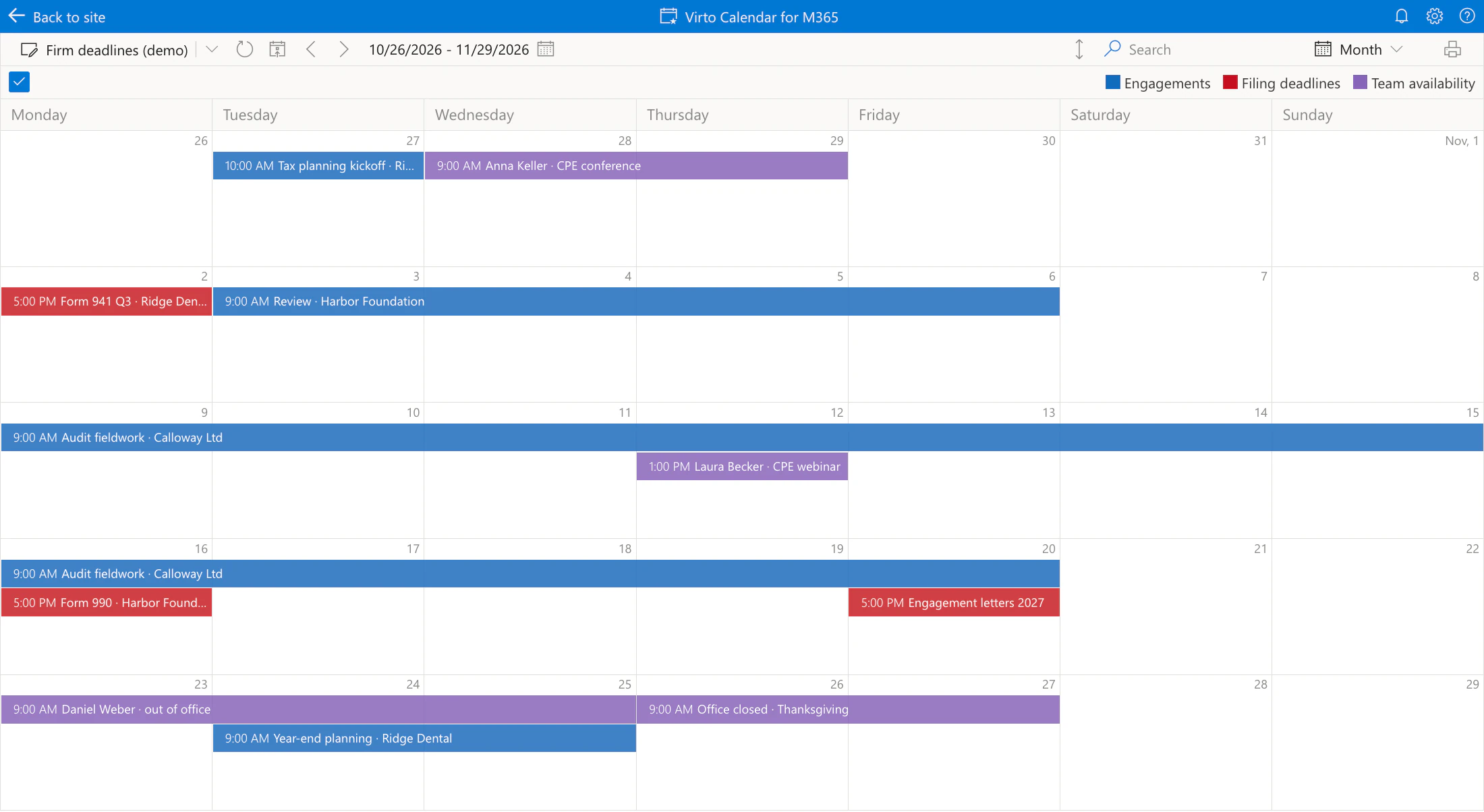
Bild 1. Fünf Wochen in einem Demo-Kanzleikalender: Abgabefristen in Rot, Mandate in Blau, Verfügbarkeit des Teams in Lila
Die Virto Calendar App liest die drei Listen dort, wo sie bereits liegen, und zeigt sie in einem Kalender, jede in eigener Farbe. Outlook- und freigegebene Kalender lassen sich dazunehmen, und niemand trägt einen Termin doppelt ein. Monats-, Quartals- und Jahresansichten zeigen, wo sich Fristen und Prüfungsarbeiten ballen. So planen die Partner die Besetzung vor dem Engpass statt mittendrin.
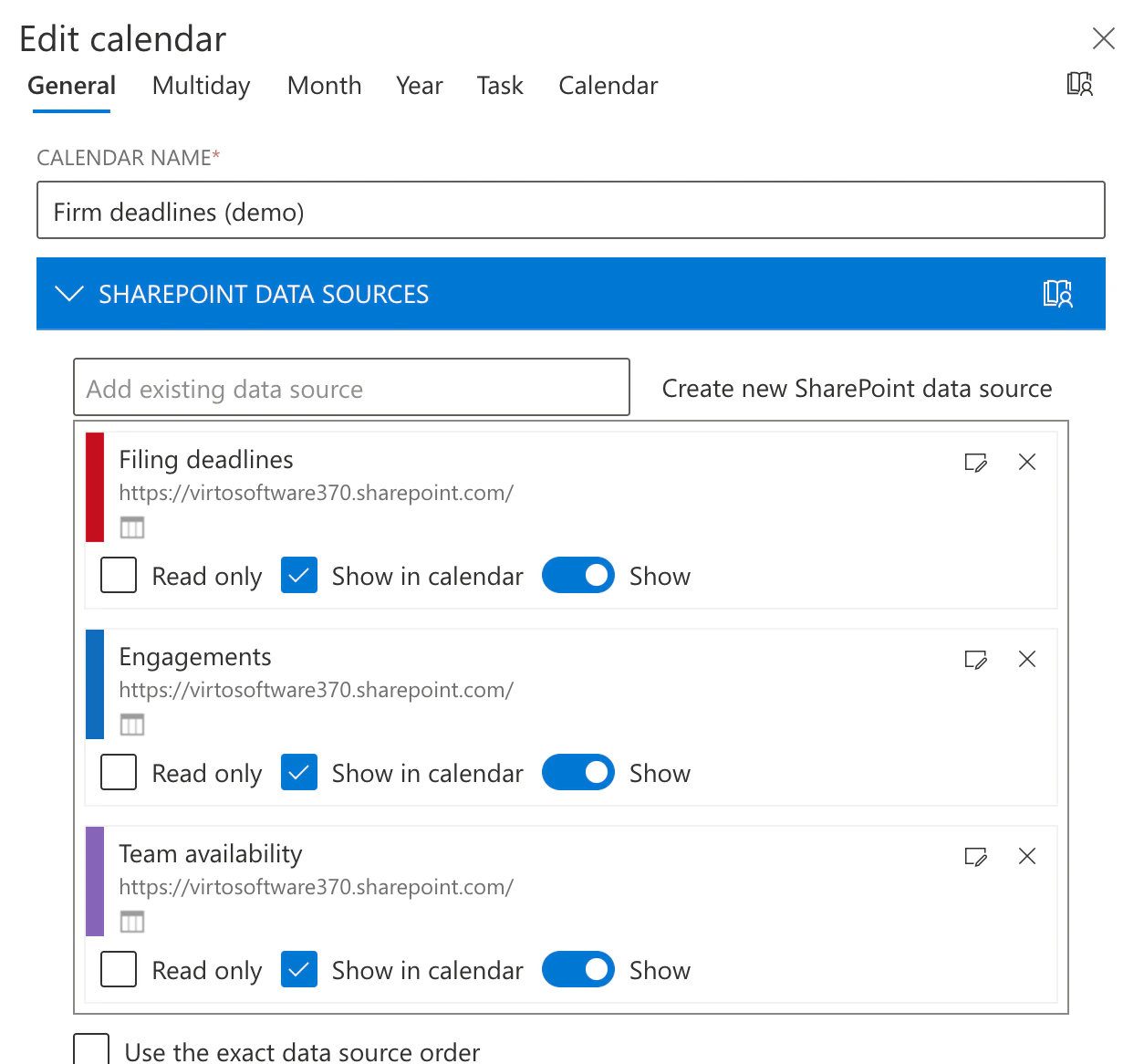
Bild 2. Die Datenquellen des Kalenders: drei SharePoint-Listen, jede in eigener Farbe
Ein Klick auf eine Frist, und die Terminkarte zeigt die Spalten der Liste: den Mandanten, das Formular und den zuständigen Partner. Die Daten sind nirgendwohin gewandert. Der Kalender ist eine Ansicht auf die Listen, die die Kanzlei ohnehin führt.
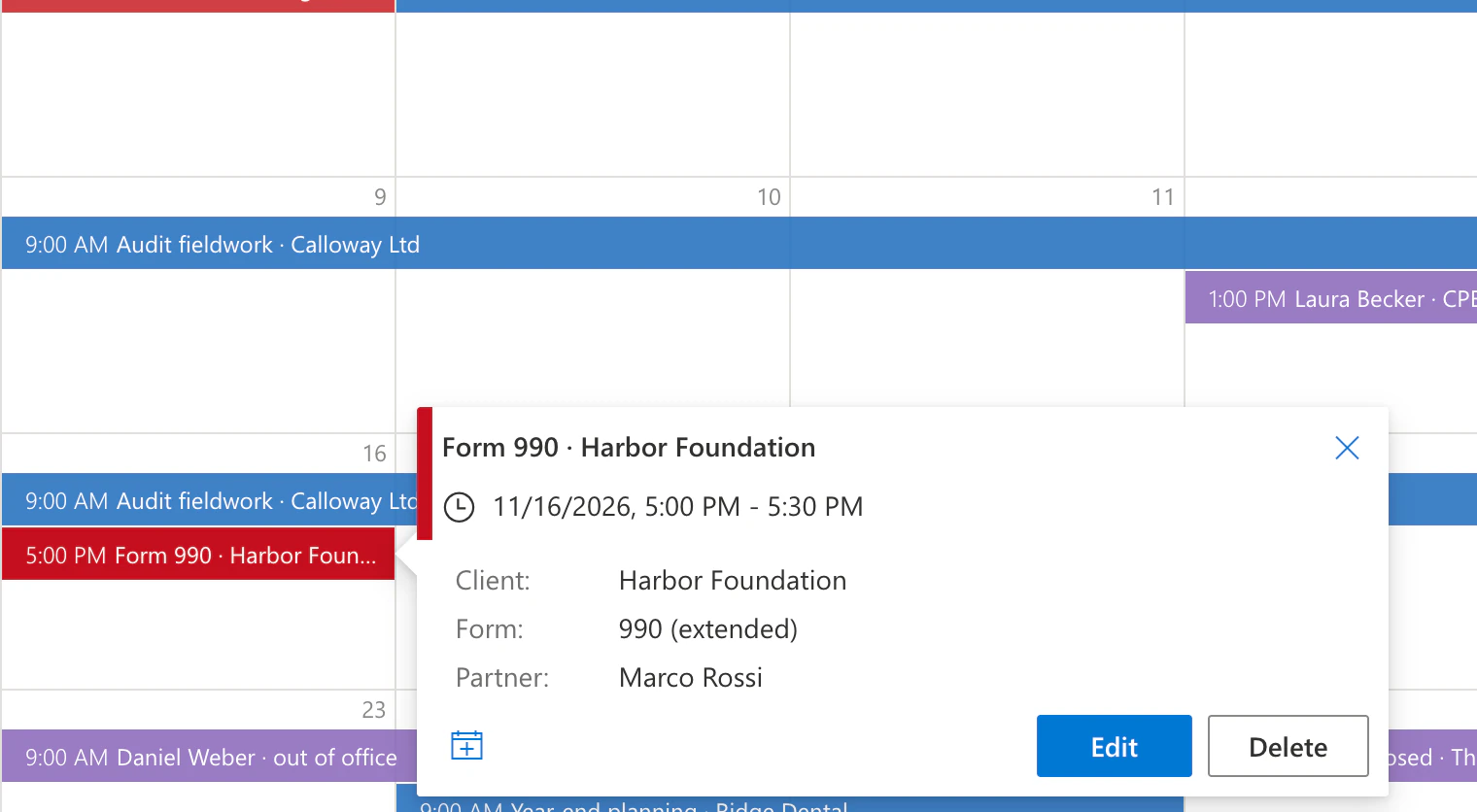
Bild 3. Die Karte einer Abgabefrist mit Mandant, Formular und Partner aus der Liste
Der Kalender öffnet sich als Registerkarte in Microsoft Teams und als Webpart auf einer SharePoint-Seite, also dort, wo die Kanzlei ohnehin arbeitet. Das vollständige Szenario finden Sie unter Kanzleikalender im eigenen Tenant.
Szenario 2: ein Dienstleister für Gewerbeimmobilien
Das zweite Profil ist ein Dienstleister für Gewerbeimmobilien mit mehreren Marken und Standorten in einem Microsoft 365-Tenant. Vertragsenden, Mietanpassungen und Einzüge stehen in einer Liste. Prüfungen, Wartungsfenster und Besichtigungen stehen in anderen, die oft unterschiedlichen Teams gehören.
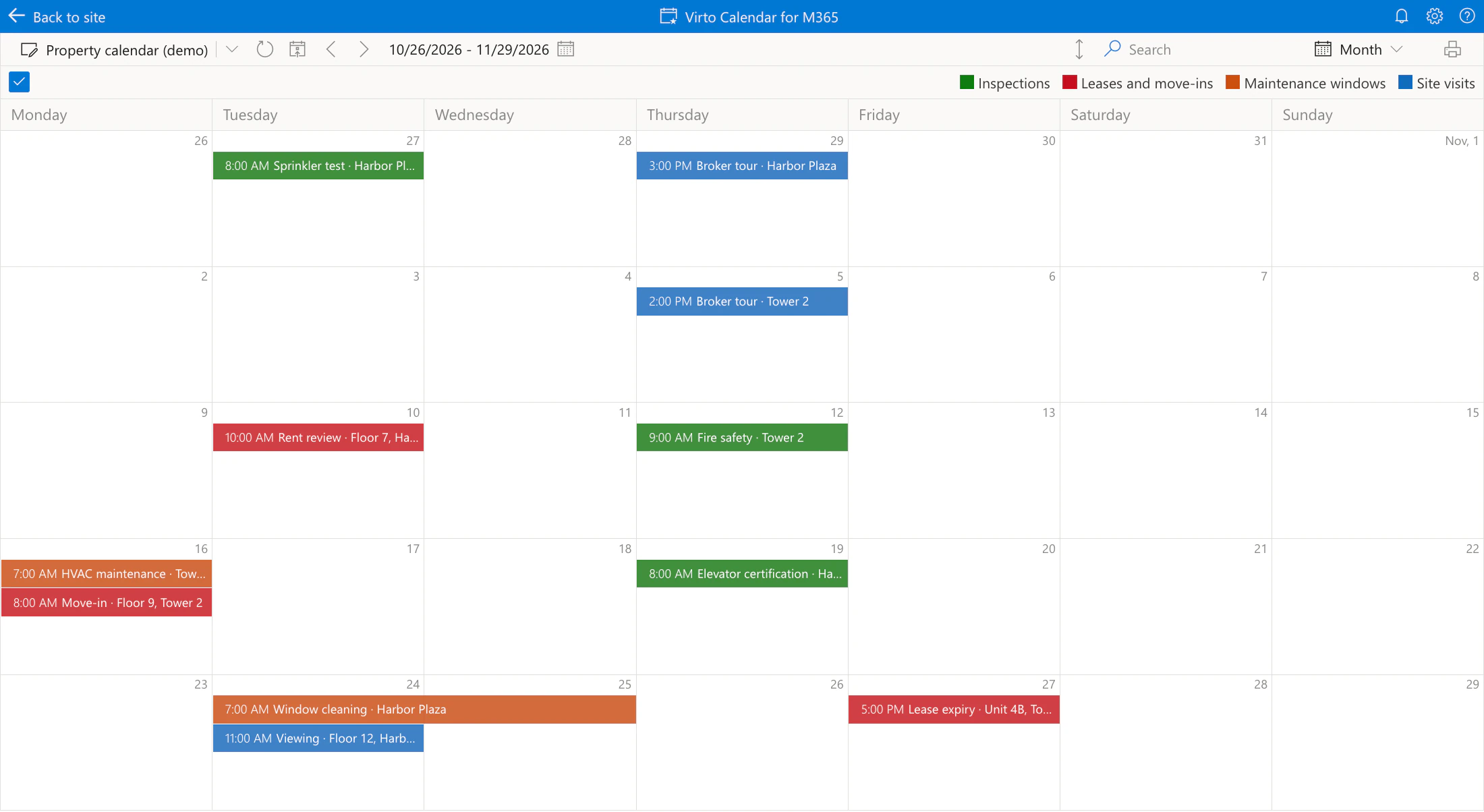
Bild 4. Ein Demo-Objektkalender über zwei Gebäude: Am Montag, 16. November, fallen eine Klimawartung und ein Mietereinzug in Tower 2 auf denselben Vormittag
In einem Kalender ist die Überschneidung am 16. schon Wochen vorher sichtbar, bevor einer der beiden Termine mit dem Mieter bestätigt wird. Raumpostfächer, Poolfahrzeuge und andere buchbare Ressourcen aus Exchange lassen sich wie jeder andere Kalender für Besichtigungen und Termine vor Ort hinzufügen.
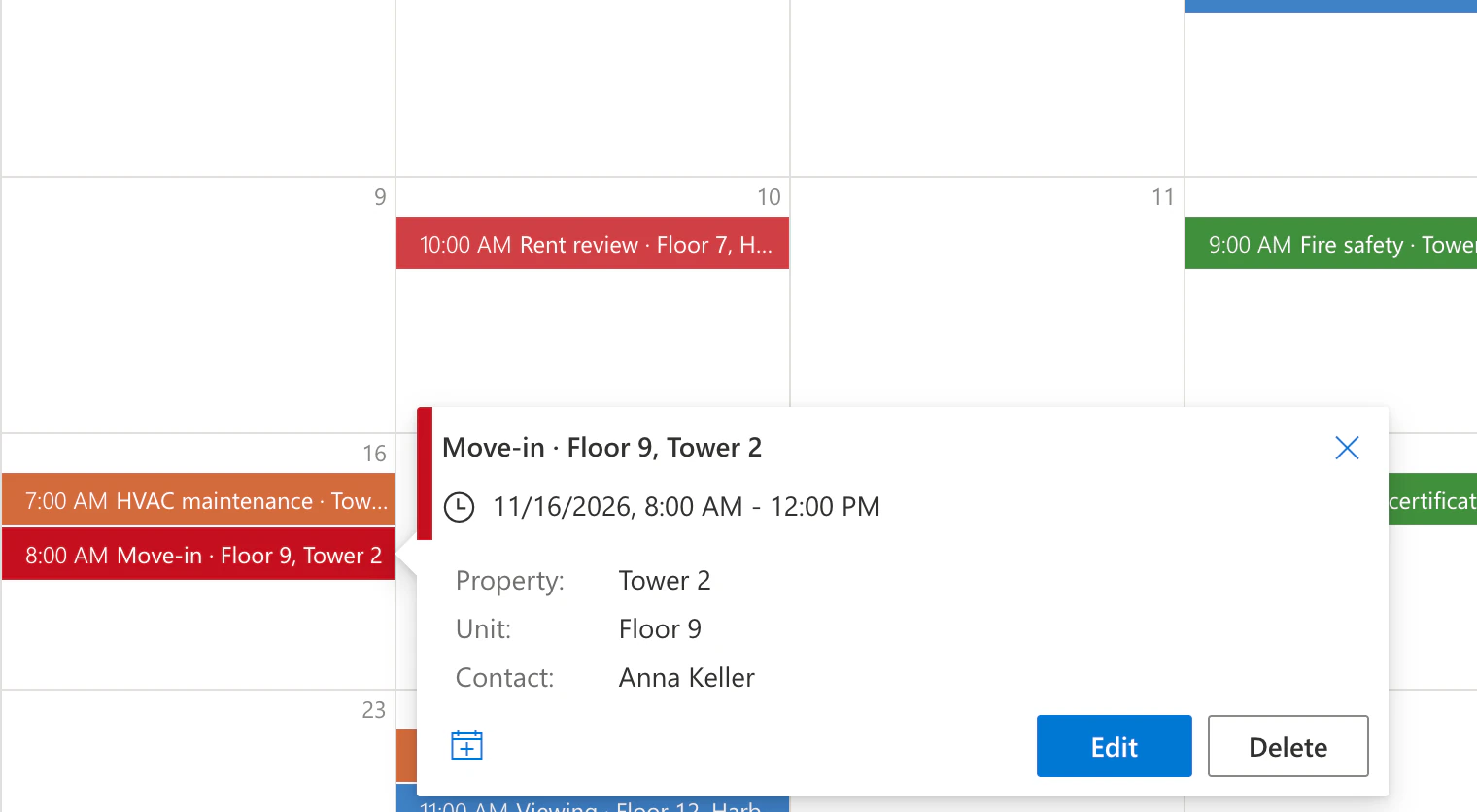
Bild 5. Die Karte des Einzugs zeigt Objekt, Einheit und Kontakt aus der Mietvertragsliste, neben dem Wartungsfenster am selben Tag
Für ein Unternehmen dieser Struktur zählt vor allem das Berechtigungsmodell. Die Listen jedes Standorts behalten ihre eigenen SharePoint-Berechtigungen, und jede Berechtigung der App ist delegiert. Der Kalender zeigt einer Person also nur die Termine, die sie ohnehin öffnen kann. Die Teams-Administratoren stellen die App den Sicherheitsgruppen der Objektteams über App-Berechtigungsrichtlinien und App-Setuprichtlinien bereit; für alle anderen bleibt sie gesperrt. Marken und Standorte, die sich einen Tenant teilen, teilen sich auch eine Bereitstellung. Das vollständige Szenario finden Sie unter Kalender für Gewerbeimmobilien im eigenen Tenant.
Die Szenarien im eigenen Tenant
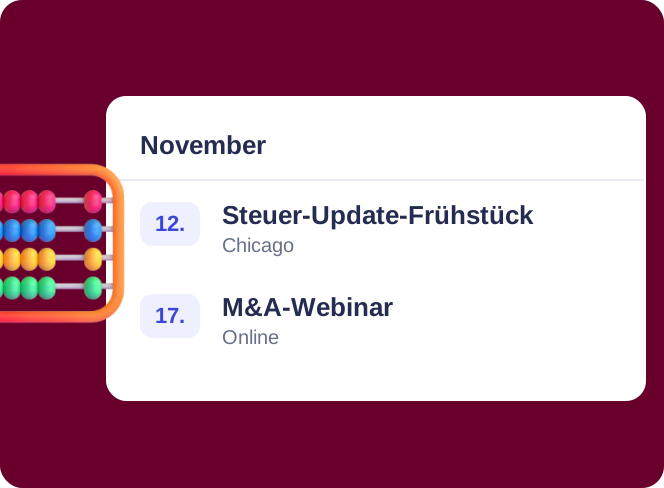
Veranstaltungskalender der Kanzlei im eigenen Tenant
Mandantenseminare, Webinare, Fortbildungen und interne Termine in einem Kalender, nach Fachbereich gefiltert – mit der Virto Calendar App im eigenen Azure und Microsoft 365-Tenant der Kanzlei.
Mehr erfahren über Veranstaltungskalender der Kanzlei im eigenen Tenant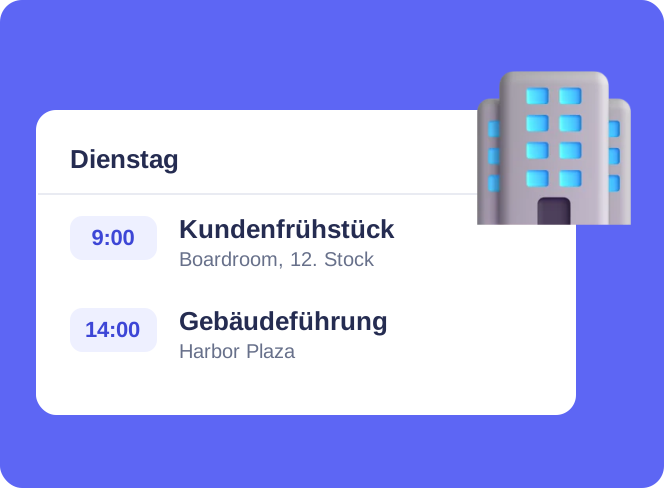
Buchungskalender für Gewerbeimmobilien im eigenen Tenant
Kundentreffen, Veranstaltungen und Gebäudeführungen in einem Kalender statt eines Teams-Kanals pro Buchung – mit der Virto Calendar App im eigenen Azure und Microsoft 365-Tenant.
Mehr erfahren über Buchungskalender für Gewerbeimmobilien im eigenen TenantWas die Bereitstellung auf Ihrer Seite verlangt
Der technische Teil ist kurz. Die Anwendung in Ihrem App Service zu veröffentlichen, dauert in der Regel einen Werktag, die SharePoint- und Teams-Pakete zu bauen ein bis zwei weitere. Zeit kostet etwas anderes: Die Bereitstellung berührt mehrere Verwaltungsbereiche, und in einer großen Organisation hat jeder davon einen eigenen Verantwortlichen.
| Rolle | Aufgabe |
|---|---|
| Administrator des Azure-Abonnements | Ressourcengruppe, App Service, Storage-Konto |
| Entra ID-Administrator | Single-Tenant-App-Registrierung, Client Secret, Umleitungs-URI, Administratorzustimmung |
| Prüfer aus IT-Sicherheit oder IAM | Prüft die Berechtigungen und den Anmeldeablauf |
| SharePoint-Administrator | App-Katalog, App den Websitesammlungen hinzufügen |
| Teams-Administrator | Lädt die private App hoch, legt die Berechtigungs- und Setuprichtlinien fest |
| Fachlicher Tester | Testet den Kalender mit echten Kalendern und Daten |
Diese Personen vor dem Start zu benennen, ist das Wirksamste, was Sie für den Zeitplan tun können. Die Arbeit läuft dann in dieser Reihenfolge:
- Ihr Team bereitet die Azure-Ressourcen und die App-Registrierung nach einer schriftlichen Schritt-für-Schritt-Anleitung vor.
- Sie senden uns das Veröffentlichungsprofil des App Service, und wir veröffentlichen die Anwendung.
- Ihr Administrator trägt Ihre eigenen Werte in die Konfiguration der App ein und startet sie neu.
- Sie senden uns die URL der Anwendung und die Client-ID, und wir bauen die SharePoint- und Teams-Pakete unter dem Namen Ihrer Organisation.
- Ihre Administratoren laden die Pakete hoch und geben der Pilotgruppe Zugriff.
Die Anleitung für den ersten Schritt ist öffentlich (auf Englisch): Installing Virto Calendar in your own Azure.
In einer großen Organisation bekommt ein fachlicher Anwender den ersten funktionierenden Test meist zwei bis vier Wochen nach dem Start. Der Abstand zwischen diesen Wochen und den wenigen Tagen Technik sind Freigaben, nicht Code.
Fünf Dinge, die eine Bereitstellung im eigenen Tenant verlangsamen
Das haben wir aus Bereitstellungen hinter einer Konzern-IT-Hürde gelernt. Jeder Punkt steht heute in der Checkliste, die wir verschicken, bevor etwas gebaut wird.
- Die Berechtigungen kommen zuerst. Die Anwendung wird für die Berechtigungen kompiliert, die Ihre IT-Sicherheit freigibt. Deshalb steht die Liste fest, bevor die Pakete gebaut werden. Wird der volle Satz nicht freigegeben, zeigt ein reduzierter weiterhin den Outlook-Kalender jeder Person und freigegebene Kalender, aber SharePoint-Listenkalender, Gruppenkalender und Planner-Aufgaben entfallen. Das sollten Sie am ersten Tag wissen.
- Bereitstellungsteams arbeiten nach einem Dokument, nicht nach einem Anruf. Wenn die Verantwortlichen für Azure, für Entra ID und für die Sicherheitsprüfung verschiedene Personen sind, oft in verschiedenen Ländern, ist eine Remote-Sitzung schwer zu planen und häufig gar nicht erlaubt. Was das Projekt voranbringt, ist eine Anleitung mit einem Screenshot für jeden Schritt.
- Hochgeladen heißt nicht verfügbar. In Teams muss die App außerdem zugelassen und über eine App-Berechtigungsrichtlinie und eine App-Setuprichtlinie zugewiesen werden, sonst sehen die Tester sie als gesperrt. In SharePoint muss die App jeder Websitesammlung hinzugefügt werden, in der sie genutzt wird, und das Webpart auf einer echten Seite stehen.
- Tester finden die falsche App. Wer im Teams Store sucht, findet die öffentliche Virto Calendar App. Das ist eine andere Anwendung, und sie funktioniert nicht mit Ihrer Bereitstellung. Deshalb trägt die private App den Namen Ihrer Organisation, und die Tester bekommen ihren genauen Namen.
- Eine Sandbox braucht etwas zum Testen. Postfächer mit echten Terminen, ein Ressourcenpostfach, wenn Raumbuchung dazugehört, ein Tester, der SharePoint-Listen anlegen und eine CSV-Datei hochladen darf (CASB- und DLP-Richtlinien blockieren das oft), und zugelassene Drittanbieter-Cookies für die Domain der App. In der App selbst brauchen Tester außerdem die Rolle Calendar Manager, sonst können sie den Kalender öffnen, aber nicht bearbeiten.
Updates nach dem Go-live
Updates werden genauso bereitgestellt wie die erste Version: Ihr Administrator öffnet den Bereitstellungszugang für das Update-Fenster, wir veröffentlichen, und Sie starten die App neu. Änderungen an den Teams- oder SharePoint-Paketen, etwa eine neue Platzierung des Kalenders in Outlook oder Teams, erfordern einen Neubau auf unserer Seite und ein erneutes Hochladen auf Ihrer. Updates und Support gehören zum Enterprise-Paket, ebenso der Wissenstransfer für Ihr IT-Team.
Wann Sie das alles nicht brauchen
Wenn Ihre Richtlinien Apps aus dem Microsoft Marketplace erlauben und ein Team oder eine Fachgruppe seine Termine neben Outlook sehen möchte, ist die Marketplace-Version der Virto Calendar App der schnellste Einstieg, mit einer 30-tägigen kostenlosen Testversion. Der Build im eigenen Tenant ist für eine organisationsweite Einführung unter der Konzern-IT gedacht, bei der die Sicherheitsprüfung die Hürde ist.
Keines der beiden Szenarien ersetzt außerdem eine Kanzleisoftware oder ein Objektverwaltungssystem. Der Kalender zeigt, wann Fristen, Mietverträge und Prüfungen fällig sind und wer abwesend ist. Zeiterfassung, Budgets, Mieterlisten und Arbeitsaufträge bleiben in dem System, dem sie gehören.
Sprechen Sie mit uns
Wenn Ihre IT Store-Apps abgelehnt hat und Sie trotzdem einen gemeinsamen Kalender brauchen, buchen Sie eine Demo und bringen Sie jemanden aus der IT oder Ihrem Microsoft 365-Team mit. Wir gehen die Berechtigungen und den Bereitstellungsplan für Ihren Tenant gemeinsam durch. Fragen zur Lizenzierung beantwortet unser Vertriebsteam.