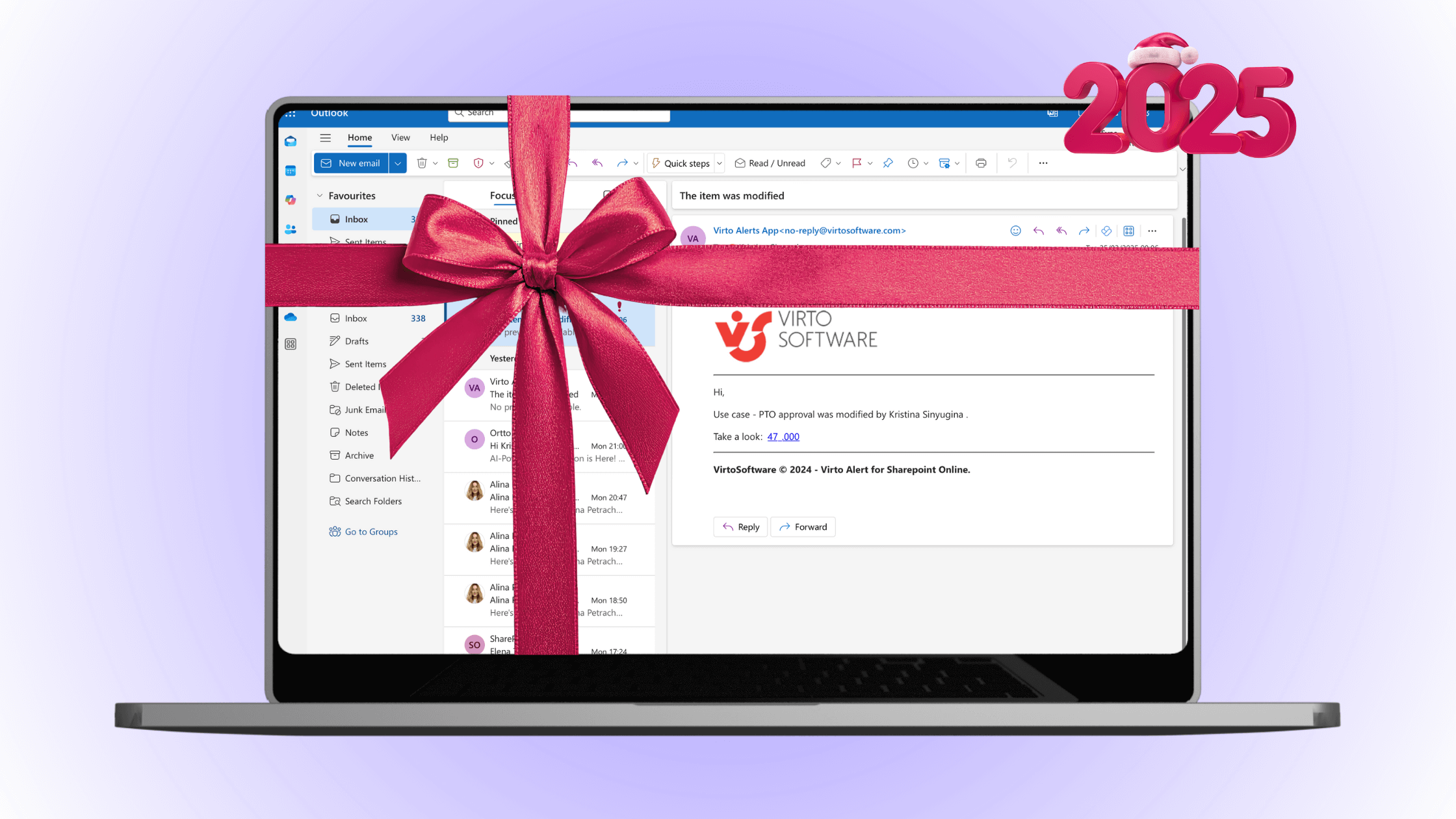
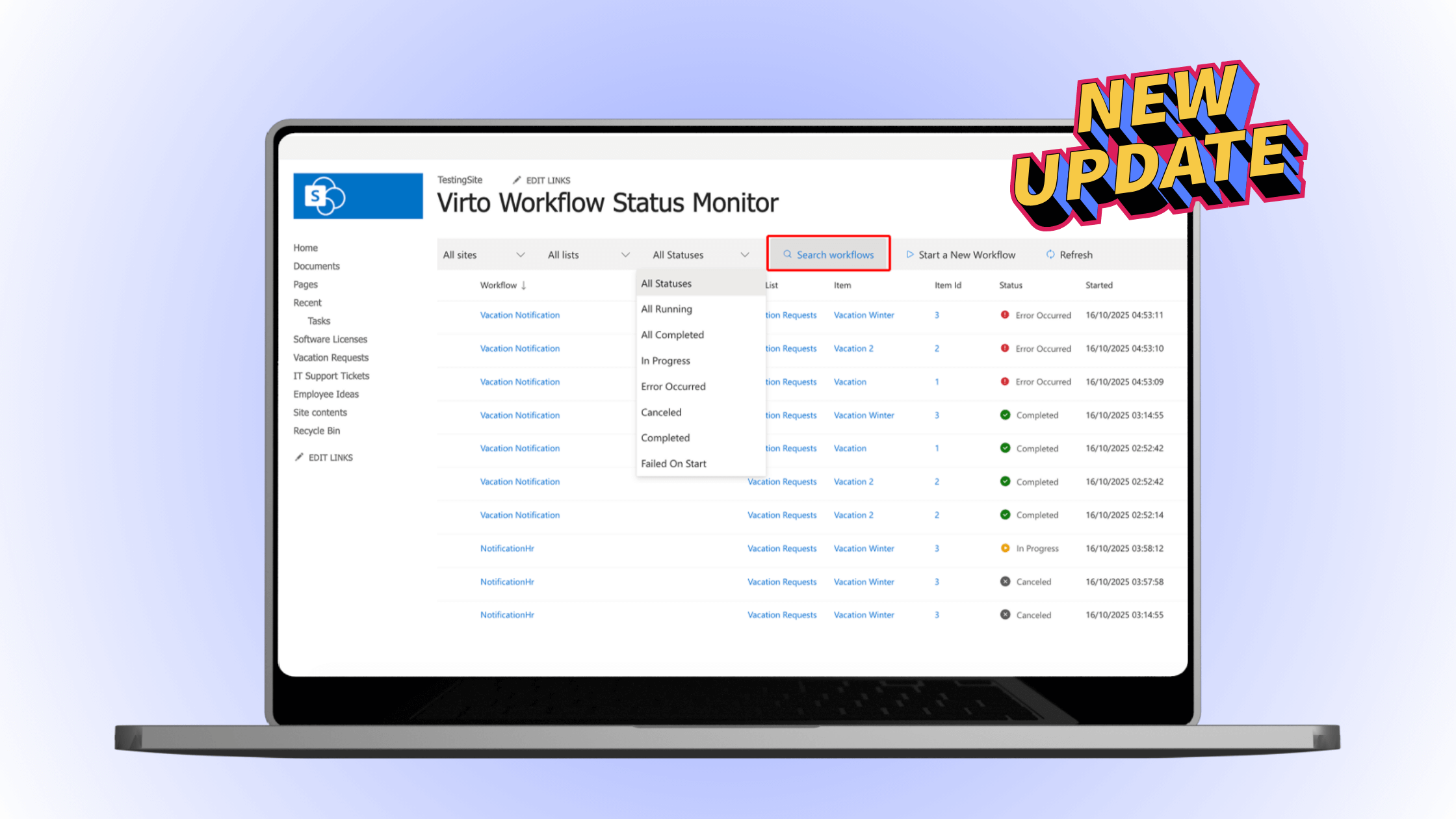
Wenn Sie sich immer noch auf SharePoint Alerts verlassen, um Ihre Teams über Listenänderungen und Kalenderereignisse zu informieren, sollten Sie jetzt mit der Planung Ihrer Migration beginnen. Microsoft hat offiziell angekündigt, dass SharePoint Alerts am 1. Juli 2026 aus dem Verkehr gezogen wird - und dieser Termin gilt für alle SharePoint Online-Tenants weltweit.
Wichtig: Ab Januar 2026 ist das Erstellen neuer SharePoint Alerts für bestehende Mandanten bereits blockiert. Die Funktion befindet sich im Sunset-Modus - Sie können bestehende Alerts erweitern, aber keine neuen erstellen. Dies ist kein zukünftiges Problem, sondern wirkt sich bereits heute auf Ihren Betrieb aus.
Dies ist keine Übung. Im Gegensatz zu früheren Verwerfungen, die sich über Jahre hinzogen, gibt es dieses Mal ein festes Enddatum. Nach dem 1. Juli 2026 wird SharePoint Alerts einfach nicht mehr funktionieren. Keine Warnungen, keine Ausweichoptionen, keine Gnadenfrist. Wenn Ihr Unternehmen für kritische Arbeitsabläufe, Compliance-Benachrichtigungen oder Teamkoordination auf Warnmeldungen angewiesen ist, wird sich diese Abschaffung direkt auf Ihren Betrieb auswirken.
Die Frage ist nicht, ob Sie migrieren müssen - die Frage ist wie und wann. Und noch wichtiger ist, welche Lösung für das Budget und die Komplexitätstoleranz Ihres Unternehmens sinnvoll ist.
Warum Microsoft SharePoint Alerts abschafft
SharePoint Alerts gibt es seit den Anfängen von SharePoint, und sie haben ihren Zweck gut erfüllt. Aber sie basieren auf einer veralteten Architektur, die sich nicht gut mit modernen Microsoft 365-Workloads skalieren lässt. Die strategische Richtung von Microsoft ist klar: Alles wird auf Power Automate und die breitere Automatisierungsplattform verlagert.
Dies stellt jedoch ein echtes Problem für Organisationen dar, die Tausende von Warnmeldungen für Dutzende von Websites konfiguriert haben. SharePoint Alerts sind einfach, leichtgewichtig und erfordern keine technischen Kenntnisse zur Einrichtung. Power Automate hingegen ist eine leistungsstarke Orchestrierungsplattform, die für komplexe Workflows und nicht für einfache Benachrichtigungen entwickelt wurde.
Das Ergebnis? Unternehmen sind zwischen zwei Optionen gefangen: Sie können auf ein Tool migrieren, das für ihre Bedürfnisse zu viel ist, oder einen spezialisierten Ersatz finden, der die Lücke schließt.
Die wahren Kosten der Migration: Mehr als nur Software
Bevor wir Lösungen vergleichen, lassen Sie uns über die versteckten Kosten der Migration sprechen, die die meisten Unternehmen übersehen.
Audit und Inventarisierung: Zunächst einmal müssen Sie wissen, was Sie migrieren wollen. Wie viele Warnungen gibt es in Ihrer SharePoint-Umgebung? Welche davon sind kritisch? Welche können konsolidiert oder eliminiert werden? Allein diese Prüfung kann bei großen Organisationen Wochen dauern.
Benutzerschulung: Für welche Lösung Sie sich auch entscheiden, Ihre Benutzer müssen geschult werden. Power Automate erfordert IT-Kenntnisse. Spezialisierte Alarmierungslösungen sind einfacher, erfordern aber dennoch eine Einarbeitung.
Test und Validierung: Sie können nicht einfach einen Schalter umlegen. Sie müssen die migrierten Warnmeldungen in einer Pilotumgebung testen, überprüfen, ob die Meldungen korrekt gesendet werden, und sicherstellen, dass keine kritischen Geschäftsprozesse unterbrochen werden.
Laufendes Management: Einige Lösungen erfordern mehr Wartung als andere. Dieser laufende Aufwand summiert sich mit der Zeit.
Wenn man all diese Kosten in Betracht zieht, ist die Softwarelizenzgebühr oft der kleinste Teil der gesamten Migrationskosten.
Ihre Optionen: Ein realistischer Vergleich
Werfen wir einen Blick auf die vier wichtigsten Ansätze, die Unternehmen für die Ablösung von SharePoint Alerts in Betracht ziehen.
Option 1: Power Automate Premium (Lizenzierung pro Benutzer)
Das Versprechen: Die offizielle Empfehlung von Microsoft lautet, Power Automate zu verwenden. Es ist leistungsstark, flexibel und integriert sich tief in Microsoft 365.
Die Realität: Power Automate erfordert für die meisten Anwendungsfälle eine Premium-Lizenz. Es gibt zwar eine kostenlose Version, diese hat jedoch erhebliche Einschränkungen (8 Läufe pro Tag, keine geplanten Auslöser, begrenzte Konnektoren).
Preisgestaltung:
- Power Automate Premium: $15 pro Benutzer pro Monat ($180 pro Benutzer pro Jahr)
- Für eine Organisation mit 500 Benutzern, von denen 100 Abläufe erstellen oder verwalten müssen: 18.000$/Jahr
- Für eine Organisation, in der 300 Benutzer Zugriff auf Flows benötigen: 54.000$/Jahr
Der Haken: Sie zahlen pro Benutzer, nicht pro Meldung. Selbst wenn ein Benutzer nur einen einfachen Benachrichtigungs-Flow erstellt, benötigt er eine vollständige Premium-Lizenz. Dieses Modell ist schlecht skalierbar, wenn Sie viele Benutzer haben, die grundlegende Benachrichtigungsfunktionen benötigen.
Geeignet für: Unternehmen mit komplexen Automatisierungsanforderungen, die über einfache Benachrichtigungen hinausgehen. Wenn Sie bedingte Logik, mehrstufige Workflows und die Integration mit Dutzenden von Systemen benötigen, ist Power Automate die Investition wert.
Ungeeignet für: Unternehmen mit Hunderten von einfachen, überschaubaren Warnmeldungen. Das Lizenzierungsmodell pro Benutzer wird unerschwinglich teuer.
Option 2: Power Automate Process (Lizenzierung pro Flow)
Das Versprechen: Eine erschwinglichere Alternative zu Premium, bei der Sie pro Cloud-Flow statt pro Benutzer zahlen.
Die Realität: Die Prozesslizenzierung ist günstiger als Premium, erfordert aber dennoch eine sorgfältige Planung. Um die Kosten niedrig zu halten, müssen Sie mehrere Warnungen in einzelnen Abläufen konsolidieren.
Preisgestaltung:
- Power Automate Process: 150 $ pro Lizenz pro Monat (1.800 $ pro Lizenz pro Jahr). Sie ersetzt den Pro-Flow-Tarif für 100 $, den Microsoft am 1. Februar 2024 aus der Preisliste gestrichen hat. Eine Process-Lizenz deckt einen Cloud-Flow ab, oder eine Flow-Gruppe mit bis zu 25 lösungsfähigen Flows teilt sich eine Lizenz.
- Für eine Organisation mit 10 Benachrichtigungs-Flows: 18.000 $/Jahr
- Für eine Organisation mit 50 Benachrichtigungs-Flows: 90.000 $/Jahr
Der Haken: Es besteht ein Anreiz, Warnungen in weniger Flows zu konsolidieren, was diese komplexer und schwieriger zu verwalten macht. Ein Flow, der 20 verschiedene Warnmeldungen verarbeitet, ist anfälliger als 20 einfache, fokussierte Flows.
Geeignet für: Organisationen mit einer moderaten Anzahl von gut konsolidierten Alert Flows (unter 20).
Ungeeignet für: Organisationen mit Hunderten von unterschiedlichen Alarmszenarien. Das Modell pro Flow zwingt Sie zu architektonischen Kompromissen.
Option 3: Alarmierungslösungen von Drittanbietern (Pro-Benutzer- oder Pro-Standort-Lizenzierung)
Das Versprechen: Spezialisierte Tools, die speziell für SharePoint-Warnmeldungen entwickelt wurden, oft mit Preisen pro Benutzer oder pro Standort.
Die Realität: Lösungen wie Infowise Ultimate Forms, Crow Canyon NITRO Studio und andere bieten Alert-Funktionalität, aber sie sind in der Regel Teil größerer Plattformen. Sie zahlen für Funktionen, die Sie möglicherweise nicht benötigen.
Beispiele zur Preisgestaltung:
- Infowise Ultimate Forms: $1.77-$8.40 pro Benutzer pro Monat (je nach Stufe)
- Für eine Organisation mit 500 Benutzern: $10.620-$50.400/Jahr
- Crow Canyon NITRO Studio: $399-$499 pro Jahr (Pauschalgebühr, aber nur für kleinere Organisationen)
Der Haken: Die meisten Lösungen von Drittanbietern sind benutzer- oder standortabhängig, was bedeutet, dass Sie für einen Umfang zahlen, den Sie möglicherweise nicht nutzen. Außerdem sind sie oft Teil größerer Plattformen, so dass Sie Funktionen lizenzieren müssen, die über die reine Alarmierung hinausgehen.
Geeignet für: Unternehmen, die diese Plattformen bereits für andere Zwecke nutzen und ihre Anbieter konsolidieren wollen.
Ungeeignet für: Unternehmen, die nach einer fokussierten, erschwinglichen Alarmierungslösung suchen. Das Lizenzierungsmodell ist unflexibel.
Option 4: Virto Alerts (Lizenzierung pro Mandant mit Warngrenzen)
Das Versprechen: Eine spezialisierte Warnlösung, die speziell für SharePoint Online und Microsoft 365 entwickelt wurde, mit mandantenbezogener Lizenzierung, ohne Gebühren pro Benutzer und mit Sicherheit auf Unternehmensniveau.
Die Realität: Virto Alerts ist von Grund auf für Benachrichtigungen konzipiert. Es ist einfach zu bedienen, erfordert keine Programmierung und bietet Funktionen, die SharePoint Alerts nicht hatte, wie z. B. Microsoft Teams Integration (Senden von Benachrichtigungen direkt an Teams-Kanäle über Webhooks) und E-Mails mit HTML-Vorlagen mit Bildern, Links und umfangreichen Formatierungen.
Sicherheit: Verwendet eine Zero-Data-Access-Architektur. Ihre Daten bleiben in Ihrem Microsoft 365-Mandanten - die Virto-Server speichern Ihre Inhalte nicht und greifen nicht darauf zu. Vertraut von der NATO, dem US-Finanzministerium, der NASA und Fortune 500 Organisationen.
Preisgestaltung:
- Alerts 30: 1.170 $/Jahr (bis zu 30 Warnungen)
- Alerts 100: 2.990 $/Jahr (bis zu 100 Alarme)
- Enterprise: bis zu 250 Alarme, individueller Preis
Der Hauptunterschied: Sie zahlen einmal pro Mandant, und alle Benutzer in diesem Mandanten können Warnungen erhalten. Es fallen keine Gebühren pro Benutzer an. Die einzige Begrenzung ist die Anzahl der Warnmeldungen, die Sie erstellen können.
Der Haken: Wenn Sie mehr als 100 Warnungen benötigen, müssen Sie zum Enterprise-Tarif (bis zu 250 Warnungen) übergehen. Dessen Preis wird individuell festgelegt; dafür wenden Sie sich an den Vertrieb.
Geeignet für: Organisationen mit Hunderten bis Tausenden von Warnungen in ihrer SharePoint-Umgebung. Dank des mandantenbasierten Modells zahlen Sie nur einmal und skalieren je nach Bedarf.
Ungeeignet für: Organisationen mit sehr wenigen Benachrichtigungen (unter 30). In diesem Fall kostet der Tarif Alerts 30 immer noch 1.170 $/Jahr, was zu viel sein könnte.
Die Zahlen: Ein Vergleich in der realen Welt
Lassen Sie uns drei realistische Szenarien betrachten, um zu sehen, wie diese Optionen im Vergleich stehen.
Szenario 1: Kleine Organisation (100 Benutzer, 50 Warnungen)
| Lösung | Jährliche Kosten | Kosten pro Alarm | Hinweise |
|---|---|---|---|
| Power Automate Premium (10 Benutzer) | 1.800 $ | 36 $ | Angenommen, 10 Benutzer benötigen Premium-Zugang |
| Power Automate Process (5 Flows) | 9.000 $ | 180 $ | Ausgehend von 5 konsolidierten Prozessen |
| Virto Alerts (Alerts 100) | 2.990 $ | 60 $ | Unbegrenzte Anzahl von Benutzern, bis zu 100 Benachrichtigungen |
Gewinner: Virto Alerts mit dem Tarif Alerts 100 bietet das beste Verhältnis von Kosten und Einfachheit - keine Konsolidierung erforderlich, keine Gebühren pro Benutzer.
Szenario 2: Mittelgroße Organisation (500 Benutzer, 200 Warnungen)
| Lösung | Jährliche Kosten | Kosten pro Alarm | Hinweise |
|---|---|---|---|
| Power Automate Premium (50 Benutzer) | 9.000 $ | 45 $ | Angenommen, 50 Benutzer benötigen Premium-Zugang |
| Power Automate Process (10 Flows) | 18.000 $ | 90 $ | Ausgehend von 10 konsolidierten Abläufen |
| Infowise (500 Benutzer, Mid-Tier) | 30.000 $ | 150 $ | Lizenzierung pro Benutzer |
| Virto Alerts (Enterprise) | Auf Anfrage | Auf Anfrage | Unbegrenzte Anzahl von Benutzern; bis zu 250 Alarme |
Gewinner: Virto Alerts. Bei 200 Warnungen benötigen Sie den Enterprise-Tarif, der bis zu 250 Warnungen abdeckt und individuell bepreist wird. Vergleichen Sie das Angebot mit 9.000–30.000 $ pro Jahr für die oben genannten Alternativen.
Szenario 3: Große Organisation (2.000 Benutzer, 500 Warnungen)
| Lösung | Jährliche Kosten | Kosten pro Alarm | Notizen |
|---|---|---|---|
| Power Automate Premium (200 Benutzer) | 36.000 $ | 72 $ | Angenommen, 200 Benutzer benötigen Premium-Zugang |
| Power Automate Process (50 Flows) | 90.000 $ | 180 $ | Ausgehend von 50 konsolidierten Flows |
| Infowise (2.000 Benutzer, mittelgroß) | 120.000 $ | 240 $ | Lizenzierung pro Benutzer |
| Virto Alerts (Enterprise) | Auf Anfrage | Auf Anfrage | Unbegrenzte Anzahl von Benutzern; 500 Alarme übersteigen die 250 des Enterprise-Tarifs, die Menge wird individuell angeboten |
Gewinner: Virto Alerts Enterprise (Preis auf Anfrage). Wenden Sie sich an den Vertrieb, um den genauen Preis zu erfahren, aber rechnen Sie mit erheblichen Einsparungen im Vergleich zu Modellen pro Benutzer oder pro Flow.
Über die Kosten hinaus: Der betriebliche Unterschied
Die Kosten sind nicht der einzige Faktor. Lassen Sie uns über die betriebliche Komplexität sprechen.
Power Automate: Leistungsstark, erfordert aber technisches Fachwissen. Ihr IT-Team muss Cloud-Flows, Auslöser, Aktionen und Fehlerbehandlung verstehen. Ein einziger falsch konfigurierter Ablauf kann zu Benachrichtigungsstürmen oder verpassten Alarmen führen. Wartung und Fehlerbehebung erfordern spezielle Kenntnisse.
Virto Alerts: Auf Einfachheit ausgelegt. Auch technisch nicht versierte Benutzer können über eine Weboberfläche Warnmeldungen erstellen. Keine Codierung erforderlich. Wenn etwas nicht funktioniert, ist es in der Regel leicht zu diagnostizieren und zu beheben. Ihr IT-Team verbringt weniger Zeit mit der Verwaltung von Warnmeldungen und hat mehr Zeit für strategische Initiativen. Außerdem erhalten Sie Funktionen, die es bei SharePoint Alerts nicht gibt: Teamintegration, HTML-Vorlagen und erweiterte Planungsfunktionen.
Lösungen von Drittanbietern: Sehr unterschiedlich. Einige sind einfach, andere sind komplex. Die meisten erfordern die Unterstützung des Herstellers bei der Fehlerbehebung.
Der Zeitplan für die Migration: Wann man beginnen sollte
Sie haben bis zum 1. Juli 2026 Zeit - aber denken Sie daran, dass Sie schon jetzt keine neuen Ausschreibungen mehr erstellen können. Hier ist ein realistischer Zeitplan:
Jetzt (Januar 2026): Beginnen Sie mit Ihrem Audit. Inventarisieren Sie alle SharePoint-Warnungen in Ihrer Umgebung. Kategorisieren Sie sie nach Kritikalität und Komplexität.
Februar-März 2026: Evaluieren Sie Lösungen. Führen Sie Pilotprojekte mit Ihren besten 2-3 Optionen durch. Beziehen Sie Ihre Endnutzer in die Bewertung ein - sie wissen, welche Warnungen am wichtigsten sind.
April-Mai 2026: Treffen Sie Ihre Entscheidung und beginnen Sie mit der Migration. Beginnen Sie mit unkritischen Meldungen, um eventuelle Probleme zu beseitigen.
Juni 2026: Abschließende Tests und Validierung. Sicherstellen, dass alle wichtigen Warnmeldungen migriert sind und korrekt funktionieren.
Juli 1, 2026: SharePoint Alerts werden eingestellt. Ihre neue Lösung ist in Betrieb und verarbeitet alle Benachrichtigungen.
Dieser Zeitplan gibt Ihnen 6 Monate Zeit, um die Migration abzuschließen, ohne sich zu beeilen. Warten Sie nicht bis Juni, um damit zu beginnen - Sie werden es bereuen.
Wie Sie Ihre aktuellen Ausschreibungen überprüfen
Bevor Sie migrieren können, müssen Sie wissen, was Sie migrieren. Hier ist ein PowerShell-Skript mit PnP PowerShell für den Anfang:
# Voraussetzungen: PnP.PowerShell-Modul installieren
# Install-Module -Name PnP.PowerShell -Scope CurrentUser

# Verbindung zum SharePoint Online Admin Center herstellen
$adminUrl = "https://yourtenant-admin.sharepoint.com"
Connect-PnPOnline -Url $adminUrl -Interaktiv

# Get all site collections
$sites = Get-PnPTenantSite -IncludeOneDriveSites:$false

# Ausgabe-Array erstellen
$alertsReport = @()

# Schleife durch jede Site und Export von Alarmen
foreach ($site in $sites) {
    Write-Host "Verarbeitung: $($site.Url)" -ForegroundColor Cyan

    try {
        # Verbindung zur Website herstellen
        Connect-PnPOnline -Url $site.Url -Interaktiv

        # Alle Listen abrufen
        $Listen = Get-PnPList

        foreach ($list in $lists) {
            # Alarme für diese Liste abrufen
            $alerts = Get-PnPAlert -List $list -ErrorAction SilentlyContinue

            foreach ($alert in $alerts) {
                $alertsReport += [PSCustomObject]@{
                    SiteUrl = $site.Url
                    ListTitle = $list.Title
                    AlertTitle = $alert.Title
                    Benutzer = $alert.User.LoginName
                    AlertType = $alert.AlertType
                    Häufigkeit = $alert.AlertFrequency
                }
            }
        }
    }
    catch {
        Write-Warning "Konnte $($site.Url) nicht verarbeiten: $_"
    }
}

# Exportieren nach CSV
$alertsReport | Export-Csv -Path "SharePointAlertsAudit.csv" -NoTypeInformation
Write-Host "Audit abgeschlossen. Ergebnisse gespeichert in SharePointAlertsAudit.csv" -ForegroundColor GreenHinweis: Für Produktionsumgebungen mit vielen Sites sollten Sie die reine App-Authentifizierung anstelle der interaktiven Anmeldung verwenden, um wiederholte Authentifizierungsaufforderungen zu vermeiden. Siehe PnP PowerShell-Dokumentation für Details.
Mit diesem Skript erhalten Sie eine grundlegende Bestandsaufnahme aller Warnmeldungen in Ihrer Umgebung. Von dort aus können Sie sie kategorisieren und bei der Migration Prioritäten setzen.
Entscheidung treffen: Eine Checkliste
Bevor Sie sich auf eine Lösung festlegen, stellen Sie sich diese Fragen:
- Wie viele Alarme haben wir? (Dies bestimmt, ob ein Preis pro Alarm oder pro Benutzer sinnvoll ist)
- Wie viele Benutzer müssen Warnungen erstellen/verwalten? (Dies beeinflusst die Kosten von Power Automate Premium)
- Brauchen wir komplexe Workflows oder nur einfache Benachrichtigungen? (Power Automate vs. spezialisierte Lösungen)
- Wie hoch ist die Kapazität unseres IT-Teams für die Verwaltung eines neuen Systems? (Einfachere Lösungen erfordern weniger Wartung)
- Haben wir ein Budget für ein Pilotprojekt? (Testen Sie, bevor Sie sich festlegen)
- Wie hoch ist unsere Risikotoleranz? (Umstellung auf einen neuen Anbieter vs. Verwendung der offiziellen Lösung von Microsoft)
- Brauchen wir die Integration von Teams? (Native SharePoint Alerts haben dies nie unterstützt)
- Was sind unsere Sicherheits- und Compliance-Anforderungen? (Zero-Data-Access-Architektur ist wichtig für regulierte Branchen)
Unterm Strich
SharePoint Alerts werden am 1. Juli 2026 eingestellt - und die Erstellung neuer Alerts ist bereits blockiert. Sie brauchen einen Ersatz. Die gute Nachricht? Sie haben die Wahl, und die richtige Wahl hängt von den spezifischen Anforderungen Ihrer Organisation ab.
Wenn Sie Hunderte von einfachen Benachrichtigungen haben und Kosten und Komplexität minimieren möchten, bietet Virto Alerts das beste Preis-Leistungs-Verhältnis mit Preisen pro Mandant und ohne Gebühren pro Benutzer. Wenn Sie eine komplexe Automatisierung benötigen und das nötige Budget dafür haben, ist Power Automate eine solide Wahl. Wenn Sie bereits in eine Plattform eines Drittanbieters investiert haben, könnte eine Konsolidierung dort sinnvoll sein.
Die schlechteste Wahl? Bis Juni 2026 zu warten, um mit der Migration zu beginnen. Beginnen Sie jetzt mit der Prüfung, führen Sie im Februar Pilotprojekte durch und treffen Sie Ihre Entscheidung bis März. So haben Sie Zeit, die Migration ohne Panik durchzuführen.
Ihre Teams sind auf Warnmeldungen angewiesen, um informiert zu bleiben. Lassen Sie sich von der Einstellung nicht überrumpeln.
Über Virto Software
VirtoSoftware unterstützt Unternehmen seit 15 Jahren bei der Optimierung ihrer Microsoft 365-Umgebungen. Unsere Anwendungen sind auf Microsoft AppSource gelistet, und das On-Premises-Webpart Virto Kanban Board wurde im März 2024 dem NATO Penetration Testing unterzogen.
Virto Alerts bietet folgende Funktionen:
- Null-Datenzugriffs-Architektur: Ihre Daten verlassen niemals Ihren Microsoft 365-Mandanten - die Virto-Server verarbeiten die Logik, speichern aber niemals Ihre Inhalte
- Microsoft Teams-Integration: Senden Sie Warnmeldungen über Webhooks direkt an Teams-Kanäle
- E-Mails mit HTML-Templates: Reichhaltige Formatierung mit Bildern, Links und Tabellen
- Flexible Zeitplanung: Von sofortigen Benachrichtigungen bis zu benutzerdefinierten Wiederholungsmustern
- Unternehmensselbsteinführung: Bereitstellung in Ihrem eigenen Azure-Abonnement für volle Kontrolle
Vertraut von: NATO, NASA, U.S. Treasury, SEC, Warner Bros, Disney, Sony, Baker McKenzie, Texas Instruments und über 8.000 Organisationen weltweit.