Hallo Virto Calendar-Fans! Wir haben hart daran gearbeitet, einige aufregende neue Funktionen bereitzustellen, die Ihre Kalenderverwaltung reibungsloser als je zuvor machen. Keine Probleme mehr mit Berechtigungen, und wir haben sogar einige coole neue Ansichten hinzugefügt, um Sie bei der Verwaltung Ihres Zeitplans zu unterstützen. Bereit zu sehen, was es Neues gibt? Lass uns gehen!
1. Festlegung von Gruppenmitgliedberechtigungen für Gruppenkalender
Derzeit können Gruppenmitgliedberechtigungen für den Gruppenkalender nur über Exchange PowerShell verwaltet werden.
Wir fügen eine Funktion hinzu, um Berechtigungen direkt in der Virto Calendar-App festzulegen. Zum Beispiel können Besitzer und Mitglieder Ereignisse im Outlook-Kalender ändern und löschen, was zu versehentlichen oder nicht autorisierten Änderungen führen kann, Verwirrtheit, Informationsverlust oder Störungen im Zeitplan verursachen kann. Jetzt können Sie in Virto Calendar diese Aktionen auf Schnittstellenebene unterbinden.
So finden Sie diese Einstellung:
- Klicken Sie auf das Zahnradsymbol in der oberen rechten Ecke.
- Suchen Sie den Kalender, den Sie ändern möchten, und klicken Sie darauf.
- Navigieren Sie zu Allgemeine Einstellungen.
- Scrollen Sie zu Exchange-Einstellungen.
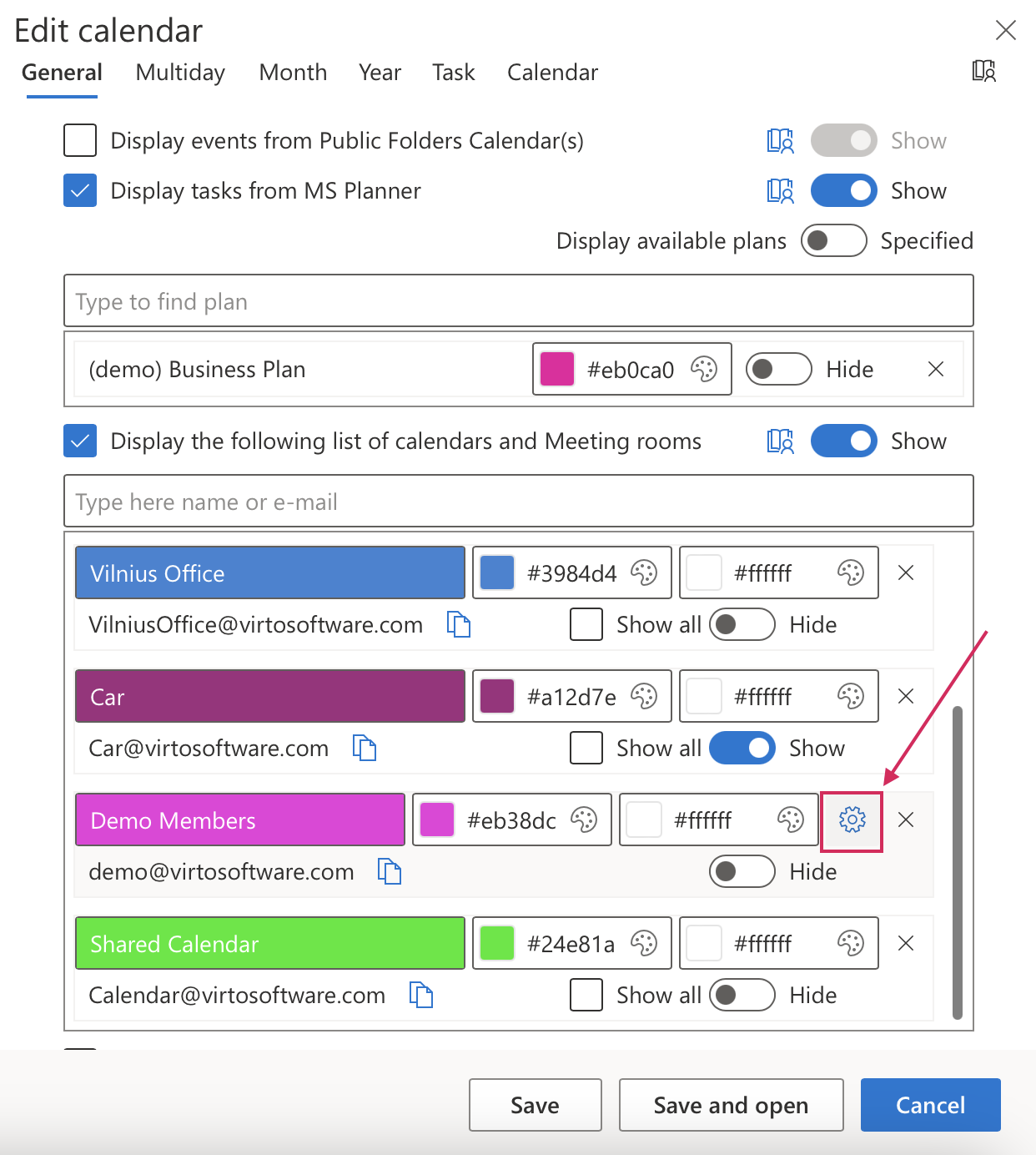
- Klicken Sie auf das Zahnradsymbol neben dem Kalender, für den Sie Berechtigungen festlegen möchten.
Standardmäßig sind alle Besitzer und Mitglieder der Gruppe Editoren.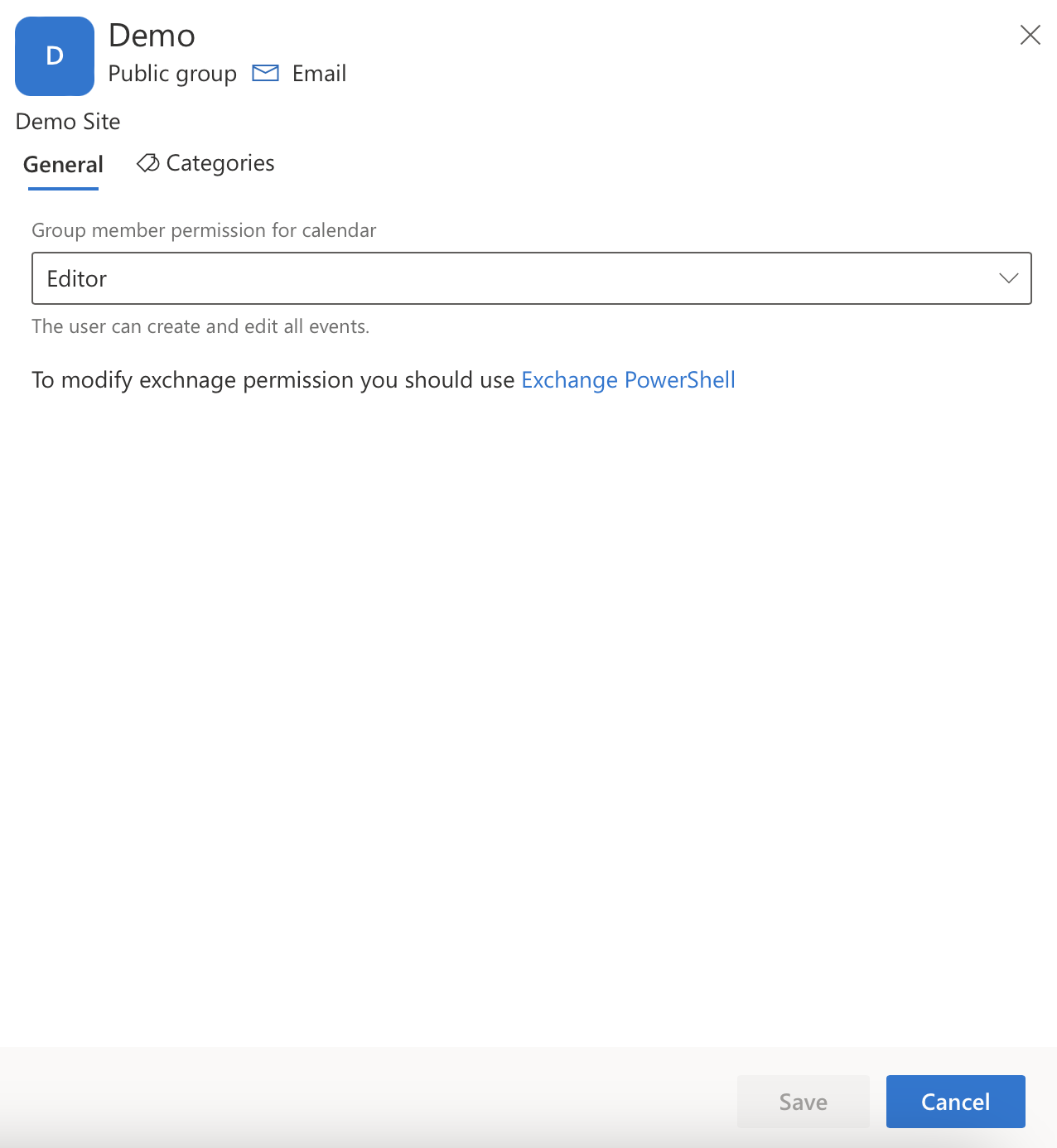
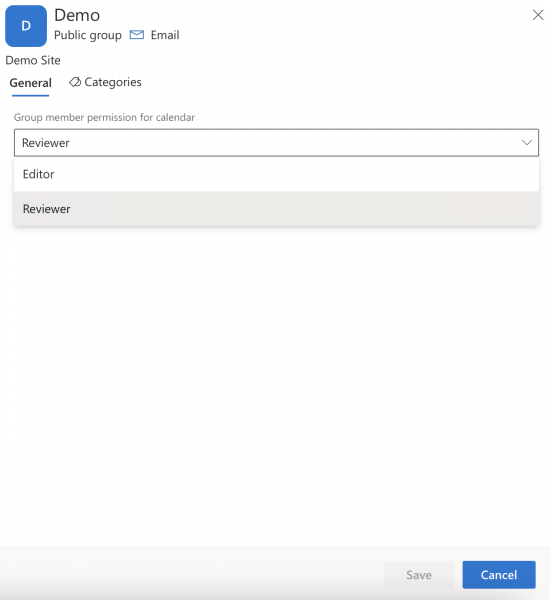
Um Änderungen an Ereignissen zu verhindern, wählen Sie "Prüfer" und klicken Sie auf die Schaltfläche Speichern.
Um die Berechtigung für Gruppenmitglieder für den Gruppenkalender auf der Microsoft 365-Ebene zu verwalten, wenden Sie sich bitte an Ihren Administrator. Weitere Informationen finden Sie hier: Exchange PowerShell.
2. Festlegung von Hintergrund- und Schriftfarben für Gruppen- und iCal-Kalender
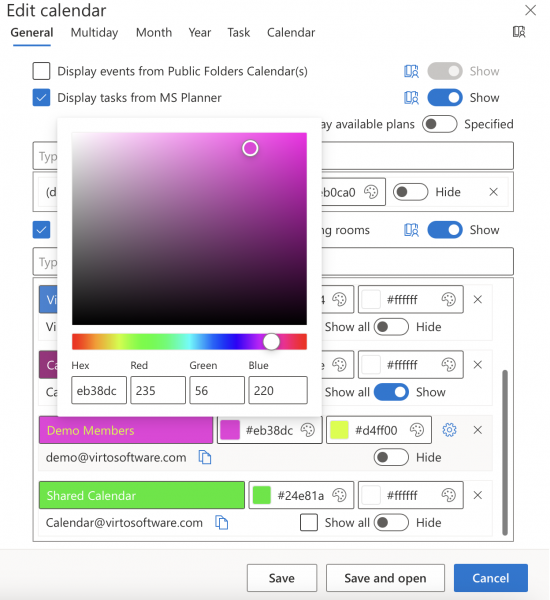
Zuvor wurden die Farben von Gruppen- und iCal-Kalendern manchmal nicht korrekt angezeigt. Um die Benutzerfreundlichkeit zu verbessern, haben wir diese Einstellung für Gruppen- und iCal-Kalender hinzugefügt. Sie können die Hintergrundfarbe für Ihre Ereignisse mit dem Farbrad auf der linken Seite und die Schriftfarbe mit dem auf der rechten Seite einstellen.
3. Neue Ansicht: Flat Year
Die neue Ansicht "Flat Year" bietet einen umfassenden Überblick über das gesamte Jahr und macht es einfacher, langfristige Planungsbedürfnisse zu verwalten. Mit dieser Funktion können Benutzer verfügbare Freizeit schnell bewerten, Pläne koordinieren und lange Wochenenden leicht erkennen, um eine bessere Planung zu ermöglichen.
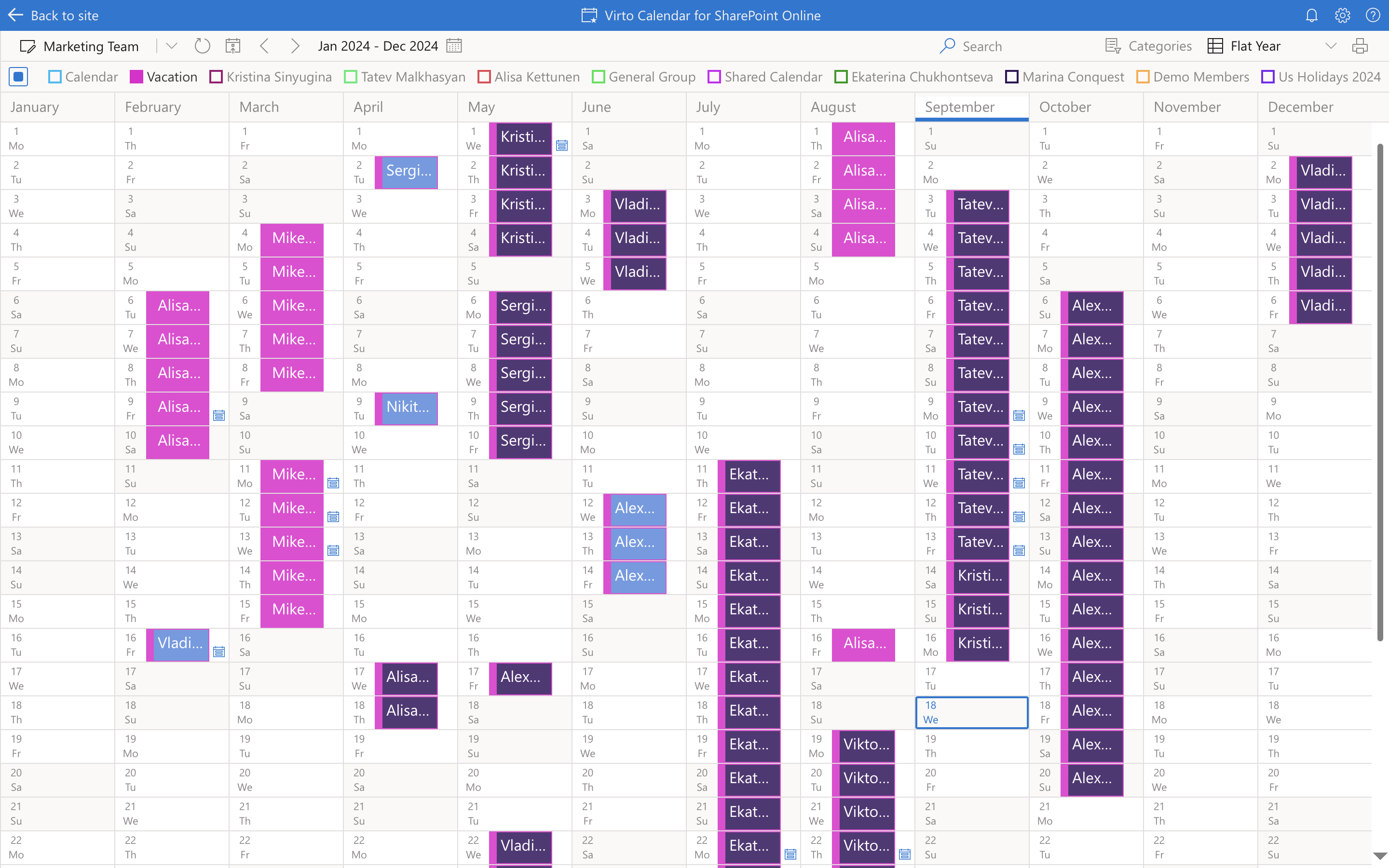
Hier sind einige Szenarien, in denen Sie von einer Flat Year View profitieren könnten:
- Urlaubs- und Feiertagsplanung: Verfolgen Sie einfach Urlaubspläne von Mitarbeitern, um Personalengpässe zu vermeiden. Identifizieren Sie lange Wochenenden, um eine bessere Vereinbarkeit von Beruf und Familie zu fördern.
- Projektzeitleisten: Visualisieren Sie Projektfristen und Meilensteine über das Jahr verteilt, um Ressourcen besser zuzuweisen und Arbeitslasten zu verwalten.
- Leistungsbeurteilungen: Planen und verwalten Sie Mitarbeiterleistungsbeurteilungen und Bewertungen, indem Sie alle relevanten Daten visualisieren.
- Budgetierungszyklen: Richten Sie Budgetierungsprozesse mit Schlüsseldaten im Kalenderjahr aus, um eine zeitnahe Finanzplanung und Genehmigungen zu gewährleisten.
- Compliance-Fristen: Verfolgen Sie wichtige Compliance-Fristen und behördliche Anforderungen, die das ganze Jahr über anfallen.
4. Neue Ansicht: Live View
Lassen Sie uns eine weitere neue Ansicht vorstellen - Live View. Beim Einrichten dieser Ansicht können Sie wählen, wie oft sich der Kalender in der Tagesansicht aktualisiert - von 5 bis 30 Minuten - und stellen sicher, dass Sie immer auf dem neuesten Stand bleiben.
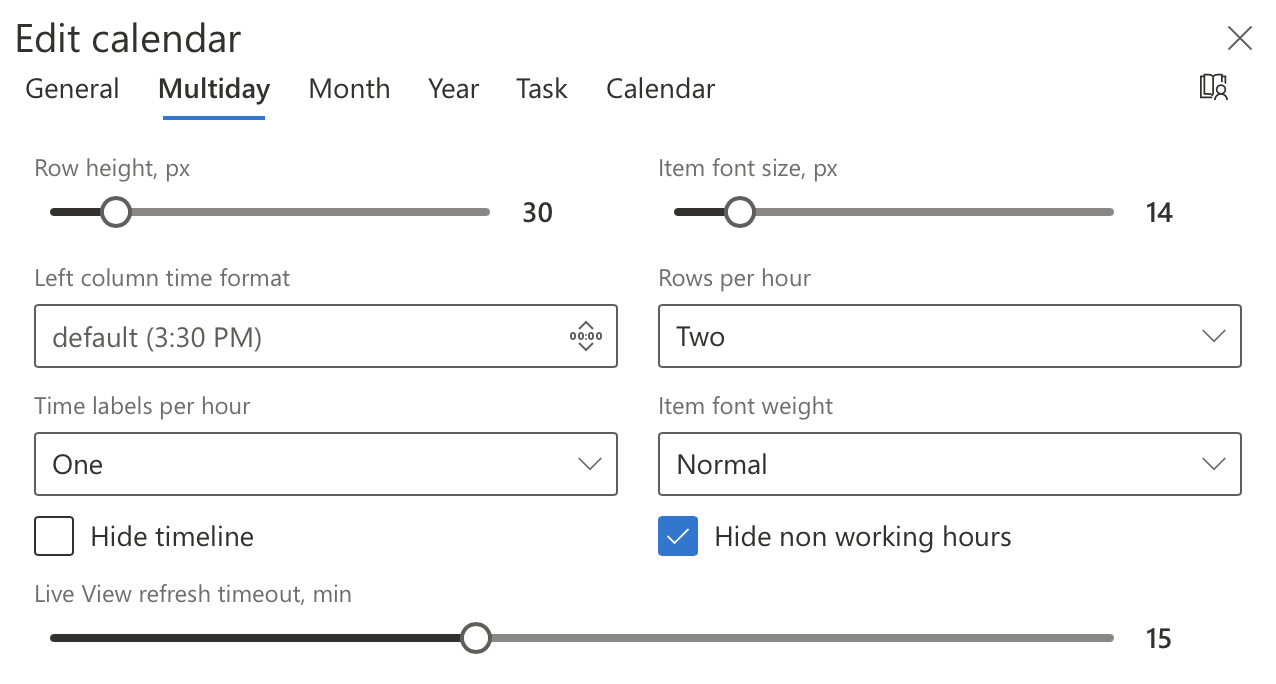
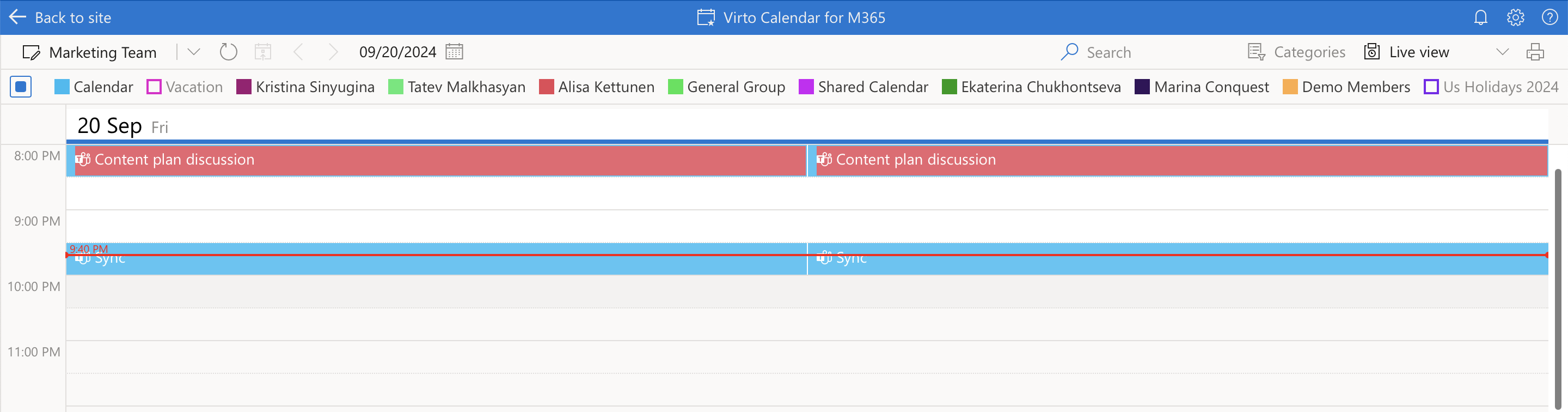
Zusätzlich können Sie die Zeitleiste, die die aktuelle Uhrzeit anzeigt, ausblenden und Nichtarbeitszeiten verbergen, um eine übersichtlichere und fokussiertere Ansicht zu haben.
Mit diesen neuen Updates ist die Verwaltung Ihres Kalenders noch viel einfacher geworden. Egal ob Sie Berechtigungen sperren müssen oder Ihre langfristigen Pläne mit den Optionen Flat Year und Live View im Blick behalten möchten - wir haben alles für Sie. Bleiben Sie dran - es kommen bald noch mehr großartige Dinge!