Home>
Blog>
Neuer Autorisierungsprozess für Calendar App
Neuer Autorisierungsprozess für Calendar App
Reading Time: 2 mins
Der neue Autorisierungsprozess für Calendar App ist bereits verfügbar. Bitte beachten Sie diese Informationen, um Virto Calendar App erfolgreich zu installieren oder zu verwenden.
Wir haben die Virto Calendar App für Office 365 und SharePoint aktualisiert. Der Autorisierungsprozess ist nun ganz anders als in den vorherigen Versionen. Die Änderungen sind für Azure App-Benutzer unsichtbar. In anderen Fällen müssen Sie möglicherweise zwei zusätzliche Schritte ausführen, um die Installation abzuschließen und die volle Kalender-Funktionalität für die Benutzer zu aktivieren.
Der erste Teil des Installationsprozesses ist also derselbe.
Schritt 1
Öffnen Sie die SharePoint-Seite, auf der Sie die App hinzufügen möchten. Wechseln Sie in den Bearbeitungsmodus und klicken Sie auf "+", um die App hinzuzufügen.
Schritt 2
Suchen Sie im SharePoint Store nach Virto Calendar App und installieren Sie sie wie gewohnt (Schritte 2-3 beschrieben in diesem Blog-Beitrag).
Schritt 3
Fügen Sie das installierte Virto Calendar als Webpart zur SharePoint-Seite hinzu.
Ab hier sehen Sie zwei Autorisierungsanforderungen.
Schritt 4
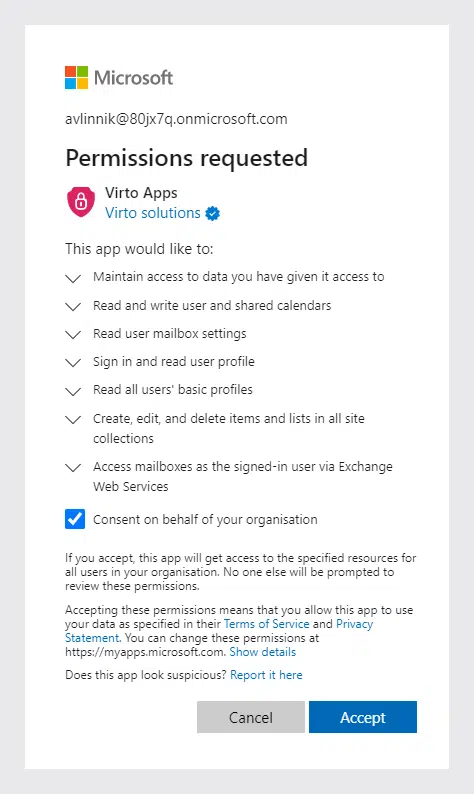
Nachdem Sie die installierte App hinzugefügt haben, wird die erste Autorisierungsmeldung angezeigt. Wenn Sie über Mandantenadministrationsrechte verfügen, klicken Sie auf "Akzeptieren". Wenn nicht - wenden Sie sich bitte an Ihren Mandantenadministrator, um dies zu tun.
Schritt 5
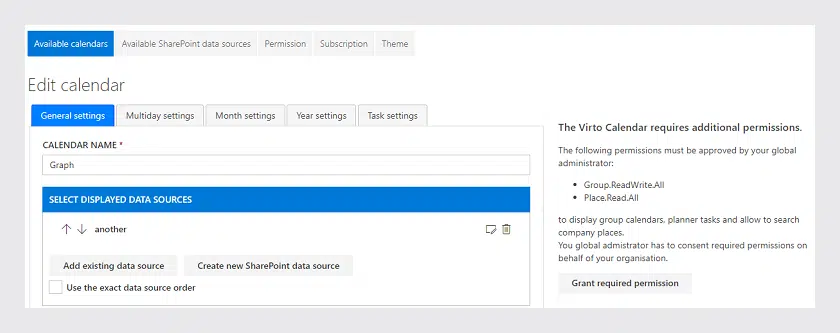
Gehen Sie jetzt zurück zu den Kalendereinstellungen. Sie sehen, dass Virto Calendar zusätzliche Berechtigungen benötigt. Wenn Sie über Mandantenadministrationsrechte verfügen, klicken Sie auf "Erforderliche Berechtigung erteilen".
Wählen Sie dann das Kontrollkästchen "Im Namen Ihrer Organisation zustimmen" und klicken Sie auf "Akzeptieren". Wenn Sie keine Administratorrechte haben, wenden Sie sich bitte an Ihren Mandantenadministrator, um dies zu tun.
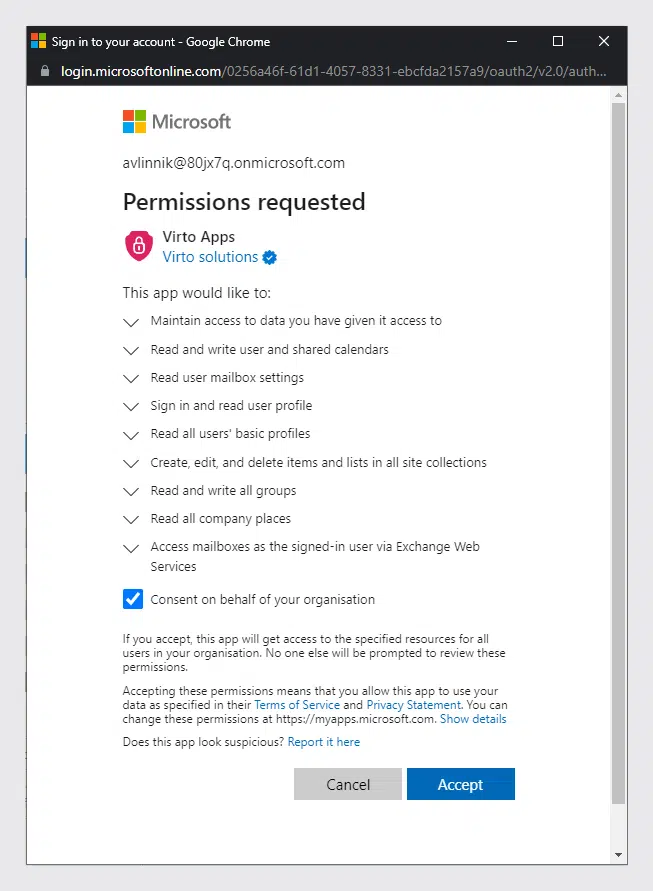
Danach wird Virto Calendar für Mandantenbenutzer mit vollständiger Funktionalität verfügbar sein, einschließlich Gruppenkalendern und Besprechungsräumen.
Wichtiger Hinweis: Aktuelle Virto Calendar-Benutzer können ebenfalls die Autorisierungsanforderung erhalten. In diesem Fall bitten Sie Ihren Mandantenadministrator, die Virto Calendar-Anwendung hinzuzufügen. Oder wenn Sie der Administrator sind, akzeptieren Sie die Anforderung wie oben beschrieben.
Wenn Sie Hilfe bei der Virto Calendar-Autorisierung benötigen, zögern Sie nicht, sich an unser Support-Team unter support@virtosoftware.com oder ein Ticket einzureichen zu wenden.
[{"cat":"News","date":"July 29, 2026","image":"/images/uploads/2026/07/virto-calendar-app-teams-outlook-microsoft-365-cover.webp","title":"Virto Calendar App öffnet sich jetzt direkt in Teams, Outlook und Microsoft 365","url":"/de/news/virto-calendar-app-teams-outlook-microsoft-365/"},{"cat":"News","date":"June 8, 2026","image":"/images/uploads/2026/06/deploy-virtosoftware-in-own-azure-tenant-cover.webp","title":"So stellen Sie VirtoSoftware-Apps in Ihrem eigenen Azure-Mandanten bereit","url":"/de/news/deploy-virtosoftware-in-own-azure-tenant/"},{"cat":"News","date":"June 1, 2026","image":"/images/uploads/2026/06/ai-schedule-virto-calendar-color-coding-cover.webp","title":"Jeden Zeitplan mit KI erstellen – und farbkodiert in Virto Calendar anzeigen","url":"/de/news/ai-schedule-virto-calendar-color-coding/"},{"cat":"News","date":"April 28, 2026","image":"/images/uploads/2026/04/zero-trust-microsoft-365-deployment-cover.webp","title":"Compliance ohne Kompromisse: Warum ein Zero-Trust-Deployment-Modell die SaaS-Audit-Falle schlägt","url":"/de/news/zero-trust-microsoft-365-deployment/"},{"cat":"News","date":"March 11, 2026","image":"/images/uploads/2026/03/SharePoint-Online-Add-Ins-die-April-2-2026.-2-2.png","title":"SharePoint Online Add-Ins werden am 2. April 2026 eingestellt - VirtoSoftware-Apps bleiben unbeeinträchtigt","url":"/de/news/sharepoint-online-add-ins-retirement-virto-apps-unaffected/"},{"cat":"News","date":"March 10, 2026","image":"/images/uploads/2026/03/virto-ad-user-manager-2.png","title":"Virto Active Directory User \u0026 Password Manager: Jetzt 5 Tools in einer leistungsstarken Lösung","url":"/de/news/virto-ad-user-password-manager/"},{"cat":"News","date":"March 6, 2026","image":"/images/uploads/2026/03/linkedin-post-aws-4-2.png","title":"IT-Souveränität 2026: Warum On-Premise SharePoint Cloud bei geopolitischen Krisen schlägt","url":"/de/news/it-sovereignty-on-premise-sharepoint-vs-cloud/"},{"cat":"News","date":"February 23, 2026","image":"/images/uploads/2026/02/Multiple-operations-2.png","title":"Virto Multiple Operations für SharePoint Online \u0026 M365 - Jetzt verfügbar!","url":"/de/news/virto-multiple-operations-m365-launch/"},{"cat":"News","date":"February 12, 2026","image":"/images/uploads/2026/02/virto-alerts-news-3.png","title":"Virto Alerts \u0026 Reminders erhält ein großes Update - Neuer Preis und leistungsstarke Admin-Funktion!","url":"/de/news/virto-alerts-new-price-admin-updates/"},{"cat":"News","date":"February 12, 2026","image":"/images/uploads/2026/02/Multiple-File-Op-web-part-2.png","title":"Virto Multiple File Operations: Jetzt 73% günstiger!","url":"/de/news/virto-multiple-file-operations-price-drop/"},{"cat":"News","date":"February 3, 2026","image":"/images/uploads/2026/02/Virto-Shared-Calendar-permissions-3-2.png","title":"Neues Update: Berechtigungen sind jetzt in Virto Shared Calendar verfügbar","url":"/de/news/new-permissions-virto-shared-calendar/"},{"cat":"News","date":"January 23, 2026","image":"/images/uploads/2026/01/Virto-Calendar-App-4.png","title":"Virto Calendar App Update: Persistente Kategoriefilter speichern Ihre Präferenzen","url":"/de/news/virto-calendar-persistent-category-filters/"},{"cat":"News","date":"January 15, 2026","image":"/images/uploads/2026/01/Alerts-new-3-2.png","title":"SharePoint Alerts Retirement: Ihr vollständiger Migrationsleitfaden für 2026","url":"/de/news/sharepoint-alerts-retirement-migration-guide/"},{"cat":"News","date":"December 22, 2025","image":"/images/uploads/2025/12/2025-wrap-2.png","title":"VirtoSoftwares 2025: Ein Jahr bahnbrechender Launches und Updates in M365 und SharePoint On-Premise","url":"/de/news/2025-year-in-review/"},{"cat":"News","date":"December 15, 2025","image":"/images/uploads/2025/12/secure-deployment-2.jpg","title":"Wenn Sicherheit an erster Stelle steht: Stellen Sie VirtoSoftware-Apps in Ihrer eigenen Microsoft 365-Umgebung bereit","url":"/de/news/deploy-virto-in-your-m365-environment/"},{"cat":"News","date":"November 26, 2025","image":"/images/uploads/2025/11/Product-Overview-Virto-Workflow-Automation-2.png","title":"Produktübersicht: Virto Workflow Automation","url":"/de/news/virto-workflow-automation-sharepoint-onpremises/"},{"cat":"News","date":"September 22, 2025","image":"/images/uploads/2025/09/sharepoint-classic-alerts-retirement-virto-alternatives.jpeg","title":"Klassische SharePoint-Benachrichtigungen werden eingestellt-Virto Alerts hat die Lösung","url":"/de/news/sharepoint-classic-alerts-retirement-virto-alternatives/"},{"cat":"News","date":"September 15, 2025","image":"/images/uploads/2025/09/virto-multiple-file-operations-cross-site.jpeg","title":"Virto Multiple File Operations: Kopieren und Verschieben über Websitesammlungen hinweg","url":"/de/news/virto-multiple-file-operations-cross-site/"},{"cat":"News","date":"September 7, 2025","image":"/images/uploads/2025/09/Image-12.jpeg","title":"Virto Calendar: Reibungslosere mobile Bearbeitungserfahrung","url":"/de/news/virto-calendar-mobile-editing-update/"},{"cat":"News","date":"August 27, 2025","image":"/images/uploads/2025/09/virto-shared-calendar-ics-support.jpeg","title":"Virto Shared Calendar Update: Volle Unterstützung für .ICS \u0026 iCalendar Feed!","url":"/de/news/virto-shared-calendar-ics-support/"},{"cat":"News","date":"May 21, 2025","image":"/images/uploads/2025/05/Virto-Shared-Calendar-2.png","title":"Einführung von Virto Shared Calendar: Mühelose Terminplanung für Teams, Kunden und darüber hinaus","url":"/de/news/virto-shared-calendar-launch/"},{"cat":"News","date":"May 6, 2025","image":"/images/uploads/2025/05/News-4.jpg","title":"Willkommen Skype-Benutzer bei Microsoft Teams: Tipps \u0026 Tools für den Einstieg","url":"/de/news/welcome-skype-users-to-teams/"},{"cat":"News","date":"April 21, 2025","image":"/images/uploads/2025/04/News-alerts-2.jpg","title":"Virto Alerts \u0026 Reminder App ist zurück und voll funktionsfähig - Lassen Sie sich nahtlos benachrichtigen!","url":"/de/news/virto-alerts-reminder-app-is-back-and-fully-functional/"},{"cat":"News","date":"March 20, 2025","image":"/images/uploads/2025/03/News-3-2.jpg","title":"Supercharge Your SharePoint On-Premises: Einführung von Virto Multiple File Operations","url":"/de/news/multiple-file-operations-sharepoint-on-premise/"},{"cat":"News","date":"February 14, 2025","image":"/images/uploads/2025/02/Microsoft-Teams-update-2.jpg","title":"Teams Update verursacht Probleme mit der Virto Kalender App: Here's How to Fix It","url":"/de/news/virto-calendar-workaround-teams/"},{"cat":"News","date":"February 7, 2025","image":"/images/uploads/2025/02/News-2.jpg","title":"Was ist neu in Virto Calendar? Optionale Teilnehmer, Agenda-Druck und mehr!","url":"/de/news/virto-calendar-forms-slideshow-updates/"},{"cat":"News","date":"January 27, 2025","image":"/images/uploads/2025/01/Virto-Cal-News-4-2.jpg","title":"Was ist neu in Virto Calendar? Genehmigungen, Planner-Verwaltung und mehr! ","url":"/de/news/virto-calendar-news-approvals-ms-planner/"},{"cat":"News","date":"November 7, 2024","image":"/images/uploads/2024/11/updates.webp","title":"Virto Calendar Update: iCal Flexibilität, Multisource-Ansicht, Dark Mode \u0026 mehr!","url":"/de/news/virto-calendar-updates-nov-2024/"},{"cat":"News","date":"September 20, 2024","image":"/images/uploads/2024/09/new-virto-calendar-features-2.jpg","title":"Virto Calendar ist jetzt intelligenter: Entdecken Sie neue Berechtigungen und Ansichten","url":"/de/news/new-views-in-virto-calendar/"},{"cat":"News","date":"July 10, 2024","image":"/images/uploads/2024/07/New-Website-1920x1080-1.png","title":"Umgestaltung der VirtoSoftware-Website: Elegantes Design \u0026 Leistung","url":"/de/news/virtosoftware-website-makeover/"},{"cat":"News","date":"May 17, 2024","image":"/images/uploads/2024/06/Virto-Kalender-App-Update_-Erweiterte-Notiz-Funktionalitaet.jpg","title":"Virto Calendar App Update: Verbesserte Notizfunktionalität","url":"/de/news/enhanced-note-functionality/"},{"cat":"News","date":"April 18, 2024","image":"/images/uploads/2024/06/New-Virto-Calendar-is-out.jpg","title":"Der neue Virto-Kalender ist da!","url":"/de/news/new-virto-calendar-is-out/"},{"cat":"News","date":"March 20, 2024","image":"/images/uploads/2024/06/First-to-Witness_-The-New-Virto-Calendar-and-Its-Fresh-Features.jpg","title":"First to Witness: Der neue Virto-Kalender und seine neuen Funktionen","url":"/de/news/first-to-witness-the-new-virto-calendar-and-its-fresh-features/"},{"cat":"News","date":"March 14, 2023","image":"/images/uploads/2024/06/Kanban-Board-Pro_-New-Notification-System.jpg","title":"Kanban Board Pro: Neues Benachrichtigungssystem","url":"/de/news/new-notification-system-in-kanban-board-pro/"},{"cat":"News","date":"December 31, 2022","image":"/images/uploads/2024/06/Explore-VirtoSoftwares-2022-Archive-of-News-and-Product-Updates.jpg","title":"Erkunden Sie das 2022-Archiv von VirtoSoftware mit Nachrichten und Produktaktualisierungen","url":"/de/news/2022/"},{"cat":"News","date":"December 15, 2022","image":"/images/uploads/2024/06/Calendar-Overlay-Pro-Update_-New-Views-Navigational-Options.jpg","title":"Calendar Overlay Pro Update: Neue Ansichten \u0026 Navigationsoptionen","url":"/de/news/calendar-overlay-pro-new-views-navigational-options/"},{"cat":"News","date":"September 21, 2022","image":"/images/uploads/2022/09/Kanban-Board-Pro-by-Virto_-New-Authorization-Process.jpg","title":"Kanban Board Pro by Virto: Neuer Autorisierungsprozess","url":"/de/news/kanban-app-new-authorization-process/"},{"cat":"News","date":"August 24, 2022","image":"/images/uploads/2024/06/Calendar-Overlay-Pro-Update_-New-Authorization-Process.jpg","title":"Calendar Overlay Pro Update: Neuer Autorisierungsprozess","url":"/de/news/calendar-app-new-authorization-process/"},{"cat":"News","date":"June 7, 2022","image":"/images/uploads/2024/03/20-Off-for-All-Virto-One-Bundles.jpg","title":"20% Rabatt auf alle Virto One Bundles","url":"/de/news/20-discount-virtoone-june/"},{"cat":"News","date":"December 31, 2021","image":"/images/uploads/2024/06/Explore-VirtoSoftwares-2021-Archive-of-News-and-Product-Updates.jpg","title":"Erkunden Sie das VirtoSoftware-Archiv von 2021 mit Nachrichten und Produktaktualisierungen","url":"/de/news/2021/"},{"cat":"News","date":"July 23, 2021","image":"/images/uploads/2023/03/Virto-Calendar-Web-Part-for-SharePoint-2019-Update.jpg","title":"Virto Calendar Web Part für SharePoint 2019 Update","url":"/de/news/virto-calendar-web-part-for-sharepoint-2019-update-july-2021-2-2/"},{"cat":"News","date":"April 7, 2021","image":"/images/uploads/2024/06/Bulk-File-Copy-Move_-April-Update.jpg","title":"Bulk File Copy Move: April-Update","url":"/de/news/bulk-file-copy-move-april-update/"},{"cat":"News","date":"March 17, 2021","image":"/images/uploads/2024/06/Calendar-Overlay-Pro-Update_-New-Views-Navigational-Options.jpg","title":"Bulk File Downloader Update","url":"/de/news/bulk-file-downloader-update-mar21/"},{"cat":"News","date":"December 31, 2020","image":"/images/uploads/2024/06/Explore-VirtoSoftwares-2022-Archive-of-News-and-Product-Updates.jpg","title":"Erkunden Sie das Newsarchiv und die Produktupdates von VirtoSoftware aus 2020","url":"/de/news/2020/"},{"cat":"News","date":"December 31, 2019","image":"/images/uploads/2024/06/Explore-VirtoSoftwares-2022-Archive-of-News-and-Product-Updates.jpg","title":"Erkunden Sie das Archiv von VirtoSoftware aus den Jahren 2019-2012 mit Nachrichten und Produktaktualisierungen","url":"/de/news/2019-2012/"},{"cat":"News","date":"March 26, 2018","image":"/images/uploads/2024/06/Office-365-Forms-Designer-has-a-new-management-feature.jpg","title":"Office 365 Forms Designer hat eine neue Verwaltungsfunktion","url":"/de/news/office-365-forms-designer-has-a-new-management-feature/"}]



