Kanban Board Pro by Virto für SharePoint und Microsoft Teams wurde aktualisiert. Die Details finden Sie in diesem Beitrag.
Wir freuen uns, eine neue Version von Kanban Board Pro by Virto für SharePoint mit einer verbesserten Benutzeroberfläche und neuen Funktionen anzukündigen.
Ein neuer Autorisierungsprozess, der die Verwaltung verbessern wird, wurde für unsere aktuellen und neuen Benutzer geplant. Nachfolgend finden Sie einen Schritt-für-Schritt-Leitfaden für eine erfolgreiche Autorisierung.
1) Der Leitfaden für neue Benutzer von Kanban Board Pro by Virto
Beginnen Sie mit der Installation der App auf der SharePoint-Website. Suchen Sie die App in den SharePoint-Apps und klicken Sie auf "Hinzufügen".
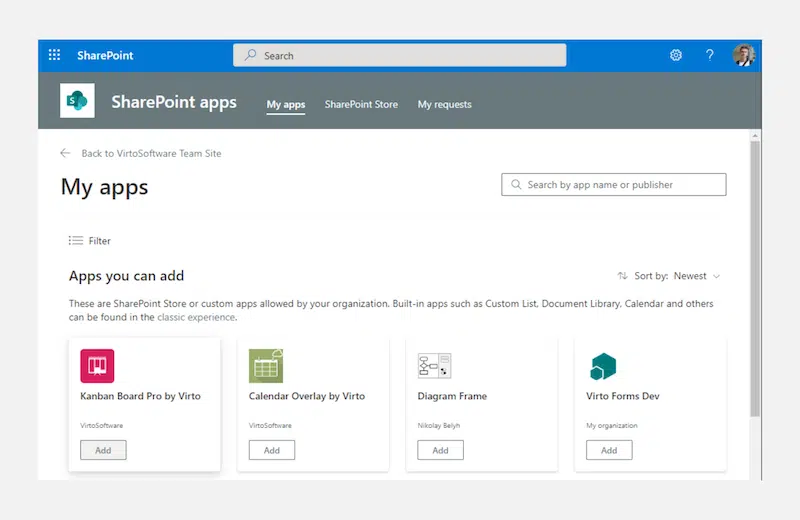
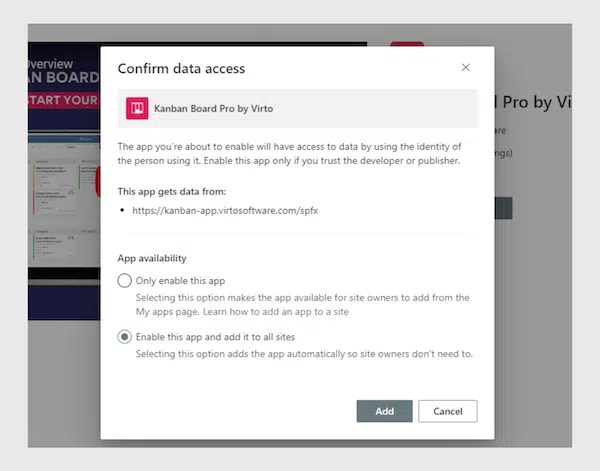
Anschließend wird ein Fenster "Datenzugriff bestätigen" angezeigt. Kanban Board Pro kann zu allen Mandanten-Websites hinzugefügt werden (zweite Option) oder nur von einem SharePoint-Administrator hinzugefügt werden (erste Option).
Wenn die erste Option (Diese App nur aktivieren) ausgewählt wird, müssen Sie die App zu jeder Website hinzufügen, auf der Sie sie verwenden möchten.
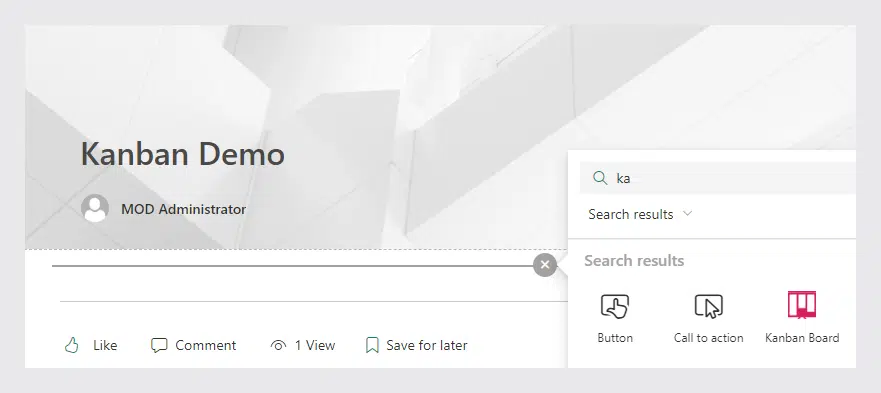
Fügen Sie dann Kanban Board Pro by Virto zu einer SharePoint-Website-Seite hinzu. Wechseln Sie dazu in den Bearbeitungsmodus und wählen Sie Kanban Board Pro.
Der nächste Schritt besteht darin, den im Abschnitt "Der Leitfaden für aktuelle Benutzer von Kanban Board Pro" beschriebenen Autorisierungsprozess zu durchlaufen.
2) Der Leitfaden für aktuelle Benutzer von Kanban Board Pro
Das erste, was Sie auf Ihrer Kanban Board-Plattform sehen könnten, ist die Warnung "Autorisierung erforderlich".
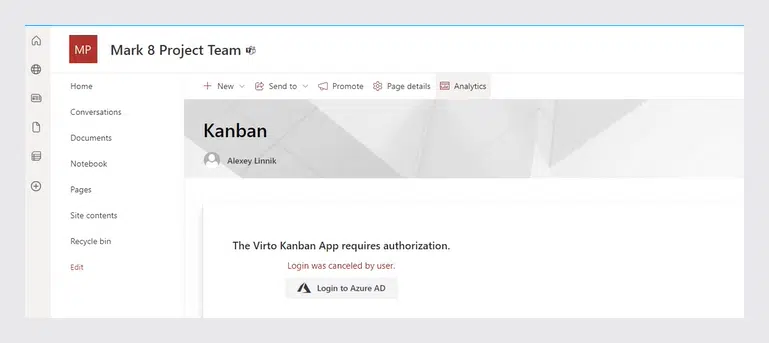
Wenn Sie Mandantenadministrator-Rechte haben, klicken Sie auf "An Azure AD anmelden".
Wenn Sie keine Mandantenadministrator-Rechte haben, bitten Sie Ihren Administrator, dies durchzuführen und die Schritte in Ihrem Namen zu befolgen.
Im nächsten Schritt wird eine Meldung "Berechtigung angefordert" auf Ihrem Bildschirm angezeigt. Aktivieren Sie das Kontrollkästchen "Im Namen Ihrer Organisation zustimmen" und klicken Sie auf "Akzeptieren".
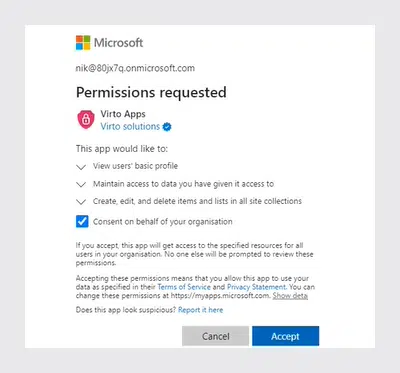
Nach dem erfolgreichen Autorisierungsprozess finden Sie die Seite mit dem Kanban Board. Nun können Sie die neue attraktive Benutzeroberfläche genießen und sie zu Microsoft Teams mit seinen neuen Funktionen hinzufügen.
Bitte beachten Sie, dass mit dem neuen Update das Kanban Board Pro nicht mehr im SharePoint-Website-Inhalt angezeigt wird. Sie können es zu einer SharePoint-Website-Seite hinzufügen oder einen direkten Link zu einem bestimmten Board zum SharePoint-Schnellstartbereich einfügen.
Hinweis: Wenn Sie Calendar Overlay Pro verwenden und bereits die Berechtigung für diese App erteilt haben, müssen Sie dies für Kanban Board Pro nicht erneut tun.
Wenn Sie Hilfe bei der Autorisierung von Kanban Board Pro benötigen, zögern Sie nicht, sich mit unserem Support-Team unter support@virtosoftware.com oder ein Ticket einzureichen in Verbindung zu setzen.