Die neuesten Updates für Virto Calendar bieten einen einfacheren Zugriff auf Einstellungen, eine verbesserte SharePoint-Datenverwaltung und nahtlose Meeting-Integrationen. Tauchen Sie jetzt in die Details ein.
Willkommen zum Leitfaden für das neueste Update von Virto Calendar. Diese umfassende Überarbeitung vereinfacht Ihre Kalenderverwaltung, ermöglicht direkte Anpassungen an SharePoint-Quellen und führt neue Funktionen zur Steigerung Ihrer Effizienz ein. Entdecken Sie, wie die Festlegung von Arbeitstagen, Farbcodierung von Ereignissen und die Integration Ihrer bevorzugten Besprechungsplattformen Ihr Kalenderzeitmanagement mit dem Virto Kalender verändern kann.
- Den Kalender ausdrucken
- Schneller Start mit Vorlagen
- Einfacher Zugang zu den Kalendereinstellungen
- Schneller Zugriff auf die Einstellungen der Datenquelle
- Neue Einstellungen für Arbeitswoche und Arbeitstag
- Anzeige der aktuellen Uhrzeit
- Verbesserte Sichtbarkeit der Quelle
- Farbcodierung der Datenquellen und ihrer Kategorien
- Benutzerdefinierte Kategorien für Outlook-Kalender
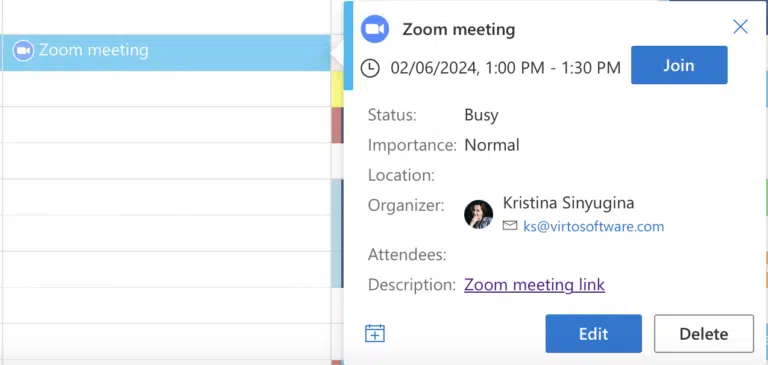
- Teilnahme an Teams, Zoom- und Google-Meetings
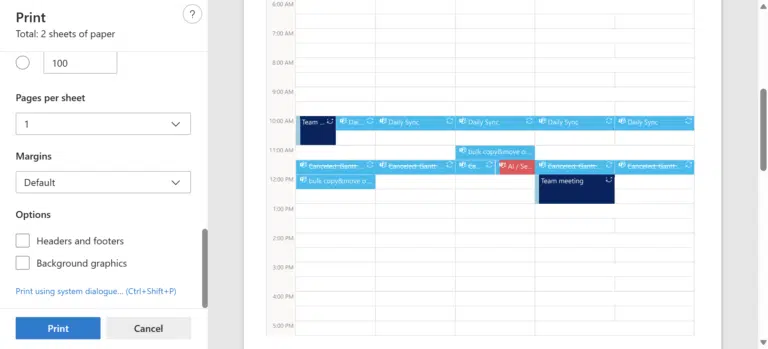
1. Jetzt können Sie Ihren Kalender in jeder gewünschten Ansicht ausdrucken.
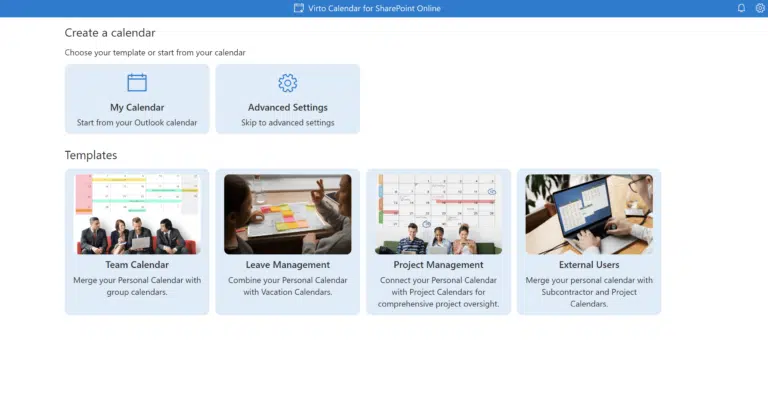
2 Genießen Sie unsere sorgfältig gestalteten Vorlagen, um Ihren neuen Kalender in Sekundenschnelle zu erstellen. Weitere Vorlagen sind auf dem Weg!
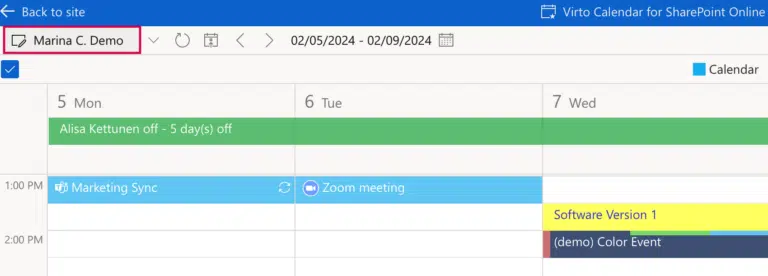
3 Jetzt können Sie auf die Kalendereinstellungen zugreifen, ohne die Kalenderansicht zu verlassen. Klicken Sie einfach auf den Kalendernamen oben links, und das Einstellungsfenster wird geöffnet.
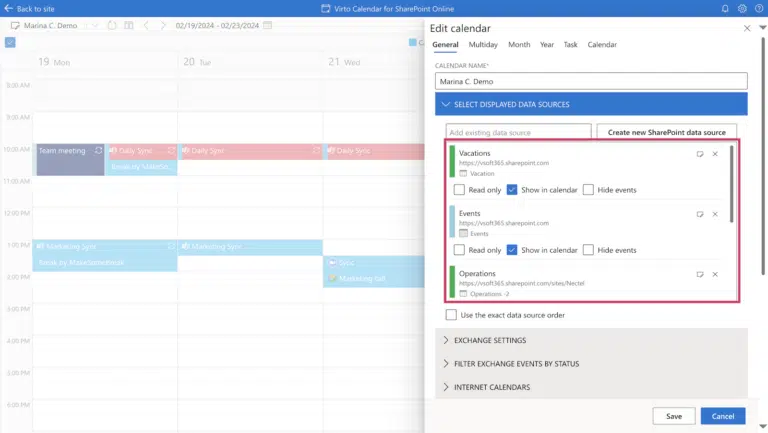
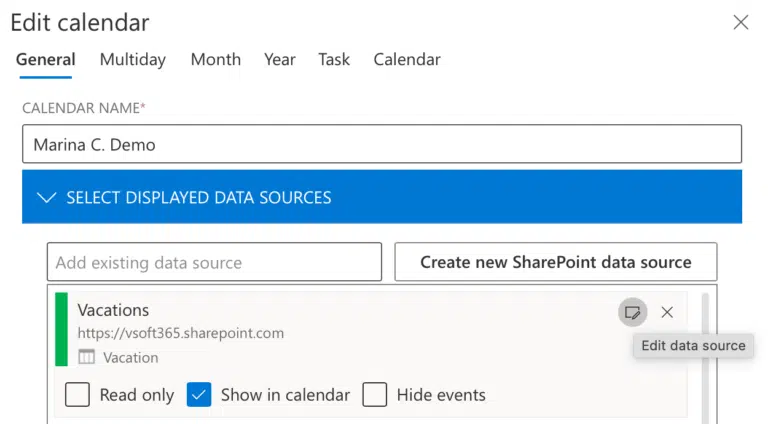
4 In der neuen Version von Virto Calendar können Sie angezeigte SharePoint-Datenquellen direkt von dieser praktischen Oberfläche aus hinzufügen und ändern. Der Tooltip für jede Datenquelle zeigt Informationen wie die Kalenderfarbe (Kalenderfarbe), den Link zur Quelle, den Namen der Liste und Optionen zum Umschalten der Sichtbarkeit der Ereignisse in der Liste an.
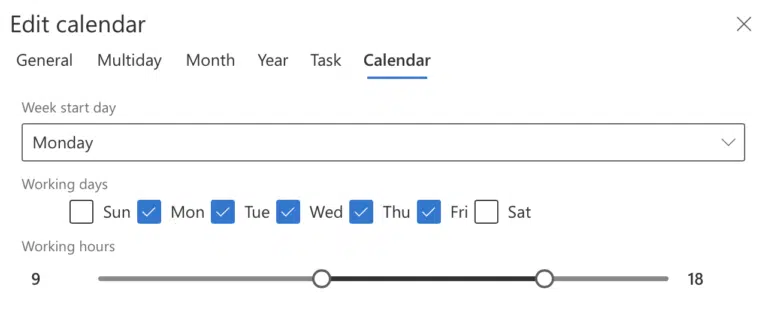
5. Auf der neuen Registerkarte für die Kalendereinstellungen können Sie Arbeitstage festlegen, den Tag des Wochenbeginns auswählen und die Dauer des Arbeitstages einstellen.
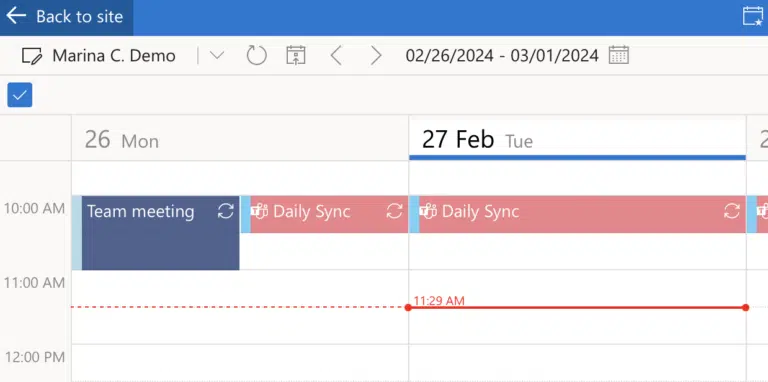
6 Die rote Linie in der Kalenderansicht zeigt die aktuelle Uhrzeit an und erleichtert die Navigation im aktuellen Terminplan.
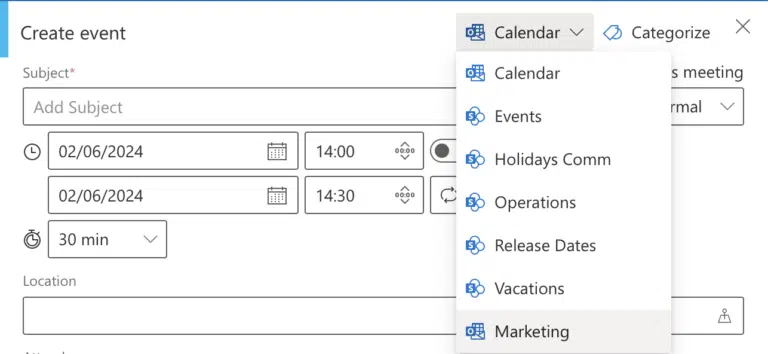
7 Jeder Exchange-Kalender verfügt jetzt über ein eigenes Quellensymbol, so dass Sie leicht erkennen können, ob es sich bei dem Kalender, in dem Sie ein Ereignis erstellen möchten, um Outlook oder SharePoint handelt.
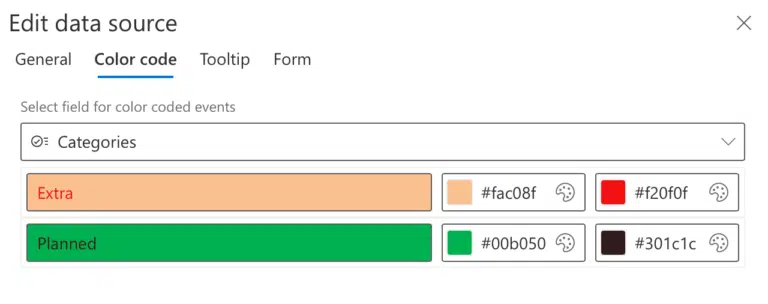
8 Wenn Sie eine SharePoint-Quelle als Kalender hinzufügen oder bearbeiten, können Sie den Kategorien für SharePoint-Listenereignisse Farben zuweisen. Klicken Sie dazu auf "Datenquelle bearbeiten" und navigieren Sie dann zur Registerkarte "Farbcode".
Wählen Sie die Hintergrund- und Schriftfarben für Kategorien, indem Sie auf die Palette klicken.
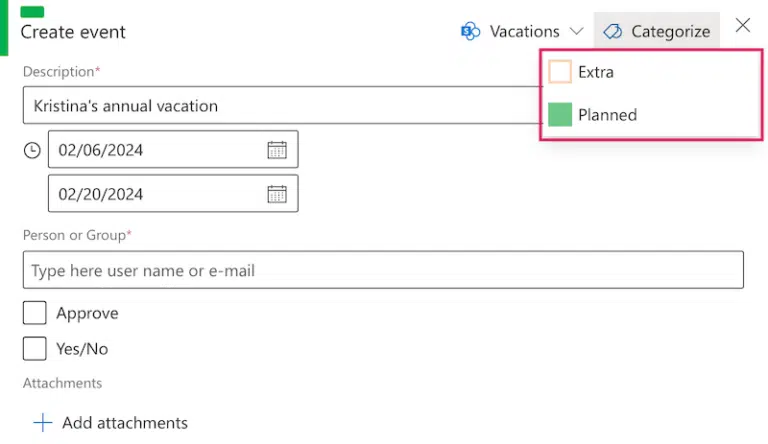
Sie sehen diese Kategorien unter der Registerkarte "Kategorisieren", wenn Sie einen Termin in einem Kalender erstellen, der über Kategorien verfügt.
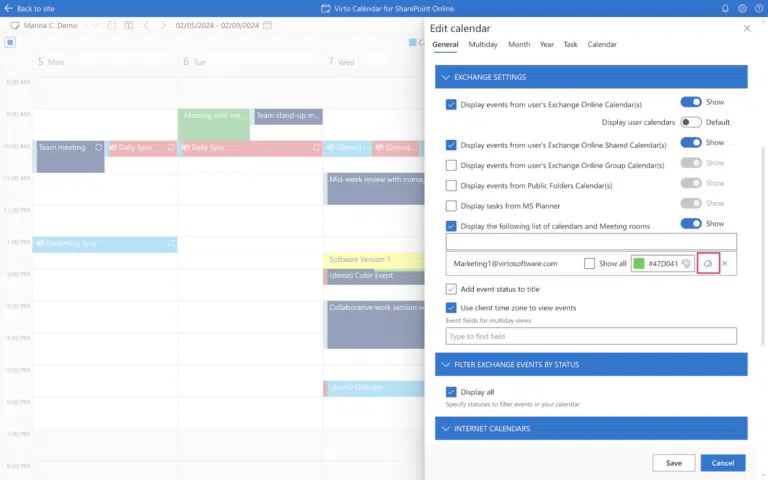
9. Sie können nun Kategorien für Outlook-Kalender erstellen. Fügen Sie diese zunächst auf der Registerkarte "Exchange-Einstellungen" hinzu. Klicken Sie dann auf das Kategoriesymbol neben dem hinzugefügten Kalender.
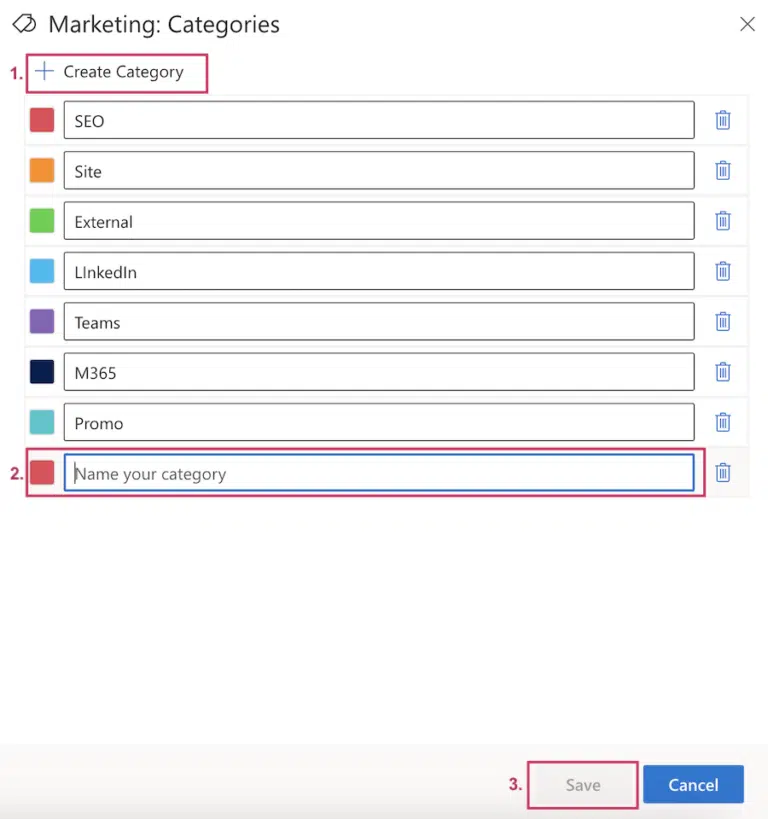
In dem sich öffnenden Fenster können Sie die Kategorien und ihre Farben nach Ihren Wünschen bearbeiten. Vergessen Sie nicht, Ihre Auswahl zu speichern.
10. Zuvor konnten Benutzer des Virto-Kalenders direkt vom Kalender aus an Teams-Meetings teilnehmen.
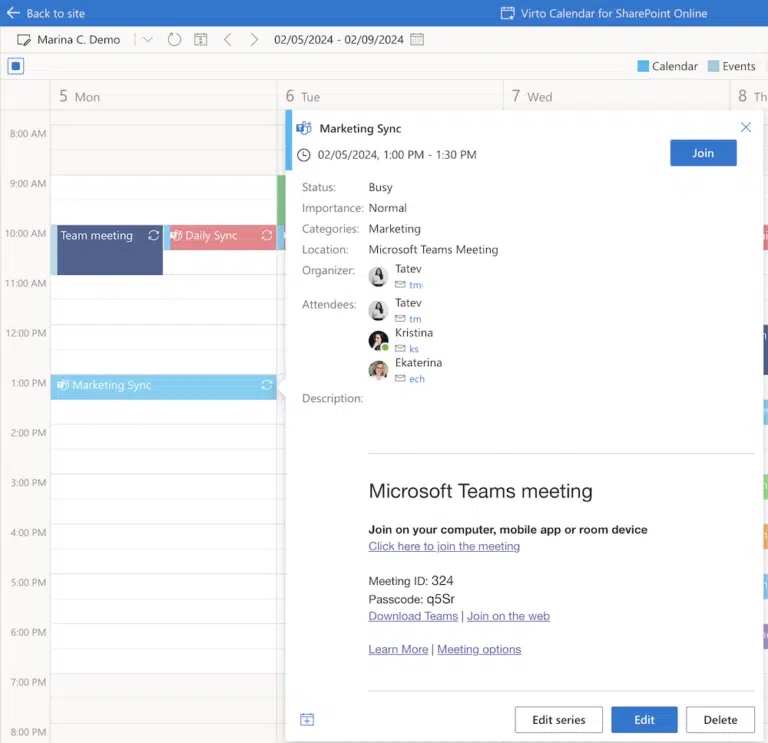
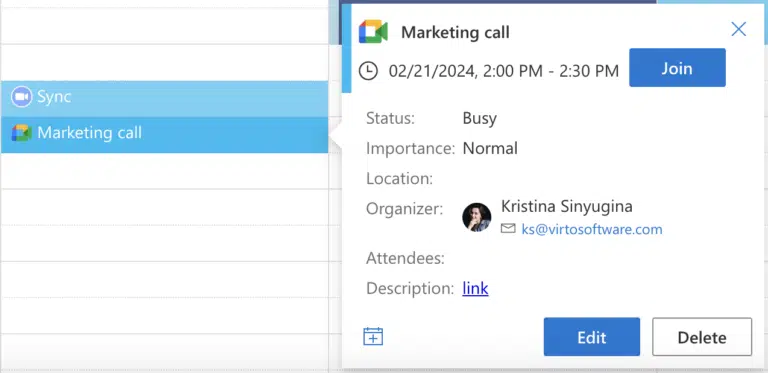
Neu können Nutzer auch an Zoom- und Google-Meetings teilnehmen. Virto Calendar wird automatisch ein entsprechendes Symbol zu Ihrem Event zuweisen. Klicken Sie dazu beim Erstellen eines Zoom- oder Google-Meetings auf "Link einfügen".
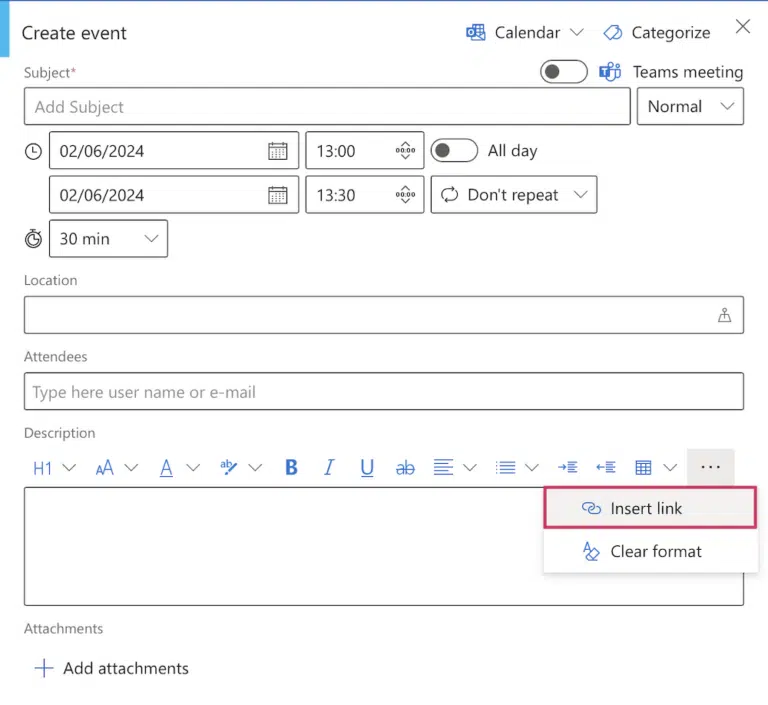
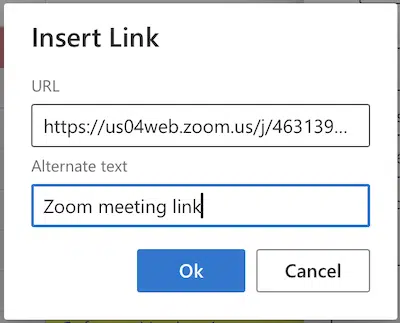
Ihre Veranstaltung wird dann mit einer "Beitreten"-Schaltfläche und einem Symbol der Meeting-Plattform neben dem Veranstaltungsnamen versehen.
Wir hoffen, dass Sie nach diesem spannenden Einblick in die neuesten Funktionen des Virto-Kalenders genauso begeistert sind wie wir von der kommenden Version. Diese Aktualisierungen sollen nicht nur Ihre Terminplanung vereinfachen, sondern auch für mehr Freude und Effizienz bei der täglichen Planung sorgen.
Bleiben Sie dran für das offizielle Veröffentlichungsdatum und machen Sie sich bereit, eine Kalenderansicht wie nie zuvor zu erleben. Wir sind bestrebt, Ihr Kalenderzeitmanagement nahtlos und angenehm zu gestalten, also folgen Sie VirtoSoftware LinkedIn für weitere Updates und Tipps, wie Sie den neuen Virto Kalender optimal nutzen können!