Der neue Autorisierungsprozess für die Calendar App ist bereits verfügbar. Bitte beachten Sie diese Informationen, um die Virto Calendar App erfolgreich zu installieren oder zu verwenden.
Wir haben die Virto Calendar App für Office 365 und SharePoint aktualisiert. Der Autorisierungsprozess unterscheidet sich nun erheblich von den vorherigen Versionen. Die Änderungen sind für Azure App-Benutzer unsichtbar. In anderen Fällen müssen Sie möglicherweise zwei zusätzliche Schritte durchführen, um die Installation abzuschließen und die volle Kalender-Funktionalität für Ihre Benutzer zu aktivieren.
Der erste Teil des Installationsprozesses bleibt gleich.
Schritt 1
Öffnen Sie die SharePoint-Seite, auf der Sie die App hinzufügen möchten. Wechseln Sie in den Bearbeitungsmodus und klicken Sie auf "+", um die App hinzuzufügen.
Schritt 2
Suchen Sie die Virto Calendar App im SharePoint Store und installieren Sie sie wie gewohnt (Schritte 2-3 wie in diesem Blog-Beitrag beschrieben).
Schritt 3
Fügen Sie die installierte Virto Calendar als Web-Teil zur SharePoint-Seite hinzu.
Ab hier werden zwei Autorisierungsanfragen angezeigt.
Schritt 4
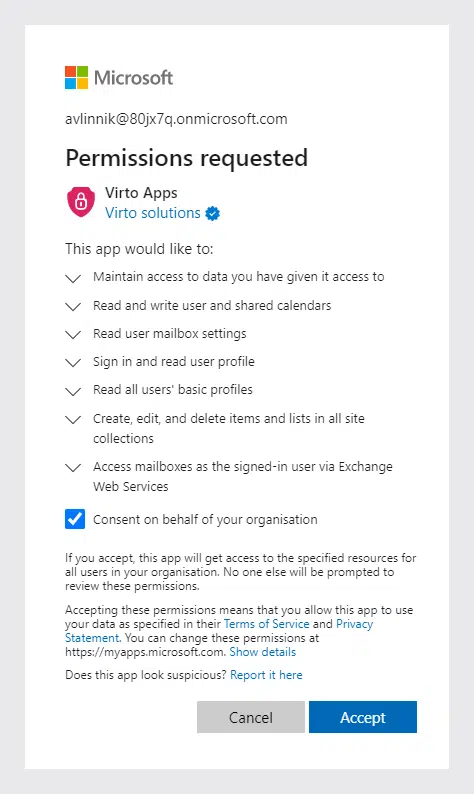
Nach dem Hinzufügen der installierten App sehen Sie die erste Autorisierungsmitteilung. Wenn Sie Mandantenadministrationsrechte haben, klicken Sie auf "Akzeptieren". Falls nicht, wenden Sie sich bitte an Ihren Mandantenadministrator.
Schritt 5
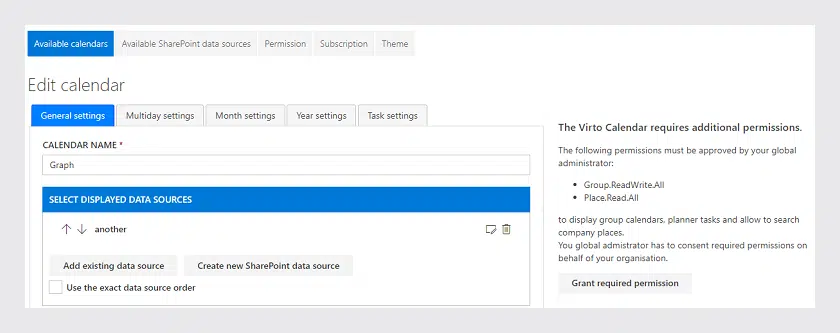
Gehen Sie nun zu den Kalendereinstellungen zurück. Sie sehen, dass Virto Calendar zusätzliche Berechtigungen benötigt. Wenn Sie Mandantenadministrationsrechte haben, klicken Sie auf "Erforderliche Berechtigung erteilen".
Aktivieren Sie dann das Kontrollkästchen "Zustimmung im Namen Ihrer Organisation" und klicken Sie auf "Akzeptieren". Wenn Sie keine Administratorrechte haben, wenden Sie sich bitte an Ihren Mandantenadministrator.
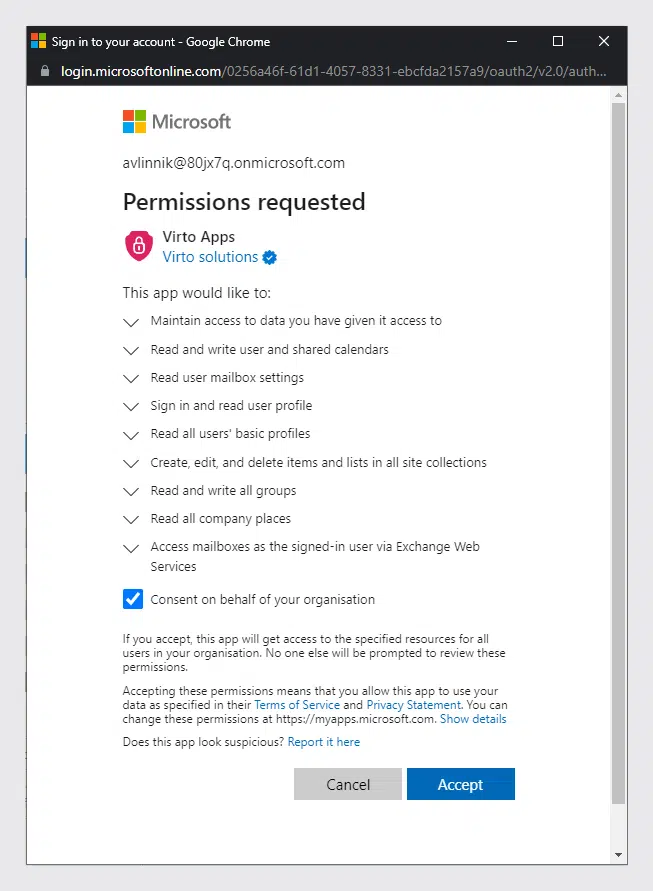
Danach wird Virto Calendar für Mandantenbenutzer mit vollständiger Funktionalität verfügbar sein, einschließlich Gruppenkalender und Besprechungsräume.
Wichtiger Hinweis: Aktuelle Virto Calendar-Benutzer erhalten möglicherweise ebenfalls die Autorisierungsanfrage. Bitten Sie in diesem Fall Ihren Mandantenadministrator, die Virto Calendar-Anwendung hinzuzufügen. Oder wenn Sie Administrator sind, akzeptieren Sie die Anfrage wie oben beschrieben.
Wenn Sie Hilfe bei der Autorisierung von Virto Calendar benötigen, zögern Sie nicht, unser Support-Team unter support@virtosoftware.com zu kontaktieren oder ein Ticket einzureichen.