Ein neuer Workflow bringt KI-generierte Zeitpläne direkt in Microsoft 365, Teams und SharePoint – mit einem kleinen Trick, der die kategoriebasierte Farbkodierung freischaltet.
Kostenlose KI-Tools wie ChatGPT, Claude, Microsoft Copilot und Gemini können heute vollständige Zeitpläne aus einfachen Textanforderungen erstellen – ob Abteilungskursplan, Pflegedienstplan, Schulstundenplan oder Projektrotation. Der Engpass hat sich verschoben: Nicht mehr die Erstellung des Plans ist das Problem, sondern dessen Veröffentlichung dort, wo Mitarbeitende, Studierende oder Teammitglieder ohnehin arbeiten.
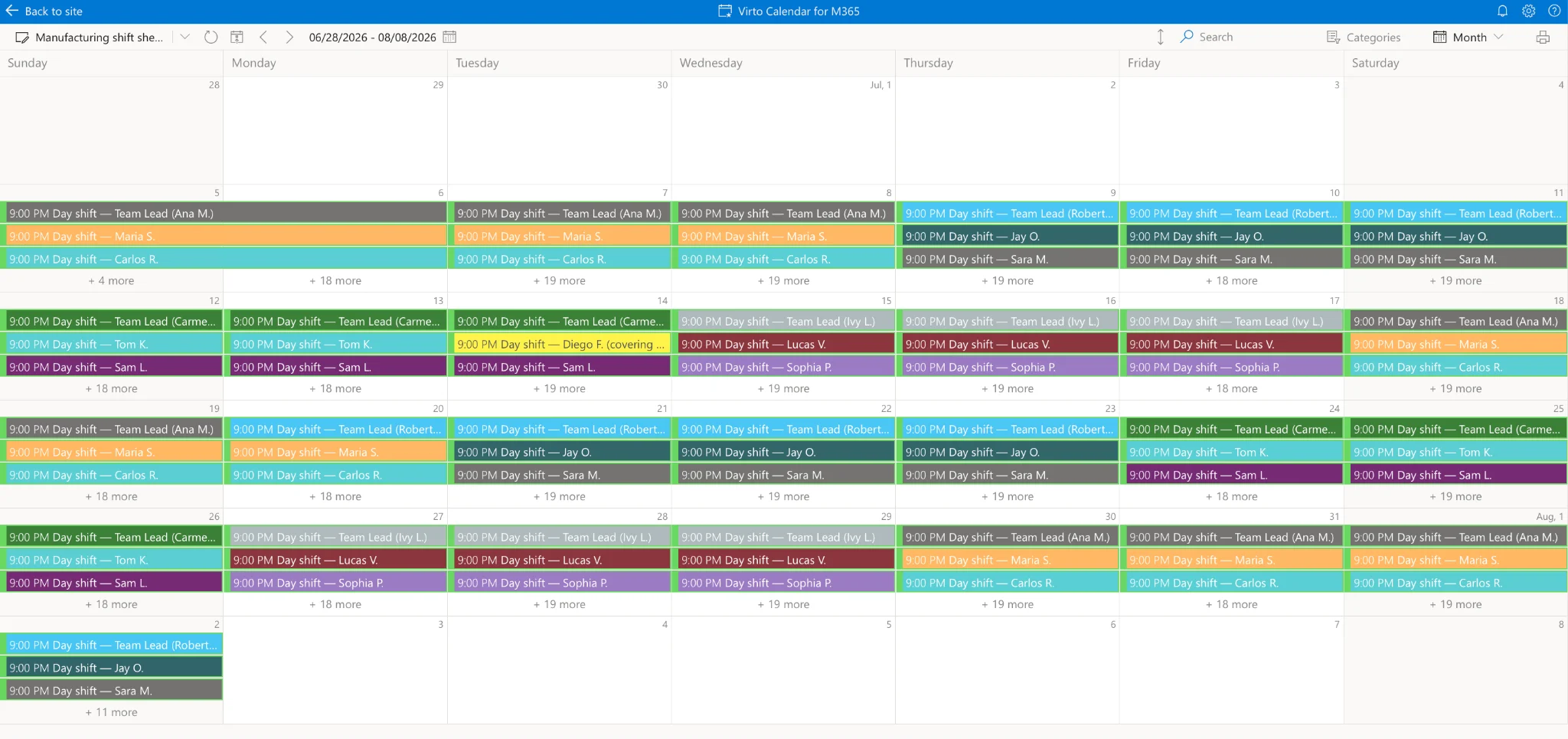
Die Virto Calendar App schließt diese Lücke. Jeder KI-generierte Zeitplan lässt sich in drei kurzen Schritten in einen live farbkodierten Kalender innerhalb von Microsoft 365, Teams und SharePoint umwandeln – und die Farbkodierung nach Kategorie funktioniert praktisch automatisch, sobald ein Detail korrekt eingerichtet ist.
Der Workflow in drei Schritten
Schritt 1 — Beauftragen Sie die KI, den Zeitplan als herunterladbare .xlsx-Datei mit den Spalten Title, StartDate, EndDate, Subject zu exportieren (bei einem Dienstplan Employee statt Subject, sowie bereichsspezifische Zusatzspalten wie Teacher, Room, Department oder Shift). StartDate und EndDate müssen echte Excel-Datums-/Uhrzeitwerte sein (kein Text), und Subject/Employee usw. sollte eine kurze, wiederkehrende Kategorie sein – Mathematik, Biologie, Nachtschicht, Informatik, Mitarbeitername – und keine Freitextbeschreibung.
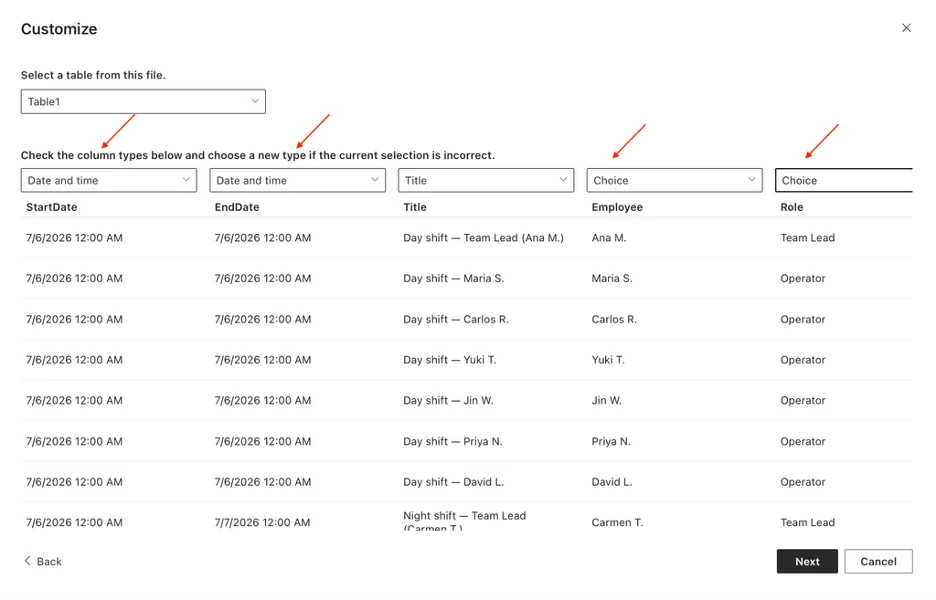
Schritt 2 — Erstellen Sie in SharePoint über Neu → Liste → Aus Excel eine neue Liste und laden Sie die Arbeitsmappe hoch. Legen Sie im Spaltenzuordnungs-Bildschirm StartDate und EndDate als Datum und Uhrzeit fest – und das ist entscheidend – die Kategoriespalte (Subject oder Employee) als Auswahlspalte mit den wiederkehrenden Werten als Auswahloptionen.
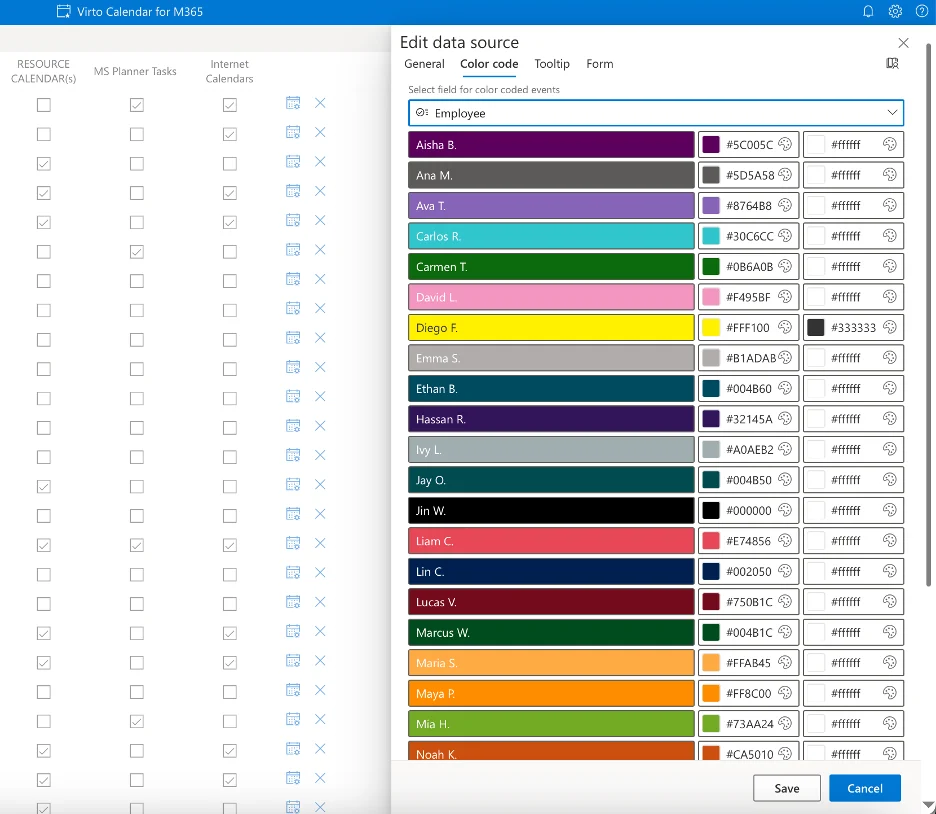
Schritt 3 — Öffnen Sie die Virto Calendar App, erstellen Sie eine neue SharePoint-Liste als Datenquelle und ordnen Sie die Felder zu: Title → Title, Start → StartDate, End → EndDate
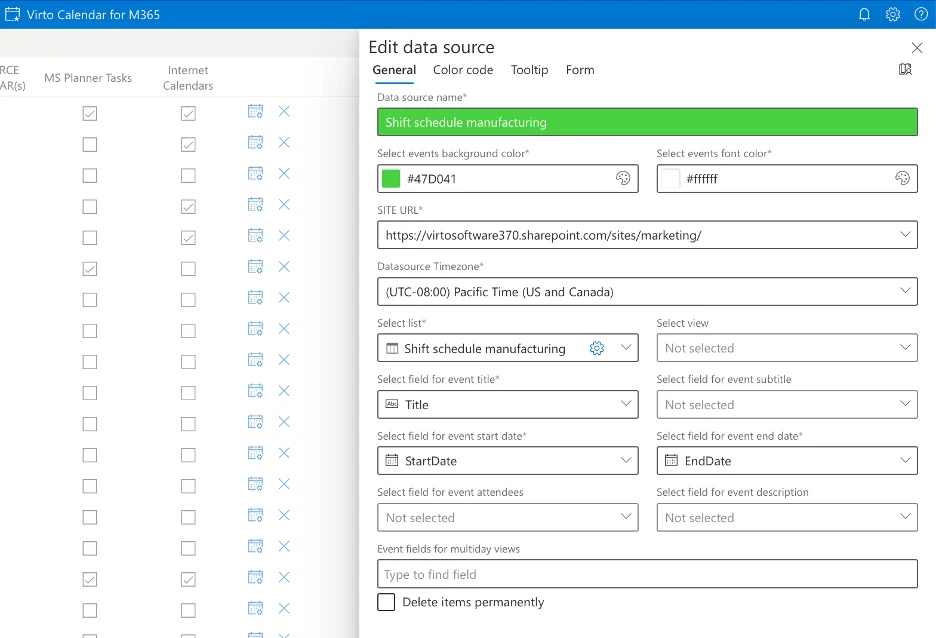
und im zweiten Tab: Color Code → Subject (bzw. Employee). Der Zeitplan wird als Kalender in SharePoint, Outlook und Teams dargestellt.
Detaillierte Anleitungen nach Planungsbereich
Derselbe Workflow funktioniert für alle Planungsszenarien, die VirtoSoftware-Kunden einsetzen. Vollständige Schritt-für-Schritt-Anleitungen, Beispiel-Prompts für KI-Tools und bereichsspezifische Tipps finden Sie in den jeweiligen Leitfäden:
- KI-Schichtplan-Tool – operative Schichtpläne für Teams, Standorte und 24/7-Abdeckung.
- KI-Pflegedienstplan-Tool – klinische Rotationen, Fairness-Regeln und Rufbereitschaftsplanung.
- KI-Hochschulplan-Tool – abteilungsweite Kurspläne mit Voraussetzungen, Räumen und Dozenteneinschränkungen.
- KI-Schulstundenplan-Tool – K-12-Stundenpläne mit Wahlfächern, Pausen und Lehrerverfügbarkeit.
Jetzt ausprobieren
Für Organisationen mit Microsoft 365 und Teams steht die Virto Calendar App mit einer kostenlosen 30-Tage-Testversion zur Verfügung. Einzelne Lehrkräfte, Tutoren und kleine Teams ohne SharePoint können den Virto Shared Calendar nutzen, der bis zu 15 Einträge kostenlos unterstützt und das Teilen per anonymem Link ermöglicht – Teilnehmende benötigen kein Konto, um den Zeitplan einzusehen.
VirtoSoftware entwickelt Kalender- und Planungslösungen für Microsoft 365, Teams und SharePoint. Unsere Apps können vollständig im eigenen Tenant selbst betrieben werden – Ihre Daten bleiben unter Ihrer Kontrolle, und Sicherheit ist fest integriert: VirtoSoftware-Produkte haben die NATO-Sicherheitsprüfung bestanden.