


Schreibtische, Räume und Parkplätze in Microsoft Teams buchenVirto Desk & Room Booking App
Fügen Sie einem Kanal, Chat oder Meeting eine Registerkarte hinzu oder öffnen Sie die persönliche App, und planen Sie Bürotage, sehen Sie, wer im Büro ist, und buchen Sie Schreibtische, Parkplätze, Besprechungsräume und Ausstattung auf Basis von Microsoft Places. Sie läuft auch in Outlook und in der Microsoft 365-App.
Hauptfunktionen:

Aus der Registerkarte des Teams buchen
Die Registerkarte öffnet die App sofort, ohne Einrichtungsschritt. Wählen Sie einen Schreibtisch auf dem Grundriss aus Microsoft Places und nehmen Sie Parkplatz und Ausstattung in dieselbe Buchung auf.

Ein Raum für die Besprechung
Sehen Sie die Besprechungsräume, die für die gewünschten Stunden frei sind, mit Plätzen und Ausstattung, und buchen Sie einen in Ihren Kalender.

Wer ins Büro kommt und wo sie sitzen
Legen Sie für jeden Tag Office, Remote oder Away fest und sehen Sie die Kolleginnen und Kollegen im Büro und ihre Schreibtische auf dem Grundriss.
Vertrauen von Branchenführern


und über 8.000 Unternehmen weltweit
Microsoft Places, direkt in Teams
Die Teams-App bucht, was Microsoft Places und Exchange Online schon haben. Buchungen werden zu Kalendereinträgen in Outlook, und wenn Sie einen Tag auf Office oder Remote setzen, setzt das auch Ihren Arbeitsort in Outlook und Teams. Ein Paket im SharePoint-App-Katalog und eine SharePoint-Website braucht sie nicht.
 Registerkarten und eine persönliche App
 Raum- und Ausstattungspostfächer
 Kalendereinträge in Outlook
- Arbeitsort in Outlook und Teams
Überall, wo Ihr Team sich trifft
- Kanal, Chat oder MeetingEine eigene Registerkarte, hinzugefügt mit + neben den Registerkarten von einem Teambesitzer oder Meeting-Organisator.
- Die persönliche AppÜber „Apps“ in Teams geöffnet, für jede Person für sich, ohne Einrichtung.
- Outlook und Microsoft 365Dieselbe App unter „Weitere Apps“, sobald sie in Teams installiert ist. Dort ist nichts einzurichten.
Eine Registerkarte in Teams zeigt dieselben Buchungen wie das Webpart auf einer SharePoint-Seite, ein Team kann also beides nutzen.
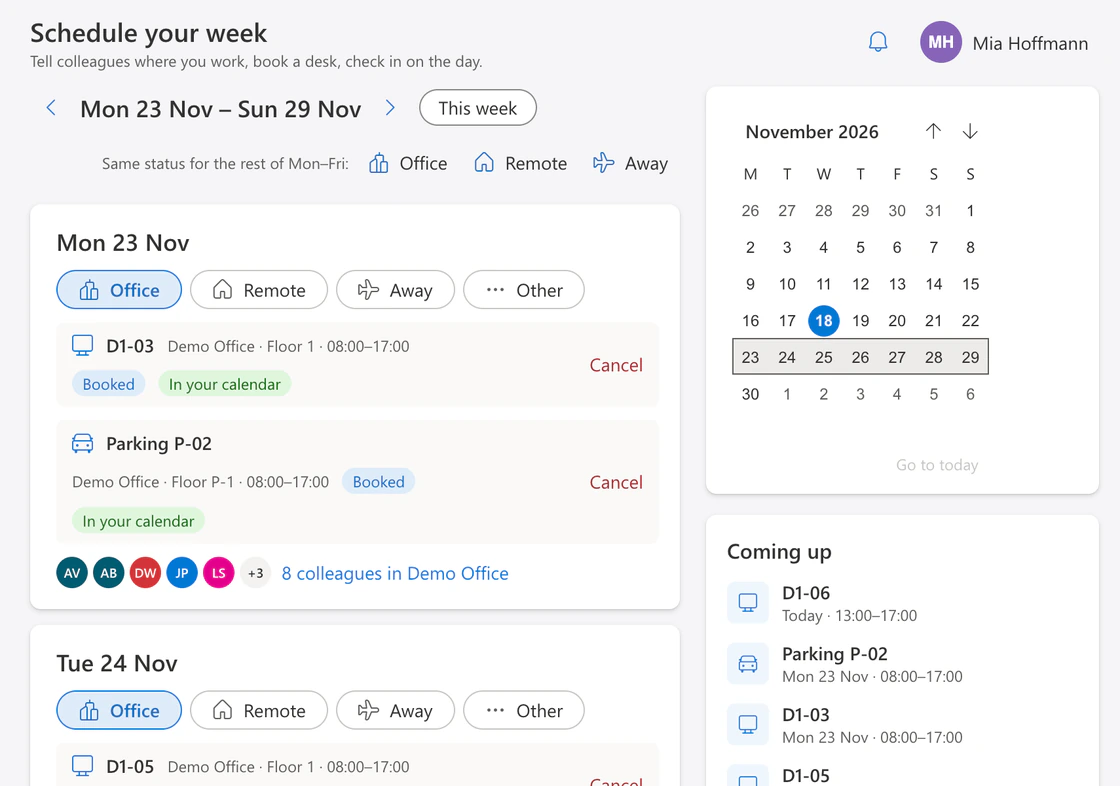
Was ist die Virto Desk & Room Booking App für Microsoft Teams?
Es ist die App für das hybride Büro als Teams-App. Ein Team fügt sie als Registerkarte zu seinem Kanal, Chat oder Meeting hinzu, und alle können sie als persönliche App oder in Outlook öffnen. Mitarbeitende planen, an welchen Tagen sie ins Büro kommen, sehen, wer sonst im Büro ist, buchen Schreibtische, Parkplätze, Besprechungsräume und Ausstattung und checken bei Ankunft ein. Die App folgt dem Design von Teams, hell, dunkel oder hoher Kontrast. Buchungen, Tagesstatus, Regeln und Protokoll speichert der Server von Virto, auf dem Personen nur über ihre Microsoft Entra-ID erscheinen.
Was Sie brauchen
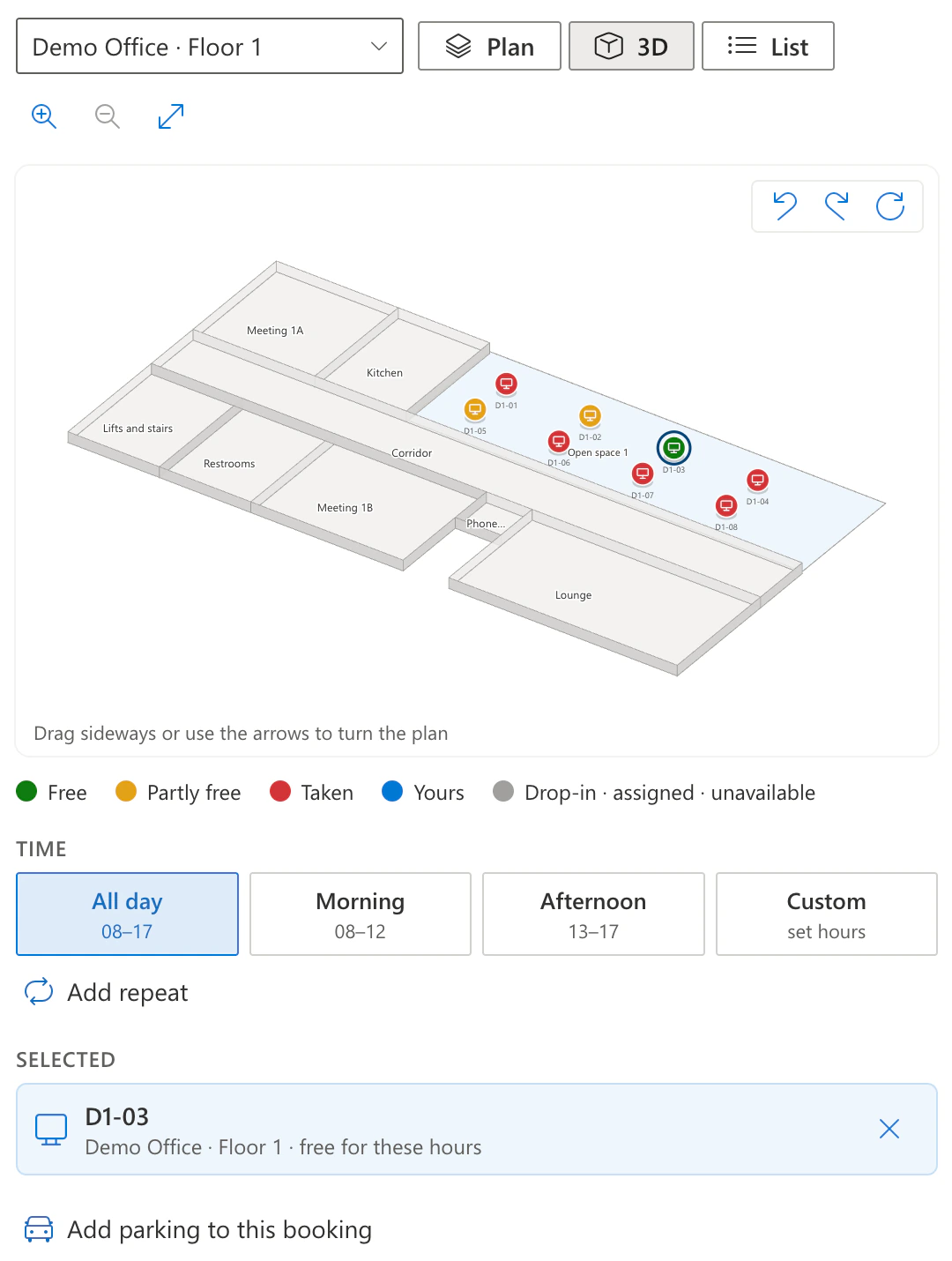
Microsoft Places
Gebäude, Etagen und Schreibtische, in Microsoft Places eingerichtet. Buchbar sind nur Plätze, die dort als buchbar (Reservable) markiert sind.
Exchange Online
Ein Postfach für jede Person, die bucht, und Postfächer für die Besprechungsräume und die Ausstattung. Jede Buchung ist ein Eintrag in deren Kalendern.
Eine Platzlizenz für jeden einzelnen Schreibtisch
Microsoft Places verlangt eine Lizenz Microsoft Teams Shared Space oder Shared Space – Single Space für jeden Schreibtisch, den Personen buchen, auch für einen Parkplatz, der als Schreibtisch angelegt ist. Ohne sie zeigt Microsoft Places den Schreibtisch als nicht verfügbar. Besprechungsräume, Schreibtischpools und Ausstattung brauchen keine zusätzliche Lizenz.
Die Teams-App, einmal hochgeladen
Ein Teams-Administrator lädt das Paket VirtoDeskRoomBooking.zip im Teams Admin Center unter „Apps verwalten“ hoch und stellt sicher, dass die App dort zugelassen ist.
Administratorzustimmung
Ein globaler Administrator genehmigt die drei delegierten Microsoft Graph-Berechtigungen der App einmal, unter „Berechtigungen“ der App in „Apps verwalten“.
Englisch
Die Oberfläche der App ist in der ersten Version englisch.
Passend für Ihr Unternehmen
Einführungspreis für die ersten drei Monate nach dem Start. Ein Abonnement für Ihre ganze Organisation, nach Zahl der Benutzer.
Bis 100 Benutzer
- Bis zu 100 Benutzer in Ihrer Organisation
- Schreibtische, Parkplätze, Besprechungsräume und Ausstattung
- SharePoint, Teams, Outlook und die Microsoft 365-App
- Buchungsregeln, Check-in, Auswertungen und Protokoll
Bis 500 Benutzer
- 101 bis 500 Benutzer in Ihrer Organisation
- Schreibtische, Parkplätze, Besprechungsräume und Ausstattung
- SharePoint, Teams, Outlook und die Microsoft 365-App
- Buchungsregeln, Check-in, Auswertungen und Protokoll
500+ Benutzer
- Mehr als 500 Benutzer in Ihrer Organisation
- Schreibtische, Parkplätze, Besprechungsräume und Ausstattung
- SharePoint, Teams, Outlook und die Microsoft 365-App
- Buchungsregeln, Check-in, Auswertungen und Protokoll
Enterprise

Für große Organisationen, die erweiterte Funktionen und unternehmensweite Sicherheit benötigen.
- Preis auf Anfrage
- Eigene Konditionen für große Organisationen
- Alles aus den anderen Tarifen
Gut zu wissen
Installation und Dokumentation
Installation, Einrichtung von Microsoft Places, Berechtigungen und Daten, Schritt für Schritt.
Dokumentation →Demnächst verfügbar
Der Einführungspreis oben gilt für die ersten drei Monate nach dem Start. Fragen Sie frühen Zugang an, dann schreiben wir Ihnen zuerst, sobald Sie testen können.
Ihre Daten
Buchungen, Tagesstatus und das Protokoll werden in der Azure-Umgebung von VirtoSoftware gespeichert, Personen nur über ihre Microsoft Entra-ID.
Trust & Security Center →
Mit unserem Team sprechen
Benötigen Sie Klarheit über die Eignung unserer App? Vereinbaren Sie einen schnellen Anruf oder chatten Sie über Microsoft Teams.
Verwandte Produkte


FAQ
Schreibtisch- und Raumbuchung in Microsoft Teams
Ein Teams-Administrator lädt das Paket VirtoDeskRoomBooking.zip im Teams Admin Center unter Teams-Apps → Apps verwalten → Neue App hochladen hoch und stellt sicher, dass die App zugelassen ist. Danach erteilt ein globaler Administrator unter „Berechtigungen“ der App die Administratorzustimmung. Anschließend klickt ein Teambesitzer oder Meeting-Organisator neben den Registerkarten auf +, sucht nach Virto Desk & Room Booking und fügt sie hinzu; die Registerkarte öffnet die App sofort. Alle anderen können sie als persönliche App öffnen.
Ja. Sobald die App in Teams installiert ist, erscheint sie unter „Weitere Apps“ in Outlook und in der Microsoft 365-App, ohne Einrichtung: Sie findet Ihre Organisation über die Anmeldung. Jede Buchung ist außerdem ein Kalendereintrag in Ihrem Outlook-Kalender.
Nein. Die Teams-App wird vom Server von Virto geladen und meldet Personen mit ihrem Microsoft 365-Konto an; es kommt kein Paket in den SharePoint-App-Katalog, und eine SharePoint-Website ist nicht nötig. Wenn Sie zusätzlich das Webpart auf eine SharePoint-Seite setzen, zeigen beide dieselben Buchungen.
Ja. Die App bucht die Gebäude, Etagen, Schreibtische, Besprechungsräume und Ausstattung, die Microsoft Places und Exchange Online schon haben. Sie legen sie in Microsoft Places und im Exchange Admin Center an oder ändern sie dort, nicht in der App.
Ja, dieselbe wie in Microsoft Places. Seit dem 1. April 2026 verlangt Microsoft eine Lizenz Microsoft Teams Shared Space oder Shared Space – Single Space für jeden einzelnen Schreibtisch, den Personen buchen; ohne sie zeigt Microsoft Places den Schreibtisch als nicht verfügbar. Ein Parkplatz, der als Schreibtisch angelegt ist, braucht sie auch. Besprechungsräume, Schreibtischpools (Workspaces) und Ausstattung brauchen keine zusätzliche Lizenz.
Gebäude, Schreibtische, Räume und Grundrisse bleiben in Microsoft Places, und jede Buchung ist ein Kalendereintrag in Exchange Online in Ihrem Mandanten. Die Buchungen selbst, Tagesstatus, die Buchungsregeln und das Protokoll speichert der Server von Virto in Microsoft Azure, ein Speicher für Ihre Organisation, Personen nur über ihre Microsoft Entra-ID. Die Daten werden 90 Tage nach dem Ende Ihres Abonnements oder Ihrer Testphase gelöscht; am 60. Tag erhalten Ihre Administratoren der App eine E-Mail mit dem Löschdatum.
Ja. In Teams, Outlook und der Microsoft 365-App folgt die App dem Design des Hosts, hell, dunkel oder hoher Kontrast, und wechselt mit ihm.
Ein Gast öffnet die App über die Registerkarte im Team oder Chat der Organisation, die ihn eingeladen hat.
Globale Administratoren und SharePoint-Administratoren sowie die Personen, die unter Admin → Administrators benannt sind; die Benennung dort gibt ihnen nirgends sonst eine Berechtigung. Administratoren legen die Buchungsregeln fest und sehen Protokoll und Auswertungen. Grundrisse brauchen außerdem die Rolle Exchange-Administrator oder Places-Administrator der Person, das Demo office die Rolle Exchange-Administrator.