Kurze Antwort: Wie erfassen Sie Abwesenheiten im Team in Microsoft 365? Microsoft 365 hat keine Abwesenheitsverwaltung für ein Büroteam, also kombinieren Teams, was vorhanden ist. Der Abwesenheitsstatus in Outlook und Teams zeigt, wer gerade fehlt. Ein freigegebener Outlook-Kalender zeigt, wer diesen Monat fehlt. Eine SharePoint-Liste mit Inhaltsgenehmigung erledigt Anträge, die ein Ja brauchen. Shifts nimmt Abwesenheitsanträge für Frontline-Teams mit Schichtplan an. Jedes Werkzeug beantwortet eine Frage. Keines zählt die Tage, die einer Person im Jahr bleiben, oder warnt, wenn am selben Tag zu viele fehlen würden.
| Methode | Was sie beantwortet | Wo sie endet |
|---|---|---|
| Abwesenheitsstatus in Outlook und Teams | Ist diese Person gerade abwesend? | Immer nur eine Person; von ihr selbst gesetzt, ohne Genehmigung |
| Ein freigegebener Outlook-Kalender | Wer fehlt diesen Monat? | Keine Genehmigung, keine Zählung, wer bearbeiten darf, ändert jeden Eintrag |
| Eine SharePoint-Liste mit Inhaltsgenehmigung | Wer hat Urlaub beantragt, und wurde er genehmigt? | Keine Zählung, keine Grenze; Benachrichtigungen und Outlook-Status brauchen Zusatzarbeit |
| Abwesenheiten in Shifts | Wer hat in diesem Schichtplan frei? | Für Frontline-Teams gebaut; die Abwesenheit gilt nur für ein Team |
| Arbeitszeiten und Arbeitsort | Wo arbeitet diese Person heute? | Büro oder remote, keine Abwesenheit |
| Eine App auf Microsoft 365 | Alles oben in einer Ansicht, dazu übrige Tage und eine Grenze für gleichzeitig Abwesende | Eine weitere App zum Einrichten und Lizenzieren |
Die nächste Frage: Wie sehen Sie an einer Stelle, wer fehlt, genehmigen Anträge und zählen die Tage? Jedes Werkzeug oben beantwortet einen Teil, und jemand muss die Teile zusammensetzen. Um in einer Ansicht mit Personen und Tagen zu sehen, wer fehlt, Urlaubsanträge im Kalender zu genehmigen und den Jahresurlaub jeder Person zu führen, fügen Sie die Virto Calendar App hinzu.
Diese Anleitung ist für alle, die in Microsoft 365 Abwesenheiten für ein Team führen: Teamleitungen, Office-Management, HR und die Administratoren, die es einrichten. Sie geht durch, was ein Team über Abwesenheiten wissen muss, was jedes Werkzeug in Microsoft 365 beantwortet und wo es endet. Für den Urlaub einer einzelnen Person lesen Sie, wie Sie Urlaub in Ihren Outlook-Kalender eintragen; wie Sie Urlaub richtig beantragen, steht in unserem Leitfaden zum Urlaubsantrag.
Was Abwesenheiten erfassen für ein Team bedeutet
Eine Abwesenheit ist persönlich; Abwesenheiten zu erfassen ist Aufgabe des Teams. Ein Team, das sie gut erfasst, kann jederzeit sechs Fragen beantworten:
- Wer fehlt heute? Vor einer Besprechung, einer Übergabe oder einem Kundentermin. Teams zeigt es immer nur für eine Person; so sehen Sie, wer heute in Microsoft Teams abwesend ist.
- Wer fehlt in den nächsten Wochen, und ist das Team noch besetzt? Bevor in derselben Woche noch ein Urlaub genehmigt wird.
- Wer hat Urlaub beantragt, und wer entscheidet? Ein Antrag braucht ein klares Ja oder Nein, und die Person muss wissen, welches.
- Wie viele Tage bleiben jeder Person? Gemessen am Jahresurlaub, ohne eine Tabelle neben dem Kalender.
- Zeigen Outlook und Teams die Person als abwesend? Sonst laden Kolleginnen und Kollegen sie trotzdem zu Besprechungen ein.
- Was braucht HR am Jahresende? Die genommenen Tage pro Person und pro Art der Abwesenheit.
Microsoft 365 beantwortet jede dieser Fragen irgendwo. Die Arbeit liegt darin, die Antworten zusammenzuführen.
Abwesenheitsstatus in Outlook und Teams: wer gerade fehlt
Der Abwesenheitsstatus ist das Signal, das Kolleginnen und Kollegen in Teams und Outlook schon sehen. Teams zeigt eine Person als „Außer Haus“, wenn sie automatische Antworten eingeschaltet hat oder ihr Kalender einen Termin enthält, der als „Abwesend“ angezeigt wird. Kolleginnen und Kollegen sehen das neben dem Namen der Person in Teams, und ein Abwesenheitstermin erscheint auch, wenn sie im Scheduler in Outlook (früher Scheduling Assistant) eine Besprechungszeit suchen.
Damit ist er die richtige Antwort auf „Ist diese Person gerade abwesend?“. Unsere Anleitungen zeigen, wie Sie „Außer Haus“ in Teams festlegen und die Abwesenheit in Ihrem Outlook-Kalender zeigen.
Wo er endet:
- Immer nur eine Person. Sie sehen ihn, wenn Sie sich jemanden ansehen. Nichts listet alle auf, die diese Woche fehlen.
- Von der Person selbst gesetzt. Niemand genehmigt ihn, und er ist nur so zuverlässig wie die Gewohnheit jeder Kollegin und jedes Kollegen, ihn zu setzen.
- Zwei getrennte Einstellungen. Ein Abwesenheitstermin im Kalender und automatische Antworten werden getrennt eingestellt, und das eine kann ohne das andere eingeschaltet sein.
Ein freigegebener Kalender: wer diesen Monat fehlt
Der übliche nächste Schritt ist ein Kalender, den das ganze Team sieht und in den jede Person einen ganztägigen Termin für ihre freien Tage einträgt. In Outlook ist das ein aus einem Postfach freigegebener Kalender, ein Microsoft 365-Gruppenkalender oder der Kalender eines freigegebenen Postfachs. Microsoft empfiehlt ein freigegebenes Postfach für einen Kalender, den alle in einer Gruppe öffnen und bearbeiten können; wer ihn öffnen kann, kann auch die E-Mails lesen, die in diesem Postfach ankommen. Unser Leitfaden zum Urlaubskalender zeigt, wie Sie einen einrichten.
Ein freigegebener Kalender beantwortet „Wer fehlt diesen Monat?“ für ein kleines Team gut genug. Wo er endet:
- Keine Genehmigung. Ein Termin steht im Kalender, sobald er gespeichert ist.
- Wer bearbeiten darf, kann jeden Eintrag ändern. Bearbeitungsrechte für den Kalender sind Bearbeitungsrechte für die Abwesenheiten aller.
- Keine Zählung. Er addiert nicht die Tage, die eine Person genommen hat, und nichts warnt, wenn das halbe Team dieselbe Woche wählt.
- Er ändert nicht den Status der Person. Ein Termin in einem freigegebenen Kalender steht nicht im eigenen Kalender der Person, deshalb zeigen Teams und der Scheduler sie nicht als abwesend. Die Abwesenheit wird doppelt eingetragen, oder der zweite Eintrag wird vergessen.
- Termine statt Personen. In der Monatsansicht sind dreißig Urlaube eines 40-köpfigen Teams dreißig Textbalken. Wer an einem bestimmten Dienstag fehlt, findet man nur, indem man alle liest.
Eine SharePoint-Liste mit Genehmigung: Anträge, die ein Ja brauchen
Wenn Anträge ein Ja brauchen, verlegen Teams die Abwesenheiten in eine SharePoint-Liste: ein Element pro Abwesenheit, mit Spalten für die Person, den ersten und letzten Tag und die Art der Abwesenheit. Zwei Einstellungen machen aus der Liste einen Antragsprozess:
- Inhaltsgenehmigung. Setzen Sie in den Listeneinstellungen unter Versionsverwaltungseinstellungen die Option Inhaltsgenehmigung für übermittelte Elemente erforderlich auf Ja. Ein neues Element wartet dann als Ausstehend, und ausstehende Elemente sind für andere Leser erst sichtbar, wenn sie genehmigt wurden.
- Eine Kalenderansicht. Eine Ansicht, die Elemente nach Start- und Enddatum in einen Kalender stellt, zeigt die genehmigten Abwesenheiten Monat für Monat.
Unser Leitfaden zum SharePoint-Urlaubstracker baut eine solche Liste Schritt für Schritt, und unser Leitfaden zum Urlaubsantragsformular ergänzt das Formular.
Wo sie endet:
- Die genehmigende Person zu informieren ist Zusatzarbeit. Die Inhaltsgenehmigung schickt den Antrag von sich aus an niemanden. Microsoft empfiehlt einen Power-Automate-Flow, der ihn zur Genehmigung verschickt, und jemand muss diesen Flow bauen und pflegen.
- Keine Zählung und keine Grenze. Die Liste speichert die Daten; sie zählt keine Arbeitstage, vergleicht sie nicht mit einem Urlaubsanspruch und warnt nicht, wenn zu viele gleichzeitig fehlen.
- Kein Outlook-Status. Ein genehmigtes Element trägt keine Abwesenheit in den Kalender der Person ein. Das macht sie weiterhin selbst.
- Feiertage liegen woanders. Gesetzliche Feiertage stehen nicht in der Liste, also muss eine Zählung der freien Tage sie von Hand abziehen.
Die Teams-App Genehmigungen liefert dasselbe Ja oder Nein in einem Chat, mit Vorlagen, die Teambesitzer erstellen können. Eine Genehmigung dort ist ein Nachweis der Entscheidung. Die Abwesenheit nach dem Ja in einen Kalender zu bringen, braucht einen eigenen Flow.
Abwesenheiten in Shifts: für Teams mit Schichtplan
Teams, die in Schichten arbeiten, haben einen eingebauten Antragsprozess: die App Shifts in Teams. Frontline-Mitarbeitende beantragen in Shifts Abwesenheiten, und Teambesitzer oder Zeitplanbesitzer genehmigen oder lehnen sie ab. Führungskräfte legen die Abwesenheitsgründe für ihr Team fest und ob Mitarbeitende die Abwesenheiten der anderen sehen.
Wo es endet:
- Um einen Schichtplan gebaut. Shifts ist für Frontline-Teams gemacht. Ein Büroteam ohne Schichten würde einen Zeitplan nur für Abwesenheiten führen.
- Immer nur ein Team. Nach der Genehmigung gilt die Abwesenheit nur für das Team, in dem sie beantragt wurde, eine Person in zwei Teams ist also nur in einem davon abwesend.
Arbeitszeiten und Arbeitsort: wo jemand arbeitet, nicht ob jemand frei hat
Outlook und Teams lassen Personen außerdem einen wiederkehrenden Arbeitsplan mit Arbeitszeiten festlegen und angeben, ob sie im Büro oder remote arbeiten, sichtbar für Kolleginnen und Kollegen in der Organisation. Das beantwortet „Wer ist am Donnerstag im Büro?“, eine andere Frage. Für Urlaub ist es nicht gedacht.
Wo Microsoft 365 endet
Zusammengenommen lassen die eingebauten Werkzeuge fünf Lücken:
- Keine gemeinsame Ansicht, wer fehlt. Abwesenheitsstatus, freigegebener Kalender, SharePoint-Liste und Shifts zeigen jeweils ihren Teil.
- Keine übrigen Tage. Nichts in Outlook, Teams oder SharePoint zählt die genommenen Tage einer Person gegen einen Jahresurlaub.
- Keine Grenze. Nichts warnt die genehmigende Person, dass dem Team an den Tagen eines Antrags Leute fehlen.
- Genehmigung und Outlook-Status sind getrennte Schritte. Nach dem Ja setzt die Person die Abwesenheit noch von Hand.
- Die Jahresbilanz ist Handarbeit. HR exportiert die Liste nach Excel und zählt Arbeitstage, abzüglich Wochenenden und Feiertagen.
Urlaubspläne, Ansprüche und Salden von Microsoft gehören zu einem anderen Produkt: Dynamics 365 Human Resources, dem HR-System von Microsoft, das auch eine Teams-App zum Beantragen von Urlaub und Anzeigen von Salden hat. Führt Ihre Organisation Urlaub in einem HR-System, gehören Salden und Lohnabrechnung dorthin. Für Microsoft 365 bleibt, dem Team zu zeigen, wer fehlt, und Urlaub dort beantragen zu lassen, wo alle ohnehin arbeiten.
Abwesenheiten im Team in der Virto Calendar App
Die Virto Calendar App zeigt Kalender aus Outlook, SharePoint-Listen, Planner und Internetkalendern in einer Ansicht, auf einer SharePoint-Seite, in einer Teams-Registerkarte oder im Browser. Ihre Ansicht Abwesenheiten im Team beantwortet alle sechs Fragen an einer Stelle, und der Anwendungsfall Urlaubstracker für Microsoft 365 zeigt, wie ein Team sie einrichtet. Klicken Sie sich durch die interaktive Tour (auf Englisch):
Sehen, wer fehlt
Personen stehen in Zeilen und vier Wochen in Spalten, mit einer Vormittags- und einer Nachmittagshälfte für jeden Tag. Jede Abwesenheit hat die Farbe ihrer Kategorie: Vacation (Urlaub), Away (abwesend), Business trip (Dienstreise) oder Training (Schulung). Ein Antrag, der auf Genehmigung wartet, ist gestrichelt umrandet, und Feiertage aus den Feiertagskalendern, die Sie wählen, etwa dem Feiertagsfeed Ihres Landes, sind für das ganze Team grau hinterlegt.
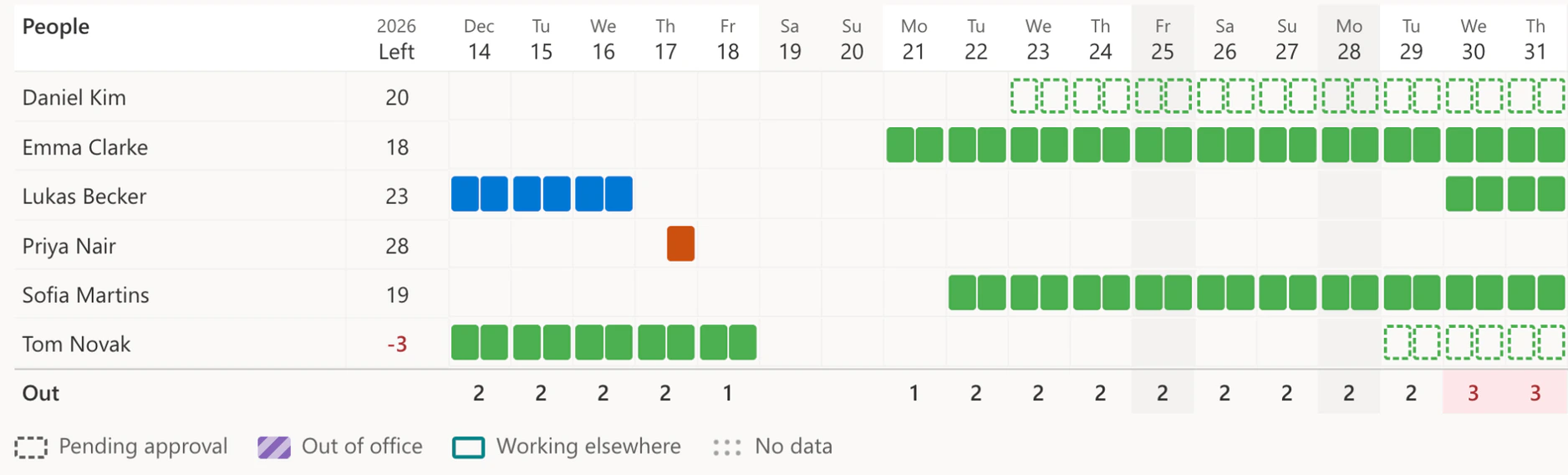
Bild 1. Die Ansicht Abwesenheiten im Team: wer an welchem Tag fehlt, die übrigen Tage jeder Person und die Tage über der Grenze
- Die Zeile Abwesend zählt die Personen, die an jedem Tag fehlen. Tage über Ihrer Grenze werden rot.
- Heute abwesend über dem Raster nennt, wer heute fehlt und warum.
- Kolleginnen und Kollegen, die das Antragsformular nie nutzen, lassen sich aus Outlook hinzufügen. Von ihnen erscheinen nur die Zeiten „Abwesend“ und „An anderem Ort tätig“, ohne Betreff oder andere Besprechungsdetails.
Abwesenheit beantragen und im Kalender genehmigen
Mitarbeitende wählen Abwesenheit beantragen über der Ansicht, wählen die Tage und eine Kategorie und bei Bedarf einen halben ersten oder letzten Tag. Mit einem Jahresurlaub zeigt das Formular direkt unter dem Zeitraum, wie viele Tage genommen sind, wie viele auf Genehmigung warten und wie viele nach diesem Antrag übrig bleiben.
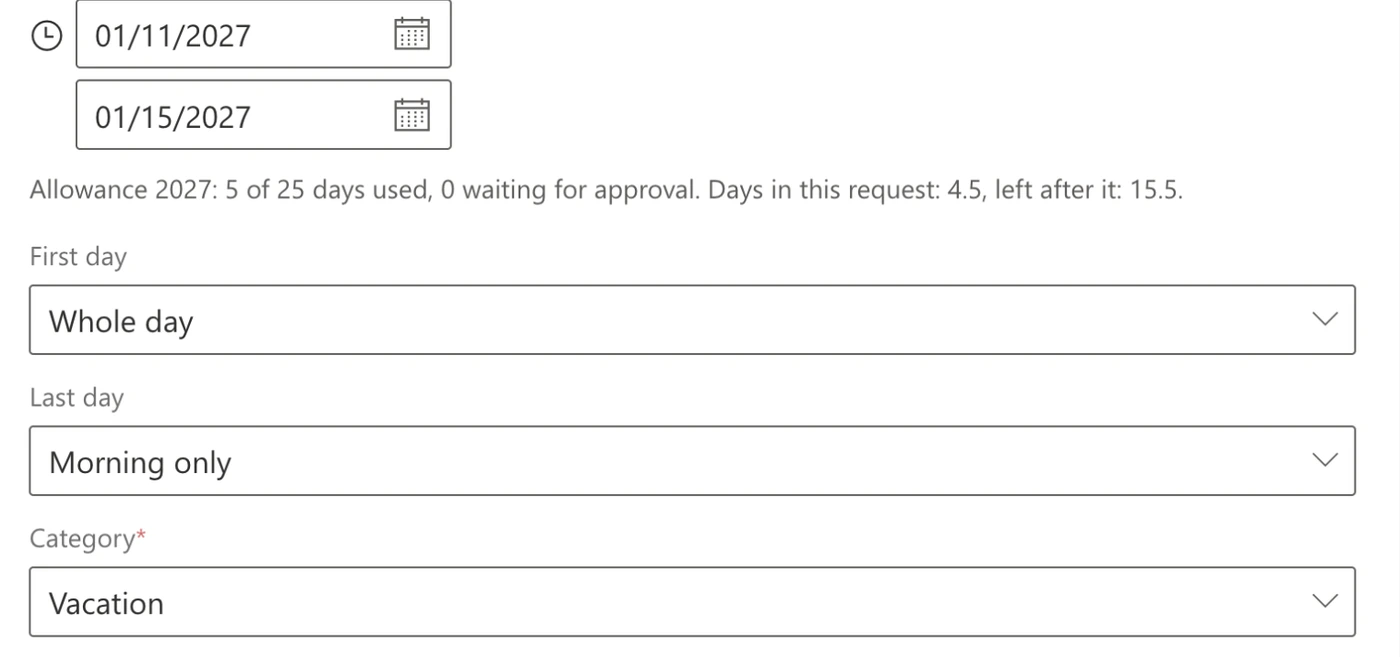
Bild 2. Ein Antrag mit halbem letztem Tag und dem Jahresurlaub unter dem Zeitraum
Bis zur Genehmigung sehen einen Antrag nur sein Ersteller und die genehmigenden Personen. Diese finden ihn unter Abwesenheiten, in Zu genehmigen, mit allem, was sie zum Entscheiden brauchen: wie viele an diesen Tagen schon fehlen, eine Warnung, wenn das Team über die Grenze käme, und die Tage, die der Person nach der Genehmigung bleiben. Genehmigen ist ein Klick. Ablehnen verlangt einen Kommentar für die Person. Über den eigenen Antrag entscheidet niemand selbst, das übernimmt eine andere genehmigende Person.
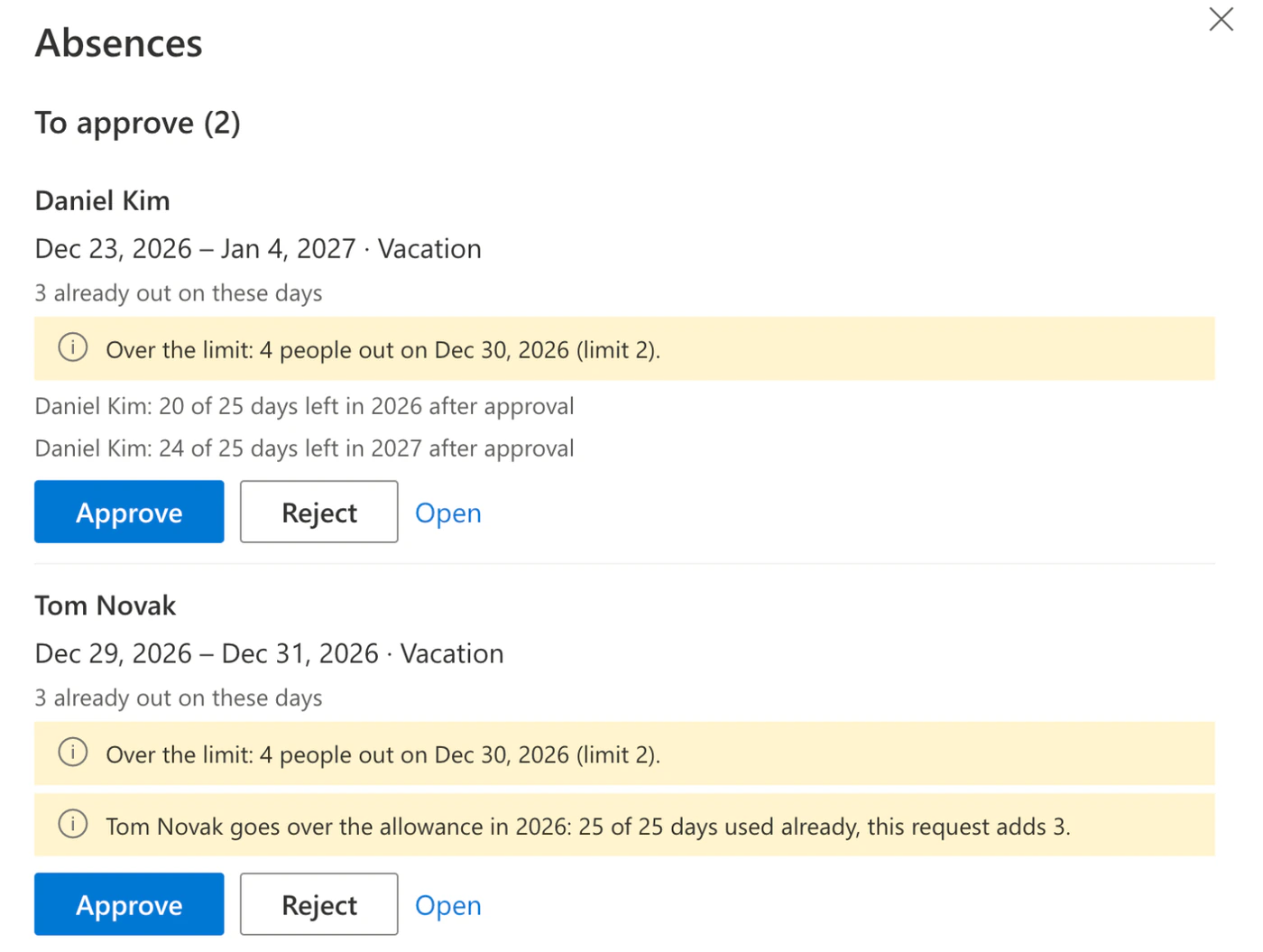
Bild 3. Zu genehmigen: die Warnungen zu Besetzung und Jahresurlaub, die genehmigende Personen vor der Entscheidung sehen
Grenzen, die warnen statt blockieren
- Höchstens gleichzeitig abwesend. Tage über der Grenze werden in der Zeile Abwesend rot, und genehmigende Personen sehen eine Warnung, bevor sie einen Antrag genehmigen, der die Grenze überschreiten würde.
- Jahresurlaub. Arbeitstage pro Jahr für alle, die Kategorien, die zählen, und Personen mit eigenem Anspruch. Es zählen nur Arbeitstage der Arbeitswoche des Kalenders, Feiertage nicht, und ein halber Tag zählt halb. Die Spalte Übrig zeigt, was jeder Person bleibt.
Beide informieren nur. Die Entscheidung bleibt bei der genehmigenden Person, eine begründete Ausnahme braucht also keinen Umweg.
Abwesenheit in Outlook nach dem Ja
Sobald ein Antrag genehmigt ist, trägt die Person ihn mit einem Klick als Abwesenheit in ihren eigenen Outlook-Kalender ein, sodass Teams und der Scheduler in Outlook sie als abwesend zeigen. Wird eine Abwesenheit später geändert oder gelöscht, gleicht Outlook aktualisieren die Outlook-Termine an. Es werden nur Termine angefasst, die aus der Abwesenheitsliste stammen.
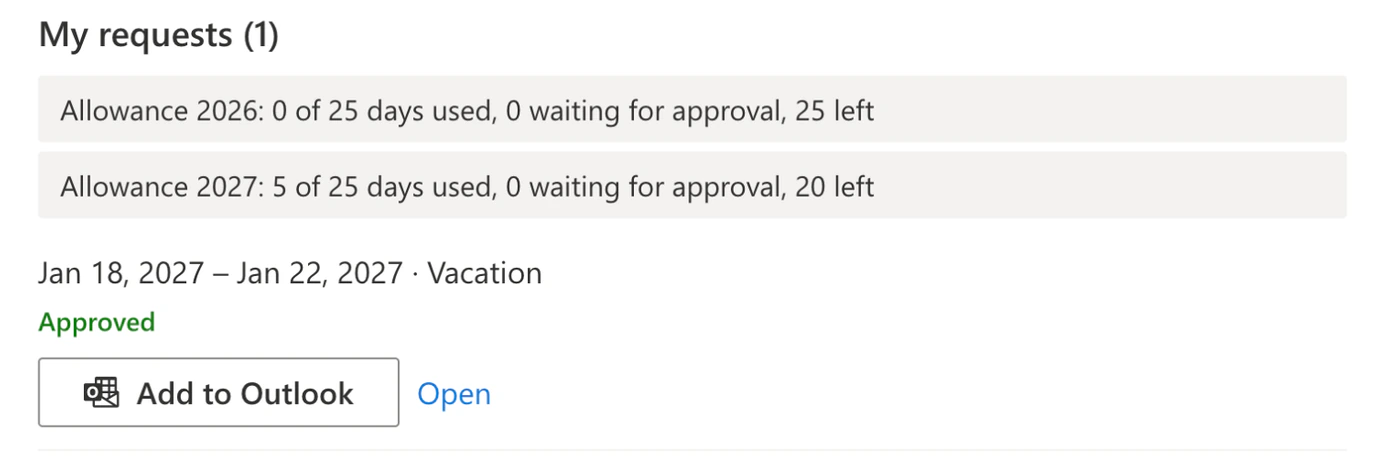
Bild 4. Mit einem Klick wird eine genehmigte Abwesenheit zum Abwesenheitstermin in Outlook
Die Jahresbilanz für HR
Genehmigende Personen laden einen Excel-Bericht für das letzte, das laufende oder das nächste Jahr herunter, mit einer Zeile pro Person: genehmigte Arbeitstage je Kategorie, Tage, die auf Genehmigung warten, und mit Jahresurlaub die angerechneten und übrigen Tage. Freie Tage der Arbeitswoche und Feiertage werden nicht gezählt.
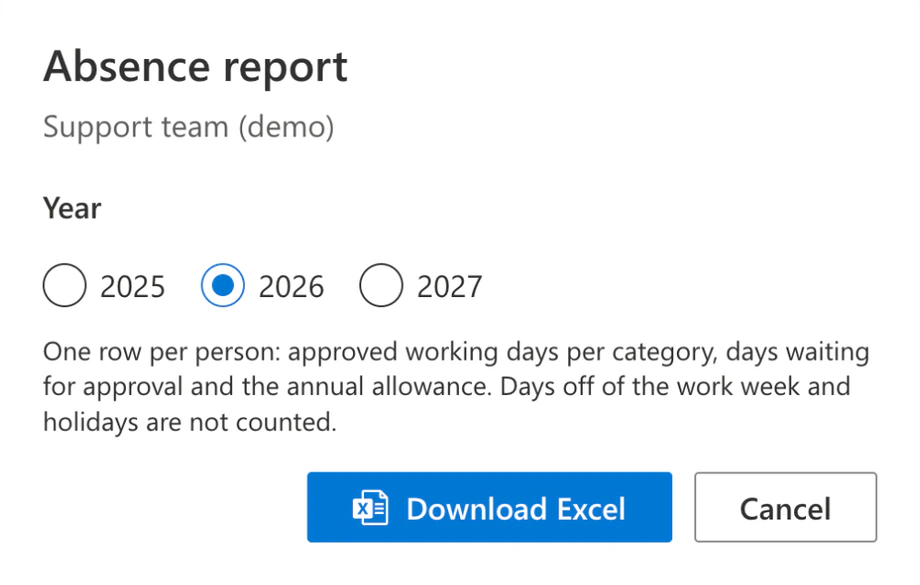
Bild 5. Der Abwesenheitsbericht für HR, eine Excel-Datei pro Jahr
In den Kalendereinstellungen einrichten
Jemand mit der Rolle Administrator oder Kalendermanager schaltet die Ansicht auf der Registerkarte Abwesenheiten im Team der Kalendereinstellungen ein. Abwesenheitsliste erstellen legt die SharePoint-Liste auf der gewählten Website an, mit eingeschalteter Inhaltsgenehmigung und gesetzten Berechtigungen: Alle sehen die genehmigten Abwesenheiten, und jede Person bearbeitet nur ihre eigenen Anträge. Dafür ist die Berechtigung nötig, Listen auf dieser Website zu verwalten. Ein Kalender, der Abwesenheiten schon in einer SharePoint-Liste führt, kann diese Liste stattdessen verwenden.
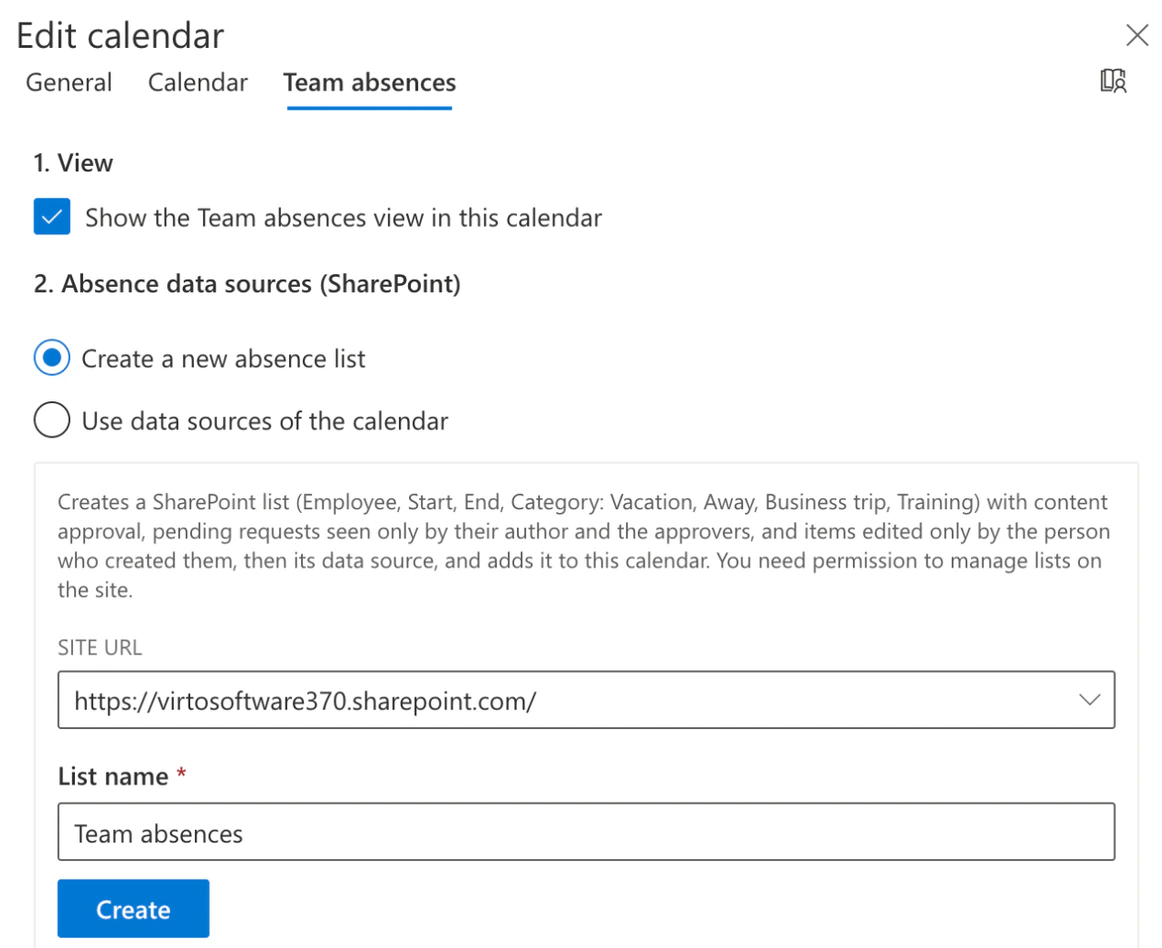
Bild 6. Die Abwesenheitsliste wird auf der Registerkarte Abwesenheiten im Team erstellt
Die Abwesenheiten liegen in einer SharePoint-Liste auf Ihrer eigenen Website. E-Mails an genehmigende Personen und Mitarbeitende zu Anträgen sind standardmäßig eingeschaltet und lassen sich ausschalten.
Was die App nicht tut
- Eine Genehmigungsstufe. Mehrere genehmigende Personen nacheinander, Vertretungen und Eskalationen werden nicht unterstützt.
- Tage, keine Stunden. Sie zählt ganze und halbe Tage; Stunden, Überstunden und Freizeitausgleich werden nicht erfasst.
- Kein monatlicher Anspruchsaufbau und keine Auszahlung. Der Jahresurlaub ist eine feste Zahl von Arbeitstagen pro Jahr, kein Urlaub, der Monat für Monat anwächst.
- Kein Export in die Lohnabrechnung. Der Bericht ist eine Excel-Datei. Die Virto Calendar App zeigt und genehmigt Abwesenheiten; ein HR-System ist sie nicht.
- Nur in der Calendar App. Abwesenheiten im Team gehören zur Virto Calendar App. Virto Shared Calendar, unser Kalender für kleine Teams, hat sie nicht.
Die Dokumentation zu Team absences (auf Englisch) beschreibt die Einrichtung Schritt für Schritt. Die Virto Calendar App gibt es als 30-tägige kostenlose Testversion.
Entdecken Sie den Anwendungsfall Urlaubstracker
Urlaubsplaner für Mitarbeiter
Abwesenheiten im Team in der Virto Calendar App: wer an welchem Tag fehlt, Urlaubsanträge im Kalender genehmigt, Warnungen bei zu vielen Abwesenden und der Jahresurlaub jeder Person.
Mehr erfahren über Urlaubsplaner für MitarbeiterFAQ
Hat Microsoft 365 eine Urlaubsverwaltung?
Nicht für ein Büroteam. Outlook, Teams und SharePoint zeigen und speichern Abwesenheiten, aber nichts darin zählt die Tage, die einer Person bleiben. Shifts nimmt Abwesenheitsanträge für Frontline-Teams mit Schichtplan an. Urlaubspläne, Ansprüche und Salden von Microsoft gehören zu Dynamics 365 Human Resources, einem eigenen HR-Produkt.
Gibt es in Microsoft Teams eine Urlaubsübersicht?
Teams zeigt eine Person als „Außer Haus“, wenn sie automatische Antworten eingeschaltet oder einen Outlook-Termin mit „Anzeigen als: Abwesend“ hat, und die App Shifts nimmt Abwesenheitsanträge für Teams an, die in Schichten arbeiten. Eine Ansicht der Abwesenheiten des ganzen Teams hat Teams nicht. Dafür fügen Sie einen freigegebenen Kalender oder eine SharePoint-Liste als Registerkarte hinzu, oder eine App für Abwesenheiten.
Wie genehmige ich Urlaubsanträge in SharePoint?
Schalten Sie die Inhaltsgenehmigung für die Liste ein: Listeneinstellungen, Versionsverwaltungseinstellungen, Inhaltsgenehmigung für übermittelte Elemente erforderlich. Ein neuer Antrag wartet dann als „Ausstehend“ und ist für andere Leser verborgen, bis eine genehmigende Person ihn genehmigt. Die Inhaltsgenehmigung selbst benachrichtigt niemanden; Microsoft empfiehlt dafür einen Power-Automate-Flow.
Kann Outlook anzeigen, wie viele Urlaubstage mir bleiben?
Nein. Ein Outlook-Kalender zeigt die Tage, an denen Sie fehlen, keinen Saldo. Die übrigen Tage zählt ein HR-System, eine Tabelle oder eine App, die für jede Person einen Jahresurlaub führt.
Ändert ein genehmigter Urlaubsantrag meinen Status in Teams?
Nur wenn etwas einen Abwesenheitstermin in Ihren Outlook-Kalender einträgt oder Ihre automatischen Antworten einschaltet. Die Genehmigung eines Elements in einer SharePoint-Liste oder in der Teams-App Genehmigungen tut beides nicht, deshalb tragen die meisten den Abwesenheitstermin nach der Genehmigung selbst ein.
Fazit
Microsoft 365 hat jedes Teil der Abwesenheitsverwaltung, verteilt auf vier Werkzeuge: den Abwesenheitsstatus für den Moment, einen freigegebenen Kalender für den kommenden Monat, eine SharePoint-Liste mit Inhaltsgenehmigung für Anträge und Shifts für Schichtteams. Für ein kleines Team können ein freigegebener Kalender und die Gewohnheit, die Abwesenheit zu setzen, genügen. Sobald Anträge eine Genehmigung brauchen und jemand fragt, wie viele Tage noch übrig sind oder ob das Team in der letzten Dezemberwoche noch besetzt ist, brauchen die Teile einen gemeinsamen Ort. Das kann ein HR-System sein, eine Tabelle neben dem Kalender oder eine App auf Microsoft 365, die zeigt, wer fehlt, Anträge im Kalender annimmt und Outlook auf dem gleichen Stand hält.