


Kurze Antwort. Office 365 Connectors (später in Microsoft 365 Connectors umbenannt) lieferten Updates aus externen Diensten wie Trello, Jira, GitHub oder einem RSS-Feed in Microsoft Teams-Kanäle und in die Posteingänge von Microsoft 365-Gruppen. Microsoft hat sie eingestellt: Connectors für Gruppen in Outlook endeten am 5. August 2024, und Connectors in Teams, einschließlich des Incoming Webhook, wurden zwischen dem 18. und 22. Mai 2026 abgeschaltet. Der Ersatz ist die Workflows-App in Teams, die auf Power Automate basiert.
Wenn ein Kanal in Ihrem Mandanten Ende Mai 2026 verstummt ist, liegt es mit hoher Wahrscheinlichkeit daran. Dieser Leitfaden erklärt, was Connectors konnten, wie die Einstellung ablief, welcher Ersatz zu welchem Szenario passt und wie Sie eine Benachrichtigung Schritt für Schritt in Workflows neu aufbauen. Er räumt außerdem mit einer häufigen Verwechslung auf: Ein Office 365 Connector ist nicht dasselbe wie ein Outlook-Connector, ein Exchange-Connector für den Nachrichtenfluss oder ein Power Automate-Connector.
Was Office 365 Connectors waren
Ein Office 365 Connector war ein schlankes Abonnement, das an genau einen Teams-Kanal oder eine Microsoft 365-Gruppe gebunden war. Sie wählten einen Dienst aus einer Galerie, meldeten sich an, legten fest, worüber Sie informiert werden wollten, und von da an postete der Dienst bei jedem Ereignis eine Karte: eine neue Trello-Karte, ein Jira-Vorgang, der auf „In Arbeit“ wechselt, ein GitHub-Pull-Request, ein neuer Eintrag in einem RSS-Feed.
Der meistgenutzte Connector war der Incoming Webhook (Eingehender Webhook). Er gab einem Kanal eine eindeutige URL, und jedes Skript, Monitoring-Tool oder jede CI-Pipeline konnte eine JSON-Nutzlast an diese URL senden, um eine Nachricht zu posten. Tausende Alarmierungen wurden darauf aufgebaut, weil auf der Teams-Seite kein Code nötig war und keine Lizenz über Teams hinaus.
Connectors hatten klare Grenzen. Sie konnten nur posten. Es gab keine Bedingungen, keine Genehmigungen, keinen Ausführungsverlauf und keinen Besitzer, den ein Admin nachschlagen konnte. Ein Connector hing an dem Kanal, in dem er eingerichtet wurde, sodass niemand mandantenweit sah, was wohin Daten schickte. Diese Lücken sind der Grund, den Microsoft für den Umzug zu Power Automate nannte.
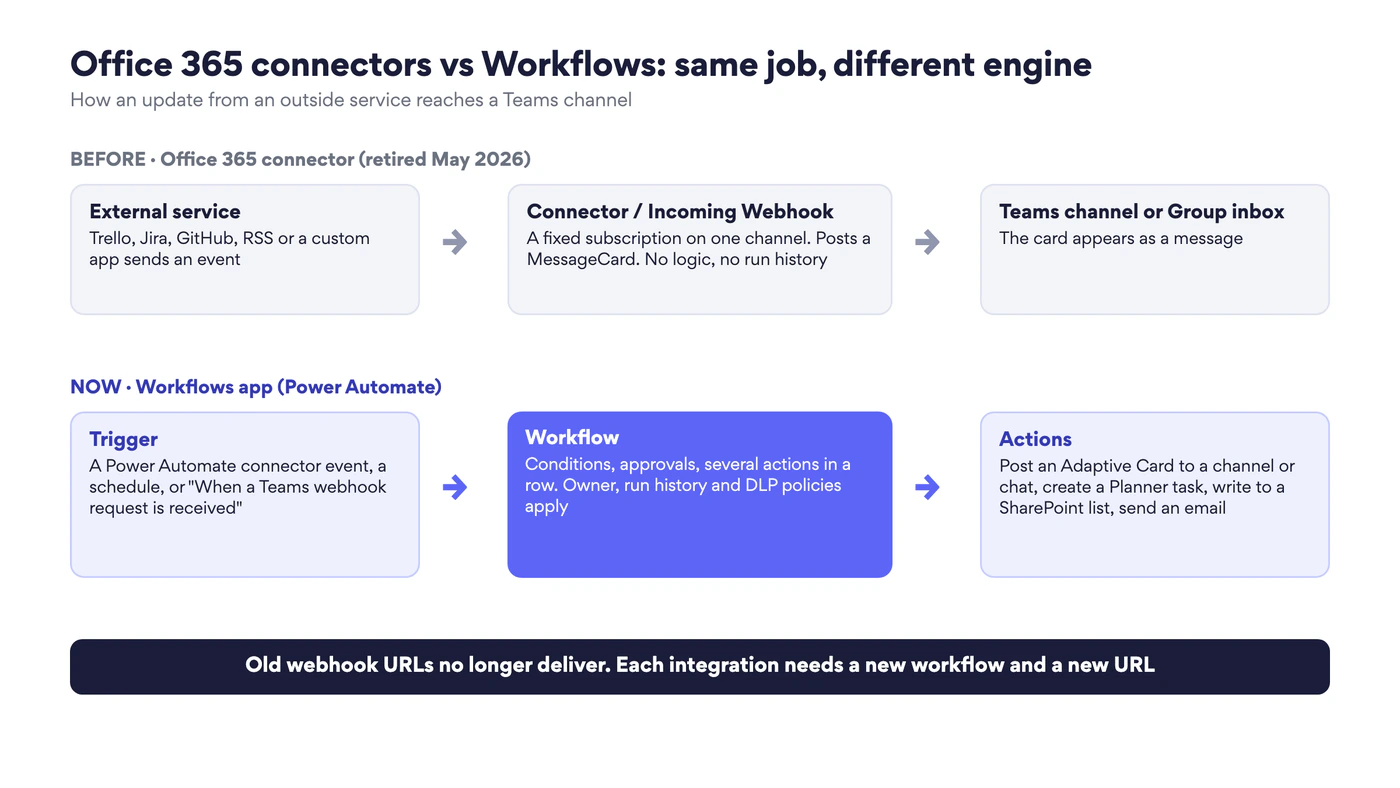
Abb. 1. Wie eine Benachrichtigung über einen Office 365 Connector in einen Teams-Kanal gelangte und wie sie heute über Workflows dorthin kommt
Vier verschiedene Dinge, die „Connector“ heißen
Der Begriff ist in Microsoft 365 mehrfach belegt, und Suchergebnisse mischen alle vier Bedeutungen. Eingestellt wurde nur die erste.
| Begriff | Was es ist | Status 2026 |
|---|---|---|
| Office 365 / Microsoft 365 Connectors | Abonnements, die Karten in Teams-Kanäle und Gruppenpostfächer posteten, einschließlich des Incoming Webhook | Eingestellt. Outlook-Gruppen: 5. August 2024. Teams: 18. bis 22. Mai 2026 |
| Power Automate-Connectors | Der Katalog mit mehr als tausend Triggern und Aktionen, über die Flows mit Microsoft 365 und Drittanbieterdiensten sprechen | Aktuell. Darauf läuft Workflows |
| Outlook-Connector | Ein Add-In oder eine Integration, die Outlook-Mail und -Kalender mit einem anderen System wie einem CRM verbindet | Aktuell. Siehe unseren Leitfaden zum Outlook-Connector |
| Exchange Online-Connectors | Einstellungen für den Nachrichtenfluss, die E-Mails zwischen Exchange Online und lokalen Servern oder Partnerdomänen leiten | Aktuell. Ein Admin-Thema, beschrieben auf Microsoft Learn |
Die Einstellung: was wann geschah
Microsoft kündigte die Einstellung der Office 365 Connectors in Teams im Juli 2024 an. Der erste Zeitplan war straff: neue Connectors ab August 2024 sperren und alle bis Oktober 2024 abschalten. Nach deutlichem Widerspruch von Admins wurde die Frist mehrfach verschoben.
| Datum | Was sich änderte | Auswirkung |
|---|---|---|
| Juli 2024 | Einstellung der Office 365 Connectors in Teams angekündigt | Workflows als Ersatz benannt |
| 5. August 2024 | Connectors für Microsoft 365-Gruppen in Outlook eingestellt | Die Option Connectors verschwand aus Outlook. Bestehende Einrichtungen lieferten nicht mehr in Gruppenpostfächer |
| 31. Januar 2025 | Frist für die Umstellung bestehender Teams-Webhook-URLs auf das neue Format | Webhooks mit der alten URL-Struktur posteten nicht mehr |
| Oktober 2025 | Teams-Frist auf den 31. März 2026 verschoben | Mehr Zeit für die Migration |
| Februar 2026 | Workflows akzeptieren MessageCard-Nutzlasten. Frist auf den 30. April 2026 verschoben | Absender mussten vor der Migration nicht mehr auf Adaptive Cards umgeschrieben werden |
| April 2026 | Private Kanäle für Webhook-Workflows auswählbar. Endgültiger Zeitplan veröffentlicht | Die letzte funktionale Lücke geschlossen |
| 18. bis 22. Mai 2026 | Endgültige Abschaltung ausgerollt | Office 365 Connectors in Teams funktionieren nicht mehr |
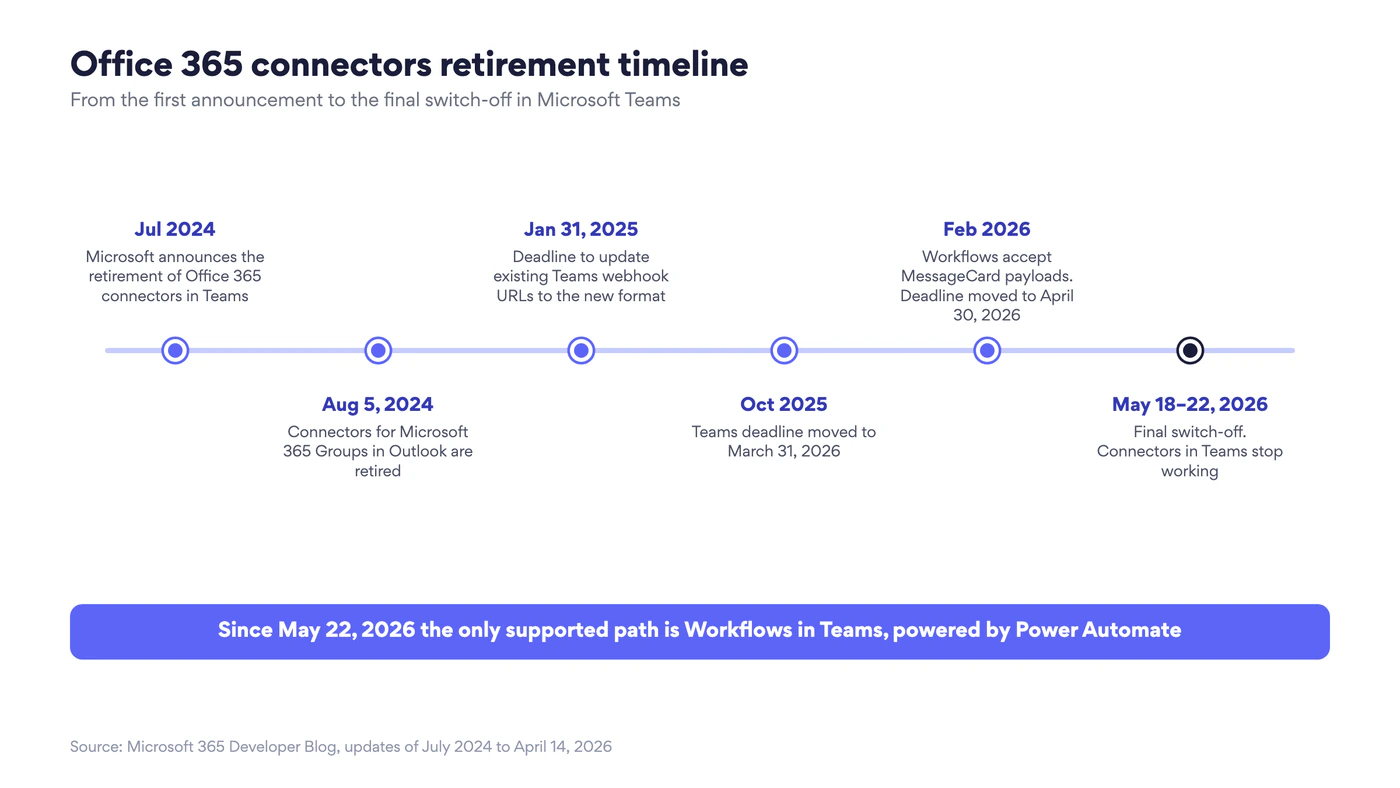
Abb. 2. Zeitleiste der Einstellung der Office 365 Connectors in Outlook-Gruppen und Microsoft Teams
Die maßgebliche Quelle ist der Beitrag im Microsoft 365 Developer Blog Retirement of Office 365 connectors within Microsoft Teams, den Microsoft bei jeder Änderung aktualisiert hat, zuletzt am 14. April 2026. Die Outlook-Seite deckt der Supporthinweis Connectors für Gruppen in Outlook sind nicht mehr verfügbar ab.
Wo sind die Connectors in Office 365 jetzt?
Nirgends. Der Eintrag Connectors ist aus den Gruppeneinstellungen in Outlook verschwunden, und in Teams bietet das Kanalmenü stattdessen Workflows an. Alte Webhook-URLs lassen sich weder reaktivieren noch umleiten. Alles, was weiterhin einen Kanal erreichen soll, braucht einen neuen Workflow und eine neue URL.
Was Sie stattdessen verwenden
Einen einzigen Ersatz gibt es nicht, weil Connectors mehrere Aufgaben abdeckten. Wählen Sie die leichteste Option, die Ihre Aufgabe erledigt.
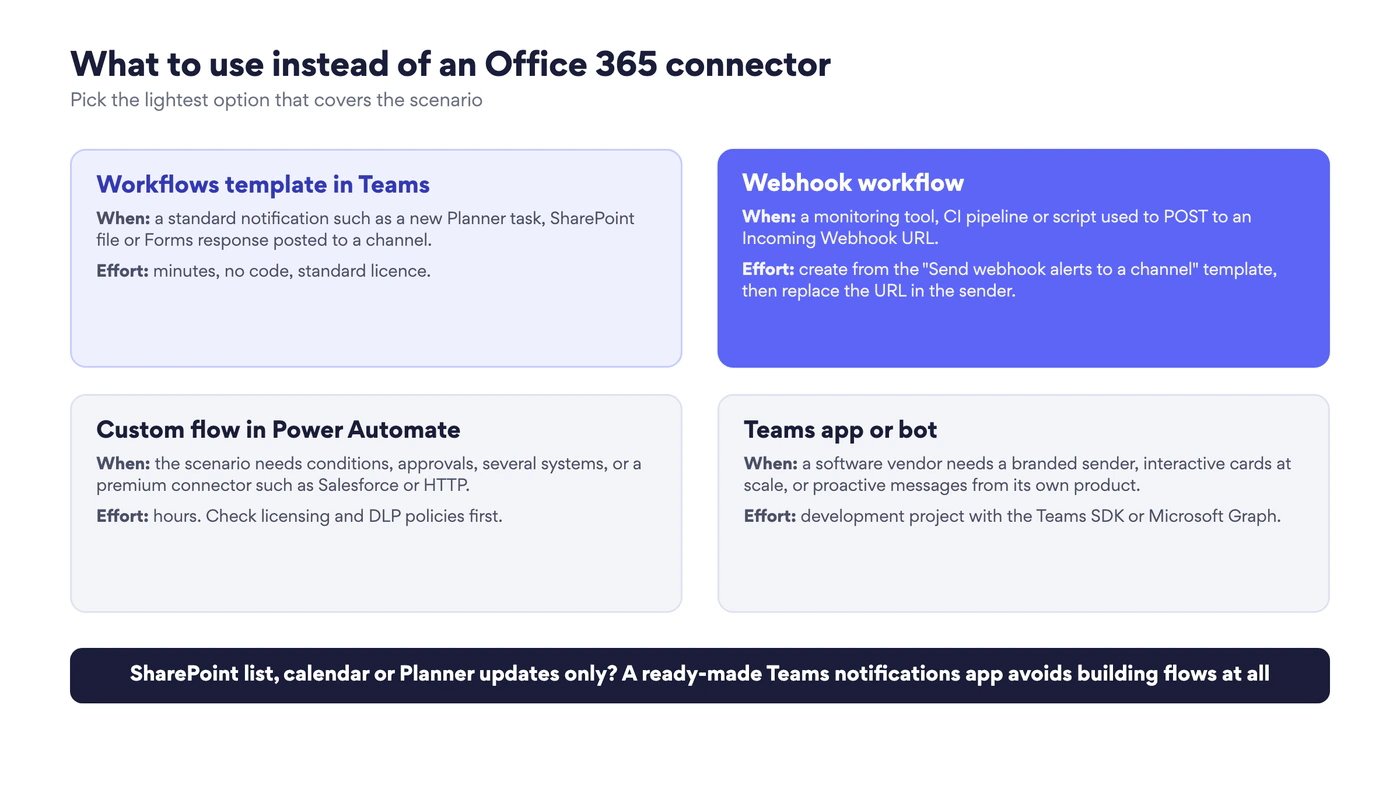
Abb. 3. Vier Wege, einen Office 365 Connector zu ersetzen, vom einfachsten bis zum aufwendigsten
| Dimension | Legacy-Office 365 Connectors | Workflows (Power Automate) in Teams |
|---|---|---|
| Wo es liegt | Kanal- oder Gruppeneinstellungen | Die Workflows-App in Teams, zum Bearbeiten make.powerautomate.com |
| Status | Eingestellt | Aktuell und von Microsoft empfohlen |
| Was es kann | Eine Karte posten | Trigger plus beliebig viele Aktionen: posten, Aufgaben erstellen, in Listen schreiben, Genehmigungen senden, E-Mail |
| Kartenformat | MessageCard | Adaptive Cards, dazu MessageCard ohne Schaltflächen |
| Besitz | Am Kanal angehängt, kein benannter Besitzer | Gehört einem Benutzerkonto. Mitbesitzer lassen sich hinzufügen |
| Governance | Minimal | Verfügbarkeit pro App in Teams (App-zentriertes Management), Richtlinien zur Verhinderung von Datenverlust in der Power Platform, Ausführungsverlauf |
| Lizenzierung | In Teams enthalten | Standard-Connectors und der Teams-Webhook-Trigger sind in Microsoft 365 enthalten. Premium-Connectors brauchen eine Power Automate-Lizenz |
Einen breiteren Überblick darüber, was sich in Teams einbinden lässt, gibt unser Leitfaden zu Microsoft Teams-Integrationen. Für Automatisierung, die bei SharePoint-Listen und -Bibliotheken beginnt, siehe SharePoint-Automatisierung und Workflows.
So richten Sie einen Workflow in Teams ein
Die folgenden Schritte ersetzen einen typischen Connector durch eine Workflows-Vorlage. Die meisten Einrichtungen dauern wenige Minuten und brauchen keinen Code. Fehlt die Workflows-App, muss ein Teams-Admin sie zuerst zulassen (siehe den Abschnitt zur Governance).
Schritt 1. Die Workflows-App öffnen
Wählen Sie in Teams die drei Punkte (Weitere Apps anzeigen) in der linken Leiste und suchen Sie nach Workflows. Sie können die App auch aus einem Kanal öffnen: Wählen Sie die drei Punkte neben dem Kanalnamen und dann Workflows.
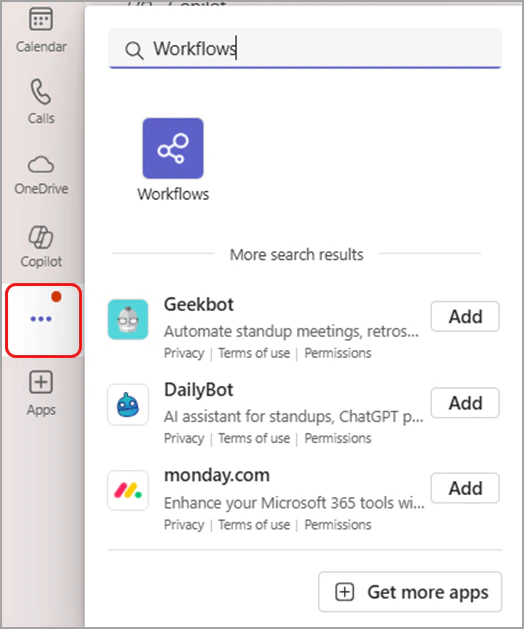
Bild 1. Die Workflows-App in Microsoft Teams finden. Quelle: Microsoft Support
Schritt 2. Eine Vorlage wählen oder von Grund auf neu erstellen
Die Registerkarte Vorlagen listet fertige Szenarien, zum Beispiel „Notify a channel when SharePoint file or items change“ oder „Notify a channel when a new Planner task is completed“. Filtern Sie nach Kategorie oder beschreiben Sie im Suchfeld, was Sie automatisieren möchten. Über die Schaltfläche zum Erstellen von Grund auf öffnet sich ein leerer Flow für eigene Logik.
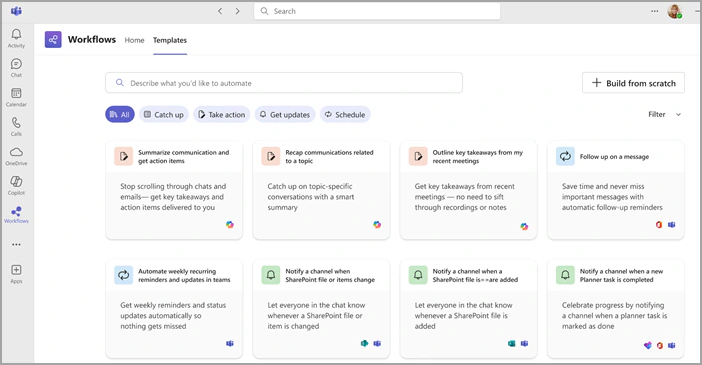
Bild 2. Vorlagen in der Workflows-App. Quelle: Microsoft Support
Schritt 3. Dienste verbinden und den Kanal wählen
Melden Sie sich bei jedem Dienst an, den die Vorlage verwendet, und wählen Sie dann das Team und den Kanal, die die Beiträge erhalten sollen. Grenzen Sie den Trigger so weit wie möglich ein: ein Plan, eine Liste, eine Bibliothek. Ein Kanal, der jede Änderung einer lebhaften Website abbekommt, wird innerhalb einer Woche stummgeschaltet.
Schritt 4. Speichern, testen und den Ausführungsverlauf prüfen
Speichern Sie den Workflow, lösen Sie das Ereignis einmal aus und prüfen Sie, ob der Beitrag ankommt. Die Detailseite des Workflows zeigt jede Ausführung mit ihrem Status. Dort schauen Sie zuerst nach, wenn eine Benachrichtigung fehlt.
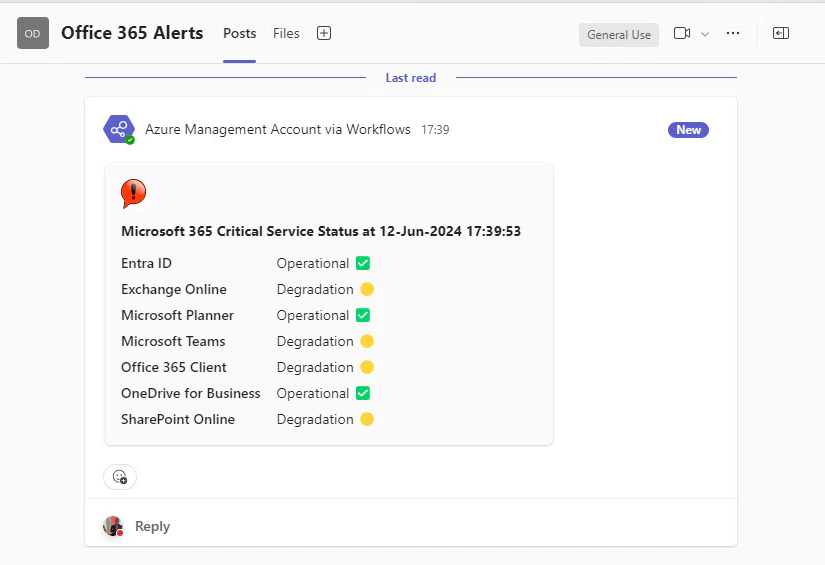
Bild 3. Eine Benachrichtigung, die ein Workflow in einen Teams-Kanal gepostet hat
So ersetzen Sie einen Incoming Webhook
Skripte, Monitoring-Tools und CI-Pipelines, die eine Incoming-Webhook-URL verwendet haben, brauchen einen Webhook-Workflow. Microsoft stellt dafür Vorlagen bereit, und sie erfordern keine Premium-Lizenz.
Öffnen Sie Workflows und suchen Sie in den Vorlagen nach „Webhook“. Wählen Sie Send webhook alerts to a channel (oder die Chat-Variante). Jede Vorlage hat einen anderen Authentifizierungstyp: alle mit der URL, bestimmte Personen oder Personen in Ihrer Organisation.
Wählen Sie das Team und den Kanal und dann Speichern.
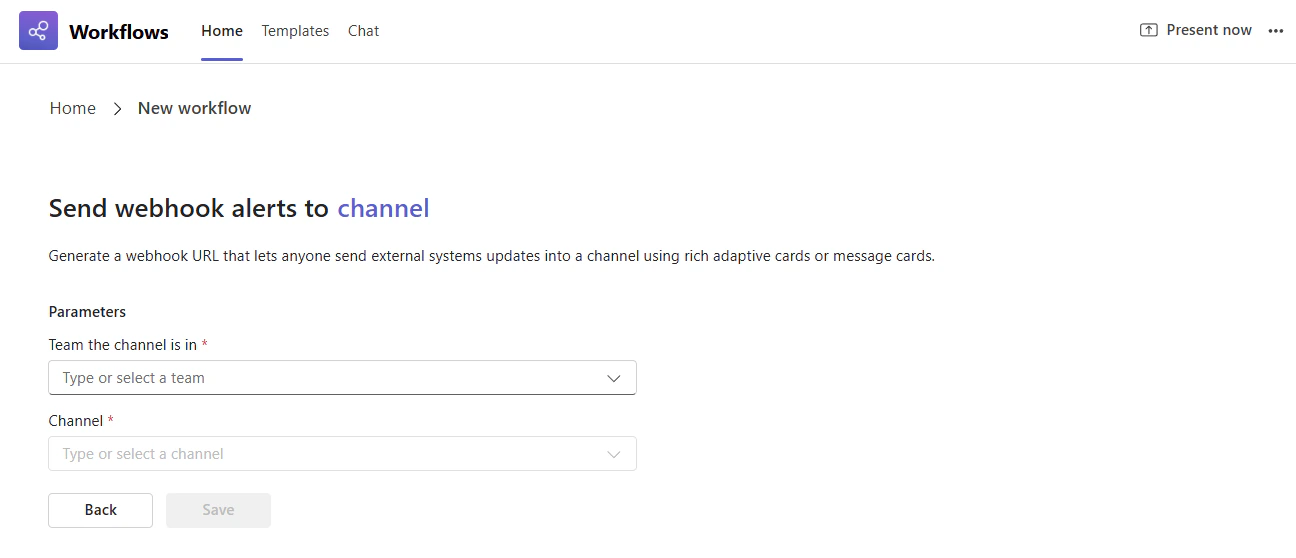
Bild 4. Die Vorlage „Send webhook alerts to a channel“. Quelle: Microsoft Support
- Wählen Sie auf der Detailseite des Workflows Copy webhook link und fügen Sie die neue URL in das System ein, das die Alarme sendet.
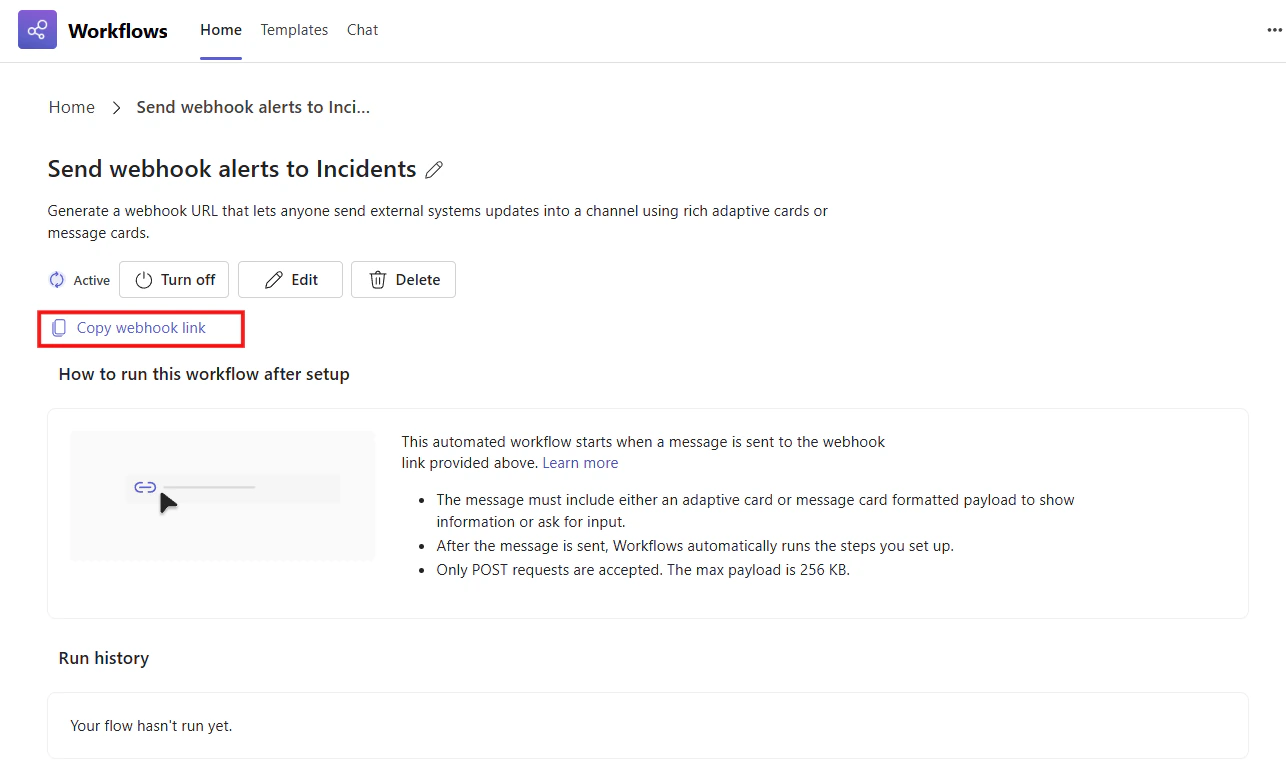
Bild 5. Die neue Webhook-URL von der Detailseite des Workflows kopieren. Quelle: Microsoft Support
- Senden Sie eine Test-POST-Anfrage und prüfen Sie den Kanal und den Ausführungsverlauf.
Microsofts Anleitung steht in Senden von Nachrichten in Teams mithilfe eingehender Webhooks und, für Entwickler, in Eingehende Webhooks erstellen.
Was sich gegenüber dem alten Webhook anders verhält
- Name und Symbol des Absenders lassen sich nicht anpassen. Beiträge kommen vom Workflows-Bot oder im Namen des Workflow-Besitzers.
- MessageCard-Schaltflächen werden nicht dargestellt. Der Text einer MessageCard wird weiterhin gepostet, interaktive Schaltflächen brauchen aber eine Adaptive Card.
- Der Workflow gehört einer Person. Verlässt der Besitzer das Unternehmen, kann der Flow stehen bleiben. Fügen Sie einen Mitbesitzer hinzu oder legen Sie geschäftskritische Flows unter einem Dienstkonto an.
- Nur POST-Anfragen werden akzeptiert, und die URL ist länger und enthält eine Signatur. Behandeln Sie sie wie ein Geheimnis.
- Softwarehersteller, deren Produkt früher einen Office 365 Connector mitbrachte, sollen einen Power Automate-Connector veröffentlichen oder proaktive Nachrichten aus einer Teams-App senden.
Checkliste für die Migration
Die Abschaltung ist bereits erfolgt, daher ist Migration Ende 2026 vor allem Wiederherstellung: finden, was still aufgehört hat, und es neu aufbauen. Gehen Sie Kanal für Kanal vor.
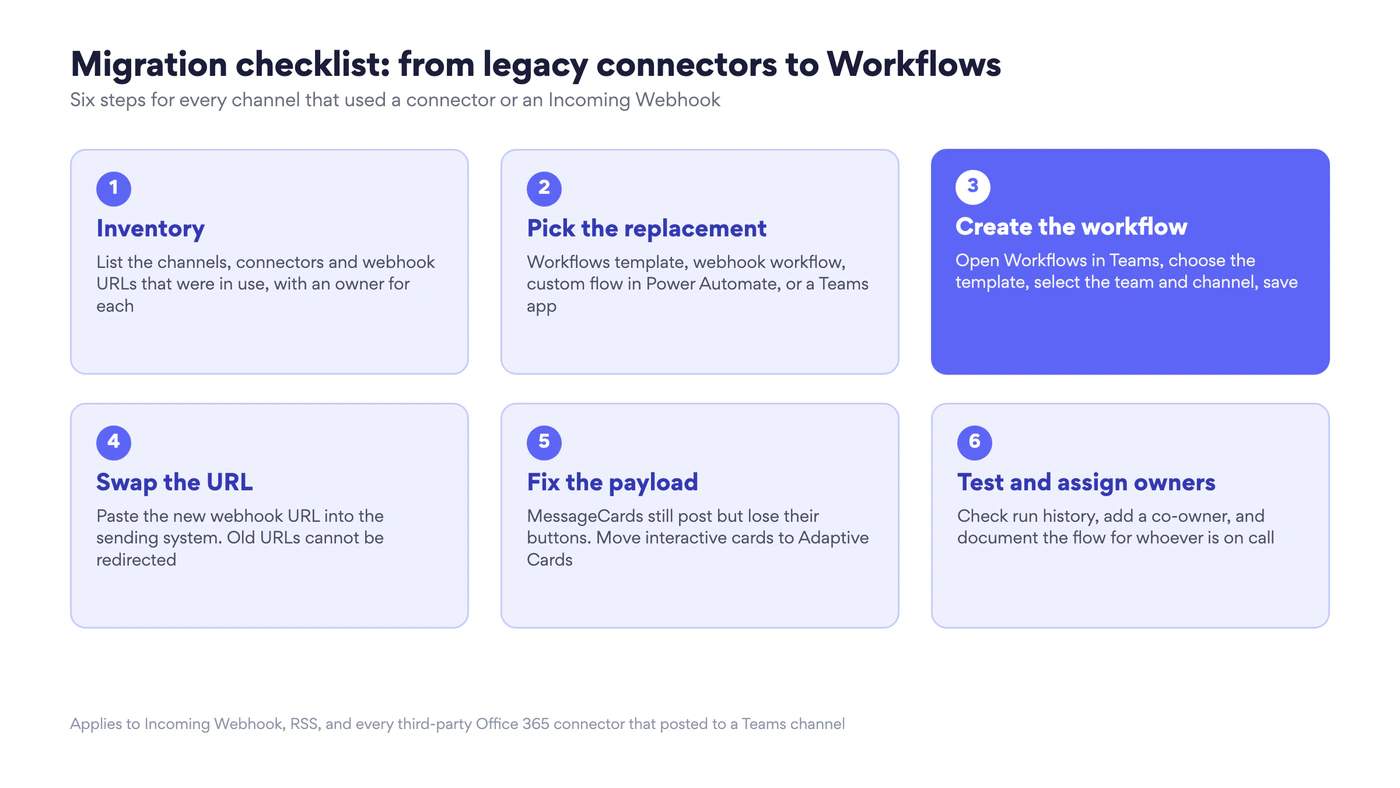
Abb. 4. Checkliste für die Migration: von Legacy-Connectors zu Workflows
| Schritt | Was zu tun ist | Tipp |
|---|---|---|
| 1. Bestandsaufnahme | Die Kanäle auflisten, die Connectors verwendet haben, und die Systeme, die dorthin gepostet haben | Fragen Sie Kanalbesitzer, welche Alarme sie seit Mai 2026 nicht mehr sehen. Durchsuchen Sie CI- und Monitoring-Konfigurationen nach „webhook.office.com“ |
| 2. Ersatz wählen | Vorlage, Webhook-Workflow, eigener Flow oder eine Teams-App | Bauen Sie keine Benachrichtigungen neu, die niemand gelesen hat |
| 3. Workflow erstellen | Workflows-App, Vorlage wählen, Team und Kanal auswählen | Benennen Sie ihn nach Quelle und Kanal |
| 4. URL tauschen | Die alte Webhook-URL im sendenden System ersetzen | In einem Secret-Manager ablegen, nicht im Code |
| 5. Nutzlast anpassen | Interaktive MessageCards auf Adaptive Cards umstellen | Einfache MessageCards können bleiben, wie sie sind |
| 6. Testen und Besitzer zuweisen | Ausführungsverlauf prüfen, Mitbesitzer hinzufügen, den Flow dokumentieren | Besitzer überprüfen, wenn Personen die Rolle wechseln |
Um zu sehen, was bereits existiert, öffnen Sie Workflows und sehen Sie sich die Liste Ihrer Workflows an. Sie zeigt, welche aktiv sind und wann sie zuletzt liefen, und Sie können jeden bearbeiten, ausschalten oder löschen. Siehe Durchsuchen und Hinzufügen von Workflows in Microsoft Teams.
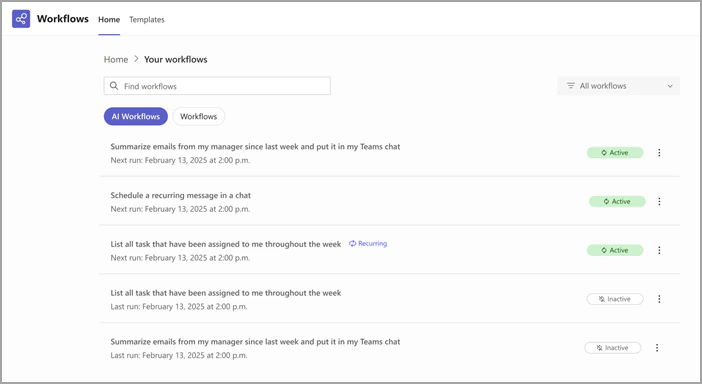
Bild 6. Die Liste Ihrer Workflows mit ihrem Status. Quelle: Microsoft Support
Governance, Sicherheit und Lizenzierung
Connectors waren leicht hinzuzufügen und schwer zu überblicken. Workflows kehren das um, und deshalb müssen einige Einstellungen stimmen, bevor Benutzer etwas bauen können.
- Die App zulassen. Workflows ist eine Teams-App. Ob Benutzer sie öffnen können, steuern Sie im Teams Admin Center über die App-Verwaltung: Unter Teams-Apps > Apps verwalten legt das App-zentrierte Management pro App fest, für wen sie verfügbar ist.
- Richtlinien zur Verhinderung von Datenverlust festlegen. DLP-Richtlinien der Power Platform bestimmen, welche Connectors sich in einem Flow kombinieren lassen, damit ein Flow nicht aus SharePoint liest und in einen Verbraucherdienst postet.
- Lizenzierung vor dem Rollout prüfen. Standard-Connectors (Teams, SharePoint, Planner, Outlook, Forms) sind durch Microsoft 365-Lizenzen abgedeckt. Premium-Connectors, benutzerdefinierte Connectors und die HTTP-Aktion brauchen eine Power Automate Premium-Lizenz. Microsoft führt die Optionen unter Arten von Power Automate-Lizenzen auf, der vollständige Katalog steht in der Connector-Referenz.
- Geringste Rechte verwenden. Wenn sich ein Flow bei Trello, Jira oder einem anderen Dienst anmeldet, prüfen Sie die angeforderten Berechtigungen und verbinden Sie ein Konto, das nur sieht, was der Flow braucht.
- Externe Daten nur in den Kanälen, die sie brauchen. Eine Webhook-Vorlage, die Anfragen von allen mit der URL annimmt, gehört in einen Alarmkanal, nicht in einen Kanal der Geschäftsleitung.
Häufige Szenarien, mit Workflows neu aufgebaut
| Alter Connector | Neu aufbauen mit | Hinweise |
|---|---|---|
| Incoming Webhook (Monitoring, CI/CD, Skripte) | Vorlage „Send webhook alerts to a channel“ | Neue URL erforderlich. Keine Premium-Lizenz |
| RSS | Flow mit dem RSS-Trigger „When a feed item is published“ und einer Teams-Aktion zum Posten | Standard-Connector |
| Planner | Vorlage „Notify a channel when a new Planner task is completed“ oder ein eigener Flow bei Aufgabenerstellung | Siehe auch den Leitfaden zum neuen Microsoft Planner |
| SharePoint-Neuigkeiten, -Listen und -Dateien | Vorlage „Notify a channel when SharePoint file or items change“ | Auf eine Liste oder Bibliothek filtern |
| Microsoft Forms | Vorlage, die jede neue Antwort in einen Kanal postet | Eine SharePoint-Aktion „Element erstellen“ ergänzen, um einen Nachweis zu behalten |
| Trello, Jira, GitHub, Azure DevOps | Eigener Flow mit dem Power Automate-Connector des Herstellers oder die Teams-App des Herstellers | Viele Hersteller liefern inzwischen eine Teams-App, die ihren Connector ersetzt |
Ein mehrstufiges Beispiel zeigt, was Connectors nie konnten. Ein CRM sendet einen Webhook, wenn eine neue Verkaufschance angelegt wird. Der Flow erstellt eine Planner-Aufgabe für den Presales, postet die Details in den Vertriebskanal, trägt einen Kickoff-Termin in den Teamkalender ein und sendet, wenn der Auftragswert über einem Schwellenwert liegt, eine Genehmigung an eine Führungskraft. Ein Trigger, vier Aktionen, ein vollständiger Ausführungsverlauf.
Wo Virto-Apps ins Bild passen
Workflows bewegen Daten. Sie geben einem Team keinen Ort, an dem es sie ansehen kann. Nach der Migration bleiben zwei Lücken, und genau diese decken die Virto-Apps für Microsoft 365 und Teams ab.
Kanalbenachrichtigungen, ohne Flows zu bauen
Wenn die Updates, die Sie brauchen, aus SharePoint-Listen, Kalendern, Planner oder einem Kanban-Board kommen, postet die Virto Notifications & Reminders App für Microsoft Teams sie über einen Einstellungsbildschirm in einen Kanal. Es gibt keinen Flow zu pflegen und nichts, was bricht, wenn sein Besitzer die Rolle wechselt. Für E-Mail-Benachrichtigungen und datumsbasierte Erinnerungen zu SharePoint Online-Listen erledigt die Virto Alerts & Reminder App dieselbe Aufgabe außerhalb von Teams, mit HTML-Vorlagen und Zeitplänen nach Benutzer oder Gruppe.
Ein Kalender für alles, was die Flows anlegen
Connectors posteten Nachrichten. Einen gemeinsamen Terminplan boten sie nie. Die Virto Calendar App legt SharePoint-Listen, Exchange- und Outlook-Kalender, Microsoft 365-Gruppenkalender und Internetkalender wie Google oder iCloud in einer farbcodierten Ansicht übereinander, in SharePoint Online oder als Registerkarte in Microsoft Teams. Weil die App aus diesen Quellen liest, erscheint ein Termin oder Listeneintrag, den ein Flow anlegt, ohne weitere Schritte im Kalender.
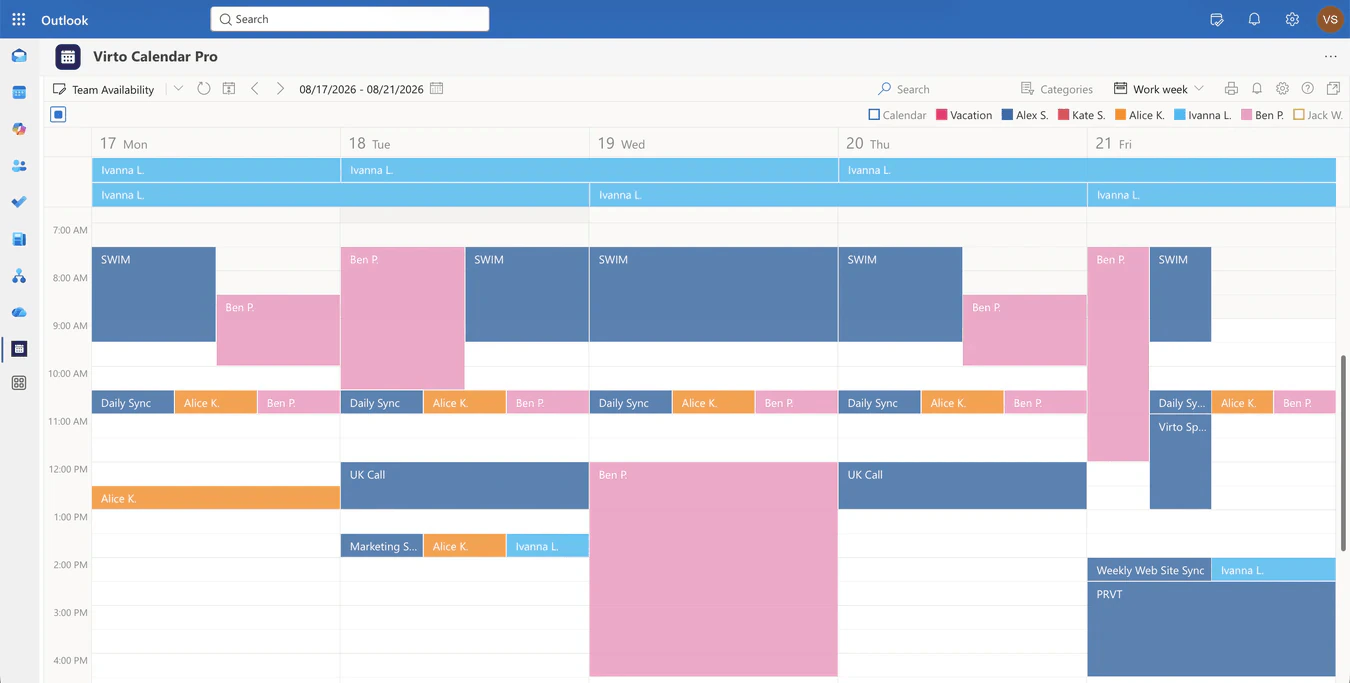
Bild 7. Virto Calendar App mit mehreren Quellen in einer Ansicht
Typische Kombinationen:
- Gemeinsamer Urlaubskalender. Urlaubsanträge liegen in einer SharePoint-Liste. Ein Flow übernimmt die Genehmigung und postet in den Kanal. Die Virto Calendar App zeigt genehmigte Abwesenheiten neben den Team-Meetings.
- Projektfristen. Meilensteine liegen in einer SharePoint-Liste. Ein Flow erinnert den Kanal eine Woche vorher. Der Kalender zeigt Meilensteine neben Raumbuchungen. Aufgabenboards für dasselbe Projekt können in der Virto Kanban Board App laufen.
- Abteilungspläne. Räume, Teamkalender und externe iCal-Feeds in einer Ansicht für die operative Planung.
Alle Virto-Apps für Microsoft 365 und Teams gibt es als kostenlose 30-Tage-Testversion mit vollem Funktionsumfang. Die Pläne stehen auf der Preisseite, echte Einrichtungen sind in den Anwendungsfällen gesammelt.
Best Practices für Workflows, die Connectors ersetzen
- Mit Vorlagen beginnen, dann erweitern. Eine Vorlage, die heute läuft, schlägt einen eigenen Flow, der nächsten Monat fertig wird.
- Am Trigger filtern. Auf einen Plan, einen Bucket, eine Liste oder eine Bezeichnung begrenzen. Bedingungen ergänzen, damit nur Ereignisse mit hohem Signalwert den Kanal erreichen.
- Adaptive Cards bevorzugen, wenn jemand handeln muss. Genehmigungen und Bestätigungen bleiben in einer Nachricht.
- Benennen und dokumentieren. Quelle, Kanal und Besitzer gehören in Namen und Beschreibung des Flows.
- Besitzerwechsel einplanen. Mitbesitzer hinzufügen. Für kritische Alarme ein Dienstkonto verwenden.
- In einem privaten Team pilotieren, bevor Sie in einen Kanal mit zweihundert Mitgliedern posten.
- Den Ausführungsverlauf beobachten, in der ersten Woche, danach eine Fehlerbenachrichtigung für den Besitzer einrichten.
FAQ
Sind Office 365 Connectors noch verfügbar?
Nein. Connectors für Microsoft 365-Gruppen in Outlook wurden am 5. August 2024 eingestellt. Office 365 Connectors in Microsoft Teams, einschließlich des Incoming Webhook, funktionieren seit dem endgültigen Rollout vom 18. bis 22. Mai 2026 nicht mehr.
Was hat Office 365 Connectors in Teams ersetzt?
Die Workflows-App, die auf Power Automate aufbaut. Sie bietet Vorlagen für gängige Benachrichtigungen, einen Webhook-Trigger für externe Systeme und eigene Flows mit Bedingungen und Genehmigungen.
Brauche ich eine Power Automate-Lizenz, um einen Incoming Webhook zu ersetzen?
Nein. Laut Microsoft erfordern die Webhook-Vorlagen und der Teams-Webhook-Trigger keine Premium-Lizenz. Eine Lizenz ist nur nötig, wenn der Flow Premium-Connectors oder die HTTP-Aktion verwendet.
Kann ich meine alte Webhook-URL behalten?
Nein. URLs auf webhook.office.com liefern nicht mehr. Erstellen Sie einen Webhook-Workflow, kopieren Sie seine URL und aktualisieren Sie das sendende System.
Funktionieren MessageCards noch?
Ja, seit Februar 2026 akzeptiert Workflows MessageCard-Nutzlasten, Schaltflächen darin werden aber nicht dargestellt. Interaktive Nachrichten brauchen Adaptive Cards.
Ist ein Office 365 Connector dasselbe wie ein Outlook-Connector?
Nein. Ein Office 365 Connector postete Updates von Drittanbietern in Teams-Kanäle und Gruppenpostfächer und ist eingestellt. Ein Outlook-Connector verbindet Outlook mit einem anderen System wie einem CRM und ist ein eigenes, aktuelles Thema, das unser Leitfaden zum Outlook-Connector behandelt.
Fazit
Office 365 Connectors haben das Muster geprägt, mit dem Updates von außen in Microsoft 365 gelangen, und dieses Muster hat sie überlebt. Seit Mai 2026 erledigen Workflows und der Connector-Katalog von Power Automate die Arbeit, mit Besitzern, Ausführungsverlauf und Admin-Richtlinien, die Connectors nie hatten. Bauen Sie neu auf, was tatsächlich gelesen wird, beginnen Sie mit Vorlagen, geben Sie jedem Flow einen zweiten Besitzer und ergänzen Sie die Automatisierung um eine gemeinsame Sicht auf Termine, damit die Updates irgendwohin führen. Für diesen letzten Teil testen Sie die Virto Calendar App oder die Virto Notifications & Reminders App 30 Tage kostenlos.
Offizielle Microsoft-Ressourcen
- Retirement of Office 365 connectors within Microsoft Teams (Microsoft 365 Developer Blog, englisch)
- Connectors für Gruppen in Outlook sind nicht mehr verfügbar
- Erste Schritte mit der Workflows-App in Microsoft Teams
- Durchsuchen und Hinzufügen von Workflows in Microsoft Teams
- Senden von Nachrichten in Teams mithilfe eingehender Webhooks
- Referenz zum Microsoft Teams-Connector, einschließlich des Webhook-Triggers
- Microsoft 365 Connectors und benutzerdefinierte Connectors verwalten (Admin-Sicht auf die Einstellung)
Verwandte VirtoSoftware-Leitfäden
- Outlook-Connector: Einrichtung, Einsatz und Best Practices
- SharePoint-Automatisierung und Workflows: Tools, Beispiele und Anleitung
- Microsoft Teams-Integrationen: der vollständige Leitfaden
- Leitfaden zu Microsoft Teams-Kanälen
- Grenzen von Microsoft Teams
- Kalender in Outlook überlagern
- Teams-Kalender zu Outlook hinzufügen