


Kurze Antwort. Der neue Microsoft Planner ist die App von 2024, die den alten Planner, Project for the Web und Microsoft To Do an einem Ort in Microsoft Teams und im Web zusammenführt. Bestehende Pläne und Aufgaben bleiben unverändert erhalten. Basispläne sind in Microsoft 365 enthalten; Premium-Pläne (das frühere Project for the Web mit Zeitachse, Abhängigkeiten und Zielen) benötigen eine Lizenz Planner Plan 1 oder Planner and Project Plan 3.
Wer 2024 eines Morgens Planner in Teams öffnete und eine andere App vorfand, hat sich nicht getäuscht. Microsoft hat drei getrennte Tools durch eines ersetzt, den Namen Planner behalten und die App seitdem stetig erweitert. Dieser Leitfaden erklärt, was der neue Microsoft Planner tatsächlich ist, was sich wann geändert hat, welche Funktionen mit ihm kamen, wie man ihn im Alltag nutzt und wo die kostenpflichtige Premium-Stufe beginnt. Die Grundlagen zu Boards, Buckets und Aufgaben finden Sie in unserem Leitfaden zu Microsoft Planner; diese Seite behandelt das Neue.
Was der neue Microsoft Planner ist
Vor 2024 gab es in Microsoft 365 drei sich überschneidende Wege, Arbeit zu organisieren. Microsoft To Do verwaltete persönliche Aufgaben. Planner hielt Teampläne auf Kanban-Boards. Project for the Web enthielt terminierte Projekte mit Zeitachsen und Abhängigkeiten. Jedes Tool hatte seine eigene App, seine eigene Aufgabenliste und seine eigene Vorstellung von „meinen Aufgaben“.
Der neue Microsoft Planner fasst alle drei in einer einzigen App zusammen. Derselbe Plan kann ein leichtgewichtiges Board oder ein terminiertes Projekt sein, persönliche und zugewiesene Aufgaben aus jeder Quelle erscheinen in einer Liste, und das Ganze läuft in Microsoft Teams und in einer Web-App unter planner.cloud.microsoft. Microsoft beschreibt es als Zusammenführung der Einfachheit von To Do, der Zusammenarbeit von Planner, der Leistung von Project for the Web und der Intelligenz von Microsoft 365 Copilot.
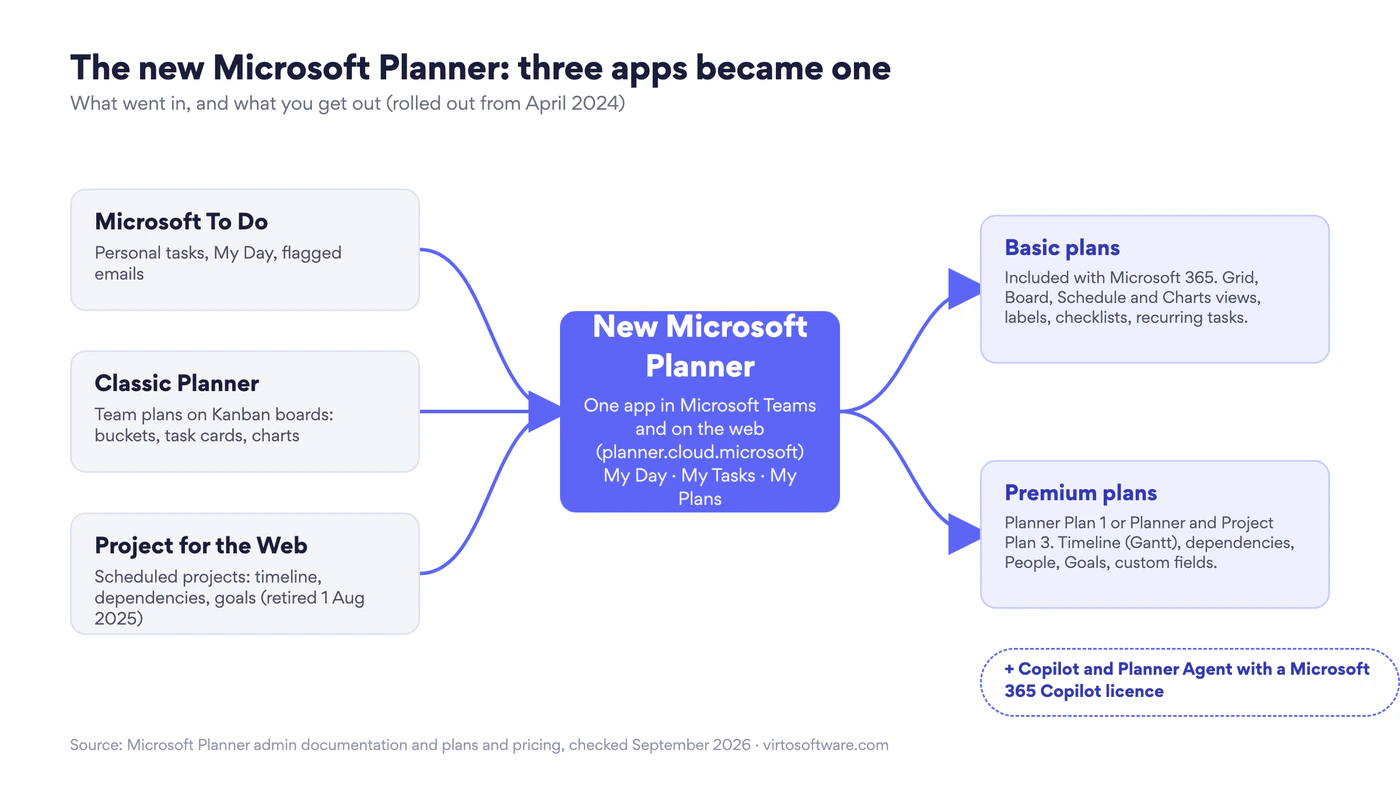
Abb. 1. Der neue Microsoft Planner führt To Do, den klassischen Planner und Project for the Web in einer App mit Basis- und Premium-Plänen zusammen
Zwei Dinge haben sich nicht geändert. Erstens wurde nichts gelöscht: Jeder Plan, jeder Bucket und jede Aufgabe aus dem klassischen Planner ist noch da, und Projekte aus Project for the Web wurden zu Premium-Plänen in derselben App. Zweitens blieb die Lizenzgrenze, wo sie war. Basispläne sind in den Microsoft 365-Abonnements enthalten, die Planner schon vorher enthielten; die Projektmanagement-Funktionen, die früher Project for the Web waren, brauchen weiterhin eine kostenpflichtige Lizenz. Sie heißen jetzt einfach Premium-Pläne.
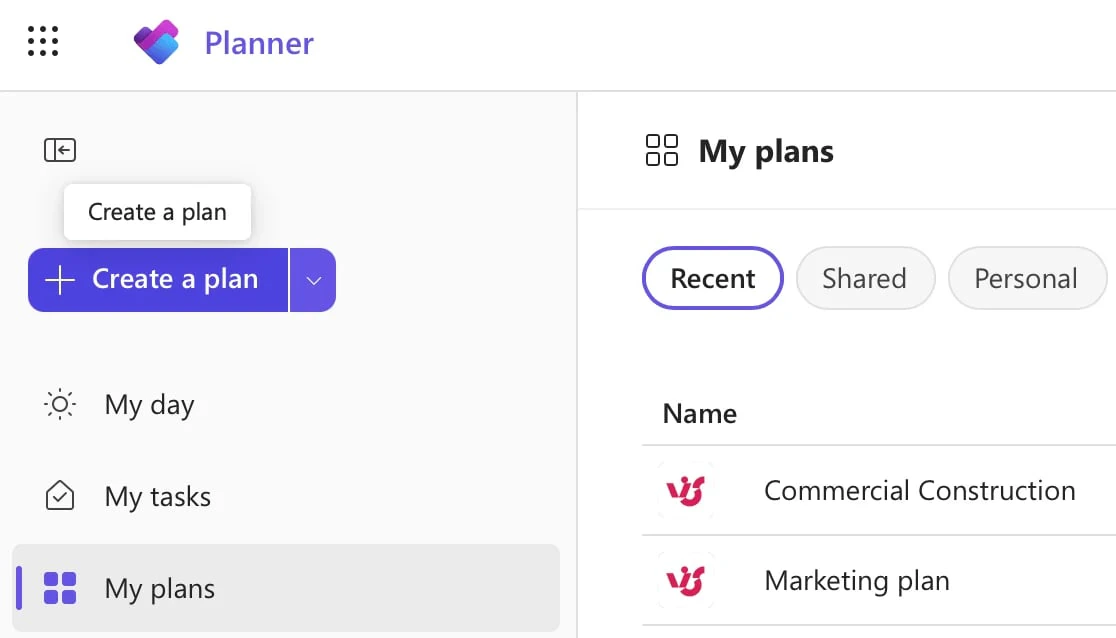
Bild 1. Die Startseite des neuen Planner: Mein Tag, Meine Aufgaben und Meine Pläne an einem Ort
Was sich wann geändert hat
Die Umbenennung erfolgte in Etappen, weshalb so viele Anleitungen noch die alten Namen verwenden. Hier die Reihenfolge.
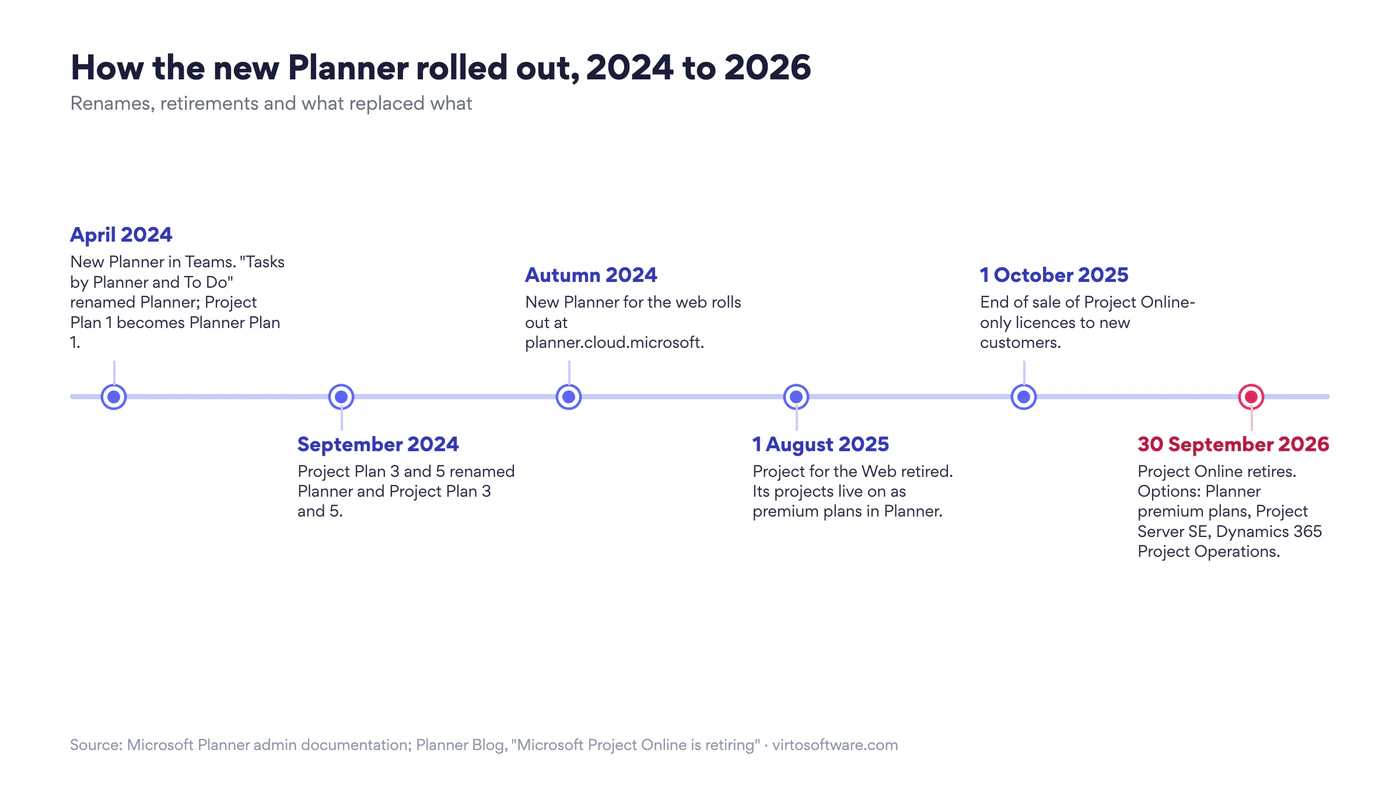
Abb. 2. Wie der neue Planner ausgerollt wurde, von der Teams-App im April 2024 bis zur Einstellung von Project Online im September 2026
- April 2024. Die App „Tasks by Planner and To Do“ in Teams wurde in Planner umbenannt und erhielt das neue Erlebnis. Gleichzeitig wurde die Lizenz Project Plan 1 in Planner Plan 1 umbenannt.
- September 2024. Aus Project Plan 3 und Project Plan 5 wurden Planner and Project Plan 3 und Planner and Project Plan 5, weil sie nun neben Project Desktop auch Premium-Pläne in Planner freischalten.
- Herbst 2024. Der neue Planner für das Web wurde ausgerollt, sodass die Web-App unter planner.cloud.microsoft der Teams-App entspricht.
- 1. August 2025. Project for the Web wurde als eigenständige App eingestellt. Seine Projekte leben als Premium-Pläne in Planner weiter.
- 1. Oktober 2025. Verkaufsende reiner Project-Online-Lizenzen für Neukunden.
- 30. September 2026. Project Online wird eingestellt. Microsoft nennt Planner-Premium-Pläne, Project Server Subscription Edition und Dynamics 365 Project Operations als Übergangsoptionen; wer diesen Wechsel plant, findet in unserem Leitfaden zu Microsoft Project Alternativen den Vergleich.
Schafft Microsoft Planner also ab? Nein. Planner ist die App, in die Microsoft alles zusammenführt. Project for the Web und Project Online verschwinden, und ihre Fähigkeiten wandern in die Premium-Stufe von Planner.
Die wichtigsten Funktionen des neuen Planner
Eine Aufgabenliste für alles
Mein Tag ist eine Tagesliste, die Sie selbst zusammenstellen. Meine Aufgaben sammelt alles, was Ihnen aus beliebiger Quelle zugewiesen ist: Planner-Pläne, To-Do-Listen, markierte Outlook-E-Mails, Microsoft Loop-Komponenten und Teams-Besprechungsnotizen. Meine Pläne listet jeden Plan auf, dem Sie angehören, mit zuletzt geöffneten und angehefteten Plänen zuerst. Private Aufgaben aus To Do oder aus Copilot landen ebenfalls hier, sodass die App jetzt der eine Ort ist, an dem Sie prüfen, was ansteht.
Basis- und Premium-Pläne in derselben App
Beim Erstellen eines Plans wählen Sie Basis oder Premium. Ein Basisplan ist das klassische Planner-Board. Ein Premium-Plan ist ein terminiertes Projekt mit der Engine des früheren Project for the Web dahinter. Teammitglieder mit einer normalen Microsoft 365-Lizenz können Aufgaben in einem Premium-Plan öffnen und bearbeiten; die Premium-Lizenz braucht man, um einen solchen Plan zu erstellen und die Premium-Ansichten zu nutzen. Ein Basisplan lässt sich später auch in einen Premium-Plan umwandeln, sofern der Admin das nicht abgeschaltet hat.
Ansichten: Raster, Board, Kalender, Diagramme und mehr in Premium
Jeder Basisplan hat vier Ansichten: Raster (eine Aufgabenliste), Board (Buckets als Spalten), Kalender (Fälligkeitstermine im Kalender; in der Microsoft-Dokumentation heißt sie noch Zeitplan) und Diagramme (Aufschlüsselung nach Status, Bucket, Priorität und Mitglied). Premium-Pläne ergänzen die Zeitachse, also ein Gantt-Diagramm, Personen für den Ausgleich der Auslastung, Ziele und in Plan 3 eine Ansicht Zuweisungen für den Aufwand pro Person. Wer nur Raster und Board sieht, befindet sich entweder in Meine Aufgaben statt in einem Plan oder in einem Premium-Plan ohne Premium-Lizenz.
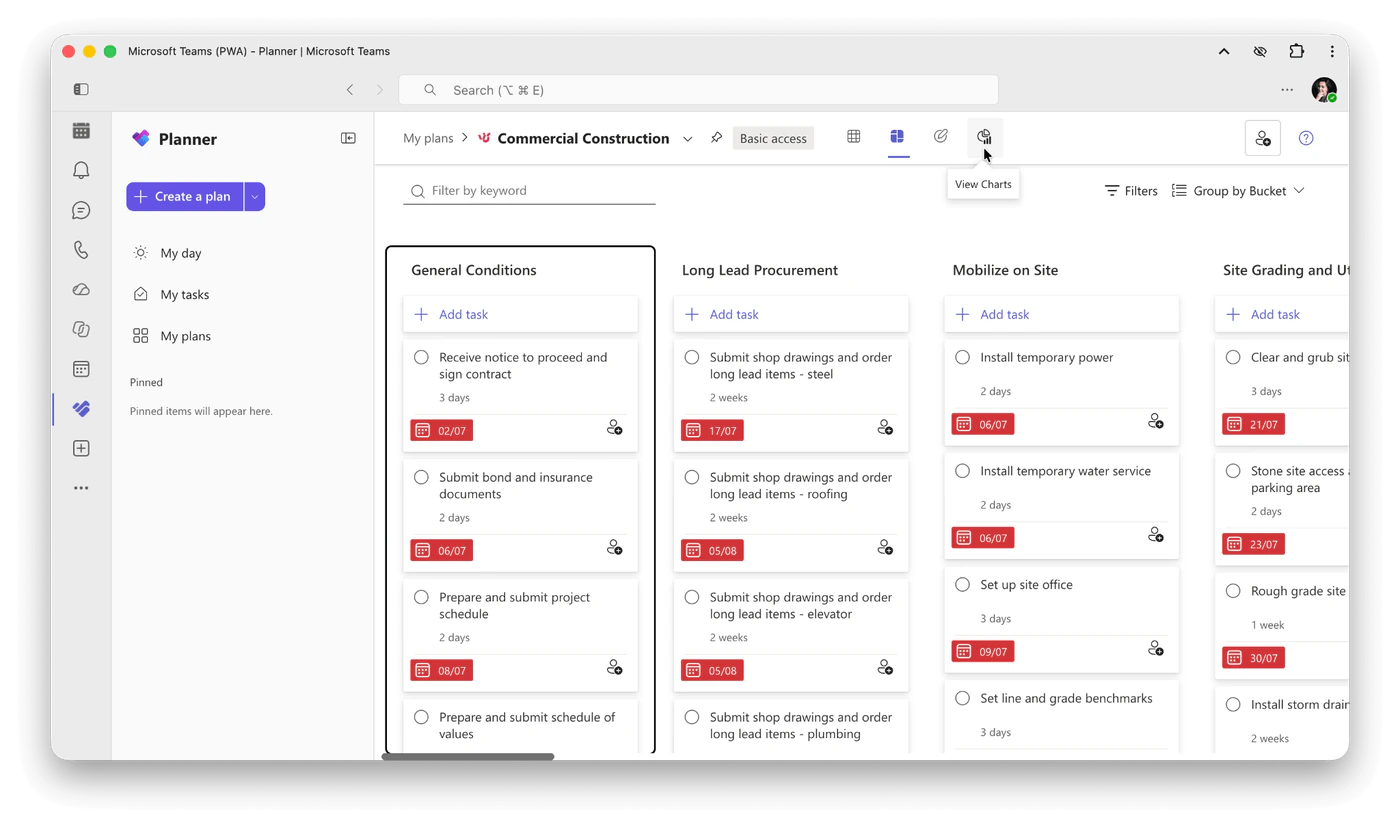
Bild 2. Board-Ansicht eines Plans im neuen Planner mit dem Ansichtenwechsler oben
Reichhaltigere Aufgabenkarten
Aufgabendetails enthalten jetzt formatierte Notizen, Checklisten, Anlagen, bis zu 25 farbige Bezeichnungen, Priorität, Start- und Fälligkeitsdatum und einen Kommentarverlauf. Premium-Pläne ergänzen benutzerdefinierte Felder (bis zu zehn pro Plan), Teilaufgaben, Abhängigkeiten, Meilensteine und einen Aufgabenverlauf. Wiederkehrende Aufgaben, ein lange gewünschtes Feature, gibt es in Basisplänen.
Vorlagen
Neue Pläne können aus einer Vorlage starten: Projektmanagement, Softwareentwicklung, Onboarding von Mitarbeitenden, Eventplanung und weitere. Premium-Pläne ergänzen Premium-Vorlagen wie Sprint-Retrospektiven oder Ziele und Vorgaben und erlauben es, einen eigenen Plan als benutzerdefinierte Vorlage für die Organisation zu veröffentlichen.
Copilot und der Planner-Agent
Mit einer Microsoft 365 Copilot-Lizenz kann Copilot in Planner aus einem Prompt einen Plan erzeugen, Aufgaben und Ziele vorschlagen, Fragen zu einem Plan beantworten und Statusberichte erstellen. Der Planner-Agent (angekündigt als Project Manager Agent) geht einen Schritt weiter und erledigt Routineaufgaben, die Sie ihm zuweisen. Copilot ist eine Zusatzlizenz für 30 US-Dollar pro Benutzer und Monat, zusätzlich zur Premium-Lizenz für Premium-Pläne.
Integrationen, die mitkommen
- Microsoft Teams: Planner ist eine Teams-App und eine Kanal-Registerkarte; Aufgabenunterhaltungen öffnen sich als Teams-Beiträge.
- Microsoft To Do: derselbe Aufgabenspeicher, sodass eine in Planner zugewiesene Aufgabe in To Do erscheint und umgekehrt.
- Outlook: markierte E-Mails erscheinen in Meine Aufgaben, und Basispläne lassen sich zu einem Outlook-Kalender hinzufügen.
- Microsoft Loop und OneNote: Aufgaben aus Loop-Komponenten oder Besprechungsnotizen tauchen in Meine Aufgaben auf.
- SharePoint: ein Planner-Webpart bettet einen Basisplan in eine Seite ein.
- Power Automate: Flows für das Erstellen, Aktualisieren und Benachrichtigen bei Aufgaben.
So nutzen Sie den neuen Planner
1. Öffnen
Wählen Sie in Teams Apps, suchen Sie nach Planner und öffnen Sie die App; mit Rechtsklick auf das Symbol und Anheften bleibt sie in der linken Leiste. Im Web gehen Sie zu planner.cloud.microsoft und melden sich mit Ihrem Geschäftskonto an.
2. Plan erstellen
Wählen Sie Plan erstellen, entscheiden Sie sich für Basisplan oder Premium-Plan und wählen Sie dann eine Vorlage oder starten Sie von vorn. Geben Sie dem Plan einen Namen und legen Sie fest, ob er zu einer bestehenden Microsoft 365-Gruppe gehören soll. Erst die Zuordnung zu einer Gruppe lässt ihn in einem Teams-Kanal erscheinen und teilt ihn mit den Gruppenmitgliedern.
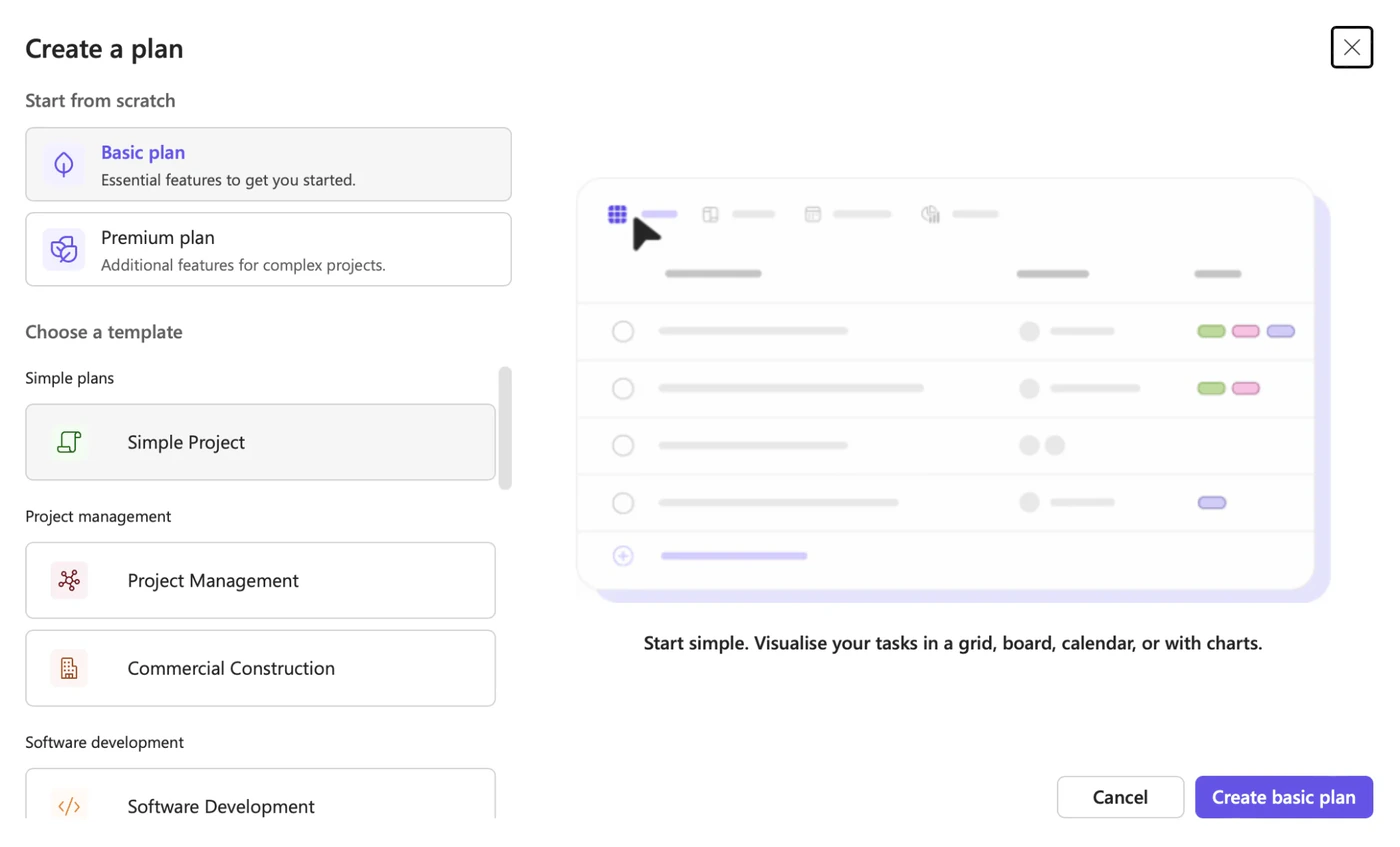
Bild 3. Einen Plan im neuen Planner erstellen: Basis oder Premium wählen, dann eine Vorlage
3. Buckets und Aufgaben hinzufügen
Legen Sie in der Board-Ansicht Buckets für Ihre Phasen oder Arbeitsstränge an und fügen Sie in jedem mit Aufgabe hinzufügen Aufgaben ein. Öffnen Sie eine Aufgabe, um Verantwortliche, Priorität, Start- und Fälligkeitsdatum, Bezeichnungen, eine Checkliste und Notizen zu setzen. Ziehen Sie Aufgaben mit dem Fortschritt zwischen den Buckets oder ändern Sie das Fortschrittsfeld auf Nicht begonnen, In Bearbeitung oder Abgeschlossen.
4. Den Plan dort anheften, wo das Team arbeitet
Wählen Sie in einem Teams-Kanal das Pluszeichen in der Registerkartenleiste, dann Planner und den Plan. Das Board wird zu einer Registerkarte neben Beiträge und Freigegeben, also genau dort, wo die meisten Teams tatsächlich hinschauen. Unsere Leitfäden zu Planner in Microsoft Teams und zu Teams-Kanälen beschreiben die Einrichtung im Detail.
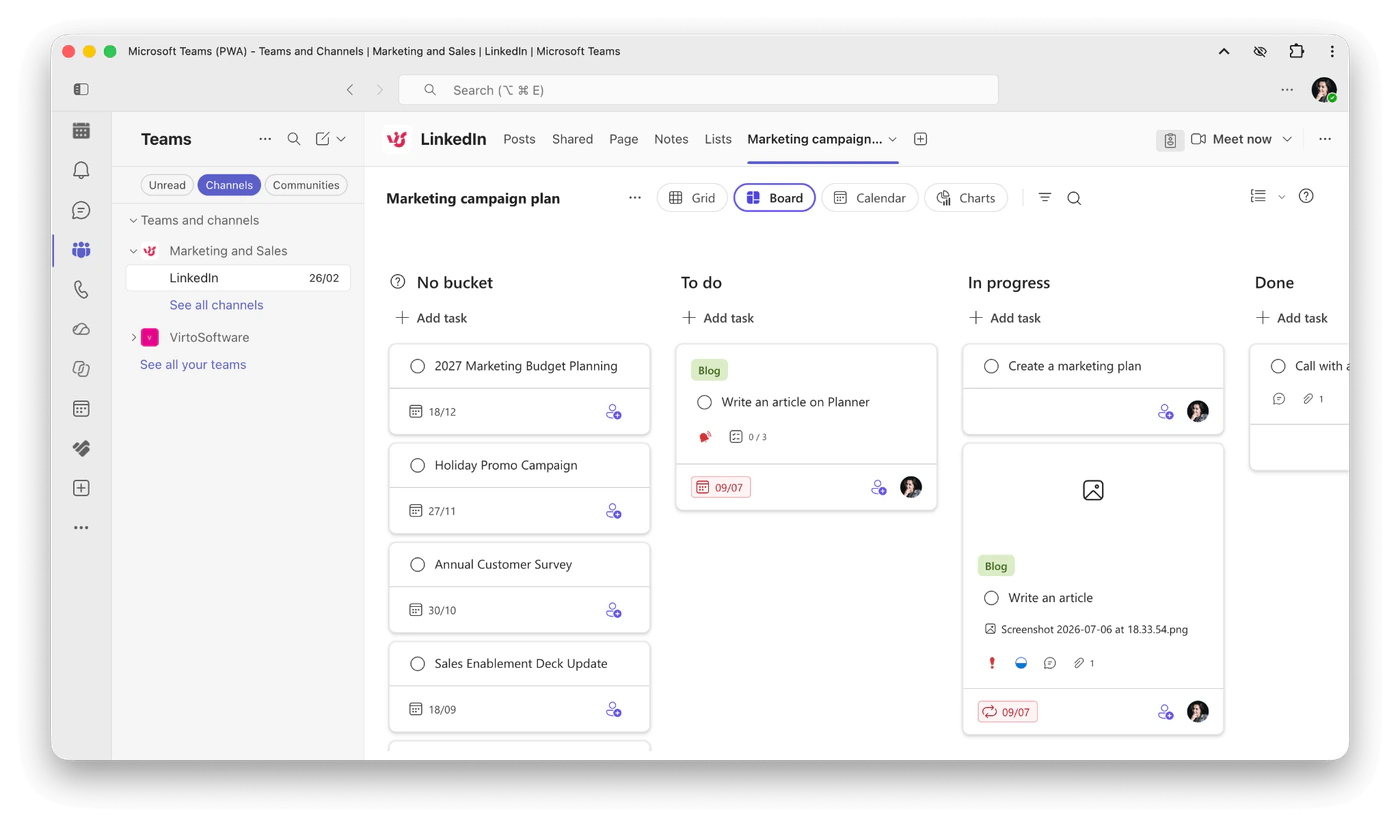
Bild 4. Ein Plan als Registerkarte in einem Microsoft Teams-Kanal
5. Fortschritt verfolgen
Wechseln Sie zu Diagramme für die Statusaufschlüsselung, filtern Sie das Board nach Verantwortlichen, Bezeichnung oder Fälligkeitsdatum und nutzen Sie Gruppieren nach, um dieselben Aufgaben nach Person, Priorität oder Fortschritt zu sehen. Öffnen Sie jeden Morgen Mein Tag und ziehen Sie die Aufgaben hinein, die Sie heute erledigen wollen.
Tipps. Verwenden Sie Bezeichnungen für Arbeitsstränge und Buckets für Phasen, nicht umgekehrt; halten Sie Teilschritte als Checkliste innerhalb einer Aufgabe, statt viele winzige Aufgaben anzulegen; und wenn Sie Aufgaben als Kalendertermine mit Uhrzeit statt nur mit Fälligkeitsdatum sehen möchten, lesen Sie, wie Sie Planner-Aufgaben in einer Kalenderansicht anzeigen.
Entdecken Sie unsere Anwendungsfälle für die Projektplanung

Projektmanagement
Nutzen Sie die fortschrittlichen Tools von Virto, um Projekte meisterhaft zu verwalten - indem Sie Komplexitäten aufschlüsseln, Zeitpläne optimieren und agile Methoden fördern.
Mehr erfahren über Projektmanagement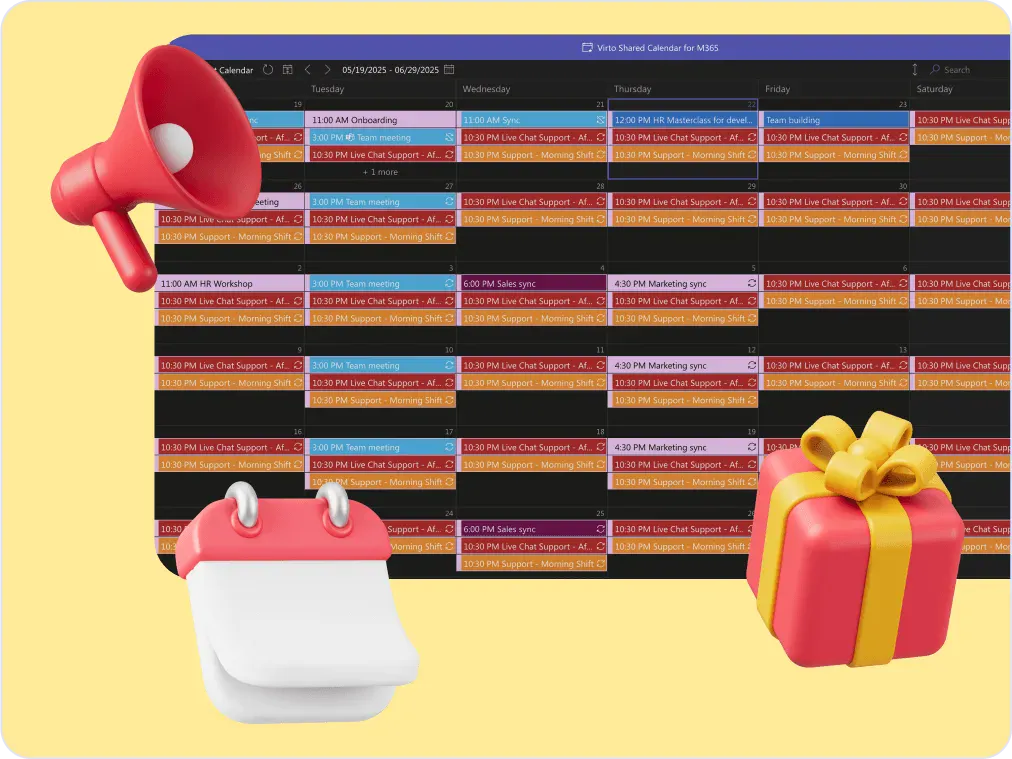
Lösung für den Marketingkalender
Virto Calendar App zeichnet den Planner-Kampagnenplan und den Kampagnen-Gruppenkalender auf eine Zeitachse: die Arbeit neben dem Termin, der dafür zugesagt wurde.
Mehr erfahren über Lösung für den Marketingkalender
Sprint-Kalender
Bleiben Sie synchron und sprinten Sie mit Stil: Planning, Stand-ups, Reviews und Retros in einem gemeinsamen, farbcodierten Sprint-Kalender, im Browser oder in Teams und per Link geteilt.
Mehr erfahren über Sprint-KalenderBasis vs. Premium im neuen Planner, kurz gefasst
Der neue Planner liefert eine App mit zwei Arten von Plänen. Hier die Kurzfassung; den vollständigen Funktionsvergleich, die Preise und den Start der Testversion finden Sie in unserem Leitfaden zu Microsoft Planner Premium.
| Frage | Basispläne | Premium-Pläne |
|---|---|---|
| Lizenz | In Microsoft 365-Abonnements mit Planner enthalten | Planner Plan 1 (10 US-Dollar pro Benutzer und Monat) oder Planner and Project Plan 3 (30 US-Dollar), jährliche Abrechnung |
| Ansichten | Raster, Board, Kalender, Diagramme | Raster, Board, Diagramme sowie Zeitachse (Gantt), Personen, Ziele; Zuweisungen in Plan 3 |
| Terminplanung | Start- und Fälligkeitsdatum | Abhängigkeiten, Meilensteine, kritischer Pfad, Aufwand und Dauer |
| Benutzerdefinierte Felder | Nein | Bis zu zehn pro Plan, mit bedingter Farbgebung |
| Copilot | Nein | Ja, mit einer Microsoft 365 Copilot-Lizenz |
| Testversion | Nicht nötig | 30 Tage, direkt aus Planner heraus gestartet |
Abb. 3. Basis- und Premium-Pläne im neuen Microsoft Planner auf einen Blick
Wenn Planner nicht reicht: Virto Kanban Board App
Der neue Planner ist ein großer Schritt gegenüber dem alten, aber ein Basisplan bleibt ein festes Board: ein Satz Buckets, keine Swimlanes, keine WIP-Limits, und jeder Plan lebt in seiner eigenen Microsoft 365-Gruppe. Teams, die mehrere Projekte auf einem Board führen, mit SharePoint-Listen arbeiten oder Automatisierungsregeln brauchen, stoßen meist zuerst an diese Grenzen.
Die Virto Kanban Board App für Microsoft 365 und Microsoft Teams behält das Kanban-Gefühl und hebt diese Grenzen auf. Boards basieren auf SharePoint-Listen, sodass mehrere Teams ein Board mit eigenen Swimlanes und Farbregeln teilen können; Karten tragen Teilaufgaben, Checklisten und benutzerdefinierte Spalten; WIP-Limits und Filter halten große Boards lesbar; und Power Automate übernimmt die Routineaktualisierungen. Die App ergänzt Planner, statt ihn zu ersetzen, weshalb viele Kunden beides nutzen.
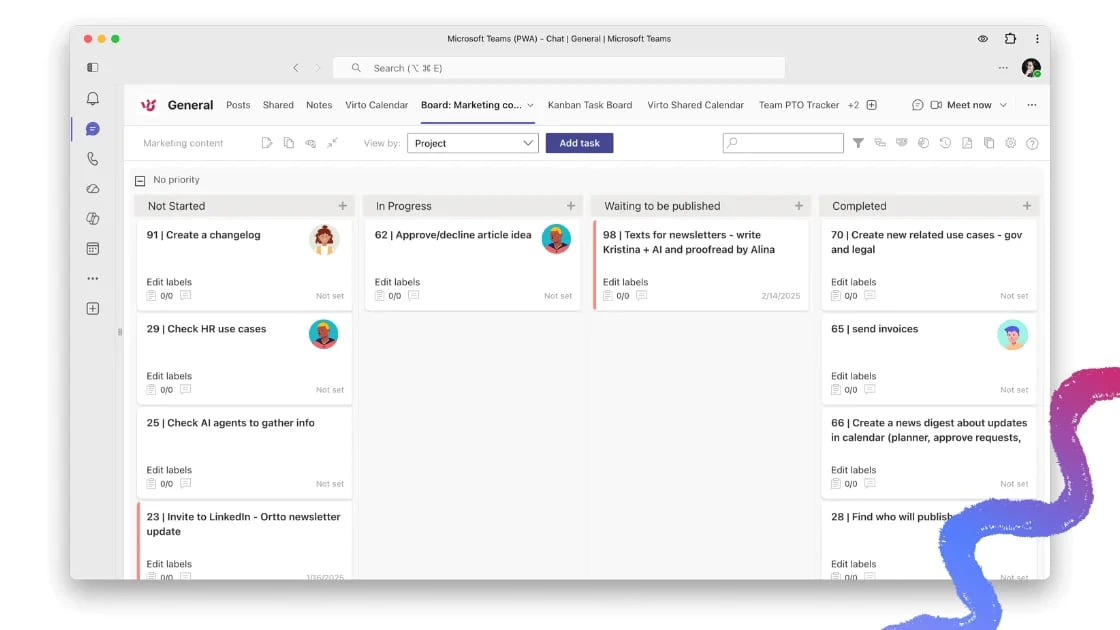
Bild 5. Virto Kanban Board App in Microsoft Teams
Die Preise beginnen bei 2 US-Dollar pro Benutzer und Monat für den Starter-Plan (bis 30 Benutzer) und 3 US-Dollar pro Benutzer und Monat für Pro (31 bis 200 Benutzer), Enterprise-Preise auf Anfrage. Jeder Plan kommt mit einer kostenlosen 30-Tage-Testversion, ohne Kreditkarte. Wer den breiteren Markt abwägt, findet in unserem Vergleich der Microsoft Planner Alternativen und im Leitfaden Planner vs. Project die Optionen.
Verbessern Sie Ihre Planung in Microsoft 365 mit Virto-Apps


FAQ
Was ist der neue Microsoft Planner?
Die App von 2024, die den alten Planner, Project for the Web und To Do an einem Ort in Teams und im Web zusammenführt. Sie behält bestehende Pläne und Aufgaben und ergänzt eine Premium-Stufe für die Projektterminplanung.
Ist der neue Microsoft Planner kostenlos?
Basispläne sind in Microsoft 365-Abonnements mit Planner enthalten, etwa Business Basic, Business Standard, E3 und E5. Premium-Pläne benötigen eine Lizenz Planner Plan 1 oder Planner and Project Plan 3.
Was ist aus Project for the Web und To Do geworden?
Project for the Web wurde am 1. August 2025 eingestellt, seine Projekte wurden zu Premium-Plänen in Planner. To Do gibt es weiterhin als App, aber es nutzt denselben Aufgabenspeicher, sodass persönliche Aufgaben in Planner unter Meine Aufgaben und Mein Tag erscheinen.
Verliere ich meine bestehenden Pläne?
Nein. Pläne, Buckets, Aufgaben, Anlagen und Kommentare wurden unverändert übernommen. Nur die App darum herum hat sich geändert.
Wie bekomme ich den neuen Planner?
Er hat die alte Planner-App in Teams automatisch ersetzt. Im Web melden Sie sich unter planner.cloud.microsoft an. Zeigt Ihr Teams noch „Tasks by Planner and To Do“, aktualisieren Sie den Teams-Client.
Was ist der Unterschied zwischen dem neuen Planner und Planner Premium?
Der neue Planner ist die App. Planner Premium ist die kostenpflichtige Stufe darin: Premium-Pläne mit Zeitachse, Abhängigkeiten, Zielen und benutzerdefinierten Feldern, freigeschaltet durch eine Lizenz Planner Plan 1 oder Plan 3. Unser Leitfaden zu Planner Premium enthält den vollständigen Vergleich.
Fazit
Der neue Microsoft Planner hat eine lange Verwirrung beendet, indem er persönliche Aufgaben, Team-Boards und terminierte Projekte in eine App gebracht hat, ohne bestehenden Nutzern etwas wegzunehmen. Für die meisten Teams reicht der Basisplan, und die Premium-Stufe steht bereit, sobald ein Projekt einen echten Zeitplan braucht. Wenn ein Board mehreren Teams dienen, auf SharePoint-Daten laufen oder sich selbst automatisieren soll, ist die Virto Kanban Board App der natürliche nächste Schritt, und die 30-Tage-Testversion ist der schnellste Weg, um zu prüfen, ob sie passt.