


Kurze Antwort. Microsoft Planner Premium (Plan 1) ist die kostenpflichtige Stufe des neuen Planner. Sie ergänzt die kostenlosen Basispläne um Projektmanagement-Funktionen wie Zeitachsen, Ziele und Abhängigkeiten (das frühere Project for the Web). Planner Plan 1 kostet 10 US-Dollar pro Benutzer und Monat, Planner and Project Plan 3 30 US-Dollar, jeweils bei jährlicher Abrechnung; eine 30-Tage-Testversion lässt sich direkt in Planner starten.
Den meisten begegnet Planner Premium als Rautensymbol neben einem Plannamen oder als Hinweis „Premium testen“ beim Öffnen der Zeitachse. Dieser Leitfaden erklärt, was tatsächlich dahintersteckt: welche Funktionen Premium sind, wie sich Plan 1 von Plan 3 unterscheidet, was beides kostet, wie Sie eine Lizenz oder eine Testversion bekommen und was Premium für Teams bedeutet, die Project Online vor der Einstellung im September 2026 verlassen. Wer Planner selbst noch nicht kennt, beginnt mit unserem Leitfaden zu Microsoft Planner; was sich in der App von 2024 geändert hat, steht unter Der neue Microsoft Planner.
Was Microsoft Planner Premium ist
Der neue Microsoft Planner kennt zwei Arten von Plänen in einer App. Ein Basisplan ist das klassische Planner-Board: Buckets, Aufgabenkarten, die Ansichten Raster, Board, Kalender und Diagramme. Ein Premium-Plan ist ein terminiertes Projekt, aufgebaut auf der Engine des früheren Project for the Web und in Dataverse gespeichert. Premium-Pläne haben eine Zeitachse (Gantt), Aufgabenabhängigkeiten, Meilensteine, Ziele, benutzerdefinierte Felder und Auslastungsansichten.
„Planner Premium“ ist die Alltagsbezeichnung für zwei Dinge zugleich: die Premium-Pläne selbst und die Lizenzen, die sie freischalten. Microsoft verkauft heute zwei dieser Lizenzen.
- Planner Plan 1 schaltet Premium-Pläne frei: das Erstellen sowie die Ansichten Zeitachse, Personen und Ziele, Abhängigkeiten, Meilensteine, Sprints, benutzerdefinierte Felder und Teilaufgaben. Das ist die Stufe, die die meisten mit „Planner Premium“ meinen.
- Planner and Project Plan 3 enthält alles aus Plan 1 und ergänzt Aufgabenverlauf, die Ansicht Zuweisungen, das Erstellen von Portfolios, Baselines und kritischen Pfad, Vorlauf- und Verzögerungszeiten bei Abhängigkeiten sowie die Project-Desktop-Anwendung.
Eine dritte Lizenz, Planner and Project Plan 5, gibt es für Bestandskunden, die sie für das Portfoliomanagement in Project Online gekauft haben. Auf Microsofts öffentlicher Planner-Preisseite wird sie nicht mehr geführt.
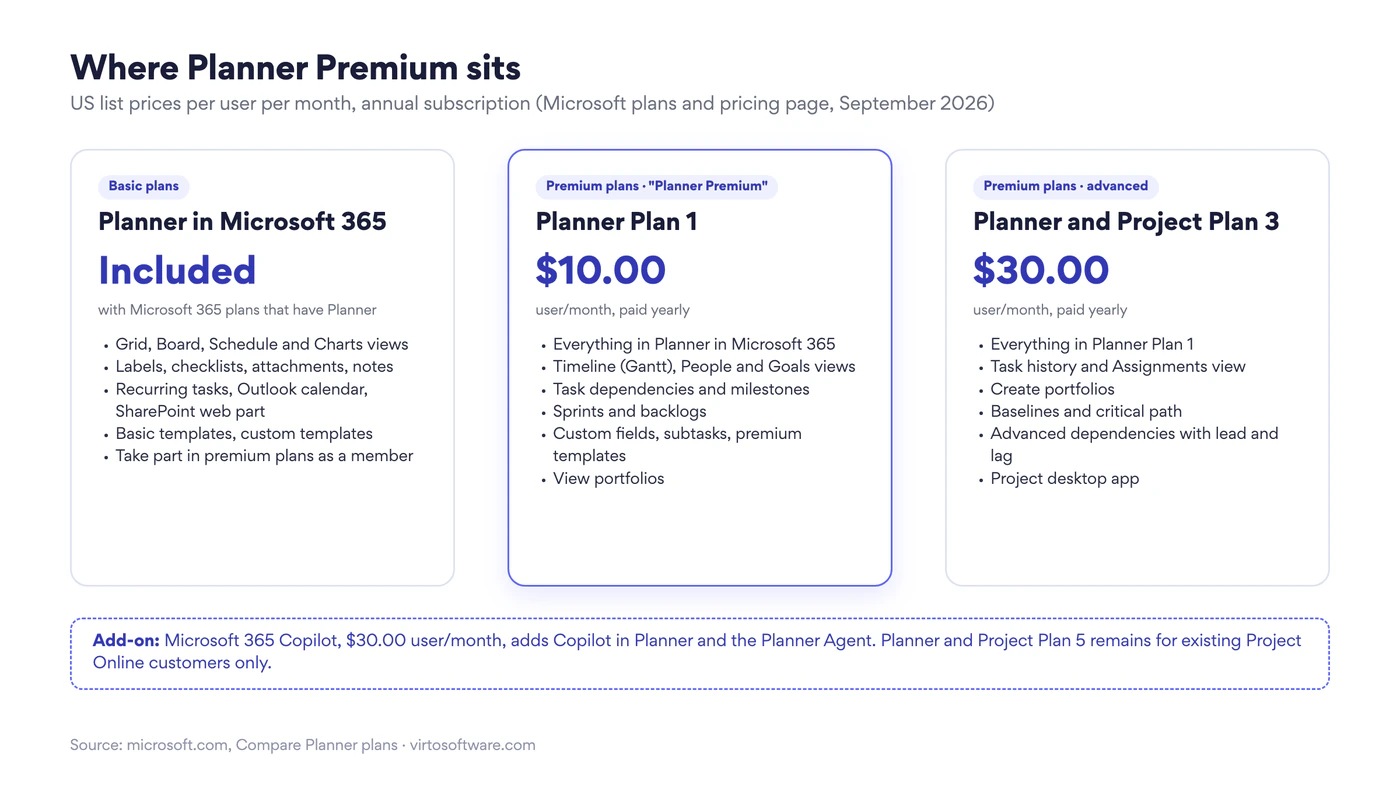
Abb. 1. Wo Planner Premium steht: Planner in Microsoft 365, Planner Plan 1 und Planner and Project Plan 3, daneben das Copilot-Add-on
Ein Punkt, den die Lizenzseiten verstecken: Eine Premium-Lizenz braucht man nur, um Premium-Pläne zu erstellen und die Premium-Ansichten zu nutzen. Kolleginnen und Kollegen mit einer normalen Microsoft 365-Lizenz können einen Premium-Plan öffnen, ihre Aufgaben aktualisieren und abhaken. So bleiben die Kosten bei den Planenden und nicht bei allen Ausführenden.
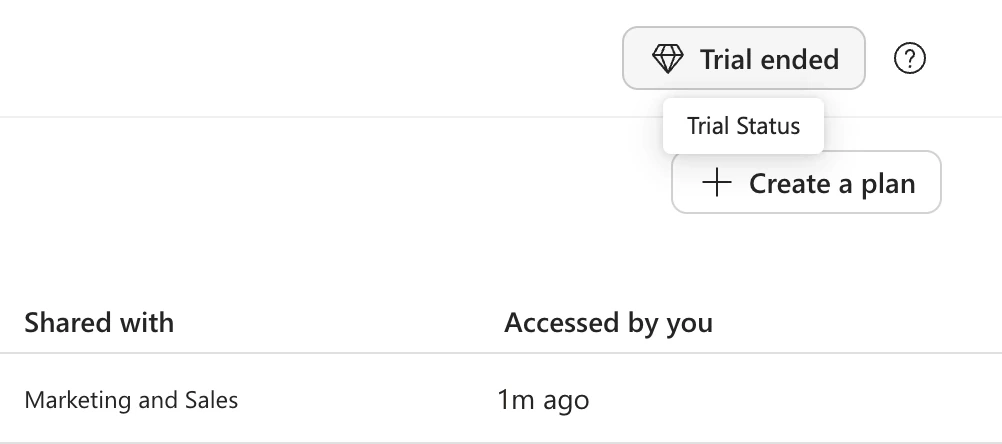
Bild 1. Der Status der Premium-Testversion, markiert mit dem Rautensymbol oben rechts in Planner
Basis vs. Premium: der Funktionsvergleich
Die Tabelle folgt Microsofts eigenem Vergleich von Basis- und Premium-Plänen. Lesen Sie die unteren Zeilen genau: Einige Dinge funktionieren nur in Basisplänen, was zählt, wenn Sie ein Board in Premium umwandeln wollen.
| Funktion | Basisplan | Premium-Plan |
|---|---|---|
| Ansichten Raster, Board und Diagramme | Ja | Ja |
| Aufgaben filtern und gruppieren; Bezeichnungen, Checklisten, Anlagen | Ja | Ja |
| Plan kopieren; Export nach Excel | Ja | Ja |
| Aufgaben erscheinen in Meine Aufgaben und Microsoft To Do | Ja | Ja, für Planmitglieder |
| Zeitachse (Gantt) | Nein | Ja |
| Aufgabenabhängigkeiten, Meilensteine, kritischer Pfad | Nein | Ja |
| Ansicht Personen (Auslastungsausgleich) | Nein | Ja |
| Ziele | Nein | Ja |
| Benutzerdefinierte Felder mit bedingter Farbgebung | Nein | Ja, bis zu zehn pro Plan |
| Teilaufgaben, Aufgabenverlauf, farbige Buckets | Nein | Ja |
| Backlogs und Sprints | Nein | Ja |
| Benutzerdefinierte Kalender | Nein | Ja |
| Copilot in Planner, Planner-Agent | Nein | Ja, mit einer Microsoft 365 Copilot-Lizenz |
| Kalenderansicht (in Microsofts Dokumentation: Zeitplan) | Ja | Nein |
| Plan zum Outlook-Kalender hinzufügen | Ja | Nein |
| SharePoint-Planner-Webpart | Ja | Nein |
| Wiederkehrende Aufgaben | Ja | Nein |
| Plan zu Microsoft Loop hinzufügen | Ja | Nein |
| Aufgabenlimit pro Plan | 9.000 | 3.000 |
Abb. 2. Basis- vs. Premium-Pläne in Microsoft Planner nach Microsofts veröffentlichtem Vergleich (geprüft September 2026)
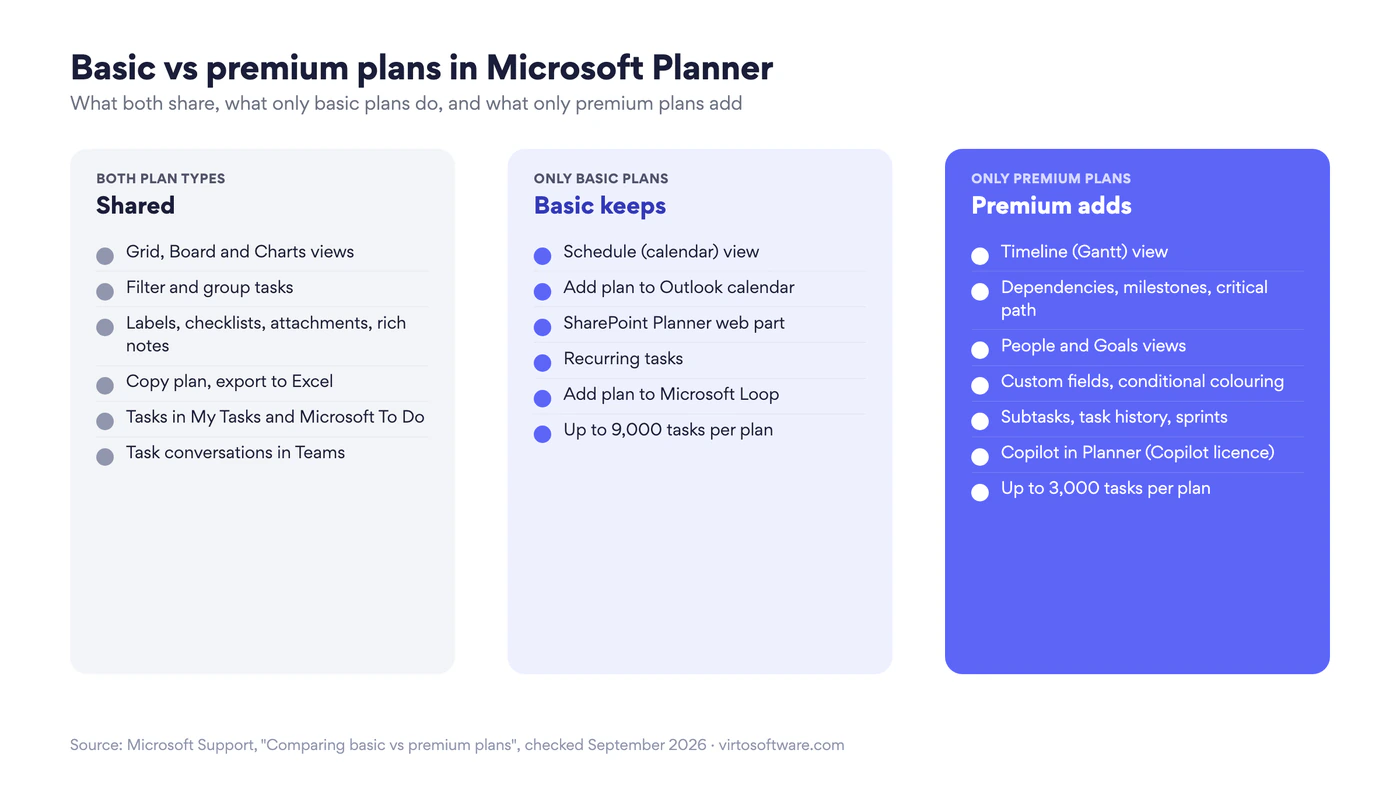
Abb. 3. Was beide Planarten teilen, was nur Basispläne können und was nur Premium-Pläne hinzufügen
Premium-Funktionen im Detail
Zeitachse (Gantt)
Aufgaben erscheinen als Balken auf einer Datumsachse, gruppiert nach Bucket, mit Abhängigkeitslinien und Meilensteinen. Ziehen Sie einen Balken, um umzuplanen; verknüpfte Aufgaben wandern mit. Diese Ansicht macht aus einem Board einen Zeitplan und ist der Grund, warum die meisten Plan-1-Lizenzen gekauft werden.
Abhängigkeiten, Meilensteine und kritischer Pfad
Plan 1 unterstützt Ende-Anfang-Abhängigkeiten: Aufgabe B kann erst beginnen, wenn Aufgabe A abgeschlossen ist. Plan 3 ergänzt alle vier Abhängigkeitstypen mit Vorlauf- und Verzögerungszeit. Meilensteine markieren Liefergegenstände, und der kritische Pfad hebt die Aufgabenkette hervor, die das Enddatum bestimmt.
Ansichten Personen und Zuweisungen
Die Ansicht Personen zeigt, wer im Plan über- oder unterausgelastet ist, und lässt Sie Arbeit zwischen Personen verschieben. Die Ansicht Zuweisungen in Plan 3 ergänzt den Aufwand pro Person und Aufgabe, was Sie für alles brauchen, was einer Kapazitätsplanung ähnelt.
Ziele
Ziele sind Ergebnisse, mit denen Sie Aufgaben verknüpfen, mit eigenem Status und eigenem Verantwortlichen. Sie rechnen den Fortschritt aus den Aufgaben hoch, sodass Stakeholder die Ansicht Ziele lesen können, ohne das Board anzufassen.
Benutzerdefinierte Felder, Teilaufgaben und Aufgabenverlauf
Fügen Sie bis zu zehn benutzerdefinierte Felder pro Plan hinzu (Text, Zahl, Datum, Auswahl) und färben Sie Aufgaben abhängig von deren Werten. Teilaufgaben zerlegen eine Aufgabe, ohne das Board zu überladen. Der Aufgabenverlauf (Plan 3) protokolliert, wer wann was geändert hat.
Sprints und Backlogs
Premium-Pläne lassen sich als Sprints führen: ein Backlog, eine Sprintlänge und ein Board pro Sprint. Das ist ein leichtgewichtiges agiles Setup, kein vollständiger Ersatz für Azure DevOps, aber für die meisten Fachteams ausreichend.
Portfolios und Baselines (Plan 3)
Portfolios fassen zusammengehörige Pläne zusammen und verdichten Meilensteine und Status; Plan-1-Nutzer können sie ansehen, Plan-3-Nutzer erstellen sie. Baselines halten einen Zeitplan fest, damit Sie später Plan und Ist vergleichen können.
Copilot in Planner und der Planner-Agent
Mit einer Microsoft 365 Copilot-Lizenz kann Copilot aus einer Beschreibung einen Premium-Plan erzeugen, Aufgaben und Ziele hinzufügen und Statusberichte schreiben. Der Planner-Agent übernimmt zugewiesene Routineaufgaben, führt sie aus und meldet sich in der Aufgabe zurück. Beides braucht das Copilot-Add-on zusätzlich zu einer Premium-Lizenz.
Preise und wie Sie Planner Premium bekommen
| Lizenz | Preis (USA, pro Benutzer und Monat, jährliche Abrechnung) | Was sie freischaltet |
|---|---|---|
| Planner in Microsoft 365 | In Microsoft 365-Plänen mit Planner enthalten | Basispläne; Mitarbeit in Premium-Plänen |
| Planner Plan 1 | 10,00 US-Dollar | Premium-Pläne: Zeitachse, Personen, Ziele, Abhängigkeiten, Meilensteine, Sprints, benutzerdefinierte Felder, Teilaufgaben, Premium-Vorlagen, Portfolios ansehen |
| Planner and Project Plan 3 | 30,00 US-Dollar | Alles aus Plan 1 plus Aufgabenverlauf, Ansicht Zuweisungen, Portfolios erstellen, Baselines und kritischer Pfad, Vorlauf und Verzögerung, Project Desktop, Project Online bis 30. September 2026 |
| Microsoft 365 Copilot (Add-on) | 30,00 US-Dollar | Copilot in Planner und der Planner-Agent |
Abb. 4. Preise für Microsoft Planner Premium laut Microsofts Seite „Pläne und Preise“, September 2026. Preise variieren je nach Region und Vertrag
Eine Korrektur zu etwas, das auf älteren Seiten steht, auch in der früheren Fassung dieses Artikels: Planner Premium ist nicht in Microsoft 365 Business Standard, E3 oder E5 enthalten. Diese Abonnements enthalten den Basis-Planner. Premium ist immer eine separate Lizenz, ob einzeln gekauft oder über einen Vertrag gebündelt.
Mit der 30-Tage-Testversion beginnen
Öffnen Sie Planner in Teams oder im Web und wählen Sie Plan erstellen, dann Premium-Plan, oder öffnen Sie die Zeitachse in einem bestehenden Plan. Planner bietet eine kostenlose 30-Tage-Testversion von Planner and Project Plan 3 an. Alles, was Sie in der Testphase aufbauen, bleibt danach erhalten; Sie verlieren nur die Premium-Ansichten, bis eine Lizenz zugewiesen ist. Admins sehen und genehmigen diese Testanfragen im Microsoft 365 Admin Center und können Self-Service-Testversionen abschalten.
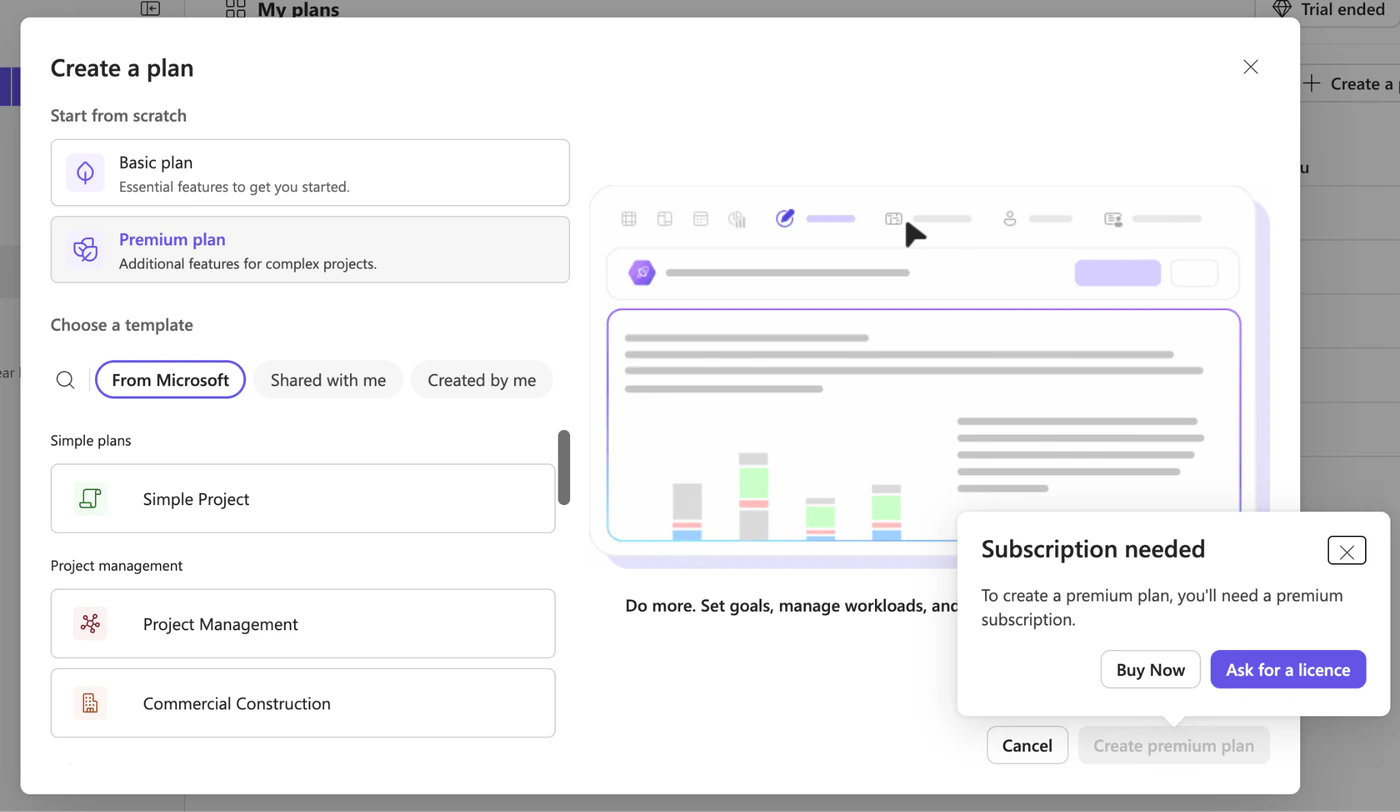
Bild 2. Planner bietet eine 30-Tage-Testversion; nach ihrem Ende können Sie Premium in der App kaufen oder beim Admin eine Lizenz anfordern
Lizenzen kaufen und zuweisen
Ein Admin kauft Planner Plan 1 oder Planner and Project Plan 3 im Microsoft 365 Admin Center unter Abrechnung und weist die Lizenz den Personen zu, die Pläne erstellen und terminieren. Plan 1 und Plan 3 lassen sich in einem Tenant mischen.
Einen Premium-Plan erstellen oder einen Basisplan umwandeln
Lizenzierte Nutzer sehen im Dialog Plan erstellen die Option Premium-Plan. Ein bestehender Basisplan lässt sich in den Einstellungen in Premium umwandeln; das Team arbeitet weiter, während die Premium-Ansichten hinzukommen. Prüfen Sie vorher die Zeilen der Vergleichstabelle, die nur für Basispläne gelten: Kalenderansicht, die Verknüpfung mit dem Outlook-Kalender, das SharePoint-Webpart und wiederkehrende Aufgaben überleben die Umwandlung nicht. Admins können die Umwandlung mandantenweit über die Planner-PowerShell-Konfiguration deaktivieren.
Der Kickoff selbst wird weiterhin in Outlook geplant: Planner terminiert Aufgaben, keine Besprechungen. Der Outlook-Terminplanungs-Assistent ist der schnellste Weg, einen Termin für die Personen im Plan zu finden, und das Anheften des Plans in einem Teams-Kanal hält den Zeitplan neben der Unterhaltung.
Planner Premium für Teams, die Project Online verlassen
Project Online wird am 30. September 2026 eingestellt. Microsoft hat den Verkauf reiner Project-Online-Lizenzen an Neukunden am 1. Oktober 2025 beendet und das Anlegen neuer Tenants für Bestandskunden am 1. April 2026. Nach dem Stichtag sind der Dienst und seine Daten nicht mehr zugänglich, sodass jedes Team, das noch darauf arbeitet, bis dahin umgezogen sein muss.
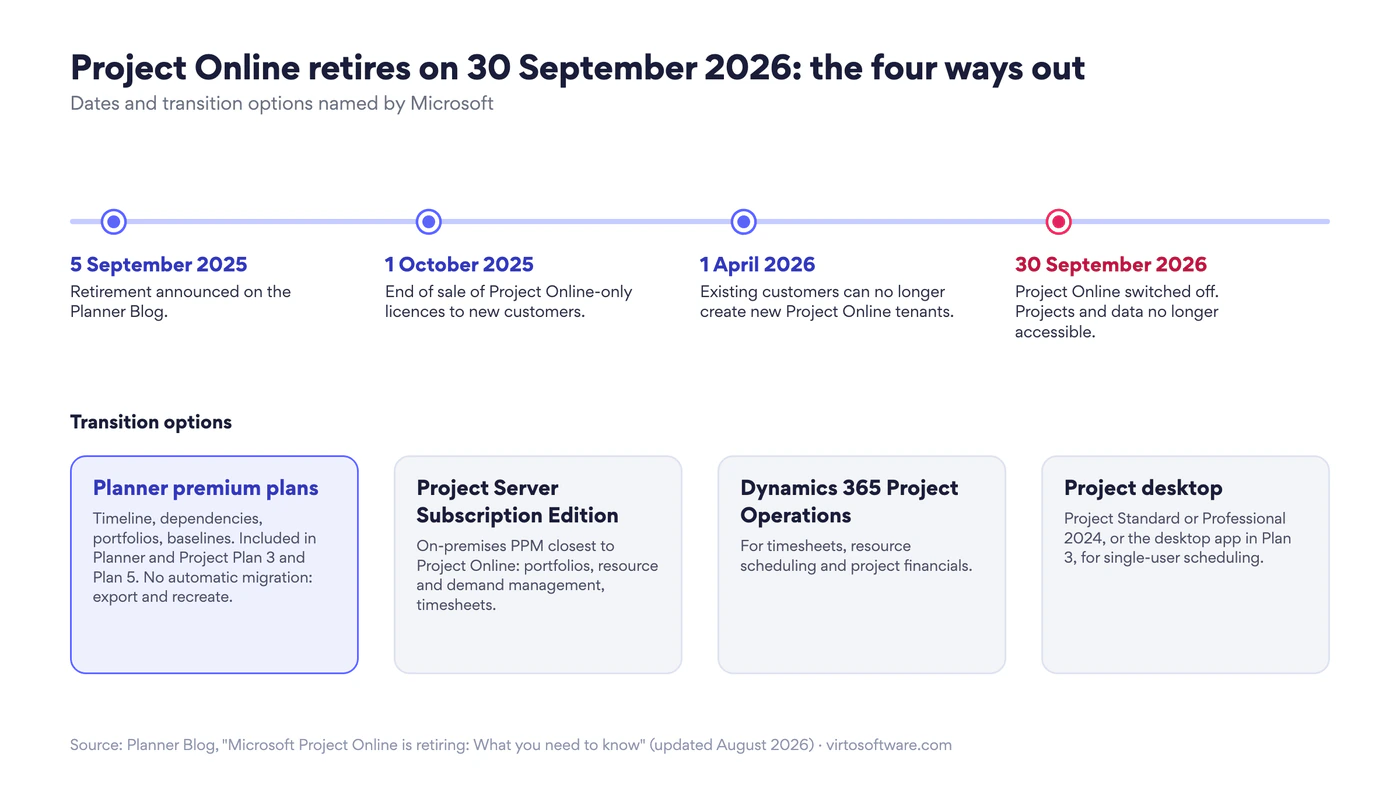
Abb. 5. Die Zeitleiste zur Einstellung von Project Online und die vier Übergangsoptionen, die Microsoft nennt
Microsoft nennt vier Ziele: Planner-Premium-Pläne, Project Server Subscription Edition, Dynamics 365 Project Operations und Project Desktop. Für die meisten Project-Online-Teams, die es für Zeitpläne, Abhängigkeiten und Portfolio-Übersichten genutzt haben, passt Planner Premium mit Plan 3 am besten, und Inhaber von Plan 3 und Plan 5 haben die Lizenz bereits. Drei Dinge, die Sie vor der Entscheidung wissen sollten:
- Es gibt keine automatische Migration. Project Online speichert Projekte in SharePoint, Premium-Pläne liegen in Dataverse. Projekte werden exportiert und neu angelegt, und Microsoft empfiehlt, die Daten vor dem Stichtag zu sichern.
- Einige Konzepte aus Project Online gibt es in Planner nicht. Unternehmensressourcenpools, Arbeitszeittabellen, Kostensätze und Anpassungen der Project Web App haben keine Entsprechung. Teams, die darauf angewiesen sind, verweist Microsoft auf Project Server Subscription Edition oder Dynamics 365 Project Operations.
- Das Reporting ist anders. Plan 3 liefert vorgefertigte und benutzerdefinierte Dashboards, und die Daten von Premium-Plänen sind über Dataverse aus Power BI erreichbar, aber es gibt keine von Microsoft erstellten Power BI-Vorlagen für Planner Premium.
Unser Leitfaden zu Microsoft Project Alternativen vergleicht diese Optionen mit den Drittanbieter-Tools, die Project-Online-Kunden prüfen, und Planner vs. Project zeigt, wann Planner Premium ausreicht und wann nicht.
Eine Alternative für Board-orientierte Teams: Virto Kanban Board App
Planner Premium löst das Zeitplanproblem. Am Board ändert es nichts: Buckets bleiben die einzige Gruppierung, es gibt keine Swimlanes oder WIP-Limits, und jeder Plan gehört weiterhin zu einer Microsoft 365-Gruppe. Wenn das Problem Ihres Teams das Board ist und nicht das Gantt-Diagramm, hilft eine Premium-Lizenz nicht weiter.
Die Virto Kanban Board App für Microsoft 365 und Microsoft Teams ist für diesen Fall gebaut. Boards laufen auf SharePoint-Listen, sodass ein Board mehrere Teams oder Projekte mit Swimlanes, Farbregeln und WIP-Limits tragen kann; Karten haben Teilaufgaben, Checklisten und benutzerdefinierte Spalten; und Power Automate übernimmt Zuweisungen und Benachrichtigungen. Die App lebt in Teams und SharePoint neben Planner, und viele Kunden behalten Planner Premium für Zeitpläne und Virto für das tägliche Board.
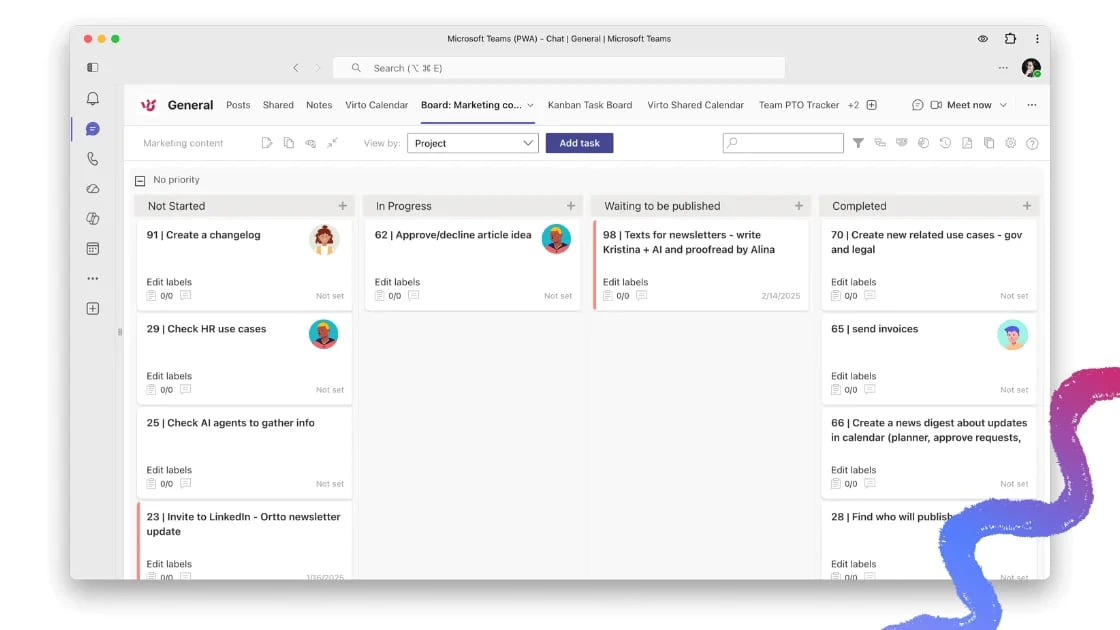
Bild 3. Virto Kanban Board App in Microsoft Teams: ein Board, mehrere Projekte, Farbregeln
Die Preise beginnen bei 2 US-Dollar pro Benutzer und Monat für Starter (bis 30 Benutzer) und 3 US-Dollar pro Benutzer und Monat für Pro (31 bis 200 Benutzer), Enterprise-Preise auf Anfrage, und jeder Plan enthält eine kostenlose 30-Tage-Testversion ohne Kreditkarte. Für den breiteren Markt siehe unsere Übersicht der Microsoft Planner Alternativen.
FAQ
Was ist Microsoft Planner Premium?
Die kostenpflichtige Stufe (Plan 1) des neuen Planner, die den kostenlosen Basisplan um Projektmanagement-Funktionen wie Zeitachsen, Ziele und Abhängigkeiten ergänzt. Planner and Project Plan 3 ist die höhere Stufe mit Portfolios, Baselines und Project Desktop.
Was kostet Planner Premium?
Planner Plan 1 kostet 10 US-Dollar pro Benutzer und Monat, Planner and Project Plan 3 30 US-Dollar pro Benutzer und Monat, jeweils im Jahresabonnement zu US-Listenpreisen im September 2026.
Ist Planner Premium in Microsoft 365 Business Standard oder E3 enthalten?
Nein. Diese Pläne enthalten den Basis-Planner. Premium-Pläne benötigen eine separate Lizenz Planner Plan 1 oder Plan 3.
Gibt es eine kostenlose Testversion?
Ja. Eine 30-Tage-Testversion von Planner and Project Plan 3 lässt sich direkt in Planner starten, und auch Testversionen von Plan 1 sind verfügbar. Ihre Pläne bleiben nach der Testphase erhalten; nur die Premium-Ansichten werden abgeschaltet, bis eine Lizenz zugewiesen ist.
Können Personen ohne Premium-Lizenz in einem Premium-Plan arbeiten?
Ja. Mitglieder mit einer Microsoft 365-Lizenz können den Plan öffnen, ihre Aufgaben bearbeiten und abschließen. Sie können keine Premium-Pläne erstellen und die Ansichten Zeitachse, Personen und Ziele nicht nutzen.
Ersetzt Planner Premium Project Online?
Es ist Microsofts empfohlenes Ziel für die meisten Project-Online-Teams, aber es gibt keine automatische Migration und keine Entsprechung für Arbeitszeittabellen, Kostensätze oder Ressourcenpools. Teams, die diese brauchen, verweist Microsoft auf Project Server Subscription Edition oder Dynamics 365 Project Operations.
Fazit
Planner Premium ist seine 10 US-Dollar wert, sobald ein Plan Termine braucht, die voneinander abhängen. Plan 3 verdient seine 30 US-Dollar, wenn Sie ein Portfolio verwalten, Baselines brauchen oder Project Online ablösen. Beginnen Sie mit der 30-Tage-Testversion an einem echten Projekt, prüfen Sie die Basis-Funktionen, die Sie aufgeben würden, und lizenzieren Sie nur die Personen, die Zeitpläne aufbauen. Und wenn die Grenze, an die Sie immer wieder stoßen, das Board ist und nicht die Zeitachse, probieren Sie die Virto Kanban Board App daneben aus; ihre eigene 30-Tage-Testversion macht den Vergleich günstig.