Kurze Antwort. Um die Arbeitsplatzbuchung in Microsoft Places einzurichten, geht ein Admin sechs Schritte: (1) die Berechtigungen beschaffen, also die Rollen TenantPlacesManagement und MailRecipient in Exchange Online oder die Rolle Exchange Administrator, dazu PowerShell 7 mit dem Modul MicrosoftPlaces; (2) Gebäude und Etagen anlegen; (3) den Etagen Abschnitte hinzufügen; (4) in diesen Abschnitten einzelne Schreibtische oder Schreibtischpools anlegen; (5) für jeden Schreibtisch den Modus festlegen: Reservable („reservierbar“), Drop-in, Assigned („zugewiesen“) oder Unavailable („nicht verfügbar“); (6) Gebäude und Places Finder für die Benutzer aktivieren. Schreibtischpools und zugewiesene Schreibtische funktionieren mit jedem Microsoft 365-Plan, der Outlook und Teams enthält. Seit dem 1. April 2026 braucht die Buchung eines bestimmten Schreibtischs außerdem eine Bereichslizenz (Space-Lizenz, Microsoft Teams Shared Space) für diesen Schreibtisch. Places funktioniert nur mit Exchange Online-Postfächern.
Die nächste Frage: Wohin mit Fahrzeugen und Ausrüstung? Places bildet Gebäude, Etagen, Räume und Schreibtische ab und hat keinen Objekttyp für Firmenwagen oder gemeinsam genutzte Ausrüstung. Um in einem Kalender in Microsoft Teams zu sehen, welche Besprechungsräume, Fahrzeuge und Ausrüstung gebucht oder frei sind, samt ihren Wartungs- und Sperrzeiten, fügen Sie die Virto Calendar App hinzu.
Microsoft verteilt seine Anleitungen zur Arbeitsplatzbuchung auf viele Learn-Seiten, und einige beschreiben noch die Lizenzierung, die im April 2026 endete. Dieser Leitfaden bringt den Weg auf eine Seite, in der Reihenfolge, in der Sie ihn gehen: Rollen, die Gebäudehierarchie, Schreibtische und Schreibtischpools, Schreibtischmodi, die Bereichslizenz, optionale Grundrisse, die Freischaltung für Benutzer und die Verzögerungen, bevor jemand eine Änderung sieht. Jeder Befehl stammt von Microsoft Learn mit Stand Oktober 2026. Den Überblick vorab (was Places leistet und wo es erscheint) finden Sie in unserem Leitfaden zu Microsoft Places.
Schritt 1: Rollen, PowerShell 7 und das Places-Modul bereitstellen
Places wird mit Exchange Online-Berechtigungen verwaltet. Ihr Konto braucht zwei Verwaltungsrollen: TenantPlacesManagement, um Places zu verwalten, und MailRecipient, um die Postfächer hinter Räumen, Schreibtischpools und Schreibtischen zu verwalten. Die Rolle Exchange Administrator deckt E-Mail-Empfänger ab und enthält oft auch TenantPlacesManagement. Falls nicht, weisen Sie die Rolle in Exchange Online PowerShell zu:
New-ManagementRoleAssignment -Role TenantPlacesManagement -User <UPN>
Sobald das Verzeichnis steht, kann die tägliche Arbeit auf drei integrierte Places-Rollen übergehen:
| Rolle | Zugewiesen in | Was sie kann |
|---|---|---|
| Places Administrator | Microsoft 365 Admin Center oder Microsoft Entra PowerShell | Alles, einschließlich Features, Massen-Upload, Grundrissen und aller Objekte |
| Places Building Administrator | Exchange PowerShell | Etagen, Abschnitte, zugewiesene oder nicht verfügbare Schreibtische, Schreibtischmodi und Reservierungseinstellungen in bestehenden Gebäuden |
| Places Desk Administrator | Exchange PowerShell | Schreibtischmodi und die Zuweisung von Schreibtischen an Personen |
Die Rollen Building Administrator und Desk Administrator können keine Ressourcenpostfächer anlegen, daher bleibt der erste Aufbau meist bei der IT.
Sie brauchen PowerShell 7, Version 7.4.0 oder neuer; Windows PowerShell kann Places nicht verwalten. Installieren Sie die Module Exchange Online, Microsoft Teams und MicrosoftPlaces und stellen Sie dann die Verbindung her:
Install-Module -Name MicrosoftPlaces -Force
Connect-MicrosoftPlaces
Zwei Bedingungen lassen sich nicht umgehen:
- Nur Exchange Online. In einer Exchange-Hybridorganisation können Benutzer mit einem lokalen Postfach (On-Premises) weder die Places-App noch Places Finder noch Arbeitspläne nutzen. Ihnen bleibt die Raumsuche in Outlook.
- Das Portal braucht ein Postfach. Das Admin-Konto benötigt eine Exchange-Lizenz und ein Postfach, um das Places-Verwaltungsportal zu öffnen, und die Mandanteneinstellung EnablePlacesWebApp muss aktiviert sein (standardmäßig ist sie das).
Portal oder PowerShell: was Sie wofür verwenden
Das Places-Verwaltungsportal (places.cloud.microsoft/places/admin; wählen Sie im Menü oben rechts Admin) legt Objekte über Formulare an: Wählen Sie Create new, dann Gebäude, Etage, Abschnitt, Raum, Schreibtisch oder Schreibtischpool, füllen Sie den Bereich Create aus und wählen Sie Create. Dort ändern Sie auch Schreibtischmodi, bearbeiten Reservierungseinstellungen und verschieben Bereiche. Stapelverarbeitung beherrscht es nicht: Massen-Upload und Massenaktualisierungen werden nicht unterstützt, jeder Schreibtisch ist also ein eigenes Formular.
PowerShell ist die Empfehlung von Microsoft für die erste Bereitstellung und alles, was in großen Mengen anfällt. In bestehenden Mandanten ist das Aktivieren von Gebäuden und Places Finder eine PowerShell-Aufgabe, und Grundrisse werden per PowerShell oder Microsoft Graph hochgeladen.
Eine praktikable Aufteilung: Die IT baut Hierarchie und Schreibtische mit PowerShell auf; Mitarbeiter des Facility Managements mit der Rolle Building Administrator oder Desk Administrator pflegen Modi und Zuweisungen im Portal.
Schritt 2: Gebäude und Etagen anlegen
Alles in Places hängt an einer Hierarchie: Gebäude → Etage → Abschnitt → Schreibtisch oder Schreibtischpool. Eine Etage gehört zu einem Gebäude, ein Abschnitt zu einer Etage, ein Schreibtisch oder Schreibtischpool zu einem Abschnitt. Räume liegen unter einer Etage oder einem Abschnitt. Ohne Hierarchie können Benutzer als Arbeitsort nur „im Büro“ oder „remote“ angeben, und Places Finder funktioniert nicht.
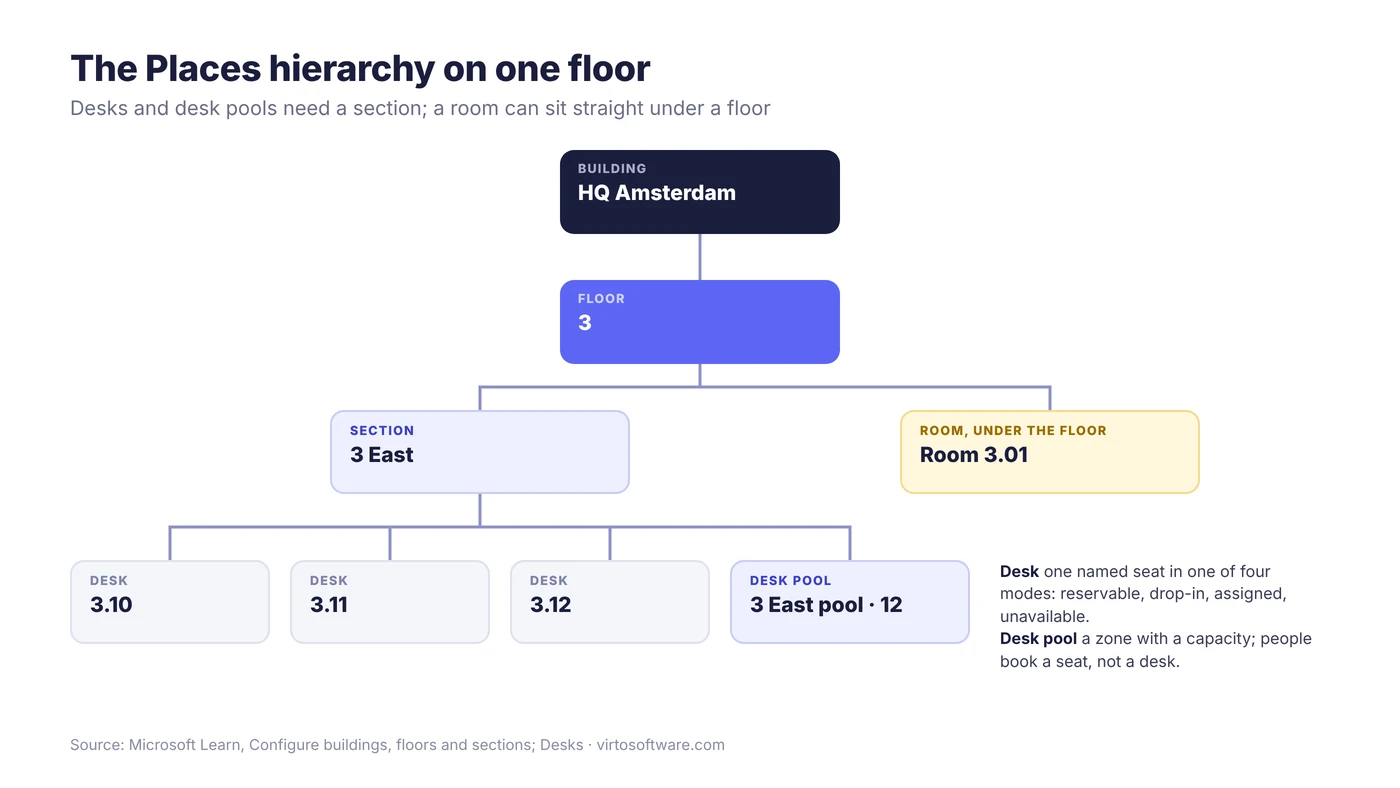
Abb. 1. Die Places-Hierarchie: Schreibtische und Schreibtischpools brauchen einen Abschnitt, Räume können direkt unter einer Etage liegen
Wenn Ihr Mandant noch keine Hierarchie hat
Seit dem 28. Juli 2026 baut Places die Hierarchie für Mandanten, die noch keine angelegt haben, automatisch auf, und zwar aus den Gebäude- und Etagen-Metadaten der Raumpostfächer (gesetzt mit dem Exchange-Cmdlet Set-Place), und übernimmt neue Metadaten täglich. Mandanten, die schon früher eine Hierarchie angelegt haben, pflegen sie weiter von Hand. So oder so sehen Benutzer Gebäude erst nach Schritt 6. Der automatische Aufbau arbeitet nur mit Gebäude- und Etagen-Metadaten, und Set-Place hat kein Feld für einen Abschnitt; legen Sie Abschnitte daher selbst an (Schritt 3), bevor Sie Schreibtische oder Schreibtischpools erstellen.
Aus vorhandenen Raumpostfächern: Initialize-Places
Initialize-Places liest Ihre Räume und schlägt eine Hierarchie vor; Gebäude und Etage leitet es aus der Raumliste jedes Raums ab. Führen Sie es aus und wählen Sie Option 1, um eine CSV-Datei zu exportieren. Korrigieren Sie die Namen in InferredBuildingName und InferredFloorName, behalten Sie nur diese beiden Spalten plus InferredSectionName und PrimarySmtpAddress, und speichern Sie. Führen Sie es erneut mit Option 2 aus, um zu importieren. Option 3 exportiert nur das Skript, das es ausführen würde, für eine Sicherheitsprüfung. Schreiben Sie jeden Namen in allen Zeilen und Dateien identisch: Jede Abweichung erzeugt ein neues Gebäude, eine neue Etage oder einen neuen Abschnitt.
Von Hand
$building = New-Place -Type Building -DisplayName "HQ Amsterdam"
$floor = New-Place -Type Floor -DisplayName "3" -ParentId $building.PlaceId -SortOrder 3
Set-PlaceV3 -Identity room-3.01@contoso.com -ParentId $floor.PlaceId
Die letzte Zeile ordnet einen vorhandenen Besprechungsraum der Etage zu. Räume selbst sind Exchange-Raumpostfächer; unser Leitfaden dazu, wie Sie ein Raumpostfach erstellen und die Verfügbarkeit von Besprechungsräumen in Microsoft 365 anzeigen, behandelt diesen Teil. Wenn Benutzer noch die Raumsuche in Outlook verwenden, empfiehlt Microsoft eine Raumliste pro Gebäude, die genau wie das Gebäude heißt: Die Raumsuche liest Raumlisten, Places Finder liest die Hierarchie. Setzen Sie -SortOrder schon jetzt, wenn Sie Grundrisse planen; die Etagennummern in der Grundrissdatei müssen damit übereinstimmen.
Schritt 3: Abschnitte hinzufügen
Ein Abschnitt ist eine Gruppe von Bereichen auf einer Etage: eine Zone, ein Teambereich, ein Gebäudeflügel. Schreibtische und Schreibtischpools müssen zu einem Abschnitt gehören.
$section = New-Place -Type Section -DisplayName "3 East" -ParentId $floor.PlaceId
In einer neuen Sitzung ermitteln Sie zuerst die Etage:
$building = Get-PlaceV3 -Type Building | Where-Object DisplayName -eq "HQ Amsterdam"
$floor = Get-PlaceV3 -AncestorId $building.PlaceId | Where-Object DisplayName -eq "3"
Neue Gebäude, Etagen und Abschnitte erscheinen sofort in Places.
Schritt 4: Schreibtische oder Schreibtischpools anlegen
Places kann einen Schreibtisch auf zwei Arten buchbar machen. Beide können im selben Gebäude vorkommen, aber jeder physische Schreibtisch wird nur auf eine Art konfiguriert.
Schreibtischpool oder einzelner Schreibtisch: was Mitarbeiter sehen
| Schreibtischpool | Einzelner Schreibtisch | |
|---|---|---|
| In Exchange | Ein Arbeitsbereichspostfach mit einer Kapazität | Ein Schreibtischpostfach pro Schreibtisch |
| Der Mitarbeiter bucht | Einen Platz in einem Bereich, etwa „3 East“ | Einen bestimmten Schreibtisch, etwa „Desk 3.12“ |
| Bei Ankunft | Nimmt einen beliebigen freien Schreibtisch im Bereich | Geht zu dem gebuchten Schreibtisch |
| Grenze | Buchungen, bis die Kapazität ausgeschöpft ist | Der gebuchte Schreibtisch gehört der buchenden Person |
| Modi | Reservable, Drop-in, Unavailable | Reservable, Drop-in, Assigned, Unavailable |
| Lizenz für die Buchung | In Plänen mit Outlook und Teams enthalten | Eine Bereichslizenz für den Schreibtisch |
| Analysen | Pools unter 10 Schreibtischen werden nicht analysiert | Detaillierter; Belegungsberichte brauchen die Lizenz |
Abb. 2. Schreibtischpools und einzelne Schreibtische in Microsoft Places
Mitarbeiter buchen in den Kalendern des neuen Outlook und von Teams unter Windows und im Web sowie in der Places-App im klassischen Outlook, in Outlook Mobile und in Teams Mobile. Microsoft empfiehlt einzelne Schreibtische statt Pools, weil sie ein besseres Buchungserlebnis, detailliertere Analysen und mehr Verwaltungsoptionen bieten. Pools bleiben die Option ohne Zusatzlizenz für Bereiche mit Desk-Sharing (Hot Desking).
Einen einzelnen Schreibtisch anlegen
$desk = New-Place -Type Desk -DisplayName "Desk 3.12" -ParentId $section.PlaceId -Mode @{Name='Reservable'} -Mailbox desk-3.12@contoso.com
Set-PlaceV3 $desk.PlaceId -Tags "height-adjustable-desk"
Ein reservierbarer Schreibtisch oder ein Drop-in-Schreibtisch braucht ein Postfach für seine Buchungen. Existiert die Adresse, wird der Schreibtisch damit verknüpft; wenn nicht, legt Places ein Postfach mit diesem Namen an; ohne -Mailbox erzeugt es selbst eines. Places legt Postfächer auf diese Weise nur für ein Konto mit der Rolle Places Administrator, Exchange Administrator oder Global Administrator an. Die zweite Zeile fügt ein Tag hinzu, nach dem Benutzer filtern können.
Zwei Fallen. Ein ohne -Mode angelegter Schreibtisch ist Unavailable und bekommt kein Postfach. Ein vorhandenes Postfach, das Sie verknüpfen, muss den Ressourcentyp Desk haben, nicht Room oder Workspace, und diesen Typ nach dem Verknüpfen behalten, sonst schlagen Aktualisierungen des Schreibtischs fehl.
Einen Schreibtischpool anlegen
Ein Schreibtischpool ist ein Arbeitsbereich: ein Ort in einem Abschnitt, hinter dem ein Exchange-Arbeitsbereichspostfach steht. New-Place legt beides in einem Schritt an:
New-Place -Type Workspace -DisplayName "Desk pool 3 East" -ParentId $section.PlaceId -Capacity 12 -Mailbox deskpool-3east@contoso.com
Die Kapazität ist die Anzahl der Schreibtische. Im Beispiel von Microsoft nimmt ein Pool mit der Kapazität 2 zwei Buchungen von 8 bis 17 Uhr an und lehnt eine dritte ab. Exchange erzwingt die Kapazität standardmäßig nicht; schalten Sie das deshalb ein, sobald das Postfach bereitgestellt ist (bis zu 24 Stunden):
Connect-ExchangeOnline
Set-CalendarProcessing -Identity deskpool-3east@contoso.com -EnforceCapacity $True
Um den Pool auch in der Outlook-Raumsuche anzuzeigen, fügen Sie ihn mit Add-DistributionGroupMember einer Raumliste hinzu. Die Learn-Seite zu Schreibtischen zeigt noch den älteren Weg, ein Exchange-New-Mailbox -Room ... | Set-Mailbox -Type Workspace, gefolgt von Set-PlaceV3 -Identity <address> -Capacity 12 -ParentId $section.PlaceId; die Referenz zu New-Place nennt das Anlegen von Arbeitsbereichen mit New-Mailbox „nicht empfohlen“. Mit der Zeile Set-PlaceV3 verschieben Sie weiterhin ein vorhandenes Arbeitsbereichspostfach in einen Abschnitt.
Schritt 5: Den Schreibtischmodus festlegen
| Modus | Bedeutung | Gilt für |
|---|---|---|
| Reservable („reservierbar“) | Im Voraus oder spontan gebucht | Schreibtische und Schreibtischpools |
| Drop-in | Nur spontan; verknüpfen Sie den Monitor des Schreibtischs, damit das Einstecken eines Laptops ihn reserviert | Schreibtische und Schreibtischpools |
| Assigned („zugewiesen“) | Dauerhaft mit einer Person verknüpft; niemand sonst kann ihn buchen | Nur einzelne Schreibtische |
| Unavailable („nicht verfügbar“) | Nicht buchbar, zum Beispiel wegen Wartung; Standard für einen neuen Schreibtisch | Schreibtische und Schreibtischpools |
Abb. 3. Die vier Schreibtischmodi in Microsoft Places
Wählen Sie im Portal die Auslassungspunkte (…) neben dem Schreibtisch, dann Edit properties, und wählen Sie unter Mode einen Modus. Assigned braucht eine Person unter Assigned to, Unavailable einen Reason (Grund). Wählen Sie Apply. In PowerShell:
Set-PlaceV3 -Identity $desk.PlaceId -Mode @{Name='DropIn'}
Ein zugewiesener Schreibtisch erhält die Person über die Metadaten des Modus:
$modemetadata = New-Object 'System.Collections.Generic.Dictionary[String,object]'
$modemetadata.Add("AssignedPersonEmailAddress","anna.jansen@contoso.com")
Set-PlaceV3 -Identity $desk.PlaceId -Mode @{Name='Assigned';Metadata=$modemetadata}
Unavailable akzeptiert auf dieselbe Weise einen Reason mit dem Wert New oder Maintenance. Wird ein nicht verfügbarer Schreibtisch ohne Postfach auf Reservable umgestellt, wird automatisch ein Postfach angelegt und verknüpft.
Buchungsregeln und automatische Freigabe (optional)
Edit reservation settings legt im Portal für einen reservierbaren Schreibtisch oder Pool fest, wie weit im Voraus gebucht werden kann, wer buchen darf, ob Serienbuchungen erlaubt sind und ob nicht in Anspruch genommene Buchungen freigegeben werden. Drop-in-Schreibtische kennen nur die Regel „wer buchen darf“; zugewiesene und nicht verfügbare Schreibtische haben keine. In PowerShell verwenden Sie das Exchange-Cmdlet Set-CalendarProcessing:
Connect-ExchangeOnline
Set-CalendarProcessing desk-3.12@contoso.com -BookInPolicy <BookableGroupDL>
Set-CalendarProcessing -Identity "desk-3.12@contoso.com" -EnableAutoRelease $true -PostReservationMaxClaimTimeInMinutes 60
Die automatische Freigabe gibt eine Buchung frei, wenn niemand eincheckt, standardmäßig nach 10 Minuten. Benutzer checken ein, indem sie ein verknüpftes Peripheriegerät anschließen, oder über eine E-Mail, die 15 Minuten vor der Freigabe gesendet wird. Von den vier Schreibtischmodi unterstützt nur Reservable diese Funktion. Sie braucht eine Bereichslizenz für den Schreibtisch (oder Teams Premium, vor dem 1. April 2026 gekauft), und Änderungen dauern bis zu 48 Stunden; nehmen Sie sie daher vor einem Wochenende vor.
Die Bereichslizenz für einzelne Schreibtische
Seit dem 1. April 2026 lizenziert Microsoft die Premium-Funktionen für Schreibtische pro Bereich statt pro Benutzer. Die Buchung eines einzelnen Schreibtischs, die automatische Freigabe und Belegungsberichte setzen voraus, dass der Schreibtisch eine Lizenz Microsoft Teams Shared Space trägt oder deren kostenloses Gegenstück Teams Shared Space – Single Space. Schreibtischpools, Schreibtischzuweisung, Places Finder und das Portal bleiben in den Kernplänen enthalten, und die FAQ von Microsoft bestätigt, dass zugewiesene Schreibtische keine Lizenz brauchen. Learn sagt nicht, ob ein Drop-in-Schreibtisch eine braucht: Die Lizenztabelle dort führt Buchung, automatische Freigabe und Belegungsberichte für den „einzelnen Schreibtisch“ auf, ohne einen Modus zu nennen.
- Eine Lizenz pro Schreibtisch, zugewiesen an das Konto des Schreibtischs im Microsoft 365 Admin Center: Users > Active users, das Konto öffnen, Assign licenses.
- Die kostenlosen Lizenzen erscheinen nicht von selbst. Jede kostenpflichtige Lizenz berechtigt zu drei Single-Space-Lizenzen, die Sie selbst beziehen: im Marketplace bei einem Microsoft Customer Agreement, im Volume Licensing Center bei einem Enterprise Agreement.
- Planen Sie Vorlaufzeit ein. Bestellungen über einen Reseller können mehrere Wochen dauern.
- Teams Premium-Kunden behalten die Premium-Funktionen bis zur Verlängerung ihres Abonnements.
Preise, Bezugswege und ein Rechenbeispiel finden Sie in unserem Leitfaden zur Lizenzierung von Microsoft Places.
Optional: Grundrisse hinzufügen
Die Arbeitsplatzbuchung funktioniert ohne Grundrisse. Ein Grundriss hilft Benutzern, die Aufteilung der Etage zu sehen und nahe gelegene Räume und Schreibtische zu finden, aber die Anforderungen sind streng:
- Nur IMDF. Das Indoor Mapping Data Format, ein offener Standard auf Basis von GeoJSON, georeferenziert.
- Ein Gebäude pro Paket. Jede ZIP-Datei enthält ein ganzes Gebäude. Die Dateien
building,footprint,levelundunitsind Pflicht;sectionundfixturesind optional, doch ohne sie erscheinen Abschnitte und Schreibtische nicht auf dem Grundriss. - Auf das Verzeichnis abgestimmt. Die Ordinalzahl jeder Etage muss ihrem
SortOrderentsprechen, und die Features müssen mit den Places-IDs korreliert sein;Import-MapCorrelationserzeugt dafür die Dateimapfeatures.csv.
$building = Get-PlaceV3 -Type Building | Where-Object DisplayName -eq "HQ Amsterdam"
New-Map -BuildingId $building.PlaceId -FilePath "C:\maps\imdf_correlated.zip"
In Microsoft Graph erledigt die Aktion ingestMapFile des Gebäudes dasselbe, mit der Berechtigung Place.ReadWrite.All und der Rolle Exchange Administrator. Neue Grundrisse erscheinen nach bis zu einer Stunde. Um einen Grundriss in PowerShell zu ändern, führen Sie Remove-Map aus und laden das vollständige Paket erneut hoch; Graph kann auch einzelne Features eines Grundrisses aktualisieren. Das Vorbereiten der IMDF-Dateien ist der schwierige Teil; deshalb nennt Microsoft vier Partner für die Konvertierung (Archilogic, Pointr, Mappedin und JLL Technologies) und weist darauf hin, dass die Liste weder vollständig noch eine Empfehlung ist.
Schritt 6: Gebäude und Places Finder für Benutzer aktivieren
Zwei Mandanteneinstellungen entscheiden, ob Benutzer überhaupt etwas davon sehen. EnableBuildings zeigt Gebäude in Arbeitsplänen, in der Arbeitsplatzpräsenz und in Places Finder; ist die Einstellung deaktiviert, können Benutzer nur „im Büro“ oder „remote“ angeben und Places Finder nicht nutzen. PlacesFinderEnabled gibt Benutzern Places Finder und die individuelle Schreibtischbuchung.
Beide sind für Mandanten, die am oder nach dem 1. August 2026 eingerichtet wurden, standardmäßig aktiviert. In älteren Mandanten ist EnableBuildings deaktiviert, und PlacesFinderEnabled bleibt dort deaktiviert, wo Raumlisten existieren. Aktivieren Sie beide:
Set-PlacesSettings -EnableBuildings 'Default:true'
Set-PlacesSettings -PlacesFinderEnabled 'Default:true'
Um Places Finder zuerst in einem Pilotbetrieb zu testen, beschränken Sie die Funktion auf eine E-Mail-aktivierte Sicherheitsgruppe (eine normale Sicherheitsgruppe funktioniert möglicherweise nicht), bis zu 20 Gruppen:
Set-PlacesSettings -PlacesFinderEnabled 'Default:false,OID:<GroupObjectId>@<TenantId>:true'
Jeder Benutzer sieht entweder die Raumsuche oder Places Finder, nie beides. Zum Testen müssen Sie Mitglied der Gruppe sein, nicht nur ihr Besitzer. Einstellungen werden nach bis zu 12 Stunden wirksam.
Bringen Sie die App dann dorthin, wo die Benutzer nachsehen. Gehen Sie im Teams Admin Center zu Teams apps > Setup policies, öffnen Sie Global (Org-wide default) oder wählen Sie Add für eine Pilotgruppe, und wählen Sie unter Pinned apps die Option Add apps. Suchen Sie nach Places, wählen Sie Add, legen Sie die Reihenfolge fest und wählen Sie Save. Places läuft außerdem unter aka.ms/places und als App in Outlook und in der Microsoft 365-App.
Wie lange dauert es, bis Benutzer die Änderungen sehen?
| Änderung | Übliche Wartezeit |
|---|---|
| Neue Gebäude, Etagen und Abschnitte | Sofort |
| Räume und Schreibtischpools angelegt, bearbeitet oder verschoben | Bis zu 24 Stunden (ein Import mit Initialize-Places übernimmt sie sofort) |
Von New-Place angelegte Postfächer für Räume und Schreibtischpools | Bis zu 24 Stunden für die Bereitstellung |
Set-PlacesSettings (Gebäude, Places Finder) | Bis zu 12 Stunden |
| Neue Grundrisse | Bis zu 1 Stunde |
| Einstellungen der automatischen Freigabe | Bis zu 48 Stunden |
| Peripheriegeräte für automatisches Einchecken | 24–48 Stunden |
Abb. 4. Verzögerungen, bis Änderungen in Microsoft Places sichtbar werden
Häufige Probleme und Lösungen
Ein Schreibtisch wird als nicht verfügbar angezeigt
Prüfen Sie der Reihe nach. Der Modus: Ein ohne Modus angelegter Schreibtisch ist Unavailable. Die Lizenz: Laut der Microsoft-Mitteilung MC1235124 werden Schreibtische ohne Bereichslizenz Benutzern „als nicht verfügbar angezeigt“. Der Benutzer: Nur Personen, für die Places Finder aktiviert ist, können einzelne Schreibtische buchen. Die Zeit: siehe die Tabelle oben. Und testen Sie mit einem normalen Konto, denn für eine begrenzte Zeit können Teams Premium-Benutzer auch nicht lizenzierte Schreibtische buchen.
Benutzer können nur „im Büro“ oder „remote“ wählen
EnableBuildings ist deaktiviert, oder das Gebäude hat noch keine Hierarchie. Sehen Benutzer statt Places Finder die Raumsuche, liegen sie außerhalb des Geltungsbereichs von PlacesFinderEnabled oder nutzen einen Client ohne Places Finder: Places Finder läuft im klassischen und im neuen Outlook unter Windows, in Outlook im Web und in Teams unter Windows, macOS und im Web.
Einige Benutzer sehen Places überhaupt nicht
Ihr Postfach liegt lokal (On-Premises). In Exchange Hybrid bedient Places nur Exchange Online-Postfächer; lokale Benutzer behalten die Raumsuche, und ein Arbeitsort, den sie festlegen, ist nur für sie selbst sichtbar. Die Lösung ist, das Postfach nach Exchange Online zu verschieben.
Ein Schreibtischpool fehlt in den Analysen
Pools mit weniger als 10 Schreibtischen werden aus Datenschutzgründen nicht analysiert, und Pools, die ohne Reservierungen genutzt werden, werden nicht gezählt. Die Analysen werden außerdem separat aktiviert, für Benutzer und für Gebäude.
Doppelte Gebäude oder Etagen nach einem Import
Ein Name wurde in der CSV-Datei auf zwei Arten geschrieben, zum Beispiel „HQ Amsterdam“ und „HQ-Amsterdam“. Korrigieren Sie die Datei, und verschieben oder löschen Sie dann die überzähligen Objekte; das Portal löscht einen Ort erst, wenn er keine untergeordneten Objekte mehr hat.
Fahrzeuge, Ausrüstung und Räume in einem Kalender: Virto Calendar App
Places hört bei Gebäuden, Räumen und Schreibtischen auf. Sein Verzeichnis hat keinen Objekttyp für Fahrzeuge oder Ausrüstung: Exchange kann zwar Gerätepostfächer enthalten, aber Places zeigt sie nicht an. Facility-Teams, die Schreibtische in Places buchen, verwalten den Poolwagen, die Projektoren oder die Laborausstattung deshalb oft weiterhin an anderer Stelle.
Die Virto Calendar App bringt diese Ressourcen in einem Kalender in Microsoft Teams zusammen: Besprechungsräume, Büros, Fahrzeuge und Ausrüstung, wer was gebucht hat und was frei ist, mit Wartungsarbeiten und Sperrzeiten neben den Buchungen, die sie unterbrechen. Sie nutzt die Exchange-Kalender und SharePoint-Listen, die Ihr Unternehmen bereits verwendet, während die Schreibtische bei Places bleiben. Der Anwendungsfall Räume & Ausrüstung: Kalender & Verfügbarkeit zeigt sie im Einsatz, und die App bietet eine kostenlose 30-Tage-Testversion.
Räume, Fahrzeuge und Ausrüstung in einem Kalender sehen

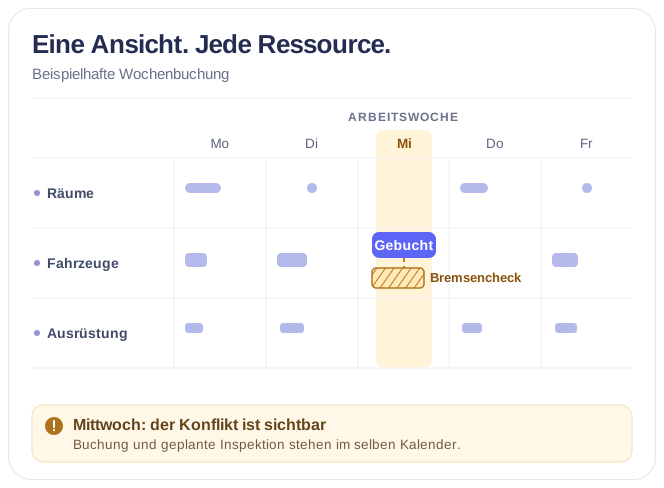
Räume & Ausrüstung: Kalender & Verfügbarkeit
Kombinieren Sie Räume, Büros, Fahrzeuge und Ausrüstung in einem Microsoft 365-Kalender – mit den Wartungsarbeiten und Sperrzeiten, die sie nicht verfügbar machen.
Mehr erfahren über Räume & Ausrüstung: Kalender & VerfügbarkeitFAQ
Ist die Arbeitsplatzbuchung in Microsoft Places kostenlos?
Teilweise. Schreibtischpools, Schreibtischzuweisung, Places Finder und das Portal sind in jedem Microsoft 365-Plan mit Outlook und Teams enthalten. Seit dem 1. April 2026 brauchen die Buchung eines einzelnen Schreibtischs, die automatische Freigabe und Belegungsberichte eine Bereichslizenz für jeden Schreibtisch.
Brauche ich Teams Premium für die Arbeitsplatzbuchung in Places?
Nein. Teams Premium war bis April 2026 die Voraussetzung. Bestehende Teams Premium-Kunden behalten die Premium-Funktionen bis zur Verlängerung ihres Abonnements.
Kann ich Microsoft Places ohne PowerShell einrichten?
Teilweise. Das Portal legt Gebäude, Etagen, Abschnitte, Räume, Schreibtische und Schreibtischpools einzeln an und verwaltet die Modi. Die Einrichtung in großen Mengen, das Aktivieren von Gebäuden und Places Finder in bestehenden Mandanten und das Hochladen von Grundrissen erfordern PowerShell (Grundrisse lassen sich auch über Microsoft Graph hochladen).
Brauche ich Grundrisse, um Schreibtische zu buchen?
Nein. Ohne Grundrisse wählen Benutzer Schreibtische in Places Finder nach Gebäude, Etage und Abschnitt.
Funktioniert Microsoft Places mit Exchange On-Premises?
Nein. Nur Benutzer mit einem Exchange Online-Postfach können Places nutzen; in einer Hybridorganisation behalten lokale Benutzer die Raumsuche.
Fazit
Die Arbeitsplatzbuchung in Microsoft Places ist vor allem Verzeichnisarbeit. Sorgen Sie für die Exchange-Rollen und PowerShell 7, legen Sie Gebäude, Etagen und Abschnitte an, entscheiden Sie sich für Pools oder einzelne Schreibtische, legen Sie die Modi fest, lizenzieren Sie die Schreibtische, die einzeln gebucht werden, und aktivieren Sie Gebäude und Places Finder. Rechnen Sie dann mit einem Tag, bis Änderungen sichtbar werden, und mit zwei Tagen für die automatische Freigabe. Grundrisse können später kommen oder ganz entfallen.
Wenn Places mehr ist, als Ihr Büro braucht, vergleichen Sie die Alternativen in unserem Leitfaden zu allen Wegen der Arbeitsplatzbuchung in Microsoft 365.
Places deckt Schreibtische und Räume ab. Für die Fahrzeuge und die Ausrüstung, für die es keinen Objekttyp hat, zeigt die Virto Calendar App Besprechungsräume, Fahrzeuge und Ausrüstung, ihre Buchungen und ihre Wartungsfenster in einem Kalender in Microsoft Teams, und die kostenlose 30-Tage-Testversion ist der schnellste Weg, um zu prüfen, ob sie passt.