Kurze Antwort. Unsere kostenlose Vorlage zur Arbeitsplatzbuchung gibt es in zwei Formen. Die Excel-Arbeitsmappe hat ein Blatt Desks, ein Blatt Bookings, das Doppelbuchungen rot markiert, ein Blatt Grid für zwei Wochen, das zeigt, wer wo sitzt, und ein Blatt Utilisation, das misst, wie oft jeder Schreibtisch gebucht ist. Ein PnP-PowerShell-Skript baut dieselbe Struktur als zwei SharePoint-Listen auf, mit einer Kalenderansicht und einer Regel gegen vergangene Daten. Die Vorlage eignet sich für ein Büro mit bis zu einigen Dutzend Schreibtischen, in dem eine Person die Buchungen betreut. Sie kann keinen Schreibtisch sperren, während jemand ihn bucht, niemanden einchecken und keine nicht wahrgenommenen Buchungen freigeben; wenn das wichtig ist, übernimmt ein Buchungssystem wie Microsoft Places.
Die nächste Frage: Was ist mit den Besprechungsräumen und der Ausrüstung neben den Schreibtischen? Eine Vorlage für Schreibtische hört bei den Schreibtischen auf. Um Besprechungsräume, Fahrzeuge und Ausrüstung mit ihren Wartungsarbeiten und Sperrzeiten in einem Microsoft 365-Kalender zu sehen, fügen Sie die Virto Calendar App hinzu.
Die meisten Vorlagen zur Arbeitsplatzbuchung in den Suchergebnissen stammen von Anbietern und führen zu deren eigener App. Diese hier besteht aus einer Arbeitsmappe und einem Skript, kostenlos und ohne vorher auszufüllendes Formular. Sie richtet sich an Office-Manager und IT-Admins, die Buchungen noch diese Woche in Microsoft 365 zum Laufen bringen müssen. Wenn Sie sich noch für einen Ansatz entscheiden, vergleicht unsere Übersicht über alle Wege, Schreibtische in Microsoft 365 zu buchen die Optionen; diese Seite ist das Do-it-yourself-Ende dieser Bandbreite.
Die Vorlage zur Arbeitsplatzbuchung herunterladen
- Excel-Arbeitsmappe (desk-booking-template.xlsx), englischsprachig: Blätter How to use, Desks, Bookings, Grid und Utilisation, mit Beispieldaten. Keine Makros und keine Funktionen für dynamische Arrays, daher ist sie für Excel 2016 und neuer, Excel für das Web und Excel für Mac ausgelegt.
- Skript für SharePoint-Listen (desk-booking-sharepoint-list.ps1), englischsprachig: PnP PowerShell, das die Listen Desks und Desk Bookings auf einer Site Ihrer Wahl anlegt.
- Spaltenleitfaden (desk-booking-sharepoint-list.md), englischsprachig: jede Spalte mit Typ und Einstellungen, um die beiden Listen ohne das Skript von Hand anzulegen.
Die Arbeitsmappe ist für 40 Schreibtische und 1.000 Buchungen vorbereitet. Sie passt am besten, wenn eine Person für sie verantwortlich ist, Mitarbeitende einen Tag oder eine Woche im Voraus buchen und eine am selben Morgen entdeckte Überschneidung eine Unannehmlichkeit ist und kein Zwischenfall. Bei Hunderten von Schreibtischen, Einchecken oder automatischer Freigabe lesen Sie zuerst, wo eine Vorlage nicht mehr ausreicht.
Die Excel-Vorlage zur Arbeitsplatzbuchung, Blatt für Blatt
Sie tippen in die weißen Zellen auf Desks und Bookings und in die gelben Zellen auf Grid und Utilisation; graue Zellen enthalten Formeln. Das Beispiel hat 12 Schreibtische auf zwei Etagen und 26 Buchungen vom 2. bis 13. November 2026, darunter zwei absichtliche Doppelbuchungen, eine Buchung eines Schreibtischs, der außer Betrieb ist, und eine Stornierung, sodass Sie sehen, wie jede Prüfung anschlägt, bevor Sie das Beispiel löschen.
Desks
Eine Zeile pro Schreibtisch: Desk ID (etwa F1-03), Floor, Zone, Features (Dual monitor, Standing desk, Near window) und Status (Active oder Out of service). Das Blatt ist eine Excel-Tabelle, sodass ein darunter eingetragener Schreibtisch in den Dropdowns, im Grid und in Utilisation erscheint. Setzen Sie einen defekten Schreibtisch auf Out of service, statt ihn zu löschen.
Bookings und die Prüfung auf Doppelbuchungen
Eine Zeile pro Buchung: Booking ID, Date, Desk ID (ein Dropdown, das aus Desks gespeist wird), Employee, Period (Full day, AM oder PM), Status (Booked oder Cancelled), Booked on und Notes. Die Spalte Conflict vergleicht jede Zeile mit allen anderen:
| Diese Buchung | Überschneidet sich auf demselben Schreibtisch am selben Datum mit | Überschneidet sich nicht mit |
|---|---|---|
| Full day | Full day, AM oder PM | — |
| AM | AM oder Full day | PM |
| PM | PM oder Full day | AM |
Abb. 1. Wann sich zwei Buchungen desselben Schreibtischs am selben Datum überschneiden
Beide Zeilen einer Überschneidung werden rot. Eine Buchung eines außer Betrieb genommenen oder unbekannten Schreibtischs, eine unvollständige Zeile oder ein Datum am Wochenende wird orange. Eine stornierte Buchung wird durchgestrichen und ignoriert. Zähler oben auf dem Blatt zeigen, wie viele Zeilen Aufmerksamkeit brauchen.
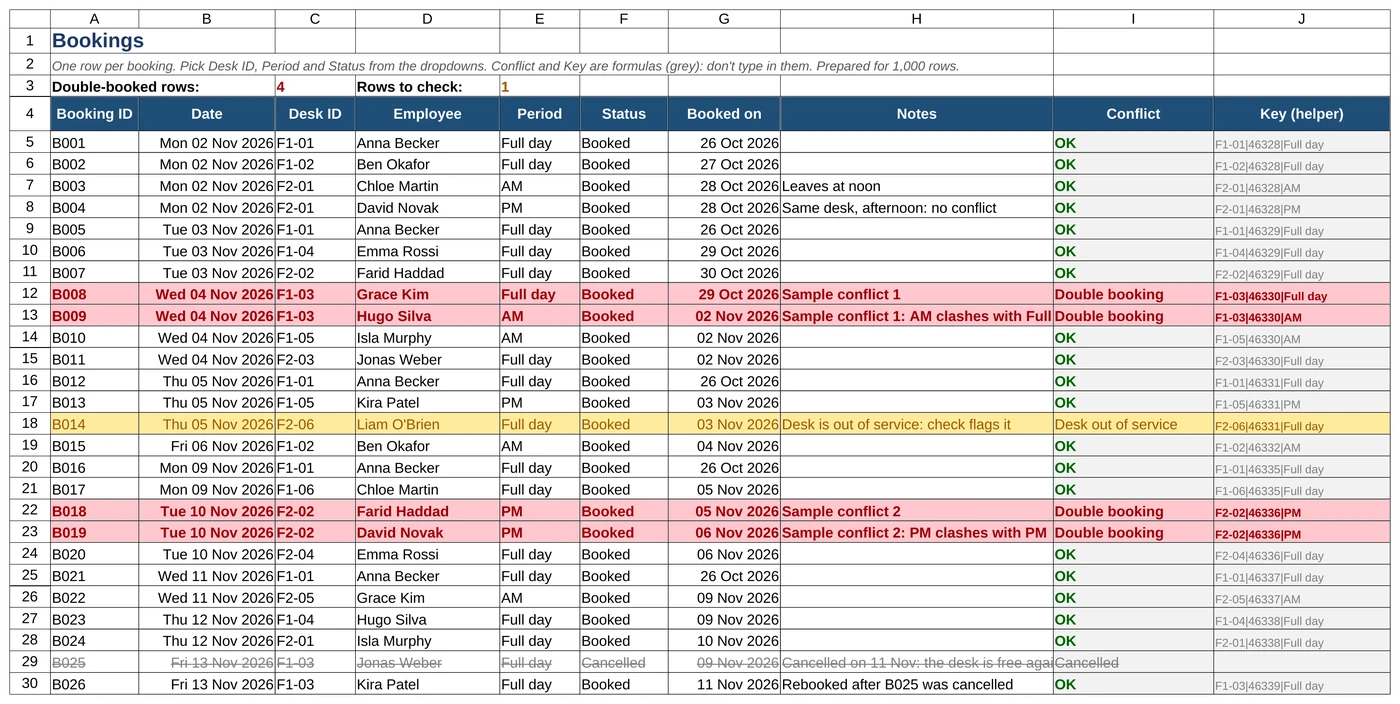
Bild 1. Das Blatt Bookings: Beide Zeilen jeder Überschneidung werden rot
Wenn Sie wissen möchten, wie Sie selbst ein System zur Arbeitsplatzbuchung in Excel erstellen: Der Trick ist eine Hilfsspalte Key, die Schreibtisch, Datum und Zeitraum verbindet, etwa F1-03|46330|AM. Das Datum erscheint als fortlaufende Zahl, sodass die Formel weder von Ihrem Datumsformat noch von Ihrer Sprache abhängt. Das Zählen der Schlüssel findet die Überschneidungen:
Full day:   COUNTIF(Key, Desk & "|" & Date & "|*") > 1
AM or PM:   COUNTIF(Key, own key) + COUNTIF(Key, Desk & "|" & Date & "|Full day") > 1
Die Arbeitsmappe verwendet COUNTIF, INDEX und MATCH statt FILTER oder TEXTJOIN, weshalb sie kein Excel für Microsoft 365 braucht. Im deutschen Excel heißen diese Funktionen ZÄHLENWENN, INDEX und VERGLEICH (FILTER und TEXTVERKETTEN).
Das Zwei-Wochen-Raster
Geben Sie ein Startdatum ein, und das Blatt Grid zeigt die nächsten 10 Arbeitstage, eine Zeile pro Schreibtisch. Jede Zelle zeigt bei einem ganzen Tag den Namen der Person, bei halben Tagen „AM: Name“ und „PM: Name“ oder „CONFLICT (2)“. Grün ist frei, Hellblau halb gebucht, Blau gebucht, Rot eine Überschneidung und Grau außer Betrieb. Die unterste Zeile zählt die Schreibtische, die den ganzen Tag frei sind.
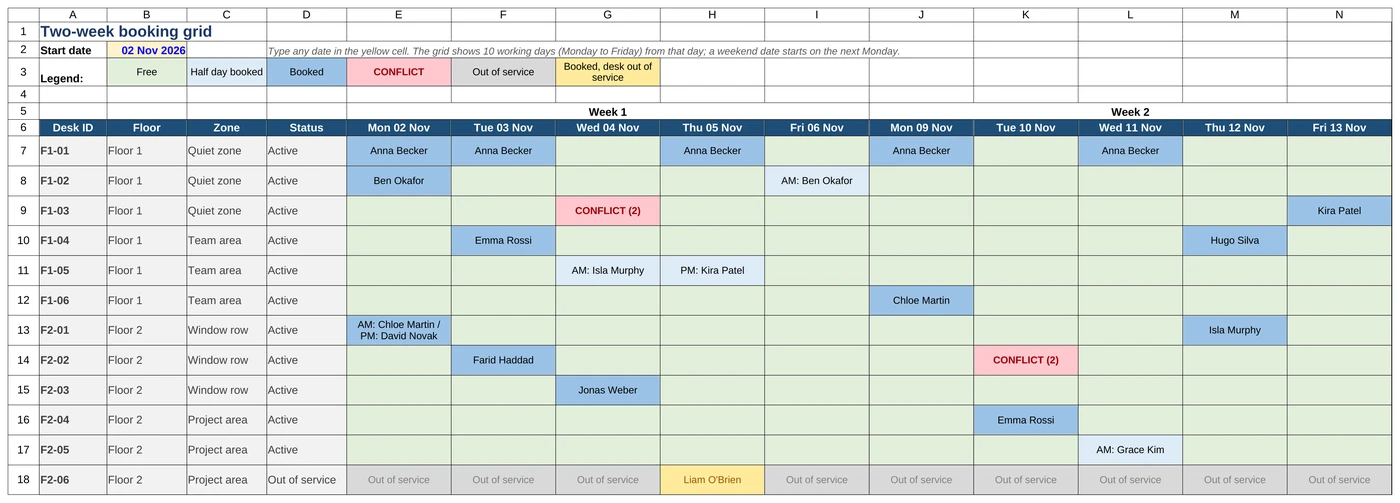
Bild 2. Das Blatt Grid: zwei Wochen Schreibtische auf einen Blick
Utilisation
Die gebuchten Tage jedes Schreibtischs werden durch die Arbeitstage im Zeitraum geteilt; eine Halbtagsbuchung zählt als halber Tag. Eine zweite Tabelle gibt die Belegung pro Tag im Verhältnis zu den aktiven Schreibtischen an, und eine Zusammenfassung zeigt die Gesamtbelegung und den Tag mit der höchsten Belegung. Im Beispiel liegt die Gesamtbelegung bei 18 %, und Schreibtisch F1-01 ist die Hälfte der Zeit gebucht.
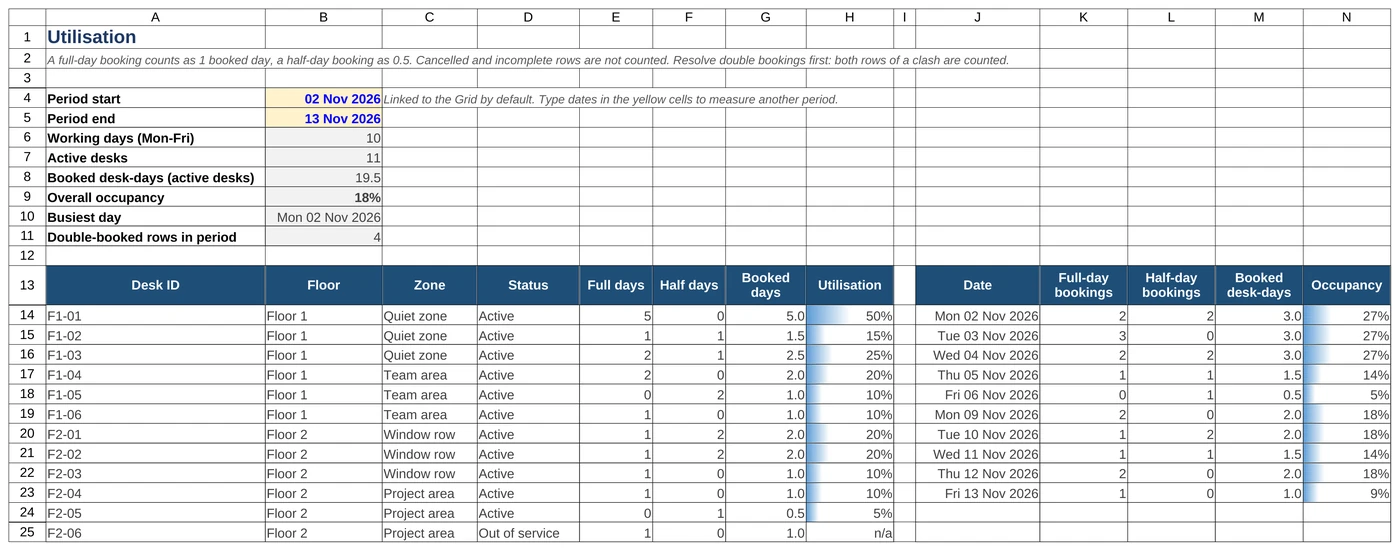
Bild 3. Das Blatt Utilisation: pro Schreibtisch, pro Tag und insgesamt
Dieselbe Vorlage als SharePoint-Listen
Eine Arbeitsmappe ist eine einzige Datei, die alle bearbeiten. Eine SharePoint-Liste hat Berechtigungen und einen Versionsverlauf, öffnet sich in Microsoft Lists, in einem Teams-Tab und auf dem Smartphone, und Power Automate kann auf jede neue Buchung reagieren. Die Struktur bleibt dieselbe.
| Liste | Spalte | Typ und Einstellungen |
|---|---|---|
| Desks | Desk ID (Title, umbenannt) | Text; erforderlich, indiziert, eindeutig |
| Desks | Floor | Auswahl: Floor 1, Floor 2 |
| Desks | Zone | Text |
| Desks | Features | Auswahl, Mehrfachauswahl zulässig |
| Desks | Status | Auswahl: Active, Out of service |
| Desk Bookings | Title | Text; das, was der Kalender anzeigt, etwa „F1-03 Anna Becker AM“ |
| Desk Bookings | Desk | Nachschlagen in Desks; ein Schreibtisch mit Buchungen lässt sich nicht löschen |
| Desk Bookings | BookingDate | Nur Datum; erforderlich, indiziert |
| Desk Bookings | Period | Auswahl: Full day, AM, PM |
| Desk Bookings | Employee | Person; eine Person |
| Desk Bookings | Notes | Mehrere Textzeilen |
| Desk Bookings | DeskDateKey | Text; indiziert, eindeutig, in den Standardformularen ausgeblendet |
Abb. 2. Die Spalten der beiden SharePoint-Listen
Das Skript ausführen
Sie brauchen PowerShell 7.4 oder neuer, das Modul PnP.PowerShell und Besitzerrechte an der Ziel-Site. Seit dem 9. September 2024 braucht Connect-PnPOnline -Interactive die ID Ihrer eigenen App-Registrierung in Entra ID als -ClientId; Register-PnPEntraIDAppForInteractiveLogin legt eine an.
Install-Module PnP.PowerShell -Scope CurrentUser
./desk-booking-sharepoint-list.ps1 -SiteUrl https://contoso.sharepoint.com/sites/office `
    -ClientId <your-app-id> -AddSampleDesks
Das Skript legt beide Listen, eine Ansicht Upcoming, eine Kalenderansicht und die Datumsregel an und fügt auf Wunsch die 12 Beispiel-Schreibtische hinzu. Führen Sie es zuerst auf einer Test-Site aus, oder legen Sie die Listen anhand der Tabelle oben von Hand an.
Datumsprüfung und Doppelbuchungen
Die Datumsregel ist eine Überprüfungsformel der Liste, =[BookingDate]>=TODAY() (Listeneinstellungen > Überprüfungseinstellungen). Sie greift bei jedem Speichern, sodass sich eine Buchung, deren Datum vorbei ist, zwar löschen, aber nicht mehr bearbeiten lässt.
Doppelbuchungen sind schwieriger. Eine Liste kann sie nicht von sich aus verhindern: Eindeutige Werte erzwingen gilt für eine einzelne Spalte, und eine berechnete Spalte, die Schreibtisch und Datum verbindet, kann nicht eindeutig sein. Die Vorlage ergänzt deshalb eine eindeutige Textspalte, DeskDateKey, die ein Flow oder ein Power Apps-Formular mit F1-03|2026-11-04|AM füllt. SharePoint lehnt dann eine zweite Buchung desselben Schreibtischs, Datums und Zeitraums ab. Es vergleicht nur ausgefüllte Schlüssel, sodass eine Buchung ohne Schlüssel nicht geprüft wird: Ein Formular schreibt den Schlüssel beim Speichern der Buchung, ein Flow erst, nachdem er gelaufen ist. Eine Buchung mit Full day neben einer Buchung mit AM kommt trotzdem durch, weil sich die Schlüssel unterscheiden, also muss der Flow oder das Formular diesen Fall prüfen. Solange nichts den Schlüssel schreibt, verhindert die Liste nichts.
Kalenderansicht
Add-PnPView hat keine Option für die moderne Kalenderansicht, daher legt das Skript sie über die SharePoint-REST-API an, nach dem Vorbild eines PnP-Skriptbeispiels. Von Hand: Ansichtsmenü > Neue Ansicht erstellen > Kalender, mit BookingDate als Start- und als Enddatum.
Das Buchungsformular, ein Flow gegen Überschneidungen und eine Erinnerung
Das Standardformular der Liste funktioniert. Um DeskDateKey zu schreiben und eine Überschneidung mit Full day schon beim Speichern abzulehnen, passen Sie es über Integrieren > Power Apps > Formulare anpassen an (Anleitung von Microsoft). Für das Layout selbst zeigt unser Anwendungsfall Formular für Geräteanfragen einen Ansatz auf einer SharePoint-Liste: ein kurzes Formular zum Erstellen für Mitarbeitende und einen Reiter Übergabe für die IT auf einem Listenelement, mit je einem Layout, erstellt mit der Virto Forms Designer App. Ein Formular bestimmt, was Mitarbeitende ausfüllen; es vergleicht keine Buchungen, daher braucht es weiterhin den Schlüssel oder einen Flow.
Keiner der beiden Flows ist in der Vorlage enthalten; beide nutzen den SharePoint-Connector, und die E-Mail kommt über den Office 365 Outlook-Connector:
- Prüfung auf Überschneidungen. Wenn ein Element erstellt wird, dann Elemente abrufen für denselben Schreibtisch und dasselbe Datum. Wenn eine andere Buchung existiert und eine der beiden Full day ist oder Element aktualisieren fehlschlägt, weil der Schlüssel vergeben ist, führen Sie Element löschen aus und schicken der Person mit E-Mail senden (V2) eine Nachricht. Bis der Flow läuft, hat die neue Buchung keinen Schlüssel, sodass nichts sie blockiert und beide Buchungen sichtbar sind.
- Erinnerung. Ein geplanter Cloud-Flow (Wiederholung, täglich) ruft mit Elemente abrufen die Buchungen für morgen ab und schickt jeder Person eine Nachricht mit E-Mail senden (V2).
So betreiben Sie eine Vorlage zur Arbeitsplatzbuchung im Alltag
- Bestimmen Sie einen Admin, meist das Office-Management, der die Schreibtische aktuell hält, jeden Morgen Überschneidungen auflöst und alte Buchungen monatlich archiviert.
- Legen Sie fest, wie gebucht wird: in eigenen Zeilen oder über den Admin. Selbstbedienung ist schneller; der Weg über den Admin hält die Daten sauber.
- Führen Sie eine einzige Kopie in SharePoint oder OneDrive, die alle in Excel für das Web oder in der Desktop-App öffnen.
- Stornieren Sie in einem Schritt: In Excel löschen Sie die Zeile oder setzen Status auf Cancelled; in SharePoint löschen Sie das Element.
- Nehmen Sie Schreibtische heraus mit Out of service; in Excel werden ihre Buchungen orange, sodass der Admin die Personen umsetzen kann.
- Messen Sie monatlich: Achten Sie auf Schreibtische, die niemand bucht, auf Tage, an denen freie Schreibtische knapp werden, und darauf, wie viele Überschneidungen aufgelöst werden mussten. Die Vorlage zählt Buchungen, nicht Personen, die tatsächlich gekommen sind.
Wo eine Vorlage nicht mehr ausreicht
Erstens können zwei Personen denselben Schreibtisch im selben Moment buchen; die Arbeitsmappe markiert die Überschneidung erst danach, und jemand muss sie klären. In SharePoint schließt der Schlüssel einen Teil dieser Lücke, und ein Flow, den Sie selbst pflegen, deckt den Rest ab. Die übrigen Grenzen sind Funktionen, die eine Vorlage nicht hat:
| Bedarf | Vorlage für Excel oder SharePoint | Microsoft Places |
|---|---|---|
| Einchecken | Nein | In Abonnements mit Outlook und Teams enthalten |
| Freigabe ungenutzter Schreibtische | Nein | Automatische Freigabe, mit einer Bereichslizenz (Space-Lizenz) auf dem Schreibtisch |
| Grundriss | Nein | Optionale Karten im IMDF-Format |
| Buchung aus Outlook und Teams | Nur wenn ein Flow den Termin anlegt | Ja |
| Parkplatz und Ausrüstung in derselben Buchung | Nein | Keine Objekttypen für Ausrüstung, Fahrzeuge oder Parkplätze |
| Kosten | Kostenlos | Schreibtischpools enthalten; ein einzelner Schreibtisch etwa 2 USD pro Monat mit den kostenlosen Single-Space-Lizenzen, 8 USD ohne |
Abb. 3. Was die Vorlage leistet und was ein Buchungssystem hinzufügt
Innerhalb von Microsoft 365 ist Microsoft Places der nächste Schritt. Seit dem 1. April 2026 sind das Buchen von Räumen und Schreibtischpools sowie das Einchecken in jedem Abonnement mit Outlook und Teams enthalten; die individuelle Schreibtischbuchung und die automatische Freigabe brauchen eine Bereichslizenz. Places funktioniert nur mit Exchange Online-Postfächern. Unser Leitfaden zu Microsoft Places erklärt, was es umfasst, und die Schritt-für-Schritt-Anleitung zur Arbeitsplatzbuchung in Places beschreibt die Einrichtung. Die Schreibtischliste Ihrer Vorlage ist dafür ein fertiges Inventar.
Räume, Fahrzeuge und Ausrüstung sind eine eigene Frage, da Places keinen Objekttyp für Fahrzeuge oder Ausrüstung hat. Wenn eine Vorlage auch dafür nicht reicht, sehen Sie, wie Sie Räume, Ausrüstung und ihre Verfügbarkeit in einem Kalender anzeigen.
Räume, Fahrzeuge und Ausrüstung neben den Schreibtischen: Virto Calendar App
Eine Vorlage für Schreibtische befasst sich, wie Places, mit Schreibtischen. Die Virto Calendar App deckt die Besprechungsräume, Büros, Fahrzeuge und Ausrüstung ab, die sich dasselbe Büro teilt. Sie zeigt sie in einem Kalender in Microsoft 365 und Teams: wer was gebucht hat, was frei ist, und die Wartungsarbeiten und Sperrzeiten, die eine Ressource außer Betrieb nehmen. Sie liest die Exchange-Kalender und SharePoint-Listen, die Ihre Organisation bereits nutzt, sodass nichts in eine neue Datenbank umzieht. Sie bucht keine Schreibtische und ersetzt Places nicht. Der Anwendungsfall zu Räumen, Ausrüstung und Verfügbarkeit zeigt typische Konfigurationen, und die App hat eine kostenlose 30-Tage-Testversion.
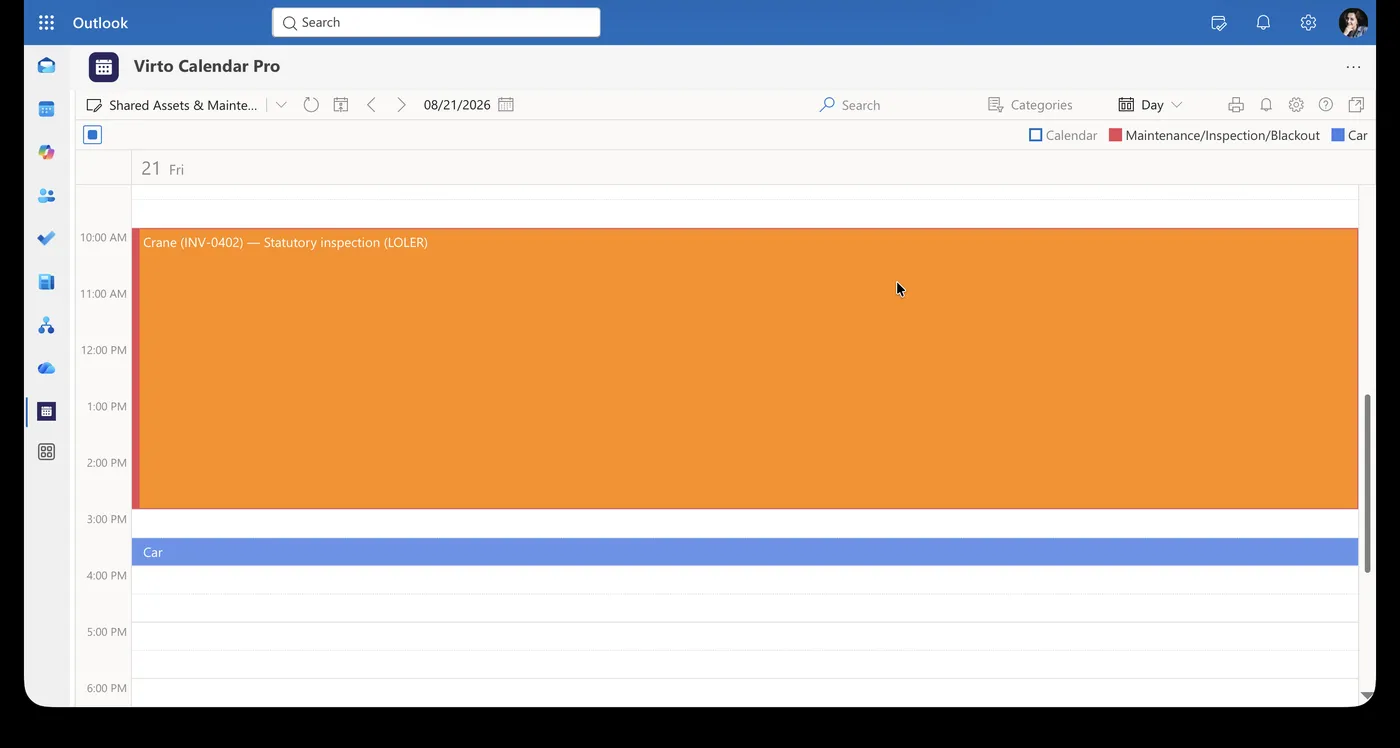
Bild 4. Virto Calendar App: die Prüfung eines Geräts und die Buchung eines Autos in einer Tagesansicht
Sehen Sie Räume und Ausrüstung neben Ihren Schreibtischen

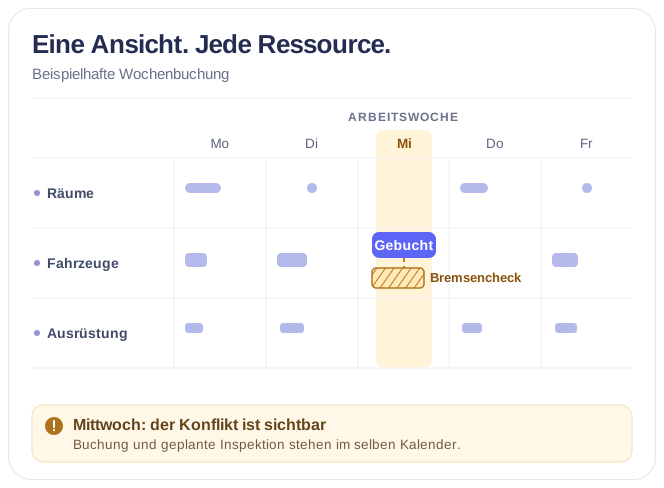
Räume & Ausrüstung: Kalender & Verfügbarkeit
Kombinieren Sie Räume, Büros, Fahrzeuge und Ausrüstung in einem Microsoft 365-Kalender – mit den Wartungsarbeiten und Sperrzeiten, die sie nicht verfügbar machen.
Mehr erfahren über Räume & Ausrüstung: Kalender & VerfügbarkeitFAQ
Gibt es eine kostenlose Vorlage zur Arbeitsplatzbuchung für Excel?
Ja. Die Arbeitsmappe auf dieser Seite ist kostenlos, ohne Registrierung und ohne Makros. Sie hat die Blätter Desks, Bookings, Grid und Utilisation und markiert Doppelbuchungen rot.
Wie erstelle ich ein System zur Arbeitsplatzbuchung in Excel?
Führen Sie Schreibtische und Buchungen in zwei Tabellen, geben Sie jeder Buchung einen Schlüssel aus Schreibtisch, Datum und Zeitraum, und zählen Sie übereinstimmende Schlüssel mit COUNTIF, um Überschneidungen zu finden. Ein Raster, das für jeden Schreibtisch und Tag nachschlägt, zeigt, wer wo sitzt. Die Vorlage macht genau das; übernehmen Sie ihre Formeln oder nutzen Sie sie unverändert.
Kann eine SharePoint-Liste Doppelbuchungen verhindern?
Nicht von sich aus. Die eindeutige Spalte DeskDateKey der Vorlage, gefüllt von einem Flow oder Formular, blockiert identische Buchungen; eine Buchung mit Full day neben einem halben Tag muss weiterhin dieser Flow oder dieses Formular abfangen.
Kann ich die Vorlage für Desk-Sharing (Hot Desking) nutzen?
Ja, für ein kleines Team: Mitarbeitende buchen einen beliebigen freien Schreibtisch, und das Grid zeigt, wie viele an jedem Tag frei sind. Die Vorlage kann niemanden einchecken und keine Schreibtische freigeben, die nicht genutzt werden.
Fazit
Eine Vorlage zur Arbeitsplatzbuchung bringt ein kleines Büro an einem Nachmittag von „Wer sitzt wo?“ zu einer Antwort: eine Schreibtischliste, ein Buchungsprotokoll, das Überschneidungen rot markiert, ein Raster für zwei Wochen und eine Kennzahl für die Auslastung. Die SharePoint-Version ergänzt gemeinsames Bearbeiten, einen Kalender und einen teilweisen Schutz vor Doppelbuchungen. Keine der beiden checkt Personen ein, gibt leere Schreibtische frei oder bucht Parkplatz und Ausrüstung zusammen mit dem Schreibtisch; wenn das zählt, ist Microsoft Places der nächste Schritt.
Für die Besprechungsräume, Fahrzeuge und Ausrüstung rund um diese Schreibtische zeigt die Virto Calendar App Verfügbarkeit, Wartungsarbeiten und Sperrzeiten in einem Microsoft 365-Kalender, und die 30-Tage-Testversion ist der schnellste Weg, das mit Ihren eigenen Ressourcen zu sehen.