Kurze Antwort. Für die Arbeitsplatzbuchung in Microsoft 365 gibt es sechs integrierte Wege: Microsoft Places, in dem Schreibtischpools in jedem Plan mit Outlook und Teams enthalten sind und einzelne Schreibtische eine Bereichslizenz (Space-Lizenz) für etwa 2 USD pro Schreibtisch und Monat brauchen; Exchange-Arbeitsbereichspostfächer, die über die Raumsuche in Outlook gebucht werden; ein Raumpostfach für jeden Schreibtisch; Microsoft Bookings, das für Termine gebaut ist und für Schreibtische nur ein Workaround bleibt; eine SharePoint-Liste mit Formular; und eine eigene App in Power Apps. Drittanbieter-Apps aus dem Microsoft Marketplace ergänzen, was diese Wege auslassen, etwa Parkplätze, Ausrüstung und Besucher in derselben Buchung. Für eine Handvoll Schreibtische genügt eine SharePoint-Liste; für ein Büro mit Desk-Sharing (Hot Desking) in Exchange Online beginnen Sie mit Places.
Die nächste Frage: Was ist mit den Besprechungsräumen, Fahrzeugen und der Ausrüstung neben den Schreibtischen? Places hat keinen Objekttyp für Fahrzeuge oder Ausrüstung. Um Räume, Fahrzeuge und Ausrüstung mit ihren Wartungs- und Sperrzeiten in einem Microsoft 365-Kalender zu sehen, fügen Sie die Virto Calendar App hinzu.
Wer nach einem Buchungssystem für Desk-Sharing in Office 365 sucht, landet in den ersten Treffern meist bei Anbietern, die auf ihr eigenes Produkt führen. Dieser Leitfaden ist die neutrale Fassung: jeder Weg, den Microsoft selbst bietet, was die Mitarbeitenden sehen, was er kostet, wer ihn einrichtet und wo er an seine Grenzen stößt. Drittanbieter-Apps bekommen eine Checkliste, kein Ranking. Wenn Sie Besprechungsräume statt Schreibtische buchen möchten, behandelt unser Leitfaden zu Software für die Buchung von Besprechungsräumen diesen Teil.
Arbeitsplatzbuchung in Office 365: die Optionen im Überblick
| Option | Wo Mitarbeitende buchen | Grundriss | Bestimmter Schreibtisch oder Pool | Kosten | Wer es einrichtet | Wichtigste Grenzen |
|---|---|---|---|---|---|---|
| Microsoft Places | Outlook- und Teams-Kalender; Places-App | Optional, nur IMDF-Dateien | Beides: Pools und, mit einer Bereichslizenz, einzelne Schreibtische | Kernfunktionen enthalten; einzelner Schreibtisch etwa 2 USD pro Monat | Places- oder Exchange-Admin, mit PowerShell und dem Places-Portal | Nur Exchange Online; Hierarchie erforderlich; keine Objekttypen für Parkplätze, Ausrüstung oder Besucher |
| Arbeitsbereichspostfächer | Raumsuche in Outlook und im Teams-Kalender | Nein | Nur Pool, mit einer Kapazität | Enthalten; keine Lizenz nötig | Exchange-Admin, mit PowerShell | Kein benannter Schreibtisch; Änderungen brauchen bis zu 48 Stunden |
| Ein Raumpostfach pro Schreibtisch | Raumsuche in Outlook und im Teams-Kalender | Nein | Bestimmter Schreibtisch, geführt als Raum für eine Person | Enthalten; keine Lizenz nötig | Exchange-Admin, mit PowerShell | Schreibtische erscheinen als Räume; keine automatische Freigabe, keine Schreibtischanalysen; bis zu 50 pro Raumliste |
| Microsoft Bookings | Eine Buchungsseite; Bookings-App in Teams und Outlook | Nein | Jeder Schreibtisch als „Mitarbeiter“ angelegt | In den meisten Business- und Enterprise-Plänen enthalten | Bookings-Admin | Nicht für Schreibtische gedacht; 100 Mitarbeiter pro Seite; Bearbeitung nur in Bookings |
| SharePoint-Liste mit Formular | SharePoint, Lists oder eine Teams-Registerkarte | Höchstens ein Bild | Bestimmter Schreibtisch | Enthalten | Websitebesitzer oder Office-Manager | Keine Prüfung auf Doppelbuchungen ohne Zusatzaufwand; nicht in Outlook-Kalendern |
| Power Apps (eigene App) | Teams, Browser oder mobil | Nur, wenn Sie einen bauen | Wie Sie es entwerfen | Mit Standardconnectors enthalten; Premium mit Dataverse | Ein Power Apps-Maker | Keine Microsoft-Vorlage für Schreibtische; Sie pflegen die App selbst |
| Drittanbieter-App | Je nach App | Je nach App | Je nach App | Abonnement beim Anbieter | Admin installiert die App und erteilt die Zustimmung | Zusatzkosten; Prüfung von Daten und Berechtigungen |
Abb. 1. Optionen zur Arbeitsplatzbuchung in Microsoft 365 im Vergleich
1. Microsoft Places: das in Microsoft 365 integrierte System zur Arbeitsplatzbuchung
Microsoft Places ist Microsofts eigenes Buchungssystem für Desk-Sharing: ein Verzeichnis von Gebäuden, Etagen, Abschnitten und Schreibtischen auf Basis von Exchange Online, mit Buchungsoberflächen in Outlook, Teams und der Places-App. Unser Leitfaden zu Microsoft Places behandelt das ganze Produkt; hier steht, was für Schreibtische zählt.
Zwei Arten von Schreibtischen. Ein Schreibtischpool ist eine Zone mit einer festen Zahl von Plätzen; Mitarbeitende reservieren einen Platz in der Zone und setzen sich, wo gerade frei ist. Ein einzelner Schreibtisch ist ein benannter Platz in einem von vier Modi: Reservable („reservierbar“), Drop-in, Assigned („zugewiesen“) oder Unavailable („nicht verfügbar“). Beide können in einem Büro nebeneinander bestehen.
Wo gebucht wird. Im neuen Outlook und im Teams-Kalender unter Windows und im Web sowie über die Places-App im klassischen Outlook, in Outlook Mobile und in Teams Mobile. Mit buchbaren Schreibtischen in Teams (Bookable Desks) reserviert das Anschließen eines Laptops an einen verknüpften Monitor den Schreibtisch automatisch.
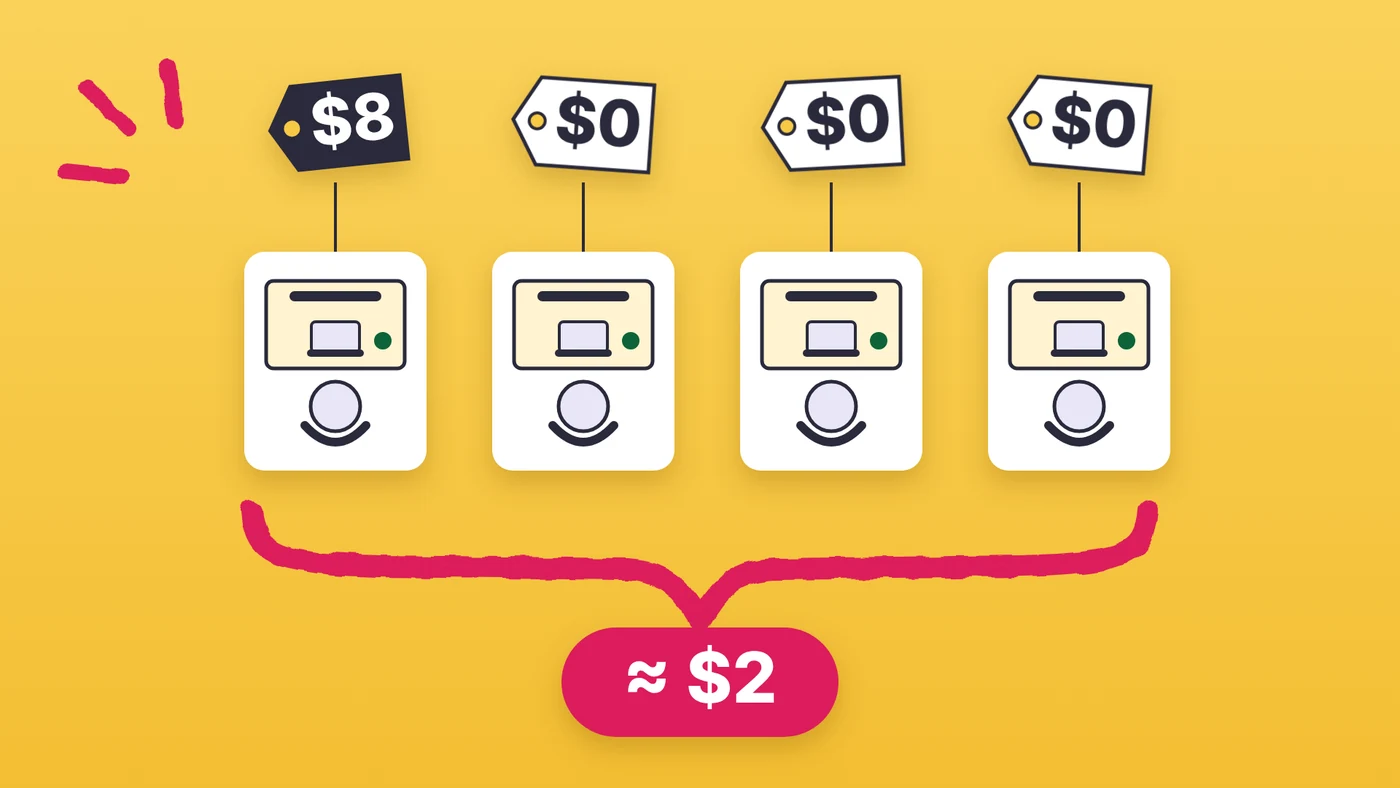
Was es kostet. Seit dem 1. April 2026 sind die Buchung von Räumen und Schreibtischpools, Places Finder, Karten, zugewiesene Schreibtische und das Einchecken in jedem Plan mit Outlook und Teams enthalten, von Business Basic bis E5. Die Buchung eines einzelnen Schreibtischs, die automatische Freigabe und Belegungsberichte brauchen eine Bereichslizenz auf dem Schreibtisch: eine Teams Shared Space-Lizenz für 8 USD pro Monat, zu der drei kostenlose Single Space-Lizenzen gehören, also etwa 2 USD pro Schreibtisch und Monat. Der Admin muss die kostenlosen Lizenzen eigens beziehen, und ein Schreibtisch ohne Lizenz erscheint als nicht verfügbar. Unser Leitfaden zur Lizenzierung von Microsoft Places enthält die Einzelheiten.
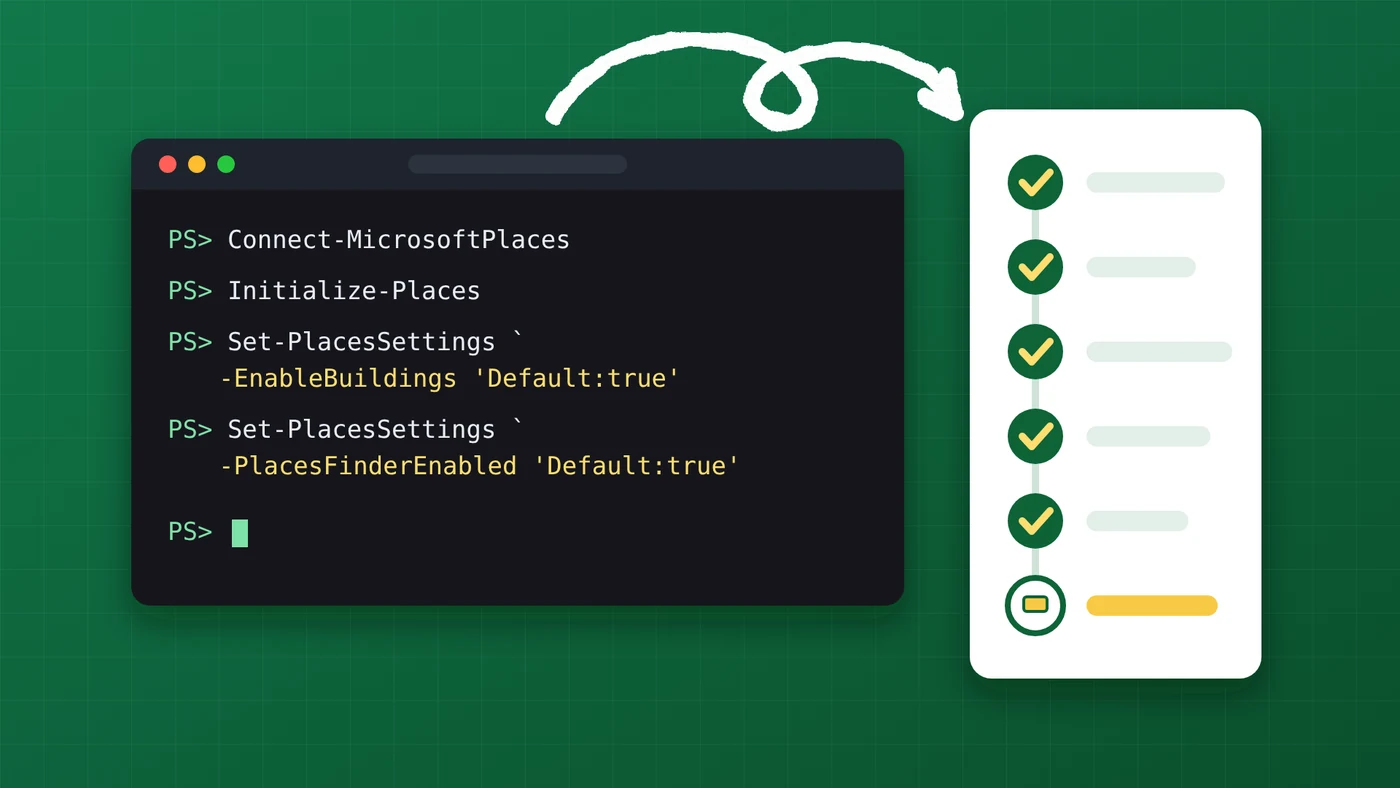
Was die Einrichtung umfasst. Die Hierarchie aus Gebäude, Etage und Abschnitt, darunter Schreibtisch oder Pool; ohne sie können Benutzer nur „im Büro“ oder „remote“ angeben. Das Portal legt Orte einzeln an, eine Einrichtung in großem Umfang erfordert also PowerShell, und Änderungen brauchen bis zu 24 Stunden, bis sie sichtbar sind. Unsere Schritt-für-Schritt-Anleitung zur Einrichtung der Arbeitsplatzbuchung in Places führt durch den Ablauf.
Wo die Grenzen liegen. Nur Exchange Online: Benutzer mit einem lokalen Postfach (On-Premises) können Places nicht verwenden. Grundrisse sind optional und müssen IMDF-Dateien sein. Objekttypen für Parkplätze, Ausrüstung oder Besucher gibt es nicht.
2. Arbeitsbereichspostfächer in Outlook und Exchange (Schreibtischpools)
Schon vor Places hatte Exchange Online einen Weg, gemeinsam genutzte Schreibtische zu buchen: das Arbeitsbereichspostfach. Es ist ein Ressourcenpostfach wie ein Besprechungsraum, aber vom Typ Workspace, und Places nennt dasselbe Objekt einen Schreibtischpool. Um diesen Weg geht es bei Suchen nach „desk booking using Microsoft resource mailboxes“.
Wie die Kapazität funktioniert. Der Arbeitsbereich hat eine Kapazität, die Zahl der Plätze in der Zone, und mehrere Personen können ihn für dieselbe Zeit buchen, bis die Plätze vergeben sind. Microsofts Beispiel: Bei einer Kapazität von 2 buchen zwei Benutzer den Pool von 8 bis 17 Uhr, und ein dritter kann es nicht mehr. Die Einstellung EnforceCapacity von Set-CalendarProcessing setzt diese Grenze durch; standardmäßig ist sie ausgeschaltet.
Wie Mitarbeitende buchen. Sie legen in Outlook oder im Teams-Kalender einen Termin für den Tag an und fügen den Arbeitsbereich über die Raumsuche hinzu, wie sie es mit einem Besprechungsraum tun würden. Die Buchung ist ein gewöhnlicher Termin im eigenen Kalender, verschoben oder abgesagt wird sie also dort. Die Raumsuche funktioniert in Outlook für Windows, im Web, auf dem Mac, unter iOS und unter Android.
So richten Sie es ein. Ein Exchange-Admin legt das Postfach an, setzt City, Floor und Capacity (die Eigenschaften, die die Raumsuche braucht), schaltet die Durchsetzung der Kapazität ein und fügt den Arbeitsbereich der Raumliste des Gebäudes hinzu:
Connect-ExchangeOnline

# Den Schreibtischpool als Arbeitsbereichspostfach anlegen
New-Mailbox -Room -Alias floor3-zoneA -Name "Floor 3 Zone A desks" | Set-Mailbox -Type Workspace

# Ort und Kapazität für die Raumsuche
Set-Place floor3-zoneA@contoso.com -CountryOrRegion "GB" -City "London" -Floor 3 -Capacity 12

# Buchungen nur bis zur Kapazität annehmen
Set-CalendarProcessing -Identity floor3-zoneA@contoso.com -EnforceCapacity $true

# Raumliste für das Gebäude (einmal anlegen)
New-DistributionGroup -Name "London HQ" -RoomList
Add-DistributionGroupMember -Identity "London HQ" -Member floor3-zoneA@contoso.com
Set-CalendarProcessing legt auch die Buchungsregeln fest: -BookingWindowInDays begrenzt, wie weit im Voraus gebucht werden kann (Standard 180 Tage), -MaximumDurationInMinutes begrenzt die Dauer einer Buchung (Standard 1.440), und -BookInPolicy mit -AllBookInPolicy $false reserviert den Pool für die Gruppe eines Teams. Rechnen Sie mit 24 bis 48 Stunden, bis Änderungen in der Raumsuche erscheinen, und halten Sie jede Raumliste bei höchstens 50 Räumen und Arbeitsbereichen, wie Microsoft empfiehlt.
Was es kostet. Nichts zusätzlich. Ressourcenpostfächer brauchen keine Lizenz, und die Places-FAQ bestätigt, dass für die Buchung von Arbeitsbereichen keine Bereichslizenz nötig ist.
Wo die Grenzen liegen. Ein Arbeitsbereich ist ein Pool, niemand kann also einen bestimmten Schreibtisch wählen; dafür gibt es die nächste Option. Die Raumsuche hat keinen Grundriss und filtert Arbeitsbereiche nur nach Kapazität, Rollstuhlzugänglichkeit und benutzerdefinierten Tags. Places Finder über denselben Arbeitsbereichen ergänzt Fotos und Angaben zur Etage, aber noch immer keinen benannten Platz; dafür braucht es einzelne Schreibtische in Places und deren Lizenz.
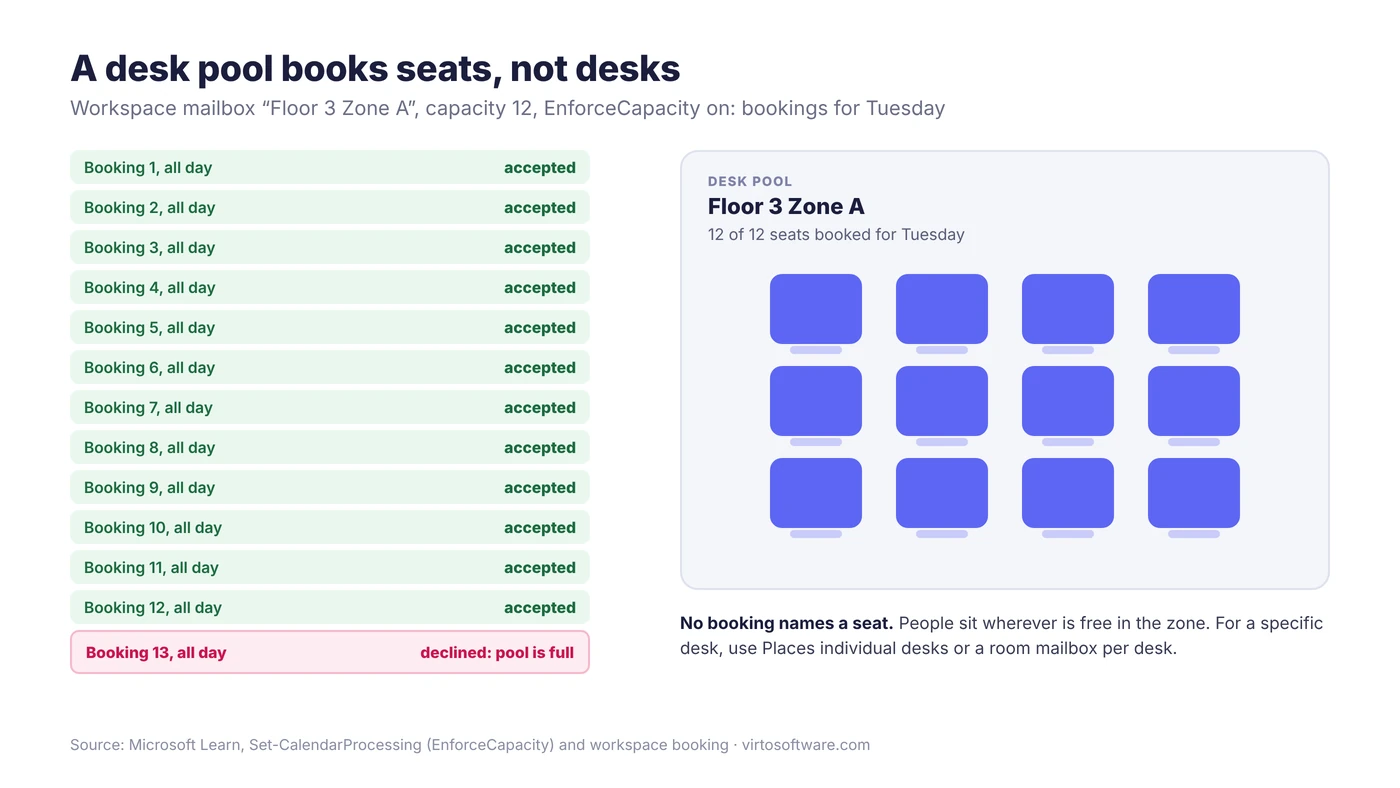
Abb. 2. Ein Arbeitsbereichspostfach ist ein Pool: Buchungen werden angenommen, bis seine Kapazität erreicht ist, aber kein Platz wird benannt
3. Ein Raumpostfach pro Schreibtisch: ein benannter Schreibtisch in Outlook
Wenn Mitarbeitende einen bestimmten Schreibtisch buchen müssen und Places keine Option ist, kann Exchange das mit dem, was es schon hat: einem Raumpostfach für jeden Schreibtisch. Aus „Desk 3.12“ wird ein Ressourcenpostfach mit einer Kapazität von eins, Mitarbeitende fügen es über die Raumsuche einem ganztägigen Termin hinzu, und das Postfach nimmt die erste Buchung an und lehnt jede überschneidende ab. Um diesen Weg geht es bei Suchen nach „desk booking Outlook“ und „desk booking using Microsoft resource mailboxes“, wenn ein Pool nicht reicht.
Was gut funktioniert. Anders als eine SharePoint-Liste verhindert es Doppelbuchungen von selbst: Der Kalender des Schreibtischs entscheidet, wie bei einem Besprechungsraum. Die Buchung ist ein gewöhnlicher Termin im Outlook-Kalender der Mitarbeitenden, verschoben oder abgesagt wird sie also dort. Raum- und Gerätepostfächer brauchen keine Lizenz, und die Raumsuche funktioniert in Outlook für Windows, im Web, auf dem Mac, unter iOS und unter Android. Microsoft dokumentiert außerdem, wie man Raumpostfächer und Raumlisten in einer hybriden Exchange-Organisation einrichtet, die Places nicht bedient.
So richten Sie es ein. Legen Sie das Postfach an, geben Sie ihm einen Ort und eine Kapazität von eins, stellen Sie sicher, dass es Konflikte ablehnt, und fassen Sie die Schreibtische der Etage in einer eigenen Raumliste zusammen, damit sie sich nicht mit den Besprechungsräumen mischen:
Connect-ExchangeOnline

# Ein Postfach pro Schreibtisch
New-Mailbox -Room -Alias desk-3-12 -Name "Desk 3.12 (London, floor 3)"
Set-Place desk-3-12@contoso.com -CountryOrRegion "GB" -City "London" -Floor 3 -Capacity 1 -Tags "Standing desk","Dual monitor"

# Erste Buchung annehmen, Überschneidungen ablehnen, höchstens zwei Wochen im Voraus buchen
Set-CalendarProcessing -Identity desk-3-12@contoso.com -AutomateProcessing AutoAccept -AllowConflicts $false -BookingWindowInDays 14

# Eine Raumliste für die Schreibtische dieser Etage (einmal anlegen)
New-DistributionGroup -Name "London HQ - Floor 3 desks" -RoomList
Add-DistributionGroupMember -Identity "London HQ - Floor 3 desks" -Member desk-3-12@contoso.com
Microsoft empfiehlt höchstens 50 Räume und Arbeitsbereiche in einer Raumliste, und die Raumsuche liefert in einer Suche höchstens 100, eine Etage mit mehr Schreibtischen braucht also mehrere Listen, nach Zone oder Flügel. Schreiben Sie die Schreibtischnummer und das, worauf es bei diesem Schreibtisch ankommt, in den Namen, denn ihn sehen die Mitarbeitenden zuerst. Rechnen Sie mit 24 bis 48 Stunden, bis Änderungen in der Raumsuche erscheinen.
Wo die Grenzen liegen.
- Schreibtische sehen aus wie Räume. Die Raumsuche und der Terminplanungs-Assistent zeigen sie als winzige Besprechungsräume an. Es gibt keinen Grundriss, keinen Schreibtischmodus (zugewiesen, Drop-in, nicht verfügbar) und keine Übersicht, welche Schreibtische auf einer Etage frei sind, nur eine Prüfung Raum für Raum.
- Keine automatische Freigabe, keine Schreibtischanalysen. In Places brauchen die automatische Freigabe und Belegungsberichte eine Bereichslizenz auf dem Raum oder Schreibtisch, und Schreibtischanalysen gehören zu den Schreibtischen in Places.
- Es ist keine Arbeitsplatzbuchung in Places. Wenn Sie Places einschalten, kommen diese Postfächer als Räume an, nicht als Schreibtische: Places liest die Hierarchie, und ein Raumpostfach ist ein Raum. Planen Sie ein, sie bei einem Umstieg als Schreibtische in Places neu anzulegen. Microsoft lizenziert die Buchung eines einzelnen Schreibtischs in Places pro Platz, über die Bereichslizenz; sollen Schreibtische als Räume das in großem Umfang ersetzen, klären Sie dieses Vorgehen mit Ihrem Microsoft-Lizenzpartner.
- Der Admin-Aufwand wächst mit jedem Schreibtisch. Jeder Schreibtisch ist ein Postfach, das angelegt, benannt, in eine Liste aufgenommen und wieder ausgemustert werden muss.
Das passt zu einem kleinen Büro mit einer Handvoll benannter Schreibtische oder zu einer Organisation, die noch mit Exchange Hybrid arbeitet. Für Dutzende Schreibtische über mehrere Etagen erledigen einzelne Schreibtische in Places dieselbe Aufgabe, mit den Schreibtischfunktionen obendrauf.
4. Microsoft Bookings: für Termine gebaut, nicht für Schreibtische
„Microsoft Bookings for desk booking“ ist eine häufige Suche, weil der Name passend klingt und Bookings in Business Basic bis Business Premium, E1 bis E5, F1, F3 und Teams Essentials enthalten ist. Microsoft beschreibt es jedoch als Tool für Termine mit Kunden, Klienten oder Kollegen. Eine Buchungsseite hat Dienstleistungen (was gebucht werden kann) und Mitarbeiter (wer sie erbringt); die buchende Person wählt eine Dienstleistung, eine Uhrzeit und eventuell einen Mitarbeiter und erhält Bestätigungs- und Erinnerungs-E-Mails. Die Dokumentation kennt keinen Typ für Schreibtische, Räume oder Ressourcen und beschreibt keine Nutzung für Schreibtische.
Der Workaround aus Community-Antworten besteht darin, jeden Schreibtisch als Mitarbeiter mit eigenem Postfach anzulegen. Das funktioniert, mit Grenzen:
- Bis zu 100 Mitarbeiter pro Buchungsseite, also höchstens 100 Schreibtische.
- Keine Bearbeitung in Outlook. Laut Microsofts FAQ lassen sich Termine nur in der Bookings-Web-App bearbeiten.
- Keine gemeinsame Ansicht über mehrere Bookings-Kalender hinweg.
- Das falsche Vokabular. Mitarbeitende buchen „eine Dienstleistung bei einem Mitarbeiter“, der Schreibtisch 14 heißt, ohne Etage, Zone, Karte oder Einchecken.
Fairerweise sei gesagt: Bookings verhindert, dass zwei Personen dasselbe Zeitfenster belegen. Es eignet sich für einige wenige Dinge, die als feste Zeitfenster auf einer Buchungsseite angeboten werden. Ein System für Desk-Sharing ist es nicht.
5. Eine SharePoint-Liste mit Formular
Der günstigste Weg sind Listen: eine für die Schreibtische (Nummer, Zone, Monitor, Stehschreibtisch ja oder nein) und eine für die Buchungen (Schreibtisch, Datum, wer). Mitarbeitende buchen über das Formular der Liste in SharePoint, Microsoft Lists oder einer Teams-Registerkarte, und eine Kalenderansicht zeigt die Woche. Das kostet nichts zusätzlich, ein Office-Manager kann es an einem Nachmittag aufbauen, und es funktioniert überall, wo Ihre Postfächer liegen.
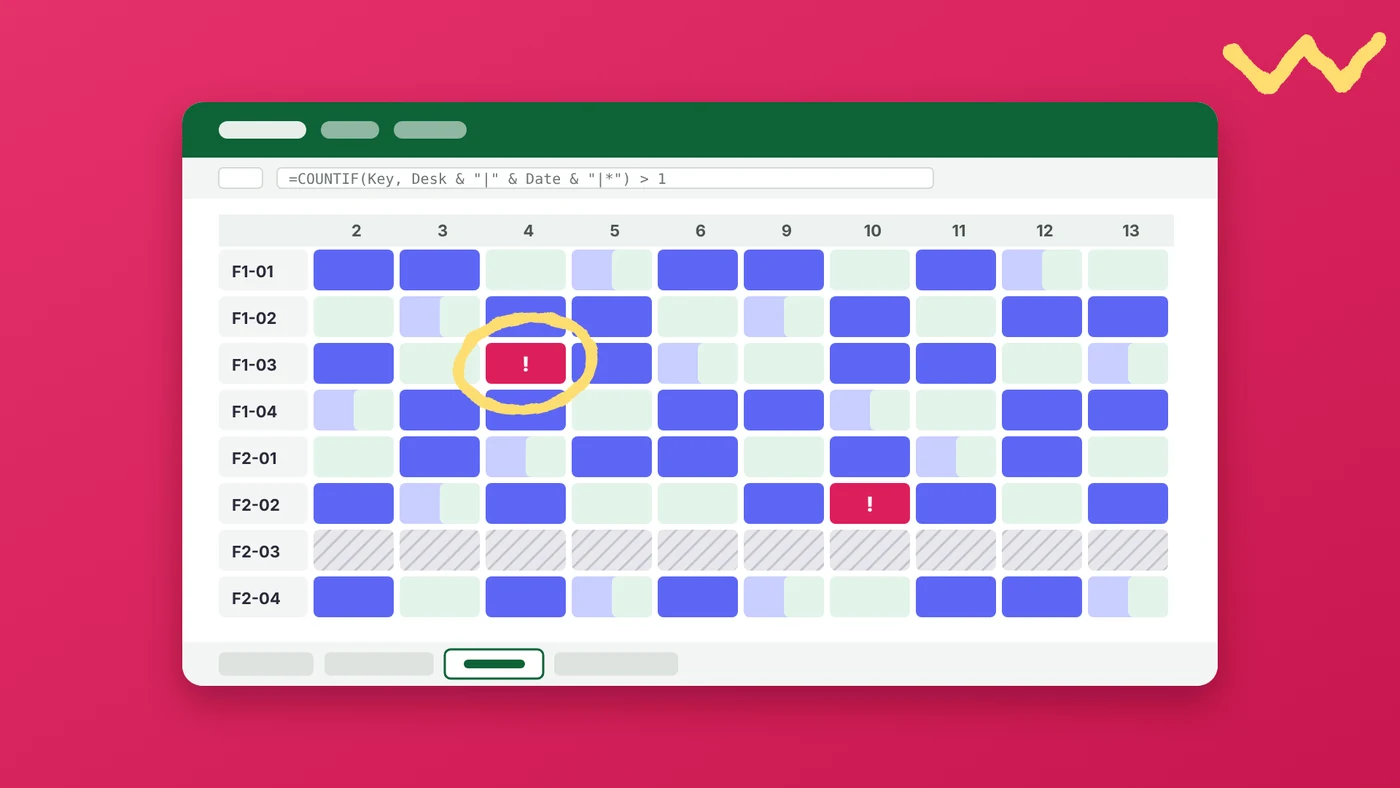
Der Haken sind Doppelbuchungen. Validierungsformeln prüfen das Element, das gerade gespeichert wird, und können es nicht mit den Buchungen vergleichen, die schon in der Liste stehen; so können zwei Personen Schreibtisch 12 für denselben Dienstag buchen. Diese Lücke zu schließen, erfordert Zusatzaufwand: eine Spalte mit eindeutigen Werten, gefüllt mit Schreibtisch plus Datum, einen Power Automate-Flow, der auf Überschneidungen prüft, oder ein Formular in Power Apps. Buchungen landen nicht in Outlook-Kalendern, solange kein Flow den Termin anlegt, und es gibt weder Einchecken noch automatische Freigabe.
Wenn eine Liste genügt, beginnen Sie mit unserer kostenlosen Vorlage zur Arbeitsplatzbuchung für Excel und SharePoint-Listen, die die Prüfung auf Doppelbuchungen enthält.
6. Power Apps: eine eigene Canvas-App
Wer nach „desk booking power app“ sucht, geht oft davon aus, dass Microsoft eine Vorlage mitliefert. Stand 16. Oktober 2026 führt Microsoft Learn keine für Schreibtische:
- Die Beispiel-App-Vorlagen für Teams (Boards, Bulletins, Employee ideas, Inspection, Issue reporting, Milestones und weitere) enthalten keine Buchungs-App.
- Die Unternehmensvorlagen der Power Platform enthalten Appointment Booking, Meeting Room Services und Parking Reservation, aber nichts für Schreibtische. Parking Reservation ist das nächstliegende Muster (Gebäude, Etagen, Stellplätze, Regeln für Buchung und Stornierung), braucht aber Lizenzen für Power Apps Premium oder pro App plus Power BI Pro und wird ohne Gewähr („as is“) veröffentlicht.
Arbeitsplatzbuchung in Power Apps bedeutet daher eine eigene Canvas-App. Der schnellste Start ist die Buchungsliste in Microsoft Lists: Integrate (Integrieren) > Power Apps > Create an app (App erstellen) erzeugt eine App mit einem Bildschirm. Ein Maker ergänzt dann die Schreibtischauswahl, die Prüfung auf Überschneidungen und eine Outlook-Einladung pro Buchung und heftet die App in Teams an.
Bleiben Sie bei Standardconnectors wie SharePoint und Office 365 Outlook, läuft die App mit den Power Apps-Rechten, die Microsoft 365 enthält. Dataverse oder ein Premium-Connector machen sie zu einer Premium-App, und dann braucht jeder Benutzer eine Lizenz für Power Apps Premium oder pro App.
Die eigentlichen Kosten sind die Pflege: Jemand verantwortet die Formeln, Flows und Berechtigungen und hält sie lauffähig, während die Liste wächst. Wenn diese Person geht, bleibt die App.
7. Drittanbieter-Apps zur Arbeitsplatzbuchung aus dem Microsoft Marketplace: worauf Sie achten sollten
Der Microsoft Marketplace, in dem AppSource aufgegangen ist, führt viele Apps zur Arbeitsplatzbuchung für Teams und Outlook. Wir erstellen kein Ranking. Die folgenden Fragen trennen eine gute Wahl von einem zweiten System, das niemand nutzt:
- Echte Integration in Teams und Outlook. Eine in Teams angelegte Buchung sollte im Outlook-Kalender der Mitarbeitenden erscheinen und dort bearbeitbar sein, und die Änderung sollte zurückfließen. Prüfen Sie das während der Testphase.
- Wo die Buchungen liegen. In Exchange-Ressourcenpostfächern, sodass Outlook und Places dieselben Buchungen sehen, oder nur in der Datenbank des Anbieters.
- Grundriss. Wer ihn zeichnet, auf welcher Grundlage (PDF, CAD, IMDF) und wie er nachgeführt wird, wenn ein Schreibtisch umzieht.
- Einchecken und No-Shows. Wie Mitarbeitende ihre Ankunft bestätigen und wann ein nicht belegter Schreibtisch freigegeben wird.
- Parkplätze und Ausrüstung in derselben Buchung. Die größte Lücke von Places: Prüfen Sie, ob ein Schreibtisch, ein Parkplatz und ein Monitor in eine Buchung passen.
- Sicherheit. Publisher Attestation oder Microsoft 365-Zertifizierung im Teams Admin Center, die angeforderten Berechtigungen und der Speicherort der Daten.
- Preise. Pro Benutzer oder pro Schreibtisch, plus alle Microsoft-Lizenzen, die weiterhin nötig sind, etwa Teams Rooms Pro oder Teams Shared Space für jedes Teams-Panel.
- Admin-Aufwand. Massenimport von Schreibtischen, Entra ID-Gruppen für Teamzonen und eine mobile App.
Kann eine App sowohl die Arbeitsplatzbuchung als auch Reservierungen von Besprechungsräumen verwalten?
Ja, und in Microsoft 365 ist diese App Microsoft Places. Über Places Finder werden Besprechungsräume und Schreibtische im selben Outlook- und Teams-Kalender gebucht, und auch die Arbeitspläne, in denen Mitarbeitende angeben, an welchen Tagen sie im Büro sind, liegen dort. Damit ist auch die Suche nach „workweek planning with desk and room reservations“ beantwortet. Ohne Places führt die Raumsuche Räume und Arbeitsbereiche weiterhin nebeneinander auf, und die meisten Drittanbieter-Apps zur Arbeitsplatzbuchung decken auch Räume ab.
Was keine einzelne integrierte App abdeckt, sind Fahrzeuge, Ausrüstung und Parkplätze. Exchange-Gerätepostfächer werden wie ein Besprechungsteilnehmer gebucht, ohne Katalog oder Karte, und Places zeigt sie nicht an. Um in einem Kalender zu sehen, wer welchen Raum, welchen Transporter oder welchen Beamer gebucht hat, lesen Sie unseren Anwendungsfall Räume & Ausrüstung: Kalender & Verfügbarkeit; er umfasst Räume und Ausrüstung, nicht Schreibtische. Für die Planung von Personen und gemeinsam genutzten Ressourcen für Projekte lesen Sie unseren Leitfaden zur Ressourcenplanung.
So wählen Sie: ein Entscheidungsbaum nach Anzahl der Schreibtische
Beantworten Sie die Fragen der Reihe nach. Die Schreibtischzahlen sind unsere Faustregel, keine Grenzen von Microsoft.
- Liegen Ihre Postfächer in Exchange Online? Wenn nicht, steht Places nicht zur Verfügung. Nutzen Sie eine SharePoint-Liste oder eine Drittanbieter-App, die Ihre Exchange-Umgebung unterstützt.
- Brauchen Mitarbeitende einen bestimmten, benannten Schreibtisch? Wenn ja (feste Monitore, Stehschreibtische, Barrierefreiheit), nutzen Sie einzelne Schreibtische in Places: etwa 2 USD pro Schreibtisch und Monat mit den kostenlosen Single Space-Lizenzen, 8 USD ohne sie. Ohne Places liefert ein Raumpostfach pro Schreibtisch eine Handvoll benannter Schreibtische in der Raumsuche. Wenn jeder Platz in einer Zone recht ist, sind Schreibtischpools enthalten.
- Wie viele Schreibtische?
- Bis etwa 15, ein Team: eine SharePoint-Liste oder die Vorlage, oder ein Raumpostfach pro Schreibtisch, wenn die Buchungen in Outlook stehen müssen.
- Etwa 15 bis 200, in Zonen: Arbeitsbereichspostfächer mit eingeschaltetem Places Finder. Halten Sie Pools bei 10 Schreibtischen oder mehr, wenn Sie Places Analytics nutzen wollen; kleinere Pools werden nicht ausgewertet.
- Mehrere Etagen oder Gebäude: die vollständige Places-Hierarchie, mit einzelnen Schreibtischen nur dort, wo ein benannter Platz zählt.
- Parkplätze, Ausrüstung oder Besucher in derselben Buchung oder ein Grundriss ohne IMDF-Dateien? Stellen Sie mit der Checkliste oben eine engere Auswahl an Drittanbieter-Apps zusammen.
- Ungewöhnliche Genehmigungsregeln und jemand, der Power Apps pflegt? Bauen Sie eine Canvas-App auf SharePoint-Listen.
- Eigentlich nur ein paar Zeitfenster auf einer Buchungsseite? Das ist der eine Fall für Bookings.
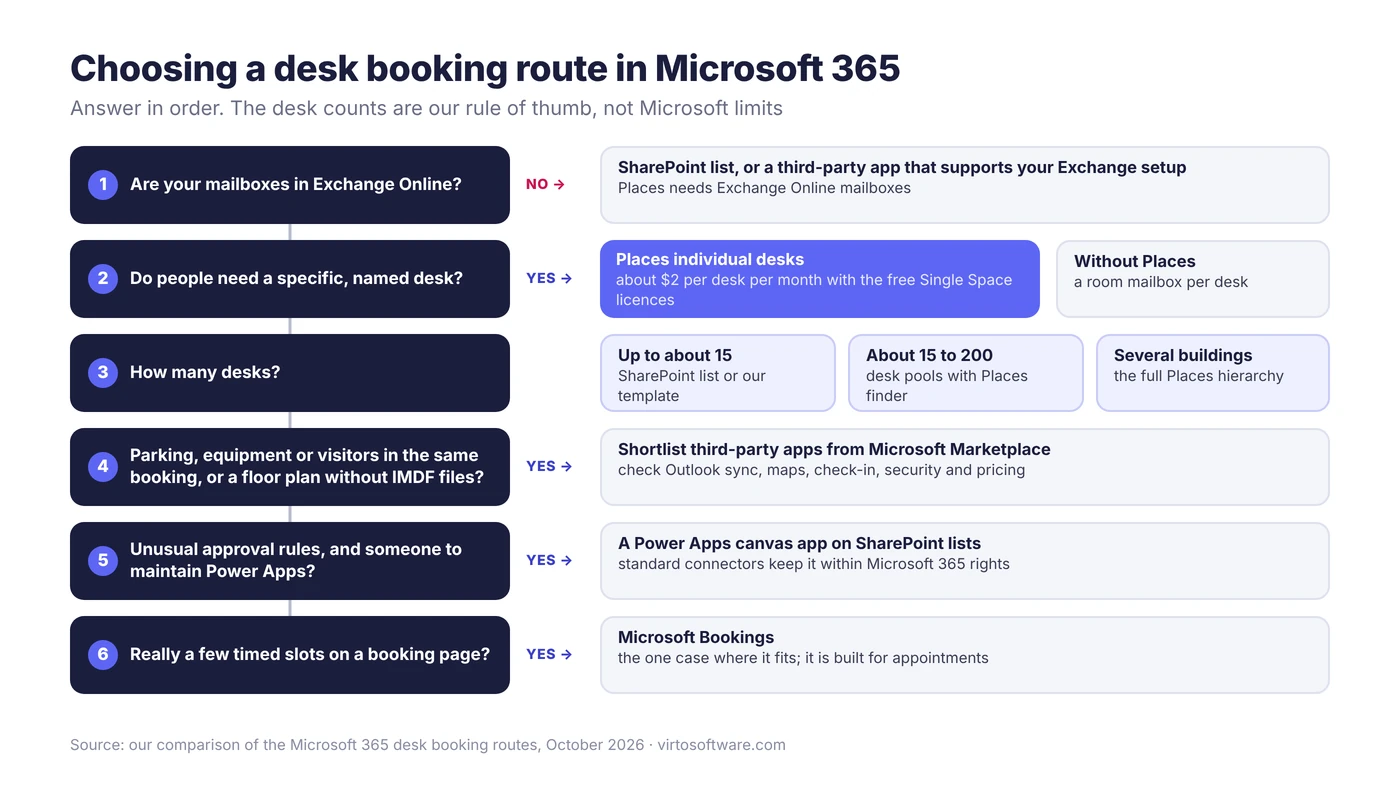
Abb. 3. Einen Weg zur Arbeitsplatzbuchung in Microsoft 365 wählen
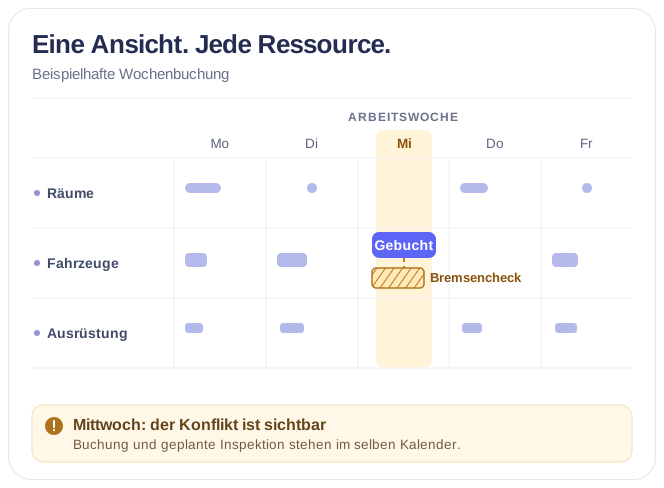
Räume, Fahrzeuge und Ausrüstung neben den Schreibtischen: Virto Calendar App
Places kümmert sich um die Schreibtische. Für die Fahrzeuge und die Ausrüstung, für die es keinen Objekttyp hat, und für die Besprechungsräume rundherum gibt es die Virto Calendar App.
Sie zeigt Besprechungsräume, Büros, Fahrzeuge und Ausrüstung in einem Kalender in Microsoft 365 und Teams: wer was gebucht hat, was frei ist und die Wartungs- und Sperrzeiten, die eine Ressource außer Betrieb nehmen. Sie bezieht diese Daten aus den Exchange-Kalendern und SharePoint-Listen, die Ihre Organisation bereits nutzt, sodass nichts in eine neue Datenbank umzieht. Sie bucht keine Schreibtische und ersetzt Places nicht; sie läuft für die Facility- und Betriebsteams daneben. Der Anwendungsfall Räume & Ausrüstung: Kalender & Verfügbarkeit zeigt typische Einrichtungen, und die App bietet eine kostenlose 30-Tage-Testversion.
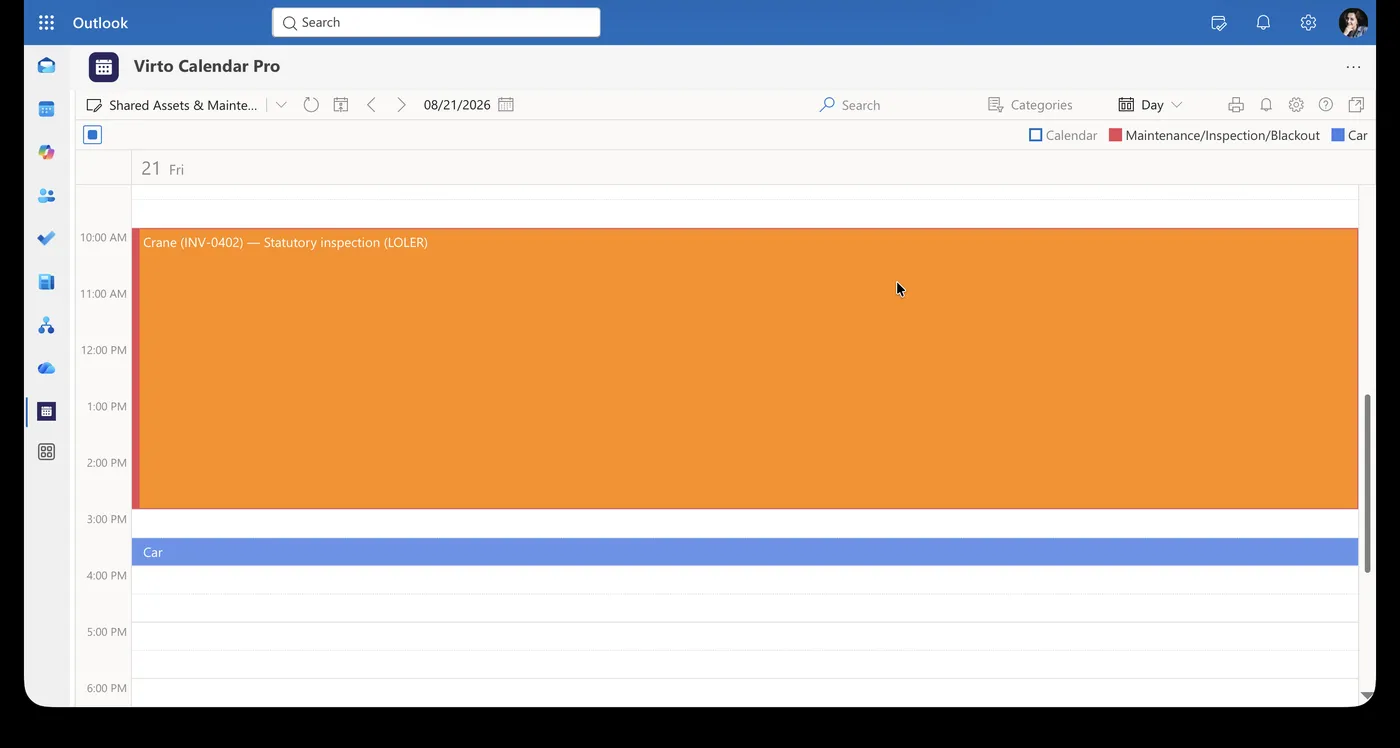
Bild 1. Virto Calendar App: eine Geräteprüfung und eine Fahrzeugbuchung in einer Tagesansicht
Sehen Sie Räume und Ausrüstung neben Ihren Schreibtischen

Räume & Ausrüstung: Kalender & Verfügbarkeit
Kombinieren Sie Räume, Büros, Fahrzeuge und Ausrüstung in einem Microsoft 365-Kalender – mit den Wartungsarbeiten und Sperrzeiten, die sie nicht verfügbar machen.
Mehr erfahren über Räume & Ausrüstung: Kalender & VerfügbarkeitFAQ
Gibt es in Office 365 ein Buchungssystem für Desk-Sharing?
Ja. Microsoft Places ist das in Microsoft 365, früher Office 365, integrierte Buchungssystem für Desk-Sharing. Schreibtischpools sind in jedem Plan mit Outlook und Teams enthalten; ein bestimmter Schreibtisch braucht eine Teams Shared Space-Lizenz.
Kann man in Outlook einen Schreibtisch buchen?
Ja: mit Places im neuen Outlook und in Outlook im Web (im klassischen Outlook über die Places-App) oder über die Raumsuche, indem Sie einem Termin ein Arbeitsbereichspostfach (einen Schreibtischpool) oder das eigene Raumpostfach eines Schreibtischs hinzufügen.
Lässt sich Microsoft Teams für die Arbeitsplatzbuchung nutzen?
Ja. Der Teams-Kalender bietet dieselbe Arbeitsplatzbuchung mit Places wie das neue Outlook, und buchbare Schreibtische in Teams reservieren einen Schreibtisch, sobald jemand seinen Laptop an den verknüpften Monitor anschließt.
Ist die Arbeitsplatzbuchung in Microsoft 365 kostenlos?
Größtenteils. Schreibtischpools, Räume, Places Finder und das Einchecken sind enthalten. Einzelne Schreibtische, die automatische Freigabe und Belegungsberichte brauchen eine Bereichslizenz: etwa 2 USD pro Schreibtisch und Monat mit den kostenlosen Single Space-Lizenzen, 8 USD ohne sie.
Lässt sich Microsoft Bookings für die Arbeitsplatzbuchung nutzen?
Nur als Workaround: Jeder Schreibtisch wird zum „Mitarbeiter“, eine Seite fasst bis zu 100, und Buchungen lassen sich nicht in Outlook bearbeiten.
Gibt es eine Power Apps-Vorlage für die Arbeitsplatzbuchung?
Von Microsoft zum Zeitpunkt der Erstellung nicht. Am nächsten kommt die Vorlage Parking Reservation, die Premium-Lizenzen braucht, deshalb bauen die meisten Organisationen eine Canvas-App auf SharePoint-Listen.
Funktioniert die Arbeitsplatzbuchung mit lokalem Exchange (On-Premises)?
Places nicht: Benutzer mit einem lokalen Postfach behalten die Raumsuche, können Places aber nicht verwenden. Eine SharePoint-Liste funktioniert überall.
Fazit
Microsoft 365 enthält bereits ein Buchungssystem für Desk-Sharing, und seit April 2026 kostet das meiste davon nichts zusätzlich. Schreibtischpools in Places oder einfache Arbeitsbereichspostfächer decken ein typisches hybrides Büro ab, eine Bereichslizenz für etwa 2 USD pro Schreibtisch ergänzt benannte Schreibtische und die automatische Freigabe, und ein Raumpostfach pro Schreibtisch oder eine SharePoint-Liste ist ein solider Start für ein kleines Team. Bookings und Power Apps lassen sich für die Aufgabe zurechtbiegen, um den Preis von Workarounds und Pflegeaufwand. Eine Drittanbieter-App lohnt sich, wenn Parkplätze und Ausrüstung in dieselbe Buchung gehören.
Für die Besprechungsräume, Fahrzeuge und Ausrüstung rund um diese Schreibtische zeigt die Virto Calendar App Verfügbarkeit, Wartungs- und Sperrzeiten in einem Microsoft 365-Kalender, und die 30-Tage-Testversion ist der schnellste Weg, sie mit Ihren eigenen Ressourcen zu erleben.