
Sie haben Ihre Abwesenheit eingerichtet, und Kollegen schreiben Ihnen trotzdem, als säßen Sie am Schreibtisch. Oder Sie sind zurück, und Teams zeigt Sie weiter in Lila. Beide Probleme haben denselben Ursprung: Der Abwesenheitsstatus gehört nicht Teams. Teams liest ihn aus Ihrem Exchange-Postfach. Dieser Leitfaden ordnet jedem Symptom Ursache und Lösung zu, in der Reihenfolge, die die meisten Fälle am schnellsten löst.
Kurze Antwort: Warum wird meine Abwesenheit in Teams nicht angezeigt? Teams zeigt „Außer Haus“ nur, solange automatische Antworten aktiviert sind, eingerichtet in Teams oder in Outlook, oder solange Ihr Kalender einen Termin mit „Anzeigen als: Abwesend“ enthält. Prüfen Sie zuerst drei Dinge: Die automatischen Antworten sind aktiviert, der Zeitraum umfasst heute, und das Nachrichtenfeld ist nicht leer, denn ohne Nachricht setzt Teams den Status nicht. Liegt Ihr Postfach auf einem eigenen Exchange-Server Ihres Unternehmens, kann es bis zu einer Stunde dauern, bis der Status erscheint.
Kurze Antwort: Warum hängt Teams auf „Außer Haus“ fest? Etwas in Ihrem Postfach sagt noch, dass Sie abwesend sind: automatische Antworten, die noch aktiviert sind, oder ein „Abwesend“-Termin in Ihrem Kalender. Deaktivieren Sie die Antworten in Outlook im Web, löschen oder ändern Sie den Termin und melden Sie sich dann von Teams ab und wieder an. Bleibt der Status tagelang und liegt Ihr Postfach auf Exchange Server, ist das eine Aufgabe für Ihren Administrator: Teams erreicht den Server nicht.
Die nächste Frage: Wer ist in dieser Woche noch abwesend? Ihr Status informiert über Sie, Chat für Chat. Um die Abwesenheiten des ganzen Teams in einem farbkodierten Kalender in einem Teams-Tab zu sehen, fügen Sie Virto Calendar App hinzu.
Finden Sie Ihr Symptom
| Was Sie sehen | Häufigste Ursache | Wo Sie weiterlesen |
|---|---|---|
| Kollegen bekommen keine Abwesenheitsnotiz, wenn sie Ihnen schreiben | Automatische Antworten sind aus, abgelaufen oder ohne Nachricht, eine Statusnachricht verdeckt die Notiz, oder Sie haben nur den Kalender blockiert | Kollegen sehen Ihre Notiz nicht |
| Ein Kontakt in einem anderen Unternehmen sieht keine Notiz | Wer Sie über den externen Zugriff erreicht, sieht sie nie | Die Person gehört zu einer anderen Organisation |
| Ihr Status zeigt „Verfügbar“, obwohl die Abwesenheit geplant ist | Der Zeitraum hat nicht begonnen, Sie nutzen Teams in diesem Zeitraum, oder das Postfach liegt auf Exchange Server | Ihr Status zeigt „Verfügbar“ |
| Der lila Status bleibt nach Ihrer Rückkehr | Automatische Antworten noch aktiviert, oder ein „Abwesend“-Termin im Kalender | Teams hängt auf „Außer Haus“ fest |
| Teams zeigt Sie als „Außer Haus“, obwohl Sie nichts eingerichtet haben | Ein Termin mit „Anzeigen als: Abwesend“, oder ein Administrator hat die Antworten aktiviert | Teams hängt auf „Außer Haus“ fest |
| Outlook zeigt „Abwesend“ oder „Offline“, Teams zeigt „Außer Haus“ | Ein bekanntes Problem bei Microsoft | Outlook und Teams zeigen unterschiedliche Status |
| „We were not able to schedule out of office“ beim Speichern | Ihr Postfach liegt auf Exchange Server | Der Fehler beim Speichern |
Wie Teams entscheidet, dass Sie abwesend sind
Teams setzt „Außer Haus“ aus zwei Quellen, und beide liegen in Ihrem Exchange-Postfach (Microsoft Learn: Anwesenheit in Microsoft Teams):
- Automatische Antworten. Sie aktivieren sie in Teams (Abwesenheit planen), in Outlook, in Outlook im Web oder in der Teams-Mobile-App. Es ist eine einzige Einstellung unter verschiedenen Namen: Aktivieren Sie sie in Teams, zeigt Outlook die automatischen Antworten als aktiviert, und umgekehrt. Auch ein Administrator kann sie für Ihr Postfach aktivieren.
- Ein Kalendertermin mit „Anzeigen als: Abwesend“. Teams zeigt Sie für die Dauer des Termins als „Außer Haus“.
Nur automatische Antworten tragen eine Nachricht (Microsoft Learn: outOfOfficeSettings). Ein Kalendertermin färbt Ihren Status lila, aber wer Ihnen im Chat schreibt, sieht keine Notiz. Dieser eine Unterschied erklärt die meisten Fälle, in denen „nichts angezeigt wird“.
Was Kollegen in Teams sehen:
- einen lila Kreis mit Pfeil neben Ihrem Namen;
- Verfügbar, außer Haus, ein offenes grünes Häkchen, wenn Sie abwesend sind, Teams aber trotzdem nutzen. Teams zeigt Ihre aktuelle Anwesenheit zusammen mit dem „Außer Haus“-Symbol, das ist so vorgesehen;
- Ihre Nachricht, wenn sie mit Ihnen chatten oder Ihre Profilkarte öffnen.
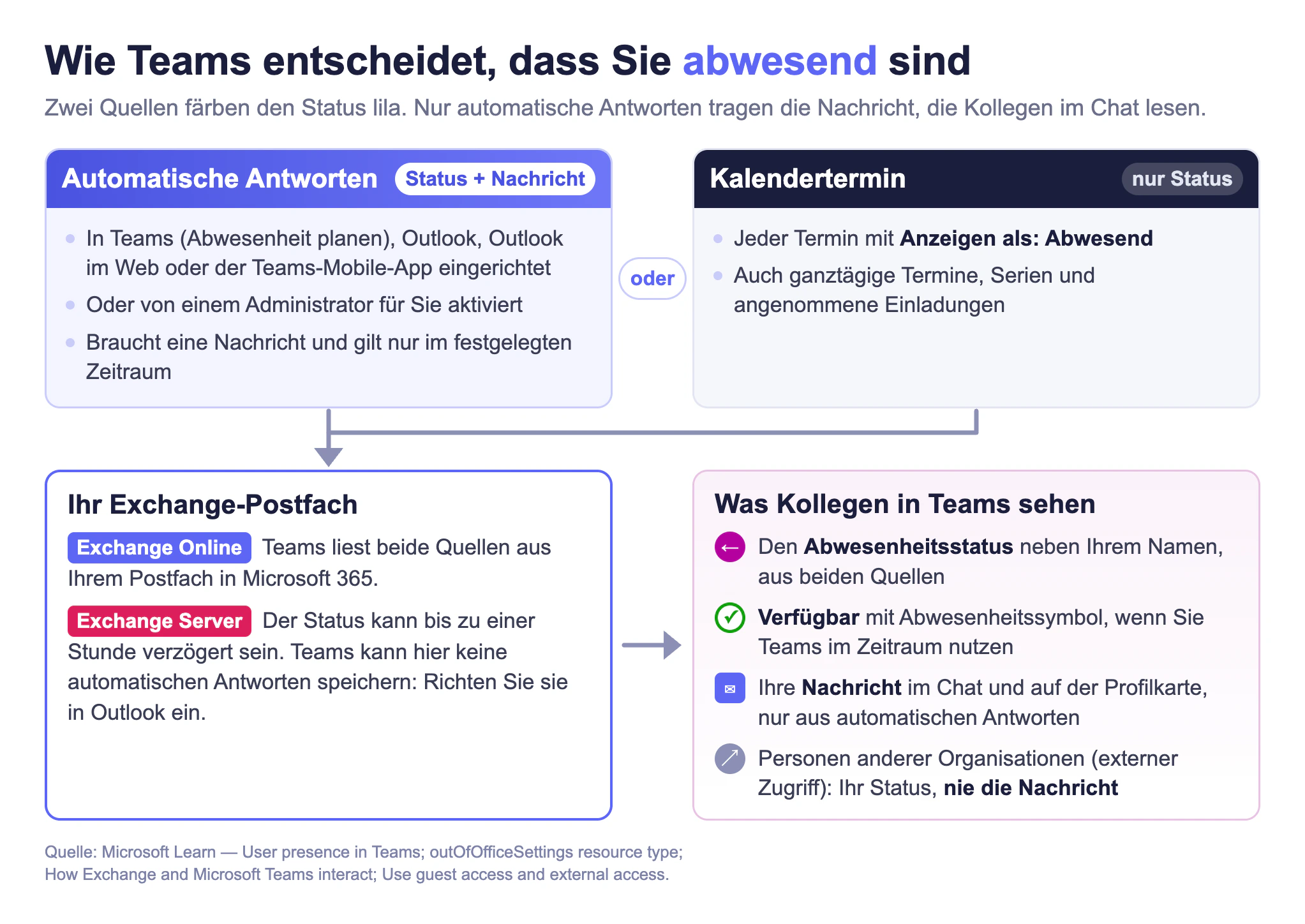
Abb. 1. Wie Teams entscheidet, dass Sie abwesend sind, und was Kollegen sehen
Kollegen sehen Ihre Abwesenheitsnotiz im Chat nicht
Das ist das „Out of Office“-Pop-up, nach dem viele suchen: die Notiz, die Teams anzeigt, wenn jemand einen Chat mit Ihnen beginnt. Erscheint sie nicht, gehen Sie diese Ursachen der Reihe nach durch.
Automatische Antworten sind aus, oder der Zeitraum ist vorbei
Wählen Sie in Teams Ihr Profilbild > Statusnachricht festlegen > Abwesenheit planen, oder Einstellungen und mehr (…) > Einstellungen > Allgemein > Abwesenheit > Planen. Prüfen Sie, ob Automatische Antworten aktivieren eingeschaltet ist. Ist Antworten nur während eines Zeitraums senden aktiviert, erscheint die Notiz nur zwischen diesen Daten und Uhrzeiten: Ein Zeitraum, der morgen beginnt, zeigt heute nichts, und einer, der gestern endete, hat sich selbst abgeschaltet.
Das Nachrichtenfeld ist leer
Microsoft schreibt, dass eine Abwesenheitsnachricht erforderlich ist, um Ihren Status festzulegen und mit Outlook zu synchronisieren (Microsoft Support: Planen einer Abwesenheit in Microsoft Teams). Ein eingeschalteter Schalter über einem leeren Feld reicht nicht. Geben Sie eine Zeile ein, auch eine kurze, und wählen Sie Speichern.
Sie haben den Kalender blockiert, oder eine Statusnachricht ist festgelegt
Ein „Abwesend“-Termin in Ihrem Kalender färbt den Status lila, trägt aber keine Nachricht. Eine Statusnachricht (Statusnachricht festlegen) ist eine eigene Notiz und setzt gar keinen Abwesenheitsstatus. Sie verdeckt außerdem Ihre Notiz: Solange eine Statusnachricht festgelegt ist, zeigt Teams Ihre automatische Abwesenheitsantwort nicht an (Microsoft Support: Festlegen Ihres Status in Microsoft Teams). Löschen Sie die Statusnachricht, lassen Sie die automatischen Antworten aktiviert, und Ihre Notiz erscheint wieder.
Die Person gehört zu einer anderen Organisation
Teams kennt zwei Wege, mit Personen außerhalb Ihres Unternehmens zu arbeiten, und hier verhalten sie sich unterschiedlich. Ein Gast in Ihrer Organisation sieht Ihre Abwesenheitsnotiz. Ein Kontakt aus einem anderen Unternehmen, der über den externen Zugriff mit Ihnen chattet, sieht sie nicht: Microsoft führt „die Abwesenheitsnachricht einer Person in einer anderen Organisation sehen“ für den externen Zugriff als nicht verfügbar (Microsoft Learn: Gastzugriff und externer Zugriff). Ihren Status kann dieser Kontakt trotzdem sehen, sofern Ihr Administrator die Freigabe nicht einschränkt. Für Personen außerhalb ist E-Mail der verlässliche Weg: Aktivieren Sie im Abwesenheitsdialog Antworten außerhalb meiner Organisation senden.
Nur ein Kollege sieht sie nicht
Sehen alle anderen Ihre Notiz und nur eine Person nicht, liegt die Ursache bei ihr. Bitten Sie sie, sich von Teams ab- und wieder anzumelden: Dann lädt Teams die zwischengespeicherten Informationen über andere Personen neu.
Ihr Status zeigt „Verfügbar“, obwohl die Abwesenheit geplant ist
Der Zeitraum hat noch nicht begonnen
Eine geplante Abwesenheit beginnt zu der Zeit, die Sie festgelegt haben, nicht beim Speichern. Prüfen Sie Startdatum und Uhrzeit. Wenn Sie reisen, prüfen Sie, ob die Zeitzone in Outlook zu Ihrem Aufenthaltsort passt, damit der Zeitraum beginnt, wann Sie es erwarten.
Sie nutzen Teams im Abwesenheitszeitraum
Verfügbar, außer Haus zeigt Teams, wenn Sie abwesend und gleichzeitig in Teams aktiv sind. Kollegen sehen Ihre Anwesenheit und das „Außer Haus“-Symbol, und Ihre Nachricht erscheint weiterhin, wenn sie mit Ihnen chatten. Hier ist nichts kaputt.
Ihr Postfach liegt auf Exchange Server
Betreibt Ihr Unternehmen die Postfächer auf eigenen Exchange-Servern, lokal oder hybrid, ist laut Microsoft eine Verzögerung von bis zu einer Stunde zu erwarten, bis Teams die Änderung zeigt. Warten Sie diese Stunde ab, bevor Sie etwas anderes versuchen. Für solche Postfächer lässt sich die Abwesenheit in Teams außerdem gar nicht planen: siehe den Abschnitt zum Fehler „We were not able to schedule“ weiter unten.
Teams hängt nach Ihrer Rückkehr auf „Außer Haus“ fest
Gehen Sie diese Schritte der Reihe nach durch und prüfen Sie Ihren Status nach jedem Schritt.
- Deaktivieren Sie die automatischen Antworten in Outlook im Web. Öffnen Sie outlook.office.com > Einstellungen > Konto > Automatische Antworten, schalten Sie den Schalter aus und speichern Sie. Automatische Antworten sind eine Regel in Ihrem Postfach, nicht in einer App (Microsoft Learn: Understanding and troubleshooting OOF replies), deshalb ändern Sie hier die eine Einstellung, die jede App liest. Im klassischen Outlook finden Sie dieselbe Einstellung unter Datei > Automatische Antworten > Keine automatischen Antworten senden.
- Finden Sie den „Abwesend“-Termin. Öffnen Sie Ihren Kalender auf dem heutigen Datum. Ein ganztägiger Termin, eine Serie oder eine angenommene Einladung kann auf Anzeigen als: Abwesend stehen. Löschen Sie ihn oder ändern Sie ihn auf Gebucht oder Frei.
- Melden Sie sich von Teams ab und wieder an. Teams ruft Ihren Status dann neu ab.
- Leeren Sie den Teams-Cache. Microsoft sieht darin einen gezielten Schritt für Probleme der lokalen App, keinen ersten Schritt für alles (Microsoft Learn: Clear the Teams client cache). Im neuen Teams für Windows: Einstellungen > Apps > Installierte Apps > Microsoft Teams > Weitere Optionen (…) > Erweiterte Optionen > Zurücksetzen. Die vollständigen Schritte für Windows und Mac stehen in Lösung 1 unseres Leitfadens zu „Teams kann nicht auf Ihren Kalender zugreifen“. Der erste Start danach dauert länger.
- Wenn Sie selbst nichts eingerichtet haben. Ein Administrator kann automatische Antworten für Ihr Postfach im Microsoft 365 Admin Center aktivieren (Microsoft Learn: How to set automatic replies on a user’s mailbox). Zeigt Schritt 1 Antworten, die Sie nicht geschrieben haben, fragen Sie Ihre IT, wer sie eingerichtet hat und ob sie wegkönnen.
Wenn das Postfach auf Exchange Server liegt
Microsoft beschreibt genau diesen Fall: Die automatischen Antworten sind in Outlook deaktiviert, und trotzdem zeigt Teams allen in der Organisation „Außer Haus“, manchmal tagelang (Microsoft Learn: Resolve interaction issues between Teams and Exchange Server). Für solche Postfächer liest Teams die Anwesenheit über die Exchange-REST-API und weicht nicht auf Exchange Web Services (EWS) aus, wenn diese API nicht erreichbar ist. Das prüft Ihr Administrator:
- ob die REST-API des Servers im Internet veröffentlicht ist: Die EWS-Adresse mit
/apianstelle von/EWS/Exchange.asmxsollte von außerhalb des Firmennetzes mit 401 antworten; - ob EWS für die Organisation oder Ihr Postfach nicht abgeschaltet ist (
EwsEnabledsteht nicht auf False); - ob
*Microsoft.Skype.Presence.App/*in der EWS-Zulassungsliste steht, falls die Organisation eine verwendet.
Outlook und Teams zeigen unterschiedliche Status
Microsoft führt diese Fälle als bekannte Probleme, an Ihrem Computer ist also nichts zu reparieren (Microsoft Learn: User presence status issues in Outlook):
- Wenn Sie automatische Antworten in Outlook einrichten, sehen Kollegen Sie in Outlook als Abwesend oder Offline und in Teams als Außer Haus.
- Die 32-Bit-Version von Outlook zeigt die Abwesenheitssymbole der Anwesenheit gar nicht an.
- Outlook zeigt für Teams-Kontakte aus anderen Organisationen Status unbekannt.
Wenn die beiden Apps sich widersprechen, schauen Sie also in Teams nach. Ist Ihr Status in Teams selbst falsch, gehen Sie zurück zu den Abschnitten oben.
Fehler „We were not able to schedule out of office“ beim Speichern in Teams
Die vollständige Meldung lautet in der englischen Oberfläche: „We were not able to schedule out of office, try again by clicking save.“ Die übliche Ursache ist der Speicherort Ihres Postfachs. Laut Microsoft wird das Festlegen der Abwesenheit in der Teams-App für Benutzer mit lokal gehosteten Postfächern nicht unterstützt; sie richten sie stattdessen in Outlook ein (Microsoft Learn: Interaktion von Exchange und Microsoft Teams). Also:
- Richten Sie die automatischen Antworten in Outlook oder in Outlook im Web ein.
- Geben Sie Teams Zeit: Es zeigt den Status, sobald Exchange ihn weitergibt, und das kann bei solchen Postfächern bis zu einer Stunde dauern.
Sie wissen nicht, wo Ihr Postfach liegt? Ihre IT weiß es. Liegt es in Exchange Online und erscheint der Fehler trotzdem, richten Sie die Antworten vorerst in Outlook im Web ein und versuchen Sie es in Teams im Web unter teams.microsoft.com. Speichert die Web-App und die Desktop-App nicht, melden Sie sich ab und leeren Sie den Cache wie in Schritt 4 oben. Speichert keine von beiden, bitten Sie Ihren Administrator, den Test Teams Exchange Integration unten auszuführen.
Immer noch nicht gelöst: Tests für Ihren Administrator
Microsoft bietet kostenlose Tests genau für diese Probleme. Sie ändern nichts in Ihrem Mandanten; sie melden, was fehlschlägt, und verlinken die Lösung.
| Test | Wer ihn ausführen kann | Was er prüft |
|---|---|---|
| Teams Presence Based on Calendar Events (Microsoft Remote Connectivity Analyzer) | Jeder, angemeldet als betroffener Benutzer | Ob Teams die Anwesenheit aus Outlook-Kalenderterminen aktualisieren kann |
| Teams Exchange Integration (dasselbe Tool) | Jeder, angemeldet als betroffener Benutzer | Ob Teams mit dem Postfach arbeiten kann. In einer Hybridumgebung einmal für ein Cloud-Postfach und einmal für ein lokales Postfach ausführen |
| Teams Presence diagnostic (Microsoft 365 Admin Center) | Administratoren | Ob die Anwesenheit des Benutzers korrekt angezeigt werden kann |
Der Remote Connectivity Analyzer steht in den Government-Clouds GCC und GCC High nicht zur Verfügung, und die Diagnosen im Admin Center fehlen in einigen Government-Clouds sowie in Microsoft 365 betrieben von 21Vianet (Microsoft Learn: Self-help diagnostics for Teams administrators). Bestehen die Tests und ist der Status trotzdem falsch, eröffnen Sie eine Anfrage beim Microsoft Support und geben Sie die Anmeldeadresse des Benutzers, die Uhrzeit des Problems in UTC und die Debugprotokolle von Teams an.
Wer ist in dieser Woche noch abwesend?
Ihr Abwesenheitsstatus beantwortet eine Frage zu einer Person: Sind Sie da? Für die Teamplanung braucht es andere Antworten: Wer ist nächste Woche weg, wessen Urlaube überschneiden sich, wer vertritt wen. Niemand plant das, indem er mit der Maus über Profilbilder fährt.
Virto Calendar App für Microsoft Teams bringt diese Antworten in einen Kalender in einem Teams-Kanal-Tab. Führen Sie Abwesenheiten in einer SharePoint-Liste oder einem freigegebenen Kalender, und die App zeigt sie neben den Outlook- und Gruppenkalendern des Teams, jede Quelle in ihrer eigenen Farbe. Termine bleiben in ihren Quellen in Ihrem Microsoft 365-Mandanten, und eine Änderung im Kalender geht zurück nach Outlook oder SharePoint. Ein fertiges Setup zeigt der Urlaubstracker für Mitarbeitende: genehmigte Abwesenheiten neben den Feiertagen jedes Landes, in dem Ihr Team arbeitet.
Was die App nicht tut, damit Sie es vor dem Test wissen:
- Sie setzt keinen Teams-Status und sendet keine automatischen Antworten. Dafür nutzen Sie weiterhin die Abwesenheit.
- Es gibt keine eigene mobile App: Auf dem Smartphone öffnet sich der Kalender in der Teams-Mobile-App oder im Browser.
- Es gibt keinen kostenlosen Tarif. Sie erhalten eine 30-tägige kostenlose Testversion über Microsoft Marketplace.
30-tägige Testversion auf Microsoft Marketplace starten oder eine Demo buchen.
Anwendungsfälle: auf einen Blick sehen, wer abwesend ist
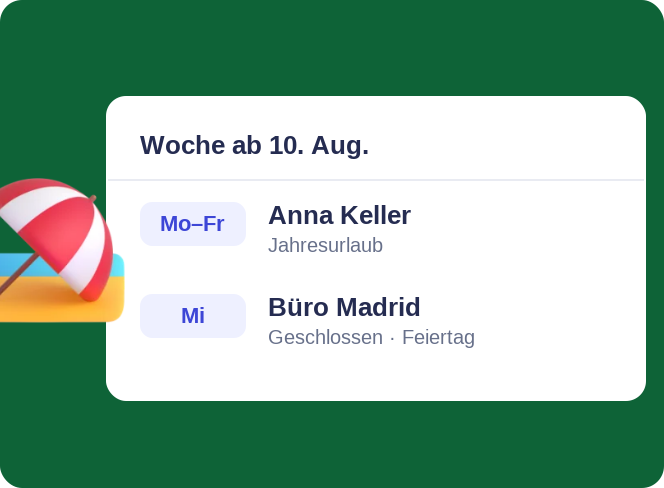
Urlaubsplaner für Mitarbeiter
Abwesenheiten im Team in der Virto Calendar App: wer an welchem Tag fehlt, Urlaubsanträge im Kalender genehmigt, Warnungen bei zu vielen Abwesenden und der Jahresurlaub jeder Person.
Mehr erfahren über Urlaubsplaner für Mitarbeiter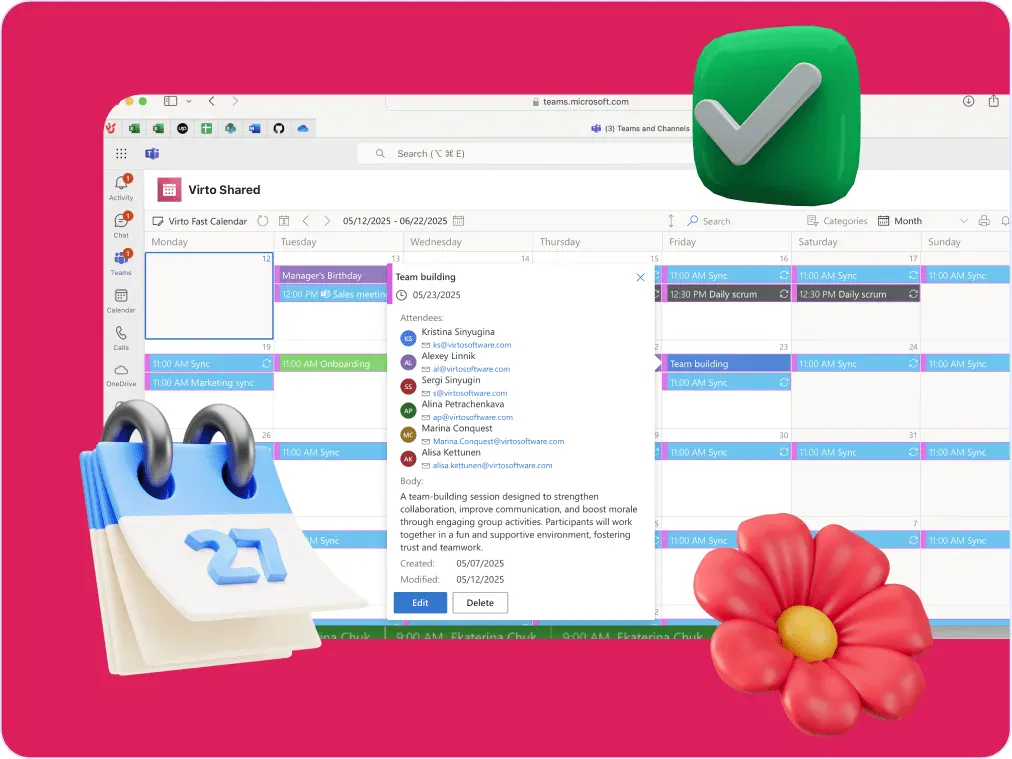
Software für die Anwesenheitsverwaltung
Wer ist da, wer fehlt? Die Virto Calendar App zeigt Schichten, Urlaub und Abwesenheiten aller Abteilungen in einem Microsoft 365-Kalender. Die Anwesenheit erfasst Ihr HR- oder Zeitsystem.
Mehr erfahren über Software für die Anwesenheitsverwaltung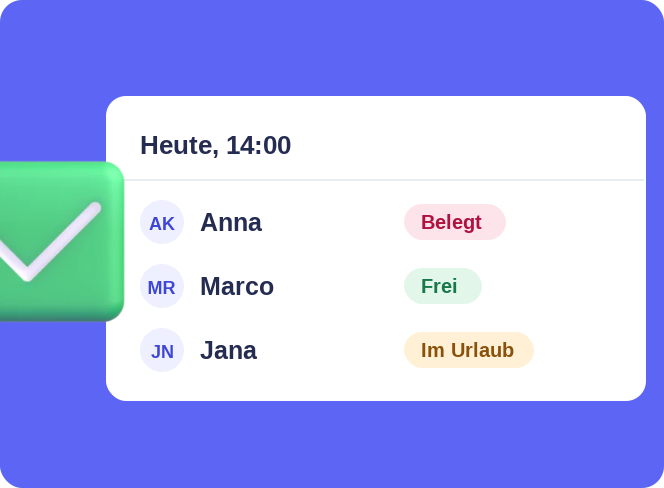
Verfügbarkeitskalender
Virto Calendar App stellt die Kalender aller Teammitglieder in einer Outlook-Ansicht dar – belegte Zeiten, Urlaube und gemeinsame Besprechungen, mit den Berechtigungen, die jede Quelle bereits hat.
Mehr erfahren über VerfügbarkeitskalenderFAQ
Warum zeigt Teams mich als „Außer Haus“ an, obwohl ich da bin?
Etwas in Ihrem Postfach sagt, dass Sie abwesend sind: automatische Antworten, die noch aktiviert sind (in Outlook, in Teams oder von einem Administrator eingerichtet), oder ein Kalendertermin mit „Anzeigen als: Abwesend“, der den aktuellen Zeitpunkt abdeckt, auch eine angenommene Einladung. Deaktivieren Sie die Antworten in Outlook im Web, ändern oder löschen Sie den Termin und melden Sie sich dann von Teams ab und wieder an.
Warum bin ich in Teams „Außer Haus“, in Outlook aber nicht?
Das ist ein bekanntes Problem bei Microsoft: Wenn automatische Antworten in Outlook eingerichtet sind, sehen Kollegen Sie in Outlook als „Abwesend“ oder „Offline“ und in Teams als „Außer Haus“. Die 32-Bit-Version von Outlook zeigt die Abwesenheitssymbole gar nicht an. Maßgeblich ist Ihr Status in Teams.
Wie lange dauert es, bis die Abwesenheit in Teams angezeigt wird?
Für Postfächer auf Exchange Server ist laut Microsoft eine Verzögerung von bis zu einer Stunde zu erwarten. Für Postfächer in Exchange Online nennt Microsoft keine Zahl. Hat sich nach einer Stunde nichts geändert, prüfen Sie, ob die automatischen Antworten aktiviert sind, ob der Zeitraum jetzt gilt und ob die Nachricht nicht leer ist.
Sehen Personen außerhalb meiner Organisation meine Abwesenheit in Teams?
Gäste in Ihrer Organisation sehen sie. Personen aus anderen Unternehmen, die über den externen Zugriff mit Ihnen chatten, sehen Ihren Status, sofern Ihr Administrator die Freigabe nicht einschränkt, aber nie Ihre Abwesenheitsnotiz. Damit sie Sie erreicht, aktivieren Sie „Antworten außerhalb meiner Organisation senden“: Dann erhalten sie Ihre Antwort per E-Mail.
Wie schalte ich die Abwesenheit in Teams aus, wenn der Schalter nicht reagiert?
Deaktivieren Sie die automatischen Antworten in Outlook im Web (Einstellungen > Konto > Automatische Antworten), löschen oder ändern Sie jeden „Abwesend“-Termin, der heute abdeckt, und melden Sie sich dann von Teams ab und wieder an. Liegt Ihr Postfach auf Exchange Server, nutzen Sie Outlook: Für solche Postfächer kann Teams die Abwesenheit nicht ändern.
Fazit
Teams zeigt „Außer Haus“ nur, wenn Ihr Postfach es sagt: automatische Antworten mit Nachricht und gültigem Zeitraum oder ein Kalendertermin mit „Anzeigen als: Abwesend“. Fehlt der Status, prüfen Sie zuerst diese Punkte und löschen Sie eine Statusnachricht, die Ihre Notiz verdeckt. Bleibt er hängen, deaktivieren Sie die Antworten in Outlook im Web und entfernen Sie den Termin. Ein Postfach auf Exchange Server erklärt die Verzögerung von bis zu einer Stunde, den hängenden Status und den Fehler beim Speichern, und die Lösungen dort liegen bei Ihrem Administrator.
Die Schritte zum Einrichten selbst finden Sie in den Leitfäden Abwesenheit in Microsoft Teams einrichten und Abwesenheit in Outlook einrichten. Stimmt der Teams-Kalender selbst nicht mit Outlook überein, lesen Sie Outlook- und Teams-Kalender werden nicht synchronisiert.