



Kurze Antwort: Ein Teams Channel-Kalender ist ein dedizierter Kalender-Tab, den Sie in jedem Teams-Kanal hinzufügen können. Er ist von Ihrem persönlichen Outlook-Kalender getrennt und nur für Kanalmitglieder sichtbar. So fügen Sie ihn hinzu: Klicken Sie auf + im Kanal → suchen Sie nach „Channel Calendar" → vergeben Sie einen Namen und speichern Sie. Hier erstellte Termine erscheinen im zugehörigen Microsoft 365-Gruppenkalender in Outlook (einseitiger Sync: Teams → Outlook).
Microsoft Teams vereint Kommunikation, Dateifreigabe und Terminplanung in einem einzigen Arbeitsbereich – und der Channel-Kalender ist das Werkzeug, das projektspezifische Termine genau für die richtigen Personen sichtbar macht. Ein Channel-Kalender ist einem einzelnen Kanal zugeordnet, nur für dessen Mitglieder sichtbar und sowohl von Ihrem persönlichen Outlook-Kalender als auch vom übergeordneten Microsoft 365-Gruppenkalender getrennt. (Eine ausführlichere Erklärung zur Funktionsweise von Kanälen finden Sie in unserem dedizierten Teams-Kanäle-Leitfaden.)
Dieser Leitfaden erklärt, was ein Channel-Kalender ist, wie Sie ihn einrichten, wie Sie ihn mit Outlook verbinden, wie Sie eine monatliche Übersicht der Termine erhalten (und warum es keine native Monatsansicht gibt), wie er sich von einem Gruppenkalender unterscheidet, welche Einschränkungen er hat und wann eine Drittanbieter-App wie Virto Calendar die bessere Wahl ist. Er berücksichtigt die ab Januar 2025 verfügbare „neue Teams-Kalender"-Erfahrung – eine einheitliche Teams/Outlook-Oberfläche mit Mehrtagesansicht, Unterstützung mehrerer Zeitzonen und Copilot-Terminplanung – sowie die aktuelle Oberfläche von 2026.
Was ist ein Teams Channel-Kalender?
Ein nativer Channel-Kalender ist ein dedizierter Kalender-Tab, der direkt in einem Teams-Kanal hinzugefügt wird. Darin erstellte Termine erscheinen im Aktivitätsfeed des Kanals, unterstützen wiederkehrende Meetings und RSVP-Tracking und profitieren von der neuen Teams-Kalender-Erfahrung (Mehrtagesansicht, Mehrfach-Zeitzonenunterstützung, Copilot). Zu beachten ist, dass lediglich Tages-, Arbeitswoche- und Wochenansicht verfügbar sind – eine native Monatsansicht gibt es nicht.
Er unterscheidet sich von den zwei anderen Kalendertypen, die Ihnen in Teams begegnen:
- Persönlicher Kalender – Ihr eigener, mit Outlook synchronisierter Kalender, nur für Sie sichtbar.
- Gruppen- (Microsoft 365-Gruppen-)Kalender – übergreifend, über Outlook verwaltet, mit vollständigem bidirektionalem Sync, geeignet für unternehmensweite oder abteilungsübergreifende Termine.
- Channel-Kalender – auf einen Kanal beschränkt, nur für Kanalmitglieder sichtbar, in Teams verwaltet, mit einseitigem Sync zu Outlook.
👉 Channel-Kalender sind standardmäßig nicht aktiviert – Sie müssen die Channel Calendar-App in jedem Kanal separat hinzufügen.
So fügen Sie einen Channel-Kalender in Microsoft Teams hinzu
Kurzfassung: Öffnen Sie den Kanal, klicken Sie auf den +-Tab, suchen Sie nach der Channel Calendar-App, vergeben Sie einen Namen und klicken Sie auf „Speichern". Der Zugriff richtet sich automatisch nach der Kanalmitgliedschaft.
Befolgen Sie diese Schritte, um einen Kalender in einem Teams-Kanal zu erstellen und zu konfigurieren:
Navigieren Sie zum Kanal. Öffnen Sie Microsoft Teams und wechseln Sie zu dem Team und Kanal, in dem Sie den Kalender einrichten möchten.
Fügen Sie den Tab „Channel Calendar" hinzu. Klicken Sie oben im Kanal auf „+" (Pluszeichen), um einen neuen Tab hinzuzufügen.
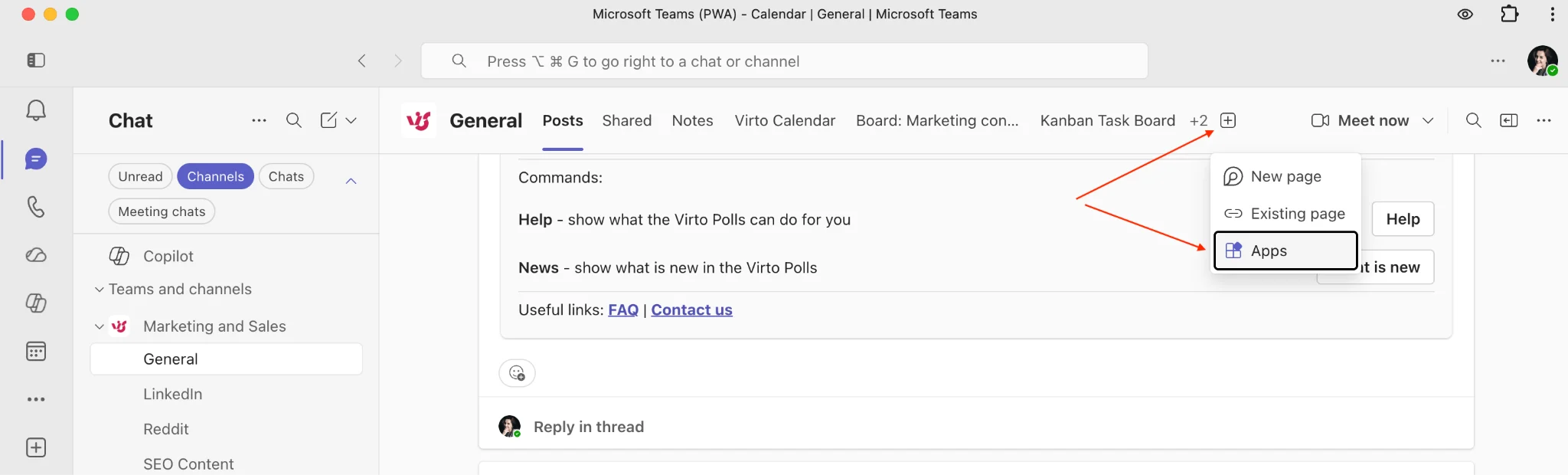
Abb. 1. Navigation zum „+"-Tab in Ihrem Teams-Kanal.
- Wählen Sie „Channel Calendar" aus. Suchen Sie nach der Channel Calendar-App und wählen Sie sie aus.
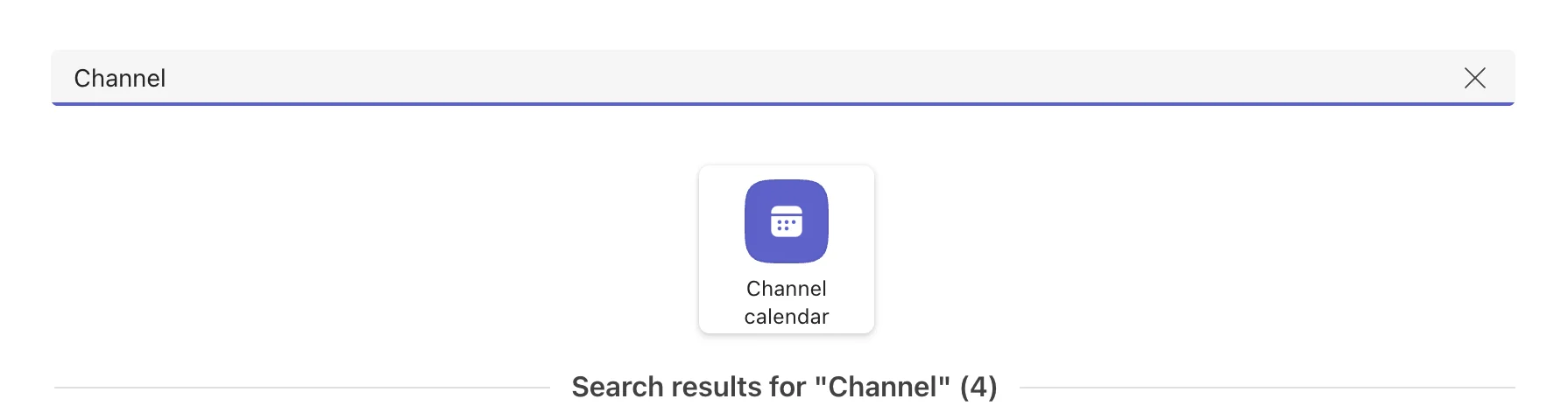
Abb. 2. Die „Channel Calendar"-App finden.
- Benennen und speichern. Vergeben Sie einen aussagekräftigen Namen (z. B. „Marketing-Kalender") und klicken Sie auf „Speichern".
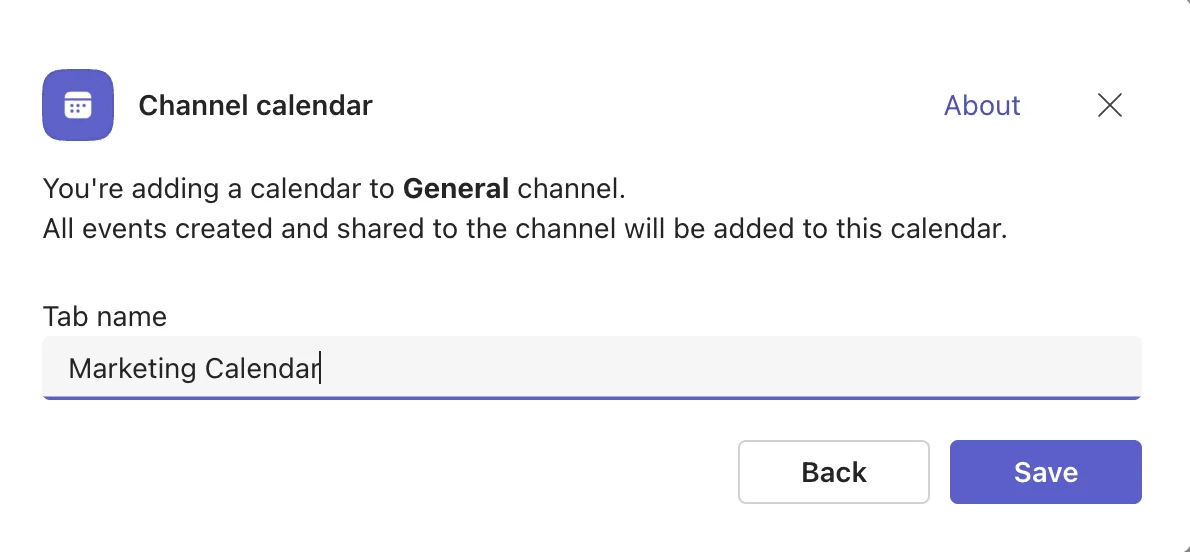
Abb. 3. Den Channel-Kalender benennen.
Berechtigungen und Speicherung
Der Zugriff richtet sich nach der Kanalmitgliedschaft – separate Kalenderberechtigungen im Admin Center gibt es nicht. Standardkanäle stehen allen Teammitgliedern offen; private und freigegebene Kanäle sind auf ihre jeweiligen Mitglieder beschränkt. Der Kalender selbst wird im Gruppenpostfach der Microsoft 365-Gruppe gespeichert, die dem Team zugrunde liegt. Alle Kanalmeetings befinden sich in einem einzigen Kalenderordner, und die App filtert die Ansicht je nach Kanal.
👉 Private Kanäle verfügen über kein Gruppenpostfach, daher werden native Channel-Kalender dort nicht unterstützt. Workaround: Erstellen Sie einen Kalender auf der verknüpften SharePoint-Website und binden Sie dessen URL über einen „Website"-Tab im privaten Kanal ein.
So verbinden Sie einen Teams Channel-Kalender mit Outlook
Kurzfassung: Ein Channel-Kalender synchronisiert sich über seine Microsoft 365-Gruppe mit Outlook – jedoch nur einseitig (Teams → Outlook). Ein Administrator muss das Gruppenpostfach zunächst per PowerShell einblenden; Benutzer fügen den Gruppenkalender anschließend in Outlook über „Kalender hinzufügen → Aus Verzeichnis" hinzu.
Termine, die in einem Teams Channel-Kalender erstellt werden, erscheinen im zugehörigen Microsoft 365-Gruppenkalender in Outlook. Dieser Sync ist einseitig: Änderungen, die in Outlook vorgenommen werden, werden nicht nach Teams übertragen. Alle Channel-Kalender innerhalb eines Teams werden in einem einzigen Gruppenkalender zusammengeführt – separate Outlook-Kalender pro Kanal sind nicht möglich.
Schritt 1 – Administrator: Gruppenpostfach einblenden (PowerShell)
Teams-Gruppenpostfächer sind in Outlook standardmäßig ausgeblendet. Ein Administrator führt den folgenden Befehl aus und ersetzt dabei „Group Name" durch den tatsächlichen Namen der Microsoft 365-Gruppe:
Set-UnifiedGroup -Identity "Group Name" -HiddenFromExchangeClientsEnabled:$False
Schritt 2 – Benutzer: Kalender in Outlook hinzufügen
- Wechseln Sie in Outlook zum Kalender → Kalender hinzufügen → Aus Verzeichnis.
- Suchen und wählen Sie die Microsoft 365-Gruppe aus, die Ihrem Team zugeordnet ist.
- Der Gruppenkalender erscheint nun neben Ihren anderen Kalendern und zeigt die Kanalereignisse an.
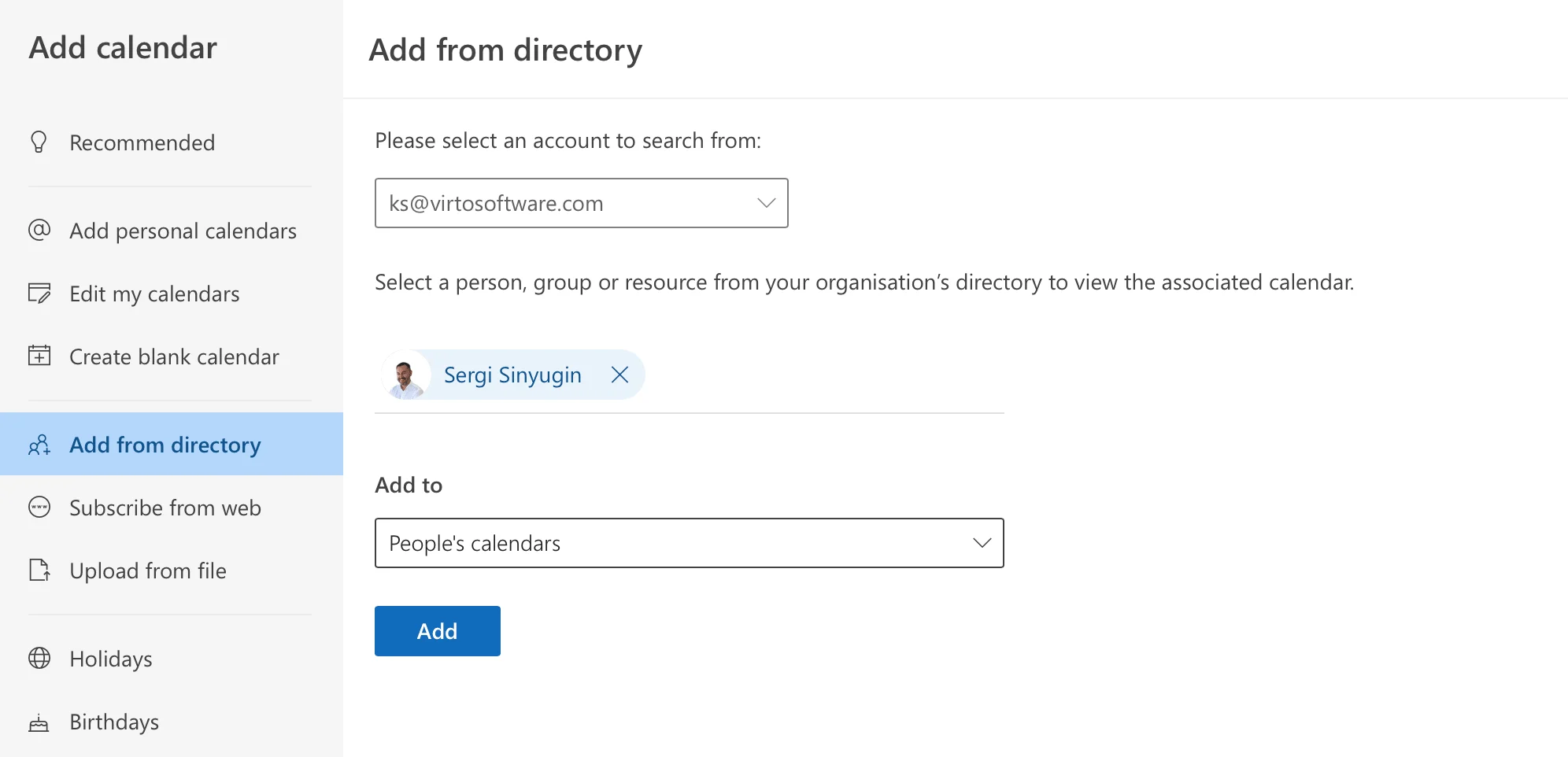
Abb. 4. Einen Microsoft 365-Gruppenkalender aus dem Verzeichnis in Outlook hinzufügen.
Einschränkungen beim Sync
- Nur einseitig: Outlook spiegelt Teams-Termine wider, aber Bearbeitungen in Outlook werden nicht nach Teams synchronisiert.
- Zusammengeführt: Alle Channel-Kalender eines Teams werden einem einzigen Gruppenkalender in Outlook zugeordnet.
- Kein nativer bidirektionaler Sync: Für echten Zwei-Wege-Sync, Farbkodierung oder externe Kalender ist eine Drittanbieter-App wie Virto Calendar erforderlich.
Gibt es eine Monatsansicht im Teams Channel-Kalender?
Kurze Antwort: Nein. Stand Juni 2026 bietet der native Teams Channel-Kalender keine Monatsansicht. Die Ansichtsauswahl beschränkt sich auf Tag, Arbeitswoche und Woche. Die Monatsansicht gehört zu den meistgewünschten Features und befindet sich weiterhin auf dem Backlog von Microsoft – wer also nach einer „Monat"-Schaltfläche sucht, übersieht keine versteckte Einstellung: Sie existiert schlicht noch nicht.
Wenn Sie Kanalereignisse nach Monaten angezeigt bekommen möchten, stehen folgende Workarounds zur Verfügung:
- Outlook: Verbinden Sie den Channel-Kalender über seine Microsoft 365-Gruppe mit Outlook (siehe Abschnitt oben) und nutzen Sie dann die Monatsansicht in Outlook, um alle Kanalereignisse auf einen Blick zu sehen.
- Planner-Tab: Fügen Sie dem Kanal einen Planner-Tab hinzu, um eine monatsartige Übersicht über Aufgaben und Fristen zu erhalten.
- Virto Calendar App: Fügen Sie einen Virto Calendar-Tab hinzu, um eine echte Monatsansicht (sowie Jahres-, Flachjahres-, Aufgaben- und Mehrquellen-Ansichten) direkt im Kanal zu erhalten – ohne zu Outlook wechseln zu müssen.
👉 Tipp: Sie können die Monatsansicht im Microsoft-Feedbackportal positiv bewerten, jedoch gibt es noch kein bestätigtes Veröffentlichungsdatum. Bis auf Weiteres sind die oben genannten Workarounds die einzige Möglichkeit, eine monatliche Übersicht der Kanalereignisse zu erhalten.
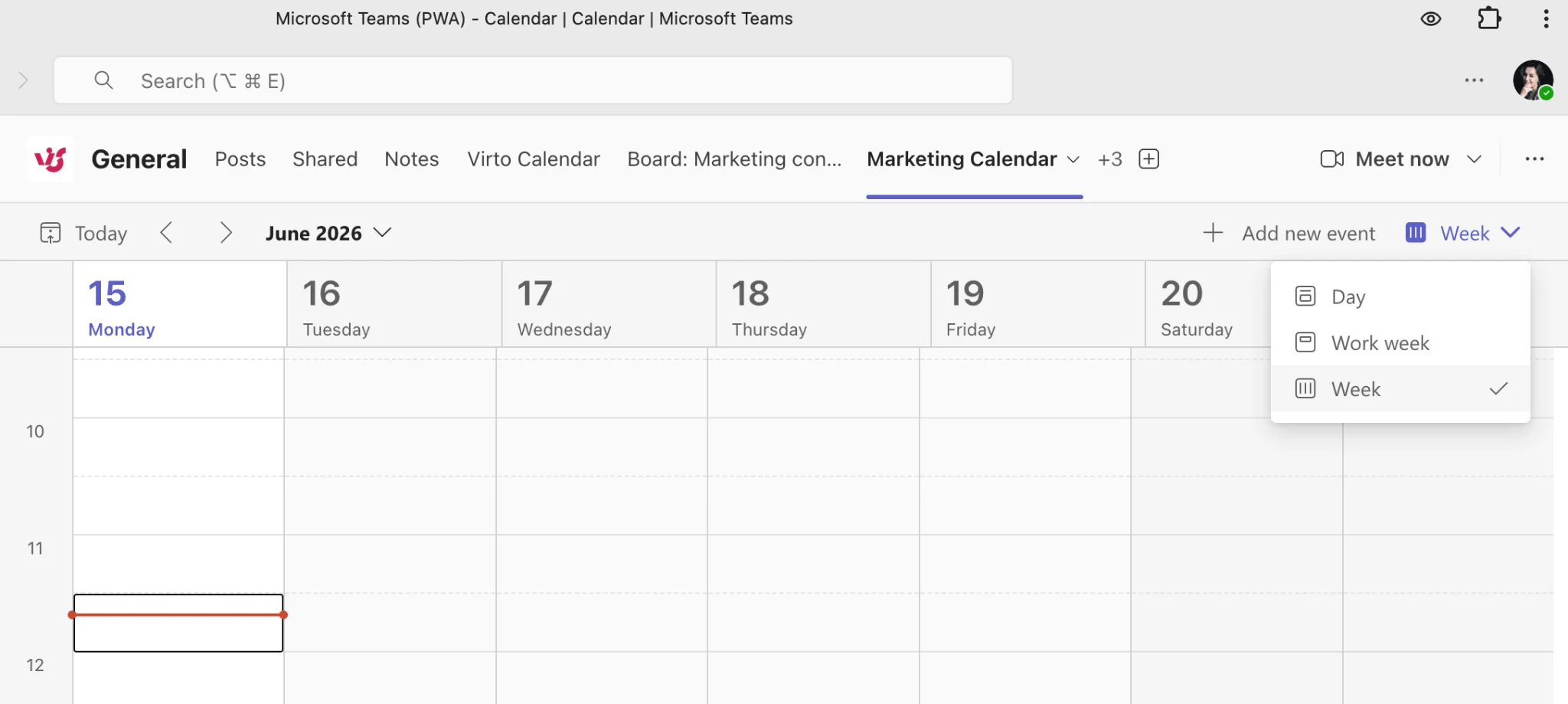
Abb. 5. Ansichtsauswahl des Teams Channel-Kalenders mit nur Tag, Arbeitswoche und Woche – keine Monatsansicht.
Channel-Kalender vs. Gruppenkalender: Was ist der Unterschied?
Beide verwalten Termine, unterscheiden sich jedoch in Umfang, Zugriff und Outlook-Integration. Ein Channel-Kalender ist projekt- oder themenbezogen, nur für Kanalmitglieder sichtbar und wird innerhalb von Teams mit einseitigem Outlook-Sync verwaltet. Ein Gruppenkalender gehört zur Microsoft 365-Gruppe, ist für alle Gruppenmitglieder unabhängig von der Teammitgliedschaft zugänglich, wird hauptsächlich über Outlook verwaltet und bietet vollständigen bidirektionalen Sync. Verwenden Sie einen Channel-Kalender für Termine, die für einen einzelnen Kanal relevant sind, und einen Gruppenkalender für Termine, die die gesamte Microsoft 365-Gruppe betreffen.
| Feature | Nativer Channel-Kalender | Integrierter Outlook-/Gruppenkalender |
|---|---|---|
| Terminerstellung | Direkt im Teams-Kanal | Erfordert die externe Kalenderanwendung |
| Sichtbarkeit | Auf Kanalmitglieder beschränkt | Durch die Berechtigungen des externen Kalenders geregelt |
| Outlook-Sync | Einseitig (Teams → Outlook) | Vollständig bidirektional |
| Hauptanwendungsfall | Kanalspezifische Terminplanung | Übergreifende Team-/Abteilungstermine |
Abb. 6. Unterschiede zwischen nativen Channel-Kalendern und Outlook-Gruppenkalendern.
Einschränkungen des Channel-Kalenders
Channel-Kalender sind praktisch und gut integriert, bringen aber wesentliche Einschränkungen mit sich. Die Hauptvorteile – fokussierte, kanalspezifische Organisation, mitgliedschaftsbasierte Zugriffskontrolle, native Teams-Integration und einfache Terminerstellung – gehen mit folgenden Limitierungen einher:
- Begrenzte Anpassbarkeit: Keine Farbkodierung in Teams (nur als nicht synchronisierender Workaround in Outlook).
- Keine externe Kalenderintegration: Kein direkter Sync mit Google oder Apple Calendar – ein erheblicher Nachteil für plattformübergreifende Teams.
- Nur einseitiger Outlook-Sync: Bearbeitungen in Outlook werden nie nach Teams übertragen.
- Begrenzte Analyse und Berichterstellung: Grundlegende Berichtsfunktionen im Vergleich zu dedizierten Tools.
- Kein erweitertes Projektmanagement: Keine Aufgabenabhängigkeiten oder Gantt-Diagramme.
- Nur Teams-Zugriff: Nicht für Benutzer außerhalb von Teams verfügbar; die mobile Unterstützung für Channel-Kalender ist weiterhin eingeschränkt.
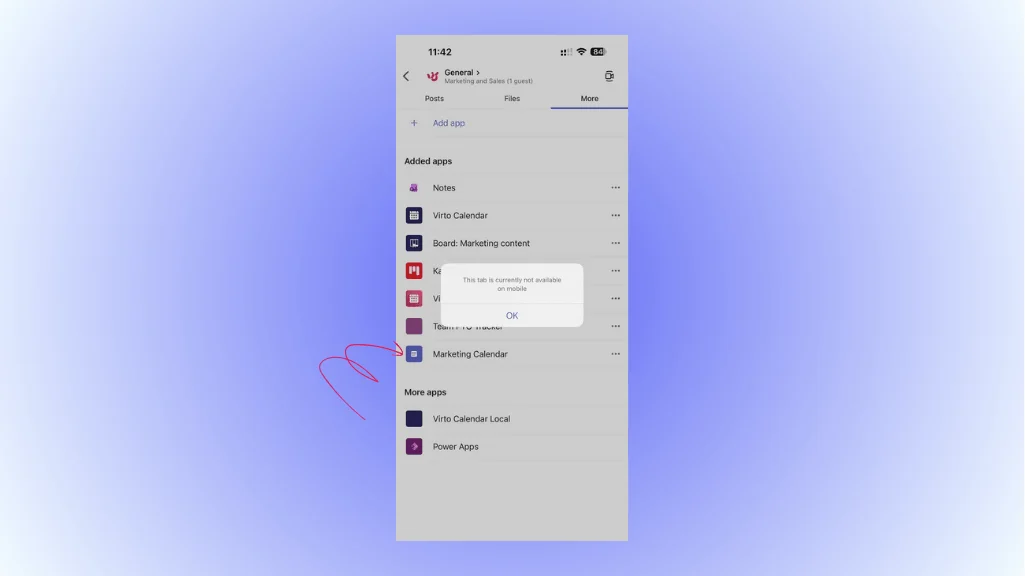
Abb. 7. Eingeschränkte mobile Funktionalität (mit der aktuellen Teams-Mobile-App abzugleichen).
Wenn Farbkodierung oder das Einsehen der Termine von Kollegen wichtig ist, lesen Sie unseren Leitfaden dazu, wie Sie den Kalender einer anderen Person in Teams anzeigen.
Typische Anwendungsfälle für Channel-Kalender
- Projektmanagement: Meilensteine, Sprint-Deadlines und Reviews in einem Projektkanal nachverfolgen.
- Vertrieb: Kundenmeetings und Vertragsverlängerungen in kunden- oder regionsspezifischen Kanälen planen.
- Marketing: Kampagnenstarts und Content-Deadlines pro Kampagnenkanal koordinieren.
- Bildung: Vorlesungen, Sprechstunden und Lerneinheiten in Kurskanälen organisieren.
- Human Resources: Onboarding und Vorstellungsgespräche in privaten HR-Kanälen verwalten.
Virto Calendar für Teams: Erweiterte Channel-Kalender
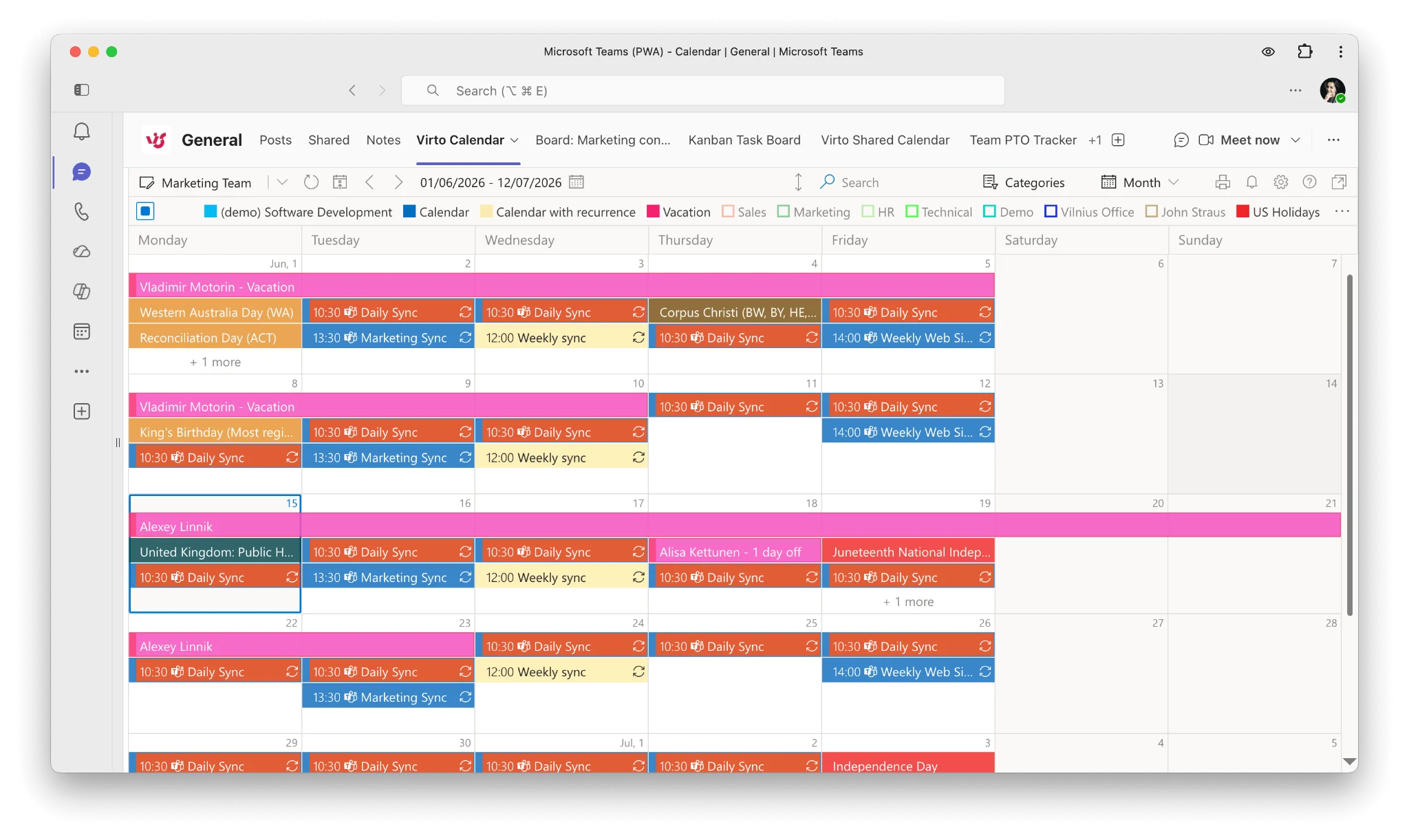
Abb. 8. Beispiel einer farbkodierten Monatsansicht der Virto Calendar App in Microsoft Teams.
Wenn native Channel-Kalender an ihre Grenzen stoßen, schließt die Virto Calendar App für Microsoft Teams diese Lücken. Sie überlagert mehrere Kalender – SharePoint-Listen, Outlook und externe Dienste wie Google Calendar über iCal – in einer einheitlichen Ansicht innerhalb von Teams. Sie ergänzt farbkodierte Kategorien, erweiterte Filteroptionen und flexible Ansichten (Tag, Woche, Monat, Jahr, Flachjahr, Aufgabe und Mehrquellen), und gibt Teams die bidirektionale Kontrolle und Anpassungsfähigkeit, die dem nativen Kalender fehlt. Die App ist von Microsoft geprüft, mobilfreundlich und mit Sicherheit auf Enterprise-Niveau entwickelt – geeignet für Organisationen, die mehrere Abteilungen, Projekte und Kundenterminpläne koordinieren müssen.
| Feature | MS Teams Channel-Kalender | Virto Calendar App |
|---|---|---|
| Mehrkalender-Überlagerung | Nein | Ja |
| SharePoint & Outlook-Integration | Eingeschränkt | Vollständig |
| Google / externe Quellen | Nicht unterstützt | Unterstützt via iCal |
| Anpassung (Farbe, Filter) | Nein | Ja |
| Erweiterte Ansichten | Nein | Ja |
| Bidirektionaler Sync | Nein (nur einseitig) | Ja |
Abb. 9. Virto Calendar App vs. nativer Teams Channel-Kalender.
FAQ
Wie füge ich einen Teams Channel-Kalender zu Outlook hinzu?
Ein Administrator blendet zunächst das Microsoft 365-Gruppenpostfach mit dem PowerShell-Befehl Set-UnifiedGroup -Identity "Group Name" -HiddenFromExchangeClientsEnabled:$False ein. In Outlook navigieren Sie zu Kalender → Kalender hinzufügen → Aus Verzeichnis und wählen die Gruppe aus. Der Sync ist einseitig (Teams → Outlook).
Warum wird mein Teams Channel-Kalender nicht in Outlook angezeigt?
Standardmäßig ist das Microsoft 365-Gruppenpostfach in Outlook-Clients ausgeblendet. Ein Administrator muss es per PowerShell einblenden, bevor es unter „Kalender hinzufügen → Aus Verzeichnis" erscheint. Weitere Informationen zur Fehlerbehebung finden Sie in unserem Leitfaden zu Teams-Kalender wird nicht angezeigt.
Synchronisiert sich ein Teams Channel-Kalender bidirektional mit Outlook?
Nein. Der Sync ist ausschließlich einseitig: Termine, die in Teams erstellt werden, erscheinen im Outlook-Gruppenkalender, aber in Outlook vorgenommene Änderungen werden nicht nach Teams synchronisiert. Bidirektionaler Sync erfordert eine Drittanbieter-App wie Virto Calendar.
Können Gäste auf einen Teams Channel-Kalender zugreifen?
Nur wenn sie als Mitglieder des Kanals hinzugefügt wurden. Der Zugriff wird ausschließlich durch die Kanalmitgliedschaft geregelt; Gäste, die keine Kanalmitglieder sind, können den Kalender nicht einsehen.
Wie kann ich den Channel-Kalender in der Monatsansicht anzeigen?
Im Teams Channel-Kalender gibt es keine native Monatsansicht – die Ansichtsauswahl bietet lediglich Tag, Arbeitswoche und Woche. Um Kanalereignisse nach Monat zu sehen, verbinden Sie den Kalender mit Outlook (über die Microsoft 365-Gruppe) und nutzen Sie die Monatsansicht dort, fügen Sie einen Planner-Tab hinzu oder verwenden Sie die Virto Calendar App, die eine echte Monatsansicht direkt im Kanal bietet.
Fazit
Channel-Kalender halten die projekt- und teamspezifische Terminplanung fokussiert und für die richtigen Mitglieder sichtbar. Die Teams-Kalender-Erfahrung von 2025–2026 hat die Teams- und Outlook-Oberfläche mit Mehrtagesansicht und Copilot-Terminplanung vereinheitlicht. Ihre Einschränkungen – einseitiger Outlook-Sync, keine native Monatsansicht, keine externe Kalenderintegration, begrenzte Anpassungsmöglichkeiten – bleiben jedoch für viele Teams relevant. Wenn Ihre Anforderungen einfach und auf einen Kanal beschränkt sind, reicht der native Kalender aus. Für teamübergreifende Sichtbarkeit, bidirektionalen Sync, eine echte Monatsansicht und Farbkodierung ist die Virto Calendar App die stärkere Option. Am besten testen Sie beide Lösungen anhand Ihrer konkreten Arbeitsabläufe.