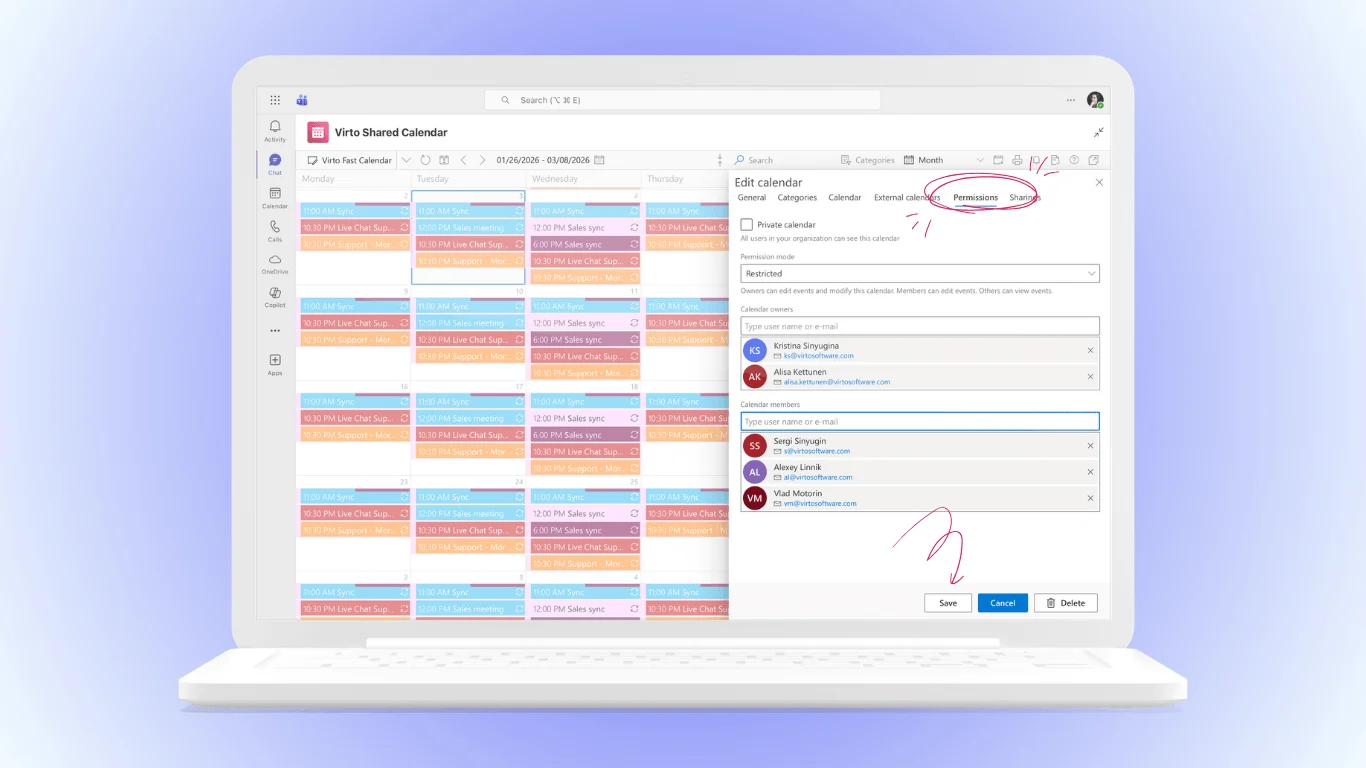
Verpasste Meetings, doppelt gebuchte Zeitfenster und ein Terminplan, der nie ganz aufgeht – wenn Ihr Microsoft Teams-Kalender sich nicht mit Outlook synchronisiert, gerät der gesamte Arbeitstag aus dem Takt. Da Teams direkt auf Ihren Exchange Online-Kalender (Outlook) zugreift, sollten beide Apps sich automatisch spiegeln. Wenn das nicht funktioniert, liegt die Ursache fast immer an einer kleinen, behebbaren Abweichung und nicht an einem grundlegenden Produktfehler.
Dieser Leitfaden für 2026 erklärt, warum Teams-Meetings in Outlook nicht angezeigt werden (und umgekehrt), wie Sie das Problem am schnellsten beheben und wie Sie beide Kalender dauerhaft mit Virto Calendar synchron halten.
Kurze Antwort: Warum synchronisiert sich der Teams-Kalender nicht mit Outlook?
Teams zeigt Ihren Outlook/Exchange-Kalender an. Ein Synchronisierungsfehler hat daher fast immer eine dieser Ursachen:
- Sie sind in Teams und Outlook mit unterschiedlichen Microsoft 365-Konten angemeldet.
- Das Teams-Meeting-Add-in ist in Outlook deaktiviert.
- Ein veralteter Teams- oder Outlook-Build verursacht eine Kompatibilitätslücke.
- Ein Cache- oder Verbindungsproblem blockiert die Synchronisierung.
Schnellste Lösung: Stellen Sie sicher, dass beide Apps dasselbe Microsoft 365-Konto verwenden, aktivieren Sie das Teams-Meeting-Add-in in Outlook, aktualisieren Sie beide Apps und starten Sie sie neu. Im Folgenden werden alle Ursachen und Lösungen im Detail beschrieben.
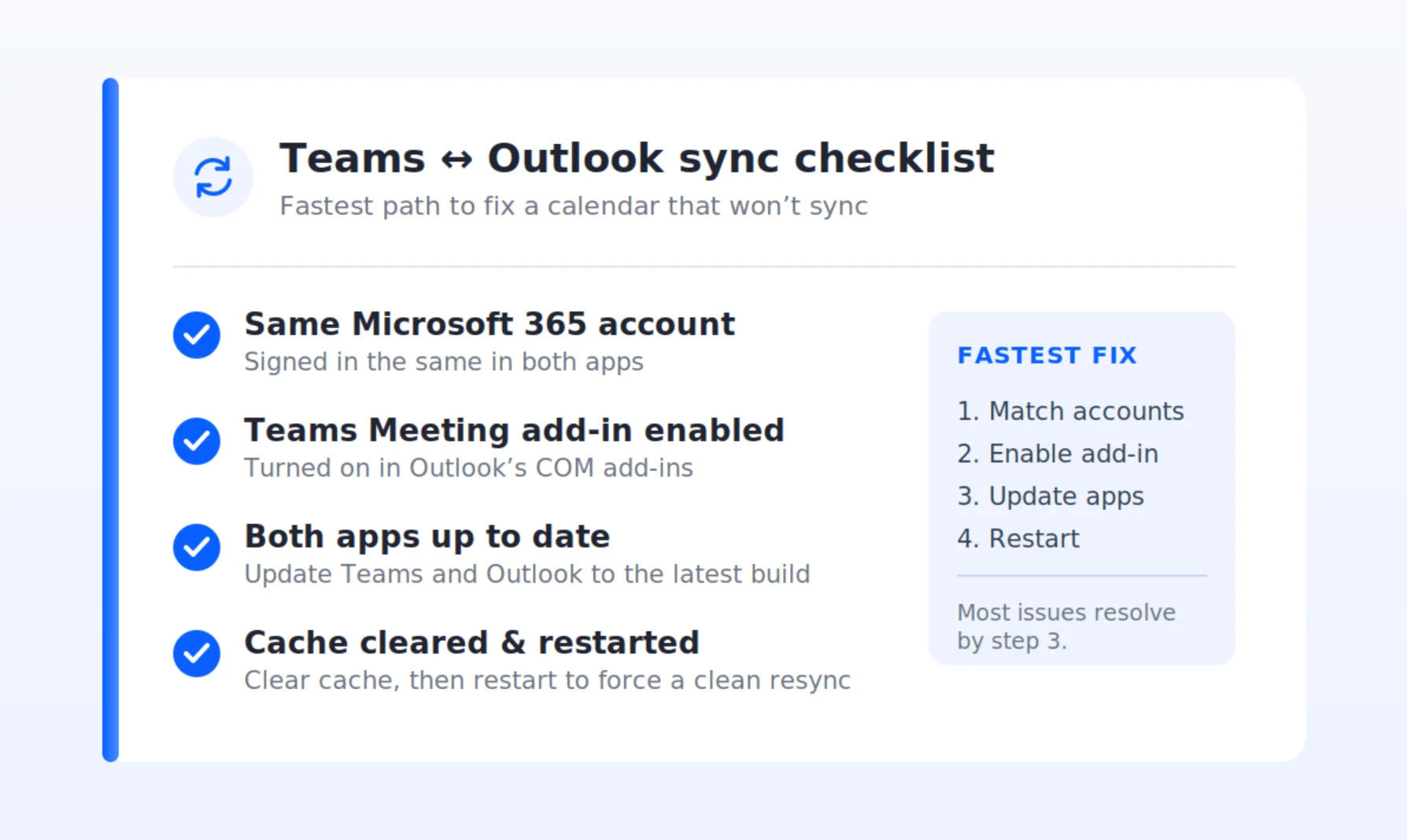
Abb. 1. Checkliste zur Teams-Outlook-Synchronisierung
Warum werden Teams-Meetings nicht in Outlook angezeigt (und umgekehrt)?
Teams pflegt keinen eigenen Kalender – es zeigt denselben Exchange Online-Kalender an, den auch Outlook verwendet. Wenn ein Termin in einer App erscheint, in der anderen jedoch nicht, ist die Synchronisierungsverbindung zwischen beiden Apps irgendwo unterbrochen. Die häufigsten Ursachen:
- Kontodiskrepanzen: Auf demselben Gerät sind private und geschäftliche Konten gemischt, oder in jeder App ist ein anderer Mandant angemeldet.
- Berechtigungen: Fehlende Besitzer- oder Bearbeitungsrechte für den Kalender, auf den Sie zugreifen möchten.
- Add-in-Status: Das Teams-Meeting-Add-in ist in Outlook deaktiviert, sodass Teams-Termine nicht zurückgespielt werden.
- Softwarefehler: Vorübergehende Bugs, ein veralteter Client oder ein beschädigter Cache.
- Verbindungsprobleme: Instabile Netzwerkverbindungen, die den Synchronisierungszyklus unterbrechen.
👉 Warum synchronisiert sich mein Teams-Kalender nicht mit Outlook? Teams zeigt den Outlook/Exchange-Kalender an. Synchronisierungsprobleme entstehen durch Konto- oder Anmeldeabweichungen, einen veralteten Client, Cache-Probleme oder ein deaktiviertes Teams-Meeting-Add-in.
Schritt-für-Schritt-Lösungen für 2026
Gehen Sie diese Schritte der Reihe nach durch – die meisten Synchronisierungsprobleme sind bis Schritt 3 behoben. Die Schritte wurden für den aktuellen Outlook-Client (neues Outlook und klassisches Outlook) sowie den neuen Microsoft Teams-Client für 2026 überprüft.
1. Überprüfen Sie, ob Sie dasselbe Microsoft 365-Konto verwenden
Unterschiedliche Konten sind die häufigste Ursache. Vergewissern Sie sich, dass überall dasselbe Konto aktiv ist:
- Outlook (Windows): Datei > Office-Konto – prüfen Sie die angemeldete Identität.
- Outlook (Mac): Outlook > Einstellungen > Konten.
- Outlook im Web: Profilbild (oben rechts) > Mein Konto.
- Teams (Desktop/Web): Profilbild > Einstellungen > Konten oder die Kontoumschaltung oben.
2. Das Teams-Meeting-Add-in in Outlook aktivieren
Wenn Teams-Meetings in Outlook nicht erscheinen, ist das Teams-Meeting-Add-in meist deaktiviert:
- Öffnen Sie im klassischen Outlook für Windows: Datei > Optionen > Add-ins.
- Wählen Sie im Dropdown-Menü „Verwalten" unten den Eintrag „COM-Add-ins" aus und klicken Sie auf „Los".
- Stellen Sie sicher, dass Microsoft Teams Meeting Add-in for Microsoft Office aktiviert ist, und klicken Sie auf „OK".
- Starten Sie Outlook neu. Im neuen Outlook und in Outlook im Web ist die Teams-Option bereits integriert – der Add-in-Schritt entfällt.
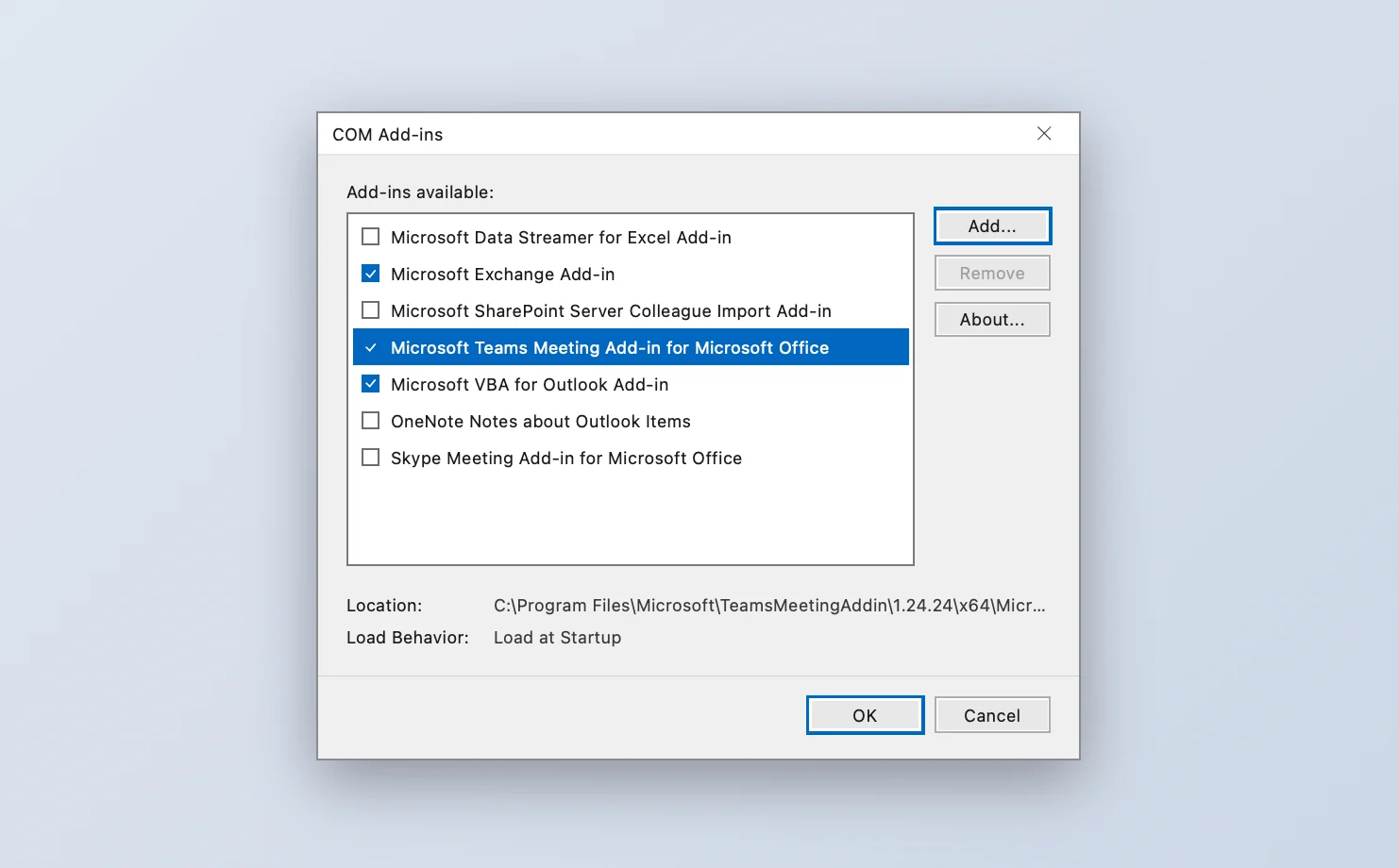
Abb. 2. Das Teams-Meeting-Add-in in Outlook für Windows aktivieren.
3. Beide Apps aktualisieren
Ein veralteter Build ist eine häufige und leicht übersehene Ursache. Bringen Sie beide Apps auf den neuesten Stand:
- Outlook (Windows): Datei > Office-Konto > Updateoptionen > Jetzt aktualisieren.
- Outlook (Mac): Öffnen Sie Microsoft AutoUpdate und klicken Sie auf „Nach Updates suchen".
- Teams: Klicken Sie auf das … neben Ihrem Profilbild und wählen Sie „Nach Updates suchen". Das neue Teams aktualisiert sich automatisch und startet zur Anwendung der Updates neu.
- Webversionen: Aktualisieren sich automatisch – laden Sie die Seite einfach neu.
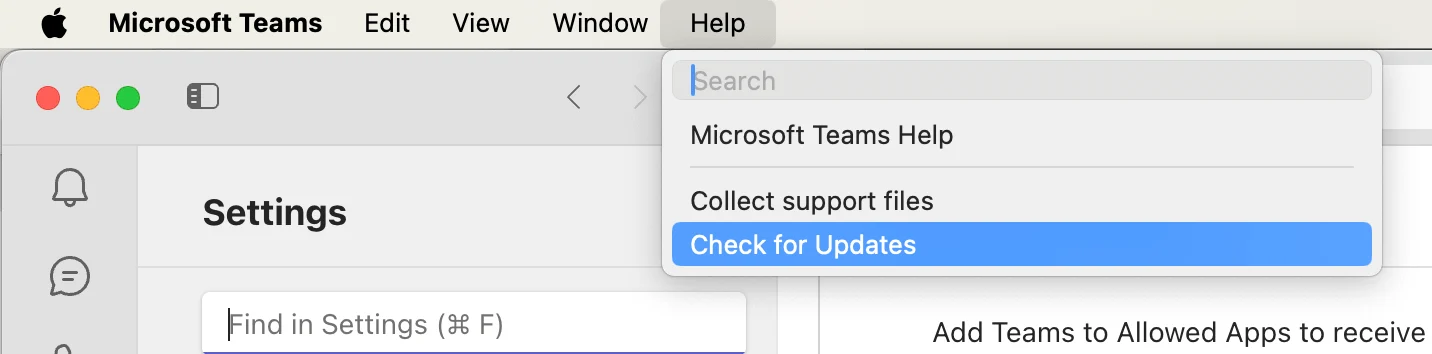
Abb. 3. Nach Updates für Microsoft Teams auf dem Mac suchen.
4. Cache leeren und neu starten
Ein beschädigter Cache kann die Synchronisierung im Hintergrund blockieren. Das Leeren des Caches zwingt beide Apps, die Daten neu aufzubauen:
- Teams (Windows): Beenden Sie Teams, drücken Sie Win+R, geben Sie
%appdata%\Microsoft\Teamsein, löschen Sie den Ordnerinhalt und starten Sie Teams neu. (Die Pfade können beim neuen Teams leicht abweichen – folgen Sie der aktuellen Cache-Anleitung von Microsoft.) - Teams (Mac): Beenden Sie Teams und leeren Sie
~/Library/Application Support/Microsoft/Teams, dann starten Sie Teams neu. - Outlook (Windows): Schließen Sie Outlook, drücken Sie Win+R, führen Sie
outlook.exe /cleanviewsaus und öffnen Sie Outlook erneut. - Web: Leeren Sie den Browser-Cache und die Cookies oder verwenden Sie ein privates Fenster.
Starten Sie den Computer nach dem Leeren der Caches neu, bevor Sie die Apps wieder öffnen, damit die Änderungen wirksam werden.
5. Manuelle Synchronisierung erzwingen und bestätigen
Bringen Sie die Kalender zur Abstimmung und überprüfen Sie das Ergebnis:
- Outlook (Windows): Registerkarte „Senden/Empfangen" > Ordner aktualisieren.
- Outlook (Mac): Extras > Synchronisieren.
- Teams: Öffnen Sie den Kalender und aktualisieren Sie die Ansicht; warten Sie einige Minuten, bis die Termine erscheinen.
Erstellen Sie zur Überprüfung ein Test-Meeting in Teams und kontrollieren Sie, ob es innerhalb weniger Minuten in Outlook erscheint. Wenn ja, ist das Problem behoben.

Abb. 4. Eine manuelle Kalendersynchronisierung in Outlook erzwingen.
6. Immer noch nicht gelöst? Erweiterte Maßnahmen
- Konto reparieren: Outlook (Windows): Datei > Kontoeinstellungen > Kontoeinstellungen > Konto auswählen > Reparieren. Auf dem Mac: Konto entfernen und erneut hinzufügen.
- Outlook im abgesicherten Modus starten (Win+R >
outlook.exe /safe), um ein problematisches Add-in als Ursache auszuschließen. - Integrierte Diagnose ausführen: Outlook für Windows bietet Datei > Optionen > Erweitert > Problembehandlung; das neue Teams hat eine Integritätsprüfung unter Profilbild > Info.
- Unternehmensrichtlinie prüfen: Wenn die Synchronisierung von der IT verwaltet wird, klären Sie, ob Ihr Mandant die Teams-Outlook-Kalendersynchronisierung erlaubt und ob Ihr Konto die erforderlichen Berechtigungen hat.
Künftige Synchronisierungsprobleme vermeiden
Ein wenig Pflege hält Teams und Outlook dauerhaft synchron:
- Automatische Updates aktivieren für Office-Apps und das Betriebssystem, damit Sie nie einen veralteten Build verwenden.
- Konsequent ein Konto verwenden in Teams, Outlook und auf Mobilgeräten.
- Synchronisierungseinstellungen regelmäßig überprüfen nach größeren Updates oder Kontoänderungen.
- Benutzer schulen zum richtigen Konto- und Meeting-Workflow, um nutzerseitige Fehler zu reduzieren.
- Proaktiv überwachen in größeren Organisationen – prüfen Sie stichprobenartig Termine in beiden Apps und ermutigen Sie zur schnellen Meldung von Abweichungen.

Abb. 5. Automatische Updates auf dem Mac aktivieren, um künftige Synchronisierungsprobleme zu vermeiden.
Teams und Outlook mit Virto Calendar vereinheitlichen
Wenn Sie immer wieder mit Synchronisierungsfehlern kämpfen – fehlende Termine, inkonsistente Ansichten auf verschiedenen Geräten – beseitigt eine zweckgebundene Überlagerungslösung das Problem, anstatt es nur zu umgehen. Die Virto Calendar App für Microsoft Teams ist eine von Microsoft genehmigte native App, die eine einheitliche Teams-Kalenderansicht an einem zentralen Ort zusammenführt.
Anstatt auf einen einzelnen Synchronisierungspfad angewiesen zu sein, überlagert Virto Calendar mehrere Quellen – Exchange Online-Kalender, SharePoint-Listen, Besprechungsräume und externe Kalender über iCal – in einer Ansicht direkt in Teams. Die wichtigsten Vorteile:
- Termine aus vielen Quellen in einer einzigen, stets aktuellen Ansicht zusammenführen.
- Teams-Meetings direkt aus Kalenderterminen heraus erstellen.
- Termine und Kategorien farblich kennzeichnen; flexible Tages-/Wochen-/Monats-/Jahresansichten.
- Erweitertes Zugriffsrechtemanagement, das bestehende SharePoint- und Exchange-Berechtigungen respektiert.
- Vollständig konform mit Microsoft-Sicherheitsstandards; die Daten verbleiben in Ihrer Microsoft 365-Umgebung.
Die Einrichtung dauert nur einen Moment: Öffnen Sie den gewünschten Teams-Kanal, klicken Sie auf +, um eine Registerkarte hinzuzufügen, wählen Sie Virto Calendar aus, legen Sie dann fest, welche Kalender angezeigt werden sollen, und erteilen Sie die Berechtigungen.
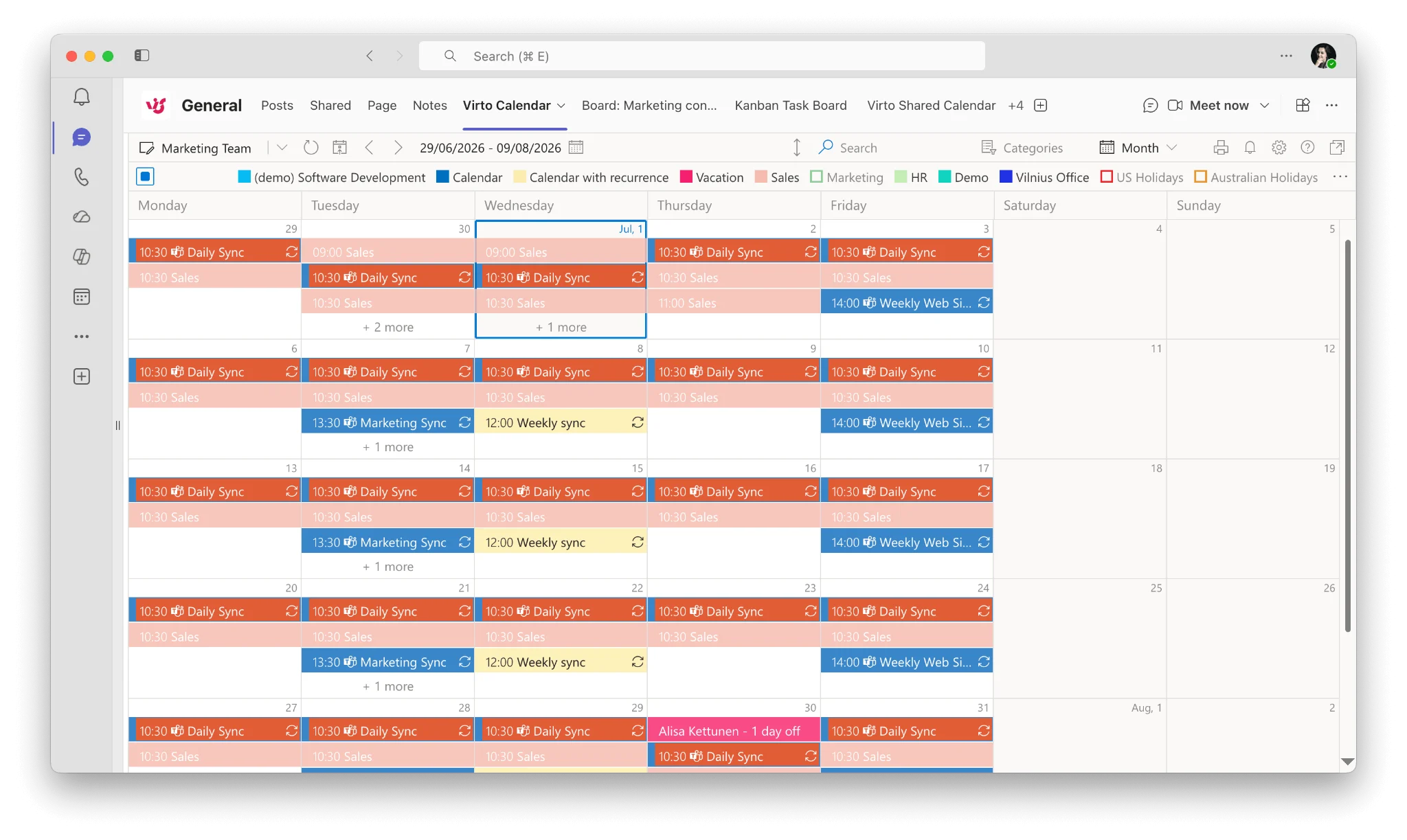
Abb. 6. Einrichten der Virto Calendar App für eine einheitliche Ansicht in Microsoft Teams.
Virto Calendar App kostet 2.412 $ pro 100 Benutzer und Jahr bei dreijähriger Vertragslaufzeit (ab 100 Benutzern); es gibt eine kostenlose 30-Tage-Testversion. Kleinere Teams können Virto Shared Calendar mit kostenlosem Tarif nutzen. Kostenlose Testversion starten oder kurze Demo buchen.
FAQ
Warum synchronisiert sich mein Teams-Kalender nicht mit Outlook?
Da Teams Ihren Outlook/Exchange-Kalender liest, entstehen Synchronisierungsprobleme durch ein Kontounstimmigkeit, ein deaktiviertes Teams-Meeting-Add-in, eine veraltete App oder ein Cache-Problem. Überprüfen Sie zuerst, ob beide Apps dasselbe Microsoft 365-Konto verwenden.
Wie synchronisiere ich meinen Teams-Kalender mit Outlook?
Die Synchronisierung erfolgt automatisch, sobald alles korrekt eingerichtet ist. Stellen Sie sicher, dass beide Apps mit demselben Konto angemeldet sind, aktivieren Sie das Teams-Meeting-Add-in in Outlook, aktualisieren Sie beide Apps und erstellen Sie dann ein Test-Meeting in Teams. Prüfen Sie, ob es innerhalb weniger Minuten in Outlook erscheint.
Warum werden meine Teams-Meetings nicht in Outlook angezeigt?
In den meisten Fällen ist das Teams-Meeting-Add-in deaktiviert oder Sie sind mit unterschiedlichen Konten angemeldet. Aktivieren Sie das Add-in in Outlook und stellen Sie sicher, dass beide Apps dasselbe Microsoft 365-Konto verwenden.