



Microsoft Teams stützt sich auf einen integrierten Kalender, um Meetings zu planen und Termine zu verwalten. Wenn dieser plötzlich verschwindet, nicht lädt oder nicht mehr mit Outlook synchronisiert, kommt der gesamte Workflow zum Stillstand. Dieser Leitfaden benennt die acht häufigsten Ursachen und führt Sie durch jeden Fix – beginnend mit den schnellsten –, damit Sie Ihren Kalender in wenigen Minuten wiederherstellen können.
Neu mit diesem Problem? Starten Sie mit der 30-Sekunden-Diagnosetabelle unten, springen Sie direkt zum Fix, der Ihrem Symptom entspricht, und lesen Sie unsere ergänzenden Leitfäden zu How to View Someone’s Calendar in Teams und Outlook Shared Calendar Not Showing.
30-Sekunden-Diagnose: Den richtigen Fix finden
Ordnen Sie Ihr Symptom der wahrscheinlichsten Ursache zu und springen Sie zum entsprechenden Fix.
| Symptom | Wahrscheinlichste Ursache | Zum Fix |
|---|---|---|
| Kalender-Tab in der linken Seitenleiste nicht sichtbar | Kalender nicht angeheftet oder App-Setup-Richtlinie | Fix 1 |
| Kalender sichtbar, lädt aber nicht | Cache-Problem oder Netzwerk | Fix 2 |
| Kalender nach Organisations-/Kontowechsel verschwunden | Exchange Online-Lizenz nicht zugewiesen | Fix 3 |
| Kalender vorhanden, aber nicht in verfügbaren Apps | Kalender fehlt in der App-Setup-Richtlinie | Fix 4 |
| Kalender wird angezeigt, aber Meetings fehlen | Outlook-Synchronisierungsfehler | Fix 5 |
| Kalender synchronisiert nicht mit Outlook | Outlook-Konfiguration oder Exchange-Cache | Fix 5 |
| Kalender fehlt nur auf Mobilgeräten | App-Berechtigungen oder mobile Synchronisierungseinstellungen | Fix 6 |
| Kalender nach Teams-Update verschwunden | Cache-Beschädigung – leeren und neu starten | Fix 2 |
| IT-verwaltetes Gerät, Kalender nie erschienen | App-Setup-Richtlinie oder Gruppenmitgliedschaft | Fix 7–8 |
Fix 1: Kalender-Tab ist nicht angeheftet – neu anheften
Kurzfassung: Der schnellste Fix. Wenn das Kalender-Symbol aus der linken Seitenleiste verschwunden ist, wurde es meistens nur abgeheftet – klicken Sie im Menü (…) mit der rechten Maustaste darauf und heften Sie es wieder an. Das dauert etwa 30 Sekunden.
Wenn der Kalender aus der App-Liste von Teams abgeheftet wurde, verschwindet er aus der seitlichen App-Leiste, obwohl alles andere korrekt konfiguriert ist. So stellen Sie ihn wieder her:
- Klicken Sie in der Teams-Desktop-App in der linken Seitenleiste auf die Schaltfläche „Weitere Optionen" (…).
- Prüfen Sie, ob die Option „Kalender" in der Liste erscheint.
- Falls ja, klicken Sie mit der rechten Maustaste darauf und wählen Sie „Anheften", damit er in der Seitenleiste bleibt.
Wenn der Kalender im Menü (…) überhaupt nicht erscheint, ist er möglicherweise nicht in der App-Setup-Richtlinie Ihres Kontos enthalten – siehe Fix 4.
Fix 2: Teams-Cache leeren und neu starten
Kurzfassung: Wenn der Kalender sichtbar ist, aber nicht lädt, nach einem Update verschwunden ist oder sich unregelmäßig verhält, ist ein beschädigter Cache die häufigste Ursache. Das Leeren des Caches behebt eine Vielzahl von Anzeigeproblemen.
Angesammelte temporäre Dateien in Teams können beschädigt werden und dazu führen, dass Features – darunter der Kalender – verschwinden. Durch das Leeren des Caches wird Teams gezwungen, ihn neu aufzubauen.
Windows
- Schließen Sie Teams vollständig und stellen Sie sicher, dass es nicht im Hintergrund läuft.
- Drücken Sie Windows + R, geben Sie
%appdata%\Microsoft\Teamsein und drücken Sie Enter. - Löschen Sie den Inhalt des Ordners (behalten Sie den Ordner „meeting-addin", falls vorhanden).
- Starten Sie Teams neu und melden Sie sich erneut an.
Mac
- Beenden Sie Teams.
- Navigieren Sie zu
~/Library/Application Support/Microsoft/Teams/. - Löschen Sie den Inhalt des Ordners (außer dem Ordner „meeting-addin").
- Starten Sie Teams neu.
Ausführliche Anleitungen: Clearing Cache in “New” Teams for Windows und für Mac.
Immer noch nicht gelöst? Bevor Sie zu tiefgreifenderen Fixes übergehen, prüfen Sie, ob das Problem nicht auf der Microsoft-Seite liegt: Besuchen Sie die Microsoft 365 Service Health-Seite und schauen Sie nach aktiven Teams- oder Exchange Online-Vorfällen.
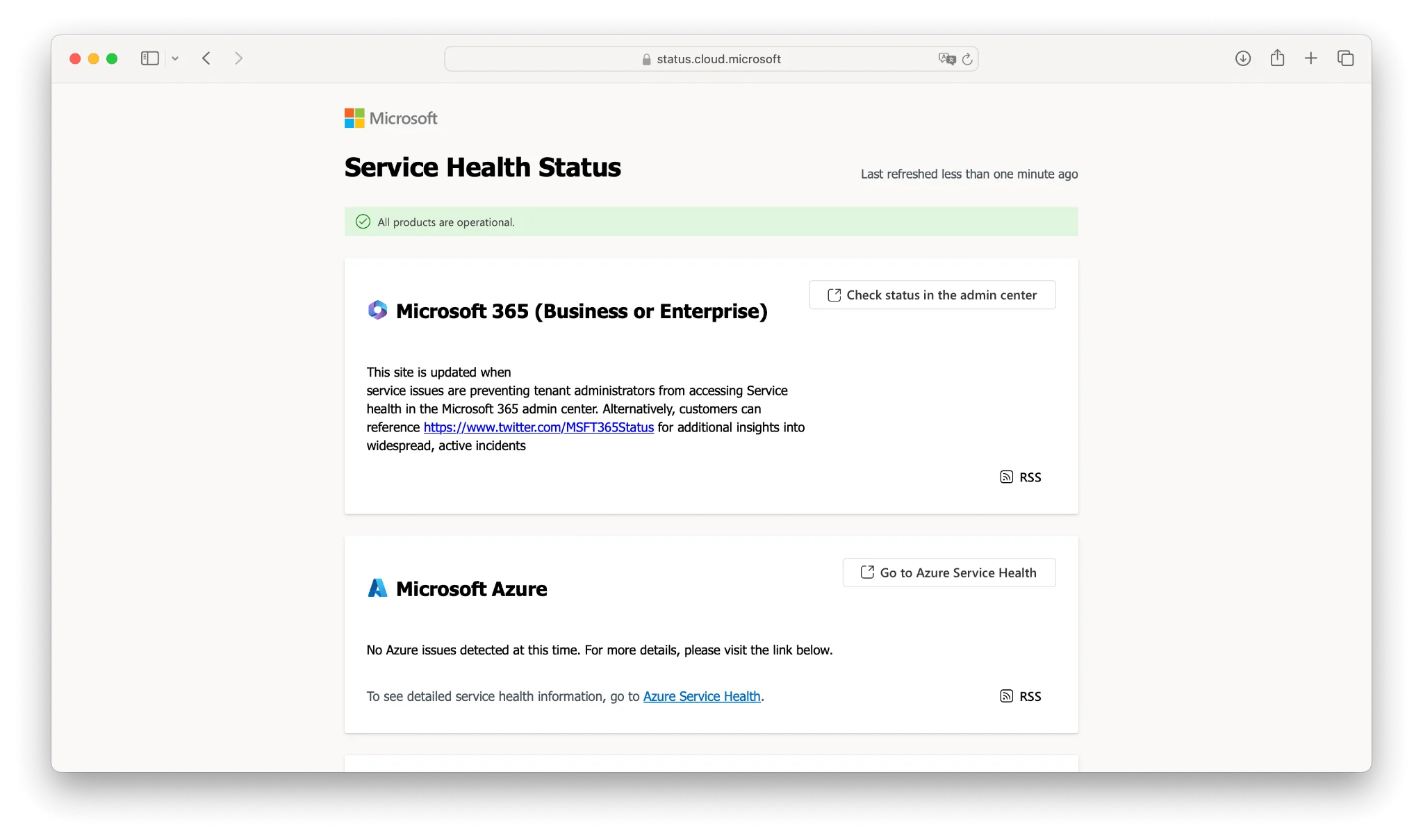
Abb. 1 – Microsoft 365 Service Health-Statusseite
Fix 3: Exchange Online-Lizenz nicht zugewiesen
Kurzfassung: Bei Unternehmensbenutzern ist eine fehlende Exchange Online-Lizenz die mit Abstand häufigste Grundursache. Die Teams-Kalender-Funktionalität hängt davon ab – ohne diese Lizenz wird der Kalender schlicht nicht angezeigt.
Der Teams-Kalender basiert auf Exchange Online. Wenn dem Konto eines Benutzers keine Exchange Online-Lizenz zugewiesen ist, wird der Kalender unabhängig von anderen Einstellungen nicht angezeigt. So prüfen und zuweisen Sie sie:
- Gehen Sie zum Microsoft 365 Admin Center (admin.microsoft.com) > „Benutzer" > „Aktive Benutzer".
- Wählen Sie den betroffenen Benutzer aus und öffnen Sie dann die Registerkarte „Lizenzen und Apps".
- Stellen Sie unter „Apps" sicher, dass „Exchange Online" aktiviert ist. Falls nicht, aktivieren Sie es und speichern Sie.
Um dies bei künftigen Benutzern zu vermeiden, legen Sie Exchange Online als standardmäßig aktiviert fest: Gehen Sie im Microsoft 365 Admin Center zu „Einstellungen" > „Organisationseinstellungen" > „Dienste" > „Vom Benutzer eigene Apps und Dienste" und stellen Sie sicher, dass Exchange Online aktiviert ist.
Ein paar Hinweise: Lizenzänderungen können bis zu 24 Stunden benötigen, um vollständig wirksam zu werden. Einige Microsoft 365-Pläne enthalten Exchange Online, während andere eine separate Lizenz erfordern. Benutzer im Hybrid-Exchange-Betrieb müssen ihr Postfach zu Exchange Online migriert haben. Starten Sie Teams nach Änderungen neu.
Wenn der Kalender nach der Lizenzbestätigung immer noch nicht lädt, lesen Sie unseren Leitfaden zum Thema „Teams unable to access your calendar".
Fix 4: Kalender-App fehlt in der App-Setup-Richtlinie
Kurzfassung: Ein Fix für IT-Administratoren. Wenn die Kalender-App nicht in der App-Setup-Richtlinie Ihrer Organisation angeheftet ist, sehen Benutzer sie nie. Fügen Sie den Kalender im Teams Admin Center zur Richtlinie hinzu.
App-Setup-Richtlinien, die von Teams-Administratoren verwaltet werden, steuern, welche Apps für Benutzer angeheftet und verfügbar sind. Wenn der Kalender nicht in der zugewiesenen Richtlinie enthalten ist, wird er für die betroffenen Konten nicht angezeigt.
- Gehen Sie zum Teams Admin Center (admin.teams.microsoft.com) und melden Sie sich mit Administratoranmeldeinformationen an.
- Öffnen Sie „Teams-Apps" > „Setup-Richtlinien".
- Wählen Sie die auf den Benutzer angewendete Richtlinie aus (häufig „Global (organisationsweiter Standard)").
- Prüfen Sie unter „Angeheftete Apps", ob „Kalender" aufgeführt ist. Falls nicht, klicken Sie auf „Apps hinzufügen", suchen Sie nach „Kalender", fügen Sie ihn hinzu und speichern Sie.
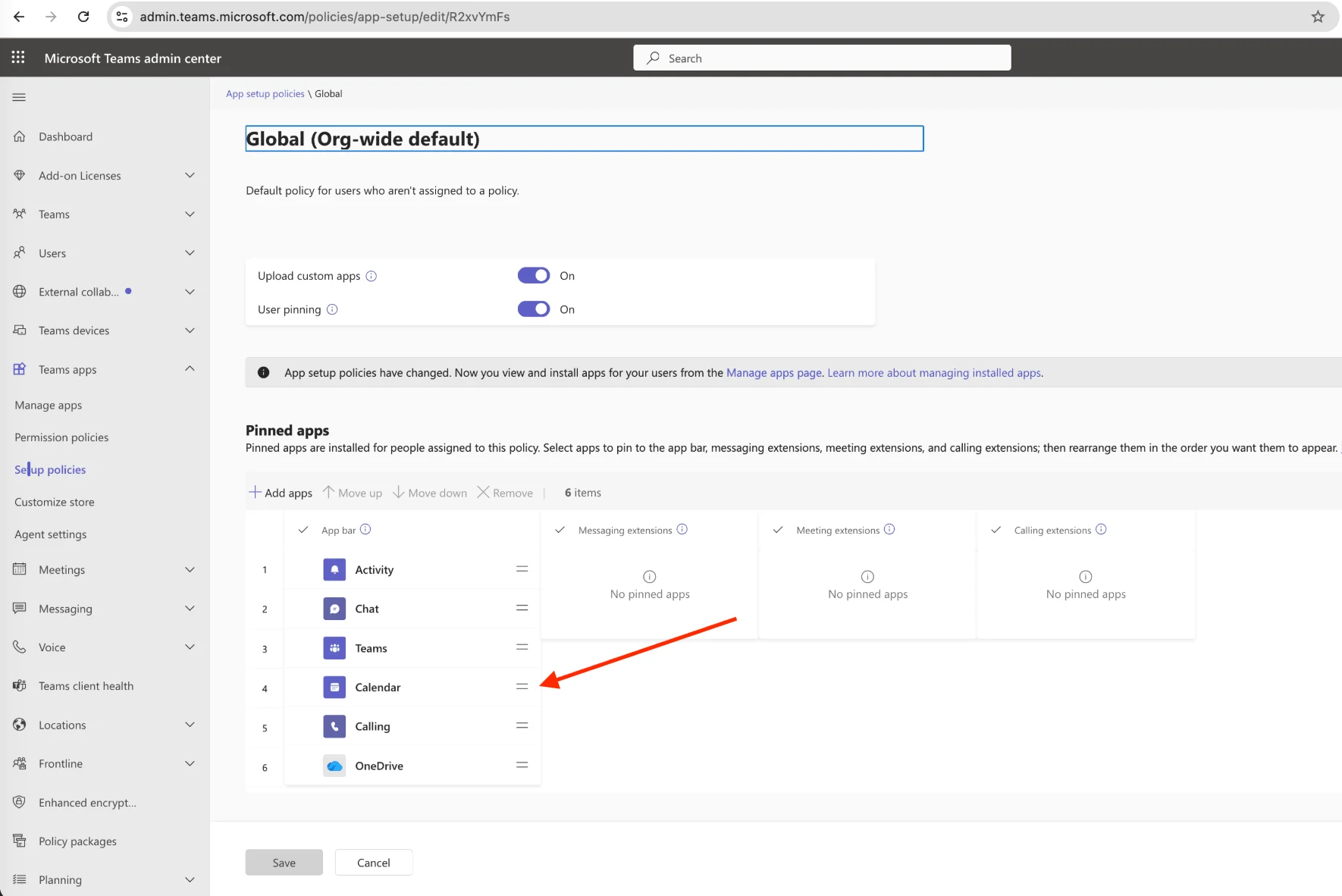
Abb. 2 – Anheften der Kalender-App in einer App-Setup-Richtlinie
Bestätigen Sie dann, dass dem Benutzer die richtige Richtlinie zugewiesen ist: Wählen Sie unter „Benutzer" das Konto aus, öffnen Sie die Registerkarte „Richtlinien" und überprüfen Sie, ob die „App-Setup-Richtlinie" den Kalender enthält.
Offizielle Microsoft-Referenz: Use app setup policies to pin and install apps for users.
Teams-Kalender synchronisiert nicht mit Outlook – Ursachen und Lösungen
Kurzfassung: Die Teams-Kalendersynchronisierung basiert auf Exchange Online. Die häufigsten Ursachen sind nicht übereinstimmende Konten, gecachte Anmeldeinformationen oder Outlook-Synchronisierungsmoduseinstellungen. (Dies ist Fix 5.)
Microsoft Teams benötigt eine funktionierende Verbindung zu Exchange Online (Cloud) oder Exchange Server (lokal), um Ihren Outlook-Kalender anzuzeigen. Wenn diese Synchronisierung fehlschlägt, kann der Kalender leer erscheinen, verzögert sein oder das Laden verweigern. Die häufigsten Ursachen sind ein falsch konfiguriertes Outlook-Desktop-Profil, Netzwerk- oder VPN-Interferenzen, falsche Synchronisierungseinstellungen, Exchange Online-Dienstunterbrechungen oder in Konflikt stehende Outlook-Add-Ins.
Schritte zur Fehlerbehebung
- Bestätigen Sie, dass Teams und Outlook mit demselben Microsoft 365-Konto angemeldet sind.
- Überprüfen Sie, ob der Kalender in Outlook selbst (Desktop oder Web) sichtbar ist und nicht auf „Privat" gesetzt ist.
- Gehen Sie in Outlook für Windows zu Datei > Kontoeinstellungen > Kontoeinstellungen, wählen Sie Ihr Konto aus, klicken Sie auf „Ändern", stellen Sie sicher, dass „Cached Exchange-Modus verwenden" aktiviert ist, und setzen Sie den Synchronisierungsschieberegler so, dass alle Kalenderelemente einbezogen werden.
- Testen Sie Ihr Netzwerk: Versuchen Sie es ohne VPN und deaktivieren Sie vorübergehend Firewall-/Sicherheitssoftware, um eine Blockierung auszuschließen.
- Deaktivieren Sie in Konflikt stehende Add-Ins über Datei > Optionen > Add-Ins > COM-Add-Ins > Los, deaktivieren Sie dann alle und starten Sie neu.
- Erstellen Sie den Outlook-Cache neu: Schließen Sie Outlook, navigieren Sie zu
%localappdata%\Microsoft\Outlook, benennen Sie die .ost-Datei um (fügen Sie _alt hinzu) und starten Sie Outlook neu, um sie neu aufzubauen.
Synchronisierung immer noch nicht möglich? Bestätigen Sie, dass eine Exchange Online-Lizenz zugewiesen ist (Fix 3), dass Sie ein primäres Postfach und kein freigegebenes oder Ressourcenpostfach verwenden, und dass kürzliche Passwort- oder Kontoänderungen vollständig weitergegeben wurden.
Für eine ausführliche, schrittweise Anleitung zur Synchronisierung lesen Sie Outlook and Teams Calendars Syncing: A Troubleshooting Guide, How to Seamlessly Sync MS Teams and Outlook Calendars und How to Fix Shared Outlook Calendar Not Showing Up.
Fix 6: Verbindungsfehler mit Microsoft 365-Konto
Kurzfassung: Wenn der Kalender nach einer Passwortänderung oder einem Kontowechsel verschwunden ist, verwendet Teams wahrscheinlich veraltete Anmeldeinformationen. Melden Sie sich vollständig ab, aktualisieren Sie Ihr Passwort in Teams und leeren Sie den Cache.
Die Verbindung zwischen Ihrem Microsoft 365-Konto und Teams kann durch vorübergehende Serverprobleme, nicht übereinstimmende Kontoeinstellungen, kürzliche Passwortänderungen, Konflikte bei mehreren Konten oder abgelaufene Authentifizierungstoken unterbrochen werden.
- Prüfen Sie den Microsoft 365-Dienststatus unter status.cloud.microsoft auf bekannte Vorfälle (Abb. 1).
- Bestätigen Sie, dass Sie sich in Teams mit dem richtigen Konto angemeldet haben und dass es mit Ihrem Outlook-Konto übereinstimmt.
- Melden Sie sich vollständig von Teams ab und wieder an; wenn Sie kürzlich Ihr Passwort geändert haben, aktualisieren Sie es in Teams.
- Leeren Sie den Teams-Cache (siehe Fix 2), starten Sie neu und melden Sie sich erneut an.
- Falls die Probleme anhalten, installieren Sie Teams neu oder verwenden Sie die Web-Version unter teams.microsoft.com als vorübergehende Lösung.
Best Practice: Halten Sie Teams aktuell, aktualisieren Sie Passwörter auf allen Geräten sofort nach einer Änderung und verwenden Sie separate Browser-Profile, wenn Sie mehrere Microsoft-Konten verwenden.
Fix 7: Gruppenmitgliedschaft (die „all@…"-Gruppe)
Kurzfassung: Ein spezieller, aber wertvoller IT-Fix. Wenn ein Benutzer aus der organisationsweiten „all@…"-Gruppe entfernt wurde, stellen Teams und Exchange möglicherweise keinen Kalender mehr bereit. Fügen Sie ihn wieder hinzu und leeren Sie den Cache.
Die „all@…"-Gruppe (z. B. all@ihrunternehmen.com) wird automatisch mit einem Microsoft 365-Mandanten erstellt und ist mit Standardberechtigungen in Teams und Exchange verknüpft. Benutzer, die versehentlich daraus entfernt wurden – häufig beim Offboarding oder bei der Massenverwaltung von Benutzern –, können die Kalenderansicht verlieren.
- Gehen Sie zum Microsoft 365 Admin Center > „Teams und Gruppen" > „Aktive Teams und Gruppen".
- Suchen Sie die Gruppe, die mit „all@" beginnt (oder das entsprechende Äquivalent Ihrer Organisation), und öffnen Sie die Registerkarte „Mitglieder".
- Überprüfen Sie, ob der betroffene Benutzer aufgeführt ist; falls nicht, klicken Sie auf „Mitglieder hinzufügen" und fügen Sie ihn hinzu. (Sie können dies auch über das Exchange Admin Center unter Empfänger > Gruppen tun.)
- Lassen Sie den Benutzer sich auf allen Geräten von Teams abmelden, den Teams-Cache leeren (Fix 2) und sich erneut anmelden.
Lassen Sie bis zu 24 Stunden zu, damit Mitgliedschaftsänderungen wirksam werden. Dieser Ansatz wird im Microsoft-Communityforum diskutiert: My Teams Calendar App has disappeared.
Fix 8: Kalender wird auf Mobilgeräten nicht angezeigt
Kurzfassung: Wenn der Kalender nur auf Ihrem Smartphone fehlt, liegt die Ursache meist an App-Berechtigungen, einer veralteten App oder mobilen Synchronisierungseinstellungen. Aktualisieren Sie Teams, erteilen Sie Kalenderberechtigungen und löschen Sie App-Daten.
Wenn der Teams-Kalender nur auf Mobilgeräten fehlt, arbeiten Sie diese Schritte durch (sie gelten sowohl für iOS als auch für Android).
- Aktualisieren Sie die Teams-App und das Betriebssystem Ihres Geräts – veraltete Software ist eine häufige Ursache für rein mobile Probleme.
- Löschen Sie App-Daten: Unter Android: Einstellungen > Apps > Microsoft Teams > Speicher > Cache leeren, dann Daten löschen; unter iOS: Deinstallieren Sie die App und installieren Sie sie neu (iOS ermöglicht das direkte Löschen von Daten nicht).
- Installieren Sie Teams neu, starten Sie das Gerät neu, melden Sie sich dann an und konfigurieren Sie Ihr Geschäfts- oder Schulkonto erneut.
- Überprüfen Sie App-Berechtigungen: Unter iOS: Einstellungen > Teams (Benachrichtigungen und Hintergrund-App-Aktualisierung aktivieren); unter Android: Einstellungen > Apps > Teams > Berechtigungen (Kalender und Speicher erteilen).
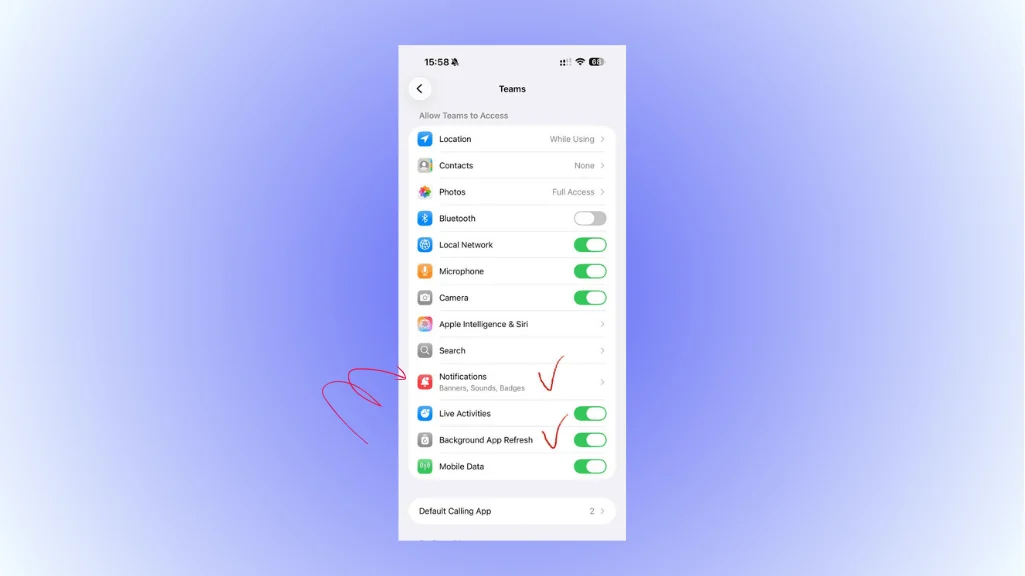
Abb. 3 – Überprüfen der Berechtigungen für die mobile Teams-App
- Schließen Sie Netzwerk- und Speicherprobleme aus – versuchen Sie ein anderes WLAN-Netzwerk oder mobile Daten, deaktivieren Sie ein eventuell aktives VPN und geben Sie Gerätespeicher frei, wenn dieser knapp ist.
Schließen Sie Teams nach jeder Änderung vollständig (entfernen Sie es aus den zuletzt verwendeten Apps), öffnen Sie es erneut und lassen Sie Zeit für die Synchronisierung des Kalenders.
Weitere häufige Teams-Kalenderprobleme
Meetings werden im Teams-Kalender nicht angezeigt
Wenn der Kalender lädt, aber bestimmte Meetings fehlen, liegt die Ursache meist an einer Synchronisierungsverzögerung, falschen Berechtigungen, einem Meeting, das von einem anderen Konto organisiert wurde, oder einer veralteten App.
- Erzwingen Sie eine Synchronisierung: In Outlook für Windows: Senden/Empfangen > Alle Ordner senden/empfangen; in Outlook für Mac: Extras > Synchronisieren.
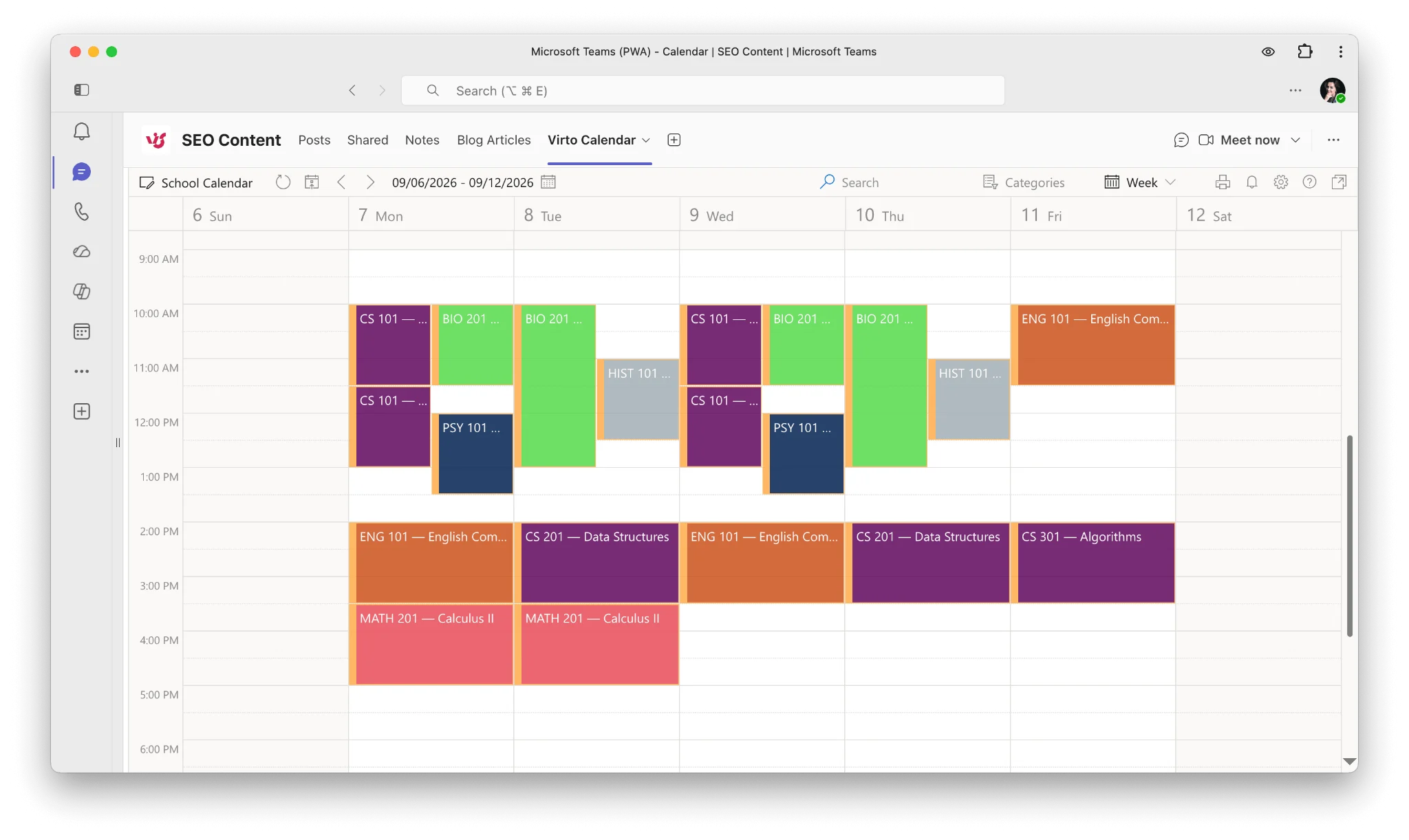
Abb. 4 – Synchronisieren von Konten und Überprüfen der Freigabeberechtigungen in Outlook für Mac
- Überprüfen Sie Kalenderberechtigungen – Ihr Konto benötigt mindestens „Prüfer"-Zugriff.
- Stellen Sie sicher, dass Sie in Teams mit demselben Konto angemeldet sind, das die Einladung erhalten hat, und aktualisieren Sie sowohl Teams als auch Outlook auf die neuesten Versionen.
- Leeren Sie den Cache (Fix 2) und warten Sie bis zu 15 Minuten, bis neue Meetings in Outlook erscheinen.
Ereignisse werden falsch oder gar nicht angezeigt
Zeitzonenabweichungen, Kalenderansichtseinstellungen, Kategorisierung/Filterung oder beschädigte Kalenderdaten können dazu führen, dass Ereignisse falsch dargestellt werden oder verschwinden.
- Überprüfen Sie Ihre Zeitzone in Teams (Profil > Einstellungen > Allgemein > Zeitzone) und in Outlook.
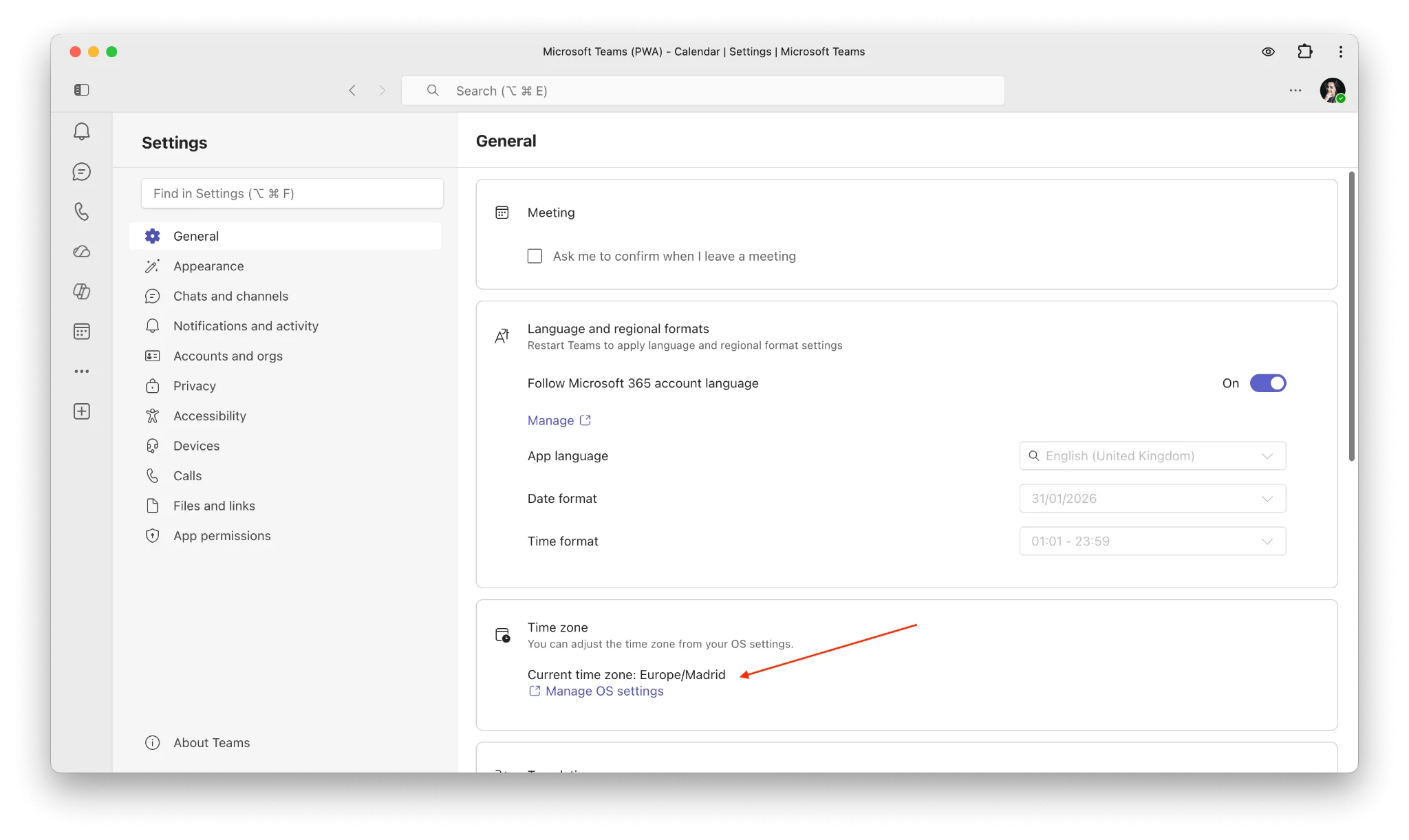
Abb. 5 – Überprüfen der Zeitzone in Teams
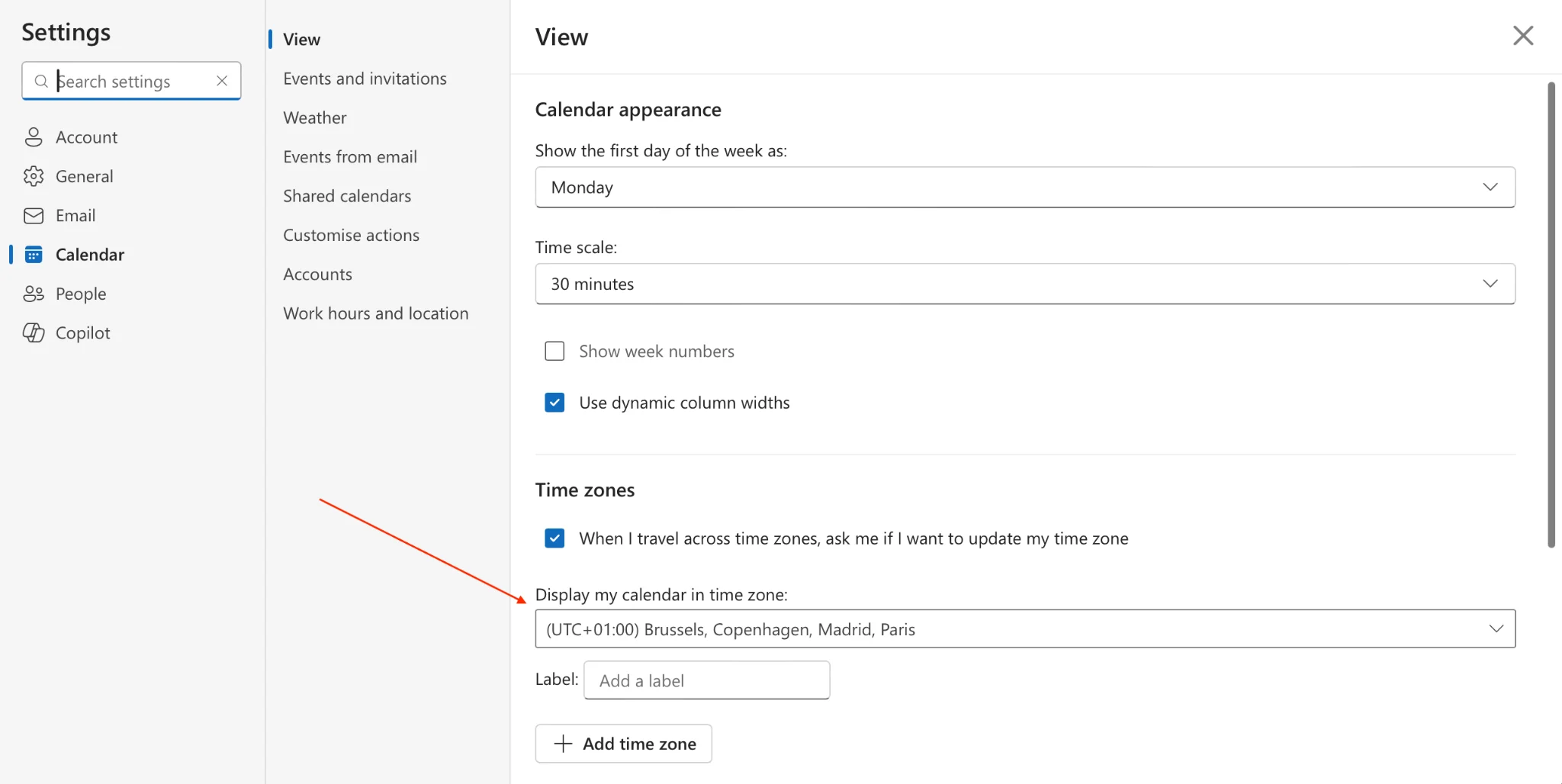
Abb. 6 – Überprüfen der Zeitzone in Outlook
- Passen Sie die Kalenderansicht (Tag/Woche/Arbeitswoche) an und entfernen Sie aktive Filter oder ausgeblendete Kalender.
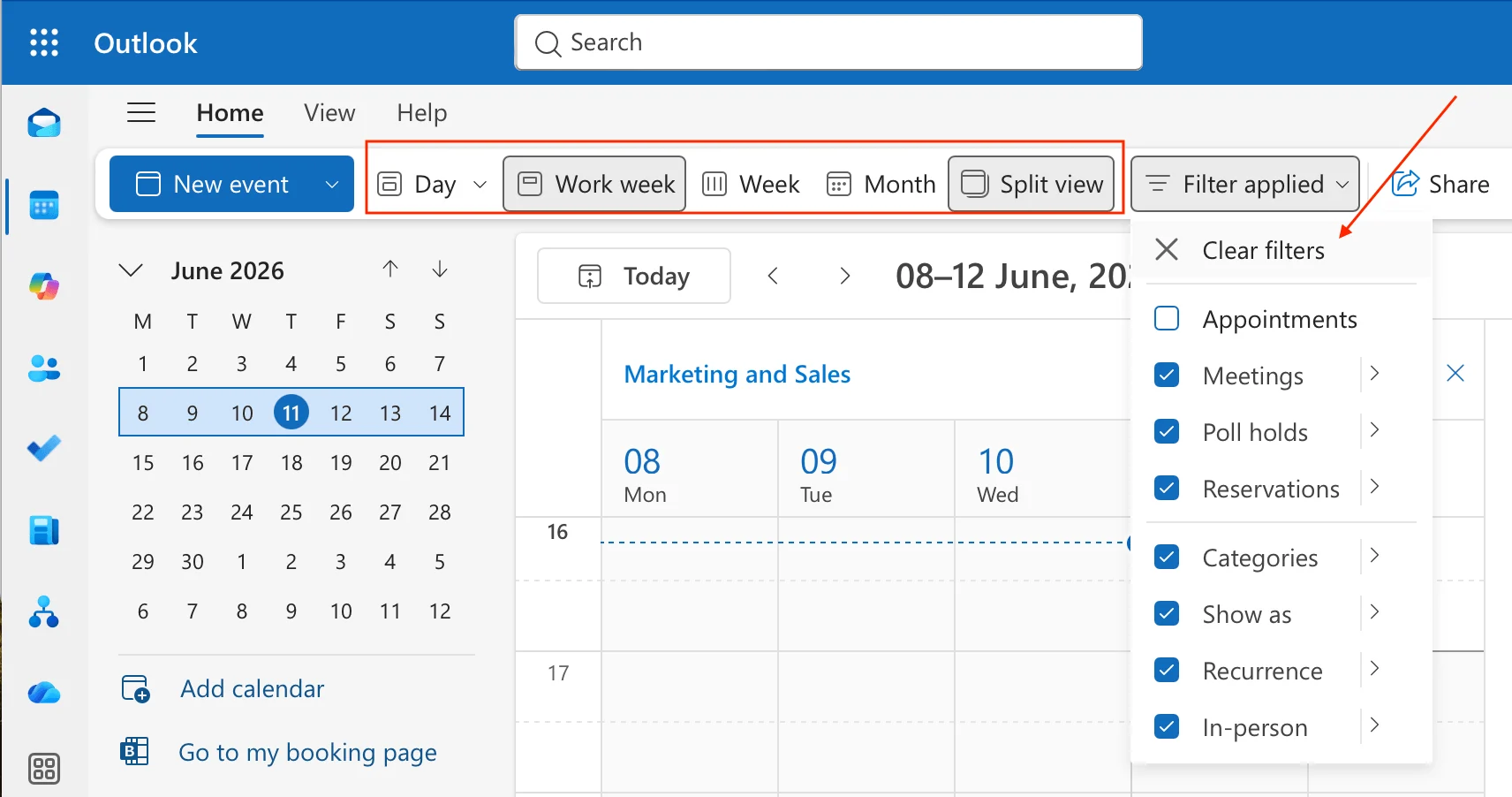
Abb. 7 – Wechseln der Kalenderansicht in Outlook für Mac
- Erstellen Sie den Kalender-Cache neu (Fix 2).
Besprechungseinladungen werden nicht empfangen
Fehlende Einladungen werden in der Regel durch E-Mail-Routing, Spam-Filterung, falsche Berechtigungen oder Outlook-Regeln verursacht, die Einladungen falsch ablegen.
- Überprüfen Sie Spam-/Junk-Ordner und bestätigen Sie, dass der Organisator Ihre korrekte E-Mail-Adresse verwendet.
- Überprüfen Sie Outlook-Regeln auf solche, die Nachrichten verschieben, löschen oder kategorisieren – fügen Sie eine Ausnahme für Besprechungsanfragen hinzu (in OWA: „Nachrichtentyp ist" > „Eine Besprechungsanfrage oder -aktualisierung" wählen).
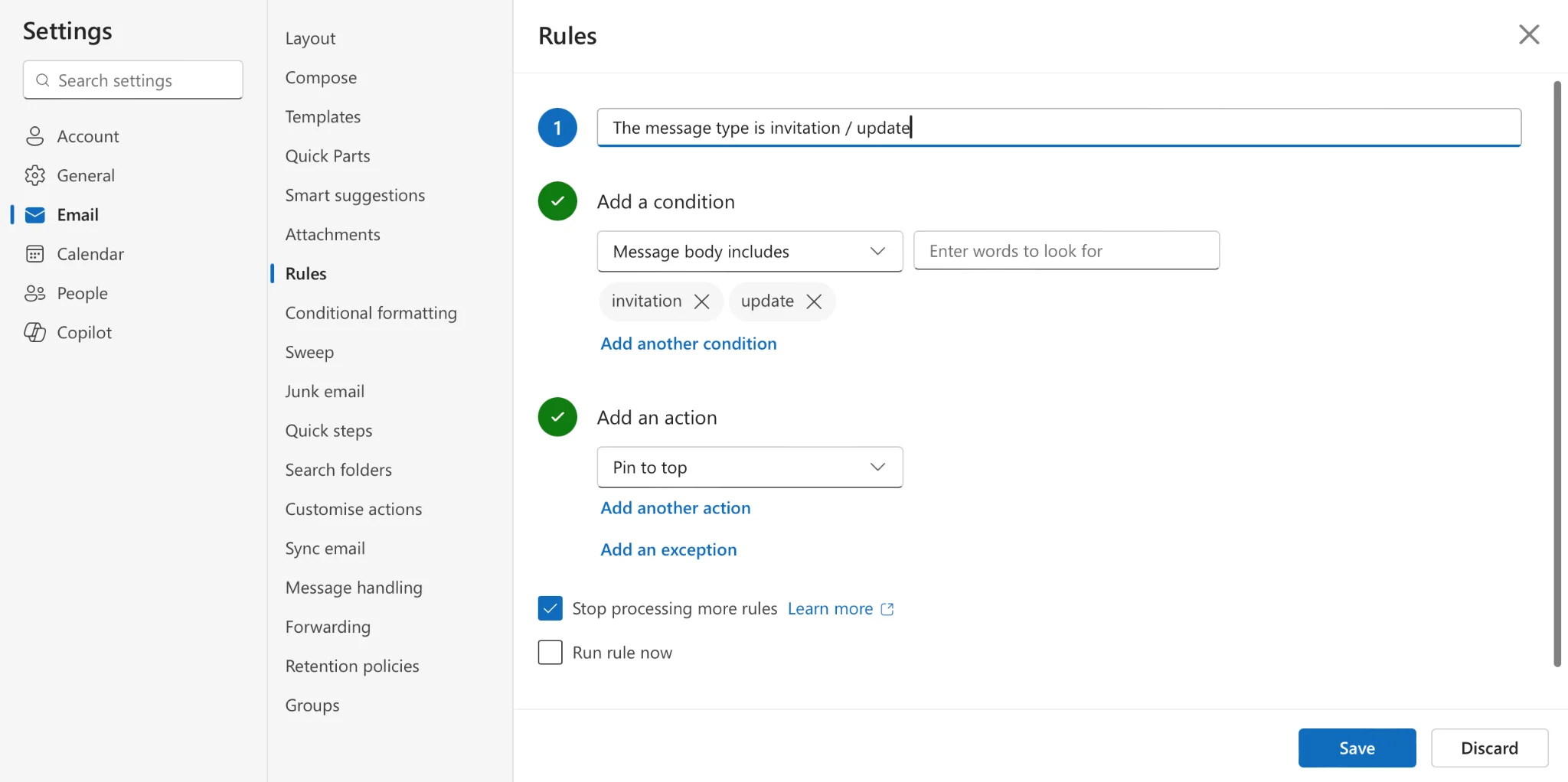
Abb. 8 – Navigieren zum Regelbereich in OWA
- Wenn Sie von einem Meeting wissen, aber nie eine Einladung erhalten haben, fügen Sie es manuell hinzu oder bitten Sie den Organisator, sie erneut zu senden.
Erweitert: Reparaturtools, wenn nichts anderes funktioniert
Outlook-Profil reparieren
Wenn Teams-Kalenderprobleme gleichzeitig mit Outlook-Problemen auftreten, behebt die Reparatur des Outlook-Profils oft beide. Unter Windows: Schließen Sie Outlook, öffnen Sie Systemsteuerung > E-Mail > Profile anzeigen, wählen Sie Ihr Profil > Eigenschaften > E-Mail-Konten, wählen Sie Ihr Konto aus und klicken Sie auf „Reparieren", folgen Sie dann dem Assistenten und starten Sie Outlook neu. Wenn die Reparatur nicht verfügbar ist oder nicht hilft, erstellen Sie ein neues Outlook-Profil. macOS bietet keine direkte Reparaturoption – Sie erstellen die relevanten Komponenten neu oder setzen sie zurück.
Microsoft Support and Recovery Assistant (SaRA)
SaRA ist ein kostenloses Microsoft-Diagnosetool, das viele Teams- und Outlook-Probleme, einschließlich Kalenderprobleme, erkennen und automatisch beheben kann. Laden Sie es von Microsoft herunter, starten Sie es, wählen Sie die betroffene App (Outlook oder Teams) und das spezifische Problem, melden Sie sich an und lassen Sie die Prüfungen durchführen. Starten Sie danach neu und prüfen Sie, ob der Kalender wieder erscheint. SaRA erfordert Administratorrechte und löst möglicherweise nicht jeden komplexen, organisationsspezifischen Fall. Referenz: About the Microsoft Support and Recovery Assistant.
Wenn native Fixes nicht ausreichen: Virto Calendar App für Teams
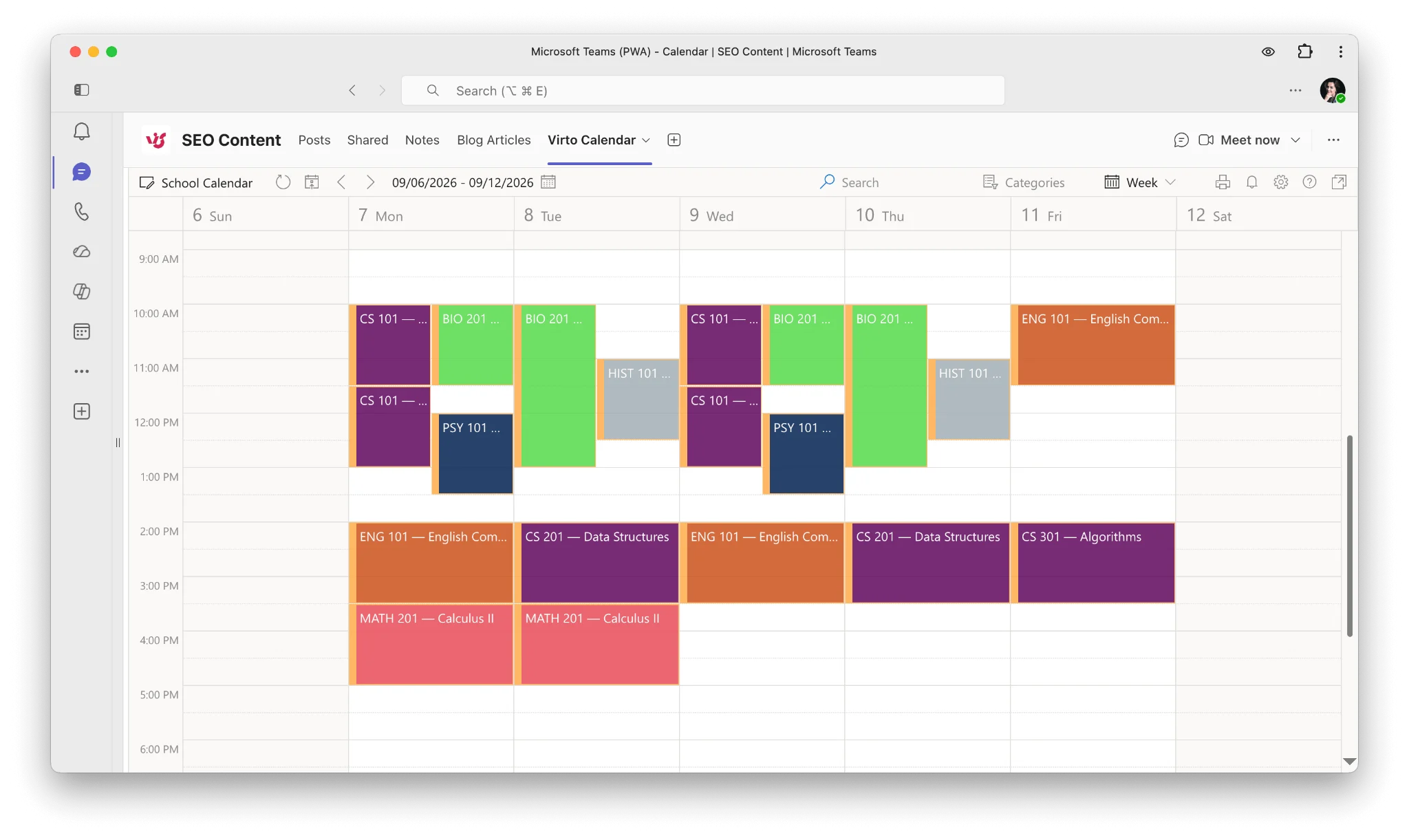
Abb. 11 – Virto Calendar in Microsoft Teams
Wenn Ihre Kalenderprobleme daher rühren, dass Sie mehrere Quellen – SharePoint, Exchange, Planner, externe Kalender – innerhalb von Teams zusammenführen müssen, ist die Virto Calendar App für Microsoft Teams genau dafür entwickelt worden. Sie umgeht viele Einschränkungen des nativen Kalenders durch eine dedizierte Synchronisierungsmaschine und eine einheitliche kombinierte Ansicht.
- Multi-Quellen-Überlagerung: Kombinieren Sie SharePoint-Listen, Outlook, Planner, Google und iCal-Kalender in einer einzigen Teams-Ansicht.
- Unabhängige Synchronisierungsmaschine: Zuverlässige bidirektionale Synchronisierung, die nicht vom nativen Teams-Aktualisierungszyklus abhängt.
- Teams-nativ und sicher: Läuft innerhalb von Teams mit Sicherheit auf Unternehmensebene, und Ihre Daten verbleiben in Ihrer eigenen Cloud.
Virto Calendar App 30 Tage kostenlos testen · Demo vereinbaren
Häufig gestellte Fragen
Warum gibt es keinen Kalender in Teams?
Meistens liegt es an einer App-Setup-Richtlinie, die keinen Kalender enthält, oder an einer fehlenden Exchange Online-Lizenz. Bestätigen Sie, dass die Lizenz zugewiesen ist (Fix 3) und dass der Kalender in Ihrer App-Setup-Richtlinie angeheftet ist (Fix 4); wenn beides in Ordnung ist, melden Sie sich ab, leeren Sie den Cache und melden Sie sich erneut an.
Teams-Kalender wird nach einem Update nicht angezeigt?
Updates können den lokalen Cache beschädigen. Leeren Sie den Teams-Cache und starten Sie neu (Fix 2) – das behebt die meisten Fälle, in denen der Kalender nach einem Update verschwunden ist.
Teams-Kalender synchronisiert nicht mit Outlook?
Die Synchronisierung hängt von Exchange Online und übereinstimmenden Konten ab. Arbeiten Sie den dedizierten Synchronisierungsabschnitt durch (Fix 5): Bestätigen Sie dasselbe Konto in beiden Apps, aktivieren Sie den Cached Exchange-Modus und erstellen Sie den Outlook-Cache bei Bedarf neu.
Warum wird mein Teams-Kalender auf Mobilgeräten nicht angezeigt?
Rein mobile Probleme liegen meist an App-Berechtigungen, einer veralteten App oder mobilen Synchronisierungseinstellungen. Lesen Sie Fix 8 – aktualisieren Sie Teams, erteilen Sie Kalenderberechtigungen und löschen Sie App-Daten.
Kalender aus der Teams-Seitenleiste verschwunden?
Wahrscheinlich wurde er nur abgeheftet. Heften Sie ihn über das Menü (…) in der linken Seitenleiste wieder an – siehe Fix 1.
Fazit
Die meisten Teams-Kalenderprobleme lassen sich auf eine Handvoll Ursachen zurückführen: ein abgehefteter Tab, ein beschädigter Cache, eine fehlende Exchange Online-Lizenz, eine unvollständige App-Setup-Richtlinie oder eine unterbrochene Outlook-Synchronisierung. Die Durcharbeitung der acht obigen Fixes – beginnend mit den schnellsten – löst die überwiegende Mehrheit der Fälle. Halten Sie Ihre Apps aktuell, überprüfen Sie Berechtigungen regelmäßig und bestätigen Sie, dass die Synchronisierung plattformübergreifend funktioniert, um erneute Vorfälle zu vermeiden.
Wenn Sie regelmäßig mehrere Kalenderquellen in Teams zusammenführen müssen, bietet die Virto Calendar App eine robustere Alternative zum nativen Kalender. Weitere Lektüre: How to View Someone’s Calendar in Teams und der Microsoft Teams Resource Hub.