Wenn Ihr Arbeitsalltag in Microsoft Teams und Ihr Privatleben in Google Calendar stattfinden, kostet das ständige Wechseln zwischen beiden Apps wertvolle Zeit – und führt zwangsläufig zu Doppelbuchungen und verpassten Terminen. Die gute Nachricht: Sie können beide Apps miteinander verbinden, sodass Teams-Ereignisse in Google Calendar erscheinen (und umgekehrt), und sogar beide Kalender nebeneinander direkt in Teams anzeigen. Diese Anleitung für 2026 zeigt Ihnen zunächst die schnellste Methode, dann die vollständige Schritt-für-Schritt-Einrichtung in beiden Richtungen, die wichtigsten Einschränkungen sowie Lösungen für häufige Probleme – und wie die Virto Calendar App Ihnen eine echte Überlagerung beider Kalender in einer einzigen Teams-Ansicht ermöglicht.
Kurzanleitung: Teams-Kalender mit Google synchronisieren
Microsoft Teams verwendet im Hintergrund Ihren Outlook- bzw. Microsoft 365-Kalender. Sie synchronisieren ihn mit Google, indem Sie diesen Kalender als ICS-Link freigeben:
- Öffnen Sie in Outlook im Web unter Einstellungen → Kalender → Freigegebene Kalender den Bereich Veröffentlichen für den gewünschten Kalender.
- Kopieren Sie den ICS-Link (er endet auf .ics).
- Klicken Sie in Google Calendar auf + neben „Andere Kalender" → Per URL, fügen Sie den Link ein und klicken Sie auf Kalender hinzufügen.
- Um beide Kalender gemeinsam in Teams anzuzeigen, fügen Sie sie dem Overlay der Virto Calendar App hinzu.
Diese ICS-Methode ist einseitig (Teams → Google) und wird nach dem Zeitplan von Google aktualisiert. Für eine bidirektionale oder nahezu echtzeitnahe Synchronisierung verwenden Sie einen Connector oder das weiter unten beschriebene Virto Overlay.
Schritt-für-Schritt-Einrichtung (beide Richtungen)
Es gibt zwei Synchronisierungsrichtungen, und jede erfordert eine andere Methode. Im Folgenden werden beide erläutert – sowie die Möglichkeit, alles in Teams zusammenzuführen.
Richtung 1: Teams / Outlook-Kalender → Google Calendar (ICS)
Schritt 1 – Microsoft Teams (Outlook)-Kalender veröffentlichen
Öffnen Sie Outlook im Web, klicken Sie oben rechts auf das Zahnrad / Einstellungen-Symbol und navigieren Sie zu Kalender → Freigegebene Kalender. Wählen Sie den Kalender aus, den Sie veröffentlichen möchten, legen Sie die Berechtigungsstufe fest (wie viele Details Google sehen soll – für die private Nutzung sind vollständige Details in Ordnung) und klicken Sie auf Veröffentlichen.
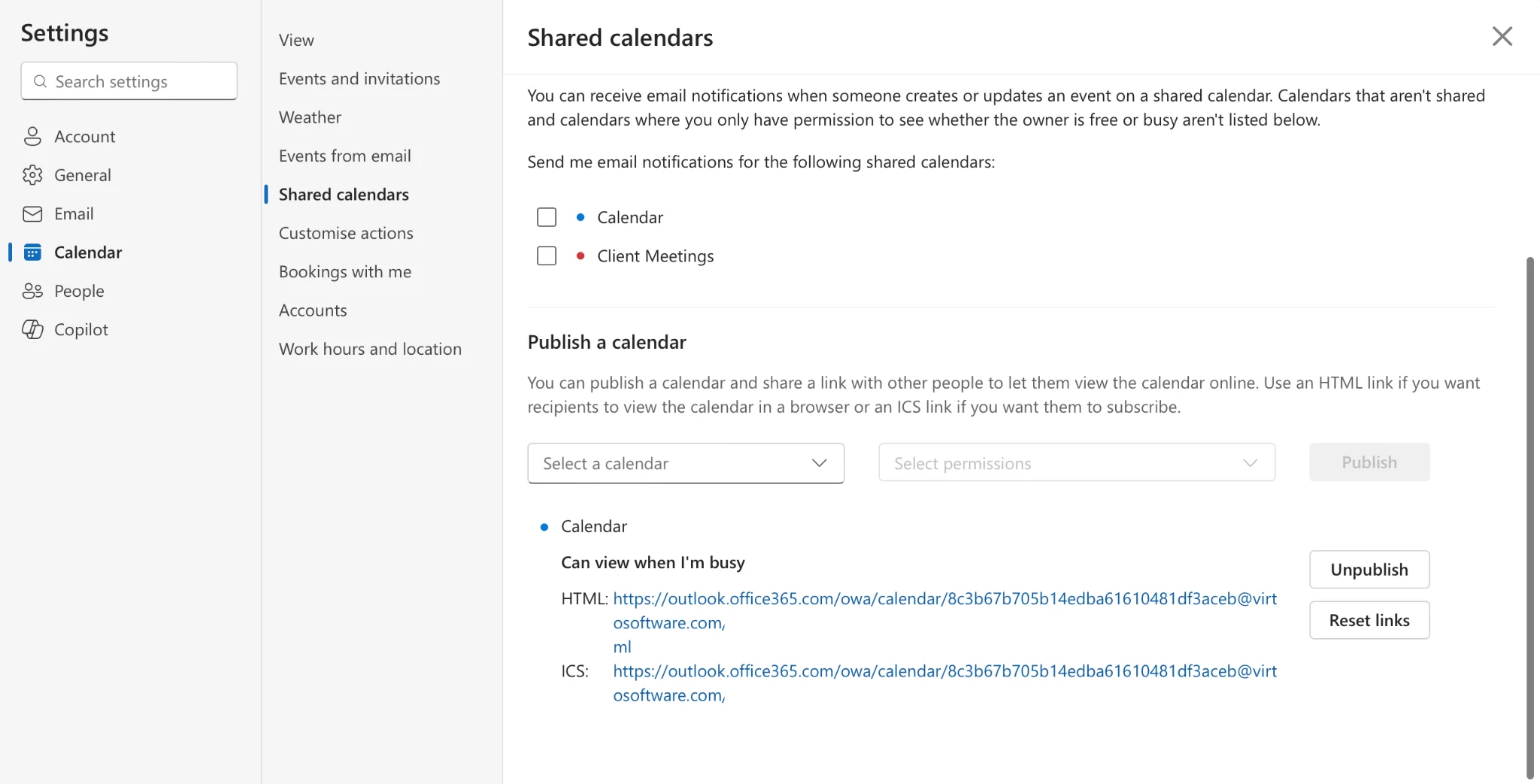
Abb. 1 – Outlook Web-Einstellungen → Kalender → Freigegebene Kalender, Dialogfeld „Veröffentlichen"
Nach der Veröffentlichung zeigt Outlook zwei Links an. Klicken Sie auf den .ics-Link und wählen Sie Link kopieren.
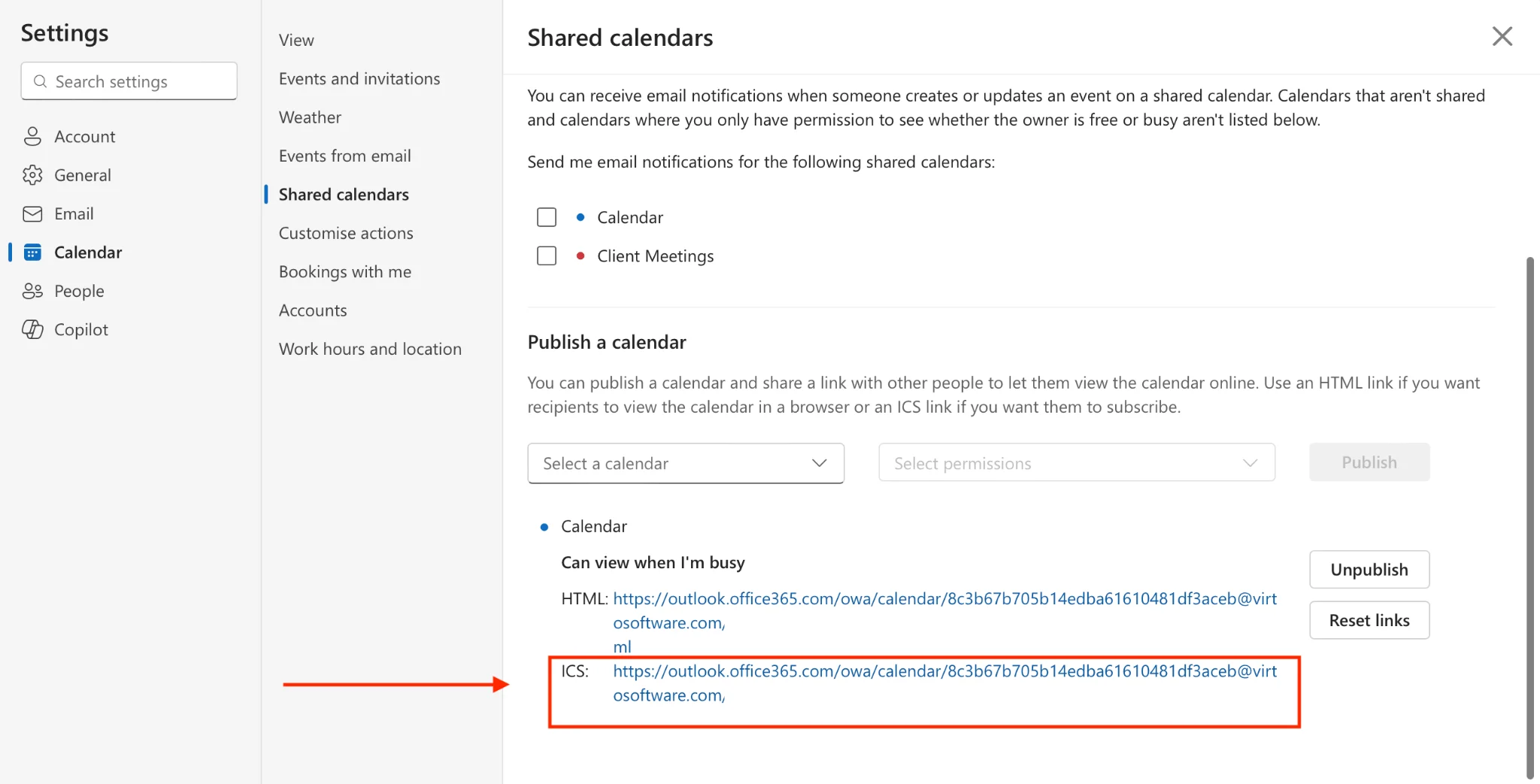
Abb. 2 – Outlook ICS-Link mit hervorgehobenem „Link kopieren"
Schritt 2 – In Google Calendar abonnieren
Öffnen Sie Google Calendar, suchen Sie im linken Bereich nach Andere Kalender, klicken Sie auf + und wählen Sie Per URL.
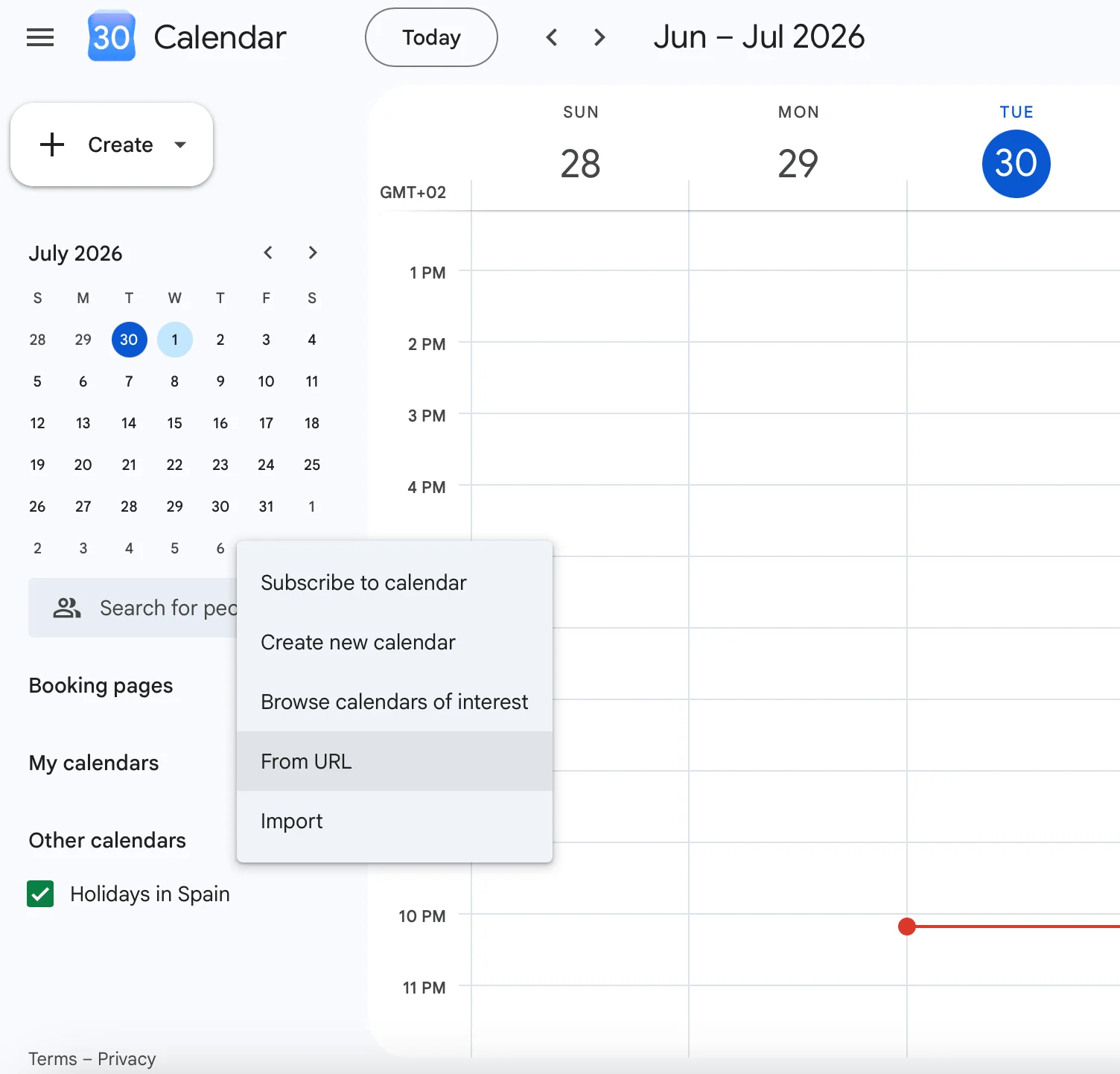
Abb. 3 – Google Calendar „+ → Per URL"-Menü
Fügen Sie den kopierten ICS-Link ein und klicken Sie auf Kalender hinzufügen. Ihre Teams-/Outlook-Ereignisse erscheinen nun in Google Calendar. Sie können den Kalender umbenennen, farblich kennzeichnen und Benachrichtigungen in den Einstellungen festlegen.
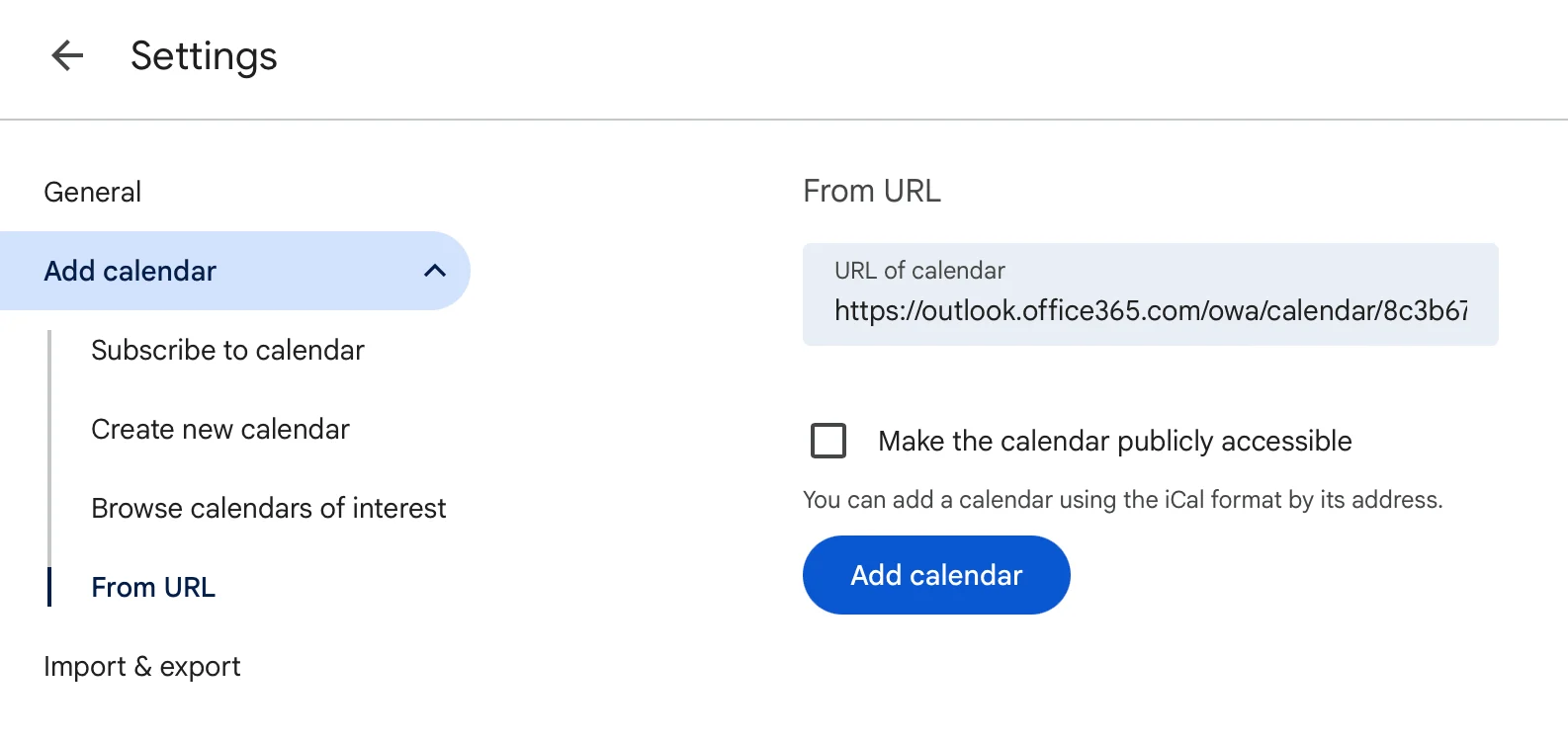
Abb. 4 – Google Calendar-Feld „Kalender per URL hinzufügen" mit eingefügtem ICS-Link
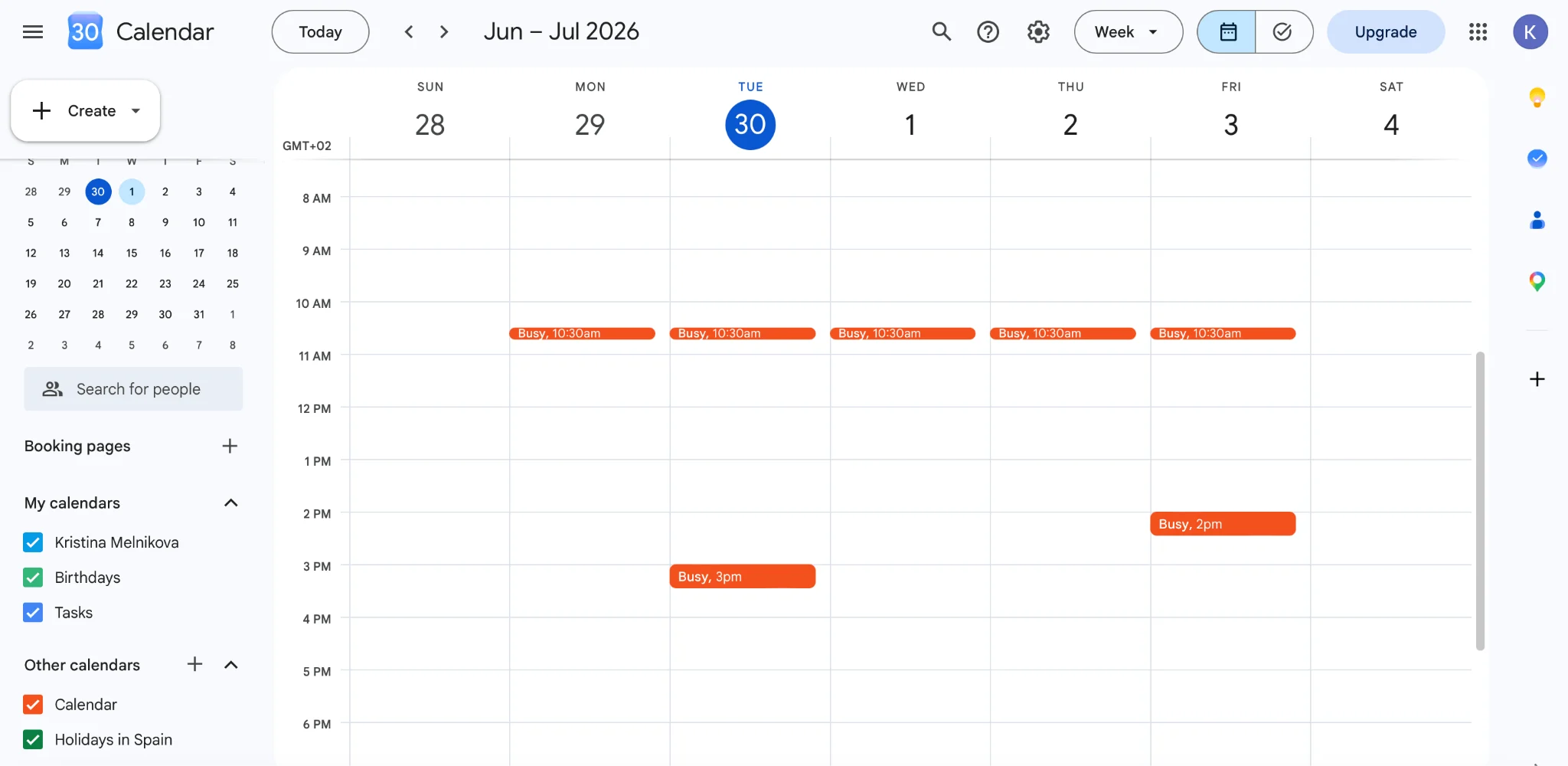
Abb. 5 – Teams-/Outlook-Ereignisse überlagert in Google Calendar
Richtung 2: Google Calendar → Teams / Outlook (ICS)
Öffnen Sie den Google Calendar, den Sie freigeben möchten, navigieren Sie zu Einstellungen und Freigabe und entscheiden Sie unter Zugriffsberechtigungen über die Sichtbarkeit (das Öffentlichmachen gibt den Kalender per Link frei – teilen Sie nur, womit Sie sich wohlfühlen).
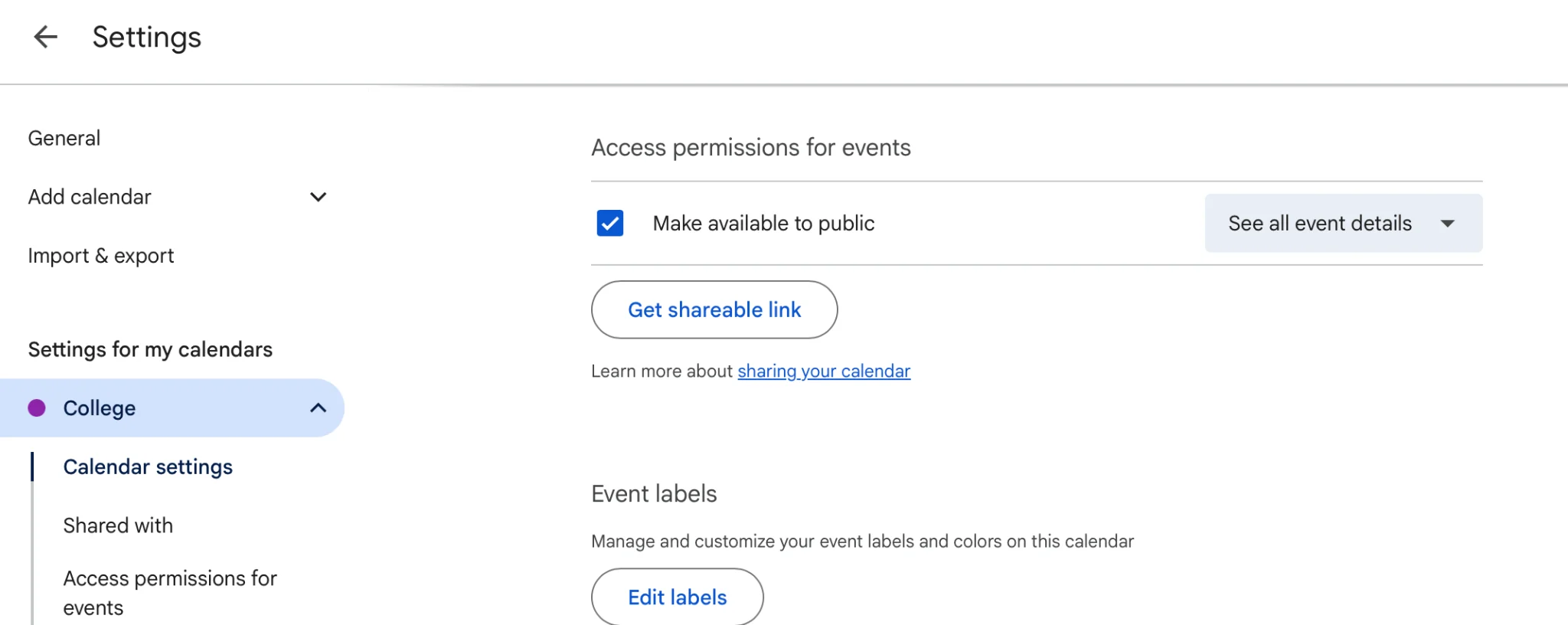
Abb. 6 – Google Calendar „Einstellungen und Freigabe" → Zugriffsberechtigungen
Scrollen Sie zu Kalender integrieren und kopieren Sie den Link unter Öffentliche Adresse im iCal-Format.
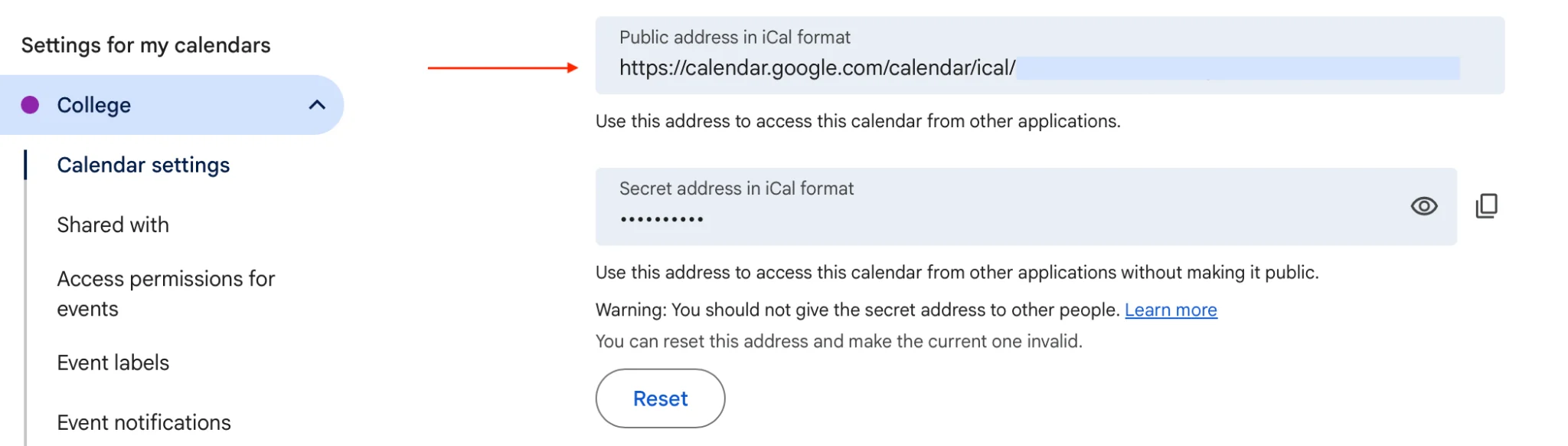
Abb. 7 – Google Calendar „Kalender integrieren" → Öffentliche Adresse im iCal-Format
Fügen Sie diesen Link in Outlook als Web-Kalenderabonnement hinzu:
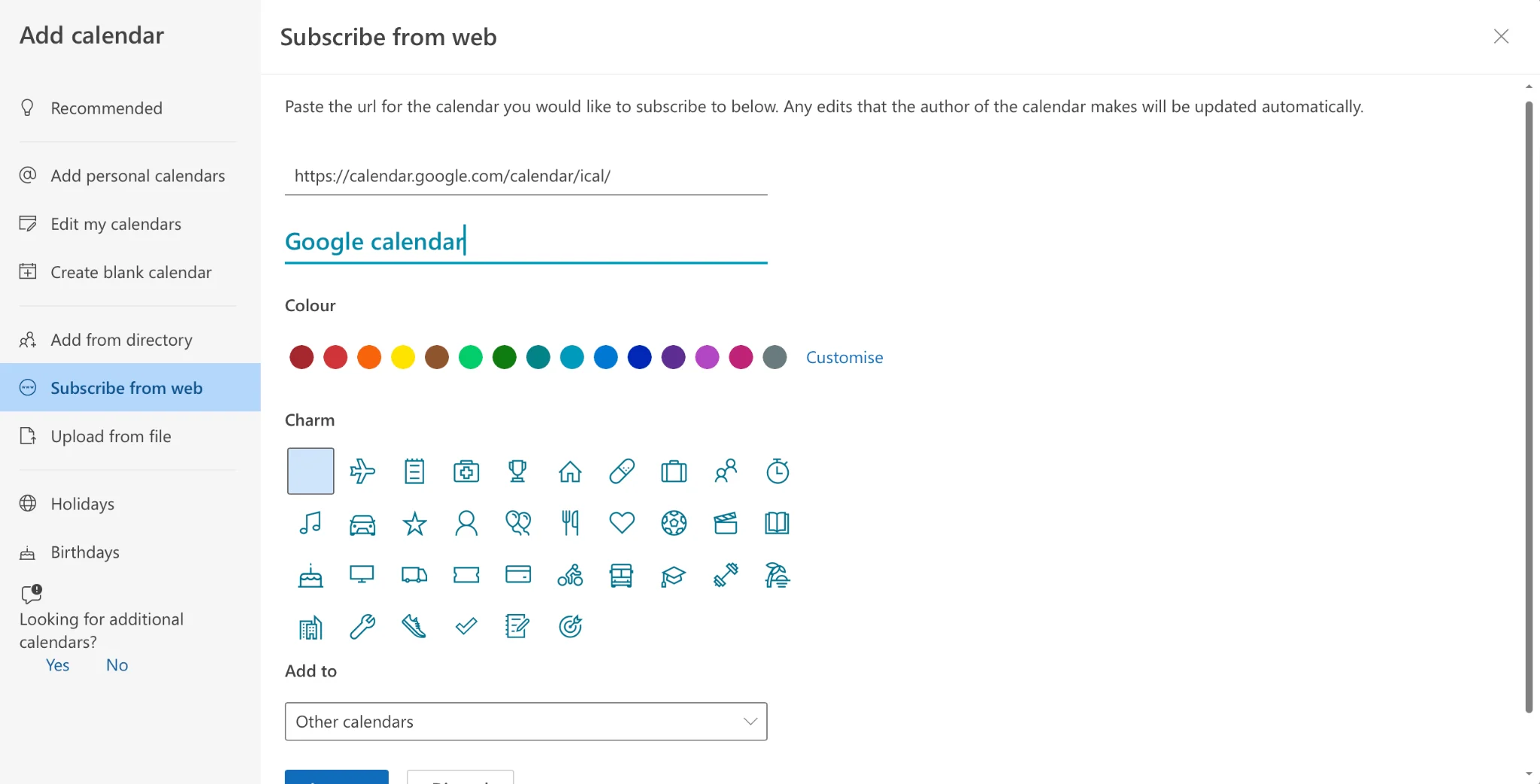
Abb. 8 – „Aus dem Web abonnieren" in Outlook
Beachten Sie die folgende wichtige Einschränkung: Ein auf diese Weise in Outlook hinzugefügter Google-Kalender wird nicht automatisch in Microsoft Teams angezeigt – dafür benötigen Sie das Virto Overlay (nächster Abschnitt).
Beide Kalender in Microsoft Teams anzeigen (Virto Overlay)
Native ICS-Abonnements ermöglichen es jeder App, die Ereignisse der anderen zu lesen, aber Teams kann einen Google-Kalender nicht eigenständig in einer einzigen kombinierten Ansicht darstellen. Die Virto Calendar App löst dieses Problem, indem sie mehrere Kalender in einem einzigen Bereich innerhalb von Teams überlagert.
Öffnen Sie Ihren Virto Calendar, klicken Sie auf das Einstellungssymbol neben dem Kalendernamen und aktivieren Sie in den Allgemeinen Einstellungen das Kontrollkästchen Ereignisse aus dem Exchange Online-Kalender(n) des Benutzers anzeigen, um Teams-/Outlook-Ereignisse einzubinden.
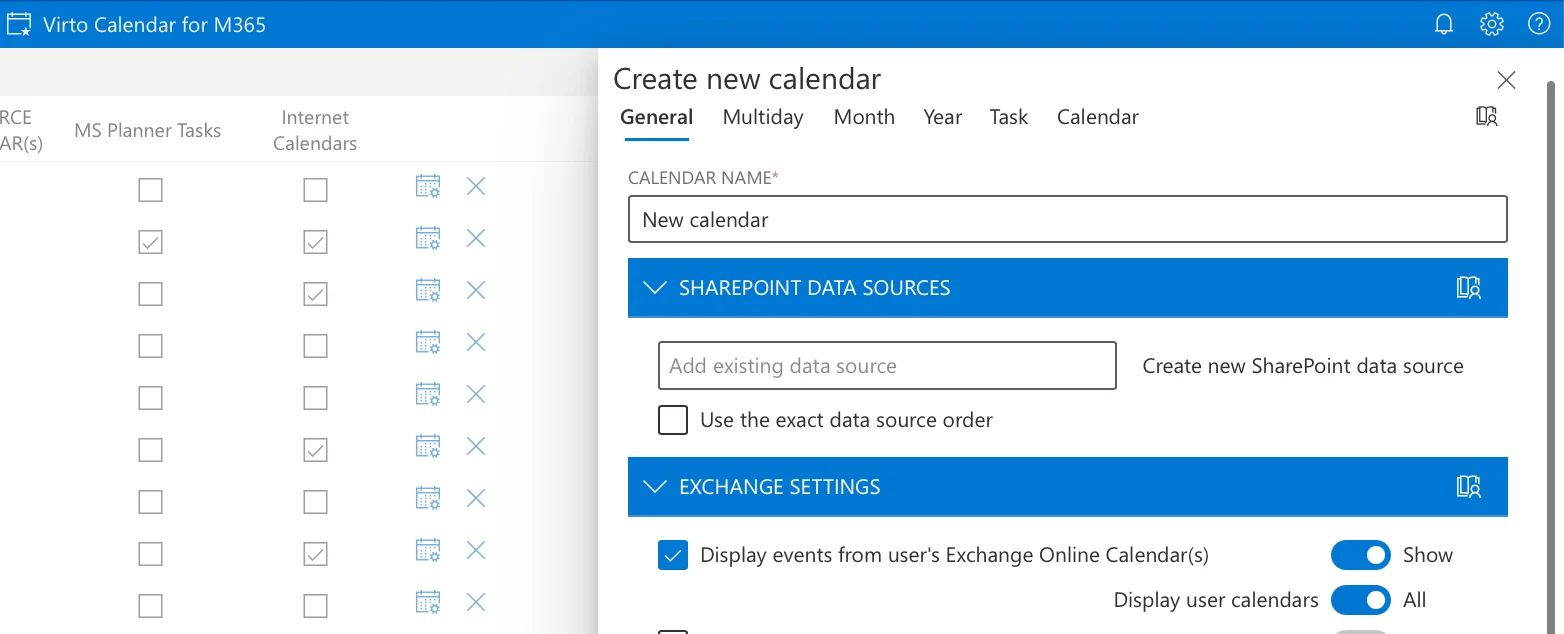
Abb. 9 – Virto Calendar Allgemeine Einstellungen – Kontrollkästchen für Exchange Online-Kalender
Scrollen Sie zum Abschnitt Google Calendars und klicken Sie auf Google Calendar hinzufügen. Geben Sie Ihre Google-E-Mail-Adresse in das Feld ein, klicken Sie auf Verknüpfen und folgen Sie der Aufforderung zur Zugriffsautorisierung. Klicken Sie nach der Verbindung auf Speichern und öffnen. Outlook-Ereignisse erscheinen in einer Farbe, Google-Ereignisse in einer anderen.
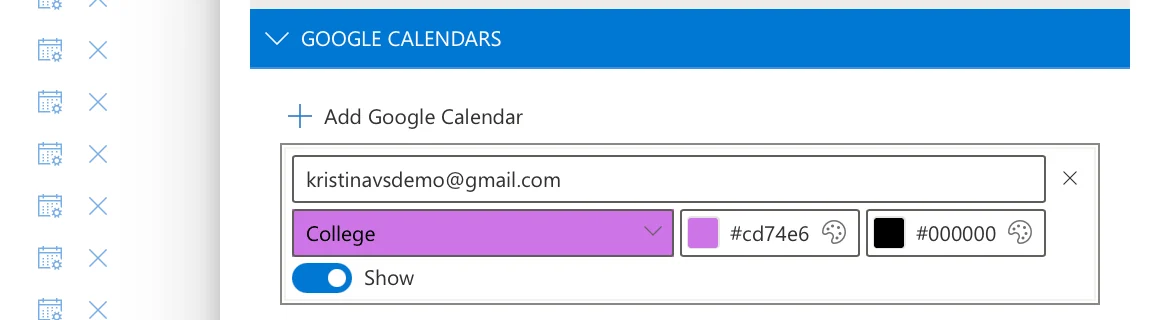
Abb. 10 – Virto Calendar – Google Calendar hinzufügen
Öffnen Sie abschließend in Teams den Kanal, klicken Sie auf + in der Tab-Leiste, suchen Sie nach Virto Calendar, wählen Sie Ihren Overlay-Kalender aus und klicken Sie auf Speichern. Nun befinden sich beide Kalender in einem Teams-Tab. Änderungen in Google werden automatisch übernommen; Google-Ereignisse werden in Teams/Outlook/Virto aus Sicherheitsgründen im Nur-Lesen-Modus geöffnet.
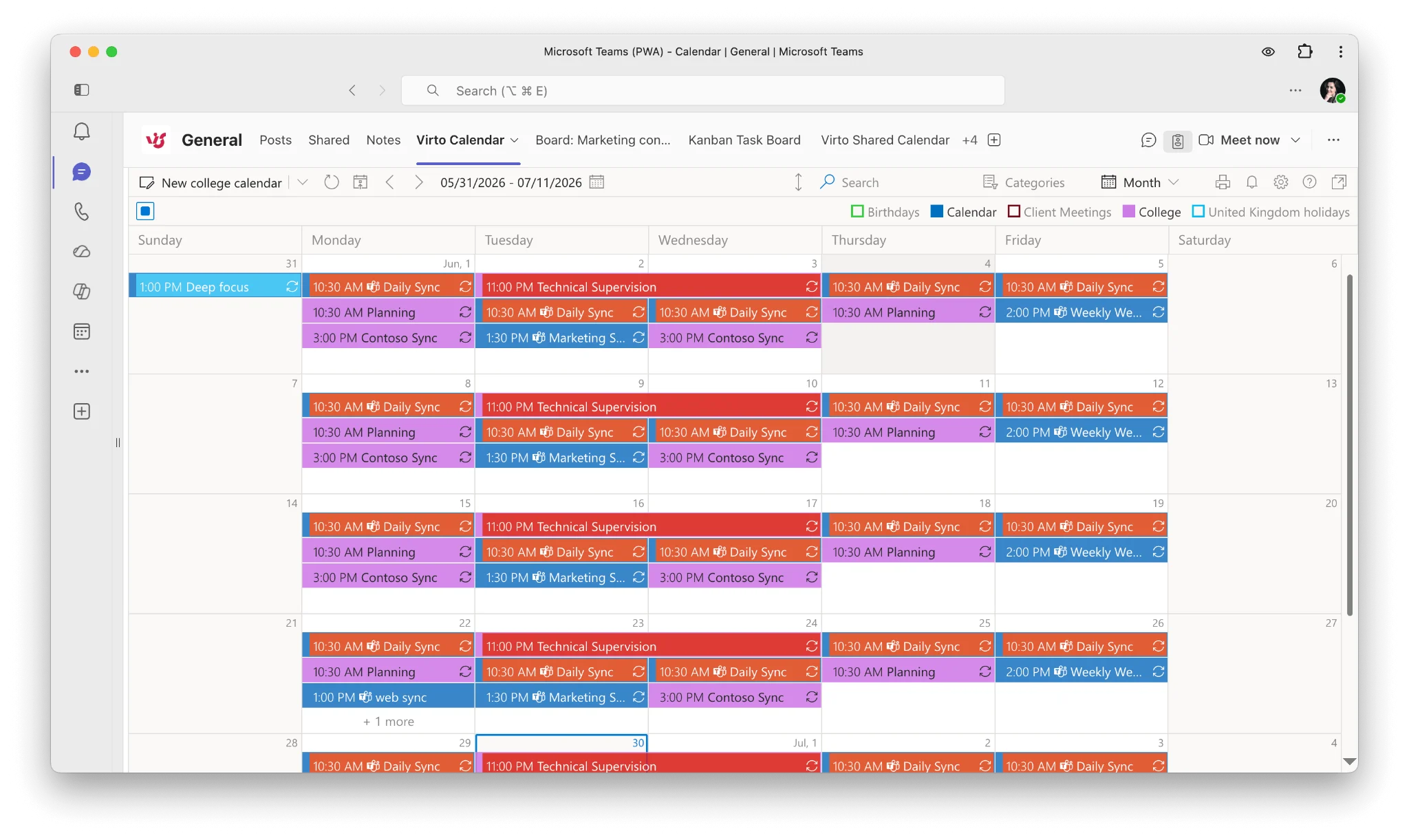
Abb. 11 – Virto Calendar Overlay in einem Microsoft Teams-Kanal-Tab
Starten Sie mit Virto Calendar und überlagern Sie Ihre Teams- und Google-Kalender in etwa 5 Minuten. Virto Calendar kostenlos testen.
Optionen und Einschränkungen
- Einseitig vs. bidirektional: Die ICS-Abonnementmethode ist pro Link einseitig. Veröffentlichen Sie aus Outlook heraus, um Teams-Ereignisse nach Google zu übertragen; veröffentlichen Sie aus Google heraus, um Google-Ereignisse in Outlook einzubinden. Richten Sie beide Richtungen ein, wenn jede Seite die andere sehen soll.
- Aktualisierungsverzögerung: ICS-Abonnements werden nicht sofort aktualisiert. Google und Outlook aktualisieren abonnierte Kalender nach eigenem Zeitplan (häufig erst nach mehreren Stunden), sodass ein neues Ereignis eine Weile brauchen kann, bis es erscheint. Das Virto Overlay aktualisiert die kombinierte Ansicht deutlich zeitnaher.
- Nur-Lesen-Ereignisse: Abonnierte Ereignisse von der anderen Plattform sind schreibgeschützt – Sie können sie sehen, aber nicht in der empfangenden App bearbeiten oder löschen.
- Was nicht synchronisiert wird: Teilnehmeränderungen, Anhänge und bestimmte Bearbeitungen von Serienereignissen in fremden Kalendern werden möglicherweise nicht übertragen. Kalender, die Ihnen von Dritten freigegeben wurden, werden in der Regel nicht weiter synchronisiert.
- Bidirektional / Automatisierung: Für eine echte bidirektionale Synchronisierung können Sie einen Connector oder ein Automatisierungstool verwenden (z. B. einen Zapier-ähnlichen Connector) – oder das Virto Overlay nutzen, um alles gemeinsam in Teams anzuzeigen, ohne mehrere Abonnements verwalten zu müssen.
Fehlerbehebung
Synchronisierung wird nicht aktualisiert / funktioniert nicht
Vergewissern Sie sich, dass beide Kalender mit den richtigen Berechtigungen verknüpft sind und dass der eingefügte Link eine echte ICS-URL ist, die auf .ics endet. Denken Sie an die Aktualisierungsverzögerung – bei einem kürzlich erstellten Ereignis geben Sie dem Abonnement etwas Zeit zum Aktualisieren.
Doppelte Ereignisse
Prüfen Sie, ob ein Kalender mehrfach importiert wurde oder ob sich mehrere überlappende Kalender synchronisiert haben. Beim Virto Calendar Overlay für SharePoint führt das doppelte Hinzufügen desselben Internetkalenders dazu, dass keine der beiden Kopien angezeigt wird – entfernen Sie das Duplikat.
Falsche Zeitzonen
Zeitzonen werden in der Regel korrekt synchronisiert. Sollten Abweichungen auftreten, überprüfen Sie die Zeitzoneneinstellung in den Outlook-Kalendereinstellungen und in den Google Calendar-Einstellungen, und stellen Sie sicher, dass die Sprach- und Zeitzoneneinstellungen Ihrer SharePoint-Website mit allen Microsoft 365-Kalendern übereinstimmen.
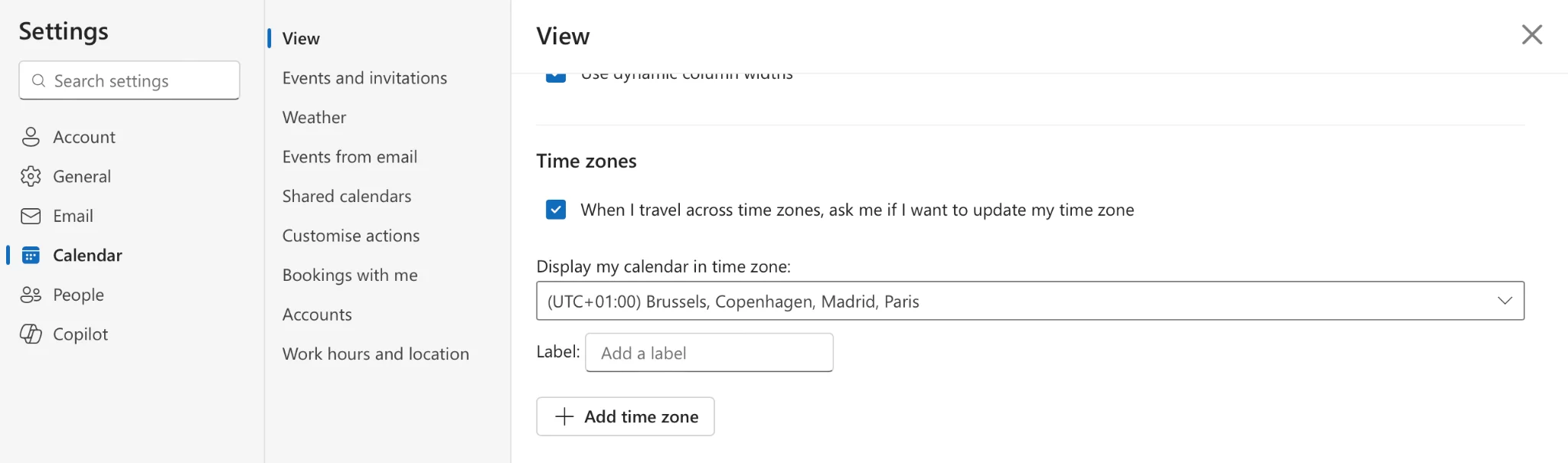
Abb. 12 – Zeitzoneneinstellungen in Outlook
Falscher Kalender wird synchronisiert
Wählen Sie den richtigen Kalender für die Synchronisierung aus. Zum Rückgängigmachen: Entfernen Sie ihn in Outlook, klicken Sie in Google Calendar auf Abonnement kündigen, klicken Sie in Virto Calendar Overlay auf das X daneben oder entfernen Sie den Tab in Teams.
Fehlende Ereignisse
Überprüfen Sie, ob die Ereignisse korrekt importiert wurden. Ereignisse, die aus dem freigegebenen Kalender einer anderen Person stammen, werden aus Sicherheitsgründen in der Regel nicht an eine dritte App weitersynchronisiert – dies ist ein erwartetes Verhalten, kein Fehler.
Probleme mit Serienereignissen
Serienereignisse aus dem Kalender einer anderen Person werden möglicherweise aus demselben Sicherheitsgrund nicht in eine dritte App übertragen. Wenn Serienereignisse im Overlay Probleme verursachen, wenden Sie sich an den Virto-Support.
Datenschutz und Berechtigungen
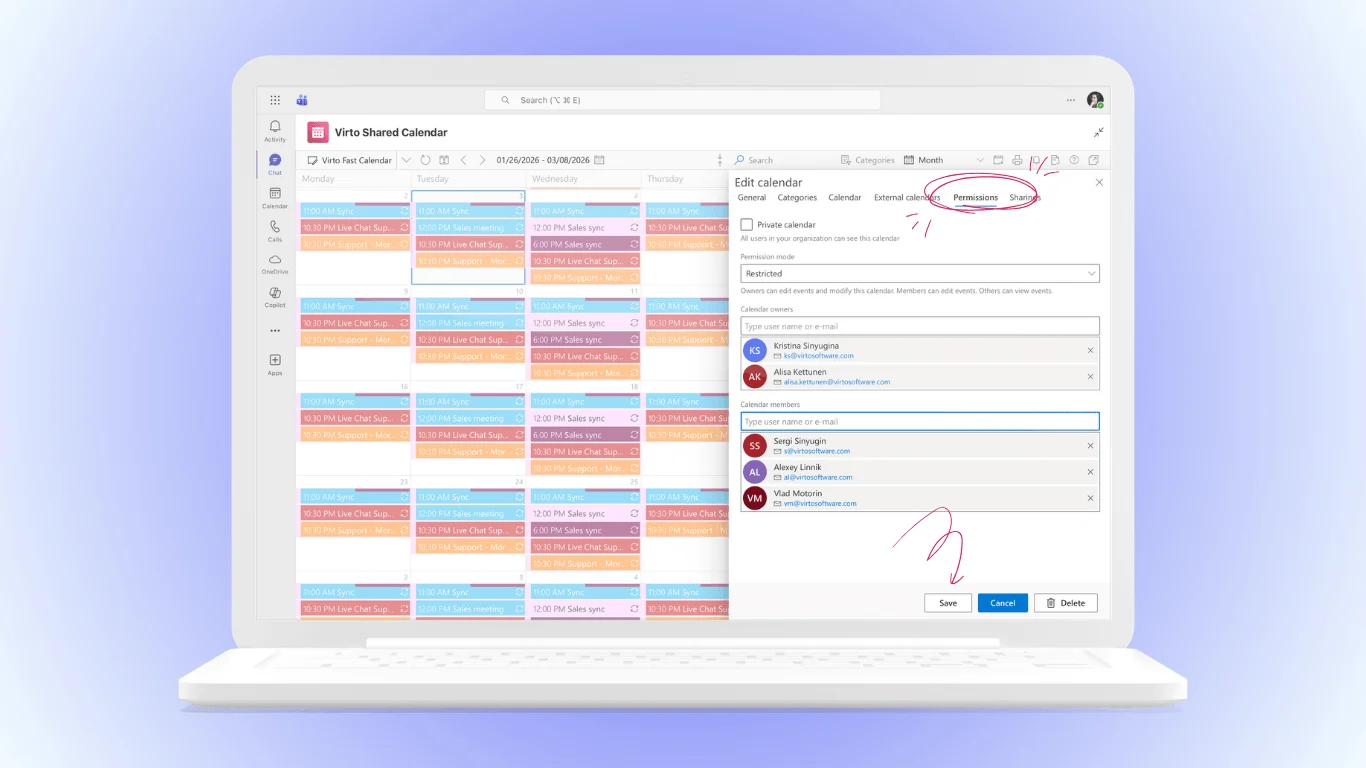
Wenn Sie einen Kalender freigeben – ob Outlook, Google oder einen anderen –, fragt die App genau ab, was offengelegt werden soll, und Sie können dies später in den Kalendereinstellungen ändern. Wenn ein Teammitglied einen Kalender in Teams nicht sehen kann, bitten Sie Ihren Administrator, die Berechtigungen des Benutzers und den Tab-Zugriff zu prüfen. Im Virto Calendar Overlay verwalten Sie den Zugriff über die Registerkarte „Berechtigungen" in den Kalendereinstellungen.
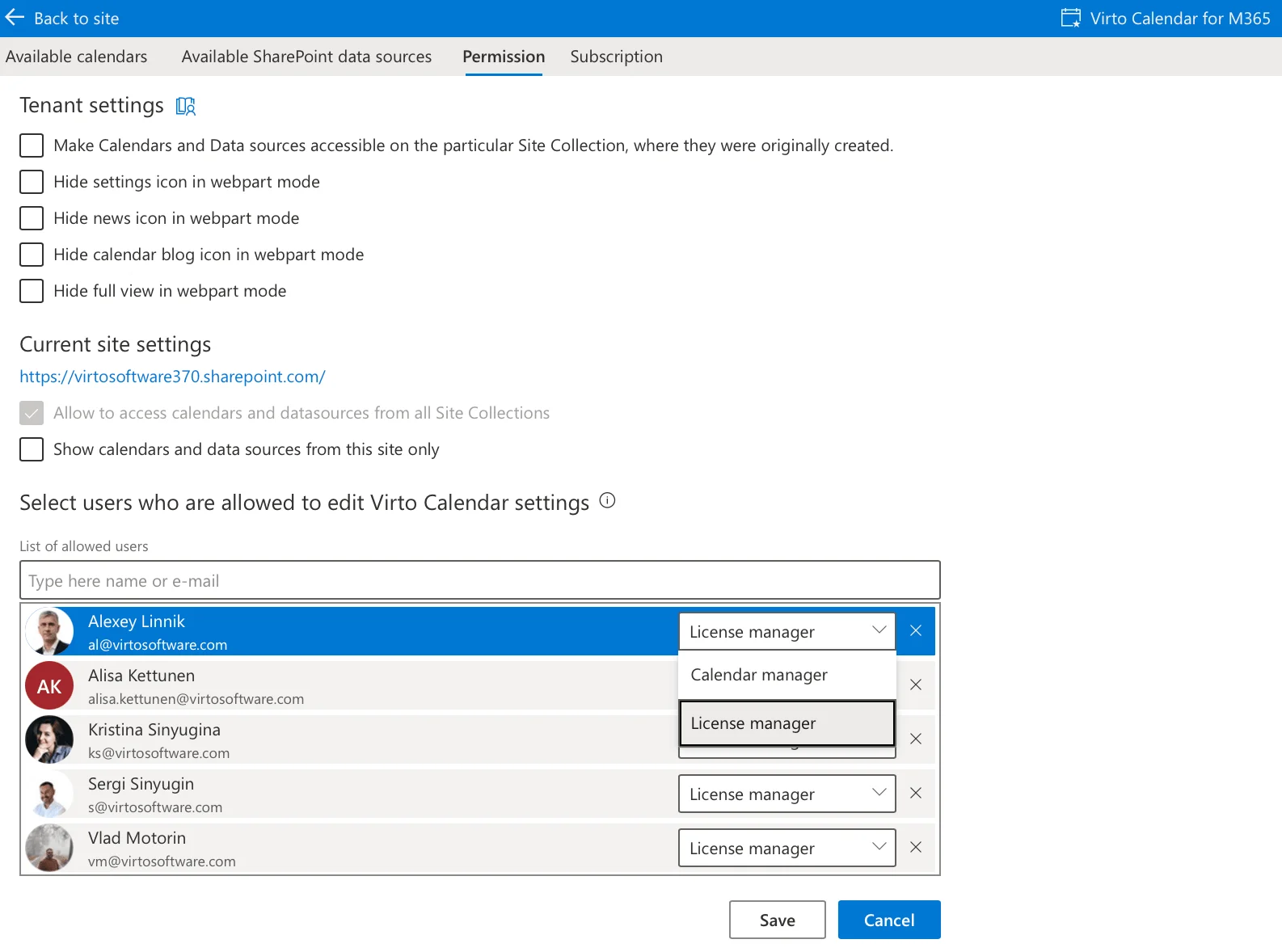
Abb. 13 – Virto-Berechtigungsregisterkarte
Teams & Google mit Virto vereinen
Die native Synchronisierung eignet sich gut, um Ereignisse zwischen Apps auszutauschen – eine einzige kombinierte Kalenderansicht in Teams bietet sie jedoch nicht. Die Virto Calendar App überlagert Exchange-/Outlook- und Google-Kalender (sowie SharePoint-Listen und weitere ICS-Feeds) in einer farbcodierten Ansicht, sodass Ihr gesamtes Team alle Termine in einem Teams-Tab sieht – ohne Wechsel zwischen Apps, ohne verpasste Ereignisse.
Virto Calendar App kostet 2.412 $ pro 100 Benutzer und Jahr bei dreijähriger Vertragslaufzeit (ab 100 Benutzern), mit einer 30-tägigen kostenlosen Testversion; kleinere Teams können Virto Shared Calendar mit kostenlosem Tarif nutzen. Virto Calendar entdecken »>
Weitere Synchronisierungsanleitungen
- Outlook-Kalender synchronisiert nicht – vollständiger Sync-Leitfaden
- Teams-Kalender synchronisiert nicht mit Outlook
- Google Calendar synchronisiert nicht mit Outlook
- Microsoft Teams Shared Calendar – Leitfaden
FAQ
Kann Microsoft Teams mit Google Calendar synchronisiert werden?
Ja. Teams verwendet Ihren Outlook- bzw. Microsoft 365-Kalender, den Sie über ein ICS-Abonnement (einseitig) oder einen bidirektionalen Connector mit Google verbinden können. Um beide Kalender gemeinsam in Teams anzuzeigen, verwenden Sie das Virto Calendar Overlay.
Ist die Synchronisierung bidirektional?
Die einfache ICS-Abonnementmethode ist pro Link einseitig. Richten Sie daher beide Richtungen ein, damit jede Seite die andere sehen kann – oder nutzen Sie einen Connector bzw. das Virto Overlay für eine kombinierte, reaktionsschnellere Ansicht.
Wie zeige ich Google-Ereignisse in Microsoft Teams an?
Fügen Sie Ihren Google-iCal-Link einem Virto Calendar Overlay hinzu, aktivieren Sie im selben Overlay Ihren Exchange Online-Kalender und fügen Sie diesen Virto Calendar dann als Tab in Ihrem Teams-Kanal hinzu. Google-Ereignisse erscheinen (im Nur-Lesen-Modus) neben Ihren Teams-Ereignissen. Kostenlose Testversion starten.