Einleitung
Eine effektive Teamplanung in SharePoint ist fast unmöglich ohne einen gemeinsamen visuellen Raum, in dem jeder bevorstehende Meetings, Fristen und Teamveranstaltungen auf einen Blick sehen kann. In einer SharePoint On-Premises-Umgebung erfüllt der Gruppenkalender diese Rolle wie auch in der Cloud, indem er einen zentralen Zeitplan bietet, auf den das ganze Team zugreifen und aktualisieren kann.
Gleichzeitig funktioniert SharePoint On-Premises anders als SharePoint Online in Microsoft 365, weshalb viele Benutzer unsicher sind, wie Gruppenkalender funktionieren, wie sie sich von klassischen SharePoint-Kalendern unterscheiden und welche Einschränkungen sie beachten müssen. Dies führt zu vielen praktischen Fragen: Wie erstelle ich einen Gruppenkalender in SharePoint On-Premises? Hat SharePoint On-Premises einen gemeinsamen Kalender? Kann eine SharePoint-Website mehrere Kalender haben?
✍Hinweis: Die Terminologie wie "Kalendarliste", "Kalender-Webpart" und "Ereignis-Webpart" variiert leicht zwischen SharePoint-Versionen (2013/2016/2019), aber die Kernkonzepte bleiben konsistent.
Das Ziel dieses Artikels ist es, eine klare, schrittweise Erklärung zu geben, was ein SharePoint On-Premises-Gruppenkalender ist, wie man ihn erstellt, konfiguriert und in der täglichen Arbeit nutzt, sowie welche Grenzen Sie beachten sollten, bevor Sie ihn für Ihr Team einführen. Sie werden auch typische Anwendungsfälle wie Teamplanung, Abteilungsplanung, Ressourcenkoordination und interne Prozessverfolgung sehen, damit Sie den Kalender schnell auf Ihre eigenen Szenarien abbilden können.
SharePoint Online und Microsoft 365-Gruppenkalender (einschließlich des modernen Gruppenkalender-Webparts) werden in einem separaten Microsoft 365-fokussierten Artikel behandelt, daher konzentriert sich dieser Leitfaden speziell auf die klassische On-Premises-Implementierung von Gruppenkalendern in SharePoint. Hier erfahren Sie nicht nur von den standardmäßig verfügbaren Features, sondern auch, wie Sie den Kalender in Outlook integrieren und welche alternativen Tools und Konfigurationsoptionen Sie verwenden können, um seine Funktionalität über das Standarderlebnis hinaus zu erweitern.
👉 Best shared calendars for Microsoft 365/Teams.
Abschnitt 1. Was ist ein Gruppenkalender in SharePoint On-Premises und welchen Zweck erfüllt er?
Ein Gruppenkalender in SharePoint On-Premises ist ein zentralisiertes Tool zur Verfolgung von Teamereignissen, zur Ressourcenreservierung und zur Verwaltung gemeinsamer Zeitpläne an einem Ort. Er gibt jedem in einer Abteilung, einem Projektteam oder einer Arbeitsgruppe eine einzige, gemeinsame Sicht auf das, was passiert und wann, anstatt sich auf individuelle Kalender zu verlassen, die über verschiedene Tools verteilt sind.
In der Praxis ist ein Gruppenkalender eine freigegebene Kalenderliste, auf die eine definierte Gruppe von Benutzern innerhalb einer SharePoint-Website zugreifen kann. Die Berechtigungen auf der Website und in der Kalenderliste bestimmen, wer Ereignisse anzeigen, hinzufügen, bearbeiten oder löschen kann, was es sowohl für offene Teamkalender als auch für besser kontrollierte Abteilungszeitpläne geeignet macht. Standardmäßig gehören die im Kalender gespeicherten Ereignisse zur Website, nicht zu einem einzelnen Benutzer, daher bleibt der Kalender verfügbar, auch wenn Personen das Team verlassen oder beitreten.
Dies ist der Hauptunterschied zu einem persönlichen Kalender eines einzelnen Mitarbeiters (beispielsweise in Outlook oder My Site/Exchange), der an ein einzelnes Benutzerkonto gebunden ist und hauptsächlich für den Zeitplan dieser Person vorgesehen ist. Ein persönlicher Kalender kann mit anderen geteilt werden, bleibt aber vom Einzelnen im Besitz und kontrolliert. Ein SharePoint-Gruppenkalender hingegen ist Eigentum der Website und ist von Anfang an als gemeinsames Vermögen für das Team konzipiert, mit einer neutralen, teambezogenen Sicht auf Ereignisse anstelle einer personenbezogenen.
Der Ansatz zu Gruppenkalendern unterscheidet sich zwischen SharePoint On-Premises und SharePoint Online. In SharePoint Online (Microsoft 365) wird das Gruppenkalender-Erlebnis oft um Microsoft 365-Gruppen oder Teams herum aufgebaut, wobei das Postfach und der Kalender der Gruppe in Exchange Online leben und in Outlook und SharePoint über moderne Webparts und Integrationen angezeigt werden. In SharePoint On-Premises wird der Gruppenkalender häufiger als klassische Kalenderliste auf einer Website implementiert, optional mit Outlook verbunden, aber nicht automatisch vom Microsoft 365-Gruppen- oder Cloud-basierten Gruppenpostfachmodell unterstützt.
Innerhalb einer SharePoint On-Premises-Website passt sich ein Gruppenkalender als Standard-Liste in die Struktur ein, die zu jeder Team-Website, Projekt-Website oder Abteilungs-Arbeitsbereich hinzugefügt werden kann. Er kann als eigenständiges Element verwendet werden, beispielsweise als dedizierte Seite "Team-Kalender", oder als Teil eines größeren Team-Arbeitsbereichs neben Dokumentbibliotheken, Aufgabenlisten, Diskussionsboards und Dashboards eingebettet werden. Sie können ihn auf der Startseite mithilfe des Kalender-Webparts (Ereignis-Webpart im klassischen Modus) platzieren oder auf seiner eigenen Seite halten und in der Website-Navigation verlinken, je nachdem, wie prominent Sie ihn in der täglichen Arbeit haben möchten.
Ein Kalender in SharePoint On-Premises kann je nachdem, wie Sie ihn konfigurieren und präsentieren, verschiedene Rollen erfüllen. Als eigenständiges Element kann er als primärer Planungs-Hub für ein Team fungieren, wo Benutzer gezielt hingehen, um Termine und Ereignisse zu überprüfen. Als Teil eines größeren Arbeitsbereichs ergänzt er Dokumente, Aufgaben und Listen, sodass Personen wichtige Fristen sehen können, während sie mit verwandten Projektinhalten arbeiten, wodurch die Website zu einer zentralen Referenz sowohl für Informationen als auch für Zeitpläne wird.
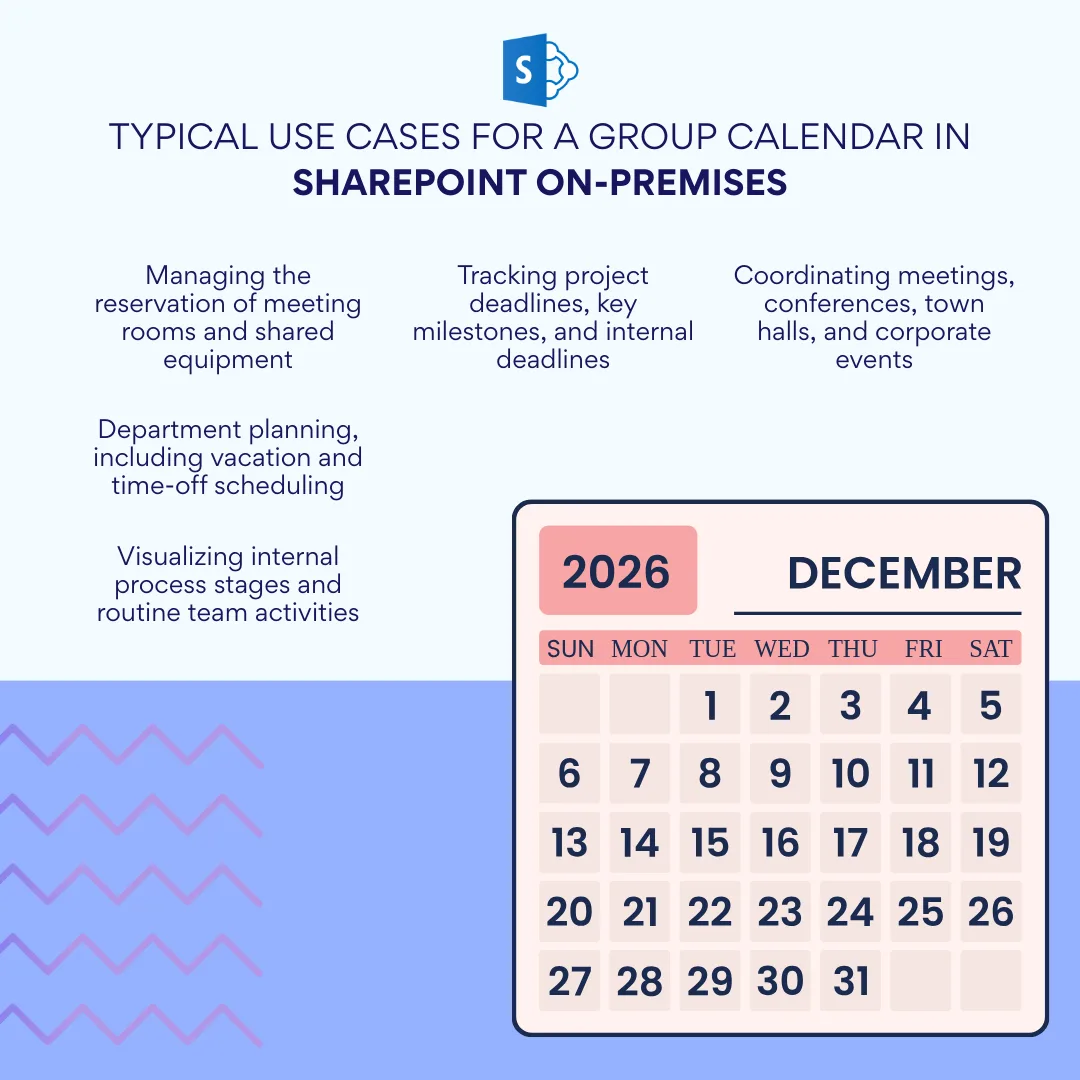
Typische Anwendungsfälle für einen Gruppenkalender in SharePoint On-Premises sind:
- Abteilungsplanung, einschließlich Urlaubs- und Ausfallzeitplanung, damit Manager und Kollegen sehen können, wann Teammitglieder abwesend sind.
- Verfolgung von Projektfristen, Schlüsselmeilensteinen und internen Fristen, wodurch eine gemeinsame Zeitleiste bereitgestellt wird, die mit Projektdokumenten und Aufgabenlisten übereinstimmt.
- Koordination von allgemeinen Meetings, Konferenzen, Town Halls und Firmeveranstaltungen, um sicherzustellen, dass Einladungen und Logistik für alle sichtbar sind, die sie benötigen.
- Verwaltung der Reservierung von Besprechungsräumen und gemeinsamer Geräte (wie Räume, Projektoren, Laptops und andere Ressourcen), indem jede Buchung als Kalenderereignis behandelt wird und je nach Bedarf zusätzliche Spalten für Raum- oder Vermögensdetails verwendet werden.
- Visualisierung von internen Geschäftsprozessstufen und regelmäßigen Teamaktivitäten, wie wiederkehrende Berichtszyklen, Wartungsfenster, Sprint-Zeitpläne oder Compliance-Überprüfungen, damit das Prozess-Timing immer deutlich sichtbar ist.
Hat SharePoint On-Premises einen gemeinsamen Kalender?
Ja, SharePoint On-Premises hat eine integrierte Funktion für gemeinsame Kalender. Es verwendet den Standard-Listentyp "Kalender", den Sie zu jeder Website hinzufügen und dann für die relevanten Benutzer oder SharePoint-Gruppen freigeben können, damit jeder Ereignisse zusammen anzeigen und verwalten kann.
Wenn Sie eine Kalenderliste auf einer Team- oder Abteilungswebsite erstellen und Berechtigungen für mehrere Benutzer konfigurieren, wird sie tatsächlich zu einem gemeinsamen Gruppenkalender für diesen Arbeitsbereich. Dies ermöglicht es dem Kalender, bei den Website-Inhalten zu leben, unabhängig vom Postfach eines einzelnen Benutzers zu bleiben und weiterhin zu funktionieren, auch wenn sich die Teammitgliedschaft ändert.
👉 Siehe Microsofts Leitfaden zur Verwendung eines Gruppenkalenders.
2. SharePoint On-Premises Gruppenkalender-Funktionen und Optionen
Ein SharePoint On-Premises-Gruppenkalender bietet mehrere integrierte Funktionen, die es Teams erleichtern, ihre Zeitpläne an einem Ort zu planen, zu koordinieren und zu visualisieren. Bevor Sie Ansichten oder Berechtigungen konfigurieren, ist es hilfreich zu verstehen, welche Tools SharePoint für die Anzeige und Arbeit mit dem Kalender auf Ihren Website-Seiten bereitstellt.
2.1 SharePoint-Kalender-Webpart: Zweck und Rolle
Das SharePoint-Kalender-Webpart ist ein konfigurierbarer Block, den Sie auf einer Seite platzieren können, um eine Kalenderliste über das Kalender-Webpart (Ereignis-Webpart im klassischen Modus) anzuzeigen. Anstatt die Kalenderliste separat zu öffnen, können Benutzer bevorstehende Ereignisse, Meetings und Fristen direkt dort sehen, wo sie arbeiten, beispielsweise auf einer Team-Website-Startseite oder einem Projekt-Dashboard.
Ein Webpart in SharePoint ist eine wiederverwendbare Komponente, die einer Seite Funktionalität hinzufügt, beispielsweise Kalender, Aufgabenlisten, Dokumentrollups oder Diagramme. Durch das Hinzufügen des Kalender-Webparts zu einer Seite betten Sie den Gruppenkalender in die Benutzeroberfläche der Website ein, damit Personen nicht durch Website-Inhalte oder Listenansichten navigieren müssen, um ihn zu finden. Dies reduziert Klicks und hilft, Planinformationen neben Dokumenten, Aufgaben und anderen wichtigen Inhalten sichtbar zu halten.
Die Verwendung des Kalender-Webparts ermöglicht es Benutzern, den Kalender direkt von der Website-Seite in bekannten Layouts wie Tag, Woche oder Monat anzuzeigen. Sie können normalerweise auf Ereignisse klicken, um Details zu öffnen, die Navigation verwenden, um zwischen Zeiträumen zu navigieren, und je nach Berechtigungen Ereignisse von derselben Seite aus hinzufügen oder bearbeiten. Dies verwandelt die Seite in einen zentralen Planungs-Hub, in dem der Kalender eher ein Teil des alltäglichen Arbeitsbereichs als ein separates Ziel ist.
👉Microsofts Übersicht zum Gruppenkalender-Webpart.
2.2 Wichtige Funktionen und Optionen des SharePoint-Gruppenkalenders
Ein SharePoint On-Premises-Gruppenkalender bietet mehrere Kernfunktionen, die die Team- und Abteilungsplanung unterstützen:
- Erstellen, Bearbeiten und Löschen von Ereignissen: Benutzer mit entsprechenden Berechtigungen können neue Ereignisse hinzufügen (wie Meetings, Fristen und Buchungen), vorhandene ändern oder Elemente entfernen, die nicht mehr benötigt werden. Ereignisse können Anfangs- und Endzeiten, Orte, Beschreibungen und zusätzliche Spalten enthalten, die Sie konfigurieren (beispielsweise Abteilung, Projektcode oder Ressourcenname).
- Tages-, Wochen- und Monatsansichten: Der Kalender unterstützt mehrere Ansichten, damit Benutzer zwischen einem detaillierten Tagesplan, einer Wochenübersicht oder einem Gesamtbild pro Monat wechseln können. Diese Flexibilität hilft verschiedenen Rollen - wie Managern gegenüber einzelnen Mitwirkenden - das Detaillevel zu sehen, das sie benötigen.
- Konfigurierbare Zugriffsrechte: Berechtigungen bestimmen, wer Ereignisse im Kalender anzeigen, hinzufügen, bearbeiten und löschen kann. Sie können jedem auf der Website ermöglichen, Ereignisse zu sehen, aber die Bearbeitung auf eine kleinere Gruppe beschränken, oder granularere Regeln für bestimmte Benutzer oder SharePoint-Gruppen erstellen, was für sensible Zeitpläne wie Management-Meetings oder HR-Zeitpläne wichtig ist.
- Mehrere Kalender auf einer einzelnen Website: Eine SharePoint-Website ist nicht auf einen einzelnen Kalender beschränkt. Sie können verschiedene Kalenderlisten für verschiedene Zwecke erstellen, beispielsweise Teamereignisse, Raumbuchungen und Projektmeilensteine, und jede dort platzieren, wo sie am sinnvollsten in der Website-Struktur ist.
Der native SharePoint On-Premises-Gruppenkalender funktioniert gut für grundlegende Teamzeitpläne, Website-übergreifende Planung und einfache Überlagerungen in kleinen Teams. Allerdings hat die native Kalendarliste einige Einschränkungen:
- Überlagerung auf 10 Kalender beschränkt - Farben vermischen sich und Navigation wird unhandlich, wenn dies überschritten wird.
- Nur Berechtigungen auf Listenebene - keine Granularsteuerung wie "nur eigene Ereignisse bearbeiten".
- Abhängigkeit von Outlook-Desktop für volle Synchronisierung und Überlagerungen - keine Web- oder Mobilunterstützung.
- Skalierungsprobleme mit dichten Ereignissen oder großen Teams - grundlegende Ansichten werden langsam und verfügen über fehlende moderne Layouts wie Zeitleisten. Es ist wichtig, im Voraus für Wachstum zu planen!
Kann eine SharePoint-Website mehrere Kalender haben?
Ja, eine SharePoint-Website kann gleichzeitig mehrere Kalenderlisten hosten. Dies ermöglicht es Ihnen, Kalender nach Team, Abteilung, Projekt oder Funktion zu trennen - beispielsweise einer für den IT-Helpdesk-On-Call-Plan, einen anderen für unternehmensweite Ereignisse und einen dritten für Meilensteine eines bestimmten Projekts. Jeder Kalender kann seine eigenen Berechtigungen, Ansichten und Spalten haben, sodass Sie ihn an die Anforderungen jedes Publikums anpassen können.
SharePoint On-Premises bietet auch eine Funktion namens Kalenderüberlagerung, mit der Sie mehrere Kalender in einer einzigen, farbcodierten Ansicht kombinieren können. Mit Kalenderüberlagerung können Sie bis zu 10 Kalender überlagern (einschließlich anderer SharePoint-Kalender oder in einigen Konfigurationen Exchange-Kalender), damit Ereignisse aus jeder Quelle zusammen erscheinen, aber visuell unterschiedlich bleiben, typischerweise durch Zuweisen einer anderen Farbe zu jedem Kalender. Dies ist nützlich, wenn Sie eine konsolidierte Ansicht wünschen - beispielsweise das Zusammenführen mehrerer Teamkalender in einen Zeitplan - ohne die zugrunde liegende Datentrennung zu verlieren.
3. So erstellen und konfigurieren Sie einen Gruppenkalender in SharePoint On-Premises
Das Erstellen eines Gruppenkalenders in SharePoint On-Premises ist unkompliziert und basiert auf der klassischen Listenfunktionalität der Plattform, wobei der Zeitplan direkt an die Struktur und Berechtigungen Ihrer Website gebunden wird. In diesem Abschnitt wird der Prozess von der anfänglichen Einrichtung über die Sichtbarmachung des Kalenders auf Team-Seiten erläutert, damit jeder ohne zusätzliche Schritte darauf zugreifen kann.
Wie erstelle ich einen Gruppenkalender in SharePoint On-Premises?
Ein Gruppenkalender in SharePoint On-Premises wird als Standard-Kalenderliste direkt auf einer Team- oder Abteilungswebsite erstellt, wodurch er sofort den Website-Mitgliedern zur Verfügung steht. Dieser Ansatz behält den Kalender an die Berechtigungen und Inhaltsstruktur der Website gebunden, damit er von Anfang an als gemeinsames Team-Vermögen funktioniert.
3.1 Erstellen eines Kalenders auf einer Team-Website
Ein Gruppenkalender in SharePoint On-Premises beginnt als Kalenderliste, die zu einer bestimmten Team-Website, Projekt-Website oder Abteilungs-Arbeitsbereich hinzugefügt wird. Dieser Listentyp bietet die integrierten Felder und Ansichten, die für Ereignisse erforderlich sind, wie Titel, Start-/Endzeiten, Wiederholung und Kategorien, alle optimiert für Planung. Einmal erstellt, erbt der Kalender die Berechtigungen der Website standardmäßig, sodass Teammitglieder, die bereits Zugriff auf die Website haben, ihn sofort verwenden können.
Hier ist der schrittweise Prozess zum Erstellen:
- Navigieren Sie zu der SharePoint On-Premises-Website, auf der Sie den Gruppenkalender möchten (beispielsweise eine Team-Website oder Unterwebsite).
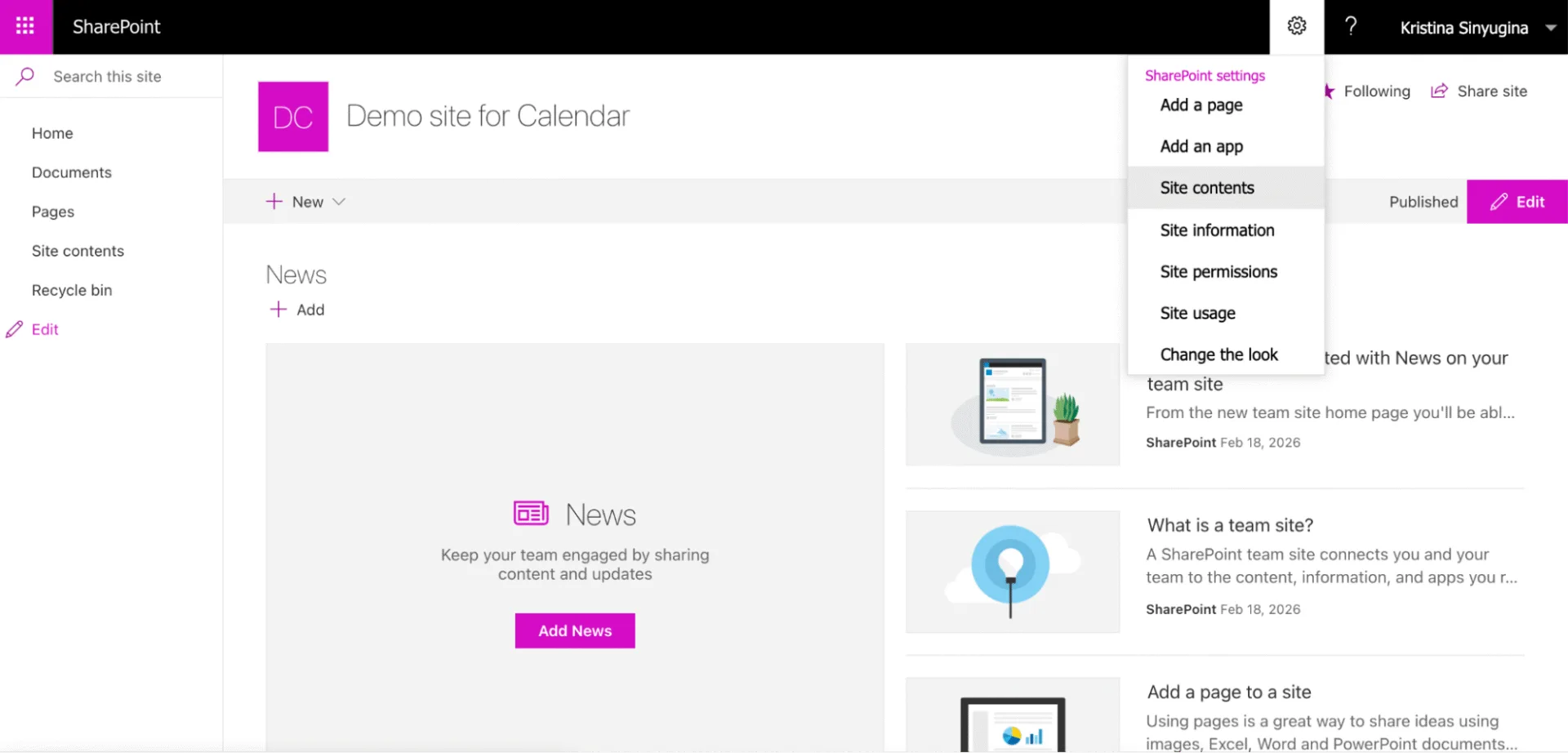
- Klicken Sie auf Einstellungen (Zahnradsymbol) > Website-Inhalte, um die Liste der vorhandenen Listen, Bibliotheken und Apps zu öffnen.
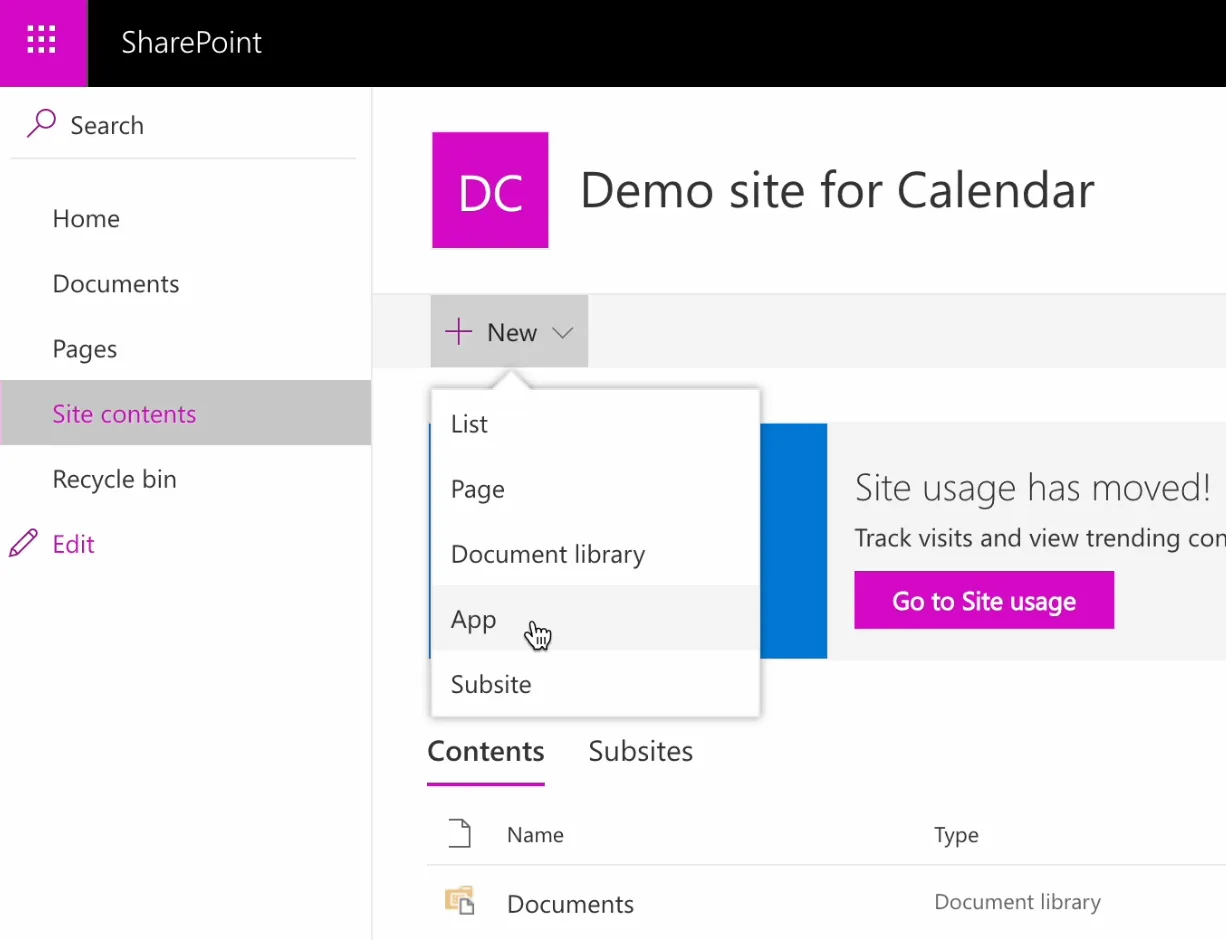
- Klicken Sie auf + Neu > App (oder Füge eine App hinzu in einigen Versionen), um den App-Katalog zu sehen.
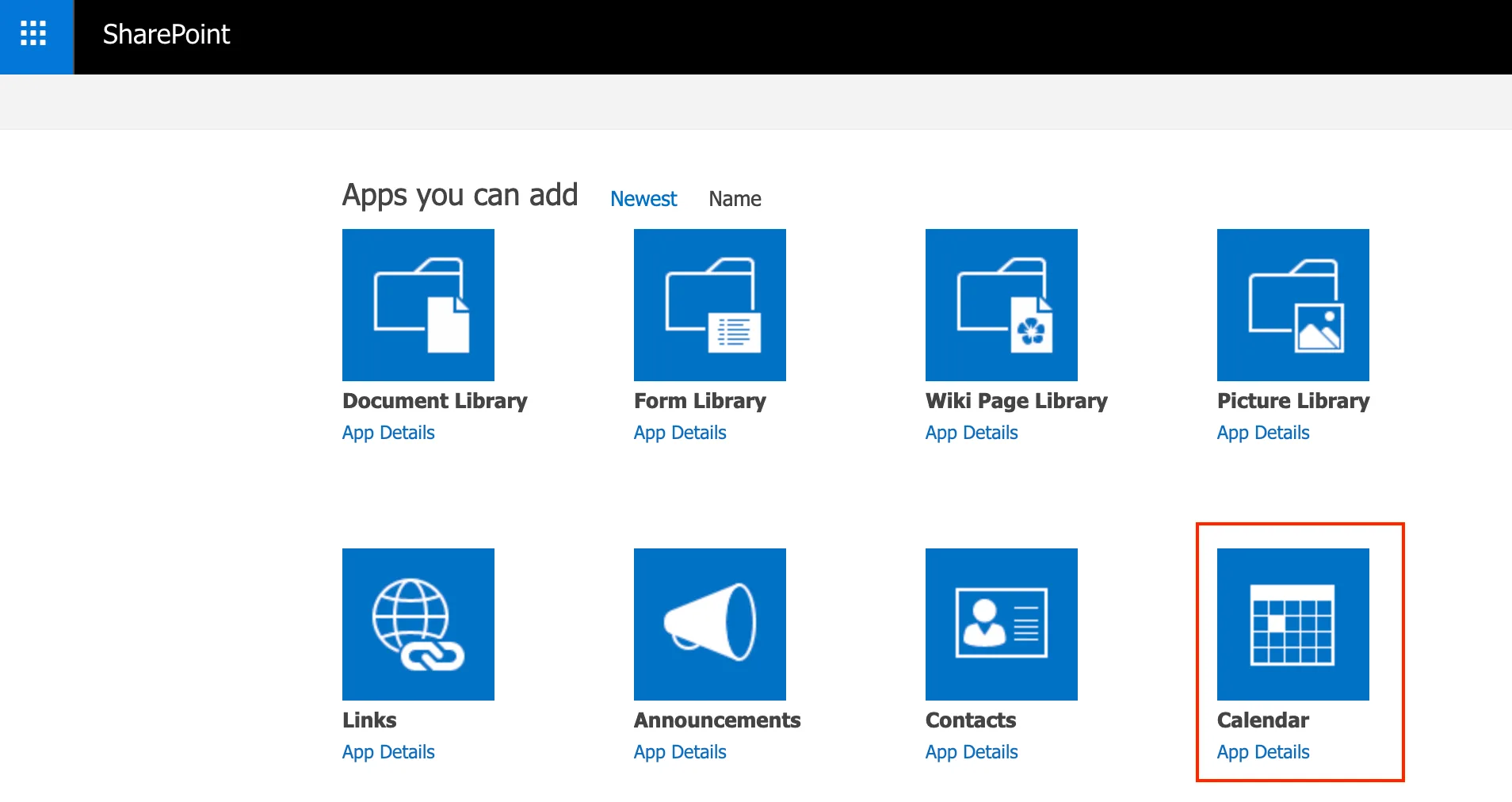
- Suchen Sie nach oder scrollen Sie zu Kalender, wählen Sie ihn aus, geben Sie einen Namen wie "Team-Ereignisse" oder "Abteilungszeitplan" ein, und klicken Sie auf Erstellen. Siehe Microsofts Video: Erstellen Sie Ihren eigenen SharePoint-Kalender.
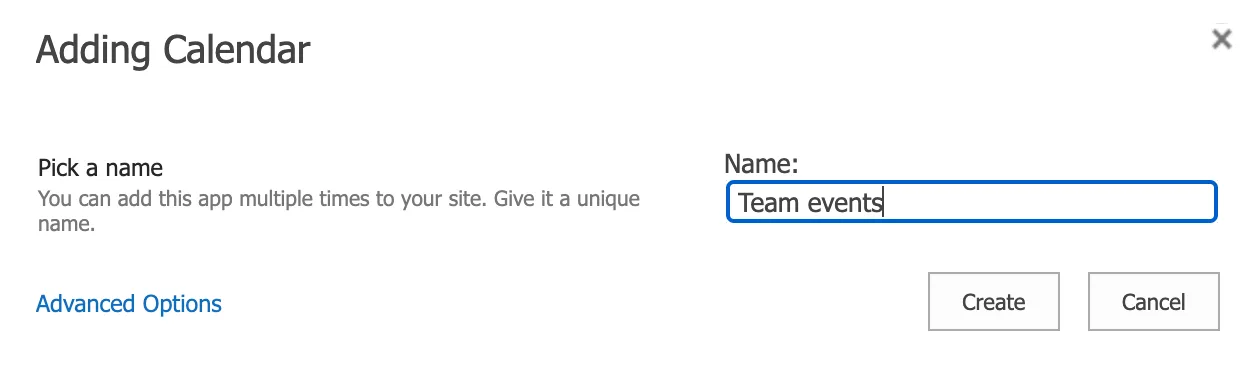
Der neue Kalender wird jetzt in Website-Inhalte angezeigt und ist bereit für Ereignisse. Für die tägliche Teamnutzung sollten Sie ihn jedoch auf einer Website-Seite neben anderen Inhalten anzeigen - dies macht ihn sichtbar ohne zusätzliche Navigation und verwandelt die Seite in ein echtes Planungs-Dashboard.
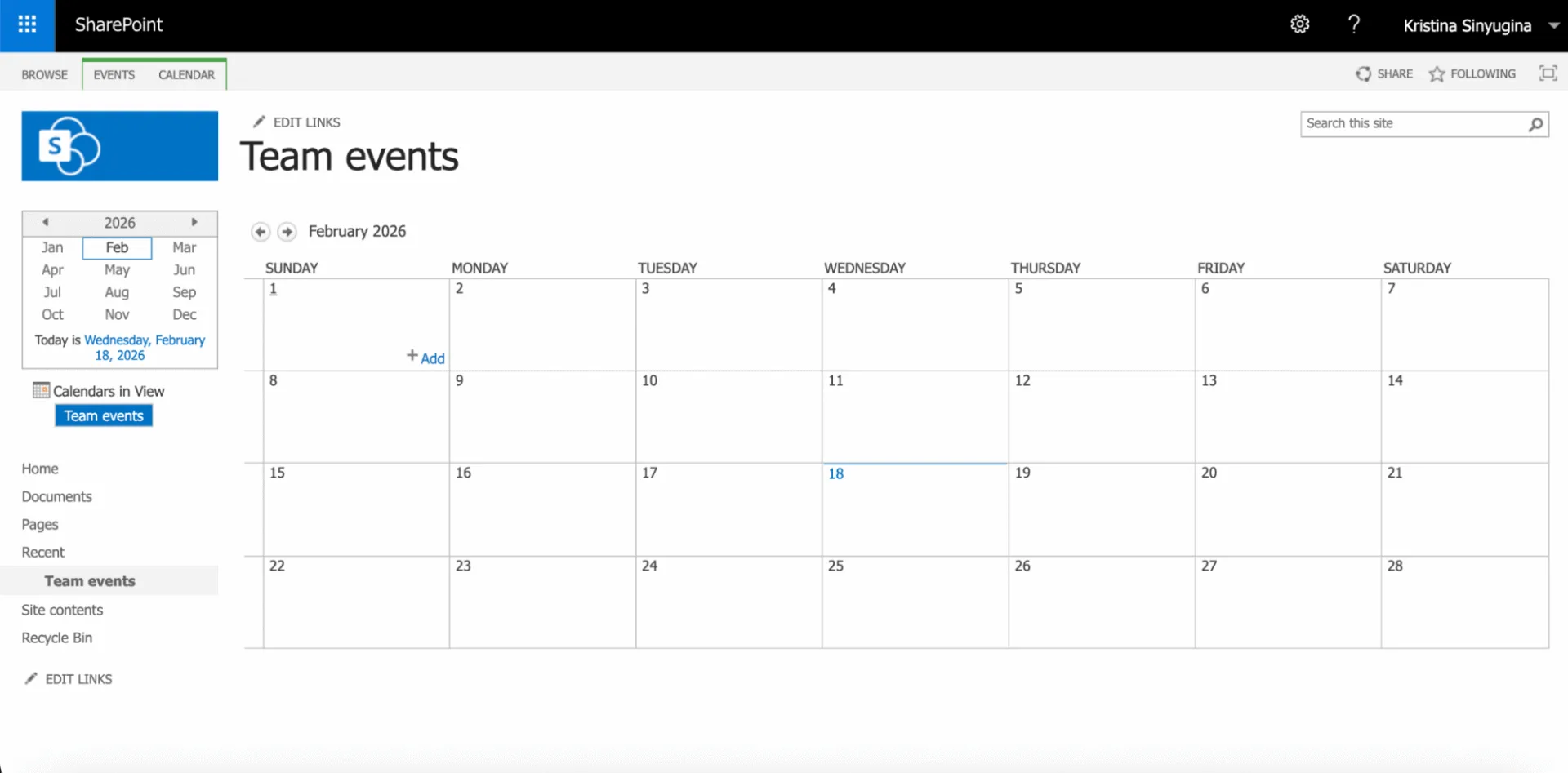
3.2 Hinzufügen eines Kalenders zu einer Website-Seite über das SharePoint-Kalender-Webpart
Das Hinzufügen des Kalenders zu einer Website-Seite ist wichtig, da der Zeitplan immer im Kontext mit Dokumenten, Aufgaben oder Ankündigungen sichtbar bleibt. Benutzer müssen nicht durch Website-Inhalte oder Schnellstartlinks graben; stattdessen sehen sie Ereignisse direkt auf der Team-Homepage oder Projekt-Seite, auf der sie bereits arbeiten.
Führen Sie die folgenden Schritte aus, um ein Kalender-Webpart zu einer SharePoint-Seite hinzuzufügen:
- Gehen Sie zur Startseite, einer dedizierten Kalender-Seite oder einer anderen Seite auf Ihrer Website, und klicken Sie oben rechts auf Bearbeiten, um in den Bearbeitungsmodus zu wechseln.
- Fahren Sie mit der Maus über die Zone oder den Abschnitt, in den Sie den Kalender möchten (z. B. unter einem Hero-Webpart oder einem Abschnitt für Nachrichten), und klicken Sie auf das Pluszeichen (+) (Webpart hinzufügen) in einem Kreis, das angezeigt wird.
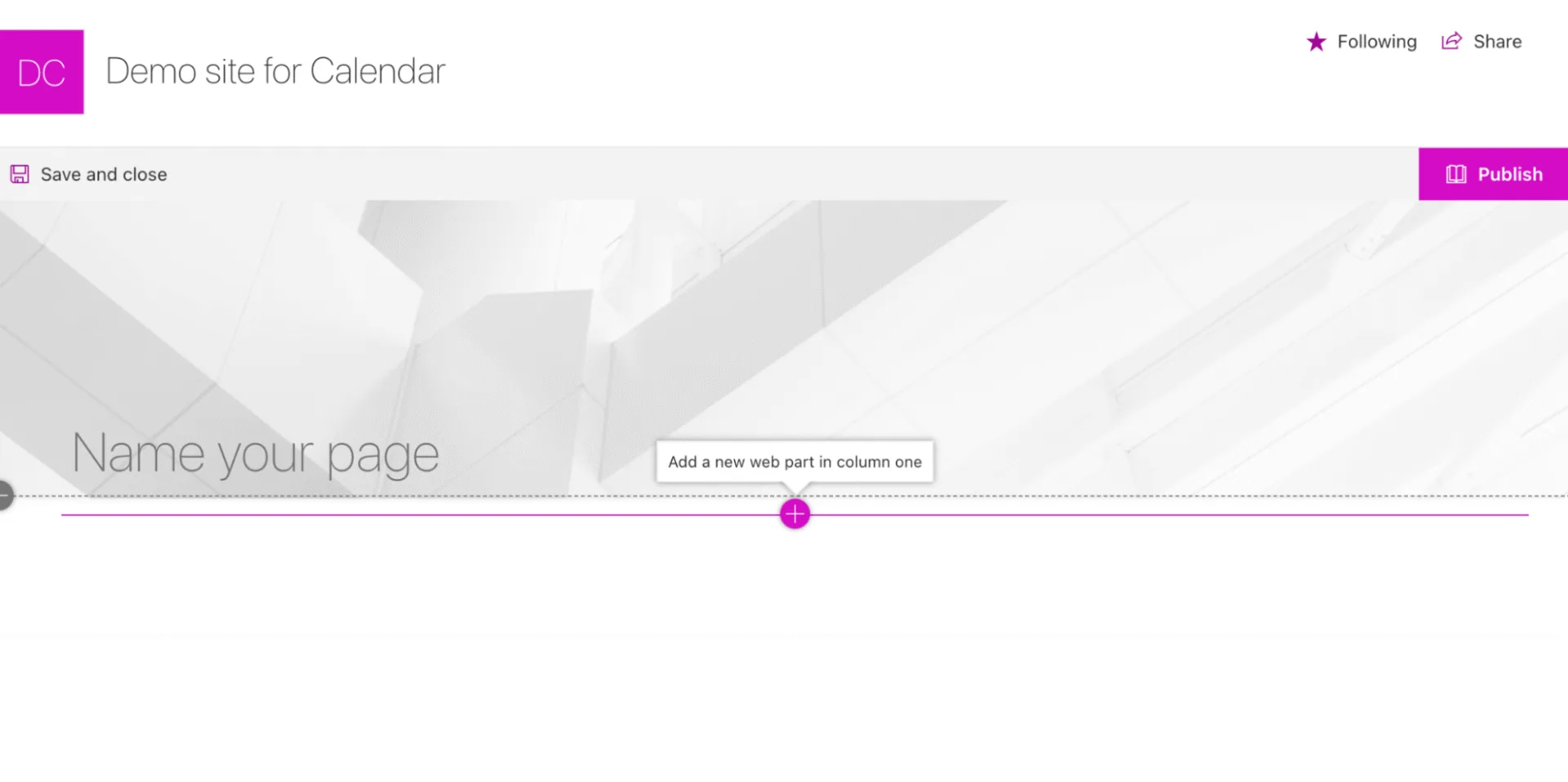
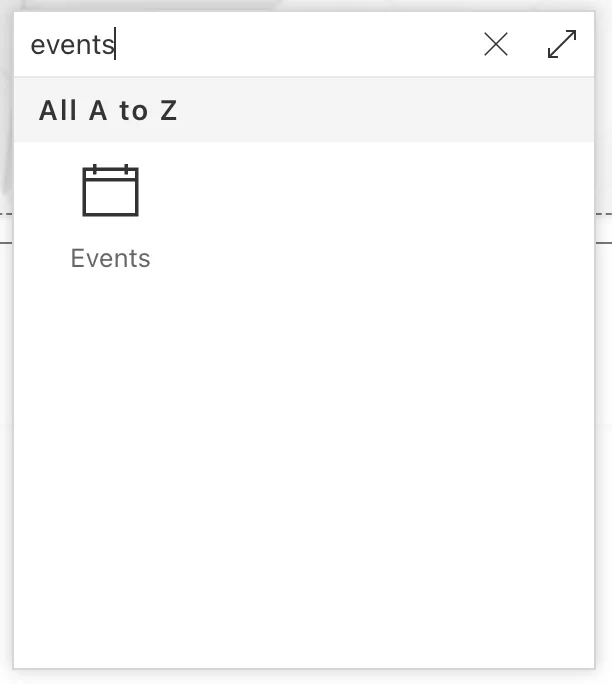
- Scrollen Sie in der Webpart-Auswahl zu Apps oder Listen, oder suchen Sie nach "Kalender" oder "Ereignisse". Wählen Sie das Kalender-Webpart (Ereignis-Webpart im klassischen Modus) oder das spezifische Kalender-Listenwebpart.
- Klicken Sie mit dem hinzugefügten Webpart auf das Dropdown der Website oder das Bearbeitungsstift-Symbol des Webparts, um es zu konfigurieren: Wählen Sie Ihre neu erstellte Kalenderliste als Quelle, stellen Sie die Ansicht (Tag/Woche/Monat) ein und passen Sie die Anzahl der anzuzeigenden Ereignisse an. Vergessen Sie nicht, einen Titel für den Kalender einzugeben.
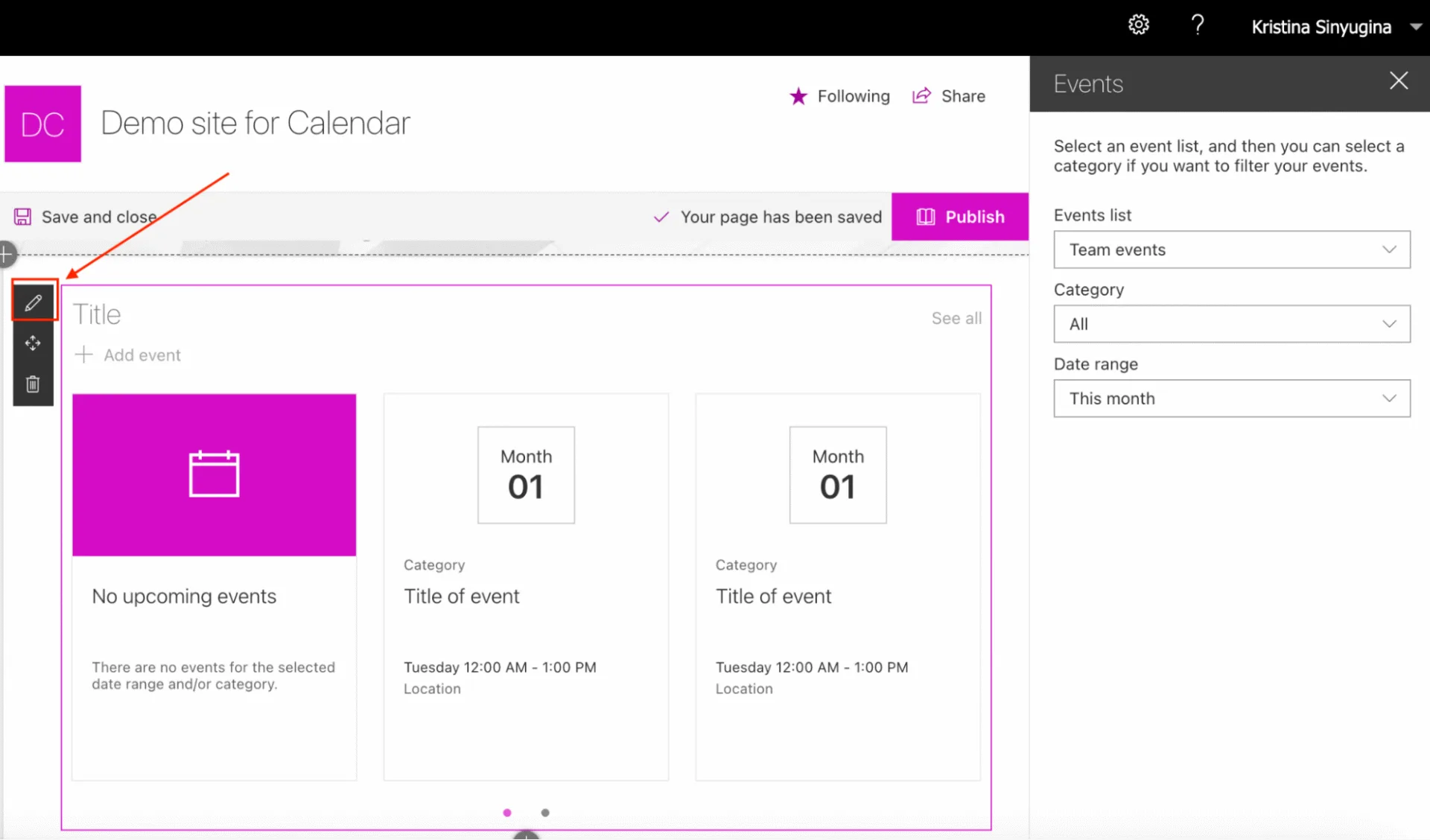
- Klicken Sie auf OK oder Übernehmen, speichern oder veröffentlichen Sie dann die Seite, um sie für alle Benutzer aktiv zu machen.
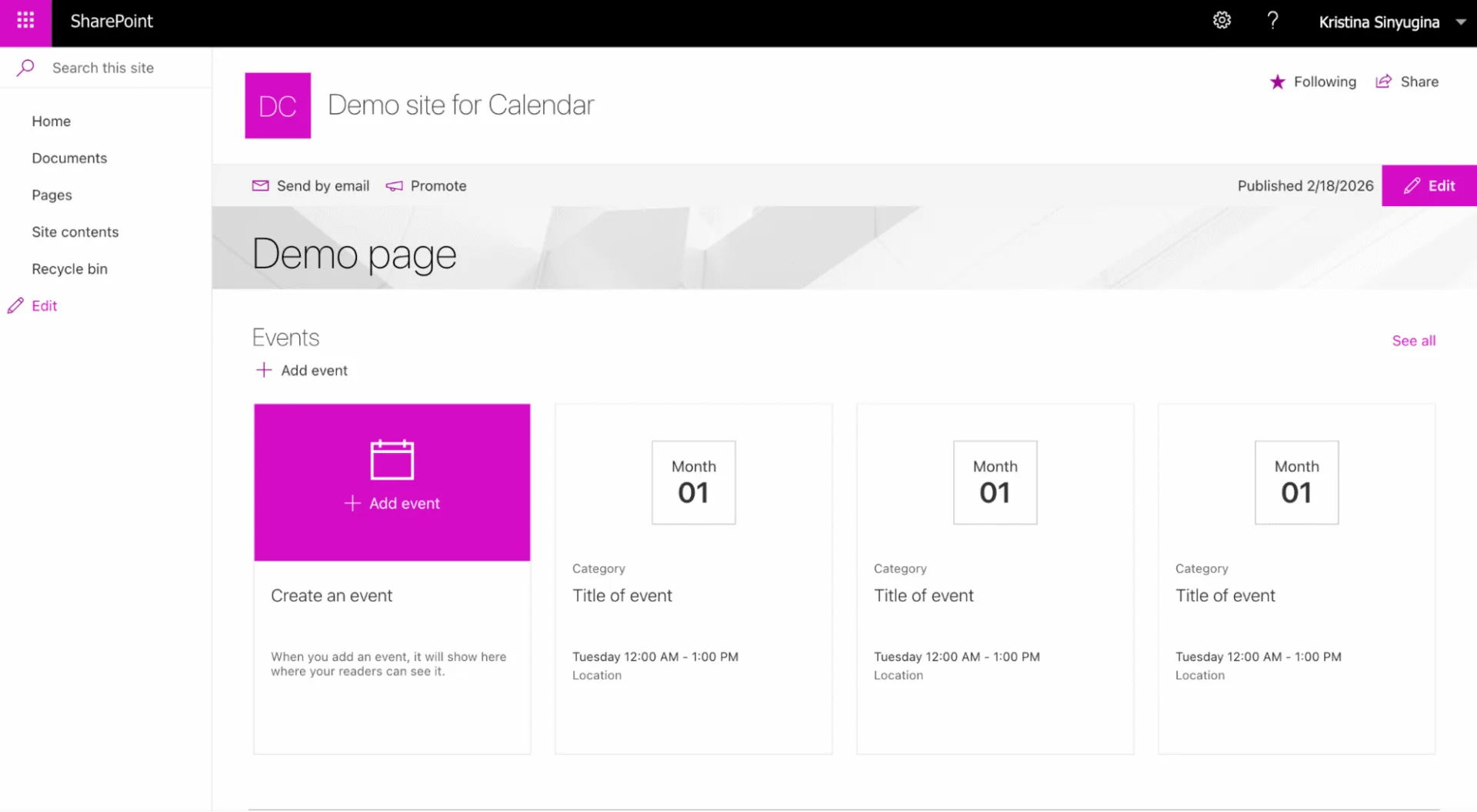
Der Kalender kann jetzt auf der Haupt-Homepage Ihrer Website für große Sichtbarkeit oder auf bestimmten Team-/Projektseiten (wie einer Unterwebsite "Sales Team") für bestimmte Zielgruppen leben. Einmal platziert, können Benutzer direkt damit interagieren - auf Ereignisse klicken, um Details zu sehen, neue hinzufügen über den Link "Neues Ereignis" oder Ansichten wechseln - alles ohne die Seite zu verlassen.
3.3 Grundeinrichtung und Zugriff einrichten
Ein "Gruppen"-Kalender wird erst zu einer echten Gruppenwirklichkeit, wenn Zugriffsrechte und Nutzungsregeln ordnungsgemäß konfiguriert sind, um sicherzustellen, dass die richtigen Personen Ereignisse anzeigen oder bearbeiten können, ohne Verwirrung oder Sicherheitslücken zu verursachen. Ohne klare Berechtigungen und Richtlinien riskiert sogar die beste Kalender-Einrichtung, chaotisch oder ungenutzt zu werden, daher ist dieser Schritt unmittelbar nach der Erstellung kritisch.
Um einen Kalender überhaupt zu erstellen, benötigt der Benutzer Design- oder Vollzugriffsberechtigungen auf der Website, die den Zugriff auf den App-Katalog und die Listenerststellungsoptionen ermöglichen. Normalerweise kümmern sich Website-Admins oder Mitglieder mit erhöhten Rechten darum, während sich reguläre Benutzer auf das Hinzufügen von Ereignissen konzentrieren, sobald es aktiv ist.
Beginnen Sie damit, Zugriffsrechte zu konfigurieren, um zu definieren, wer nur Ereignisse anzeigen kann, und wer sie erstellen und bearbeiten kann. Gehen Sie in SharePoint On-Premises zu Website-Inhalte im linken Menü > finden Sie Ihre Gruppenkalender-Liste ("Team-Ereignisse" in Ihrem Fall), klicken Sie auf die drei Punkte und folgen Sie zu Einstellungen.
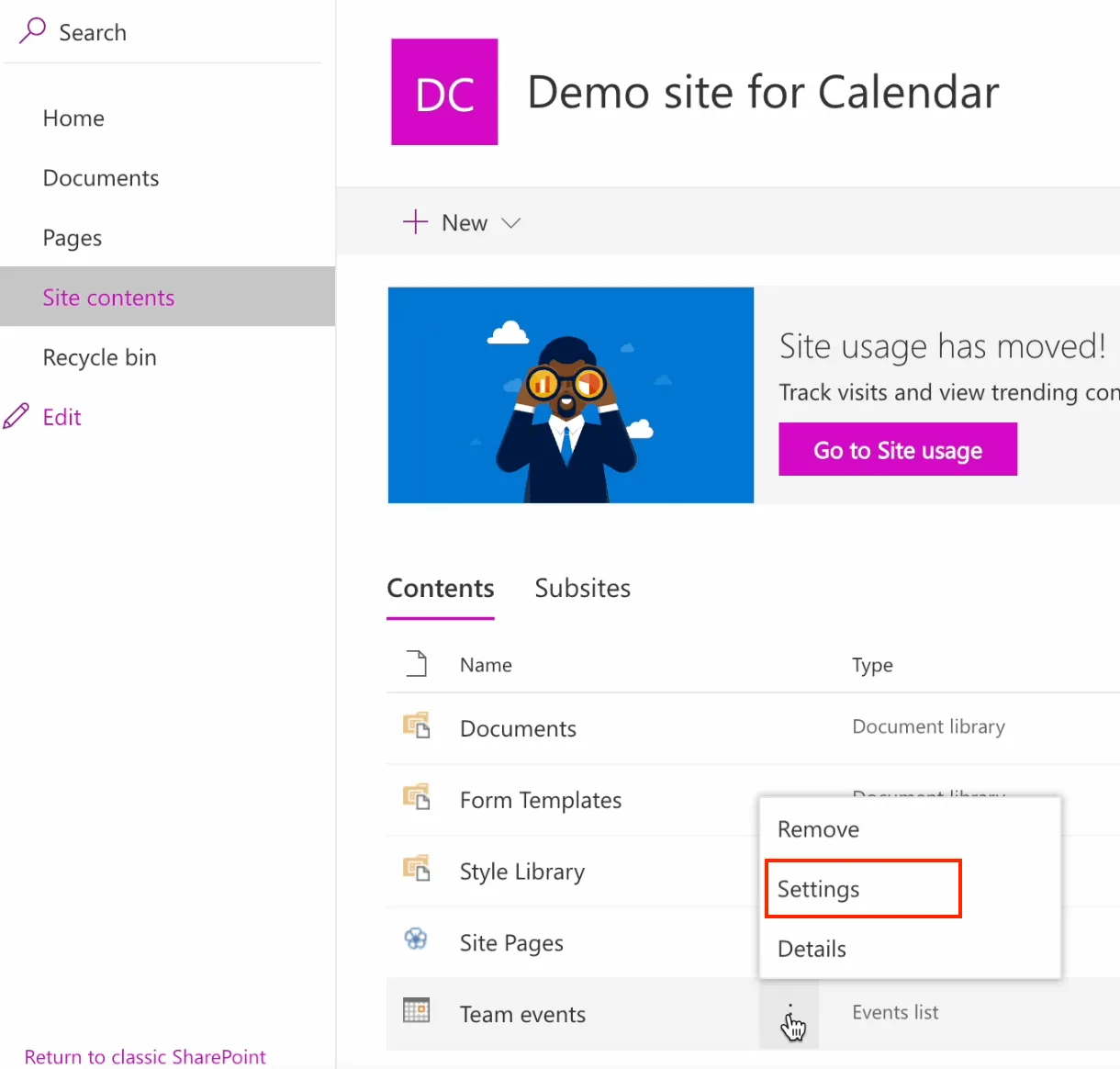
Klicken Sie darauf und finden Sie dann Berechtigungen für diese Liste.
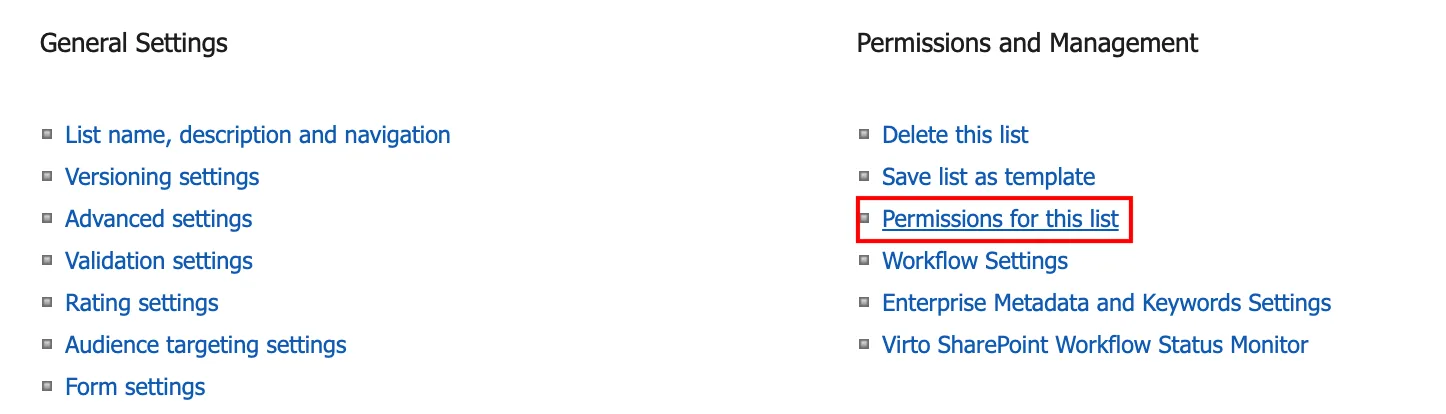
Standardmäßig erbt der Kalender die Berechtigungen der Website, aber klicken Sie auf Berechtigungen nicht mehr erben, um anzupassen.
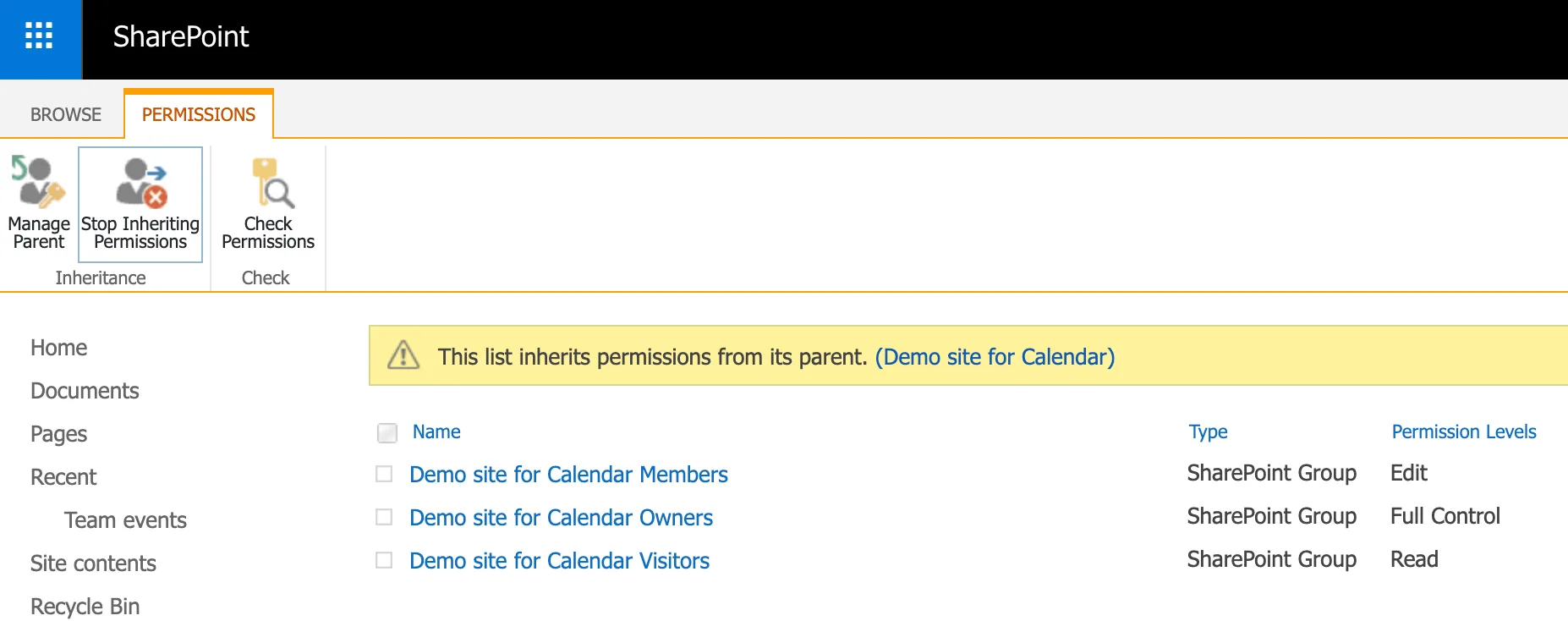
Gewähren Sie Lesen an Betrachter (wie das ganze Team), Beitragen (eigene Ereignisse hinzufügen/bearbeiten) oder Bearbeiten (vollständiges Bearbeiten) an aktive Benutzer und Vollzugriff an Manager.
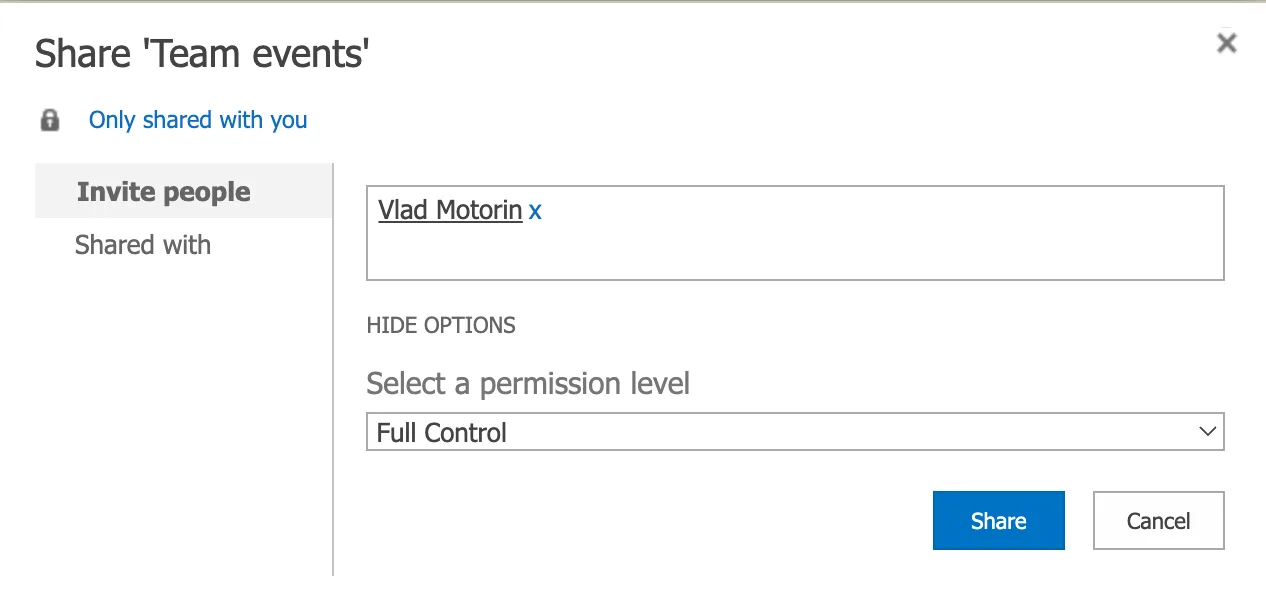
Richten Sie diese nach Zweck aus - beispielsweise erhalten bei einem Urlaubskalender HR oder Manager Bearbeitungsrechte, während das Team nur Lesezugriff erhält, um Freizeit zu sehen, ohne Einträge zu ändern.
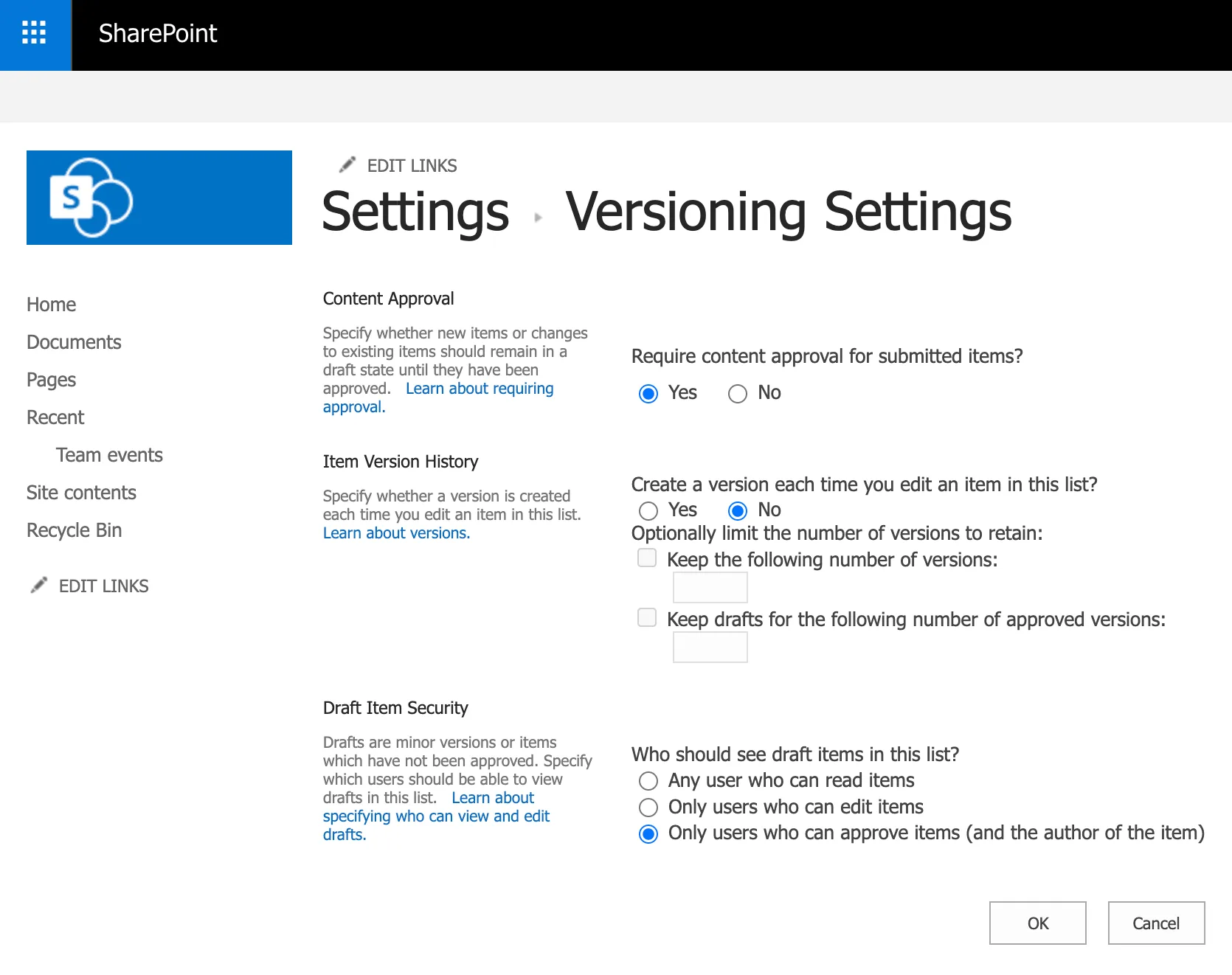
Um Chaos in einem gemeinsamen Kalender zu vermeiden, ernennen Sie eine Person (wie einen Team-Lead oder Admin) als verantwortlich für die Struktur - wie das Standardisieren von Ereignistitel, erforderlichen Feldern (z. B. "Kategorie" oder "Ort") und Regeln wie "Endzeit immer einschließen" oder "Tag wiederkehrende Ereignisse". Teilen Sie diese Richtlinien über eine angeheftete Ankündigung oder benutzerdefinierte Spalten-Anweisungen und erwägen Sie, Inhaltsbestätigung zu aktivieren (unter Listeneinstellungen > Versionsverwaltungseinstellungen), damit Ereignisse vor der Veröffentlichung überprüft werden, wobei der Zeitplan sauber und zuverlässig bleibt.

SharePoint-Kalenderberechtigungen: wer was sieht und bearbeitet
Ein SharePoint-Kalender ist eine Liste, daher funktionieren seine Berechtigungen wie bei jeder Liste: Er erbt die Berechtigungen der Website, bis Sie die Vererbung unter Listeneinstellungen > Berechtigungen für diese Liste beenden. Drei Fälle kommen am häufigsten vor:
- Nur eine Abteilung: Legen Sie eine SharePoint-Gruppe für die Abteilung an (Websiteeinstellungen > Websiteberechtigungen > Gruppe erstellen) und geben Sie dieser Gruppe Lesen oder Mitwirken nur für die Kalenderliste.
- Jede Abteilung sieht ihre eigenen Termine: Fügen Sie eine Spalte „Abteilung“ und eine danach gefilterte Kalenderansicht hinzu. Eine Ansicht bestimmt, was angezeigt wird, nicht, wer es lesen darf; die Elemente bleiben also für alle lesbar, die Zugriff auf die Liste haben.
- Alle lesen, wenige bearbeiten: Belassen Sie Lesen bei der Gruppe des Teams und geben Sie Mitwirken oder Bearbeiten den Personen, die den Kalender pflegen.
3.4 Grundlegende Ereignisverwaltung im Kalender in SharePoint
Das Hinzufügen und Verwalten von Ereignissen ist das Herzstück der täglichen Nutzung eines SharePoint On-Premises-Gruppenkalenders und verwandelt ihn von einer statischen Liste in einen lebenden Team-Zeitplan. Benutzer interagieren über einfache Formulare und Ansichten mit Ereignissen, wobei Berechtigungen steuern, wer Änderungen vornehmen kann, um alles organisiert und konfiktfrei zu halten.
So fügen Sie ein neues Ereignis zu einem Gruppenkalender hinzu: Klicken Sie auf Neu > Ereignis (oder Neues Element in der Listenansicht), füllen Sie das Formular aus und speichern Sie. Das neue Ereignis wird sofort in der Kalenderansicht für alle autorisierten Benutzer angezeigt, mit optionalen Benachrichtigungen, wenn Workflows konfiguriert sind.
Grundlegende Ereignisparameter umfassen:
- Ereignisname: Ein klarer, aussagekräftiger Titel wie "Q1 Team Review" oder "Konferenzraum A - 14:00", der in allen Ansichten angezeigt wird.
- Datum und Zeit: Start- und Endzeiten, wobei die Dauer automatisch berechnet wird, um eine genaue Planung ohne Überschneidungen zu gewährleisten.
- Wiederholung: Optionen für täglich, wöchentlich, monatlich oder jährlich wiederkehrende Muster (z. B. "Weekly standup every Monday"), wodurch manuelle Einträge für laufende Ereignisse reduziert werden.
- Beschreibung und zusätzliche Informationen: Freitextnoten, Anhänge oder benutzerdefinierte Spalten (wie "Eigentümer", "Abteilung" oder "Status") für Kontext wie Agenden oder Links zu Dokumenten.
Diese Parameter helfen beim Organisieren von Informationen und vermeiden Verwirrung, indem Einträge standardisiert werden - klare Namen verhindern Ratespiele, Wiederholung handhabt Routinen automatisch, und benutzerdefinierte Felder erfassen Spezifitäten, sodass jeder die gleichen strukturierten Details in einem gemeinsamen Raum liest.
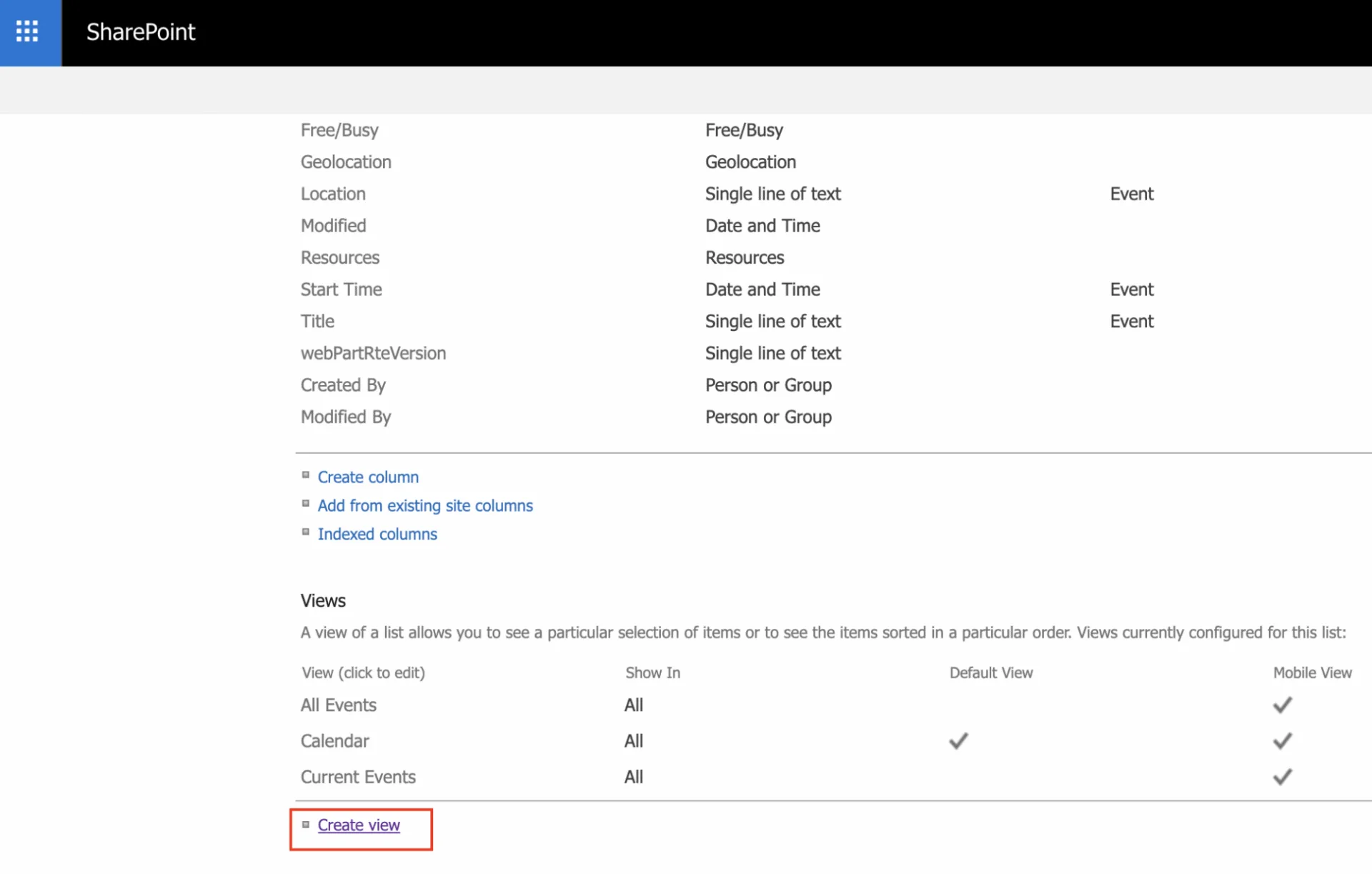
Kalender-Ansichten ermöglichen es Ihnen, anzupassen, wie Ereignisse angezeigt werden, und Benutzer übersehen oft die Erstellung gefilterter wie "Just My Events" (nur Elemente anzeigen, bei denen sie sich in einer benutzerdefinierten Spalte "Zugewiesen an" befinden) oder "This Month's Events" (nach Datumsbereich gefiltert). Gehen Sie auf Listeneinstellungen > Ansicht erstellen, wählen Sie Kalenderansicht, stellen Sie Filter ein (z. B. "Kategorie = Projekte"), wählen Sie Tag/Woche/Monat und speichern Sie - sie werden im Dropdown der Ansicht für schnellen Zugriff angezeigt.
In der täglichen Arbeit sehen Benutzer bevorstehende Ereignisse durch Scannen des Kalender-Webparts; öffnen ein Ereignis, indem sie darauf klicken, um vollständige Details zu sehen; fügen neue Ereignisse über die Schaltfläche "Neues Ereignis" hinzu, wenn sie Bearbeitungsberechtigungen haben; und bearbeiten Ereignisse durch Auswahl von Bearbeiten (wichtig: folgen Sie einheitlichen Regeln wie "Manager genehmigen Änderungen an Team-Ereignissen", um Konflikte zu vermeiden, wobei Versionsverwaltung oder Genehmigungen für Überwachung verwendet werden). Dieser Workflow hält den Kalender als zuverlässig als eine einzige Informationsquelle.
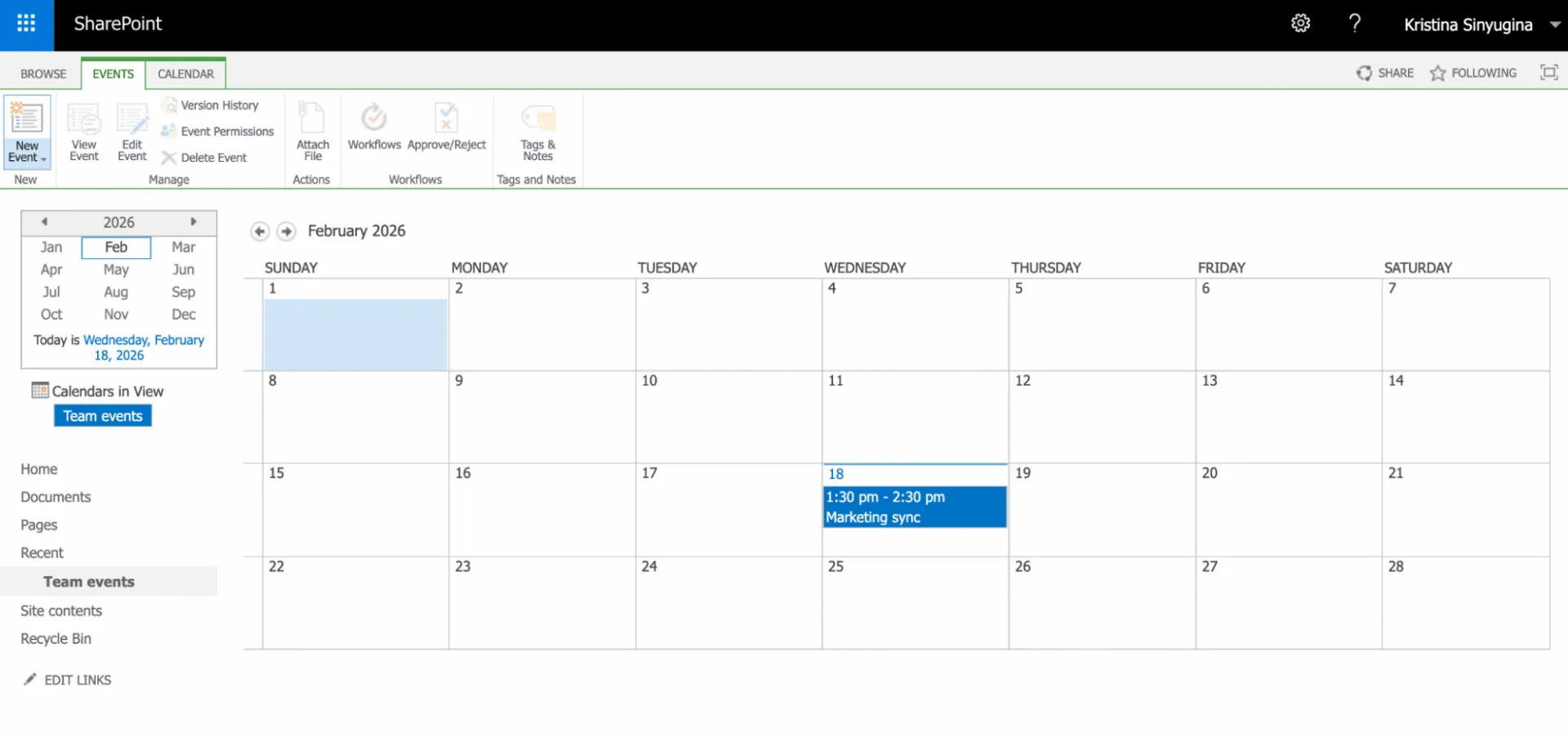
3.5 Fallstricke und typische Implementierungsfehler
Auch bei einer technisch korrekten Einrichtung stoßen Gruppenkalender in SharePoint On-Premises auf Probleme, die die Benutzerfreundlichkeit und die Synchronisierung mit anderen Tools wie Outlook beeinflussen. Im Folgenden sind häufige Fallstricke und deren Vermeidung aufgeführt:
- Vererbung von Berechtigungen wurde nicht richtig überprüft.
Viele Administratoren vergessen, dass neue Kalender die Berechtigungen der Website automatisch erben. Infolgedessen könnten sensible oder teamspezifische Ereignisdaten zu breit geteilt werden - oder vor den richtigen Personen verborgen sein. Überprüfen Sie immer und unterbrechen Sie bei Bedarf die Berechtigungsvererbung unmittelbar nach der Erstellung des Kalenders. - Fehlender oder falscher Kalender-Eigentumsrecht.
Ohne definierten Kalender-Eigentümer oder verantwortlichen Person überwacht niemand Ereignisstandards, Genehmigungen oder doppelte Einträge. Weisen Sie Eigentum explizit zu (z. B. "Team-Lead" oder "Abteilungskoordinator") und dokumentieren Sie es in der Kalenderbeschreibung oder in Website-Governance-Noten. - Outlook-Überlagerungs- und Synchronisierungsprobleme.
Das Überlagern von SharePoint-Kalendern in Outlook kann aufgrund von Browsereinstellungen, veralteten ActiveX-Steuerelementen oder URL-Nichtübereinstimmungen (HTTP vs. HTTPS) fehlschlagen. Stellen Sie immer sicher, dass die Kalender-URL das richtige Protokoll verwendet, bestätigen Sie die Website-Vertrauenseinstellungen im Kompatibilitätsmodus von Internet Explorer/Edge und testen Sie Überlagerungen über mehrere Benutzerprofile. - Unterbrochene Kalender-Links oder beschädigte Listen-URLs.
Das Verschieben des Kalenders zwischen Unterwebsites oder das Umbenennen kann vorhandene Outlook-Verbindungen unterbrechen. Ermutigen Sie Benutzer, die Überlagerung nach erheblichen Strukturänderungen erneut hinzuzufügen, und vermeiden Sie das Umbenennen der Basisliste, sobald sie mit Outlook verbunden ist. - Über-Anpassung oder fehlende Standard-Ansichten.
Das Ändern oder Löschen der Standard-"Kalender"-Ansicht kann den Benutzer via Web-Teil oder im Overlay-Modus von Outlook unterbrechen. Behalten Sie eine Sicherung der Standard-Ansicht, bevor Sie benutzerdefinierte Filter oder Formate anwenden. - Inkonsistente Ereigniseintrags-Praktiken.
Benutzer überspringen häufig erforderliche Felder oder geben Ereignisse mit vagen Titeln ein, was Verwirrung in der Team-Sichtbarkeit verursacht. Standardisieren Sie immer erforderliche Metadaten (wie Kategorie oder Eigentümer), verwenden Sie Inhaltsbestätigung für Schlüssel-Geschäftskalender und trainieren Sie Teammitglieder, um Richtlinien für Ereignisnamen zu befolgen.
3.6 Wie erstelle ich einen SharePoint-Gruppenkalender in SharePoint Online?
Dieser Artikel konzentriert sich auf SharePoint On-Premises. In Microsoft 365/SharePoint Online funktionieren Gruppenkalender anders - sie stellen sich über das moderne Gruppenkalender-Webpart mit einer Microsoft 365-Gruppe.
👉 Lesen Sie den vollständigen M365-Leitfaden hier: Microsoft 365-Gruppenkalender.
4. Verwendung eines Gruppenkalenders in der Arbeit: Szenarien und praktische Beispiele
SharePoint On-Premises-Gruppenkalender glänzen bei echter Team-Koordination und bieten eine einfache, visuelle Methode, um Zeitpläne auszurichten, ohne auf externe Tools angewiesen zu sein. Diese Szenarien zeigen, wie verschiedene Abteilungen den Kalender für Planung, Ressourcenverwaltung und Vorgänge direkt im Unternehmens-Intranet nutzen.
4.1 Anwendungsfälle für verschiedene Aufgaben
Für die Planung von Team- und Abteilungsarbeit
Unternehmen nutzen SharePoint On-Premises-Gruppenkalender für die tägliche Team-Planung, indem sie Zeitpläne in einer bekannten, allen Website-Mitgliedern zugänglichen Oberfläche zentralisieren. Regelmäßige Team-Meetings wie wöchentliche Statusaktualisierungen, Standups und Retrospektiven werden als wiederkehrende Ereignisse durchgeführt, um sicherzustellen, dass niemand sie verpasst. Wichtige Projekt-Fristen erscheinen als Meilensteine mit Links zu Dokumenten, wodurch jeder einen gemeinsamen Überblick erhält, während Hochaktivitätsphasen die Team-Workload auf einen Blick zeigen, um Engpässe früh zu erkennen. Dies funktioniert besonders gut in On-Premises-Setups, bei denen der Kalender innerhalb des Unternehmens bleibt - keine Cloud-Logins oder Abonnements erforderlich.
In HR-Prozessen und Abwesenheitsverwaltung
HR-Abteilungen verwenden Gruppenkalender, um Mitarbeiterabwesenheiten transparent zu verwalten und die Teams zu informieren, ohne zu viel zu teilen. Ein Abteilungs-Urlaubskalender listet genehmigten Zeitraub mit Start-/Endatum und Mitarbeiternamen auf, während Krankheitstage generische Titel wie "Abwesend - Persönlich" verwenden, um Datenschutz zu gewährleisten. Manager überprüfen es vor der Planung und Teams sehen Verfügbarkeitslücken - alles aus einer Quelle. In SharePoint On-Premises leben diese Kalender sicher auf dem Intranet und vermeiden Datentransfer auf externe Cloud-Dienste.
Für Ressourcen- und Infrastruktur-Koordination
Teams reservieren gemeinsame Ressourcen über den Kalender, um Überschneidungen zu verhindern und die Nutzung klar zu verfolgen. Besprechungsräume und Konferenzräume werden als Ganztagsereignisse oder zeitgesteuerte Ereignisse mit Kategorien wie "Raum A - 10 Personen" reserviert, während Ausrüstung wie Projektoren, Laptops oder Demo-Ständer benutzerdefinierte Spalten für Details wie "Seriennummer 123" verwendet. Technische Wartungszeitpläne stellen sicher, dass IT-Arbeit nicht mit Spitzenlastzeiten kollidiert. Die Farbcodierung und Überlagerungen des Kalenders machen Konflikte sofort sichtbar, wodurch Transparenz und Auslastung verbessert werden.
In Projekt- und Betriebsaktivitäten
Projekt- und Betriebsteams behandeln den Gruppenkalender als leichte Alternative zu schweren Tools wie MS Project und visualisieren Zeitleisten direkt neben Dokumenten. Wichtige Phasen wie "Design Review erforderlich" oder "Testing Complete" markieren Meilensteine, interne Genehmigungen werden als gated events angezeigt und Starts/Releases werden mit Erinnerungen geplant. Dies passt perfekt zu Unternehmen, bei denen SharePoint On-Premises bereits die Plattform der Wahl ist - keine zusätzlichen zu erlernen oder zu integrierten Systeme erforderlich.
4.2 Verwendung eines Gruppenkalenders in verschiedenen Branchen und Bereichen
Gruppenkalender in SharePoint On-Premises passen sich leicht in verschiedenen Branchen an und handhaben diverse Planungsanforderungen mit der gleichen einfachen Listenstruktur. Ihre integrierten Ansichten, Berechtigungen und Überlagerungen machen sie vielseitig, ohne dass benutzerdefinierte Entwicklung oder Drittanbieter-Add-ons erforderlich sind.
- In Fertigungsunternehmen: Die Schichtplanung erfasst Schichtwechsel und Überstunden der Mitarbeiter, die Anlagenwartung plant Stillstandszeiten so ein, dass die Produktion nicht ins Stocken gerät, und interne Audits legen wiederkehrende Compliance-Prüfungen fest – alles sichtbar auf einer Team-Website der Produktion.
- In IT- und Digitalteams: Die Sprintplanung markiert zweiwöchige Zyklen, Release-Zeitpläne stimmen Deployments aufeinander ab, und die technische Planung koordiniert Rufbereitschaften oder Serverwartung, oft als Überlagerung mehrerer Teamkalender.
- In Bildungseinrichtungen: Stundenpläne, interne Veranstaltungen des Lehrkörpers und Prüfungspläne halten Studierende und Personal auf demselben Stand, mit benutzerdefinierten Kategorien für Fachbereiche oder Semester.
- In Behörden und Unternehmen: Die Planung von Meetings zur Überprüfung von Richtlinien, interne Veranstaltungen wie Schulungen und regulatorische Prozesse (z. B. jährliche Pflichtmeldungen) sorgen dafür, dass Fristen abteilungsübergreifend eingehalten werden.
Diese Flexibilität macht den Gruppenkalender mit minimalem Einrichtungsaufwand zum Werkzeug der Wahl für jede Aufgabe, die visuelle Koordination erfordert, unabhängig von der Branche.
4.3 Verantwortlichkeiten und Regeln für die Kalendernutzung festlegen
Unternehmen machen Gruppenkalender verlässlich, indem sie klare Regeln und Zuständigkeiten festlegen und diese mit präzise konfigurierten Berechtigungen kombinieren, damit das Tool die tatsächliche Arbeit unterstützt, statt zu veralten oder chaotisch zu werden. Zugriffsrechte werden auf Listenebene feinjustiert – Lesen für Betrachter, Beitragen für Ersteller von Ereignissen, Bearbeiten für Genehmigende –, sodass sie zu den Rollen passen, ohne dass websiteweite Änderungen nötig sind.
Zu den praktischen Empfehlungen gehören:
- Benennen Sie eine verantwortliche Person, etwa einen Teamkoordinator oder Admin, die den Kalender aktuell hält, die Einträge wöchentlich überprüft und alte Ereignisse archiviert.
- Trennen Sie Kalender nach Aufgaben – einen für Urlaube, einen weiteren für Projekte, einen dritten für Ressourcen –, damit jeder fokussiert und übersichtlich bleibt.
- Legen Sie einfache Regeln fest, etwa: „Verwenden Sie Standardtitel (z. B. ‚Raumbuchung – Team X‘), legen Sie immer Endzeiten fest, versehen Sie Einträge mit Kategorien und melden Sie Änderungen per E-Mail.“
Trennen Sie Rollen zum Anzeigen von Rollen zum Bearbeiten, um versehentliches Überschreiben zu verhindern: Beispielsweise kann die gesamte Abteilung einen Urlaubskalender einsehen (Lesen), bearbeitet wird er aber von HR (Bearbeiten). In der Praxis könnte ein Projektmanager den Meilensteinkalender verantworten und die Regel „Keine Ereignisse ohne verknüpfte Dokumente“ durchsetzen, während ein Facility-Manager Raumbuchungen mit Genehmigungsworkflows verwaltet.
Klare Regeln schaffen Vertrauen und machen den Kalender zu einer verlässlichen zentralen Anlaufstelle, auf die sich alle stützen, statt zu einer vernachlässigten Formalität.

5. Integration eines SharePoint On-Premises-Gruppenkalenders mit Outlook
Die Outlook-Integration bringt den SharePoint-Gruppenkalender in den täglichen E-Mail-Workflow der Benutzer, sodass sich Teamzeitpläne so einfach prüfen lassen wie persönliche Termine. Diese Brücke zwischen SharePoint und Outlook sorgt dafür, dass die Planung über alle Tools hinweg konsistent bleibt, ohne zusätzliche Anmeldungen oder ständiges Wechseln zu erzwingen.
5.1 Gründe für die Outlook-Integration
Erscheinen Ereignisse des SharePoint-Gruppenkalenders in der vertrauten Outlook-Oberfläche, bleiben Benutzer in ihrer Hauptanwendung, wo die meisten ohnehin ihre persönlichen Termine und E-Mails verwalten. Durch die Integration können sie direkt aus Outlook mit dem Teamkalender arbeiten – ohne jedes Mal einen Browser öffnen und zur SharePoint-Website navigieren zu müssen. Das reduziert verpasste Meetings, Fristen und Ereignisse, da Erinnerungen und Überlagerungen neben privaten Einträgen erscheinen.
Viele Mitarbeiter nutzen Outlook als zentrale Planungsdrehscheibe und schauen mehrmals täglich hinein. Die Integration erfüllt dabei zentrale Aufgaben: Sie zeigt SharePoint-Ereignisse neben persönlichen Kalendern an und liefert so ein vollständiges Bild; sie bietet eine einheitliche Sicht auf eigene Arbeit und Team-Verpflichtungen; und sie verbessert die Einhaltung gemeinsamer Fristen durch native Erinnerungen und Verschieben per Drag-and-Drop.
5.2 Funktionen und Einschränkungen der Integration in SharePoint On-Premises
In SharePoint On-Premises basiert die Outlook-Integration auf der lokalen Serverkonfiguration und der Active Directory-Authentifizierung und synchronisiert Daten sicher innerhalb des Unternehmensnetzwerks. Zu den wichtigsten Funktionen gehört die bidirektionale Synchronisierung für berechtigte Benutzer – fügen Sie ein Ereignis in Outlook hinzu oder bearbeiten Sie es, wird es in SharePoint aktualisiert und umgekehrt –, wobei für den vollen Funktionsumfang die Outlook-Desktop-App (nicht die Web- oder Mobilversion) erforderlich ist.
So stellen Sie die Verbindung her: Öffnen Sie die SharePoint-Kalenderliste, wechseln Sie im Menüband oben zur Registerkarte Kalender und klicken Sie auf Mit Outlook verbinden. Es erscheint eine Abfrage – lassen Sie die Verbindung zu, und der Kalender wird in Outlook unter Andere Kalender als separate, farbcodierte Ebene eingeblendet. Benutzer können dann Ereignisse anzeigen, neue erstellen (sofern die Berechtigungen es zulassen) oder Ereignisse per Ziehen verschieben, wobei Änderungen automatisch zurücksynchronisiert werden.
Die Daten bleiben durch die On-Premises-Sicherheitsprotokolle geschützt und verlassen nie das Unternehmensnetzwerk, was regulierten Umgebungen entgegenkommt. Es gibt jedoch Einschränkungen: Die Integration verhält sich anders als die nahtlose Cloud-Synchronisierung von SharePoint Online, und der Zugriff hängt von Serverkonfigurationen, Benutzerrechten oder Richtlinien ab, die Überlagerungen blockieren – testen Sie die Integration zuerst in Ihrer Umgebung, da Firewalls oder abgelaufene Anmeldeinformationen sie stören können.
👉 Lesen Sie mehr über Outlook-Gruppenkalender.
5.3 Wann die Outlook-Integration wirklich notwendig ist und wann nicht
Die Integration des SharePoint On-Premises-Gruppenkalenders mit Outlook ist nicht immer die beste Lösung – es hängt von den Gewohnheiten des Teams ab und davon, wie der Kalender die täglichen Arbeitsabläufe unterstützt. Manchmal deckt der auf der Website eingebettete Kalender alles reibungslos ab, manchmal schafft die Outlook-Synchronisierung echten Mehrwert, indem sie Teamereignisse in persönliche Routinen einbindet.
Nutzen Sie die Outlook-Integration in diesen Fällen:
- Die Mitarbeiter verbringen den Großteil ihres Tages in Outlook und nutzen es als wichtigstes Planungstool.
- Es ist entscheidend, Teamereignisse überlagert mit persönlichen Meetings und Aufgaben zu sehen, um Konflikte zu vermeiden.
- Das Team jongliert mit vielen Meetings, Fristen und wiederkehrenden Ereignissen, die ständig sichtbar sein müssen.
- Manager benötigen eine einheitliche Sicht auf ihre eigene Arbeitslast und die Zeitpläne ihrer direkt unterstellten Mitarbeiter.
- Es besteht ein hohes Risiko verpasster Ereignisse, weil die Mitarbeiter die SharePoint-Website selten besuchen.
Beispiele sind Büroteams mit vollen Meeting-Agenden, Management-/Verwaltungsabteilungen, die die Kalender von Führungskräften im Blick behalten, oder Projektgruppen, die individuelle und gemeinsame Einträge häufig miteinander abgleichen müssen.
Verzichten Sie in diesen Fällen auf die Outlook-Integration:
- Der Kalender dient hauptsächlich als Nachschlagequelle, nicht als aktives Planungstool.
- Eine Person pflegt die Ereignisse zentral, und Änderungen kommen selten vor.
- Er enthält statische Informationen wie Urlaube, Firmenveranstaltungen oder Prozessmeilensteine, die nicht mit persönlichen Zeitplänen verknüpft sind.
- Die Benutzer arbeiten mit SharePoint im Browser und nutzen Outlook für den Desktop nicht.
Beispiele: ein schreibgeschützter Urlaubskalender einer Abteilung, Übersichten zu Firmenveranstaltungen oder Audit-/Regulierungszeitpläne, die nur gelegentlich auf der Website geprüft werden müssen.
Praktische Empfehlung: Prüfen Sie, wie viel Zeit die Mitarbeiter in Outlook verbringen, ob sich der Kalender in persönliche Zeitpläne einfügt und ob die bidirektionale Bearbeitung wichtig ist. Die Outlook-Integration steigert den Komfort für intensive Outlook-Nutzer, ist aber kein Muss für jede Einrichtung eines SharePoint On-Premises-Gruppenkalenders.
6. Virto Calendar Web Part für SharePoint On-Premises als Alternative
Standardmäßige SharePoint On-Premises-Gruppenkalender bewältigen die grundlegende Teamplanung effektiv, stoßen aber an ihre Grenzen, sobald die Anforderungen über einfache Listen hinauswachsen. Diese Lücken führen Teams zu erweiterten Lösungen wie dem Virto Calendar Web Part, das dieselbe Plattform um erweiterte Darstellungs- und Verwaltungsfunktionen ergänzt.
6.1 Einschränkungen von Gruppenkalendern in SharePoint On-Premises
Der integrierte Gruppenkalender funktioniert gut für kleine Teams mit überschaubaren Ereignissen, doch mit wachsenden Teams, sich häufenden Kalendern und komplexer werdenden Prozessen zeigen sich seine Grenzen. Die Grundfunktionen reichen nicht mehr aus, wenn Visualisierung, Vergleiche oder feine Steuerungsmöglichkeiten täglich unverzichtbar werden.
Zu den wichtigsten Einschränkungen gehören:
- Eingeschränkte Visualisierung: Nur einfache Tages-/Wochen-/Monatsansichten, keine modernen Layouts wie Zeitleisten oder Heatmaps, sodass sich volle Zeitpläne schwer überblicken lassen.
- Überlagerungen auf 10 begrenzt: Sie können bis zu 10 Kalender überlagern; darüber hinaus vermischen sich die Farben, Überschneidungen nehmen zu und die Navigation wird unhandlich.
- Starre Berechtigungen: Zugriffsrechte bleiben auf Listenebene; granulare Regeln wie „nur eigene Ereignisse bearbeiten“ oder rollenbasierte Ansichten erfordern fehleranfällige Workarounds.
- Abhängigkeit von Outlook: Erweiterte Funktionen (Erinnerungen, Drag-and-Drop, persönliche Überlagerungen) setzen Outlook-Desktop voraus, was die Nutzbarkeit für Benutzer einschränkt, die nur im Browser arbeiten.
- Skalierungsprobleme: Große Mengen an Ereignissen oder Benutzern verlangsamen den Gruppenkalender, sodass er sich wie eine schwerfällige Liste anfühlt statt wie ein schnelles visuelles Tool.
- Eingeschränkte Planungsfunktionen: Keine nativen farbcodierten Kategorien, keine Planung per Ziehen, keine Ausnahmen für wiederkehrende Ereignisse und keine Prüfung auf Ressourcenkonflikte für komplexe Szenarien mit mehreren Teams.
Diese Schwachstellen treiben die meisten Teams zu Alternativen, da der native Kalender mit realen Anforderungen wie abteilungsübergreifender Transparenz oder Dashboards für Führungskräfte nicht mehr mitwächst.
6.2 Wie das Virto Calendar Web Part die Planung mit Gruppenkalendern verbessert
Das Virto Calendar Web Part für SharePoint On-Premises bietet ein professionelles Upgrade für Teams, denen der Standard-Gruppenkalender nicht mehr genügt, und geht die zuvor beschriebenen Einschränkungen wie unhandliche Überlagerungen und starre Darstellungen direkt an. Da es speziell für On-Premises-Infrastrukturen entwickelt wurde, lässt es sich nahtlos und ohne Cloud-Abhängigkeiten integrieren, was es ideal für Unternehmensnetzwerke macht, bei denen die Kontrolle über die Daten Vorrang hat.
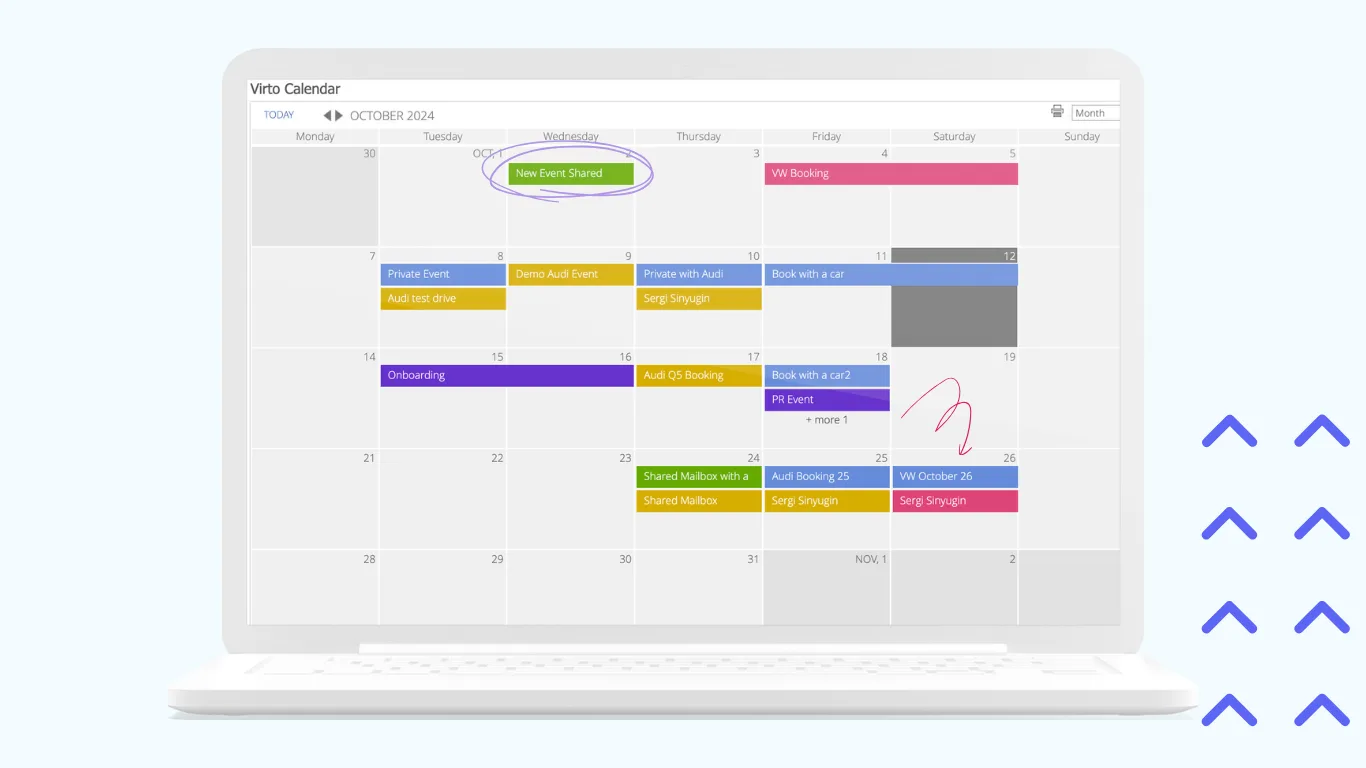
Virto Calendar löst alltägliche Probleme wie das Jonglieren mit mehreren Kalendern auf verschiedenen Seiten, unklare Darstellungen von Ereignissen für Teams/Projekte/Ressourcen und eine einfache Planung, die mit dem Wachstum nicht Schritt hält. Es bietet eine zentrale Ansicht in einem einzigen Fenster, über die Admins und Benutzer alles intuitiv verwalten, und skaliert von kleinen Abteilungen bis zur unternehmensweiten Planung.
Zu den wichtigsten Vorteilen gehören:
- Die Kombination unbegrenzt vieler Kalender und Quellen – etwa SharePoint-Listen, Aufgaben und Outlook – in einem Fenster, weit über die Grenze der Standardüberlagerung von 10 Kalendern/10 Farben hinaus.
- Eine moderne Oberfläche im Stil von Outlook/Google Calendar mit Drag-and-Drop für schnelles Verschieben und Aktualisierungen in Echtzeit.
- Erweiterte Farbcodierung, um Projekte, Abteilungen oder Typen auf einen Blick zu unterscheiden, statt verwirrender Überschneidungen.
- Überlagerung persönlicher Kalender mit gemeinsamen Team-/Abteilungskalendern für einen vollständigen Überblick über die Arbeitslast.
- Granulare Berechtigungen, mit denen Sie Sichtbarkeit und Bearbeitung pro Kalender oder Benutzerrolle steuern, ohne Behelfslösungen auf Listenebene.
Da Virto als einfaches Webpart auf vorhandenen Seiten installiert wird, muss keine Website neu aufgebaut werden – Admins fügen es ein, konfigurieren die Quellen und gehen schnell live. Endbenutzer brauchen keinerlei Schulung; dank des vertrauten Designs sind sie sofort produktiv. Oft ersetzt es die Outlook-Synchronisierung vollständig und bietet eine einheitliche Oberfläche für alle Ereignisse direkt in SharePoint – ideal für Teams, die vorrangig im Browser arbeiten und Desktop-Abhängigkeiten vermeiden wollen.
Entscheiden Sie sich für Virto Calendar, wenn Sie Funktionen auf Enterprise-Niveau benötigen: mehr als 10 zusammengeführte Kalender, reinen Browserzugriff in der gesamten Organisation, granulare rollenbasierte Berechtigungen oder eine Planung über mehrere Teams/Abteilungen hinweg, die native Tools nicht bewältigen.
Für Microsoft 365: Testen Sie die Virto Calendar App >>>
Fazit
Der Einstieg in einen SharePoint On-Premises-Gruppenkalender ist einfach: Erstellen Sie ihn als integrierte Kalenderliste, fügen Sie ihn über das Webpart zu einer Seite hinzu, und Ihr Team hat eine gemeinsame visuelle Übersicht für die grundlegende Planung von Meetings oder Fristen. Diese native Einrichtung bewältigt einfache Szenarien ohne zusätzliche Kosten oder Komplexität.
Der Standardkalender stößt jedoch schnell an seine Grenzen – sobald es über kleine Teams hinausgeht, hat er mit mehreren Überlagerungen, veralteter Darstellung und einer umständlichen Outlook-Synchronisierung zu kämpfen. Komplexe Workflows werden frustrierend, wenn sich Kalender häufen und Ereignisse ineinander verschwimmen.
Für weitergehende Anforderungen wie nahtlose Ansichten mehrerer Kalender, moderne Drag-and-Drop-Oberflächen und eine effiziente Verwaltung über Projekte oder Abteilungen hinweg liefert ein spezialisiertes Webpart wie Virto Calendar für SharePoint On-Premises das nötige Upgrade. Es macht aus Einschränkungen Stärken, ohne dass Sie Ihre Websites neu aufbauen müssen.
Abschließende Empfehlung: Wählen Sie das Tool passend zu Ihren Aufgaben. Bleiben Sie für einzelne, einfache Zeitpläne beim integrierten Kalender. Entscheiden Sie sich für eine erweiterte Lösung wie Virto, wenn Sie eine leistungsstarke, skalierbare Planung über Teams hinweg oder im gesamten Unternehmen benötigen.