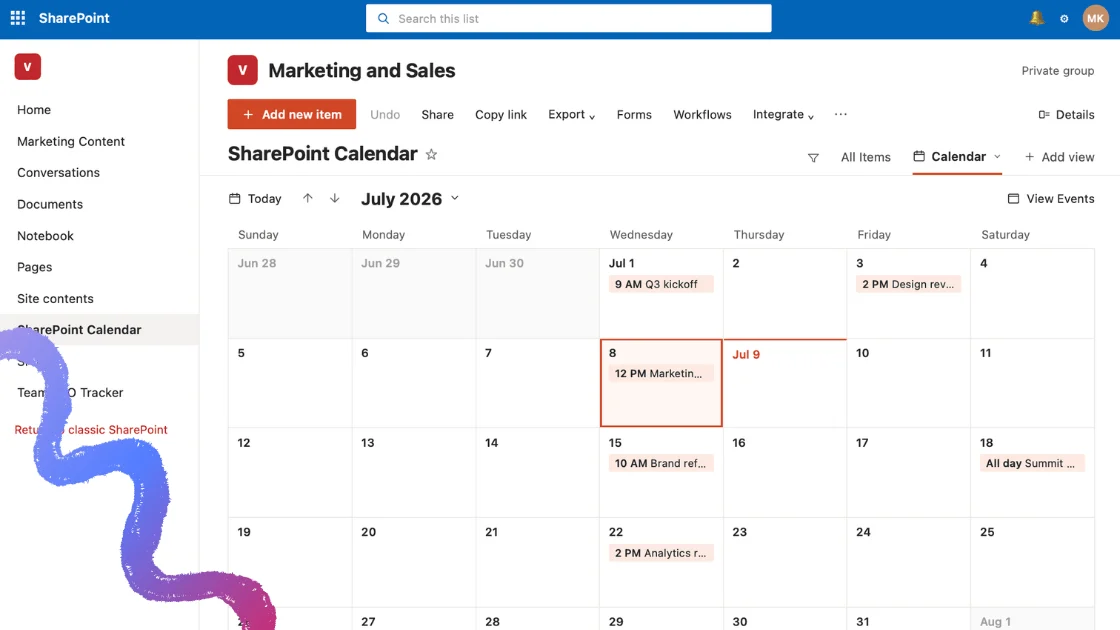
Ob Sie SharePoint Online gerade erst kennenlernen oder Ihre Kenntnisse vertiefen möchten – dieser Leitfaden erklärt Ihnen alles Wesentliche über den SharePoint-Kalender im Jahr 2026: was er ist, wie er im modernen SharePoint funktioniert und wie Sie ihn Schritt für Schritt erstellen. Da die klassische Kalender-App mittlerweile veraltet ist, konzentrieren wir uns auf die moderne Vorgehensweise: eine Liste mit Kalenderansicht sowie das Events-Webpart.
Kurzanleitung: Kalender in SharePoint erstellen
Im modernen SharePoint erstellen Sie einen Kalender, indem Sie eine Liste anlegen und zur Kalenderansicht wechseln oder das Events-Webpart zu einer Seite hinzufügen. Die klassische eigenständige Kalender-App ist nicht mehr verfügbar – diese beiden Methoden sind der aktuelle, unterstützte Weg, um einen Kalender zu einer SharePoint Online-Website hinzuzufügen.
Was, wenn der Terminplan in mehr als einer Liste liegt? Eine Kalenderansicht zeigt die Elemente einer einzigen Liste. Um mehrere SharePoint-Kalender mit Outlook und Planner in einer farbcodierten Ansicht zu überlagern, fügen Sie auf derselben Seite die Virto Calendar App hinzu.
Was ist ein SharePoint-Kalender (modern vs. klassisch)?
Ein SharePoint-Kalender ist eine Möglichkeit, datumsbasierte Einträge – Ereignisse, Besprechungen, Fristen und Termine – direkt in einer SharePoint-Website zu speichern und anzuzeigen, sodass das gesamte Team sie an einem Ort einsehen und verwalten kann. Er bündelt Terminpläne, macht Verfügbarkeiten transparent und hält Projektzeitpläne übersichtlich – was die Verwirrung durch verstreute Benachrichtigungen und Einzeleinladungen deutlich reduziert.
Früher lieferte SharePoint eine eigene Kalender-App, die sich wie jede andere App hinzufügen ließ. Diese klassische Kalender-App ist nun veraltet – moderne SharePoint-Websites enthalten sie nicht mehr als eigenständige App. Stattdessen stehen zwei Alternativen zur Verfügung:
- Eine Liste mit Kalenderansicht – jede SharePoint-Liste mit Datumsspalten lässt sich als Monatskalender anzeigen.
- Das Events-Webpart – eine Seitenkomponente, die bevorstehende Ereignisse aus einer Liste übersichtlich und visuell ansprechend darstellt.
Alle folgenden Schritte basieren auf diesen modernen Methoden. Am Ende finden Sie einen kurzen Hinweis zur klassischen App für alle, die noch in einer Legacy-Umgebung arbeiten.
Kalender in SharePoint Online erstellen (Schritt für Schritt)
Stellen Sie vor dem Start sicher, dass Sie auf der SharePoint-Website die erforderlichen Berechtigungen besitzen. Wenn Sie einen Teamkalender anlegen, sollte die Website für Ihre Teammitglieder zugänglich sein (z. B. eine Teamwebsite), damit alle Ereignisse anzeigen und hinzufügen können.
Methode 1: Liste erstellen und zur Kalenderansicht wechseln
Dies ist der flexibelste moderne Ansatz – Sie erhalten eine vollständige, selbst verwaltete Liste, die als Kalender dargestellt wird.
- Öffnen Sie auf Ihrer SharePoint-Website den Bereich Websiteinhalte, klicken Sie auf + Neu und wählen Sie Liste aus.
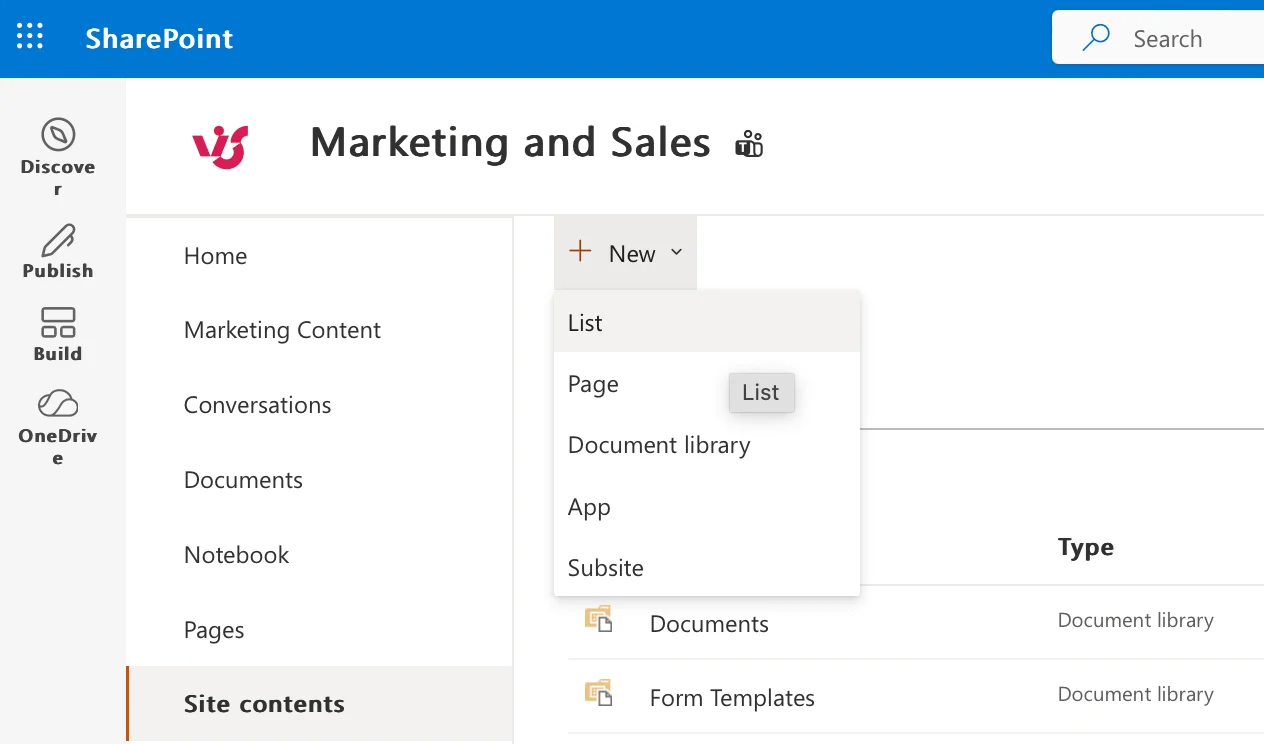
Abb. 1. Websiteinhalte → + Neu → Liste
Erstellen Sie eine leere Liste (oder starten Sie mit einer vorhandenen Liste mit Datumsspalten), vergeben Sie einen Namen und klicken Sie auf Erstellen.
Fügen Sie die benötigten Spalten hinzu – mindestens ein Startdatum und idealerweise ein Enddatum sowie einen Titel.
Klicken Sie im Ansichtsumschalter (oben rechts in der Liste) auf + Ansicht hinzufügen und wählen Sie Kalender.
Benennen Sie die Ansicht, wählen Sie Kalender als Ansichtstyp, ordnen Sie Ihre Start- und Enddatumspalten zu und klicken Sie auf Erstellen.
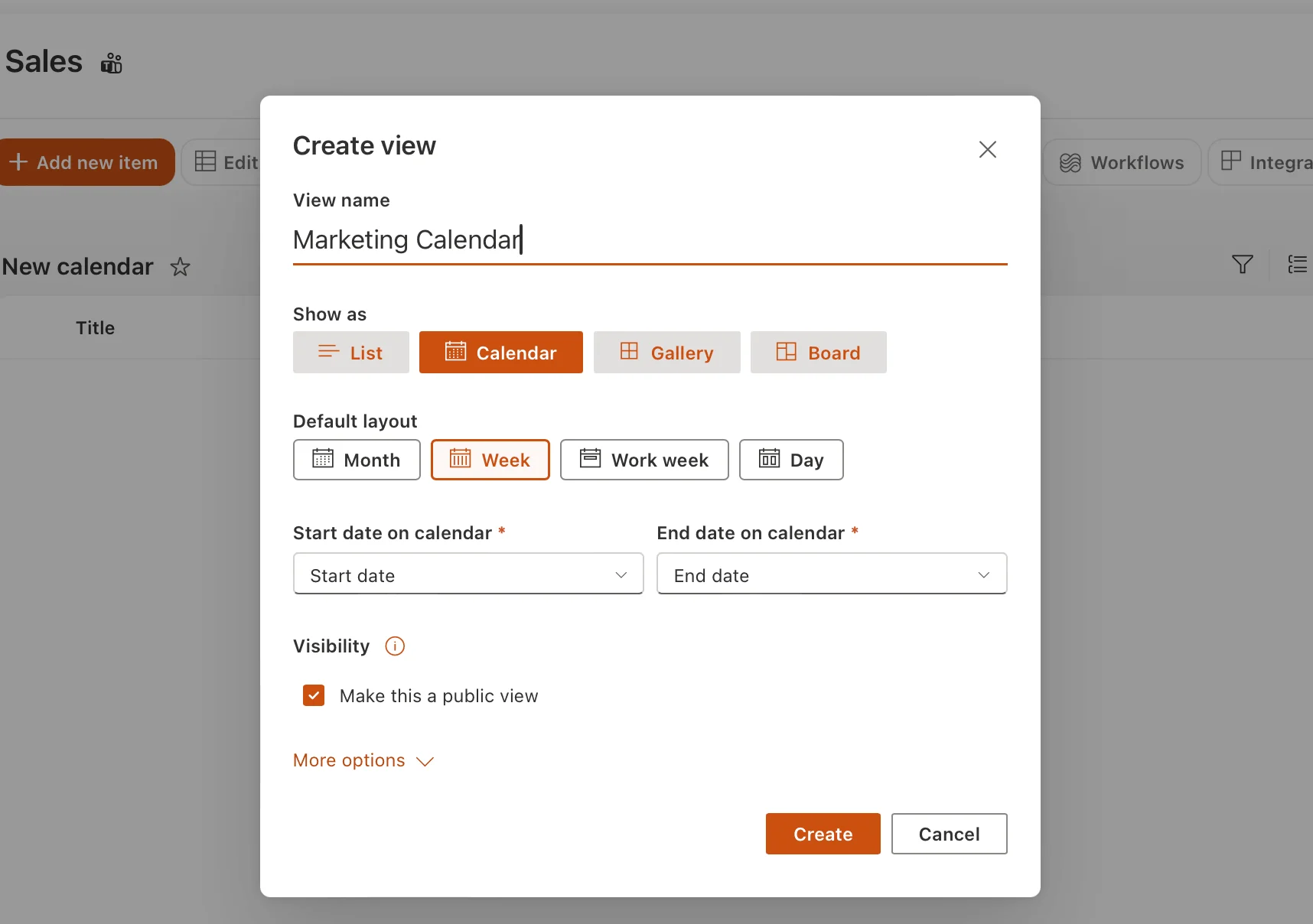
Abb. 2. Dialog „Neue Ansicht erstellen" mit ausgewähltem Kalenderansichtstyp
- Ihre Liste wird nun als Monatskalender angezeigt. Jeder Eintrag, den Sie zur Liste hinzufügen, erscheint automatisch im Kalender.
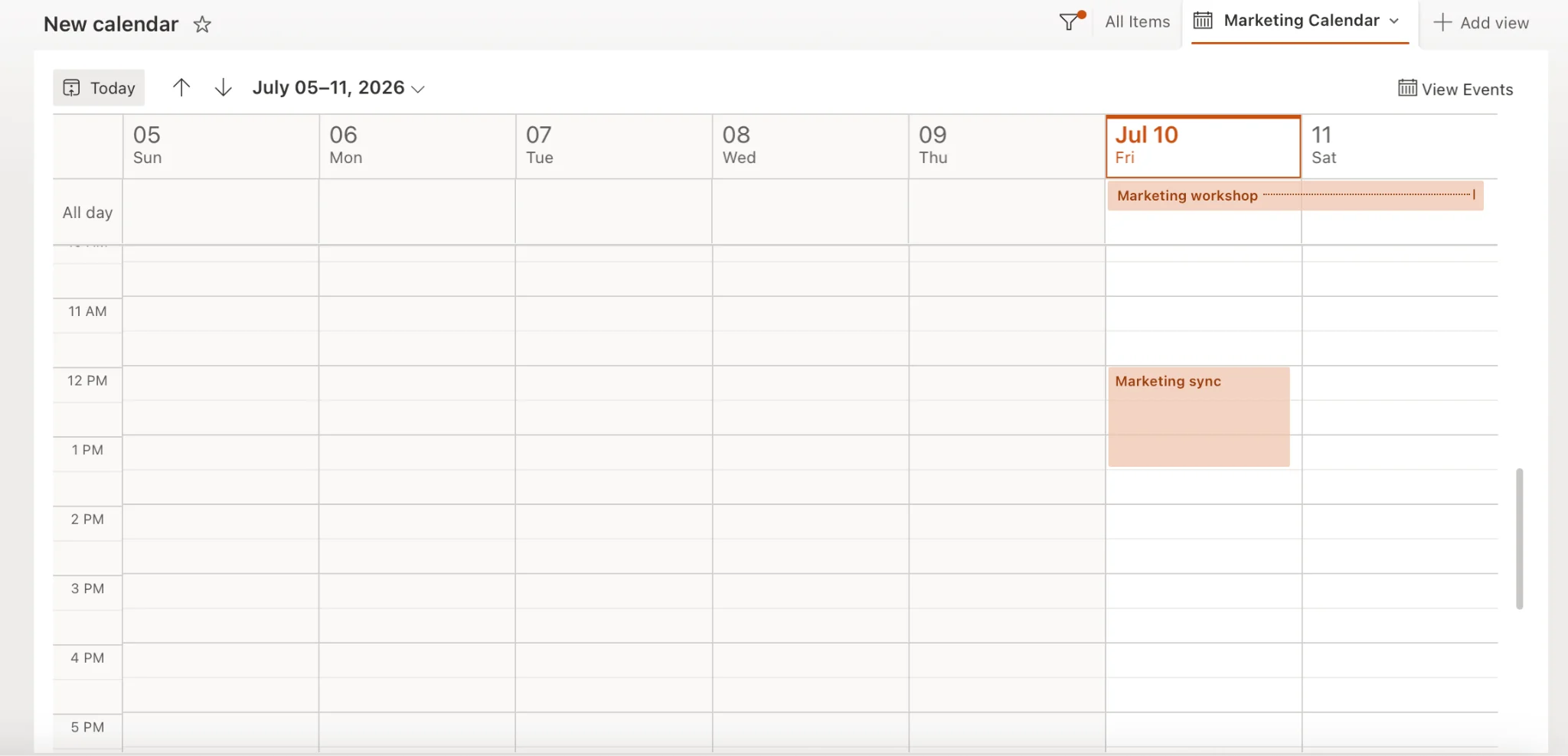
Abb. 3. Die fertige Liste in der Kalenderansicht
Methode 2: Events-Webpart zu einer Seite hinzufügen
Diese Methode eignet sich, wenn bevorstehende Ereignisse direkt auf einer Websiteseite für alle sichtbar sein sollen.
Öffnen Sie die Seite, auf der der Kalender erscheinen soll, und klicken Sie auf Bearbeiten (oben rechts).
Klicken Sie auf das +-Symbol (Webpart hinzufügen) an der gewünschten Position.
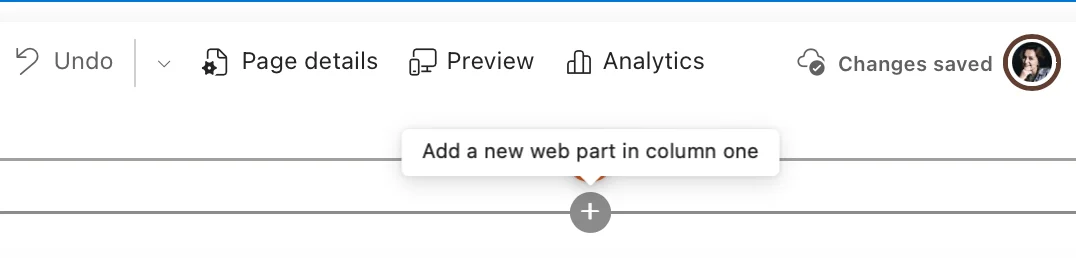
Abb. 4. Seite im Bearbeitungsmodus mit dem Steuerelement „+ Webpart hinzufügen"
- Suchen Sie nach Ereignisse und fügen Sie das Events-Webpart zur Seite hinzu.
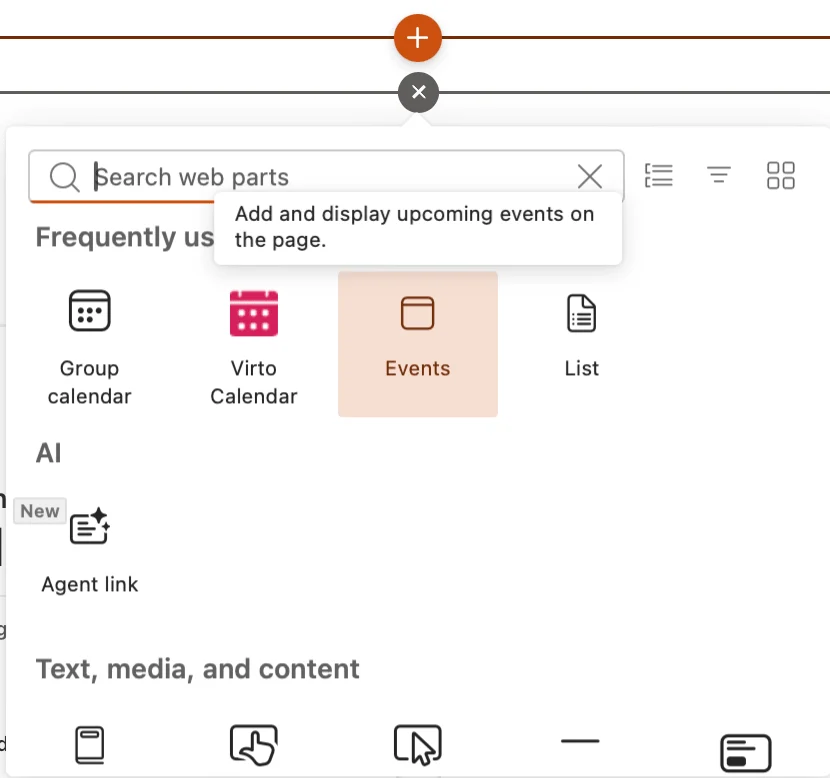
Abb. 5. Suchen nach dem Events-Webpart und Hinzufügen
Klicken Sie auf das Stift-/Bearbeiten-Symbol des Webparts, um dessen Einstellungen zu öffnen.
Wählen Sie im Dropdown Quelle die Liste aus, aus der die Ereignisse stammen sollen, und legen Sie dann Layout, Kategorie und Anzahl der angezeigten Ereignisse fest.
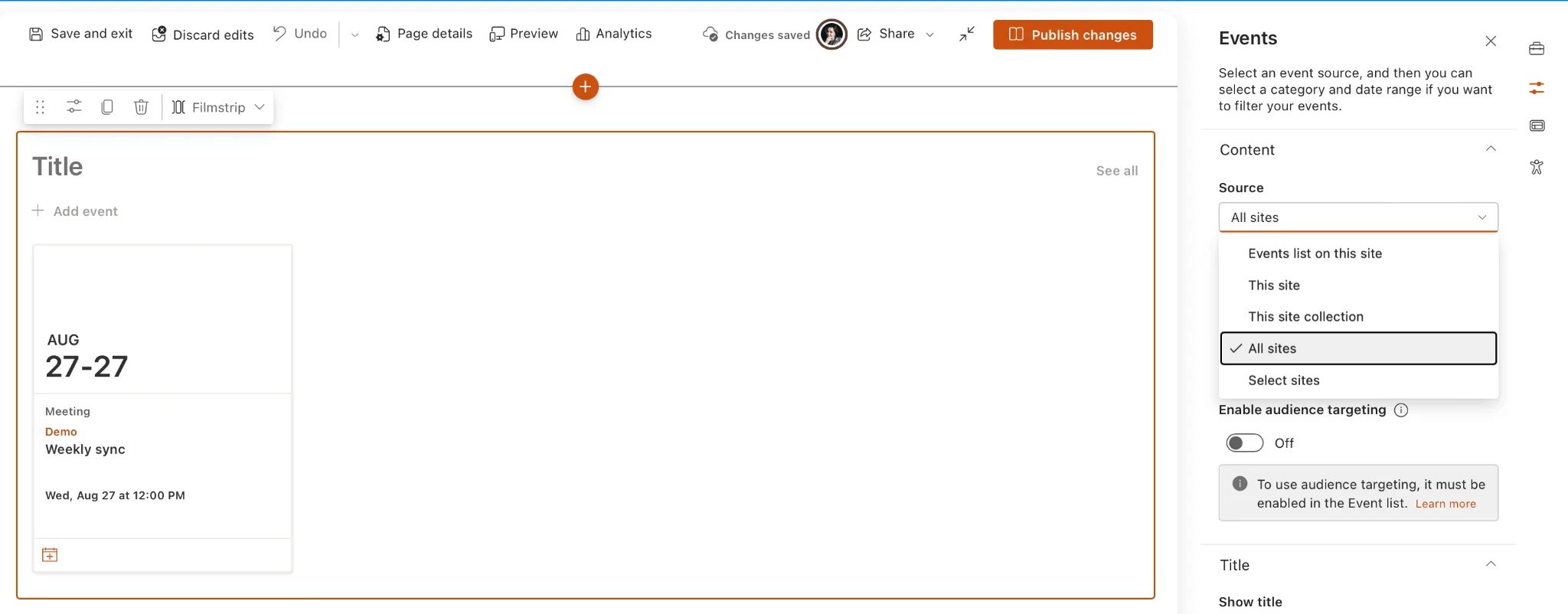
Abb. 6. Dropdown „Quelle" des Events-Webparts mit Listenauswahl
- Klicken Sie auf Veröffentlichen (oder Erneut veröffentlichen), um den Kalender für andere sichtbar zu machen.
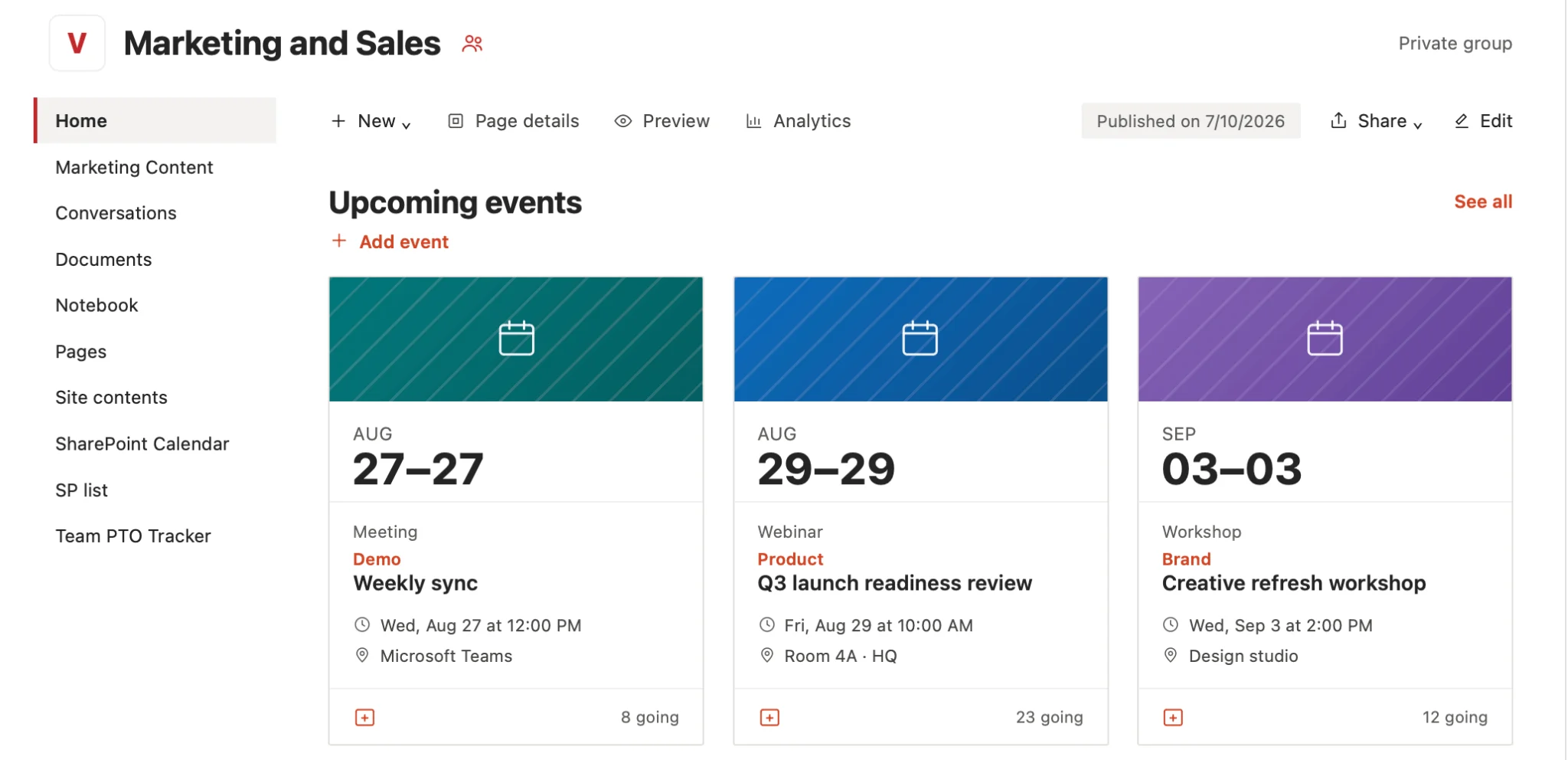
Abb. 7. Veröffentlichte Seite mit bevorstehenden Ereignissen
Hinweis zur klassischen Kalender-App
Wenn Sie noch in einer älteren klassischen Umgebung arbeiten, finden Sie die eigenständige Kalender-App möglicherweise unter Websiteinhalte → App hinzufügen. Microsoft hat diese App für moderne Websites eingestellt. Für alles Neue empfehlen wir die oben beschriebene Methode mit Liste und Kalenderansicht – sie wird weiterhin unterstützt und funktioniert zuverlässig in modernem SharePoint Online.
Sie betreiben SharePoint Server statt SharePoint Online? Die Virto Calendar App arbeitet mit SharePoint Online. Auf SharePoint Server 2016, 2019 und Subscription Edition überlagern Sie SharePoint-Listen, Outlook-Kalender und Google Kalender stattdessen mit dem Virto-Kalender-Webpart.
Einen vorhandenen oder Teamkalender zu einer Seite hinzufügen
Sie haben bereits eine Kalenderliste und möchten sie auf einer Websiteseite einbinden? Dann müssen Sie nichts neu aufbauen. Bearbeiten Sie einfach die Seite, fügen Sie das Events-Webpart hinzu (wie in Methode 2 beschrieben) und verweisen Sie dessen Quelle auf die vorhandene Liste. Bei einem Teamkalender achten Sie darauf, dass die zugrunde liegende Liste auf einer für das Team zugänglichen Website liegt und dass alle Mitglieder die Berechtigung haben, Ereignisse anzuzeigen – und wo nötig, auch hinzuzufügen.
SharePoint-Kalenderansichten
Eine Kalenderansicht ist eine von mehreren Ansichten, die eine Liste haben kann, und eine Liste kann mehr als eine davon enthalten. Das können Sie je Ansicht festlegen:
- Ein einzelnes Datum oder ein Zeitraum. Ordnen Sie Startdatum und Enddatum dieselbe Datumsspalte zu, liegt jedes Element auf einem Tag. Ordnen Sie zwei Spalten zu (zum Beispiel Projektbeginn und Projektende), erstreckt sich jedes Element über die Tage dazwischen.
- Die Beschriftung jedes Elements. Unter Weitere Optionen wählen Sie, welche Spalte im Kalender angezeigt wird. Standard ist Titel.
- Die Standardansicht. Öffnen Sie den Namen der Ansicht im Ansichtsumschalter und wählen Sie Aktuelle Ansicht als Standard festlegen. Von da an öffnet sich die Liste für alle als Kalender, und Elemente lassen sich direkt darin anzeigen und anlegen.
- Mehrere Ansichten nebeneinander. Behalten Sie die Rasteransicht für Massenbearbeitungen und legen Sie je Zweck eine Kalenderansicht an, jede mit eigenem Namen und eigenen Datumsspalten. Der Ansichtsumschalter wechselt zwischen ihnen, ohne die Daten zu ändern.
Eine Ansicht zeigt immer die Elemente ihrer eigenen Liste. Eine zweite Liste, einen Outlook-Kalender oder einen Planner-Plan kann sie nicht einbeziehen; dafür ist ein Overlay da (siehe unten).
Ansichten, Farbcodierung, Freigabe, Outlook – die nächsten Schritte
Sobald Ihr Kalender eingerichtet ist, finden Sie hier die häufigsten nächsten Schritte:
- Ereignisse nach Kategorie farblich kennzeichnen: How to Color-Code SharePoint Calendars
- Vergleich von Tools für gemeinsam genutzte Kalender: Top Shared Calendars for SharePoint Online
- Synchronisierung mit Outlook / Synchronisierungsprobleme beheben: Outlook Calendar Not Syncing
- Einen gemeinsamen Microsoft 365-Kalender erstellen: How to Create an Office 365 Shared Calendar
- Mit mehreren Kalendern arbeiten: Managing Multiple Microsoft 365 Calendars
Ein leistungsfähigerer SharePoint-Kalender mit Virto
Die integrierte Kalenderlistenansicht und das Events-Webpart decken die Grundfunktionen gut ab. Wenn Ihr Team jedoch mehrere Kalender verwaltet – über verschiedene Websites, Exchange, Microsoft Planner oder externe iCal-Feeds –, werden Sie schnell eine einheitliche, umfassendere Ansicht benötigen. Genau dafür wurde die Virto Calendar App für Microsoft 365 und SharePoint entwickelt.
- Mehrere Kalender überlagern und in einer konsolidierten Ansicht zusammenführen.
- Ereignisse farblich codieren nach Kategorie, Quelle oder Team – für eine auf den ersten Blick lesbare Übersicht.
- Daten aus mehreren Quellen einbinden – SharePoint-Listen, Exchange, Microsoft Planner-Aufgaben und externe Kalender – alles an einem Ort.
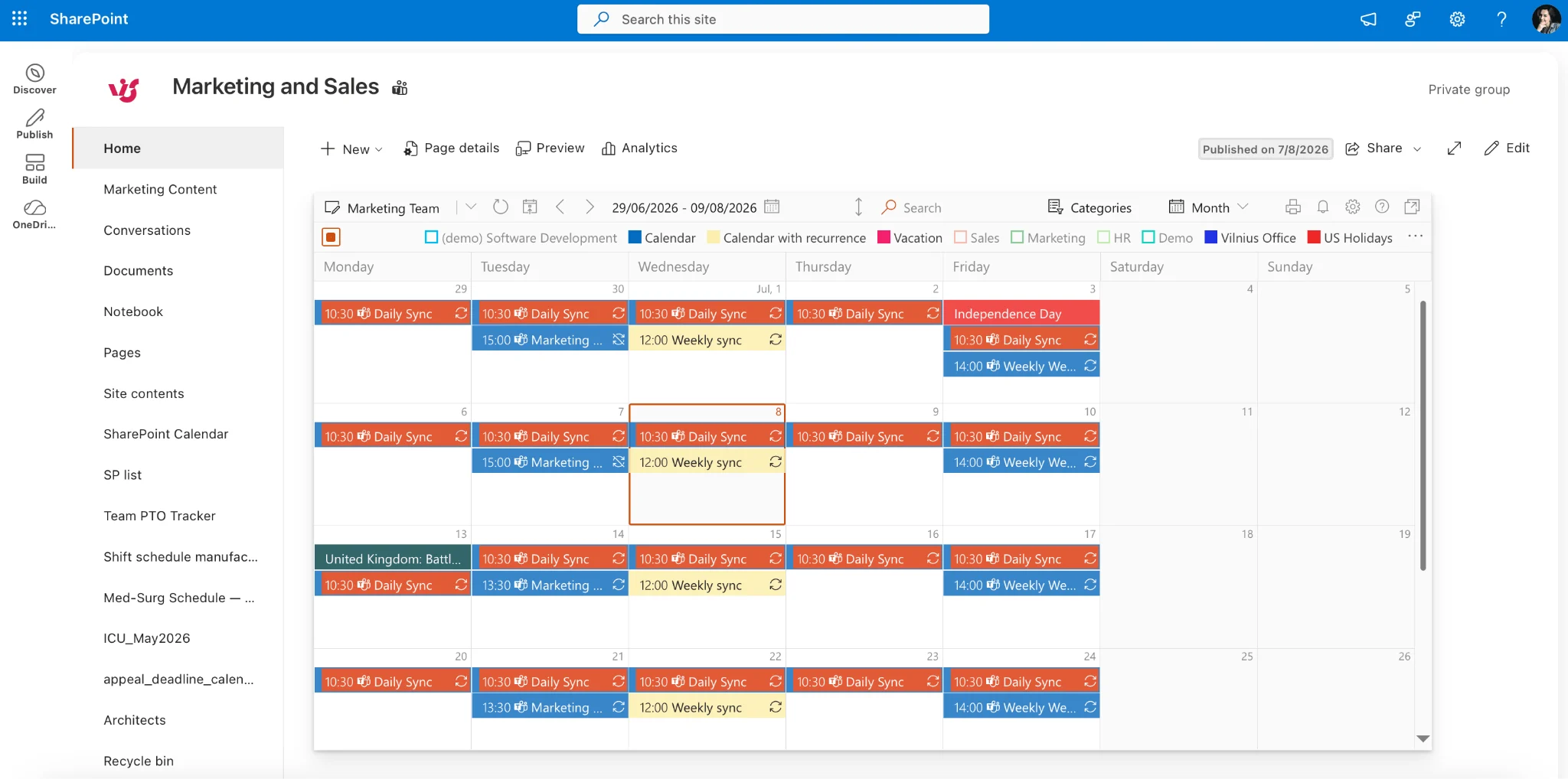
Abb. 8. Virto Calendar App
Virto Calendar App kostet 2.412 $ pro 100 Benutzer und Jahr bei dreijähriger Vertragslaufzeit (ab 100 Benutzern); kleinere Teams können Virto Shared Calendar mit kostenlosem Tarif nutzen. 30-tägige kostenlose Testversion verfügbar »>
FAQ
Wie erstelle ich einen Kalender in SharePoint?
Im modernen SharePoint erstellen Sie eine Liste und wechseln zur Kalenderansicht, oder fügen Sie das Events-Webpart zu einer Seite hinzu. Die klassische eigenständige Kalender-App ist veraltet. Für umfangreichere Planungsfunktionen empfiehlt sich die Virto Calendar App.
Verfügt das moderne SharePoint über einen Kalender?
Ja – über eine Kalenderansicht in einer Liste oder das Events-Webpart. Eine eigenständige klassische Kalender-App gibt es auf modernen Websites nicht mehr, aber Apps wie Virto Calendar ergänzen Overlay-Funktionen und Farbcodierung.
Wie füge ich einen Teamkalender hinzu?
Erstellen Sie den Kalender als Liste mit Kalenderansicht auf einer Website, auf die Ihr Team zugreifen kann (z. B. eine Teamwebsite), und binden Sie ihn dann mit dem Events-Webpart auf einer Seite ein. Stellen Sie sicher, dass alle Teammitglieder die Berechtigung haben, Ereignisse anzuzeigen und hinzuzufügen, damit der Kalender stets aktuell gehalten werden kann.