



Die Kalenderfreigabe in Microsoft 365 setzt voraus, dass die Empfänger ein Microsoft- oder Exchange-Konto haben. Nutzen Ihre externen Kunden, Lieferanten oder Auftragnehmer Gmail, eine andere Nicht-Microsoft-Adresse oder schlicht keine M365-Lizenz, können sie auf Ihren freigegebenen Kalender nicht zugreifen – es sei denn, Sie verwenden ein Tool, das anonymen Zugriff per Link unterstützt.
Das ist eine der häufigsten Hürden, an denen Teams bei der Zusammenarbeit über Unternehmensgrenzen hinweg scheitern. Sie richten einen Projektkalender in Outlook oder in einer Microsoft 365-Gruppe ein, laden Ihren Kunden ein – und einen Tag später kommt die Antwort: „Ich kann das nicht öffnen.“ Im Hintergrund prüft Microsoft, ob die Adresse zu einem Mandanten gehört, einen Gasteintrag hat oder lizenziert ist. Lautet die Antwort dreimal „nein“, bleibt die Tür zu.
In diesem Artikel gehen wir drei Dinge durch. Erstens: was die Kalenderfreigabe in Microsoft 365 tatsächlich erlaubt – und wo sie aufhört. Zweitens: die drei Umwege, die die meisten Teams ausprobieren (einen ICS-Feed veröffentlichen, Gäste in Azure AD anlegen, zu Google Kalender wechseln), und warum jeder davon für die echte Zusammenarbeit mit Kunden und Lieferanten zu kurz greift. Drittens: wie Virto Shared Calendar diese Reibung mit einem einzigen teilbaren Link beseitigt, der sich in jedem Browser und auf jedem Gerät öffnet – ohne Konto.
Wenn Sie schon einmal eine Meeting-Agenda in eine E-Mail kopiert haben, weil Ihr Kunde die Kalendereinladung nicht öffnen konnte, ist dieser Leitfaden für Sie.
Was die Kalenderfreigabe in Microsoft 365 tatsächlich voraussetzt
Bevor wir uns Lösungen ansehen, lohnt es sich festzuhalten, wie Microsoft die externe Kalenderfreigabe heute genau handhabt. Das Bild ist restriktiver, als die meisten Teams annehmen – und das Modell zu verstehen ist der erste Schritt zur richtigen Lösung.
- Outlook-Kalenderfreigabe. Wenn Sie einen persönlichen Outlook-Kalender mit jemandem außerhalb Ihres Mandanten teilen, braucht die Gegenseite ein M365- oder Exchange-Konto für den vollen interaktiven Zugriff – also Details sehen, zu- oder absagen und in Echtzeit synchronisieren. Fehlt dieses Konto, bleibt als Bestes, was Microsoft bietet, eine veröffentlichte ICS-URL: ein schreibgeschützter Feed, der sich alle drei Stunden oder seltener aktualisiert. Kein Bearbeiten, keine Benachrichtigungen – das Ganze fühlt sich wie ein technischer Feed an, nicht wie ein Kalender.
- Kalender von Microsoft 365-Gruppen. Gruppenkalender lassen sich mit externen Benutzern teilen, aber nur, wenn Sie diese als Gastbenutzer in Ihren Azure AD-Mandanten (Microsoft Entra ID) aufnehmen. Das erfordert Admin-Konfiguration, oft auch Richtlinien für Gasteinladungen, und gibt dem externen Benutzer eine eingeschränkte M365-Identität in Ihrer Umgebung – viel Aufwand, wenn ein Freelancer nur Ihren Sprint-Kalender sehen soll.
- SharePoint-Kalender. Klassische SharePoint-Kalenderlisten haben keinen eingebauten Mechanismus für die externe Freigabe. Das moderne Webpart „Ereignisse“ bietet überhaupt keine Freigabefunktion. Wer Externe beteiligen will, landet wieder bei Gastkonten oder ICS-Exporten.
- Teams-Kanalkalender. Kanalkalender sind nur für Mitglieder des Teams sichtbar. Um einen externen Benutzer einzubinden, müssen Sie ihn als Gastmitglied in das Team selbst aufnehmen – womit er mehr Zugriff erhält, als ein einzelner Kalender normalerweise rechtfertigt.
Die folgende Übersicht fasst zusammen, welche Methode für welche Zielgruppe funktioniert.
| Methode | Externe M365-Benutzer | Externe ohne M365 | Anonym (ohne Konto) | Echtzeit-Sync |
|---|---|---|---|---|
| Outlook-Kalenderfreigabe | Ja – interaktiv | Teilweise (ICS, nur lesen) | Nein | Nein |
| M365-Gruppenkalender | Ja – als Gast | Ja – als Gast, Admin-Setup | Nein | Ja |
| SharePoint-Ereignisliste | Nein | Nein | Nein | — |
| Teams-Kanalkalender | Ja – als Team-Gast | Nein | Nein | Ja |
| Veröffentlichter ICS-Link | Ja – nur lesen | Ja – nur lesen, verzögert | Ja – nur lesen, verzögert | Nein |
Das Fazit: Echter anonymer Zugriff – bei dem jeder mit einem Link einen Kalender ansehen oder bearbeiten kann, ohne ein Konto anzulegen – ist im nativen Microsoft 365 nicht verfügbar.
Die 3 Umwege, die Teams ausprobieren (und warum sie nicht reichen)
Die meisten Teams stoßen auf diese Lücke auf die harte Tour und greifen zu einem von drei Umwegen. Jeder löst einen Teil des Problems, bringt aber eigene Kompromisse mit.
Umweg 1 – Einen ICS-Link veröffentlichen
Die häufigste Ausweichlösung. Sie veröffentlichen Ihren Outlook-Kalender unter einer öffentlichen ICS-URL, schicken sie Ihrem Kunden, und er abonniert sie in Apple Kalender, Google Kalender oder Outlook. Technisch funktioniert das. Aber die Synchronisierung hinkt drei Stunden oder mehr hinterher – für kurzfristige Planung ist der Kalender damit unbrauchbar. Der Empfänger kann weder zu- oder absagen noch kommentieren oder bearbeiten. Es gibt keine Benachrichtigungen, wenn sich Termine ändern. Und aus Sicht des Empfängers wirkt der Kalender wie ein statischer Feed, an den man denken muss – nicht wie ein gemeinsamer Arbeitsbereich.
Umweg 2 – Externe Benutzer als Azure AD-Gäste hinzufügen
Der „offiziellere“ Weg. Ihr IT-Admin lädt den externen Benutzer als Gast in Microsoft Entra ID ein, konfiguriert die passenden Richtlinien und gewährt Zugriff auf den Kalender oder die Gruppe. Danach kann der Gast den Kalender normal ansehen und nutzen. Der Haken: Das ist ein schwergewichtiger Prozess. Gastkonten haben Sicherheitsfolgen – sie erscheinen in Ihrem Verzeichnis, haben womöglich unbeabsichtigt Zugriff auf andere Ressourcen und müssen nach Ende der Zusammenarbeit wieder entfernt werden. Multiplizieren Sie das mit jedem Freelancer, Lieferanten und Kunden, mit dem Ihr Team arbeitet, und der Verwaltungsaufwand wird zu einem echten Kostenfaktor. Langsam ist es auch: Ein externer Benutzer kann das heutige Meeting oft nicht sehen, weil seine Gasteinladung noch in der Warteschlange des Admins liegt.
Umweg 3 – Google Kalender oder einen Drittanbieter-Planer nutzen
Der Weg „Microsoft aufgeben“. Das Team legt einen Google Kalender, einen Calendly-Link oder eine Notion-Timeline an und arbeitet komplett an M365 vorbei. Das bringt den anonymen Zugriff zurück – aber um den Preis zersplitterter Planungsdaten. Jetzt lebt Ihr Projektkalender außerhalb von Teams, außerhalb von Outlook, außerhalb von SharePoint. Erinnerungen tauchen nicht im gewohnten Arbeitsablauf auf. Ihr internes Team muss jedes Mal das Tool wechseln, um in den Zeitplan zu schauen. Und ein Projekt an eine Kollegin oder einen Kollegen zu übergeben wird schwieriger, weil die maßgebliche Quelle in einem Tool liegt, das der Rest des Unternehmens nicht nutzt.
Jeder Umweg geht zulasten von Einfachheit, Sicherheit oder Integration. Die ideale Lösung ist ein Kalender-Tool, das für Microsoft 365 gebaut ist und echtes anonymes Teilen per Link unterstützt – und genau dafür wurde Virto Shared Calendar entwickelt.
So teilen Sie einen Kalender per Link mit Virto Shared Calendar
Virto Shared Calendar lebt dort, wo Ihr Team ohnehin arbeitet – in Teams, in Outlook und im Web – und erzeugt einen öffentlichen Link, den jeder ohne Microsoft-Konto, ohne Azure AD-Gasteintrag und ganz ohne Anmeldung öffnen kann. So richten Sie das von Anfang bis Ende ein.
Schritt 1 – Virto Shared Calendar installieren
Virto Shared Calendar gibt es auf drei Wegen: als Microsoft Teams-App, als Outlook-Add-In und als eigenständige Web-App unter teams-calendar.app. Sie brauchen kein SharePoint, müssen nichts in Ihrem Mandanten bereitstellen und brauchen keinen Admin. Wählen Sie den Einstieg, der zu Ihrer Arbeitsweise passt – das Datenmodell ist bei allen dreien dasselbe.
Wenn Sie in Teams zu Hause sind, installieren Sie die App aus dem Teams App Store und heften Sie sie an einen Kanal. Arbeiten Sie vor allem in Outlook, erscheint das Add-In direkt in Ihrem Kalenderbereich. Wollen Sie mit Personen außerhalb Ihrer Organisation teilen, die selbst kein M365 nutzen, ist die Web-App die sauberste Option.
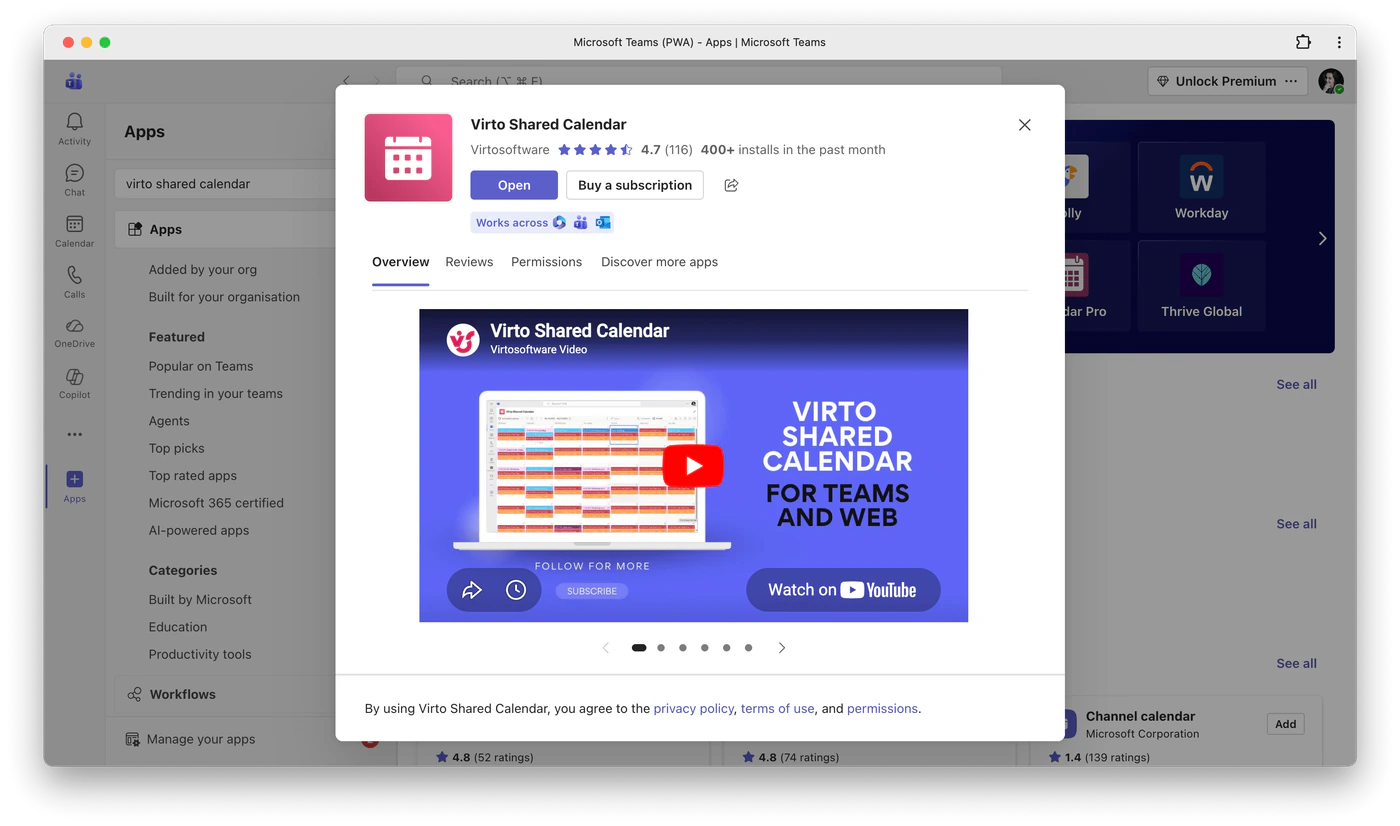
Bild 1. Virto Shared Calendar im Teams App Store – die App funktioniert in Microsoft 365, Teams und Outlook
Schritt 2 – Einen neuen Kalender anlegen
Legen Sie nach der Installation Ihren ersten Kalender an. Geben Sie ihm einen klaren Namen, der externen Beteiligten den Zweck signalisiert – zum Beispiel „Kundenprojekt Acme“, „Redaktionskalender Q3“ oder „Team-Urlaub“. Sie können so viele Kalender anlegen, wie Sie brauchen; die Anzahl der Kalender pro Konto ist nicht begrenzt.
Termine fügen Sie hinzu wie in jedem modernen Planer: Titel, Zeit, Ort und Beschreibung festlegen und die passenden Tags oder farbcodierten Kategorien zuweisen. Tags sind besonders nützlich, wenn ein externes Publikum den Kalender filtert – ein Kunde kann zum Beispiel mit einem Klick zwischen „Liefergegenstände“ und „Interne Meilensteine“ unterscheiden.
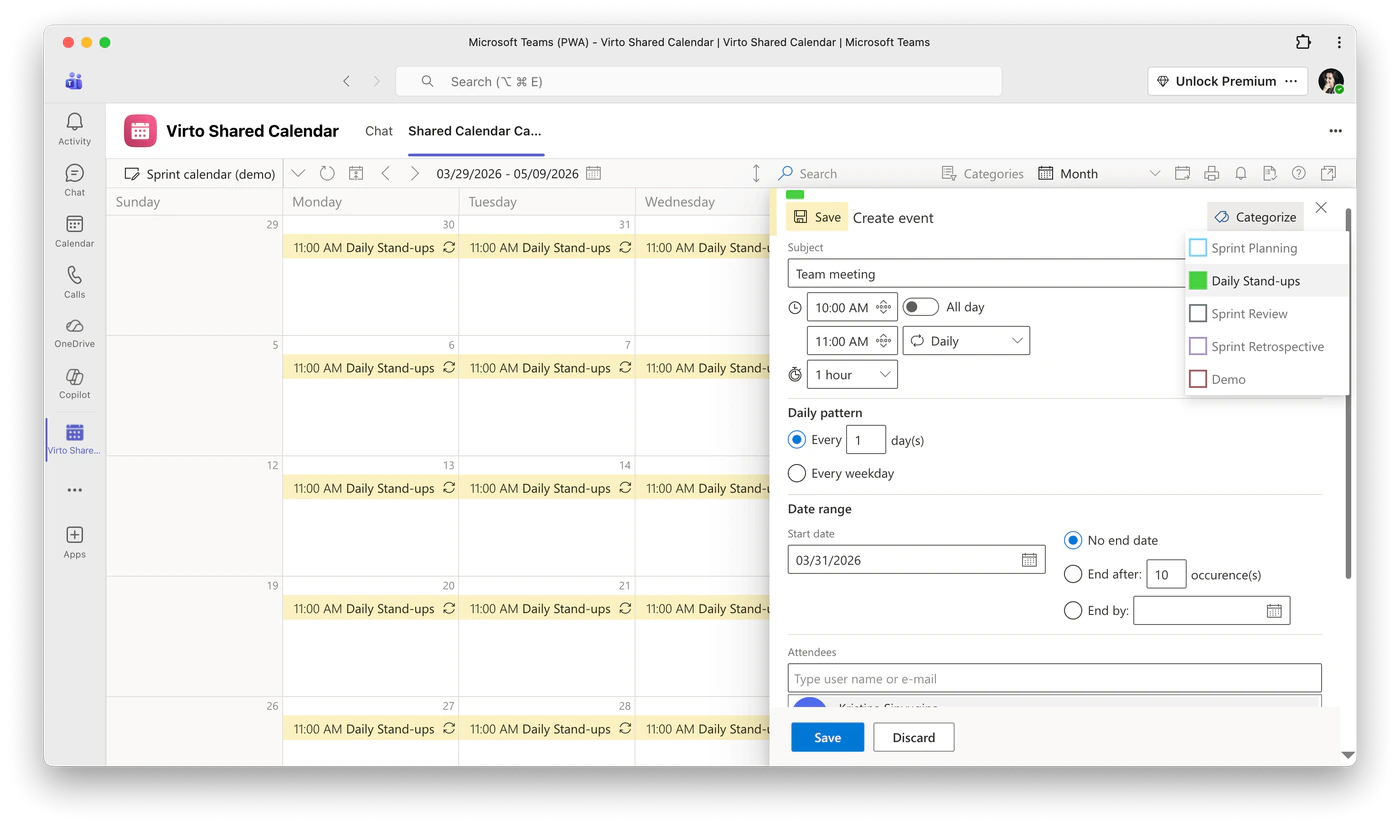
Bild 2. Einen wiederkehrenden Termin anlegen und ihm eine farbcodierte Kategorie zuweisen
Schritt 3 – Einen Freigabelink erzeugen
Dieser Schritt macht alles Weitere möglich. Öffnen Sie Ihren neuen Kalender, klicken Sie auf Sharings und wählen Sie eine Berechtigungsstufe: Can view all details, wenn Ihr Publikum den Zeitplan nur sehen soll, oder Can edit, wenn es selbst Termine hinzufügen oder ändern darf. Kopieren Sie den erzeugten Link.
Der entscheidende Punkt: Dieser Link ist an kein Microsoft-Konto gebunden. Auf der Empfängerseite gibt es kein Konto. Wer ihn öffnet, bekommt den Kalender im Browser. Sie verschicken keine Einladung, die den Empfänger zur Anmeldung oder Kontoerstellung auffordert – Sie verschicken eine URL.
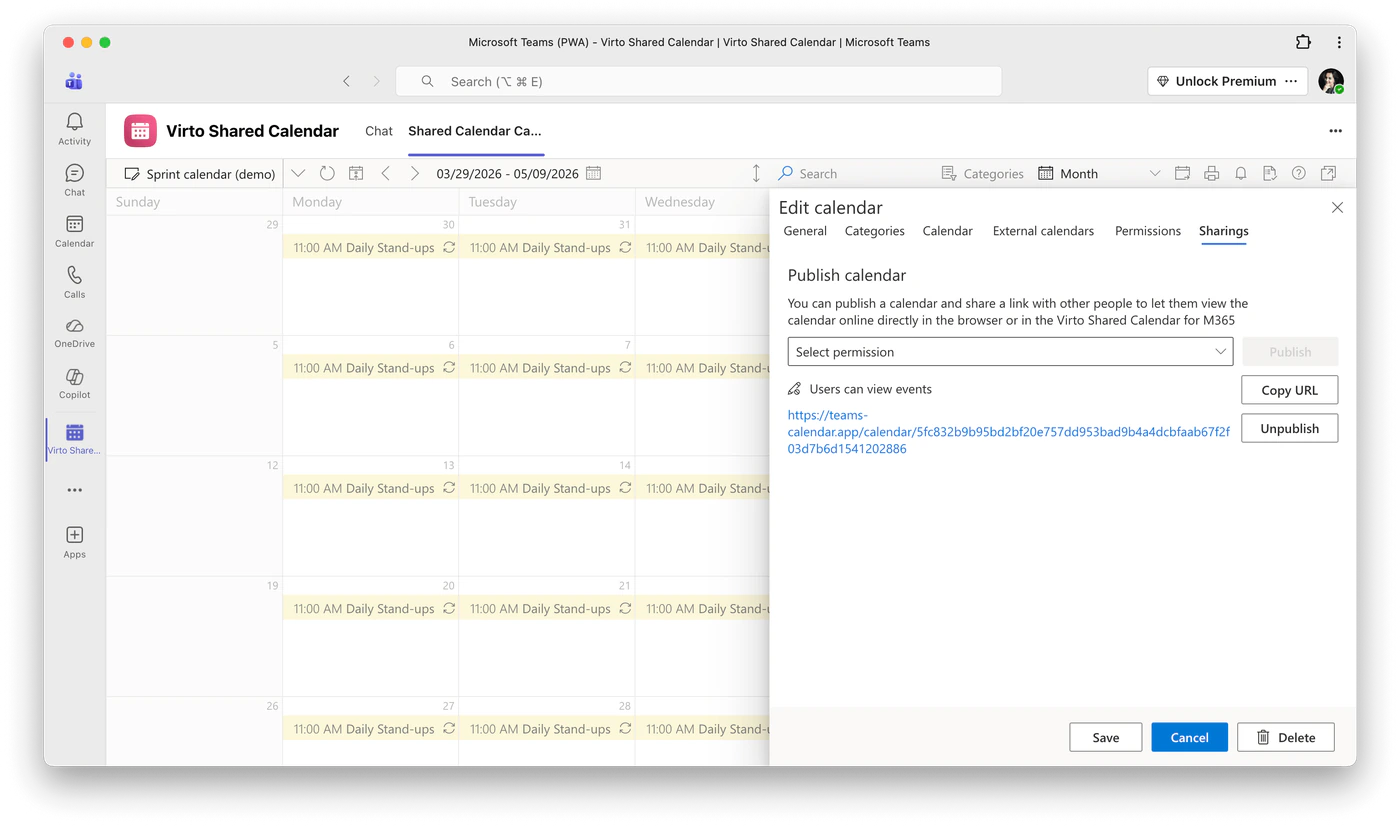
Bild 3. Die Registerkarte Sharings: Berechtigung wählen, Kalender veröffentlichen und die öffentliche URL kopieren
Schritt 4 – Den Link mit externen Benutzern teilen
Fügen Sie den Link in eine E-Mail, eine Slack-Nachricht, ein Projektmanagement-Tool, ein Kundenportal oder sogar eine öffentliche Webseite ein. Die Empfänger klicken und sehen den Kalender sofort – in jedem Browser, auf jedem Gerät. Kein Download. Keine Anmeldung. Keine Wand mit „Für diesen Inhalt ist ein Microsoft 365-Konto erforderlich“.
An diesem Punkt merken die meisten Teams, wie viel Reibung sie bisher hingenommen haben. Einem Kunden einen Kalender zu schicken war früher eine mehrstufige Verhandlung: Hat er M365? Richten wir Gastzugriff ein? Genehmigt die IT das? Jetzt ist es ein Link in einer E-Mail.
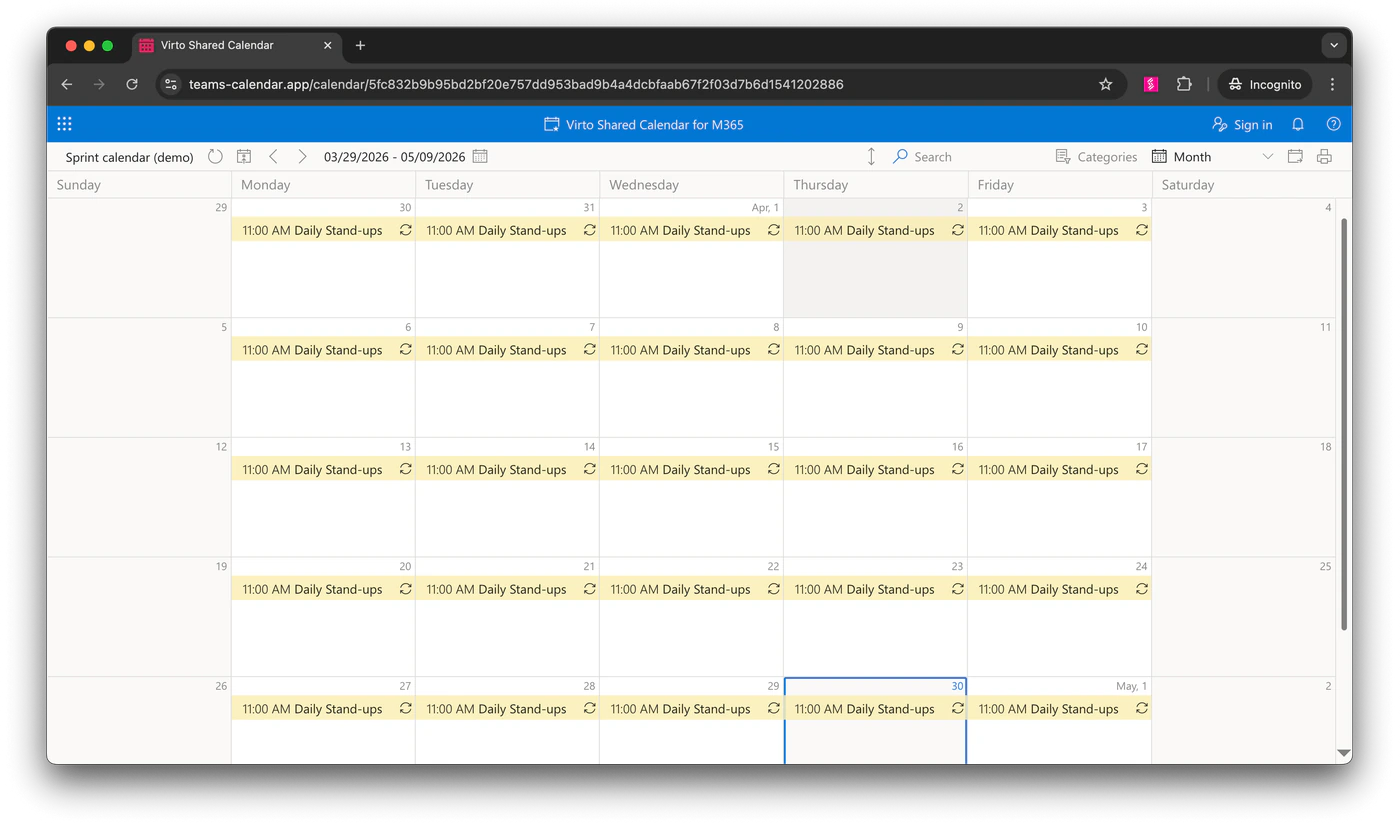
Bild 4. Derselbe Kalender, per Link in einem Inkognito-Browserfenster geöffnet – ohne Anmeldung, ohne Microsoft-Konto
Schritt 5 – Berechtigungen und Sichtbarkeit verwalten
Sie behalten die Kontrolle. Als Eigentümer des Kalenders können Sie einen Link von „nur ansehen“ auf „bearbeitbar“ umstellen oder den Zugriff ganz entziehen, indem Sie die Veröffentlichung des Links aufheben. Sie können mehrere Kalender mit unterschiedlichen Freigabeeinstellungen führen – etwa einen rein internen Kalender für Ihr Team, einen schreibgeschützten Kalender für einen Kunden und einen bearbeitbaren Kalender für einen Lieferanten. Jeder hat seine eigenen Berechtigungen und sein eigenes Publikum.
Endet ein Kundenprojekt, heben Sie die Veröffentlichung des Links mit einem einzigen Klick auf. Kein Aufräumen in Azure AD, kein Entfernen von Gastkonten.
Schritt 6 – Mandantenübergreifend in Teams teilen
Nutzen Ihre externen Partner selbst Microsoft Teams – nur in einem anderen Mandanten –, kommt Virto Shared Calendar ohne Föderation aus. Veröffentlichen Sie den Kalenderlink, und der Empfänger fügt ihn als Registerkarte in seiner eigenen Teams-Umgebung hinzu. Er sieht den Kalender live in Teams, ohne Admin-Konfiguration auf einer der beiden Seiten. Das ist einer der saubersten Wege für mandantenübergreifende Zusammenarbeit im M365-Ökosystem.
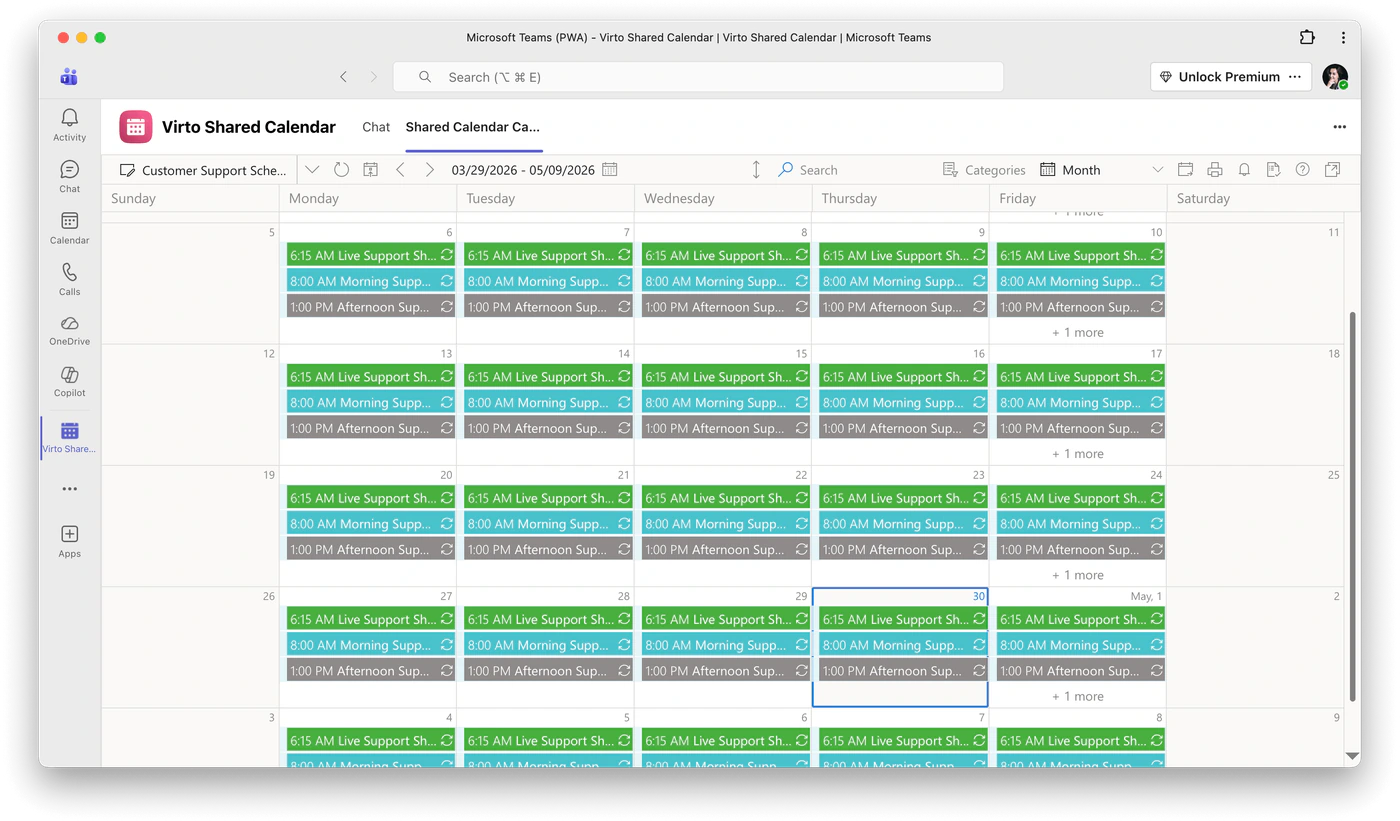
Bild 5. Ein veröffentlichter Support-Dienstplan, per Link als Registerkarte von Virto Shared Calendar in Teams hinzugefügt
Für immer kostenlos mit bis zu 15 Kalendereinträgen pro Benutzer. Betrachter brauchen nie eine Lizenz.
Praxisbeispiele für das anonyme Teilen von Kalendern
Das „Teilen ohne Konto“ ist kein Nischenfall – es passt zu jedem Team, das über Organisationsgrenzen hinweg arbeitet. Hier sind fünf Szenarien, in denen Kunden Virto Shared Calendar heute einsetzen.
Agenturen teilen Kampagnenkalender mit Kunden
Eine Marketingagentur führt einen Content-Kalender in Virto, trägt jeden Blogbeitrag, jeden Social-Media-Post und jeden Anzeigenstart ein und teilt einen schreibgeschützten Link mit dem Kunden. Der Kunde sieht, was diese Woche ansteht, ohne eine M365-Lizenz zu brauchen. Verschiebt sich etwas, aktualisiert die Agentur den Kalender; der Kunde sieht die Änderung in Echtzeit.
Beratungen teilen Projektzeitpläne
Ein Berater legt für ein sechsmonatiges Mandat einen Meilensteinkalender an und teilt einen bearbeitbaren Link mit dem Kundenteam. Beide Seiten tragen geplante Reviews, Abhängigkeiten und externe Fristen in denselben Kalender ein. Es gibt keinen „Schick mir die neueste Version“-Thread. Der geteilte Kalender ist die Version.
Schulen teilen Veranstaltungskalender mit Eltern
Eine Schule veröffentlicht einen öffentlichen Veranstaltungskalender – Sporttage, Elternsprechtage, Ferien – und bettet den Link auf ihrer Website und in Eltern-Newslettern ein. Eltern öffnen ihn auf dem Handy, ohne App, ohne Login. Ändert sich der Plan, sehen es die Eltern sofort.
Koordination von Projekten mit mehreren Lieferanten
Ein Bauprojekt mit fünf Lieferanten, jeder mit einem anderen E-Mail-System, braucht einen Kalender, der jede Lieferung, Abnahme und jeden Meilenstein zeigt. Ein Virto-Kalender mit einem geteilten bearbeitbaren Link ersetzt fünf getrennte Tabellen und drei E-Mail-Ketten.
Mandantenübergreifende Zusammenarbeit nach einer Fusion
Zwei frisch fusionierte Unternehmen haben getrennte M365-Mandanten. Die Zusammenführung der Mandanten dauert Monate. In der Zwischenzeit teilt die Geschäftsleitung einen Virto-Kalender, der beide Organisationen verbindet – jedes All-Hands, jedes Integrationsmeeting und jede Betriebsversammlung steht an einem Ort, für beide Mandanten ohne Föderation erreichbar.
Der gemeinsame Nenner ist in jedem Fall derselbe: Der Kalender soll allen zur Verfügung stehen, die ihn brauchen – unabhängig vom E-Mail-Anbieter und davon, welche Lizenzen ihr Arbeitgeber bezahlt.
Virto Shared Calendar und die native M365-Freigabe im Vergleich
Nebeneinander wird der Unterschied deutlich.
| Funktion | Native M365-Freigabe | Virto Shared Calendar |
|---|---|---|
| Teilen mit externen M365-Benutzern | Ja | Ja |
| Teilen mit Benutzern ohne M365 | Teilweise (ICS, nur lesen) | Ja – volle interaktive Ansicht |
| Anonymer Zugriff (ohne Login) | Nein | Ja |
| Externe Benutzer können bearbeiten | Nein | Ja – mit entsprechender Berechtigung |
| Mandantenübergreifend ohne Föderation | Nein | Ja |
| Funktioniert in Teams, Outlook, Web | Teams (nur als Gast) | Ja – in allen dreien nativ |
| Admin-Setup erforderlich | Ja – Gastrichtlinien, Azure AD | Nein |
| Echtzeit-Sync | Teilweise (ICS: 3+ Stunden Verzögerung) | Ja |
| Kostenlose Stufe | — | Ja – 15 Einträge, unbegrenzt viele Betrachter |
Die native M365-Freigabe wurde für den internen Gebrauch entworfen – für Kolleginnen und Kollegen im selben Mandanten, die an denselben Projekten arbeiten. Virto Shared Calendar ist für die Nahtstelle zwischen Organisationen gemacht: Kunden, Lieferanten, Partner, Auftragnehmer, Eltern, Schüler und alle anderen, die keine Unternehmensidentität brauchen sollten, um Ihren Zeitplan zu sehen.
Preise – wer braucht eine Lizenz?
Das Preismodell folgt einem Grundsatz: Wer Ihren Kalender nur ansieht, soll nie dafür zahlen müssen.
Betrachter brauchen nie eine Lizenz. Jeder, der über einen geteilten Link auf Ihren Kalender zugreift, tut das kostenlos – dauerhaft. Das ist der größte Unterschied zu lizenzbasierten Freigabemodellen.
- Für immer kostenlos. Bis zu 15 Kalendereinträge pro Benutzer, ohne Zeitlimit. Unbegrenzt viele Betrachter. Nutzen Sie es unbefristet, solange jede Person, die Termine anlegt, unter dem Limit bleibt – ideal für einen fokussierten Projektkalender oder einen öffentlichen Veranstaltungsfeed.
- Pro – 99 $/Jahr. Unbegrenzte Einträge und unbegrenzt viele Benutzer zum Festpreis. Am besten für kleine Teams, die planbare Kosten wollen.
- Enterprise – 19 $ pro Benutzer/Jahr. Es zahlen nur die Personen, die Kalender anlegen oder bearbeiten. Betrachter bleiben kostenlos, egal wie viele es sind. Dieses Modell wählen die meisten Agenturen und Beratungen, weil es sauber mit dem internen Team skaliert, nicht mit der Kundenliste.
| Plan | Preis | Am besten für |
|---|---|---|
| Für immer kostenlos | 0 $ | Bis zu 15 Kalendereinträge pro Benutzer; unbegrenzt viele Betrachter |
| Pro | 99 $/Jahr | Kleine Teams; unbegrenzte Einträge und Benutzer |
| Enterprise | 19 $ pro Benutzer/Jahr | Zahlen nur für Ersteller und Bearbeiter; Betrachter kostenlos |
Häufig gestellte Fragen
Kann ich einen Microsoft 365-Kalender mit jemandem teilen, der kein Microsoft-Konto hat?
Die native M365-Kalenderfreigabe setzt für den interaktiven Zugriff ein Microsoft- oder Exchange-Konto beim Empfänger voraus. Sie können einen ICS-Link für schreibgeschützten Zugriff veröffentlichen, aber er synchronisiert mit drei oder mehr Stunden Verzögerung und lässt sich nicht bearbeiten. Virto Shared Calendar teilt per Link, den jeder öffnen kann – ohne Microsoft-Konto und ohne irgendein anderes Konto.
Gibt es einen kostenlosen geteilten Kalender mit anonymem Zugriff?
Ja. Virto Shared Calendar ist mit bis zu 15 Kalendereinträgen pro Benutzer kostenlos. Die App unterstützt anonymes Teilen per Link, bei dem Betrachter weder ein Konto noch eine Lizenz brauchen. Die kostenlose Stufe ist zeitlich nicht begrenzt.
Wie teile ich einen Kalender zwischen verschiedenen Microsoft 365-Mandanten?
Die native mandantenübergreifende Freigabe erfordert eine Azure AD-Föderation oder die Konfiguration von Gastkonten. Mit Virto Shared Calendar teilen Sie mandantenübergreifend, indem Sie einfach einen Link veröffentlichen – Empfänger in jedem Mandanten können ihn ohne Föderation und ohne Admin-Setup in ihre Teams-Umgebung einfügen.
Können externe Benutzer einen geteilten Kalender bearbeiten?
Mit der nativen M365-Freigabe nicht. In Virto Shared Calendar können Kalendereigentümer den Link-Empfängern Bearbeitungsrechte geben, sodass externe Benutzer mit dieser Berechtigung Termine hinzufügen und ändern können.
Funktioniert Virto Shared Calendar auch außerhalb von Microsoft Teams?
Ja. Die App ist als Teams-App, als Outlook-Add-In und als eigenständige Webanwendung unter teams-calendar.app verfügbar. Geteilte Kalenderlinks funktionieren in jedem Webbrowser auf jedem Gerät.
Fazit
Die Kalenderfreigabe in Microsoft 365 wurde für die interne Zusammenarbeit gebaut, und innerhalb eines Mandanten funktioniert sie gut. Sobald ein Kunde, ein Lieferant, Eltern einer Schule oder ein Partner ins Spiel kommen, stößt das Modell an seine Grenzen – und die Umwege (ICS-Feeds, Gastkonten, der Wechsel zu Google) haben alle ihren Preis.
Virto Shared Calendar beseitigt die Hürde direkt: ein Link, jeder kann ihn öffnen, ohne Login, ohne Microsoft-Konto, ohne Admin. Die App funktioniert in Teams, Outlook und im Web, skaliert mandantenübergreifend ohne Föderation – und Betrachter zahlen nie.
Kostenlos starten – bis zu 15 Kalendereinträge pro Benutzer, unbegrenzt viele Betrachter, keine Kreditkarte. Preise für Virto Shared Calendar ansehen, wenn Sie unbegrenzte Einträge oder Enterprise-Support brauchen.