Kurze Antwort
Was bedeutet „Meeting-Konflikt"?
Ein Meeting-Konflikt (auch Terminkonflikt oder Kalenderüberschneidung genannt) entsteht, wenn zwei oder mehr Ereignisse zum selben Zeitpunkt geplant sind und Sie gezwungen sind, zwischen ihnen zu wählen oder eines zu verschieben. Konflikte können Personen (doppelt gebuchte Teilnehmende), Ressourcen (ein Besprechungsraum, zwei Buchungen) oder Prioritäten (zwei wichtige Termine, die gleichzeitig stattfinden) betreffen.
Wie Sie höflich mitteilen, dass Sie einen Terminkonflikt haben:
„Vielen Dank für die Einladung. Leider habe ich zu diesem Zeitpunkt einen Terminkonflikt mit einem anderen Meeting und kann leider nicht teilnehmen. Wäre [vorgeschlagene Alternative] möglich, oder könnte mir jemand anschließend die wichtigsten Punkte zusammenfassen?"
Vollständige E-Mail-Vorlagen für 5 verschiedene Szenarien finden Sie weiter unten.
Ein Meeting-Konflikt entsteht, wenn zwei Termine denselben Zeitraum beanspruchen. Dieser Leitfaden erklärt, was Terminkonflikte bedeuten, wie Sie sie höflich kommunizieren und wie Sie sie in Outlook, Microsoft Teams und SharePoint verhindern können – mit fertigen E-Mail-Vorlagen und Schritten, die Sie in wenigen Minuten umsetzen können.
Was ist ein Meeting-Konflikt? (Definition + Beispiele)
Ein Meeting-Konflikt (auch Terminkonflikt oder Kalenderüberschneidung) entsteht, wenn zwei oder mehr Ereignisse für denselben Zeitraum geplant sind und Ihre gleichzeitige Anwesenheit erfordern. Ob Sie den Begriff „Terminkonflikt", „Kalenderkonflikt" oder „Planungskonflikt" verwenden – die praktische Bedeutung ist dieselbe: zwei konkurrierende Anforderungen für denselben Zeitblock.
Typische Beispiele:
- Personenkonflikte: Eine Teilnehmerin oder ein Teilnehmer ist gleichzeitig für zwei Meetings gebucht.
- Ressourcenkonflikte: Derselbe Raum, Beamer oder ein gemeinsamer Posteingang wurde doppelt gebucht.
- Prioritätskonflikte: Zwei wichtige Meetings überschneiden sich, und eines muss weichen.
- Zeitzonen-Konflikte: Ein globales Team bucht einen Termin, der außerhalb der Arbeitszeiten eines Teammitglieds liegt.
Kalenderkonflikt vs. Terminkonflikt. „Kalenderkonflikt" beschreibt oft die technische Benachrichtigung, die Ihre Kalendersoftware anzeigt, wenn sich Ereignisse überschneiden. „Terminkonflikt" beschreibt das übergeordnete Problem: zu welchem Termin man geht und wie man den anderen höflich verschiebt. Im Alltag werden beide Begriffe synonym verwendet.
💡 Wenn Ihre Konflikte durch das Jonglieren zwischen Outlook, SharePoint und privaten Kalendern entstehen, finden Sie weiter unten unter Virto Calendar App plattformübergreifende Lösungen.
Meeting-Konflikte höflich kommunizieren (5 E-Mail-Vorlagen)
Der Ton entscheidet, ob eine Terminkonflikt-Nachricht gut ankommt oder nicht. Jede der folgenden Vorlagen deckt ein häufiges Szenario ab – einfach kopieren, die Klammern ausfüllen und absenden.
Vorlage 1 – Ablehnung eines kollidierenden Meetings (formell)
Wann verwenden: Das Meeting ist nicht dringend, und Sie möchten die Möglichkeit einer Nachbesprechung offenhalten.
Betreff: Terminkonflikt am [Datum]
Hallo [Name], vielen Dank für die Einladung zu [Meetingname]. Leider habe ich zu diesem Zeitpunkt eine andere Verpflichtung und kann leider nicht teilnehmen. Wäre eine Verschiebung auf [Tag/Uhrzeit] möglich? Alternativ würde ich mich über eine kurze Zusammenfassung der Besprechung freuen. – [Ihr Name]
Vorlage 2 – Alternative Zeiten vorschlagen
Wann verwenden: Sie möchten das Meeting grundsätzlich wahrnehmen, nur nicht zu diesem Zeitpunkt.
Hallo [Name], danke für die Meetinganfrage. An dem Tag bin ich von [Uhrzeit] bis [Uhrzeit] in einem anderen Meeting. Würde einer der folgenden Termine für Sie passen? • [Option 1] • [Option 2] • [Option 3] Geben Sie mir gern Bescheid, was am besten passt. – [Ihr Name]
Vorlage 3 – Vertretung organisieren
Wann verwenden: Sie können nicht teilnehmen, das Meeting sollte aber von Ihrem Team vertreten werden.
Hallo [Name], ich habe einen Konflikt mit dem [Meetingname] um [Uhrzeit]. Ich habe [Name der Kollegin/des Kollegen] gebeten, in meiner Vertretung teilzunehmen – er/sie ist über die [Thema]-Diskussion informiert und kann unser Team repräsentieren. Die Notizen werden mir anschließend weitergeleitet. – [Ihr Name]
Vorlage 4 – Kurzfristiger Terminkonflikt
Wann verwenden: Etwas Unvorhergesehenes ist aufgetaucht, nachdem Sie bereits zugesagt hatten.
Hallo [Name], mir ist gerade aufgefallen, dass ich für unser Meeting um [Uhrzeit] einen Terminkonflikt habe. Ich entschuldige mich für die kurzfristige Mitteilung. Ich könnte entweder die ersten 15 Minuten teilnehmen, eine Kollegin oder einen Kollegen als Vertretung schicken oder den Termin auf [alternative Zeit] verschieben. Lassen Sie mich wissen, was für Sie am besten passt. – [Ihr Name]
Vorlage 5 – Konflikt zwischen zwei wichtigen Meetings
Wann verwenden: Sie werden gleichzeitig für zwei wirklich hochpriore Termine eingeplant.
Hallo [Name], ich habe zur gleichen Zeit einen Konflikt mit einem anderen Meeting. Könnten Sie mir mitteilen, welche Themen auf der Agenda Priorität haben? Falls [Thema A] zuerst besprochen wird, könnte ich bis [Uhrzeit] teilnehmen. Andernfalls schicke ich eine Kollegin oder einen Kollegen, um Notizen zu machen, und melde mich danach gerne für ein Follow-up. – [Ihr Name]
Kalenderkonflikte lösen (8 Schritte)
Wenn eine Überschneidung bereits in Ihrem Posteingang gelandet ist, arbeiten Sie diese acht Schritte durch.
- Konflikt frühzeitig erkennen. Öffnen Sie das Meeting in Ihrem Kalender und prüfen Sie die genaue Überschneidung – teilweise oder vollständig, und ob Teilnehmende oder Räume doppelt gebucht sind.
- Priorisieren. Bewerten Sie die beiden Termine nach Wichtigkeit, Teilnehmenden und Reversibilität. Der Termin mit hochrangigeren Stakeholdern oder einer fixen externen Deadline hat in der Regel Vorrang.
- Vertretungsmöglichkeiten prüfen. Kann jemand aus Ihrem Team Sie vertreten? Stellen Sie sicher, dass wiederkehrende Meetings immer eine designierte Vertretung haben.
- Höflich informieren. Verwenden Sie eine der fünf Vorlagen oben. Schlagen Sie stets eine alternative Zeit oder eine Zusammenfassungslösung vor.
- Mit Puffer neu planen. Planen Sie vor und nach dem neuen Termin einen Puffer von 5–10 Minuten ein, um Überzüge abzufangen.
- Alle Beteiligten informieren. Senden Sie die neue Einladung an alle – auch an optionale Teilnehmende – und entfernen Sie den alten Termin.
- Änderung dokumentieren. Notieren Sie den Grund in der Meetingbeschreibung, damit zukünftige Teilnehmende die Verschiebung nachvollziehen können.
- Nachträglich auswerten. Wenn dieselbe Art von Konflikt immer wieder auftritt, beheben Sie die Ursache – wiederkehrende Überschneidungen, fehlende Arbeitszeiten oder ein Kalender, der nicht mit dem Team geteilt wird.
Tipp zur Prävention: Die meisten Teams betrachten ein Kalender-Overlay-Tool als Schritt 0 der Konfliktlösung. Weitere Informationen finden Sie unter Virto Calendar App.
Terminkonflikte in Outlook & Teams verhindern
Outlook und Microsoft Teams verfügen über integrierte Funktionen, um Konflikte zu erkennen, bevor sie entstehen – vorausgesetzt, Sie nutzen sie richtig. Hier sind die vier wirksamsten Vorgehensweisen.
Planungs-Assistent in Outlook verwenden
- Öffnen Sie in Outlook ein neues Meeting.
- Klicken Sie auf die Registerkarte Planungs-Assistent oder Planer.
- Fügen Sie im linken Bereich Teilnehmende hinzu.
- Outlook zeigt Belegungsbalken an: blau = beschäftigt, blaue Streifen = mit Vorbehalt.
- Verschieben Sie den Meeting-Balken auf einen freien Slot, der für alle passt.
Hinweis: Der Planungs-Assistent funktioniert nur innerhalb des Microsoft 365-Mandanten Ihrer Organisation. Externe Teilnehmende werden als Verfügbarkeit unbekannt angezeigt.
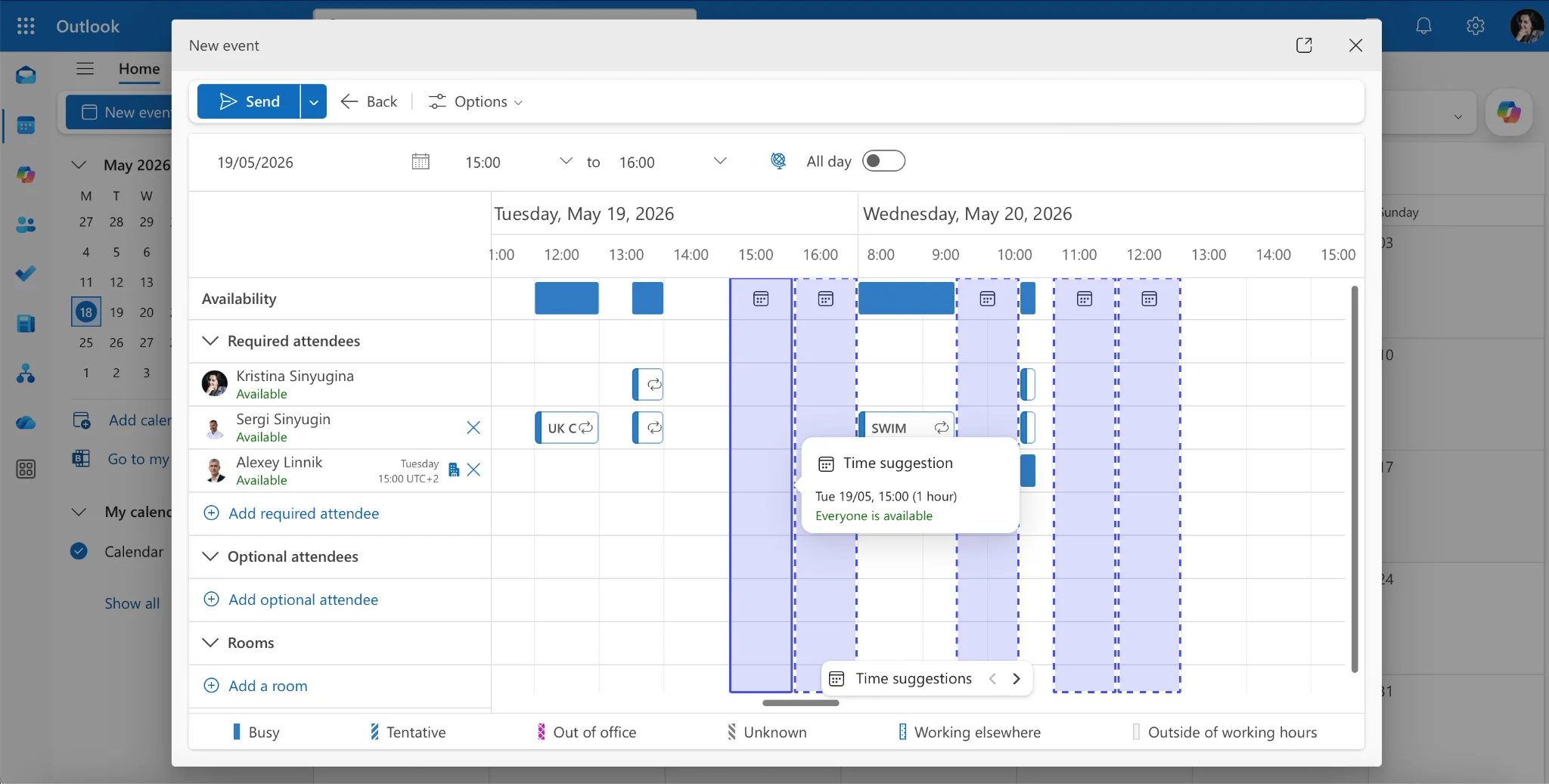
Abb. 1 – Outlook Planungs-Assistent
Arbeitszeiten festlegen
Gehen Sie in Outlook zu Datei → Optionen → Kalender und legen Sie Ihre Arbeitszeiten fest. Meetinganfragen außerhalb Ihrer Arbeitszeiten lösen eine Warnung aus, sodass Sie frühzeitig reagieren können, anstatt später alles umorganisieren zu müssen.
Mehrere Kalender überlagern, um Konflikte zu erkennen
Aktivieren Sie in Outlook mehrere Kalender in der Seitenleiste. Das neue Outlook überlagert sie automatisch; das klassische Outlook zeigt sie nebeneinander an, bis Sie auf den kleinen Pfeil nach links auf einem Kalender-Tab klicken. So erkennen Sie Konflikte zwischen Ihrem privaten, beruflichen und Team-Kalender auf einen Blick.
Die native Überlagerung ist auf Exchange-/Outlook-Kalender beschränkt. Um SharePoint-Listen, Microsoft Planner-Aufgaben oder Google Calendar in derselben Ansicht zu überlagern, lesen Sie den Abschnitt zur Virto Calendar App weiter unten.
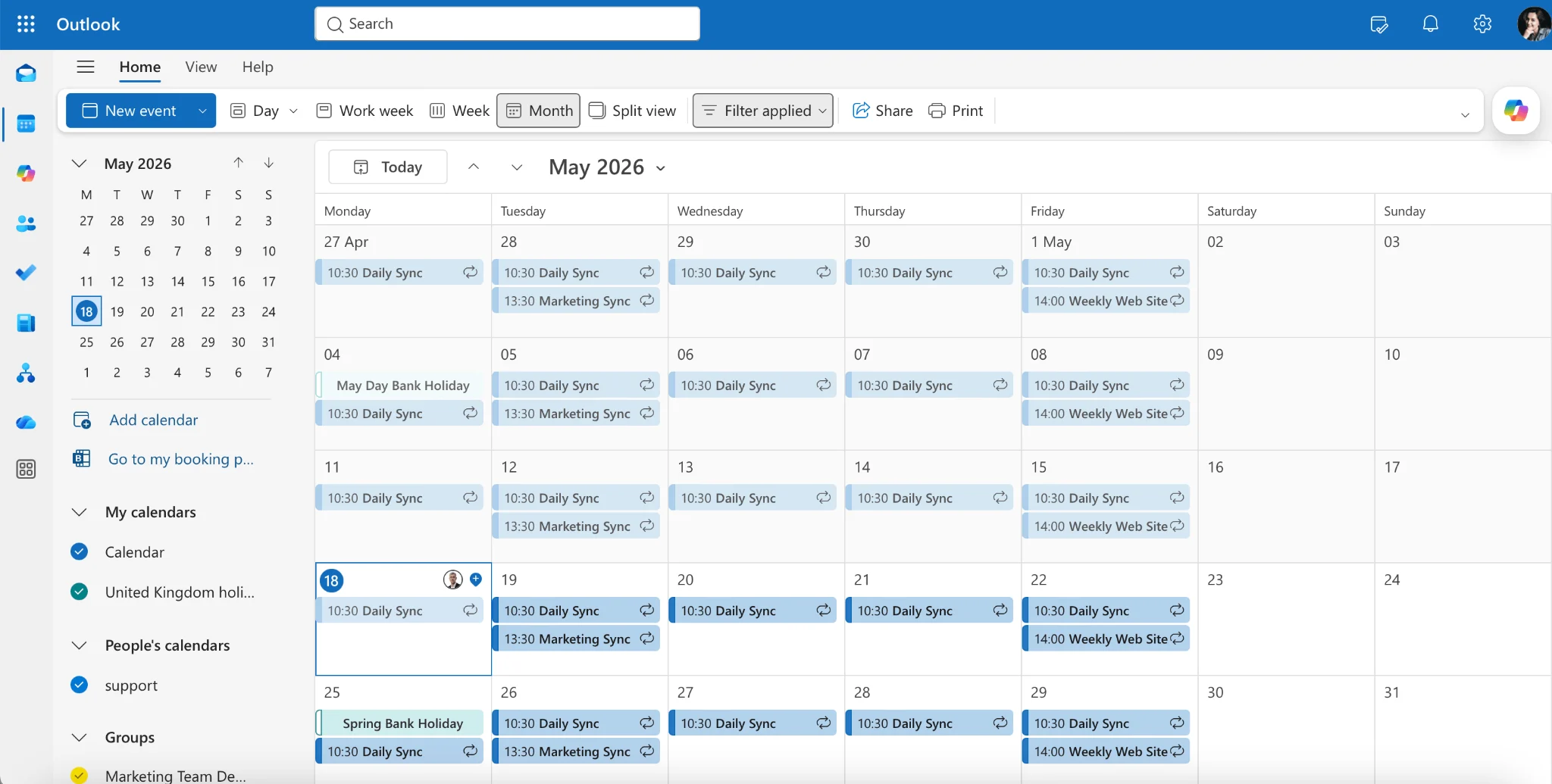
Abb. 2 – Outlook-Seitenleiste mit mehreren aktivierten Kalendern und aktiviertem Überlagerungsmodus: farblich kodierte Ereignisse werden im selben Raster übereinander dargestellt.
Microsoft Teams-Meeting-Planer verwenden
Gehen Sie zu Teams → Kalender → Neues Meeting → Planungs-Assistent. Die Logik ist dieselbe wie in Outlook – Teams liest dieselben Exchange-Frei/Gebucht-Daten. Alle Präventionsmaßnahmen, die Sie in Outlook ergreifen, wirken sich also auch hier aus.
So verhindert Virto Calendar App Terminkonflikte
Outlook und Teams erkennen Konflikte nur innerhalb von Exchange. Sobald Ihre Arbeit SharePoint-Listen, Microsoft Planner-Aufgaben, Google Calendar-Feeds oder gemeinsam genutzte Ressourcenkalender einschließt, haben diese Tools keine Sichtbarkeit. Virto Calendar App wurde speziell entwickelt, um diese Lücke zu schließen.
Die App löst drei Muster, auf die dieser Leitfaden immer wieder hinweist:
- Plattformübergreifende Konfliktprävention. Outlook, SharePoint, Planner und Google-Kalender in einer einzigen Überlagerungsansicht – Konflikte werden automatisch hervorgehoben.
- Ressourcenkonflikterkennung. Doppelte Raumbuchungen werden visuell angezeigt statt als stille Kalenderfehler.
- Überlagerung von privatem und beruflichem Kalender. Erkennt Konflikte zwischen privatem und beruflichem Kalender, die Outlooks nativer Raumsuche verborgen bleiben.
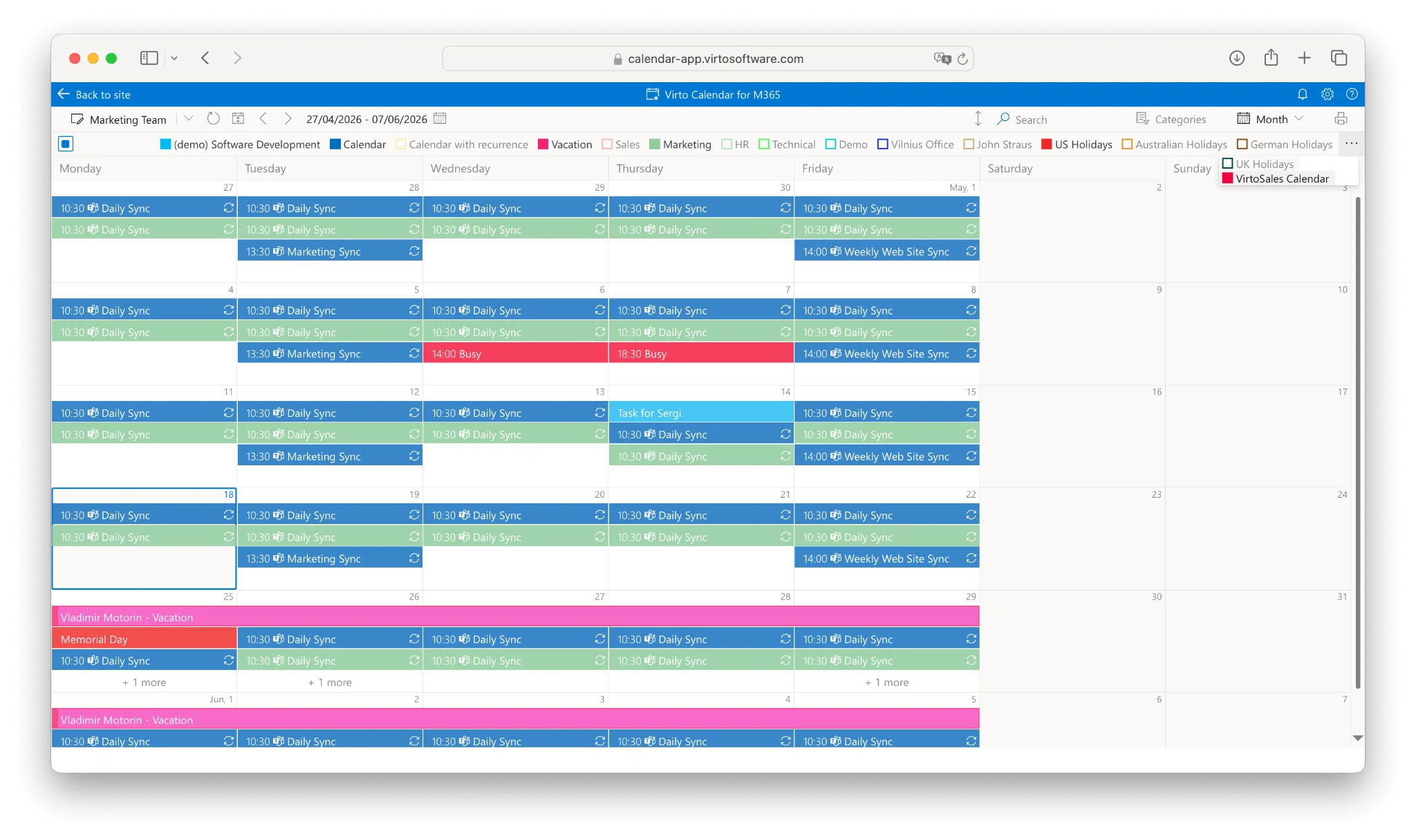
Abb. 3 – Virto Calendar App: Monatsraster mit farbcodierten Kategorien und Kategoriefilter-Panel.
Natives Outlook / Teams vs. Virto Calendar App
| Funktion | Natives Outlook / Teams | Virto Calendar App |
|---|---|---|
| Outlook-Konflikte erkennen | Ja – über Planungs-Assistent | Ja |
| SharePoint-Konflikte erkennen | Nein – SharePoint-Kalender sind getrennt | Ja – mit Outlook überlagert |
| Google / iCal-Konflikte erkennen | Manuelle Einbindung erforderlich | Native iCal-Unterstützung |
| Planner-Aufgabenkonflikte erkennen | Nein | Ja – Planner-Überlagerung |
| Raumverfügbarkeit überlagern | Nur Raumsuche – eingeschränkte Ansicht | Raumkalender visuell überlagert |
| Kostenlose Option | In M365 enthalten | Einen Monat kostenlos |
Nächste Schritte
Primär: Virto Calendar App für M365 entdecken →
Sekundär: Kostenlose Testversion im Microsoft Marketplace starten.
Häufig gestellte Fragen
Was bedeutet „Meeting-Konflikt"?
Ein Meeting-Konflikt (auch Terminkonflikt oder Kalenderüberschneidung) entsteht, wenn zwei oder mehr Ereignisse zum selben Zeitpunkt geplant sind und Sie entscheiden müssen, welches Sie wahrnehmen oder welches Sie verschieben. Konflikte können Personen (doppelt gebuchte Teilnehmende), Ressourcen (gemeinsam genutzte Besprechungsräume) oder Prioritäten (zwei wichtige Termine, die konkurrieren) betreffen.
Wie teile ich höflich mit, dass ich einen Terminkonflikt habe?
Verwenden Sie folgende Formulierung: „Vielen Dank für die Einladung. Leider habe ich zu diesem Zeitpunkt einen Terminkonflikt mit einem anderen Meeting. Wäre [alternative Zeit] möglich, oder könnte mir jemand anschließend eine Zusammenfassung schicken?" Bieten Sie stets eine Alternative an – das zeigt Respekt gegenüber der Zeit des Organisators.
Was ist der Unterschied zwischen einem Terminkonflikt und einem Kalenderkonflikt?
Die Begriffe werden synonym verwendet. „Kalenderkonflikt" bezieht sich häufig auf die technische Benachrichtigung Ihrer Kalendersoftware, wenn sich zwei Ereignisse überschneiden. „Terminkonflikt" beschreibt eher das übergeordnete Problem, zu welchem Termin man geht und wie man den anderen verschiebt. Die praktische Bedeutung ist identisch.
Wie prüfe ich Konflikte beim Planen eines Meetings in Outlook?
Öffnen Sie ein neues Meeting in Outlook, klicken Sie auf die Registerkarte „Planungs-Assistent" und fügen Sie Teilnehmende hinzu. Outlook zeigt die Frei/Gebucht-Balken aller Personen nebeneinander an: grün bedeutet verfügbar, rot bedeutet beschäftigt. Verschieben Sie den Meeting-Block auf einen Zeitraum, in dem alle grün sind, um Konflikte zu vermeiden. Dies funktioniert innerhalb des Microsoft 365-Mandanten Ihrer Organisation.
Wie überlagere ich Kalender in Outlook, um Konflikte zu erkennen?
Aktivieren Sie in der Seitenleiste die Kontrollkästchen für jeden Kalender, den Sie anzeigen möchten. Im neuen Outlook werden Kalender automatisch überlagert. Im klassischen Outlook Desktop klicken Sie auf den kleinen Pfeil nach links neben einem Kalender-Tab, um von der Nebeneinanderansicht zur Überlagerungsansicht zu wechseln. Jeder Kalender erscheint in einer anderen Farbe, sodass Konflikte leicht erkennbar sind.
Wie verhindere ich Kalenderkonflikte plattformübergreifend?
Natives Outlook erkennt Konflikte nur innerhalb von Exchange-/Outlook-Kalendern – SharePoint-Listen, Microsoft Planner-Aufgaben oder externe Google-Kalender werden nicht berücksichtigt. Um plattformübergreifende Konflikte zu verhindern, empfiehlt sich ein Kalender-Overlay-Tool wie Virto Calendar App, das alle Quellen in einer einzigen Ansicht mit automatischer Konflikthervorhebung zusammenführt.
Weiterführende Artikel
- Master-Kalender-Leitfaden
- Leitfaden zum Zusammenführen und Kombinieren mehrerer Kalender
- Urlaubskalender in Outlook und Teams
- Kalender farblich kodieren
Fazit
Meeting-Konflikte werden nicht verschwinden – aber sie müssen Ihre Woche nicht aus der Bahn werfen. Reagieren Sie mit einer klaren, höflichen Antwort, verhindern Sie wiederkehrende Konflikte in Outlook und Teams, und setzen Sie bei Arbeit außerhalb von Exchange auf ein plattformübergreifendes Overlay wie Virto Calendar App. Die drei oben genannten Handlungsoptionen sind der schnellste Einstieg.
Quellen
(1) Statistiken von Clockify.