Die integrierte Kalenderüberlagerungsfunktion von SharePoint Online funktioniert ausschließlich auf klassischen Seiten und ist auf maximal 10 Kalender aus derselben Websitesammlung beschränkt. In der modernen Benutzeroberfläche steht diese Funktion schlicht nicht zur Verfügung. Wenn Sie kürzlich auf moderne SharePoint-Seiten umgestiegen sind und festgestellt haben, dass Ihre Kalenderüberlagerungen verschwunden sind, sind Sie damit nicht allein – es gehört zu den häufigsten Frustrationspunkten unter SharePoint-Administratoren und Power-Usern.
Konsolidierte Kalenderansichten sind unverzichtbar. Teams sind darauf angewiesen, um abteilungsübergreifend zu planen, gemeinsam genutzte Ressourcen wie Besprechungsräume und Ausstattung zu verwalten und Projektzeitpläne im Blick zu behalten. Wer die Arbeit mehrerer Teams koordiniert – jedes mit eigenem SharePoint-Kalender, Outlook-Zeitplänen und möglicherweise externen Partnern mit Google Calendar – verliert ohne eine einheitliche Übersicht wertvolle Zeit. Mitarbeitende müssen dann mehrere Kalender manuell prüfen, was unweigerlich zu Terminüberschneidungen und verpassten Deadlines führt.
Dieser Artikel erklärt genau, was mit der Kalenderüberlagerung in modernem SharePoint passiert ist, warum die neueren Webparts von Microsoft diese Lücke nicht schließen und wie Sie die vollständige Überlagerungsfunktionalität auf modernen Seiten mit der Virto Calendar App wiederherstellen können – einer Drittanbieterlösung, die speziell für diesen Zweck entwickelt wurde. Wir führen Sie vollständig durch das Setup, von der Installation bis zur fertig konfigurierten Multi-Source-Kalenderansicht.
Was ist mit der Kalenderüberlagerung in modernem SharePoint passiert?
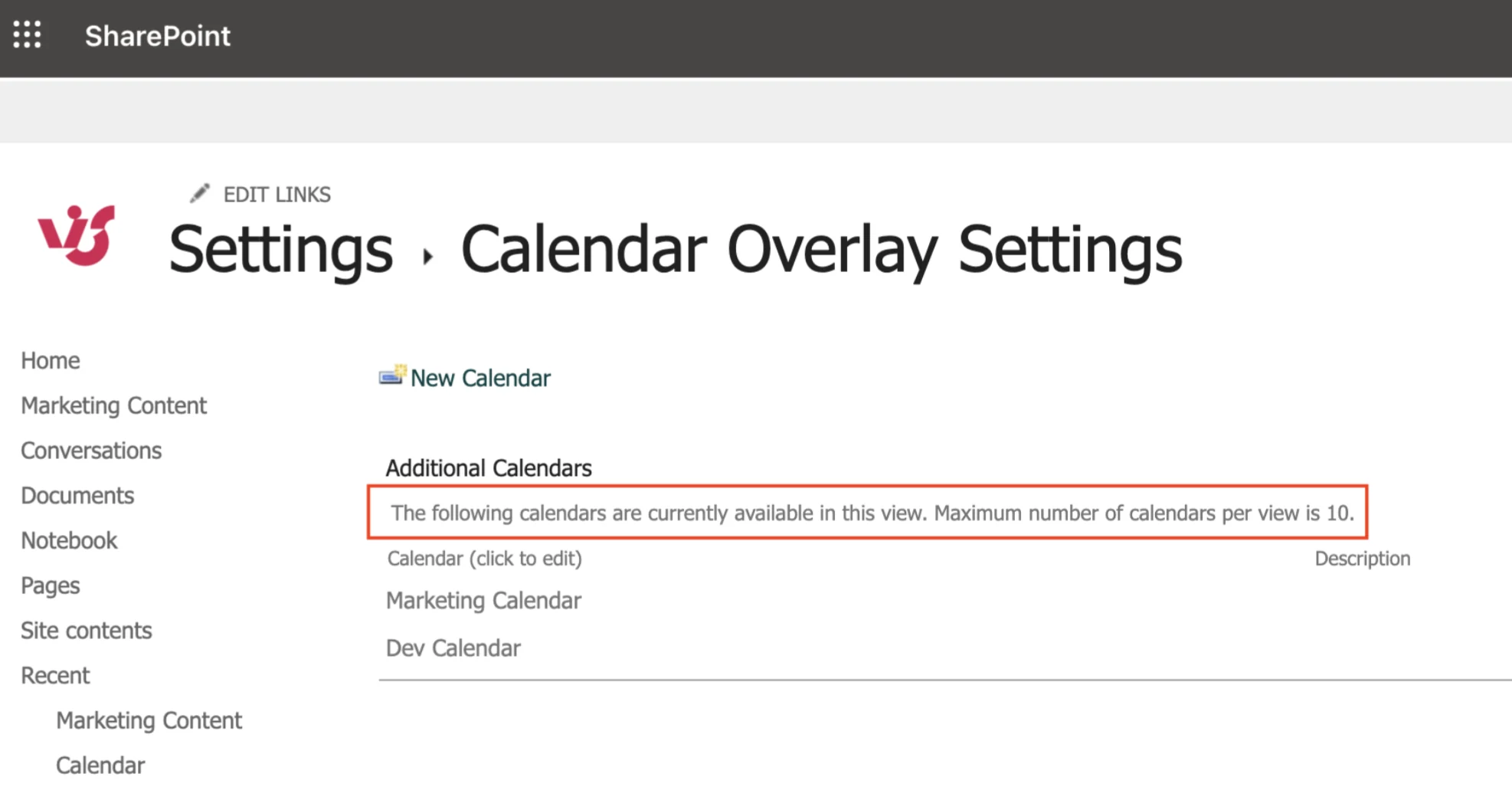
Die Kalenderüberlagerung war im klassischen SharePoint ein verlässliches, wenn auch unauffälliges Feature. Sie konnten eine SharePoint-Kalenderliste öffnen, die Kalenderüberlagerungs-Einstellungen aufrufen und bis zu 10 Kalender farblich kodiert in einer einzigen Ansicht stapeln. Das war unkompliziert – und es funktionierte.
Das entscheidende Wort hier ist „war".
Als Microsoft die moderne Benutzeroberfläche für SharePoint Online einführte, änderte sich die zugrundeliegende Architektur grundlegend. Das klassische Kalender-Webpart – das die Überlagerungen ermöglichte – war an die veraltete Listenrenderer-Engine gebunden. Im Rahmen der Modernisierung ersetzte Microsoft diese durch zwei neue Komponenten: das Events-Webpart und das Group Calendar-Webpart. Keines davon unterstützt die Überlagerung mehrerer Kalender.
Das war keine unbeabsichtigte Auslassung. Microsoft hat die Kalendererfahrung rund um eine einfachere, kartenbasierte Ereignisanzeige neu gestaltet – anstelle des voll ausgestatteten Kalenderrasters, das klassisches SharePoint bot. Die Seite mit den Überlagerungseinstellungen, auf die sich Administratoren verlassen haben, existiert im modernen Framework nicht mehr.
Stand 2026 gibt es keine native Kalenderüberlagerungsfunktion in modernen SharePoint Online-Seiten. Microsoft hat keine Pläne angekündigt, sie wieder einzuführen.
Es lohnt sich auch, die Einschränkungen der klassischen Überlagerung noch einmal in Erinnerung zu rufen, denn selbst als sie verfügbar war, hatte sie erhebliche Grenzen:
- Maximal 10 Kalender. Dieses Limit ließ sich unabhängig vom Bedarf nicht überschreiten.
- Nur innerhalb derselben Websitesammlung. Kalender aus anderen Websitesammlungen desselben Mandanten konnten nicht eingebunden werden – von Exchange oder externen Quellen ganz zu schweigen.
- Nur auf klassischen Seiten. Die Überlagerungseinstellungen sind auf modernen Seiten nicht zugänglich.
- Keine Exchange- oder Outlook-Integration. Überlagerungen waren auf SharePoint-Listenkalender beschränkt.
Für Organisationen, die vollständig auf modernes SharePoint migriert sind – oder es gemäß IT-Richtlinien sein müssen – scheidet die klassische Überlagerung praktisch aus.
Warum das Events-Webpart kein Ersatz ist
Wenn Administratoren auf modernen Seiten nach einer Kalenderlösung suchen, stoßen sie meist zuerst auf das Events-Webpart. Es ist in SharePoint integriert, zeigt Ereignisse an und scheint die naheliegende Antwort zu sein. Ist es aber nicht.
Das Events-Webpart wurde als schlanke Agendaanzeige konzipiert, nicht als vollwertiges Kalenderwerkzeug. Folgende Funktionen fehlen:
- Keine Monats- oder Wochenrasteransicht. Das Events-Webpart zeigt lediglich eine kompakte listenähnliche Agenda. Ein klassisches Kalenderraster ist nicht verfügbar.
- Keine Überlagerungsfunktion. Es verbindet sich mit einer einzigen Quelle. Eine Übereinanderlagerung mehrerer Kalender ist nicht möglich.
- Keine Farbkodierung nach Quelle oder Kategorie. Alle Ereignisse werden unabhängig von ihrer Herkunft einheitlich dargestellt.
- Keine Erstellung wiederkehrender Ereignisse. Microsoft hat dies als Einschränkung der modernen Events-Erfahrung bestätigt.
- Keine Anzeige von Exchange- oder Outlook-Kalendern. Das Webpart liest ausschließlich aus SharePoint-Ereignislisten – Postfachkalender können nicht eingebunden werden.
Zur besseren Übersicht zeigt diese Tabelle den Vergleich der drei Optionen:
| Funktion | Events-Webpart | Klassische Kalenderüberlagerung | Virto Calendar App |
|---|---|---|---|
| Funktioniert auf modernen Seiten | ✓ | ✗ | ✓ |
| Monats-/Wochenrasteransicht | ✗ | ✓ | ✓ |
| Mehrere Kalender überlagern | ✗ | ✓ (bis zu 10) | ✓ (unbegrenzt) |
| Quellen aus anderen Websitesammlungen | ✗ | ✗ | ✓ |
| Exchange/Outlook-Kalender | ✗ | ✗ | ✓ |
| iCal / Google Calendar-Feeds | ✗ | ✗ | ✓ |
| Farbkodierung nach Quelle | ✗ | ✓ | ✓ |
| Drag-and-Drop-Umplanung | ✗ | ✗ | ✓ |
| Unterstützung wiederkehrender Ereignisse | ✗ | ✓ | ✓ |
| Kostenloser Tarif verfügbar | N/A (integriert) | N/A (integriert) | N/A |
Das Events-Webpart eignet sich gut, um einen schnellen Überblick über bevorstehende Teamereignisse zu geben. Als Ersatz für die Kalenderüberlagerung taugt es nicht.
Kalender in modernem SharePoint mit Virto Calendar überlagern
Da keine native Option für moderne Seiten existiert, führt der direkteste Weg zur Wiederherstellung der Kalenderüberlagerung über eine Drittanbieter-App. Die Virto Calendar App ist ein SPFx-Webpart – das bedeutet, sie wird nativ in modernen SharePoint-Seiten installiert und ausgeführt, nicht als iFrame oder externes Einbettungselement.
So richten Sie sie von Grund auf ein.
Schritt 1: Installation über Microsoft AppSource
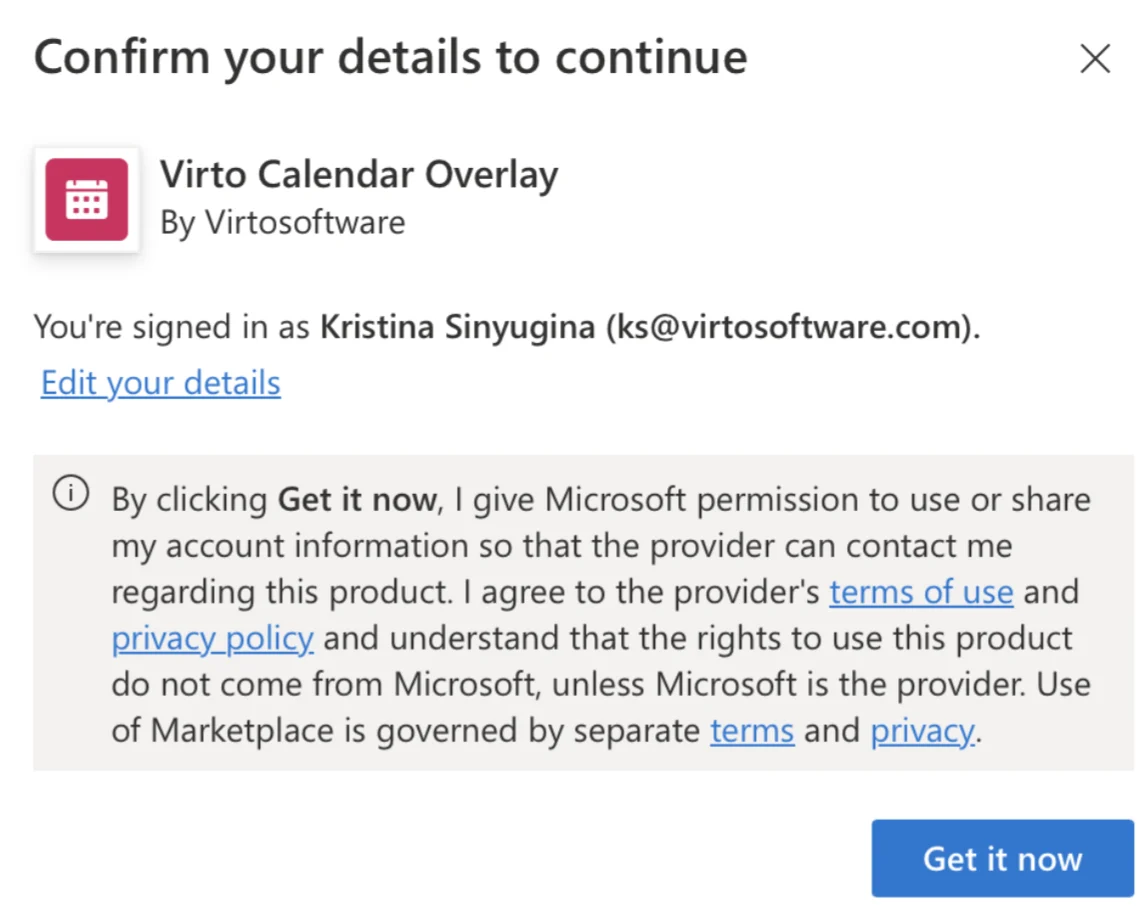
Öffnen Sie Microsoft AppSource und suchen Sie nach „Virto Calendar Overlay". Klicken Sie auf „Jetzt holen" und folgen Sie den Anweisungen, um die App Ihrem SharePoint Online-Mandanten hinzuzufügen. Sie benötigen SharePoint-Administratorberechtigungen, um die App für Ihre Organisation zu genehmigen.
Die Installation stellt die App im App-Katalog Ihres Mandanten bereit und macht sie als Webpart in allen Websitesammlungen verfügbar.
Schritt 2: Webpart zu einer modernen Seite hinzufügen
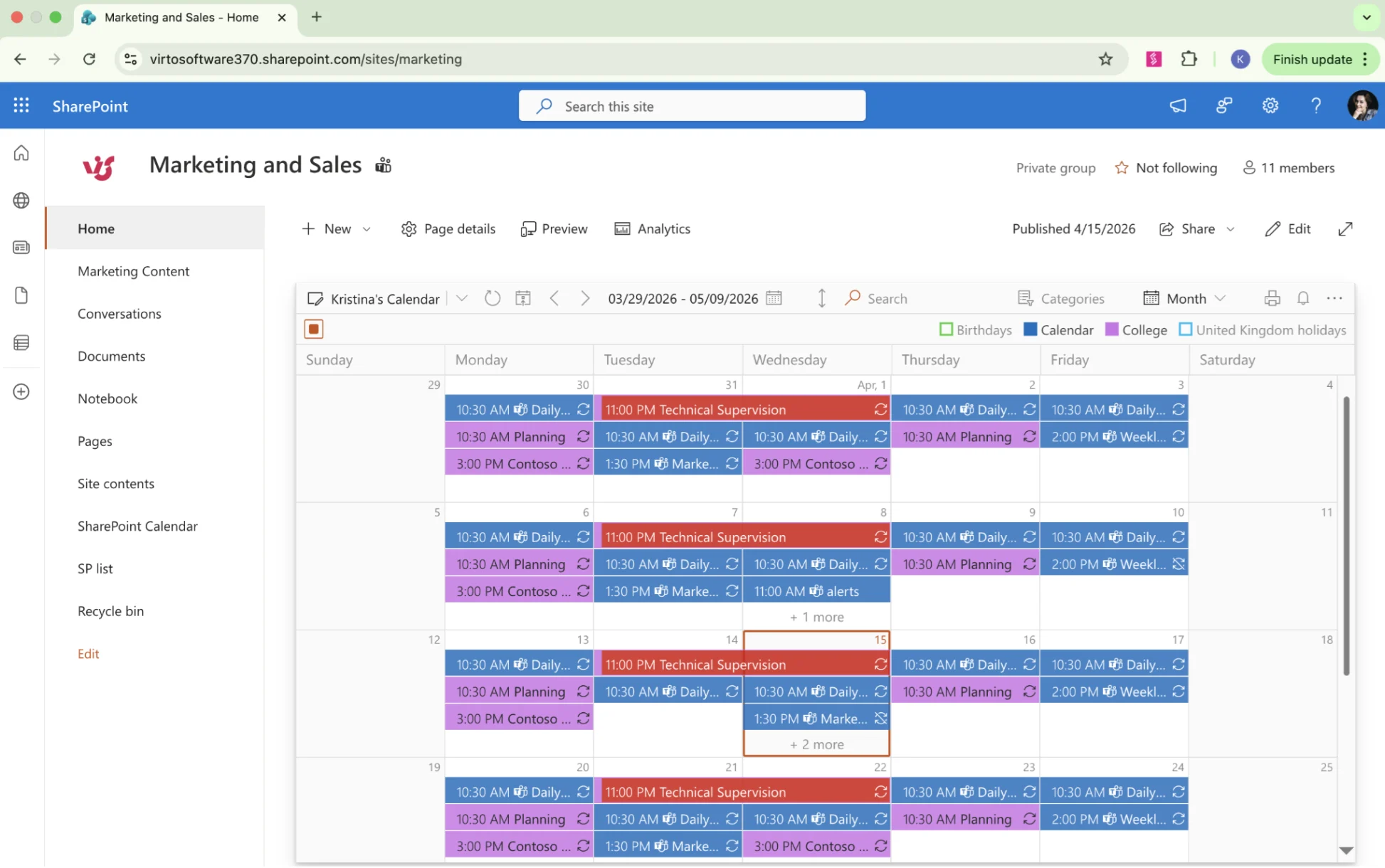
Navigieren Sie zur SharePoint-Seite, auf der Sie die Kalenderüberlagerung anzeigen möchten. Bearbeiten Sie die Seite, klicken Sie auf die Schaltfläche +, um ein neues Webpart hinzuzufügen, und suchen Sie nach „Virto Calendar". Wählen Sie es aus – das Webpart erscheint auf Ihrer Seite mit einem leeren Kalenderraster.
Zu diesem Zeitpunkt sehen Sie die Standard-Monatsansicht ohne Ereignisse – das ist zu erwarten. Sie müssen zunächst Datenquellen verbinden.
Schritt 3: Erste Datenquelle verbinden – SharePoint-Liste
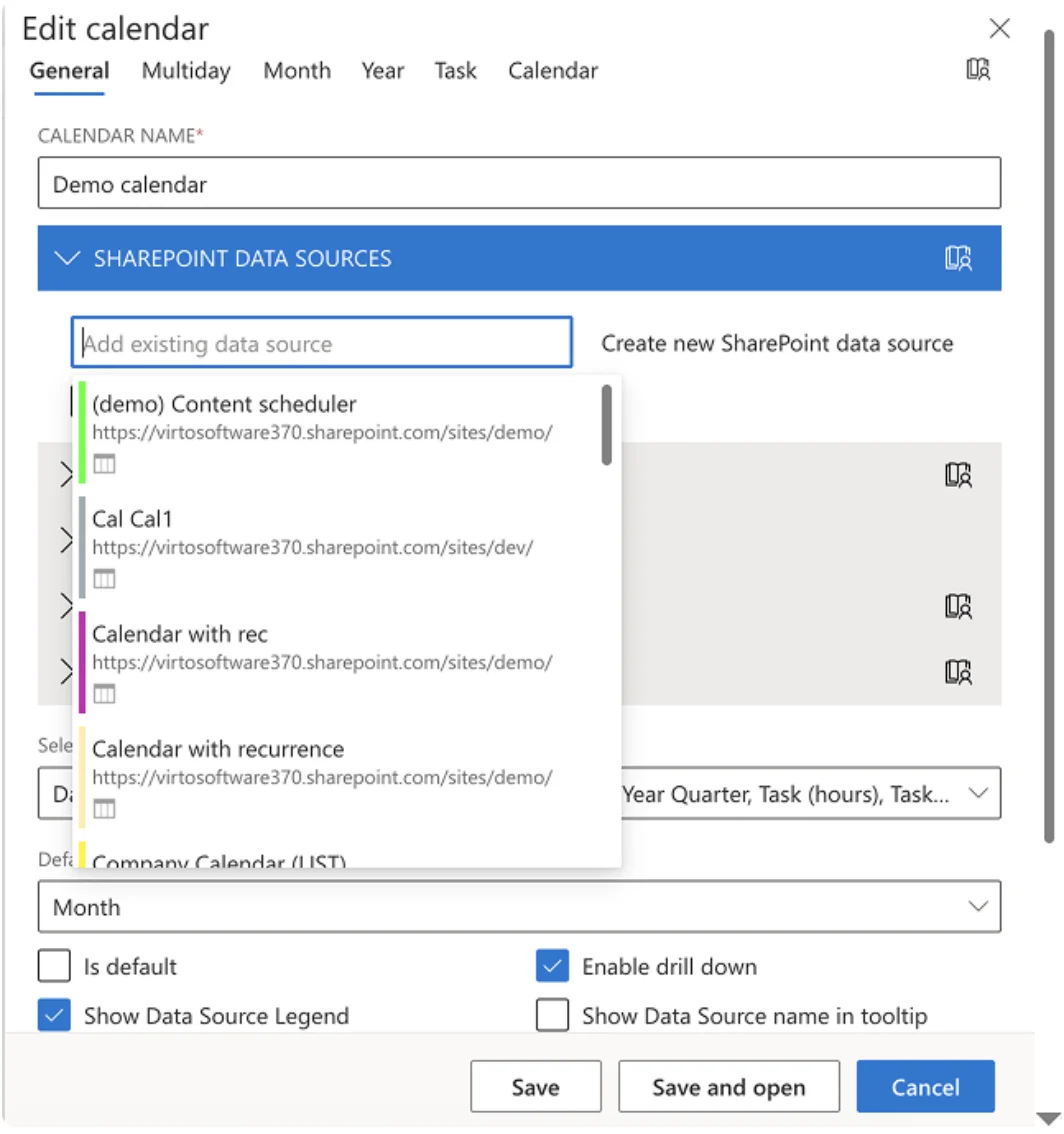
Öffnen Sie den Einstellungsbereich des Webparts, indem Sie auf das Bearbeitungssymbol (Stift) klicken. Wählen Sie „Datenquelle hinzufügen" und dann „SharePoint-Liste" als Quelltyp.
Sie werden aufgefordert, eine Website und eine Liste auszuwählen. Hier unterscheidet sich Virto von der nativen Überlagerung: Sie können Listen aus beliebigen Websitesammlungen Ihres Mandanten auswählen, nicht nur aus der aktuellen. Wählen Sie die SharePoint-Kalenderliste aus, die Sie anzeigen möchten, und speichern Sie.
Ereignisse aus dieser Liste erscheinen sofort im Kalenderraster.
Schritt 4: Exchange/Outlook-Kalender hinzufügen
Klicken Sie erneut auf „Datenquelle hinzufügen" und wählen Sie diesmal „Exchange-Kalender". Die App fordert Berechtigungen an, um Kalenderdaten aus Microsoft 365-Postfächern zu lesen. Ihr Microsoft 365-Administrator muss der App möglicherweise die Berechtigung erteilen, auf Exchange-Kalenderdaten zuzugreifen – dies ist eine einmalige Genehmigung, die mandantenweit gilt.
Nach der Autorisierung wählen Sie das Postfach oder den freigegebenen Kalender aus, den Sie überlagern möchten. Dies ist besonders nützlich, um die Verfügbarkeit von Besprechungsräumen, Führungskräfte-Zeitpläne oder teamweite Outlook-Kalender neben SharePoint-Ereignislisten anzuzeigen. Viele Organisationen nutzen dies, um Projektmanagern eine einheitliche Ansicht zu bieten, die Projektmeilenstein-Listen (aus SharePoint) mit der Teamverfügbarkeit (aus Exchange) kombiniert.
Schritt 5: iCal- oder Google Calendar-Feed hinzufügen
Für externe Kalender – beispielsweise einen Google Calendar, Apple Calendar oder einen beliebigen Dienst, der eine iCal-URL bereitstellt – fügen Sie eine weitere Datenquelle hinzu und wählen Sie „iCal-Feed". Fügen Sie die öffentliche oder authentifizierte iCal-URL des Kalenders ein.
So binden Teams häufig öffentliche Feiertagskalender, Akademische Zeitpläne, vom Kunden geteilte Kalender oder Google Workspace-Kalender von Partnerorganisationen ein.
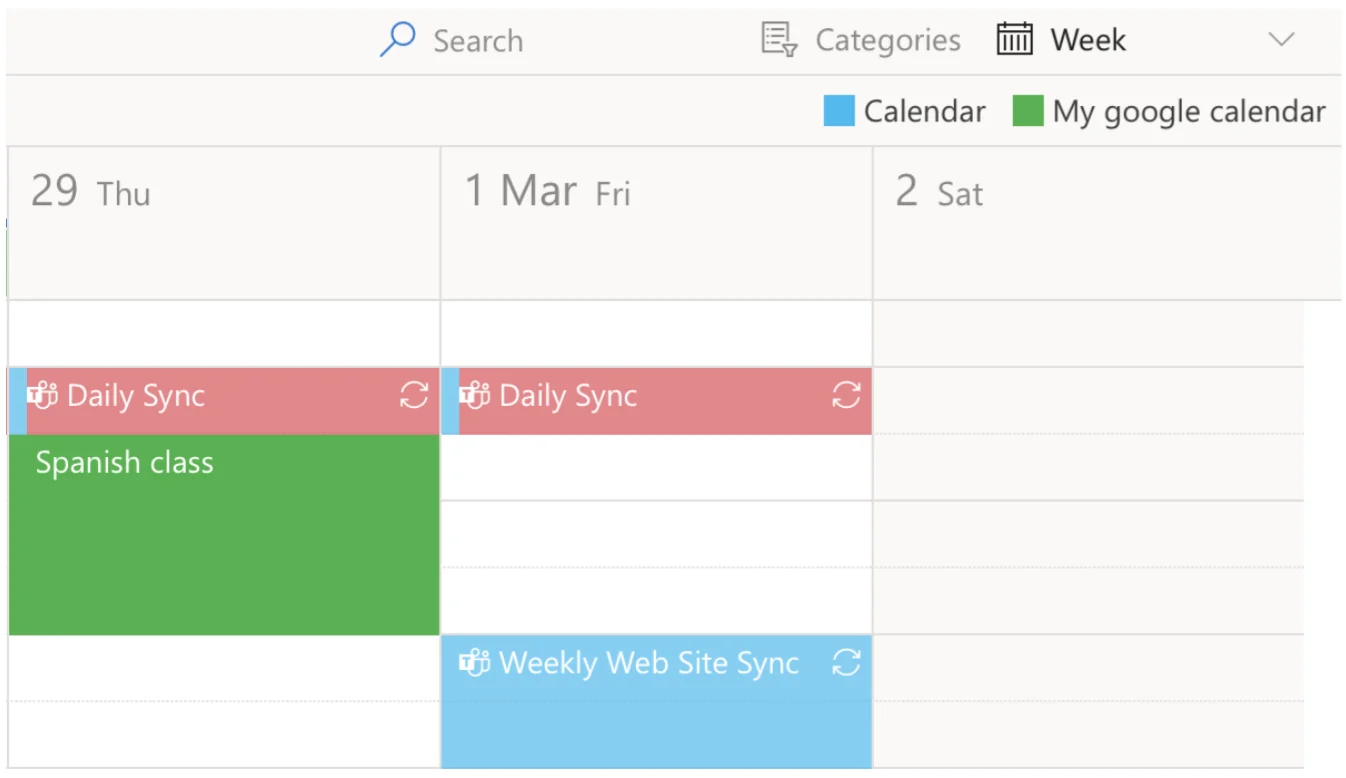
Schritt 6: Farbkodierung pro Quelle konfigurieren
Jeder Datenquelle kann eine eigene Farbe zugewiesen werden. Klicken Sie in den Datenquelleneinstellungen auf das Farbfeld neben der jeweiligen Quelle und wählen Sie eine Farbe. So ist auf einen Blick erkennbar, welche Ereignisse zu welchem Kalender gehören, wenn alles gemeinsam angezeigt wird.
Die Farbkodierung ist eine der meistgefragten Funktionen, die dem modernen Events-Webpart vollständig fehlt.
Schritt 7: Ansicht auswählen
Virto Calendar bietet mehrere Ansichtsmodi: Tag, Woche, Monat, Jahr, Agenda, Timeline, Aufgaben und Gantt. Wechseln Sie zwischen ihnen über die Ansichtsauswahl oben im Webpart.
Die Monatsansicht mit Farbkodierung ist für allgemeine Kalenderüberlagerungen am beliebtesten. Gantt- und Timeline-Ansichten eignen sich für Projektmanagement-Szenarien, in denen Aufgaben mehrere Tage oder Wochen umspannen.
Testen Sie den vollen Funktionsumfang, bevor Sie sich für einen kostenpflichtigen Plan entscheiden.
Unterstützte Datenquellen in Virto Calendar
Ein praktischer Vorteil der Virto Calendar App ist die Vielfalt der Quellen, die in einer einzigen Ansicht zusammengeführt werden können. Im Gegensatz zur klassischen Überlagerung, die auf SharePoint-Listenkalender innerhalb derselben Websitesammlung beschränkt war, verbindet sich Virto mit mehreren Quelltypen – sowohl innerhalb Ihres Mandanten als auch darüber hinaus.
| Datenquelle | Beschreibung | Typischer Anwendungsfall |
|---|---|---|
| SharePoint-Listen | Beliebige Kalender- oder Ereignislisten aus jeder Websitesammlung im Mandanten | Teamereignisse, Projektmeilensteine, Abteilungspläne |
| Exchange / Outlook | Persönliche oder freigegebene Postfachkalender aus Microsoft 365 | Verfügbarkeit von Führungskräften, Teamzeitpläne, freigegebene Abteilungskalender |
| Besprechungsräume | Exchange-Raumpostfachkalender | Raumverfügbarkeit, Facility-Management |
| Microsoft Planner | Aufgaben aus Planner-Plänen als Kalendereinträge | Projektdeadlines, Sprint-Planung |
| iCal-Feeds | Beliebige externe iCal-URL (Google Calendar, Apple Calendar usw.) | Feiertage, akademische Kalender, Ereignisse von Partnerorganisationen |
| Google Calendar | Direkte Integration über iCal-Feed-URL | Abteilungsübergreifende Teams, die sowohl M365 als auch Google Workspace nutzen |
Die Unterstützung mehrerer Websitesammlungen verdient besondere Erwähnung. In vielen Organisationen pflegen verschiedene Abteilungen eigene Websitesammlungen. Die klassische Überlagerung hatte keine Möglichkeit, über diese Grenzen hinweg zu aggregieren. Virto Calendar greift auf jede Website im Mandanten zu und ermöglicht so eine echte organisationsweite Kalenderansicht – etwas, das zuvor nur mit individuellem Entwicklungsaufwand möglich war.
Native SharePoint-Kalenderüberlagerung vs. Virto Calendar
Hier ist der vollständige Vergleich zwischen dem, was SharePoint nativ bietet, und dem, was Virto ergänzt:
| Funktion | Natives SharePoint (Classic) | Virto Calendar App |
|---|---|---|
| Funktioniert auf modernen Seiten | ✗ | ✓ |
| Maximale Kalenderanzahl | 10 | Unbegrenzt |
| Quellen aus anderen Websitesammlungen | ✗ | ✓ |
| Exchange/Outlook-Überlagerung | ✗ | ✓ |
| iCal / Google Calendar | ✗ | ✓ |
| Microsoft Planner-Integration | ✗ | ✓ |
| Besprechungsraumkalender | ✗ | ✓ |
| Farbkodierung nach Quelle | ✓ | ✓ |
| Monats-/Wochen-/Tagesansichten | Monat, Tag | Tag, Woche, Monat, Jahr, Agenda, Timeline, Aufgaben, Gantt |
| Drag-and-Drop-Umplanung | ✗ | ✓ |
| Meetings direkt aus dem Kalender erstellen | ✗ | ✓ |
| Kostenloser Tarif | N/A (integriert, nur Classic) | N/A |
| Azure Self-Hosted-Deployment | N/A | ✓ (für Compliance-Anforderungen) |
Die native Überlagerung hat ihren Zweck im klassischen SharePoint erfüllt, war aber stets mit Einschränkungen verbunden. Virto Calendar wurde von Grund auf für die moderne Benutzeroberfläche entwickelt – deshalb läuft die App als natives SPFx-Webpart und nicht über iFrames oder externe Weiterleitungen. Für Organisationen mit Compliance- oder Datenschutzanforderungen stellt die Option zur selbst gehosteten Azure-Bereitstellung sicher, dass Kalenderdaten Ihre kontrollierte Infrastruktur nie verlassen.
Wenn Ihre Organisation jedoch noch klassische Seiten verwendet und nur einige SharePoint-Listenkalender aus derselben Websitesammlung überlagern muss, kann die integrierte Funktion ausreichen. Der Mehrwert von Virto wird deutlich, wenn Sie Unterstützung für moderne Seiten, quellenübergreifende Überlagerungen oder mehr als 10 Kalender benötigen.
Erwähnenswert ist auch der praktische Nutzen der Drag-and-Drop-Umplanung. Bei der klassischen Überlagerung konnten Sie Ereignisse aus mehreren Kalendern anzeigen, aber nicht verschieben. Mit Virto können Benutzer Ereignisse direkt im Kalenderraster auf neue Daten oder Uhrzeiten ziehen – eine kleine Funktion, die für Menschen, die täglich Zeitpläne verwalten, erstaunlich viel Zeit spart. Die Möglichkeit, Meetings direkt aus der Kalenderansicht heraus zu erstellen, ist ebenso praktisch: Klicken Sie auf einen freien Zeitslot, füllen Sie die Details aus, und das Ereignis wird im entsprechenden Quellkalender erstellt – ohne die Seite verlassen zu müssen.
Häufig gestellte Fragen
Gibt es eine Kalenderüberlagerungsfunktion in modernem SharePoint Online?
Nein. Die native Kalenderüberlagerung von SharePoint Online funktioniert nur auf klassischen Seiten mit dem klassischen Kalender-Webpart. Das moderne Events-Webpart und das Group Calendar-Webpart unterstützen keine Überlagerungsfunktionalität. Drittanbieter-Apps wie die Virto Calendar App bieten Überlagerungsfunktionen auf modernen Seiten.
Wie viele Kalender können in SharePoint überlagert werden?
Die native SharePoint-Kalenderüberlagerung unterstützt maximal 10 Kalender, die alle aus derselben Websitesammlung stammen müssen. Die Virto Calendar App hebt dieses Limit vollständig auf und unterstützt unbegrenzt viele Kalender aus beliebigen Websitesammlungen, Exchange-Postfächern und externen iCal-Quellen.
Können Exchange- und SharePoint-Kalender in einer Ansicht überlagert werden?
Auf modernen Seiten nicht nativ. Die klassische Überlagerung unterstützte nur SharePoint-Listenkalender. Die Virto Calendar App unterstützt die Überlagerung von Exchange- und Outlook-Kalendern zusammen mit SharePoint-Listen, Planner-Aufgaben, Besprechungsraumplänen und iCal-Feeds – alles in einer einzigen konsolidierten Ansicht.
Unterstützt das SharePoint Events-Webpart die Kalenderüberlagerung?
Nein. Das Events-Webpart zeigt Ereignisse aus einer einzigen Quelle in einer kompakten Agenda-Darstellung an. Es unterstützt keine Überlagerung mehrerer Kalender, bietet keine Monatsrasteransicht und stellt keine Farbkodierung nach Quelle bereit.
Was ist die beste Kalenderüberlagerungs-App für SharePoint Online?
Die Virto Calendar App ist die umfassendste verfügbare Option. Sie unterstützt mehr als fünf Datenquelltypen, farbkodierte Überlagerungen, acht Ansichtsmodi einschließlich Gantt und Timeline sowie die vollständige Bereitstellung auf modernen SharePoint-Seiten.
Ist die Virto Calendar App kostenlos?
Nein, aber Sie können sie einen Monat lang kostenlos testen. Kostenpflichtige Tarife kosten 2.412 USD pro Jahr je 100 Benutzer bei dreijähriger Vertragslaufzeit (ab 100 Benutzern), mit Rabatten für Bildungseinrichtungen und gemeinnützige Organisationen.
Jetzt loslegen
Die native Kalenderüberlagerung hat SharePoint in der klassischen Ära gute Dienste geleistet, ist aber nicht auf moderne Seiten übertragen worden – und Microsoft hat keine Anzeichen gegeben, dass sich das ändern wird. Wenn Ihre Organisation auf modernes SharePoint umgestiegen ist und konsolidierte Kalenderansichten benötigt, schließt die Virto Calendar App diese Lücke direkt.
Virto Calendar App kostenlos testen →
Sie möchten die App für ein größeres Team einführen oder haben Compliance-Anforderungen? Buchen Sie eine Demo unter virtosoftware.com/demo, um Enterprise-Bereitstellungsoptionen zu besprechen.