Der Scheduling Assistant in Outlook zeigt die Frei/Gebucht-Zeiten aller Teilnehmer nebeneinander an, damit Sie einen Besprechungstermin finden, der für alle passt. Er ist in jede aktuelle Outlook-Version integriert, liest die Verfügbarkeit direkt aus Exchange- und Microsoft 365-Kalendern und kann automatisch den frühesten freien Slot vorschlagen.
Die nächste Frage: Was ist mit allem, was Frei/Gebucht nicht zeigt? Das Raster sagt Ihnen, dass jemand gebucht ist, aber nicht warum. Urlaub in einer SharePoint-Liste, Planner-Fristen und externe Kalender bleiben unsichtbar. Um Outlook-Kalender neben SharePoint-Listen, Planner und Google-Kalendern in einer farbcodierten Ansicht zu sehen, fügen Sie die Virto Calendar App hinzu.
Eine Besprechung für sechs Personen zu buchen sollte dreißig Sekunden dauern. In der Praxis mündet das in einen E-Mail-Thread mit „Passt dir Dienstag?"-Nachrichten, der damit endet, dass jemand doppelt gebucht ist. Outlook hat die Lösung bereits eingebaut – die meisten öffnen sie nur nie.
Dieser Leitfaden erklärt, was der Scheduling Assistant leistet, wie er im klassischen Outlook, im neuen Outlook, in Outlook im Web und auf mobilen Geräten funktioniert, wie Sie das Verfügbarkeitsraster lesen, was sich 2025 und 2026 geändert hat und was zu tun ist, wenn er gar nichts anzeigt. Am Ende werfen wir einen Blick darauf, wo seine Grenzen liegen und was Sie ergänzend einsetzen können.
Was ist der Outlook Scheduling Assistant?
Der Scheduling Assistant ist der integrierte Besprechungsplaner von Outlook. Wenn Sie Personen zu einer Besprechung einladen, ruft er deren Frei/Gebucht-Daten aus Exchange oder Microsoft 365 ab und stellt sie als horizontale Zeitleiste dar – eine Zeile pro Teilnehmer, eine Spalte pro Zeitfenster. Statt zu raten, schauen Sie auf das Raster und klicken auf eine freie Spalte.
Es handelt sich weder um eine separate App noch ist eine Installation erforderlich. Es ist eine Ansicht innerhalb des Besprechungsformulars, die nur erscheint, wenn Sie eine Besprechung mit mindestens einem Teilnehmer erstellen – ein privater Termin hat nichts, mit dem er verglichen werden könnte.
Wie Outlook ermittelt, wer frei ist
Es hilft zu verstehen, was das Raster tatsächlich ausliest. Jedes Ereignis in einem Exchange- oder Microsoft 365-Kalender trägt einen Frei/Gebucht-Wert – Frei, Mit Vorbehalt, Gebucht, Abwesend oder Woanders tätig –, der vom Ersteller des Termins festgelegt wird. Wenn Sie jemanden zu einer Besprechung hinzufügen, fragt Outlook den Verfügbarkeitsdienst ab, der diesen Wert für jeden Zeitfenster zurückgibt – und sonst nichts. Keine Betreffzeilen, keine Orte, keine Teilnehmerlisten.
Dieses Konzept erklärt das meiste Verhalten, das Nutzer verwirrend finden. Die Verfügbarkeit ist nur so genau wie die Termine, die Mitarbeiter tatsächlich anlegen: Ein Kollege, der Fokuszeit als „Frei" einträgt, wirkt dauerhaft erreichbar. Da der Dienst an Exchange gebunden ist, liefern anderswo gehostete Postfächer keine Daten. Und er respektiert die Kalenderberechtigungen jedes Einzelnen – eine einzige Standardberechtigung auf „Keine" macht jemanden für die gesamte Organisation unsichtbar.
Wo Sie den Scheduling Assistant in Outlook finden
Die Funktion ist in jedem unterstützten Outlook-Client vorhanden, der Zugang unterscheidet sich jedoch. Im klassischen Outlook für Windows ist es eine Schaltfläche im Menüband; im neuen Outlook und in Outlook im Web ist es eine Registerkarte oberhalb des Ereignisformulars; auf mobilen Geräten ist er in die Datumsauswahl eingebettet.
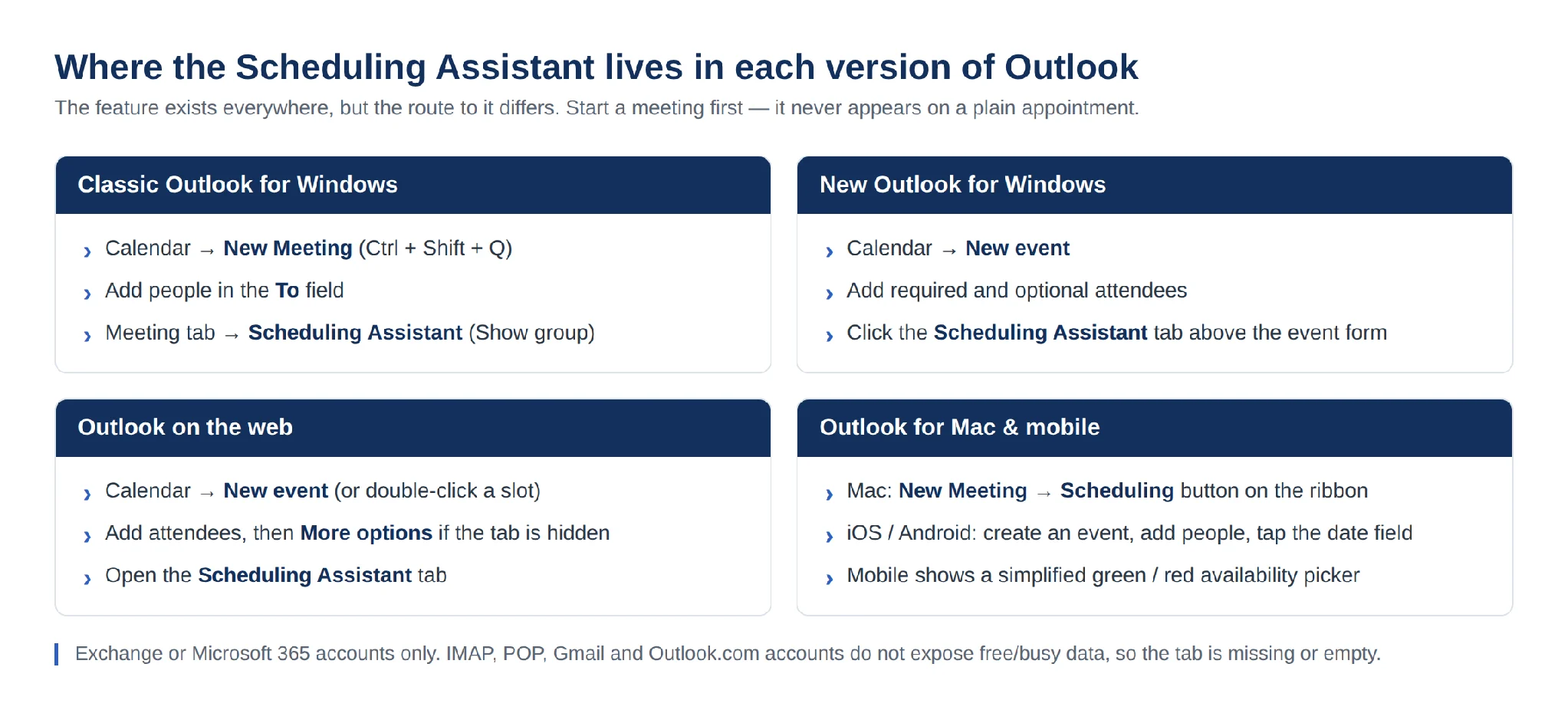
Abb. 1. Wo Sie den Scheduling Assistant in den verschiedenen Outlook-Versionen finden.
Was der Scheduling Assistant kann
- Alle Verfügbarkeiten auf einen Blick. Jeder Teilnehmer erhält eine Zeile mit farbigen Blöcken, die anzeigen, wann er frei, gebucht, mit Vorbehalt oder abwesend ist.
- Automatisch den nächsten freien Slot finden. In den Web- und neuen Outlook-Clients als Vorgeschlagene Zeiten oder Zeit suchen bezeichnet, springt die Funktion zum frühesten Slot, der für alle erforderlichen Teilnehmer passt.
- Räume und Ressourcen zusammen buchen. Raum- und Gerätepostfächer erscheinen als Zeilen im selben Raster, sodass Sie auf einen Blick sehen, ob der Raum frei ist, wenn die Teilnehmer Zeit haben.
- Arbeitszeiten berücksichtigen. Slots außerhalb der konfigurierten Arbeitszeit einer Person sind ausgegraut, damit Sie nicht versehentlich jemanden am Abend einbuchen.
- Zeitzonen handhaben. Teilnehmer in anderen Zeitzonen werden automatisch in Ihre Ansicht umgerechnet; aktuelle Versionen kennzeichnen nur die Personen, deren Zeitzone von Ihrer abweicht.
- Erforderliche von optionalen Teilnehmern trennen. Optionale Teilnehmer erscheinen zwar im Raster, blockieren aber keine Vorschläge der automatischen Findung.
- Konflikte vor dem Versenden anzeigen. Kollidiert der gewählte Slot mit einem bestehenden Termin, warnt Outlook Sie direkt im Formular – nicht erst nachdem die Einladungen verschickt wurden.
- Die zusammengefasste Leiste lesen. Eine Übersichtszeile fasst alle erforderlichen Teilnehmer in einer einzigen Zeile zusammen – in den meisten Fällen die einzige Zeile, auf die Sie schauen müssen.
Was bedeuten die Farben im Outlook Scheduling Assistant?
Weiß bedeutet frei, durchgehendes Blau bedeutet gebucht, Schraffur bedeutet „Mit Vorbehalt" oder „Woanders tätig", Lila bedeutet abwesend, und Grau bedeutet, dass der Slot außerhalb der Arbeitszeit dieser Person liegt. Ein kreuzschraffierter Block bedeutet, dass Outlook die Verfügbarkeit dieser Person gar nicht lesen konnte.
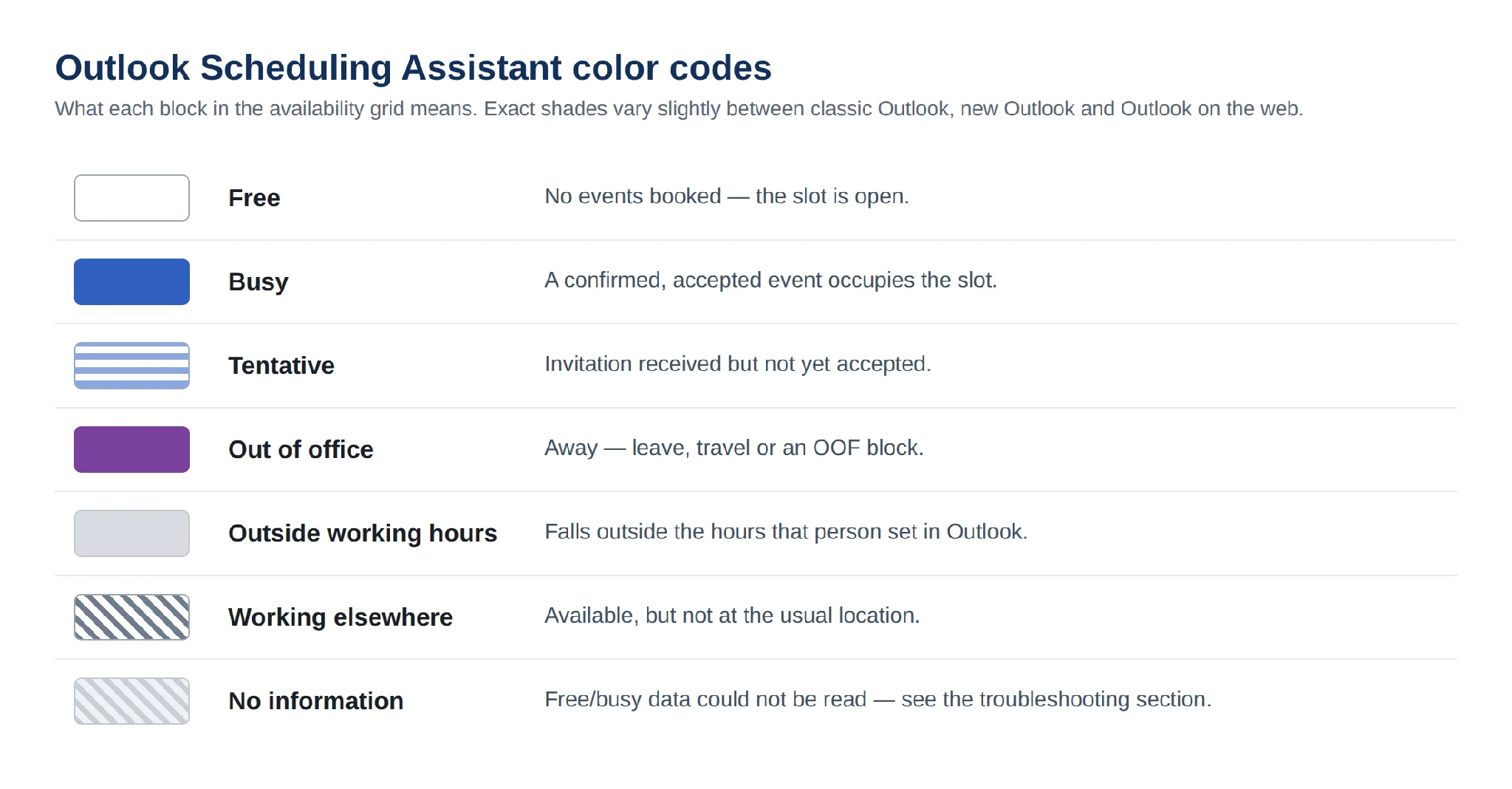
Abb. 2. Farbcodes im Outlook Scheduling Assistant.
Die Farbtöne unterscheiden sich leicht zwischen dem klassischen Outlook, dem neuen Outlook und dem Webclient; beim Darüberfahren mit der Maus wird der Status als Text angezeigt (Abwesend, Mit Vorbehalt, Woanders tätig). Die Bedeutungen bleiben gleich.
So verwenden Sie den Outlook Scheduling Assistant – Schritt für Schritt
Klassisches Outlook für Windows und Mac
- Öffnen Sie den Kalender und klicken Sie auf Neue Besprechung. Unter Windows lautet das Tastaturkürzel Strg + Umschalt + Q, auf dem Mac Cmd + Umschalt + M. Auch ein Doppelklick auf einen Slot im Kalender funktioniert.
- Fügen Sie Personen in das Feld An ein. Über das Dropdown neben jedem Namen können Sie sie als Erforderlich, Optional oder als Ressource markieren.
- Klicken Sie auf der Registerkarte „Besprechung" in der Gruppe „Anzeigen" auf Scheduling Assistant. Auf dem Mac heißt die Schaltfläche Planung.
- Lesen Sie das Raster, klicken Sie auf die gewünschte Spalte, und überprüfen Sie die Zusammenfassungszeile Alle Teilnehmer, bevor Sie bestätigen.
- Wechseln Sie zurück zur Terminansicht, fügen Sie eine Tagesordnung hinzu, und senden Sie die Einladung.
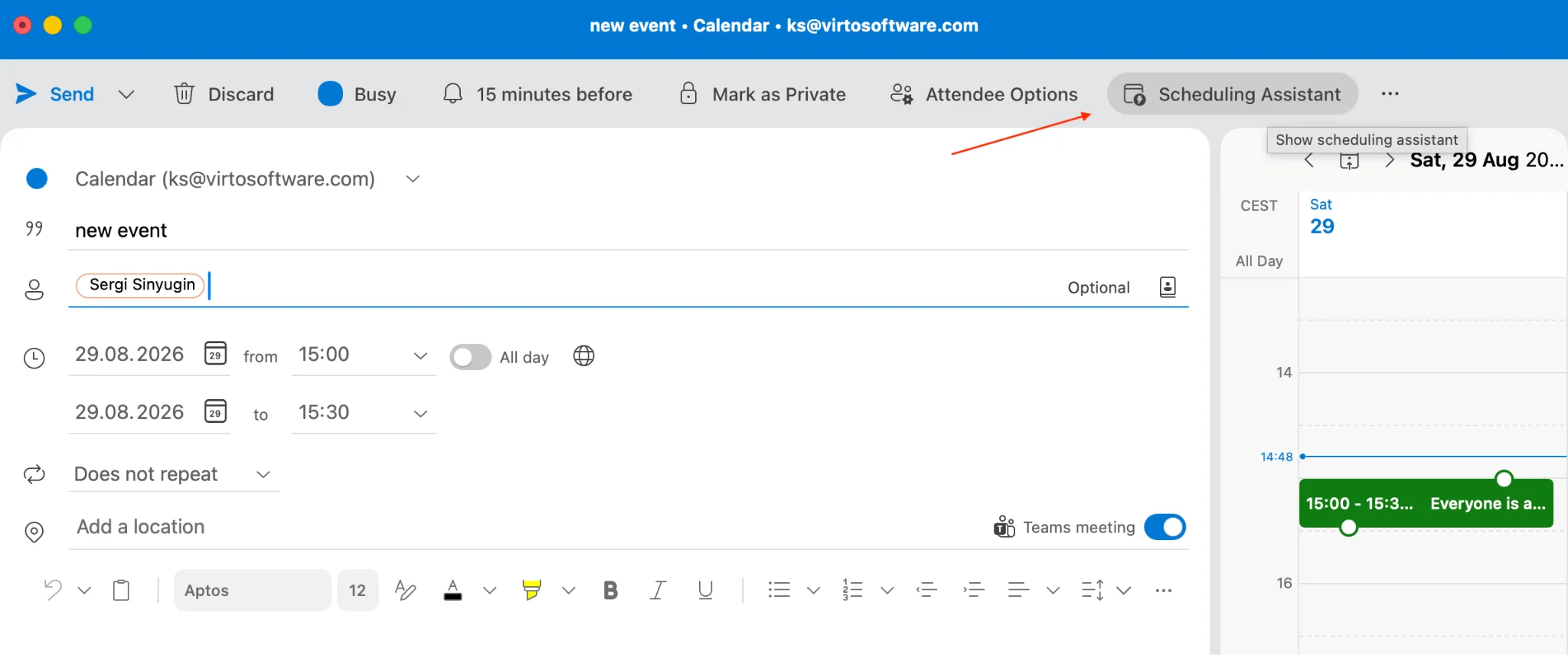
Bild 1. Die Schaltfläche „Scheduling Assistant" in einem neuen Besprechungsfenster in Outlook für Mac.
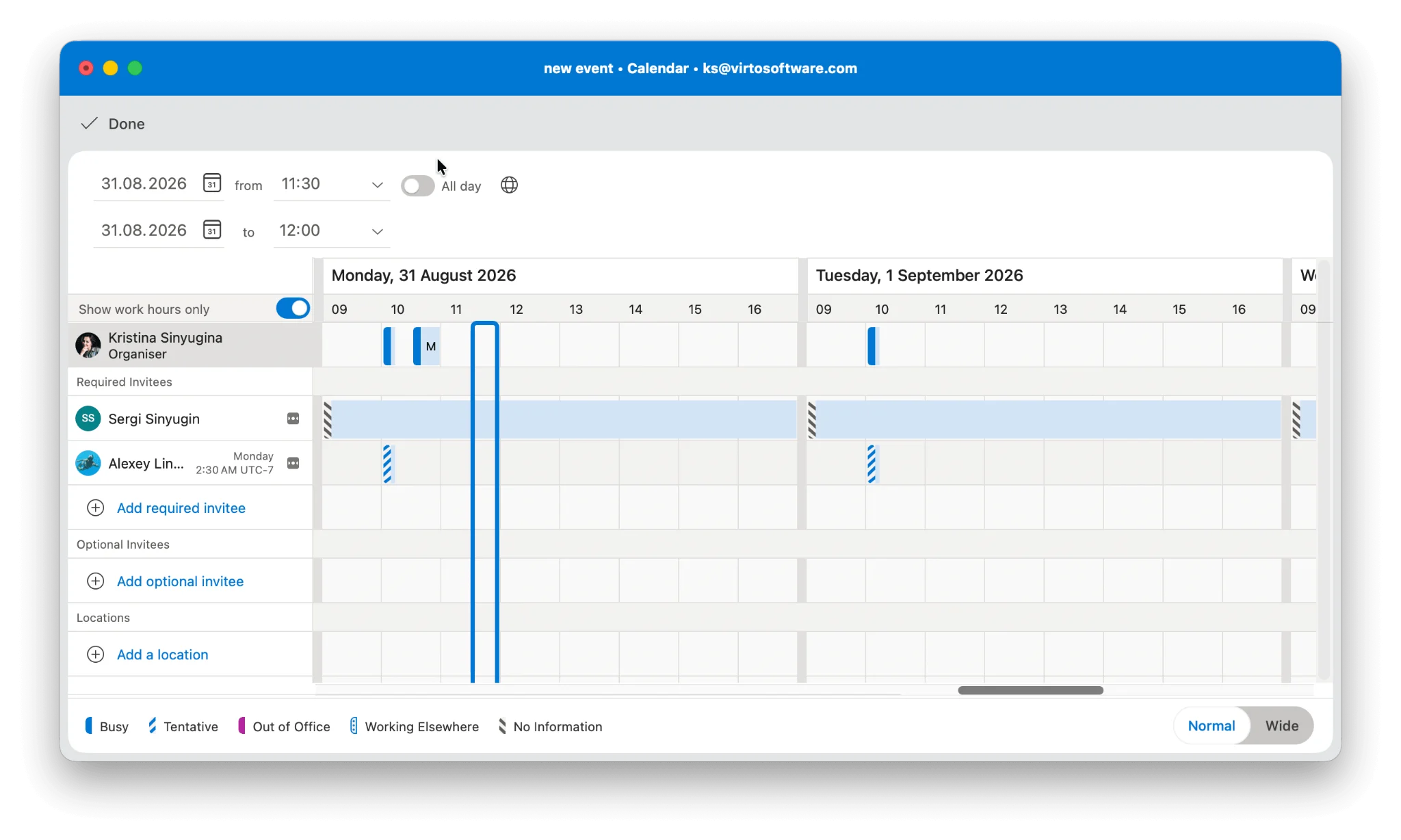
Bild 2. Das Verfügbarkeitsraster in Outlook für Mac mit der Zeile „Alle Teilnehmer" oben.
Die Schaltfläche ist ausgegraut oder fehlt, wenn Sie einen Termin statt einer Besprechung geöffnet haben oder wenn Ihr Postfach ein IMAP-, POP- oder Gmail-Konto ist. Die Frei/Gebucht-Abfrage ist ein Exchange-Dienst – bei Nicht-Exchange-Konten gibt es nichts abzufragen.
Neues Outlook und Outlook im Web
Beide Clients teilen dieselbe Oberfläche. Beide platzieren den Scheduling Assistant auf einer Registerkarte statt im Menüband.
- Öffnen Sie den Kalender und klicken Sie auf Neues Ereignis, oder doppelklicken Sie auf einen Zeitslot, um den Ereignisbereich zu öffnen.
- Geben Sie Namen in das Feld Teilnehmer einladen ein. Verwenden Sie den Link „Optional", um erforderliche von optionalen Teilnehmern zu trennen.
- Klicken Sie auf die Registerkarte Scheduling Assistant oberhalb des Formulars. Wird sie nicht angezeigt, klicken Sie zuerst auf Weitere Optionen, um den kompakten Editor zu erweitern.
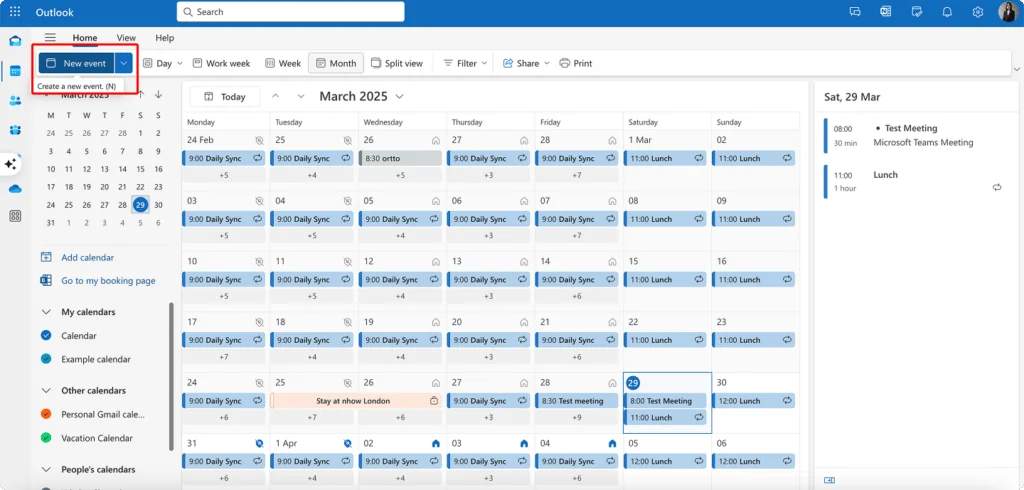
Bild 3. Erstellen eines neuen Ereignisses in Outlook im Web.
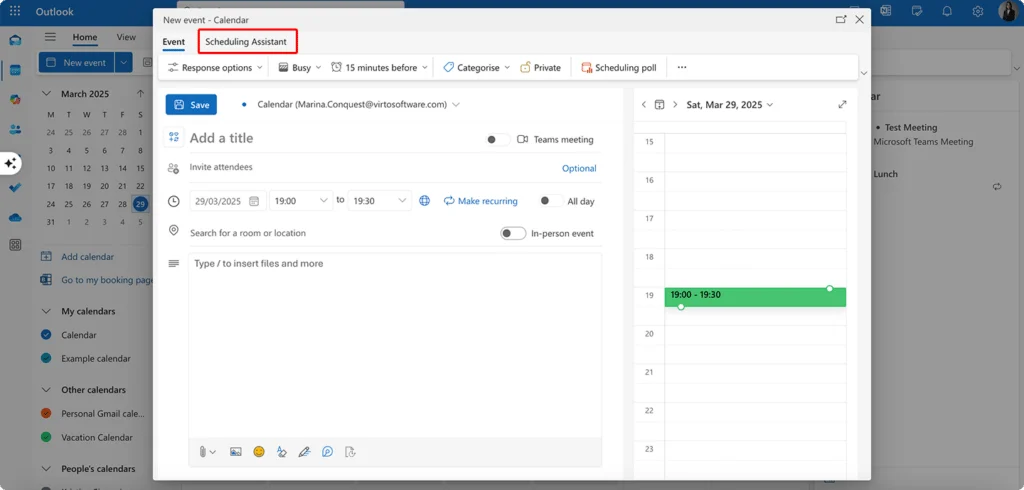
Bild 4. Öffnen der Registerkarte „Scheduling Assistant" in Outlook im Web.
- Fügen Sie über Raum hinzufügen einen Raum hinzu, oder geben Sie einen bekannten Raumnamen in das Feld „Ort" ein. Der Raum erscheint als eigene Zeile.
- Ziehen Sie den Besprechungsblock entlang der Zeitleiste oder klicken Sie auf eine Startzeit, um die Besprechung zu verschieben. Das Raster aktualisiert sich live, während Sie Personen hinzufügen.
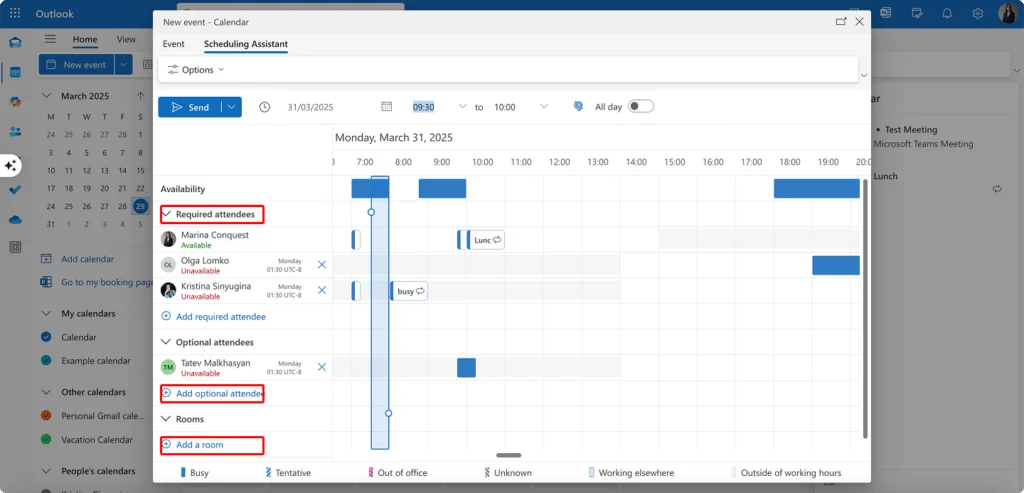
Bild 5. Erforderliche und optionale Teilnehmer sowie ein Raum mit der Verfügbarkeit je Zeitfenster.
Outlook für iOS und Android
Auf Mobilgeräten gibt es kein Raster. Stattdessen integriert Outlook die Verfügbarkeit in die Datumsauswahl: Erstellen Sie ein Ereignis, fügen Sie Teilnehmer hinzu, tippen Sie dann auf das Datumsfeld, und die App markiert jeden möglichen Slot grün, wenn alle frei sind, und rot, wenn jemand einen Konflikt hat. Ziehen Sie den Besprechungsblock auf ein grünes Band, um ihn dorthin zu verschieben.
Das ist eine wirklich praktische Vereinfachung für Einzelgespräche unterwegs, verbirgt aber Details – Sie können nicht sehen, wer einen Slot blockiert oder warum. Bei Besprechungen mit Räumen, Ressourcen oder mehr als einer Handvoll Personen warten Sie besser, bis Sie wieder an einem Desktop- oder Webclient sind.
So lesen Sie das Verfügbarkeitsraster
Die meisten Nutzer lesen das Raster von oben nach unten, eine Person nach der anderen. Das ist der langsame Weg. Schauen Sie zuerst auf die Zusammenfassungszeile am unteren Rand: Sie fasst alle erforderlichen Teilnehmer und alle Ressourcen in einer einzigen Zeile zusammen, sodass die freien Spalten in dieser Zeile die einzigen interessanten Kandidaten sind.
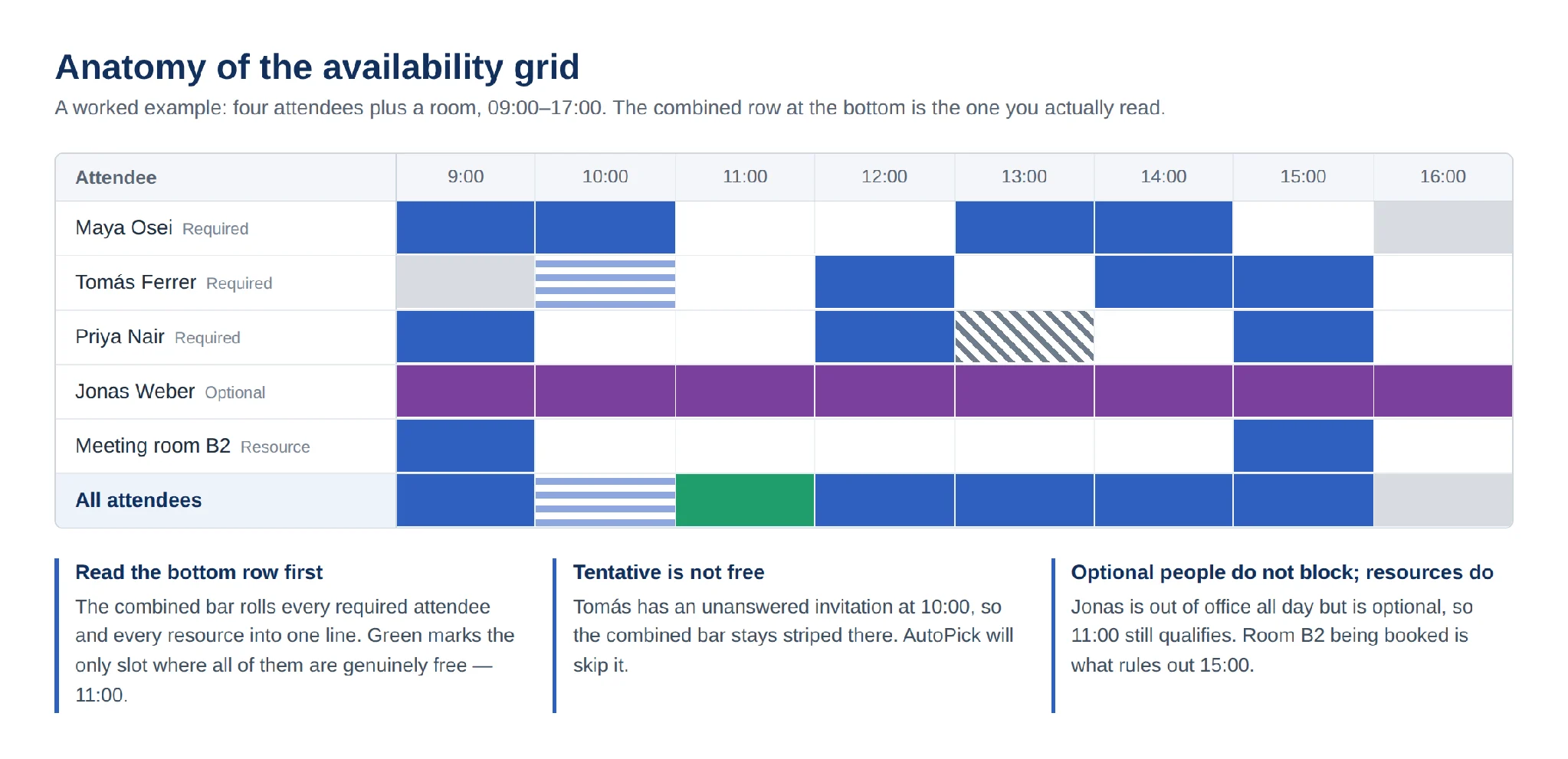
Abb. 3. So lesen Sie das Verfügbarkeitsraster: ein Praxisbeispiel mit vier Teilnehmern und einem Raum.
Zwei Dinge stolpern Nutzer regelmäßig. Slots mit Vorbehalt sind nicht frei – eine unbeantwortete Einladung blockiert die kombinierte Leiste, und AutoPick überspringt sie. Und optionale Teilnehmer blockieren niemals einen Vorschlag; wenn also jemand Wichtiges immer wieder überschrieben wird, prüfen Sie, ob er als Erforderlich markiert ist.
Wie verwende ich AutoPick im Outlook Scheduling Assistant?
AutoPick verschiebt die Besprechung auf den frühesten Zeitpunkt, der für alle erforderlichen Teilnehmer und alle hinzugefügten Ressourcen passt. Im klassischen Outlook ist es die Schaltfläche AutoPick im Menüband des Scheduling Assistants; im neuen Outlook und im Web heißt dieselbe Funktion Vorgeschlagene Zeiten oder Zeit suchen.
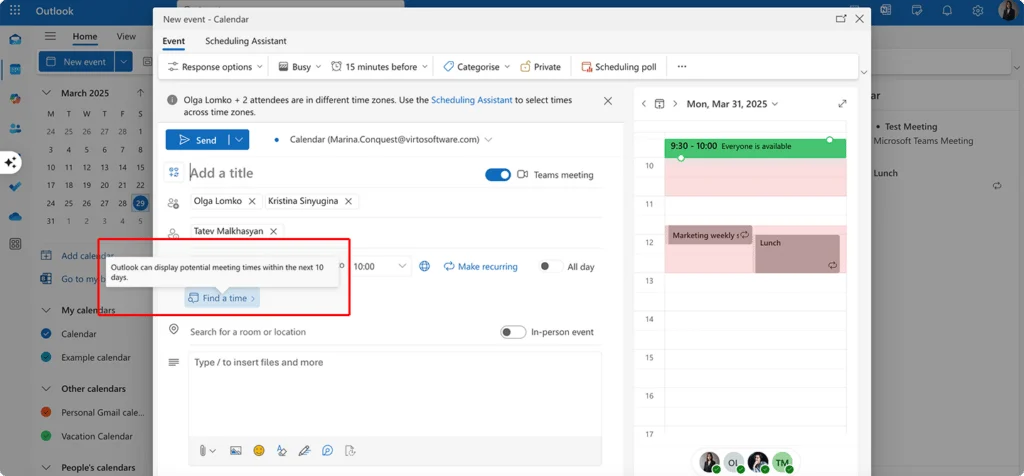
Bild 6. „Zeit suchen" verwenden, damit Outlook den Slot auswählt.
- Fügen Sie zuerst alle Teilnehmer hinzu – AutoPick berücksichtigt nur Personen, die bereits in der Einladung stehen.
- Klicken Sie auf AutoPick (bzw. Vorgeschlagene Zeiten) und lassen Sie Outlook zum nächsten freien Slot springen.
- Klicken Sie erneut, um zur nächsten Option zu wechseln, falls der erste Vorschlag ungünstig ist.
- Wenn kein Termin für alle passt, schlägt Outlook den Slot vor, der für die meisten erforderlichen Teilnehmer funktioniert, und zeigt an, wer fehlen würde.
Um weiter in die Zukunft zu schauen, nutzen Sie den Datumsnavigator oberhalb des Rasters. Der Rechtspfeil springt tageweise vor, das Kalendersymbol springt direkt zu einem bestimmten Datum.
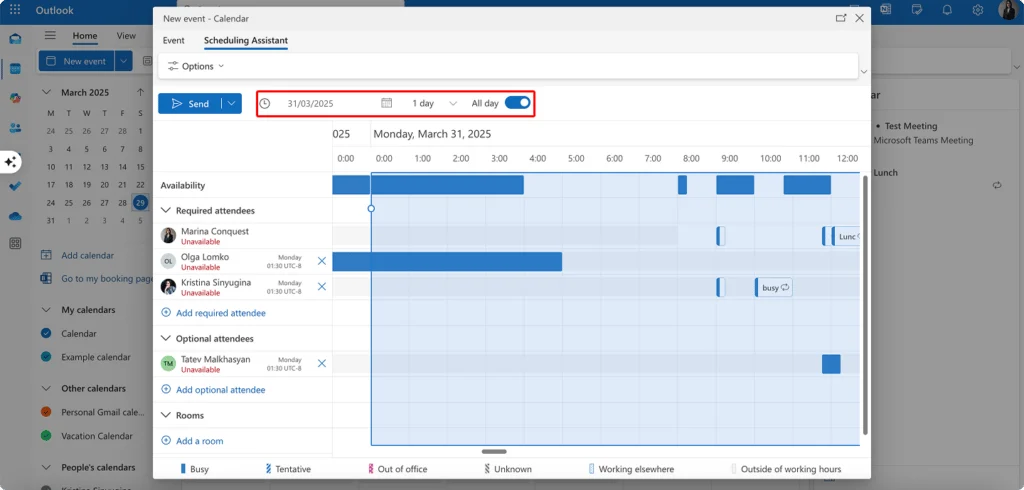
Bild 7. Mit dem Datumsnavigator im Scheduling Assistant durch die Tage navigieren.
Wie ändere ich die Ansicht des Scheduling Assistants in Outlook?
- Nur Arbeitszeiten anzeigen. Klicken Sie im Menüband des Scheduling Assistants auf Optionen und schalten Sie Nur meine Arbeitszeiten anzeigen um. Wenn Sie das deaktivieren, werden frühe Morgen- und Abendstunden sichtbar – nützlich für Teams über mehrere Zeitzonen hinweg.
- Zeitskala ändern. Das Dropdown für die Zeitskala legt die Spaltenbreite fest. Für kürzere Besprechungen als der kleinste Voreinstellungswert geben Sie die genaue Start- und Endzeit in die Felder oberhalb des Rasters ein.
- Teilnehmer umsortieren. Ziehen Sie Namen in der Teilnehmerspalte, damit die wichtigsten Personen ganz oben im Raster erscheinen.
- Große Einladungslisten filtern. Bei Besprechungen mit Dutzenden von Personen werden die einzelnen Zeilen unleserlich. Arbeiten Sie mit der kombinierten Leiste und nutzen Sie nach dem Versenden die Registerkarte „Nachverfolgung", um einzelne Antworten zu verfolgen.
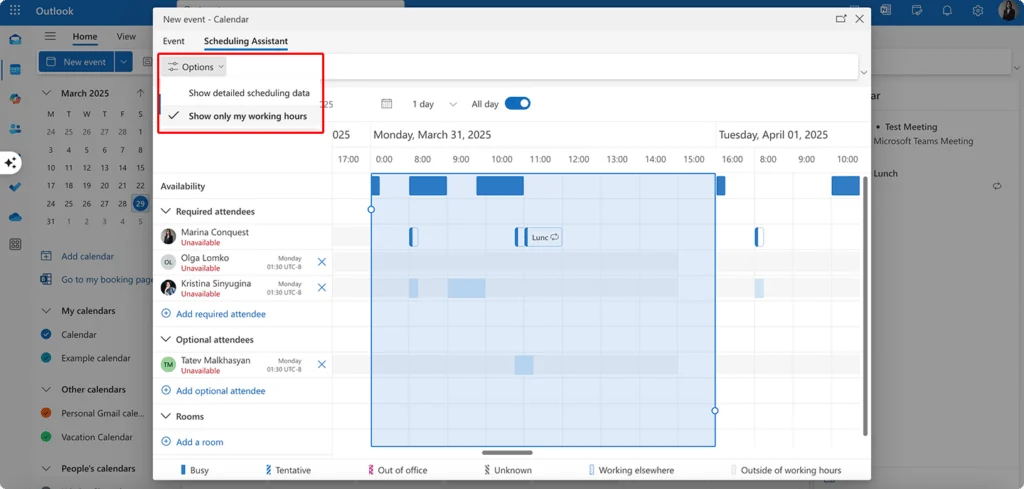
Bild 8. Das Raster auf Arbeitszeiten einschränken.
Wiederkehrende Besprechungen planen
Klicken Sie im Besprechungsformular auf Wiederholung, um ein tägliches, wöchentliches oder monatliches Muster festzulegen, bevor Sie die Verfügbarkeit prüfen. Der Scheduling Assistant zeigt Konflikte für das erste Vorkommen an – das ist der wichtige Vorbehalt: Er prüft nicht automatisch alle zukünftigen Termine für Sie. Für eine langfristige Serie navigieren Sie mit dem Datumsnavigator durch die ersten paar Termine, um zu bestätigen, dass das Muster tatsächlich aufgeht.
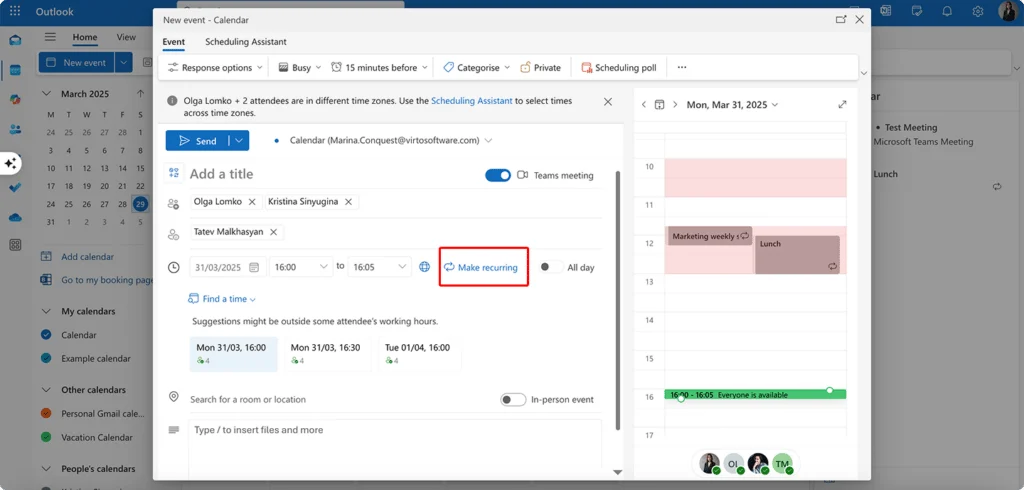
Bild 9. Wiederholungsmuster festlegen, bevor die Verfügbarkeit geprüft wird.
Räume und Ressourcen buchen
Raum- und Gerätepostfächer verhalten sich im Raster genauso wie Teilnehmer, was den Scheduling Assistant für Hybrid-Besprechungen besonders nützlich macht. Im klassischen Outlook klicken Sie auf Räume… neben dem Feld „Ort" oder öffnen den Bereich Raumsuche, um nach Gebäude und Kapazität zu filtern. Im neuen Outlook und im Web verwenden Sie Raum hinzufügen.
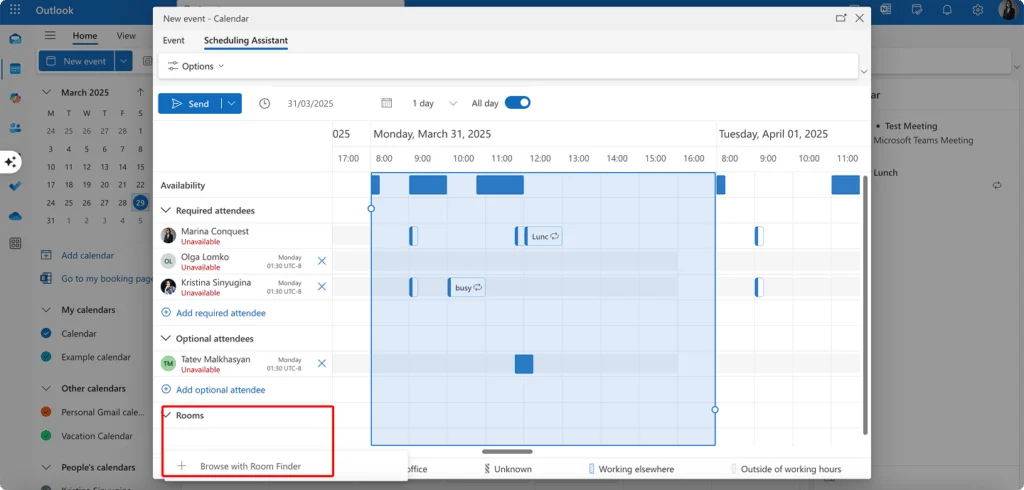
Bild 10. Verfügbare Räume mit der Raumsuche durchsuchen.
Räume erscheinen hier nur, wenn Ihr Administrator sie als Raumpostfächer eingerichtet und mit einer Buchungsrichtlinie versehen hat. Ein Raum, der nie in der Liste auftaucht, ist ein Konfigurationsproblem – kein Client-Problem.
Was sich bei der Outlook-Terminplanung 2025 und 2026 geändert hat
Der Scheduling Assistant ist eine ausgereifte Funktion, und Microsoft hat ihn zuletzt eher verfeinert als grundlegend überarbeitet. Die relevanten Änderungen für die Terminplanung:
- Überarbeitetes Raster. Die Aktualisierung von 2024 brachte klarere Rasterlinien, eine konsolidierte Verfügbarkeitsleiste für alle Teilnehmer und eine Senden-Schaltfläche direkt in der Planungsansicht, sodass Sie nicht mehr die Registerkarte wechseln müssen. Das ist nun überall Standard.
- Ruhigere Zeitzonenanzeige. Zeitzonenbezeichnungen erscheinen nur noch für Teilnehmer, die in einer anderen Zeitzone als der Organisator sind – nicht mehr in jeder Zeile.
- Schnellere freigegebene Kalender. Änderungen an freigegebenen Kalendern werden jetzt sofort übertragen statt in einem Synchronisierungsintervall, und freigegebene Kalender werden vorab geladen statt beim Klick abgerufen.
- Kalenderbenachrichtigungen ohne laufendes Outlook. Seit Anfang 2025 können Sie Besprechungserinnerungen auch erhalten, wenn die App geschlossen ist – über die Einstellung Benachrichtigungen senden, wenn Outlook geschlossen ist.
- Selektive Besprechungsaktualisierungen. Wenn Sie Teilnehmer hinzufügen oder entfernen, ermittelt Outlook, wer tatsächlich eine Aktualisierung benötigt, anstatt alle anzuschreiben.
- Kalender von Teamkollegen im Navigationsbereich. Ab 2026 schrittweise eingeführt, zeigt das neue Outlook Kollegen, direkte Berichte und Vorgesetzte direkt im linken Bereich an, sodass Sie die Woche eines Kollegen überblicken können, ohne ein Besprechungsformular zu öffnen.
- Automatisch zugeordnete Kalender werden übernommen. Kalender, die im klassischen Outlook automatisch zugeordnet wurden, folgen Ihnen jetzt ins neue Outlook, statt bei der Migration zu verschwinden.
- Copilot-Terminplanung. Die chatgestützte Terminplanung erlaubt es Ihnen, Copilot in natürlicher Sprache zu fragen – „Finde 30 Minuten mit Priya diese Woche zum Thema Q3-Prognose" – und er schlägt Zeiten aus beiden Kalendern vor. Dazu ist eine Microsoft 365 Copilot-Lizenz erforderlich. Copilot ergänzt den Scheduling Assistant, ersetzt ihn aber nicht: Copilot übernimmt einfache Einzelgespräche, das Raster bleibt die bessere Wahl für alles mit Räumen, Ressourcen oder vielen Teilnehmern.
Das klassische Outlook für Windows wird nicht kurzfristig abgekündigt. Microsoft hat das Ende der Unterstützung auf mindestens April 2027 verschoben, Dauerlizenz-Versionen werden bis 2029 unterstützt. Wenn Ihre Organisation noch auf dem klassischen Outlook ist, bleibt der oben beschriebene Menüband-Workflow gültig.
Fehlerbehebung beim Outlook Scheduling Assistant
Warum finde ich den Scheduling Assistant in Outlook nicht?
Fast immer ist es einer von vier Gründen:
- Sie haben einen Termin statt einer Besprechung erstellt. Der Scheduling Assistant ist nur bei Besprechungen verfügbar. Fügen Sie mindestens einen Teilnehmer hinzu.
- Ihr Konto ist kein Exchange- oder Microsoft 365-Konto. IMAP-, POP-, Gmail- und private Outlook.com-Postfächer veröffentlichen keine Frei/Gebucht-Daten, sodass nichts angezeigt werden kann.
- Das Menüband ist angepasst oder vereinfacht. Schauen Sie unter der Schaltfläche Weitere Befehle (…), oder setzen Sie das Menüband über Datei → Optionen → Menüband anpassen → Zurücksetzen zurück.
- Sie sind im falschen Modul. Starten Sie aus dem Kalender, nicht aus der E-Mail. Im neuen Outlook erweitern Sie den kompakten Editor über Weitere Optionen, bevor Sie die Registerkarte suchen.
Die Verfügbarkeit eines Teilnehmers wird nicht angezeigt
Eine völlig weiße Zeile bedeutet nicht, dass die Person frei ist – meistens bedeutet es, dass Outlook ihren Kalender nicht lesen konnte. Arbeiten Sie die Ursachen der Reihe nach durch; der erste Punkt, der nicht stimmt, ist fast immer die Antwort.
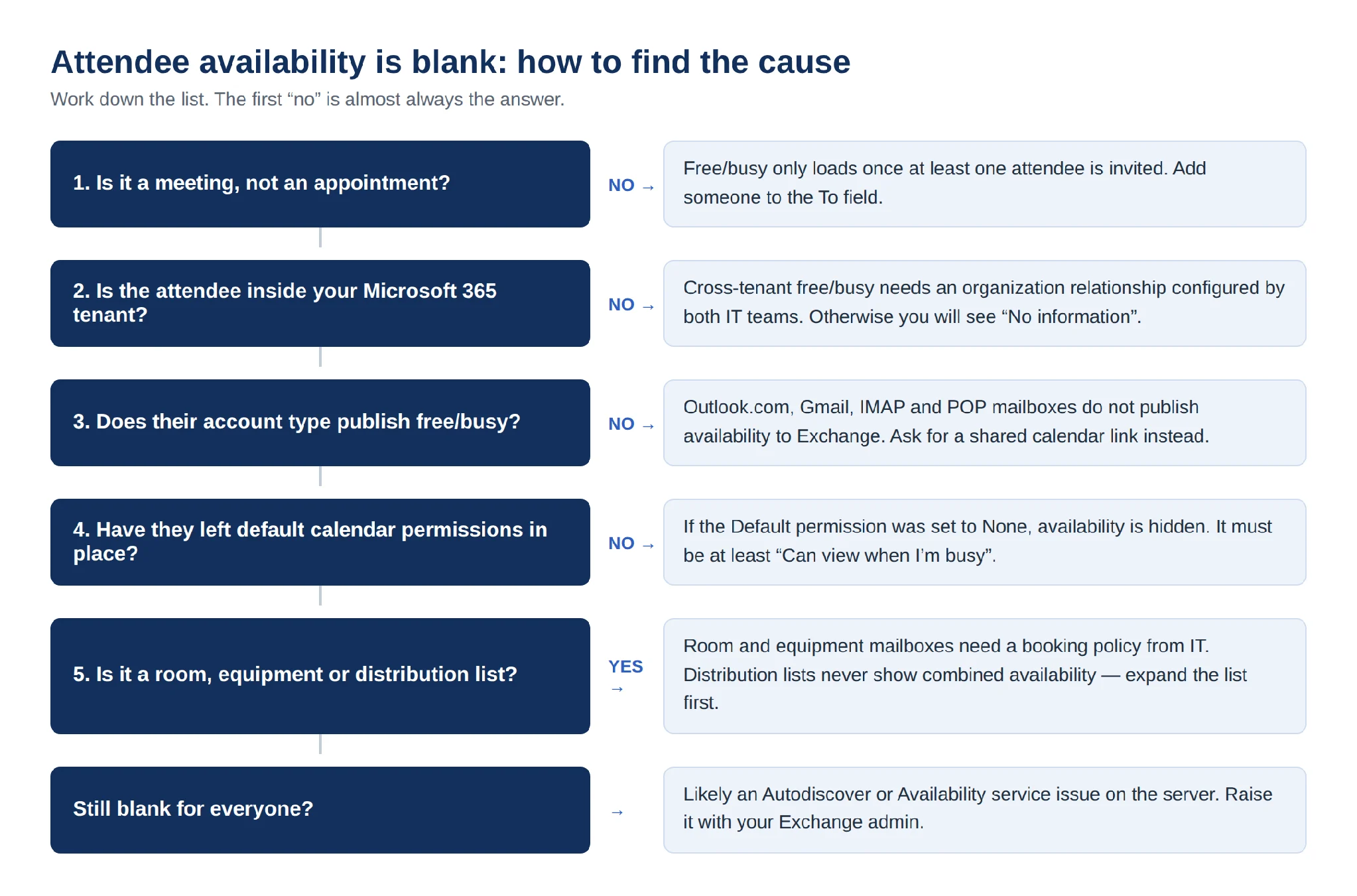
Abb. 4. Diagnose bei fehlender Teilnehmerverfügbarkeit im Scheduling Assistant.
Die zwei häufigsten Lösungen liegen auf der Seite des Teilnehmers, nicht auf Ihrer. Bitten Sie ihn, unter Kalender → Kalender freigeben → Berechtigungen zu prüfen, ob der Eintrag Standard mindestens auf Kann sehen, wenn ich beschäftigt bin eingestellt ist. Wenn jemand ihn auf „Keine" gesetzt hat, kann niemand in der Organisation seine Verfügbarkeit sehen. Bei externen Personen erfordert die mandantenübergreifende Frei/Gebucht-Freigabe eine von beiden IT-Teams konfigurierte Organisationsbeziehung – ohne diese sehen Sie immer nur „Keine Informationen".
Wie prüfe ich Verfügbarkeiten im Outlook Scheduling Assistant?
- Fügen Sie alle Teilnehmer zur Besprechung hinzu.
- Wechseln Sie zur Scheduling-Assistant-Ansicht.
- Schauen Sie zuerst auf die kombinierte Leiste, dann auf die einzelnen Zeilen der Personen, die Sie gezielt berücksichtigen müssen.
- Wenn eine Zeile den ganzen Tag über komplett weiß ist, behandeln Sie das als fehlende Daten statt als freie Zeit, und testen Sie mit einem Kollegen, dessen Kalender korrekt freigegeben ist.
Das Raster lädt langsam, zeigt veraltete Daten oder ist nur halb geladen
Wenn die Verfügbarkeit für manche Personen lädt und dann ins Stocken gerät oder Ihnen bekannt veraltete Daten anzeigt, sind folgende Ursachen der Reihe nach zu prüfen:
- Zu viele Teilnehmer auf einmal. Das gleichzeitige Einfügen von zwanzig Personen veranlasst Outlook, zwanzig Abfragen gleichzeitig zu stellen. Fügen Sie Teilnehmer in kleineren Gruppen hinzu und warten Sie, bis das Raster sich stabilisiert hat.
- Eine Verteilerliste im Feld „An". Listen geben keine kombinierte Verfügbarkeit zurück. Erweitern Sie die Liste mit dem Pluszeichen neben ihr in einzelne Namen.
- Gecachter Modus mit veralteter Offline-Kopie. Im klassischen Outlook wird Frei/Gebucht live abgerufen, aber bei einer schlechten Verbindung greift Outlook auf gecachte Daten zurück. Senden/Empfangen → Ordner aktualisieren erzwingt eine Aktualisierung.
- Ein Raumpostfach ohne Buchungsrichtlinie. Räume, die ohne Stellvertreter oder automatische Annahmerichtlinie konfiguriert sind, liefern häufig keine Daten und verzögern das gesamte Raster.
Können andere meine Kalenderdetails im Scheduling Assistant sehen?
Standardmäßig nicht. Kollegen sehen nur Ihren Frei/Gebucht-Status – Frei, Gebucht, Mit Vorbehalt, Abwesend – aber keine Betreffzeilen, Orte, Teilnehmerlisten oder Notizen. Sie steuern das unter Kalender → Kalender freigeben → Berechtigungen, wo die Stufen von Nur Verfügbarkeit über Eingeschränkte Details bis Vollständige Details reichen. Als „Privat" markierte Einträge bleiben auch bei vollständigen Details verborgen.
Der Scheduling Assistant schlägt einen ungünstigen Termin vor
- Zeitzonen prüfen. Überprüfen Sie die Zeitzone der Besprechung im Formular und Ihre eigene unter Datei → Optionen → Kalender → Zeitzonen. Zeitzonenverwechslungen sind die häufigste Ursache für schlechte Vorschläge.
- Unsichtbare Konflikte suchen. Ganztägige Ereignisse, private Termine und unbeantwortete Einladungen beeinflussen die kombinierte Leiste, ohne wie solide Blöcke auszusehen.
- Prüfen, wer als „Erforderlich" markiert ist. AutoPick ignoriert optionale Teilnehmer vollständig.
- Manuell übersteuern. Klicken Sie auf die gewünschte Spalte oder ziehen Sie den Besprechungsblock. Der Vorschlag ist ein Ausgangspunkt, keine Entscheidung.
- Abstimmung unter Teilnehmern. Nutzen Sie Terminabstimmung in Outlook im Web, wenn Sie wirklich keinen passenden Slot finden. Hinweis: Neue Uhrzeit vorschlagen steht nur Eingeladenen nach Erhalt einer Einladung zur Verfügung – der Organisator kann es nicht nutzen.
Praktische Tipps für eine bessere Besprechungsplanung
Der Scheduling Assistant sagt Ihnen, wann Personen frei sind. Er kann nicht beurteilen, ob die Besprechung sinnvoll ist oder ob der gewählte Slot für alle angenehm ist. Einige Gewohnheiten schließen diese Lücke:
- „Erforderlich" ehrlich einsetzen. Jeder Name, den Sie als erforderlich markieren, schränkt die Suche ein. Wenn jemand nur das Protokoll braucht, markieren Sie ihn als optional und lassen Sie AutoPick seine Arbeit machen.
- Eigene Arbeitszeiten korrekt einstellen. Die grauen Bereiche stammen aus den Outlook-Einstellungen jeder Person. Wenn Ihre Einstellungen noch 9 bis 17 Uhr anzeigen, obwohl Sie zur Vier-Tage-Woche gewechselt sind, plant die gesamte Organisation über Ihren freien Tag hinweg.
- Fokuszeit als „Gebucht" statt „Frei" blockieren. Als frei markierte Zeit ist für den Scheduling Assistant unsichtbar – deshalb werden Blöcke für konzentriertes Arbeiten zuerst weggeschedulet.
- Nicht reflexartig den ersten AutoPick-Vorschlag nehmen. Der früheste freie Slot ist oft die einzige Lücke einer Person zwischen zwei anderen Besprechungen. Gehen Sie ein oder zwei Schritte weiter und suchen Sie einen Slot mit etwas Pufferzeit.
- Tagesränder im Blick behalten bei verteilten Teams. Deaktivieren Sie Nur meine Arbeitszeiten anzeigen bei der Planung über Zeitzonen hinweg, damit Sie sehen, wer um 7 Uhr morgens teilnehmen würde – und entscheiden Sie sich dann dagegen.
- Das zweite Vorkommen einer Wiederholungsserie prüfen. Verfügbarkeit wird nur für das erste Datum geprüft. Ein Klick im Datumsnavigator nach vorne deckt die meisten wiederkehrenden Konflikte auf, bevor sie eintreten.
- Den Raum vor dem Termin festlegen. Räume sind meist knapper als Personen. Zuerst den Slot zu buchen und dann einen Raum zu suchen ist die falsche Reihenfolge.
- Das Agenda-Feld nutzen. Eine Besprechung mit klarem Zweck wird schneller angenommen, was verhindert, dass Vorbehaltsblöcke das Raster aller anderen verstopfen.
Grenzen des Outlook Scheduling Assistants
Der Scheduling Assistant ist hervorragend für eine Aufgabe: einen Slot für eine definierte Gruppe von Personen innerhalb eines Microsoft-Mandanten zu finden. Geht man darüber hinaus, werden die Schwächen schnell sichtbar.
| Schwachstelle | Was tatsächlich passiert |
|---|---|
| Große Besprechungen | Ab etwa einem Dutzend Teilnehmern werden die einzelnen Zeilen unleserlich, und es gibt keine Möglichkeit, Personen nach Team oder Hierarchie zu gruppieren. |
| Externe Teilnehmer | Frei/Gebucht-Daten über Organisationen hinweg erfordern eine konfigurierte Vertrauensbeziehung. Ohne diese erscheinen alle Externen als „Keine Informationen". |
| Nicht-Microsoft-Kalender | Google Calendar und iCloud haben keine native bidirektionale Synchronisierung. ICS-Abonnements sind schreibgeschützt und werden verzögert aktualisiert. |
| Wiederkehrende Serien | Verfügbarkeit wird nur gegen das erste Vorkommen geprüft. Spätere Termine können auf Konflikte stoßen, die niemand sieht, bis die Einladung eingeht. |
| Benutzerdefinierte Muster | Nur standardmäßige tägliche, wöchentliche und monatliche Wiederholungen – kein „erster Montag und dritter Donnerstag", kein Überspringen von Ferienwochen. |
| Besprechungsvorlagen | Keine native Möglichkeit, einen Besprechungstyp mit vordefinierten Teilnehmern, Dauer und Ressourcen zu speichern. |
| Aggregierte Ansichten | Sie sehen Einzelpersonen, aber keine kombinierte Auslastung eines Teams, keine Abwesenheiten einer Abteilung und keine Projektfristen neben den Besprechungen. |
| Abstimmung | Das Desktop-Raster bietet keine Umfrage. Terminabstimmungen gibt es in Outlook im Web und FindTime – separat. |
Dabei handelt es sich um keine Fehler. Der Scheduling Assistant wurde entwickelt, um eine Frage zu beantworten – wann ist diese bestimmte Gruppe frei – und er beantwortet sie gut. Breitere Kalendertransparenz ist ein anderes Problem, das ein anderes Werkzeug erfordert.
Wenn Frei/Gebucht nicht mehr reicht: die Virto Calendar App
Wenn Ihr Planungsproblem eigentlich ein Sichtbarkeitsproblem ist – Abwesenheiten, die Sie nicht sehen können, externe Kalender, die Sie nicht lesen können, Projektfristen, die irgendwo anders liegen – dann hilft kein besseres Besprechungsformular. Sie brauchen einen Kalender, der all diese Quellen an einem Ort zusammenführt.
Die Virto Calendar App tut genau das – innerhalb von Microsoft 365, SharePoint Online und Microsoft Teams. Sie legt unbegrenzt viele Kalender übereinander – Exchange- und Outlook-Kalender, SharePoint-Listen, Planner-Aufgaben, Google Calendar, iCal- und HTTP-Feeds – in einer einzigen farbcodierten Ansicht, sodass der Kontext, den der Scheduling Assistant nicht erreicht, direkt neben den Besprechungen liegt, die er verwalten kann.
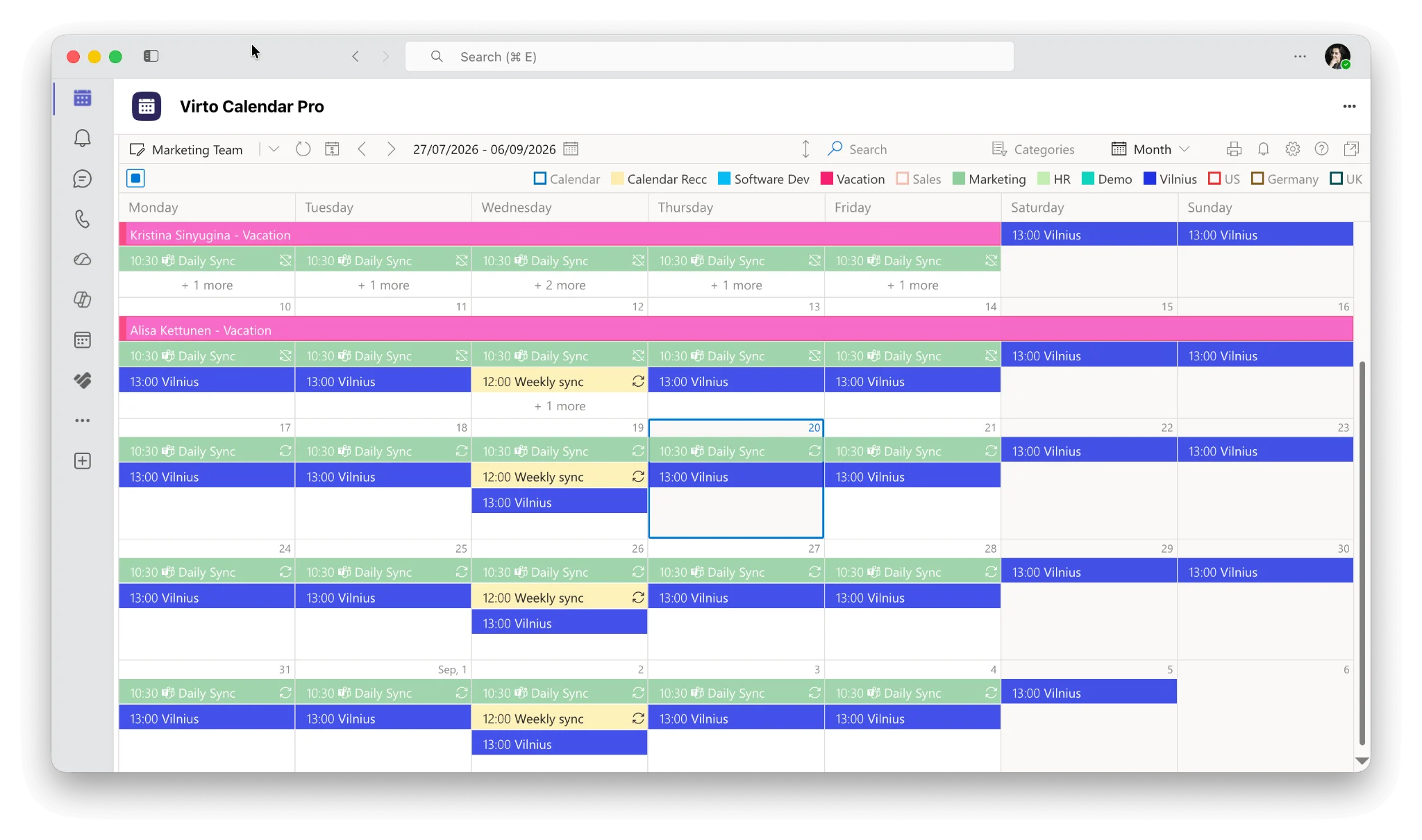
Bild 11. Mehrere Quellen in einer einzigen farbcodierten Virto Calendar-Ansicht zusammengeführt.
Was Virto Calendar zusätzlich zum Scheduling Assistant bietet
- Eine Ansicht für alle Quellen. Persönliche, Team-, Abteilungs- und Projektkalender in einem einzigen Raster, einzeln ein- und ausblendbar, in Tages-, Wochen-, Monats-, Jahres-, Flachjahres- und Agenda-Ansichten.
- Kalender außerhalb von Microsoft. Google Calendar, iCal und HTTP-Feeds werden als vollwertige Quellen eingebunden – nicht als schreibgeschützte Abonnements.
- Farbcodierung und Kategorien. Farbgebung nach Quelle, Kategorie oder Ereignisattribut, sodass Abwesenheiten, Fristen, Kundenmeetings und interne Reviews auf einen Blick unterscheidbar sind.
- Teamverfügbarkeit, nicht nur Frei/Gebucht. Genehmigte Abwesenheiten, Projektmeilensteine und Auslastung liegen in derselben Ansicht wie Besprechungen – das Gesamtbild, das Outlook nicht zusammenstellen kann.
- Verfügbar dort, wo Sie arbeiten. Einmal aus Microsoft AppSource installiert, lässt sich die App als persönliche App in Microsoft Teams, Outlook und der Microsoft 365-App hinzufügen, als Registerkarte in einem Teams-Kanal anheften oder als Webpart auf einer SharePoint-Seite einbetten. Derselbe Kalender, dieselben Einstellungen – egal, auf welcher Oberfläche Sie ihn öffnen.
- Rollenbasierte Berechtigungen. Steuern Sie, welche Kalender und welche Detailebene jede Gruppe sieht, einschließlich zeitlich begrenztem Zugriff für externe Mitarbeiter.
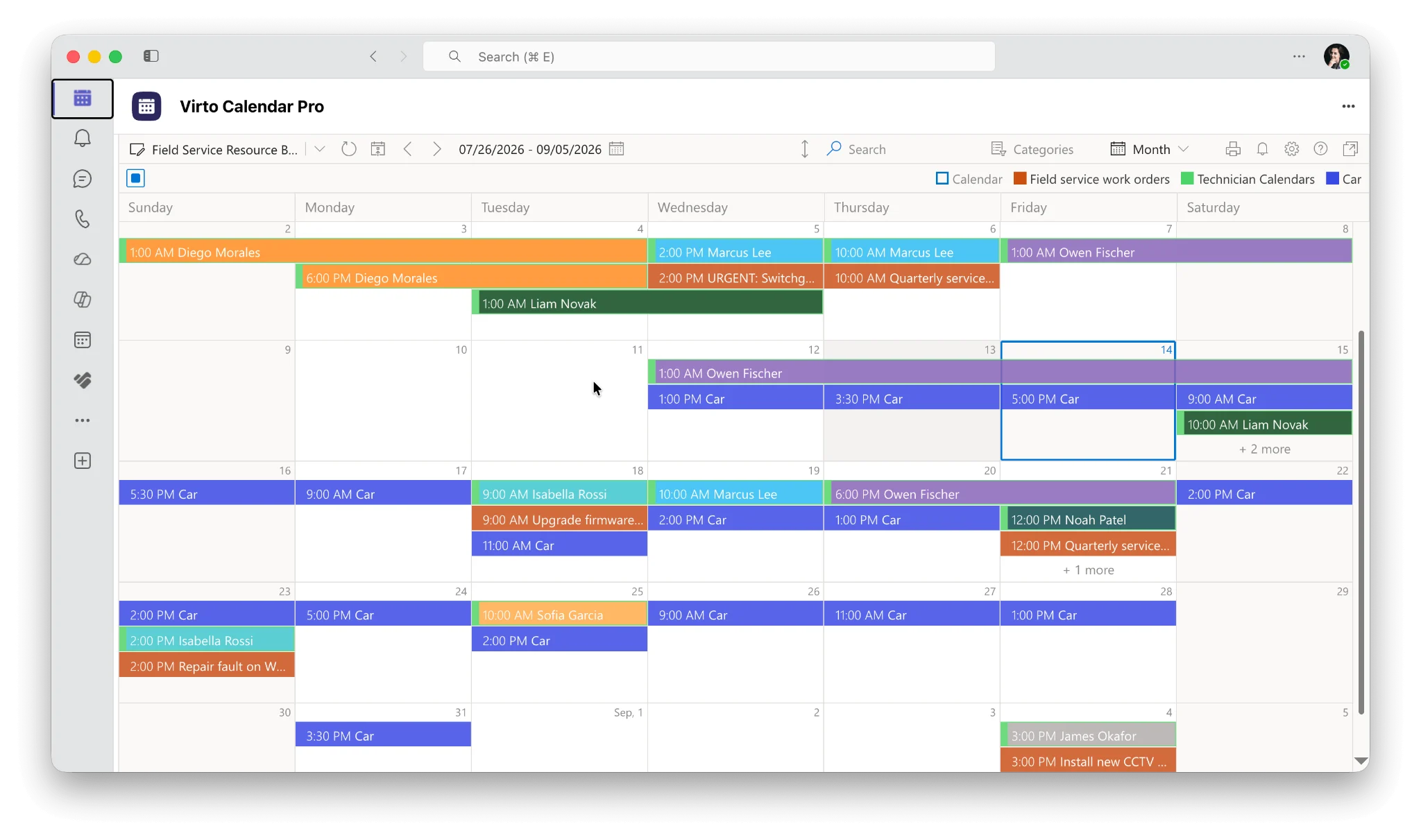
Bild 12. Virto Calendar in Microsoft Teams.
Wo Sie die Virto Calendar App einbinden können
- Als persönliche App in Microsoft Teams. In die Teams-Seitenleiste anheften und den konsolidierten Kalender öffnen, ohne Teams zu verlassen.
- Als Registerkarte in einem Teams-Kanal. Einem Projekt oder einer Abteilung einen eigenen gemeinsamen Kalender neben Unterhaltungen und Dateien geben.
- In Outlook. Neben dem Postfach hinzufügen, sodass die überlagerte Ansicht direkt neben dem Kalender liegt, aus dem heraus Sie planen.
- In der Microsoft 365-App. Über den Microsoft 365-App-Launcher auf jedem Gerät auf denselben Kalender zugreifen.
- Als SharePoint-Webpart. Auf einer Intranet- oder Teamseite einbetten, damit alle Besucher der Seite den Kalender im Kontext sehen.
In jedem Fall handelt es sich um dieselbe App und dieselbe Konfiguration – einmal aus Microsoft AppSource installiert und dann die Oberflächen auswählen, die für jedes Team sinnvoll sind. Wer in Teams lebt, bekommt es in Teams; wer in Outlook lebt, bekommt es in Outlook; das Intranet bekommt es auf einer Seite.
Eine gängige Kombination: Beide Tools parallel nutzen. Den Scheduling Assistant für die Mechanik der Slot-Buchung verwenden und Virto Calendar für den Kontext darum herum: Abwesenheiten und Projektfristen des Teams in der Überlagerungsansicht prüfen, den Google Calendar eines externen Mitarbeiters bestätigen – und dann das Besprechungsformular öffnen und AutoPick seine Arbeit erledigen lassen. Da die Überlagerungsansicht als App in Teams, Outlook und der Microsoft 365-App sowie auf einer SharePoint-Seite verfügbar ist, ist dieser Kontext einen Klick entfernt, egal wo Sie gerade planen – auch in Microsoft Teams, wo er im Kanal sitzen kann, in dem die Arbeit besprochen wird.
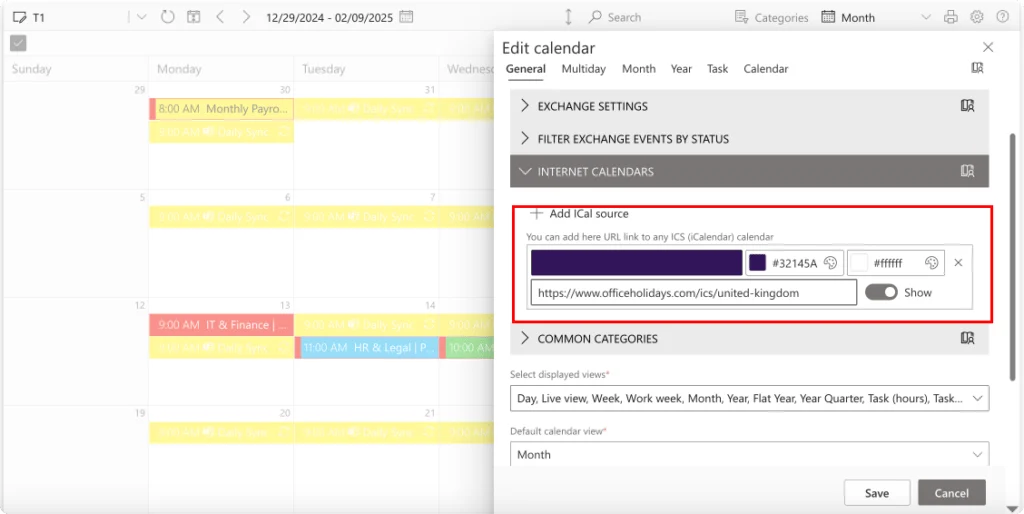
Bild 13. Einen externen iCal-Feed als Kalenderquelle hinzufügen.
Virto Calendar ist auf Microsoft AppSource verfügbar und beinhaltet eine 30-tägige kostenlose Testphase; dasselbe gilt für alle Virto-Apps.
Zwei Szenarien, in denen die Kombination sich auszahlt
Koordination über Organisationen hinweg. Eine Projektmanagerin muss ein Kick-off mit vier internen Personen und zwei Partnern auf Google Workspace organisieren. Der Scheduling Assistant deckt die vier internen Personen ab, zeigt aber für die Partner „Keine Informationen" an. Nachdem die Kalender der Partner als externe Feeds in Virto Calendar hinzugefügt wurden, prüft sie deren Woche in der Überlagerungsansicht, grenzt es auf zwei mögliche Tage ein und nutzt AutoPick innerhalb dieser Tage, um die interne Seite festzulegen. Die Einladung geht einmal raus statt dreimal.
Planung rund um Abwesenheiten. Eine HR-Leitung plant Interviewpanels für den nächsten Monat. Genehmigte Abwesenheiten liegen in einer SharePoint-Liste, nicht im Outlook-Kalender von irgendjemandem – der Scheduling Assistant kann sie nicht sehen und schlägt immer wieder Wochen vor, in denen die Hälfte des Panels abwesend ist. Wenn diese Liste in Virto Calendar neben den Outlook-Kalendern des Teams angezeigt wird, sind die Lücken offensichtlich, bevor eine einzige Einladung erstellt wird – und die Berechtigungen halten den Grund jeder Abwesenheit privat, während die Termine sichtbar bleiben.
Häufig gestellte Fragen
Hat Outlook einen integrierten Besprechungsplaner?
Ja. Der Scheduling Assistant ist in jede aktuelle Outlook-Version integriert – klassisches und neues Outlook für Windows, Outlook für Mac, Outlook im Web und in vereinfachter Form auf iOS und Android. Es ist nichts zu kaufen oder zu installieren, aber es wird ein Exchange- oder Microsoft 365-Konto benötigt, um die Verfügbarkeit von Teilnehmern abzurufen.
Warum ist der Scheduling Assistant ausgegraut?
Entweder bearbeiten Sie einen Termin statt einer Besprechung, oder Ihr Postfach kann keine Frei/Gebucht-Daten abfragen. Fügen Sie mindestens einen Teilnehmer hinzu, um das Element in eine Besprechung umzuwandeln. Bleibt die Schaltfläche ausgegraut, prüfen Sie Ihren Kontotyp: IMAP-, POP-, Gmail- und private Outlook.com-Postfächer haben keinen Verfügbarkeitsdienst, den sie abfragen könnten.
Kann der Scheduling Assistant die Kalender externer Teilnehmer sehen?
Nur wenn beide Organisationen eine Frei/Gebucht-Freigabebeziehung in Exchange oder Microsoft 365 konfiguriert haben. Ohne diese erscheinen externe Teilnehmer als „Keine Informationen", unabhängig davon, wie ihr eigener Kalender eingestellt ist. Eine Terminabstimmung zu versenden oder ihren veröffentlichten Kalender in einem Tool zu überlagern, das externe Feeds unterstützt, ist die praktische Lösung.
Was ist der Unterschied zwischen AutoPick und „Vorgeschlagene Zeiten"?
Es ist dieselbe Funktion unter verschiedenen Namen. Das klassische Outlook für Windows nennt sie AutoPick; das neue Outlook und Outlook im Web nennen sie „Vorgeschlagene Zeiten" oder „Zeit suchen". Alle springen zum frühesten Slot, bei dem alle erforderlichen Teilnehmer und alle Ressourcen frei sind.
Prüft der Scheduling Assistant jedes Datum einer Wiederholungsserie?
Nein. Er prüft die Verfügbarkeit nur gegen das erste Vorkommen. Spätere Termine können auf Konflikte stoßen, die niemand sieht, bis die Einladung eintrifft. Navigieren Sie mit dem Datumsnavigator durch die ersten Termine, bevor Sie eine langfristige Serie versenden.
Können andere sehen, worum es bei meinen Besprechungen geht?
Standardmäßig nicht. Kollegen sehen nur Ihren Frei/Gebucht-Status. Betreffzeilen, Orte und Teilnehmerlisten bleiben privat, es sei denn, Sie erhöhen Ihre Kalenderfreigabeberechtigung auf „Eingeschränkte Details" oder „Vollständige Details". Als „Privat" markierte Einträge bleiben auch dann verborgen.
Ersetzt Copilot den Scheduling Assistant?
Nein – er ergänzt ihn. Copilots chatgestützte Terminplanung ist schneller für einfache Anfragen wie ein Einzelgespräch oder einen Fokusblock, da Sie beschreiben, was Sie möchten, in normaler Sprache. Das Raster bleibt das bessere Werkzeug, wenn Räume, Ressourcen, optionale Teilnehmer oder große Gruppen im Spiel sind, weil Sie die Abwägungen selbst sehen können, anstatt einen Vorschlag zu akzeptieren.
Fazit
Der Outlook Scheduling Assistant ist nach wie vor der schnellste Weg, eine Frage zu beantworten: Wann ist diese Gruppe von Personen frei? Öffnen Sie eine Besprechung, fügen Sie Teilnehmer hinzu, lesen Sie die kombinierte Leiste, klicken Sie auf AutoPick. Zwei Minuten Einarbeitung sparen jede Woche einen E-Mail-Thread.
Seine Grenzen sind ebenso klar. Er liest Frei/Gebucht-Daten innerhalb Ihres Mandanten – und wenig darüber hinaus: keine externen Kalender, keine aggregierte Teamansicht, keine Abwesenheiten, keine Fristen und keine zuverlässige Prüfung einer Wiederholungsserie über das erste Datum hinaus. Das sind keine Dinge, die ein Besprechungsformular je leisten sollte.
Wenn Sie an diese Grenzen stoßen, ergänzen Sie lieber eine Kalenderebene, statt das bestehende Tool zu ersetzen. Die Virto Calendar App fasst Microsoft 365-, SharePoint-, Planner-, Google- und iCal-Quellen in einer farbcodierten Ansicht innerhalb von Teams und SharePoint zusammen und ergänzt den Scheduling Assistant, statt mit ihm zu konkurrieren. Sie können eine kurze Demo buchen oder alle Apps durchstöbern und eine 30-tägige kostenlose Testphase starten.
Weiterführende Ressourcen
Offizielle Microsoft-Dokumentation:
- Use the Scheduling Assistant and Room Finder for meetings in Outlook
- Schedule a meeting or event in Outlook
- How do I use the Scheduling Assistant to find meeting times?
- Schedule with Outlook on the web
- Schedule a meeting using Copilot
Weitere Artikel von VirtoSoftware: