Eine Abwesenheit in Outlook zu markieren erfüllt zwei Zwecke gleichzeitig: Kollegen sehen sofort, dass Sie nicht verfügbar sind, wenn sie versuchen, Meetings zu planen – und wenn Sie die Option mit automatischen Antworten kombinieren, erhalten auch E-Mail-Absender eine Information, wann sie mit einer Rückmeldung rechnen können. Dieser Leitfaden für 2026 behandelt beides: für Outlook im Web, die neue und klassische Desktop-App, Mac und Mobilgeräte – inklusive Lösungen für die häufigsten Probleme sowie einen Blick auf die Abwesenheitsverwaltung im gesamten Team.
Suchen Sie nach einer Anleitung für Microsoft Teams? Lesen Sie unseren ergänzenden Beitrag: Abwesenheit in Microsoft Teams eintragen.
Kurzanleitung: Abwesenheit in Outlook Calendar eintragen
- Öffnen Sie in Outlook die Kalenderansicht (Web, Desktop oder Mobilgerät).
- Erstellen Sie ein neues Ereignis, das Ihre Abwesenheitszeitraum abdeckt.
- Setzen Sie unter den Ereignisoptionen Anzeigen als → Abwesend.
- Aktivieren Sie Ganztägig für mehrtägige Abwesenheiten und speichern Sie.
- Optional: Aktivieren Sie Automatische Antworten für denselben Zeitraum, damit auch E-Mail-Absender informiert werden.
Das war’s – Ihr Kalender zeigt nun den violetten Abwesenheitsblock für alle Personen an, die die Berechtigung haben, Ihre Verfügbarkeit einzusehen.
Die nächste Frage: Wer ist in dieser Woche noch abwesend? Ein Abwesenheitsblock steht nur in Ihrem eigenen Kalender, eine Übersicht über die Abwesenheiten des ganzen Teams entsteht daraus nicht. Um Abwesenheiten aus Outlook-Kalendern, Gruppenkalendern und SharePoint-Listen in einer farbcodierten Ansicht zu sehen, fügen Sie die Virto Calendar App hinzu.
Abwesenheit Schritt für Schritt eintragen (Web, Desktop und Mobilgerät)
Outlook im Web (outlook.office.com)
- Öffnen Sie outlook.office.com und rufen Sie über die linke Navigation den Kalender auf.
- Klicken Sie auf Neues Ereignis (oder direkt auf einen Zeitslot).
- Öffnen Sie im Ereignisfenster das Dropdown Anzeigen als und wählen Sie Abwesend.
- Legen Sie Start- und Enddatum fest, aktivieren Sie Ganztägig bei mehrtägiger Abwesenheit, und passen Sie bei Bedarf die Zeitzone an.
- Vergeben Sie einen aussagekräftigen Titel (z. B. „Jahresurlaub") und tragen Sie im Beschreibungsfeld eine Vertretung oder einen Notfallkontakt ein. Klicken Sie auf Speichern.
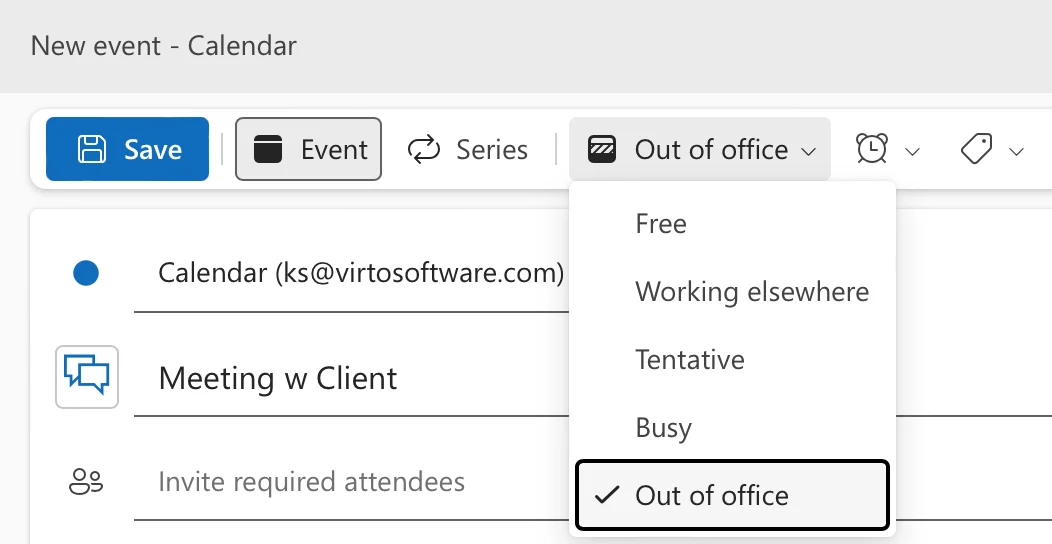
Abb. 1. „Anzeigen als → Abwesend" in einem neuen Ereignis in Outlook im Web auswählen.
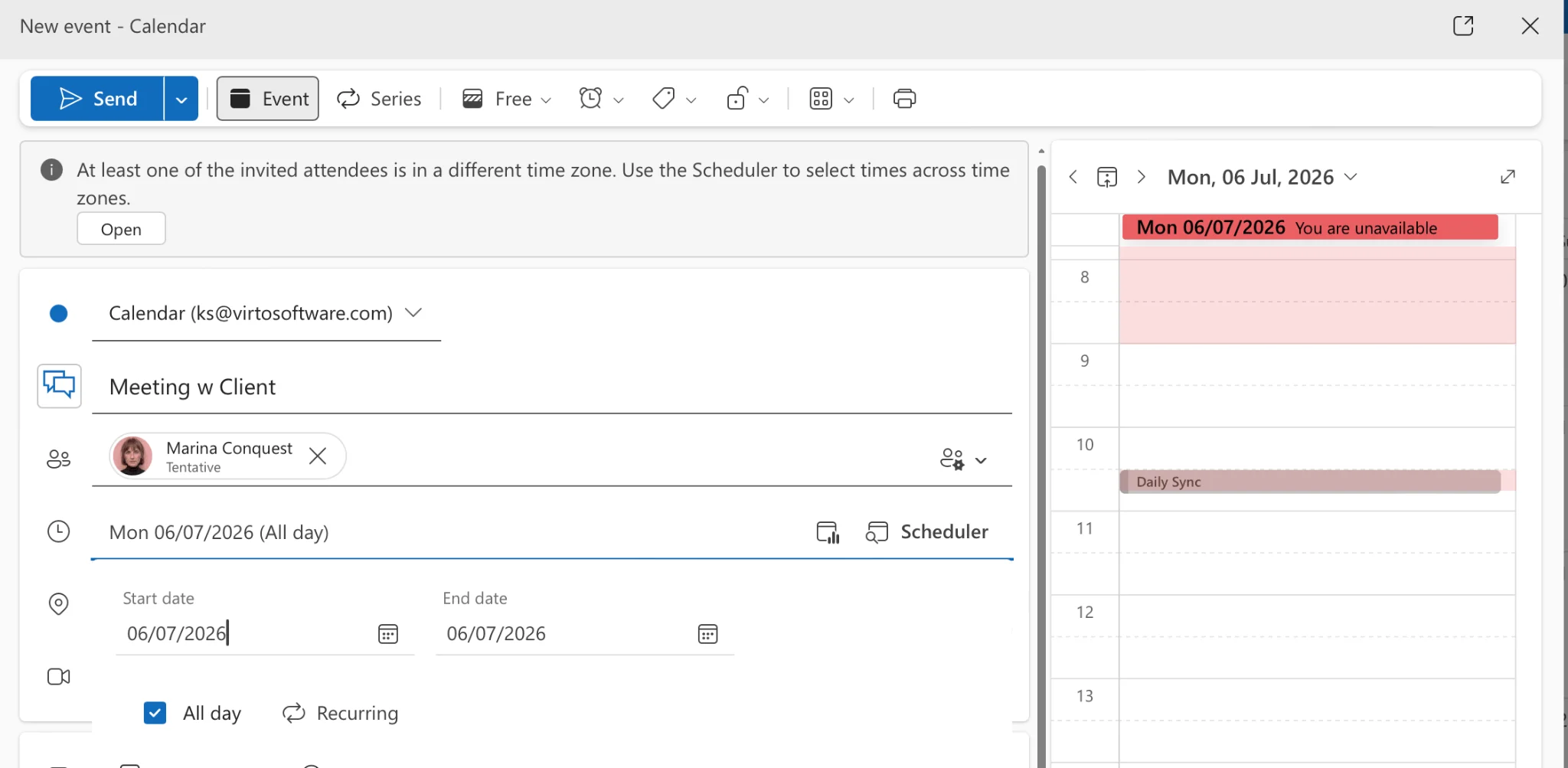
Abb. 2. Datum, Ganztägig-Option und Ereignisdetails in Outlook im Web konfigurieren.
Neues Outlook und klassisches Outlook für Windows
- Öffnen Sie den Kalender (Symbol in der Navigationsleiste oder Strg + 2 im klassischen Outlook).
- Klicken Sie auf Neuer Termin / Neues Ereignis (oder Strg + N).
- Setzen Sie im Menüband oder in den Ereignisoptionen Anzeigen als → Abwesend.
- Konfigurieren Sie Datum und Uhrzeit; aktivieren Sie bei Bedarf Ganztägiges Ereignis. Nutzen Sie die Serienfunktion für wiederkehrende Muster wie einen wöchentlichen Remote-Tag.
- Klicken Sie auf Speichern und schließen.
Outlook für Mac
- Öffnen Sie den Kalender und klicken Sie auf Neues Ereignis (oder ⌘ + N).
- Öffnen Sie in den Ereignisdetails Anzeigen als und wählen Sie Abwesend – in neueren Versionen finden Sie diese Option möglicherweise unter dem Reiter Planung.
- Legen Sie die Dauer fest, aktivieren Sie bei Bedarf Ganztägig, fügen Sie Titel und Notizen hinzu und klicken Sie auf Speichern.
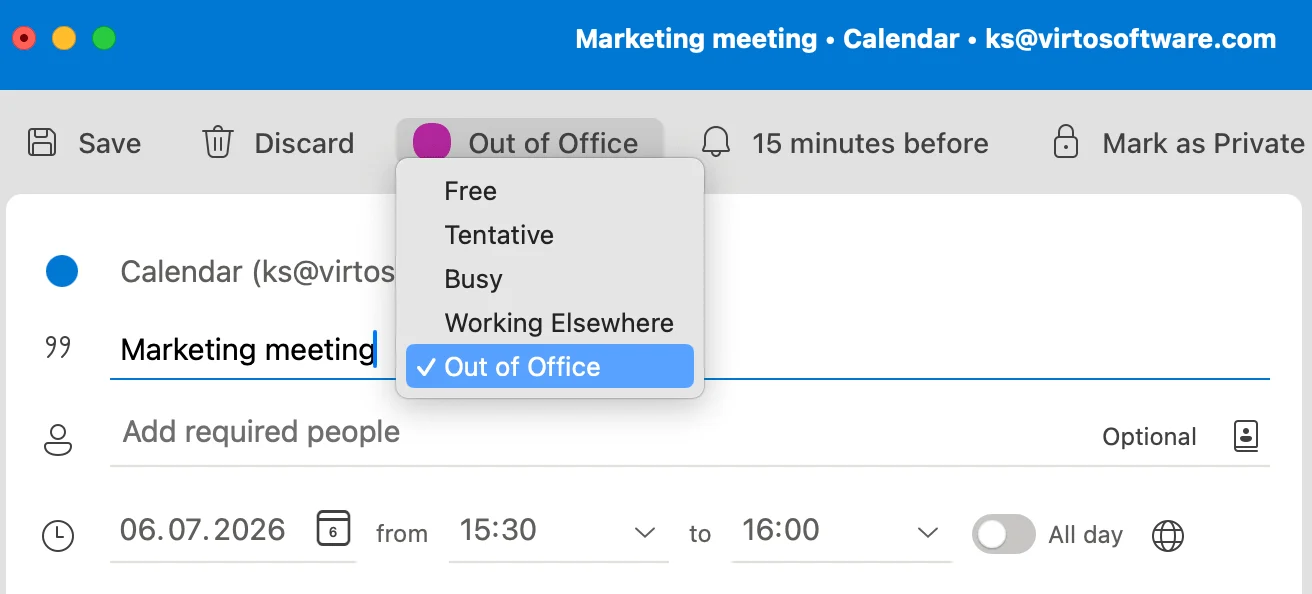
Abb. 3. Abwesenheitsstatus beim Erstellen eines Ereignisses in Outlook für Mac festlegen.
Outlook Mobile (iOS / Android)
- Tippen Sie auf das Kalender-Symbol und dann auf +, um ein neues Ereignis zu erstellen.
- Tippen Sie auf Anzeigen als (oder Verfügbarkeit) und wählen Sie Abwesend.
- Legen Sie die Daten fest, aktivieren Sie bei Bedarf Ganztägig, und speichern Sie mit dem Häkchen.
Sicherstellen, dass Kollegen Ihren Status tatsächlich sehen
Ein Abwesenheitsblock nützt nur dann etwas, wenn die richtigen Personen ihn auch sehen können. Zwei Einstellungen steuern das:
- Ereignisdatenschutz: Ist das Ereignis als Privat markiert, sehen andere lediglich, dass Sie beschäftigt sind. Entfernen Sie die Privatmarkierung, wenn die Abwesenheit selbst sichtbar sein soll.
- Freigabeberechtigungen des Kalenders: Kollegen benötigen mindestens die Berechtigung „Kann anzeigen, wann ich beschäftigt bin". Prüfen Sie dies über Rechtsklick auf Ihren Kalender → Freigabe und Berechtigungen. Eine ausführliche Schritt-für-Schritt-Anleitung finden Sie in unserem Beitrag zum Freigeben eines Outlook-Kalenders.
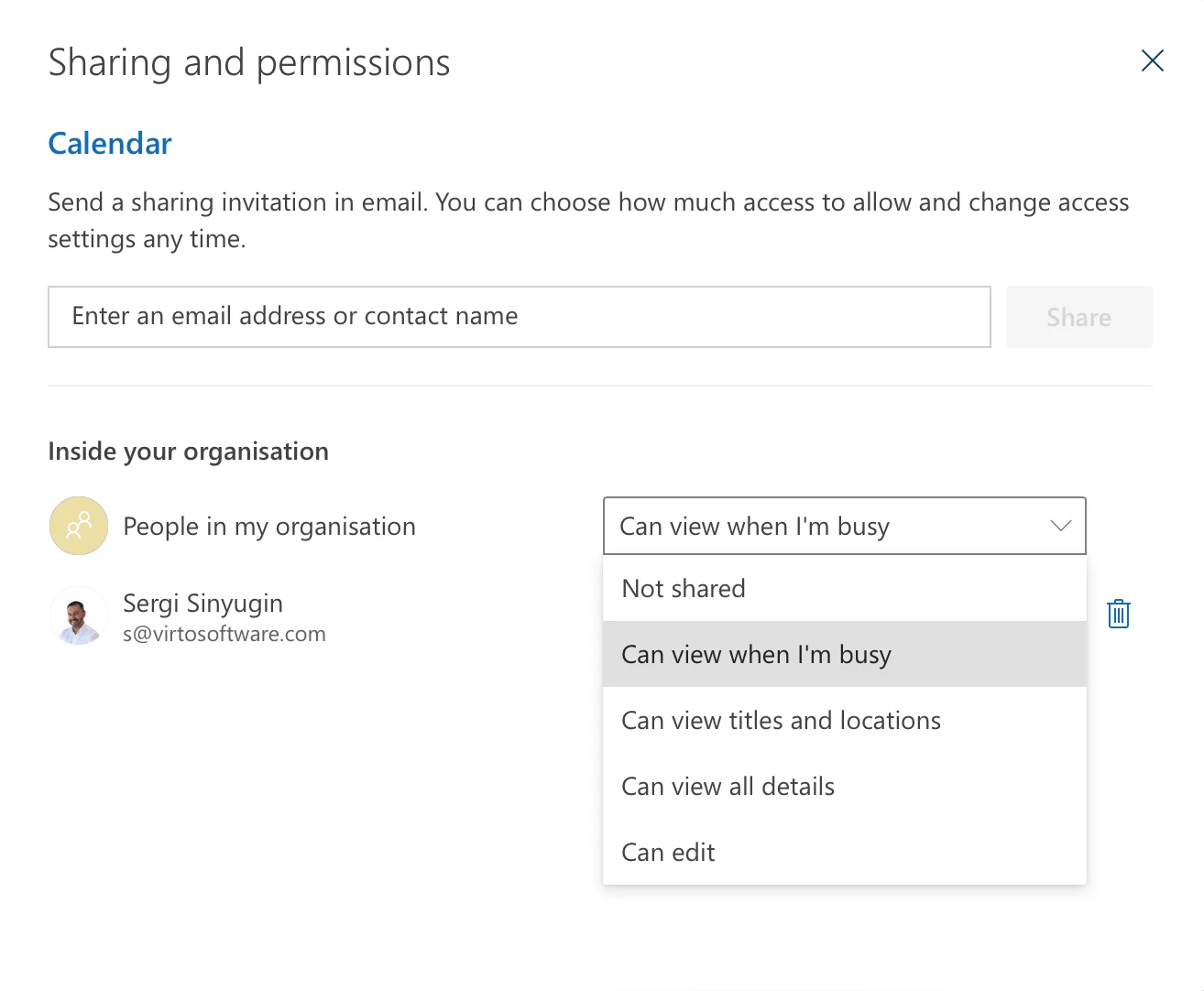
Abb. 4. Freigabeberechtigungen für einen Kollegen in Outlook im Web konfigurieren.
Abwesenheit ohne automatische Antwort – oder ohne Kalenderblockierung
Kurzantwort: Erstellen Sie ein ganztägiges Kalenderereignis und setzen Sie Anzeigen als → Abwesend (damit Ihr Status sichtbar ist), ohne die automatischen Antworten zu aktivieren. Wenn Sie Ihre Abwesenheit anzeigen möchten, ohne den Kalender zu blockieren, setzen Sie stattdessen Anzeigen als → Frei und vergeben Sie einen eindeutigen Titel wie „Abwesend – erreichbar über Teams".
Diese beiden Optionen decken die häufigsten Zwischensituationen ab:
- Sichtbare Abwesenheit, keine automatische Antwort: Anzeigen als → Abwesend, automatische Antworten deaktiviert. Kollegen sehen den violetten Block; E-Mails laufen normal durch. Ideal für Konferenztage oder Reisen, bei denen Sie trotzdem erreichbar sind.
- Andere informieren, ohne Zeit zu blockieren: Erstellen Sie ein ganztägiges Ereignis mit Frei, klicken Sie auf Teilnehmer einladen, fügen Sie Ihr Team hinzu und senden Sie die Einladung. Die Einladung erscheint oben im Tageskalender der Empfänger, ohne einen Slot zu blockieren – das klassische „Abwesenheitshinweis ohne Kalenderblockierung"-Muster.
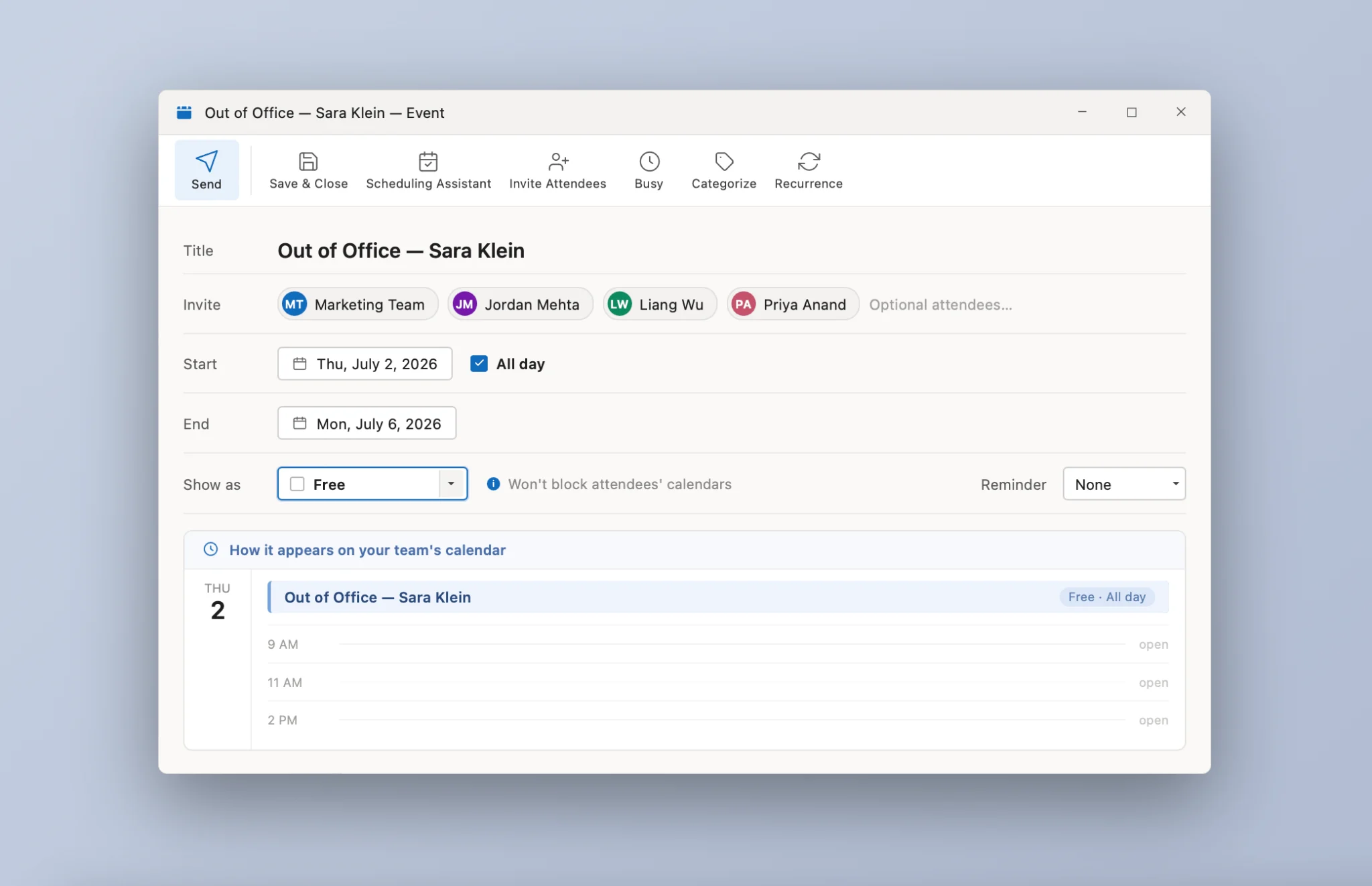
Abb. 5. Ein ganztägiges Ereignis mit „Frei" als Abwesenheitshinweis-Einladung.
Automatische Antworten einrichten und planen
Kurzantwort: Gehen Sie in Outlook im Web zu Einstellungen ⚙ → E-Mail → Automatische Antworten, aktivieren Sie die Funktion, legen Sie einen Zeitraum fest und verfassen Sie separate Nachrichten für interne und externe Absender. Im klassischen Outlook für Windows: Datei → Automatische Antworten (Abwesenheitsassistent).
- Öffnen Sie Einstellungen → E-Mail → Automatische Antworten (Web/neues Outlook) oder Datei → Automatische Antworten (klassisches Windows) bzw. Extras → Abwesenheitsassistent (Mac).
- Aktivieren Sie automatische Antworten und wählen Sie Antworten nur in diesem Zeitraum senden – setzen Sie das Enddatum auf Ihren ersten Arbeitstag nach der Rückkehr.
- In Outlook im Web können Sie zusätzlich folgende Optionen aktivieren: Meinen Kalender für diesen Zeitraum blockieren, Neue Einladungen automatisch ablehnen und Besprechungen absagen und ablehnen – so bleiben Kalender und automatische Antworten in einem Schritt synchronisiert.
- Verfassen Sie Ihre interne Nachricht und aktivieren und verfassen Sie anschließend die externe Nachricht (für alle oder nur für Kontakte).
- Speichern Sie die Einstellungen und testen Sie sie, indem Sie sich selbst von einem anderen Konto eine E-Mail senden.
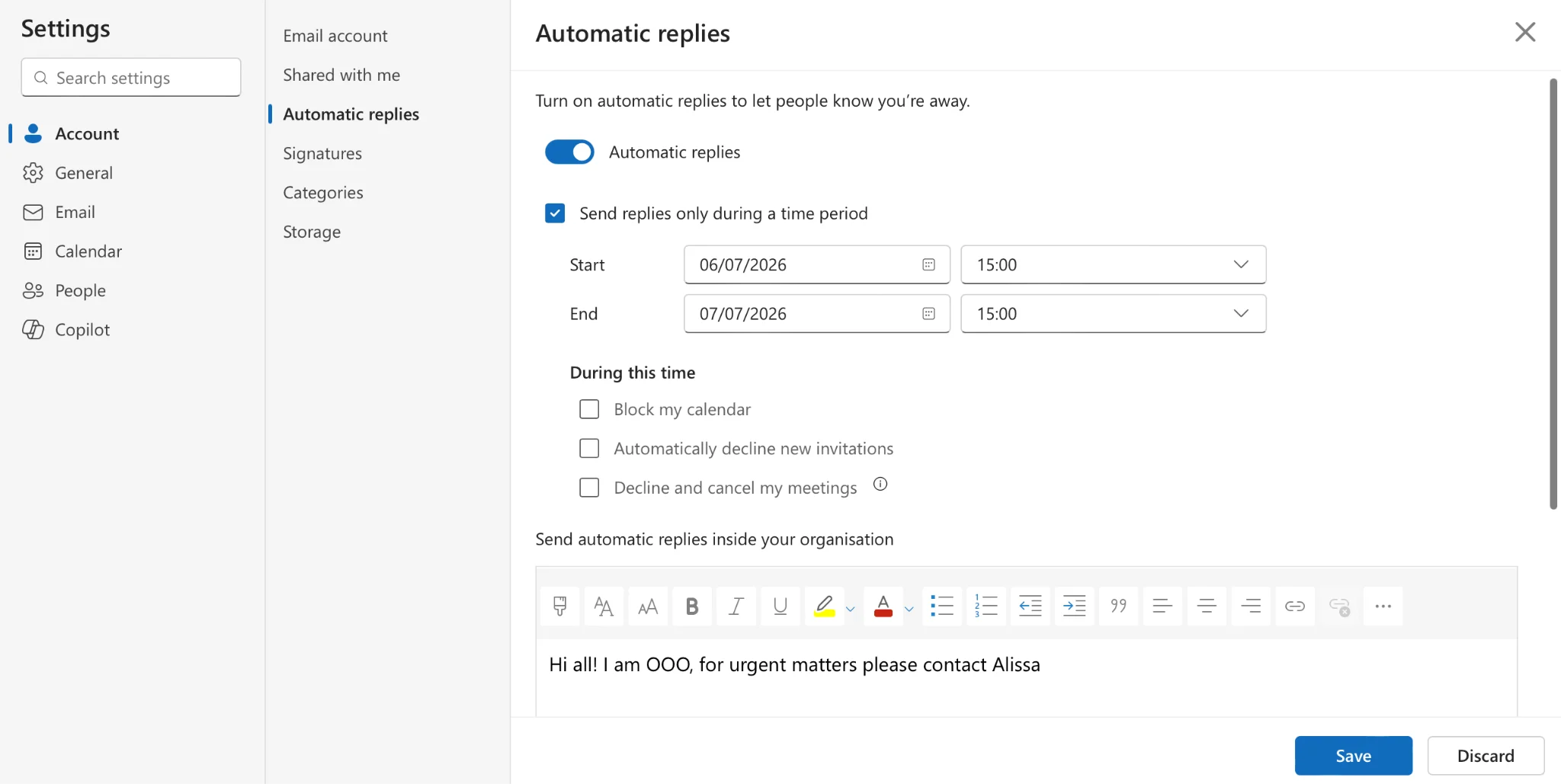
Abb. 6. Einstellungen für automatische Antworten in Outlook im Web mit den hervorgehobenen Kalenderblockierungsoptionen.
Was in die Nachricht gehört
- Genaue Abwesenheitsdaten und Rückkehrdatum.
- Wer für welche Anliegen zuständig ist (Name, E-Mail, Verantwortungsbereich).
- Ihr E-Mail-Zugang während der Abwesenheit – keiner, eingeschränkt oder gelegentlich – sowie ggf. Zeitzone.
Externe Antworten sollten sparsamer mit internen Details sein: Rückkehrdatum, ein oder zwei Kontaktmöglichkeiten und die voraussichtliche Antwortzeit genügen.
Abwesenheiten und Arbeitszeiten in Outlook verwalten
Abwesenheitsereignisse entfalten ihren vollen Nutzen in Kombination mit korrekt hinterlegten Verfügbarkeitseinstellungen:
- Arbeitszeiten: Hinterlegen Sie diese unter Datei → Optionen → Kalender (Windows), Einstellungen → Kalender (Mac) oder Einstellungen → Kalender → Arbeitszeiten und -orte (Web), damit Kollegen in anderen Zeitzonen passende Zeitvorschläge machen können.
- Wiederkehrende Abwesenheiten: Nutzen Sie die Serienfunktion für planbare Muster – wöchentliche Remote-Tage, monatliche Schulungen – statt Ereignisse jedes Mal neu anzulegen.
- Eigener Urlaubskalender: Klicken Sie mit der rechten Maustaste auf Meine Kalender → Neuer Kalender, teilen Sie ihn mit dem Team und tragen Sie Abwesenheitsereignisse dort mit farblicher Kennzeichnung nach Abwesenheitstyp ein.
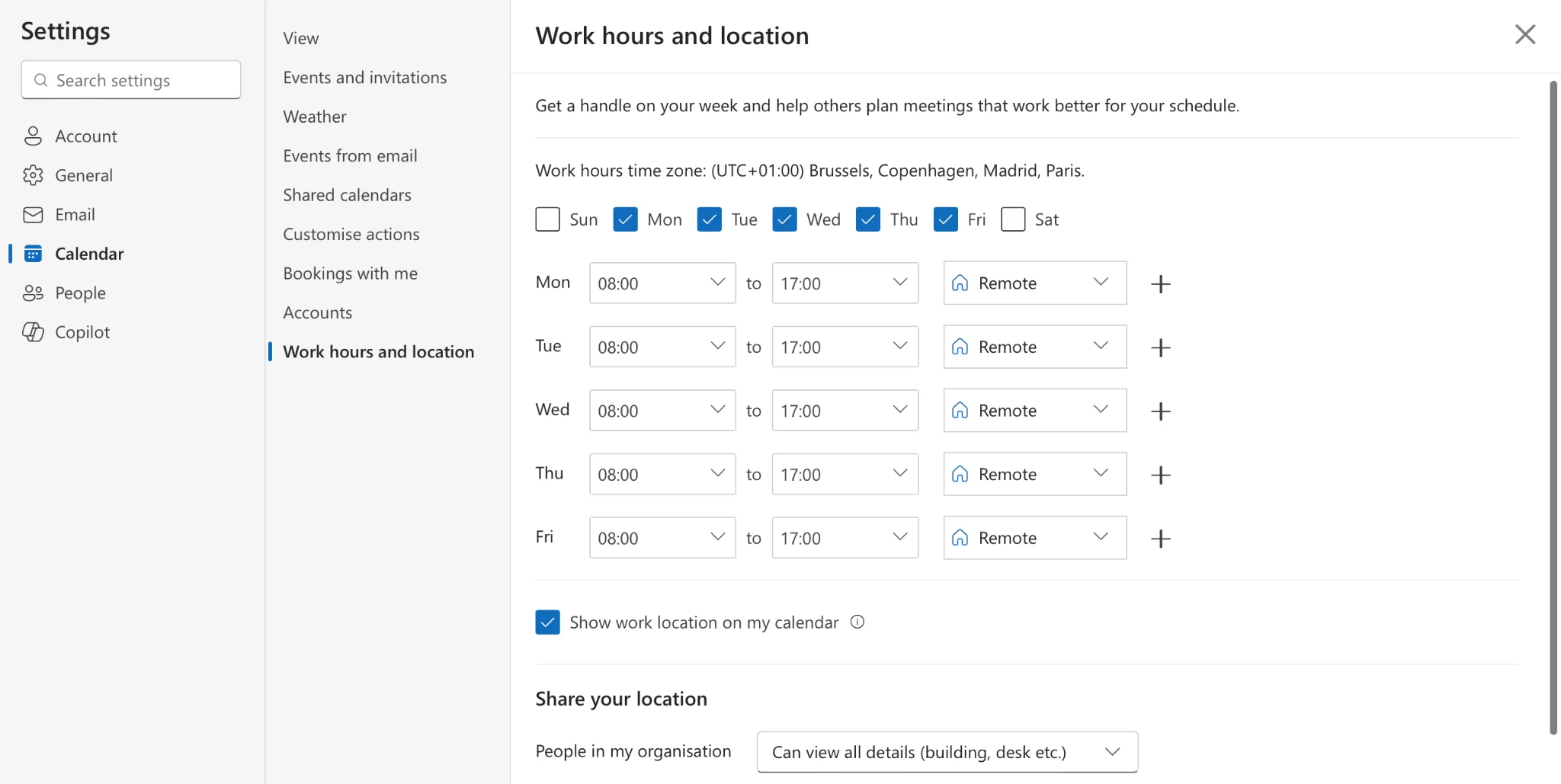
Abb. 7. Arbeitszeit- und Ortseinstellungen in Outlook im Web.
Teamabwesenheiten als Manager überblicken
Für eine Führungskraft sind einzelne Abwesenheitsblöcke nur dann hilfreich, wenn sie in einer zusammenführenden Ansicht erscheinen:
- Wählen Sie im Kalender Kalender hinzufügen → Aus Verzeichnis hinzufügen und fügen Sie jeden Mitarbeiter hinzu.
- Nutzen Sie die geteilte Ansicht, um Kalender nebeneinander zu vergleichen, oder überlagern Sie sie in einer farbcodierten Gesamtansicht.
- Alternativ können Sie einen gemeinsamen Team-Abwesenheitskalender pflegen, in den alle Mitarbeiter ihre Abwesenheiten eintragen, wobei die Bearbeitungsrechte auf Manager beschränkt bleiben.
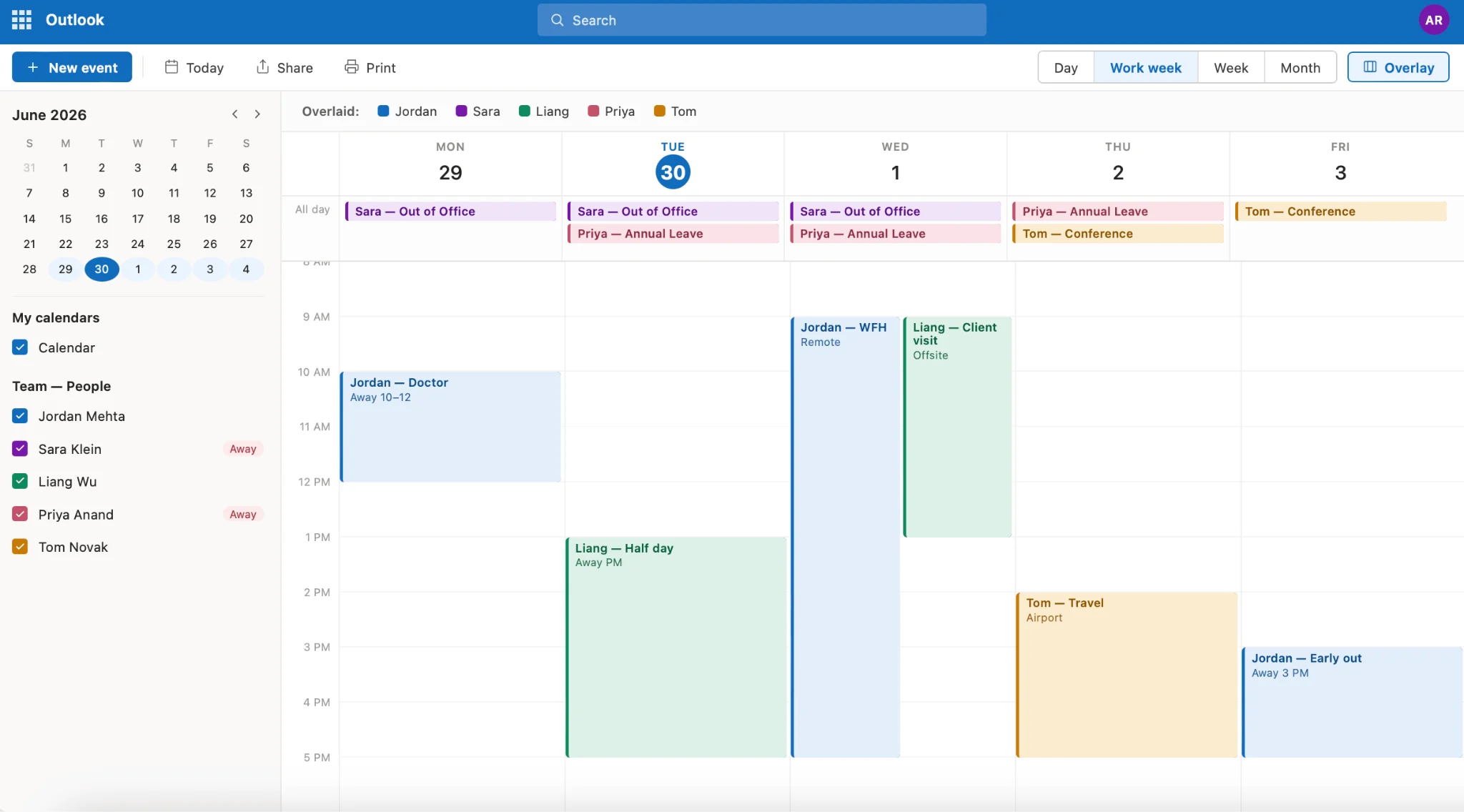
Abb. 8. Überlagerte Team-Kalender mit Abwesenheitsereignissen mehrerer Mitarbeiter.
Für eine umfassendere Einrichtung – Genehmigungsworkflows, Farbschemata und Teams-Integration – lesen Sie unseren vollständigen Leitfaden zu Urlaubskalendern in Outlook und MS Teams. Wenn Sie viele Kalender in Microsoft 365 verwalten, finden Sie im Leitfaden zur Verwaltung mehrerer M365-Kalender das gesamte Bild.
Skalierung: Team-Abwesenheiten und Urlaubsübersicht mit Virto Calendar
Native Outlook-Überlagerungen werden ab einer gewissen Anzahl an Kalendern unübersichtlich – und sie können keine SharePoint-Listen oder externe Quellen einbinden. Die Virto Calendar App für SharePoint Online & Microsoft 365 ist genau für die Übersicht über Team-Abwesenheiten und Urlaubsplanung konzipiert: Sie überlagert beliebig viele Exchange-, SharePoint-, Microsoft Planner- und iCal-Quellen in einer einzigen farbcodierten Ansicht, sodass ein Manager auf einen Blick alle Abwesenheiten, Remote-Tage und Buchungen des Teams sieht – mit detaillierten Berechtigungen und Daten, die sicher in Ihrem Microsoft 365-Mandanten verbleiben.
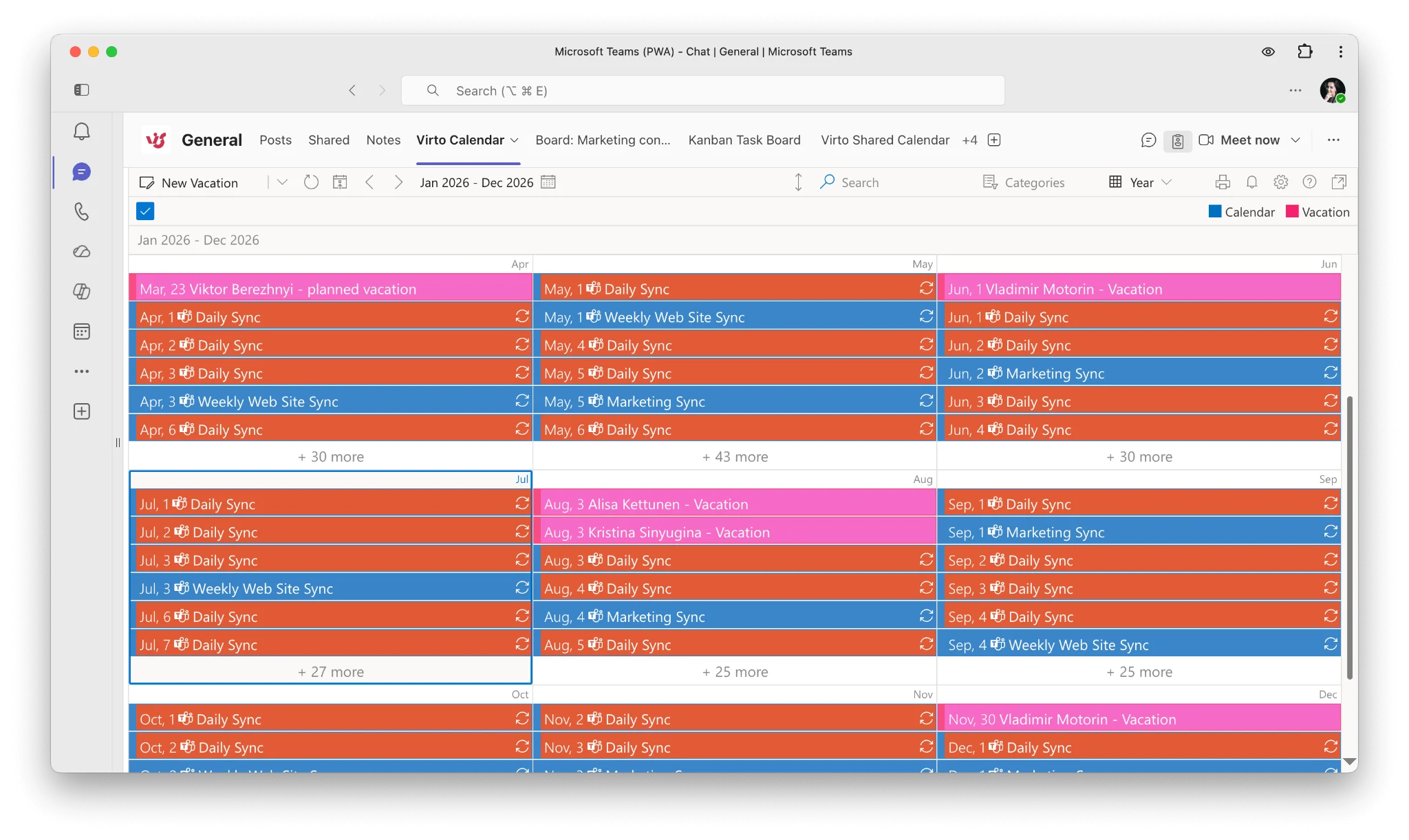
Abb. 9. Überlagerte Ansicht in Virto Calendar mit den Urlaubsereignissen der Teammitglieder.
Häufige Probleme und Lösungen
„Abwesenheit konnte nicht eingetragen werden"
Dieser Fehler deutet in der Regel auf ein Verbindungs- oder Lizenzierungsproblem zwischen der App und Exchange hin. Mögliche Lösungsschritte: Abwesenheit über Outlook im Web eintragen (schreibt direkt in Exchange); prüfen, ob die Microsoft 365-Anmeldung korrekt funktioniert; App-Cache leeren oder die App aktualisieren; mit der IT-Abteilung bestätigen, dass die Postfachrichtlinie automatische Antworten zulässt. Tritt der Fehler in Teams auf: Teams liest dieselbe Exchange-Einstellung – eine Korrektur über Outlook im Web behebt in der Regel beide Probleme.
Ihr Abwesenheitsstatus ist für andere nicht sichtbar
- Das Ereignis ist als Privat markiert → andere sehen nur „beschäftigt". Entfernen Sie die Privatmarkierung, wenn die Abwesenheit sichtbar sein soll.
- Anzeigen als ist auf „Beschäftigt" oder „Frei" statt auf „Abwesend" gesetzt.
- Kollegen haben keine Freigabeberechtigungen – erteilen Sie mindestens „Kann anzeigen, wann ich beschäftigt bin".
- Synchronisierungsverzögerung – senden Sie eine Kalenderaktualisierung oder bitten Sie Kollegen, zu aktualisieren; falls das Problem anhält, lesen Sie unsere Anleitung zur Fehlerbehebung bei der Outlook-Kalendersynchronisierung.
Automatische Antworten werden nicht gesendet
- Überprüfen Sie Start- und Enddatum sowie die Zeitzone des Antwortzeitraums.
- Stellen Sie sicher, dass Antworten an externe Absender aktiviert sind, falls externe Empfänger keine Antwort erhalten.
- Organisationsrichtlinien können externe automatische Antworten vollständig blockieren – klären Sie dies mit der IT-Abteilung.
Serientermine mit Abwesenheit verhalten sich unerwartet
- Bearbeiten Sie die gesamte Serie statt nur eines einzelnen Termins, wenn das Gesamtmuster geändert werden muss.
- Fügen Sie Ausnahmen für Feiertage hinzu, anstatt die Serie zu löschen und neu zu erstellen.
FAQ: Abwesenheit in Outlook Calendar
Wie trage ich eine Abwesenheit in meinen Outlook-Kalender ein?
Erstellen Sie ein Kalenderereignis für Ihren Abwesenheitszeitraum, setzen Sie „Anzeigen als → Abwesend", markieren Sie es als ganztägig und speichern Sie; aktivieren Sie optional für denselben Zeitraum automatische Antworten.
Wie stelle ich Abwesenheit ohne automatische Antwort ein?
Erstellen Sie einfach das Kalenderereignis mit „Anzeigen als → Abwesend" und lassen Sie die automatischen Antworten deaktiviert. Ihre Verfügbarkeit wird als „Abwesend" angezeigt, E-Mails werden jedoch normal beantwortet.
Wie zeige ich Abwesenheit an, ohne meinen Kalender zu blockieren?
Erstellen Sie ein ganztägiges Ereignis mit „Frei" und einem eindeutigen Abwesenheitstitel, und aktivieren Sie keine automatischen Antworten. Der Tag bleibt für Buchungen offen.
Wie sende ich in Outlook eine Abwesenheitseinladung, ohne die Zeit anderer zu blockieren?
Erstellen Sie ein ganztägiges Ereignis, setzen Sie „Anzeigen als → Frei", laden Sie Ihre Kollegen ein und senden Sie die Einladung. Sie erscheint als Banner oben im Tageskalender der Empfänger – ohne einen Slot zu blockieren.
Ändert sich mein Teams-Status, wenn ich in Outlook Abwesenheit eingetragen habe?
Ja – Teams liest dieselben Exchange-Daten. Ein Outlook-Abwesenheitsblock mit aktivierten automatischen Antworten setzt in der Regel auch den Teams-Status auf „Abwesend". Informationen zur Einrichtung auf der Teams-Seite und zu Besonderheiten finden Sie in unserem Beitrag zum Eintragen der Abwesenheit in Microsoft Teams.
Fazit
Abwesenheiten in Outlook einzutragen läuft auf ein Kalenderereignis mit dem richtigen „Anzeigen als"-Status hinaus – ergänzt durch automatische Antworten, wenn auch E-Mail-Absender informiert werden sollen. Achten Sie auf korrekte Sichtbarkeitseinstellungen, nutzen Sie Serientermine für wiederkehrende Muster, und fassen Sie individuelle Abwesenheiten in einer gemeinsamen Ansicht zusammen, damit das gesamte Team seine Planung darauf abstimmen kann.
Wenn native Überlagerungen nicht mehr ausreichen, bringt die Virto Calendar App für SharePoint Online & Microsoft 365 alle Team-Abwesenheiten und Urlaubsübersichten an einem Ort zusammen. Fordern Sie eine kurze Demo an oder starten Sie eine kostenlose Testversion über den Microsoft Marketplace, um die App mit den Kalenern Ihres eigenen Teams auszuprobieren.