Ein Kalender, der still und leise aufhört zu synchronisieren, gehört zu den störendsten Problemen in Microsoft Outlook: Termine verschwinden vom Smartphone, neue Einladungen erscheinen nicht auf dem Desktop, und Kollegen sehen Frei-/Gebucht-Informationen, die längst nicht mehr der Realität entsprechen. Die gute Nachricht: Die große Mehrheit aller Outlook-Kalender-Synchronisationsprobleme lässt sich auf eine handvoll Ursachen zurückführen – und für jede gibt es eine zuverlässige Lösung.
Dieser Leitfaden behandelt allgemeine Synchronisationsprobleme mit dem Outlook-Kalender: Der Kalender aktualisiert sich nicht auf Ihren eigenen Geräten, Änderungen erscheinen nicht bei anderen Benutzern, und freigegebene Kalender sind veraltet. Alle Schritte wurden gegen die 2026er Versionen von Outlook geprüft – neues Outlook für Windows, klassisches Outlook, Outlook für Mac, Outlook im Web sowie die iOS- und Android-Apps. Falls Ihr Problem spezifisch eine Google- oder Teams-Verbindung betrifft, springen Sie direkt zum entsprechenden Abschnitt weiter unten, in dem wir auf die jeweiligen Spezialleitfäden verlinken.
Kurze Antwort: Warum synchronisiert mein Outlook-Kalender nicht?
Warum synchronisiert mein Outlook-Kalender nicht? In der Regel liegt es an einem Konto- oder Anmeldeproblem, einer veralteten Outlook-Version, einem beschädigten lokalen Cache (OST-Datei) oder einer deaktivierten Synchronisationseinstellung. Ab- und wieder Anmelden, ein Outlook-Update sowie das Neu-Erstellen des Profils lösen die meisten Fälle.
Die vier häufigsten Ursachen in der Reihenfolge ihrer Wahrscheinlichkeit:
- Konto- oder Anmeldeproblem – ein abgelaufenes Passwort oder ein ungültiges Authentifizierungstoken unterbricht die Serververbindung unbemerkt.
- Veraltete Outlook-App – ältere Builds verlieren die Kompatibilität mit den aktuellen Microsoft 365-Synchronisationsdiensten.
- Beschädigter lokaler Cache – eine defekte OST-Datei (klassisches Outlook) oder ein beschädigter App-Cache liefert veraltete Kalenderdaten.
- Deaktivierte Synchronisationseinstellung – die Kalendersynchronisation ist in den Kontoeinstellungen ausgeschaltet, oder der Cached Exchange Mode ist falsch konfiguriert.
Schnellste Lösung: Melden Sie sich bei Outlook ab und wieder an, installieren Sie das neueste Update und erzwingen Sie eine manuelle Synchronisation. Wenn der Kalender weiterhin hinterherhinkt, leeren oder erstellen Sie den lokalen Cache neu – die vollständigen Schritte für jede Plattform finden Sie weiter unten.
Häufige Ursachen für Outlook-Kalender-Synchronisationsprobleme
Bevor Sie anfangen, Einstellungen durchzuklicken, ist es hilfreich zu verstehen, wonach Sie suchen. Diese Faktoren stecken hinter fast jeder Meldung „Mein Outlook-Kalender synchronisiert nicht":
- Konto- und Authentifizierungsprobleme. Ein abgelaufenes Passwort, eine durch eine Sicherheitsrichtlinienänderung widerrufene Sitzung oder ein feststeckendes Anmeldetoken verhindert, dass Outlook Exchange Online überhaupt erreicht. Outlook zeigt dabei oft weiterhin gecachte Ereignisse an, sodass das Problem erst auffällt, wenn Einträge fehlen.
- Veraltete App oder veraltetes Betriebssystem. Microsoft veröffentlicht kontinuierlich Synchronisations-Fixes, und ältere Outlook-Builds (oder ein veraltetes iOS/Android-System) sind eine häufige Ursache für einseitige oder verzögerte Synchronisation.
- Beschädigter lokaler Cache. Das klassische Outlook für Windows speichert eine lokale Kopie Ihres Postfachs in einer OST-Datei; Outlook für Mac und die mobilen Apps verwenden ihre eigenen Caches. Ist dieser Cache beschädigt, zeigt der Kalender unabhängig vom Serverstand weiterhin alte Daten an.
- Falsch konfigurierte Synchronisationseinstellungen. Der Cached Exchange Mode ist deaktiviert (oder auf ein sehr kurzes Synchronisationsfenster eingestellt), „Freigegebene Ordner herunterladen" ist nicht aktiviert, die Kalendersynchronisation ist für das Konto auf dem Mobilgerät deaktiviert, oder es ist ein manueller Sende-/Empfangsplan eingestellt.
- Verbindungsprobleme. Instabiles WLAN, restriktive VPNs, Firewalls oder Proxyserver können die Outlook-Verbindung zu Microsoft 365 blockieren, während andere Apps scheinbar problemlos funktionieren.
- Serverseitige Vorfälle. Manchmal liegt das Problem gar nicht auf Ihrem Gerät – ein Exchange Online-Servicevorfall kann Kalenderaktualisierungen für den gesamten Mandanten verzögern.
- Konflikte mit Add-Ins und Drittanbieter-Tools. Kalenderbezogene Add-Ins, Synchronisations-Hilfsprogramme und zu aggressiv eingestellte Antivirensoftware können in den Synchronisationsprozess eingreifen.
- Speicher- und Zeitzonen-Probleme. Ein Postfach an seiner Speichergrenze nimmt keine neuen Elemente mehr an, und eine falsche Zeitzoneneinstellung lässt Termine außer Takt erscheinen, obwohl die Daten korrekt sind.
Noch ein Punkt, den es auszuschließen gilt: Eine Verzögerung ist kein Fehler. Outlook synchronisiert nicht sofort – je nach Plattform und Auslastung kann es einige Sekunden bis mehrere Minuten dauern, bis sich eine Änderung durchgesetzt hat. Wenn Ereignisse irgendwann erscheinen, liegt ein Leistungsproblem vor, keine Synchronisationsstörung.
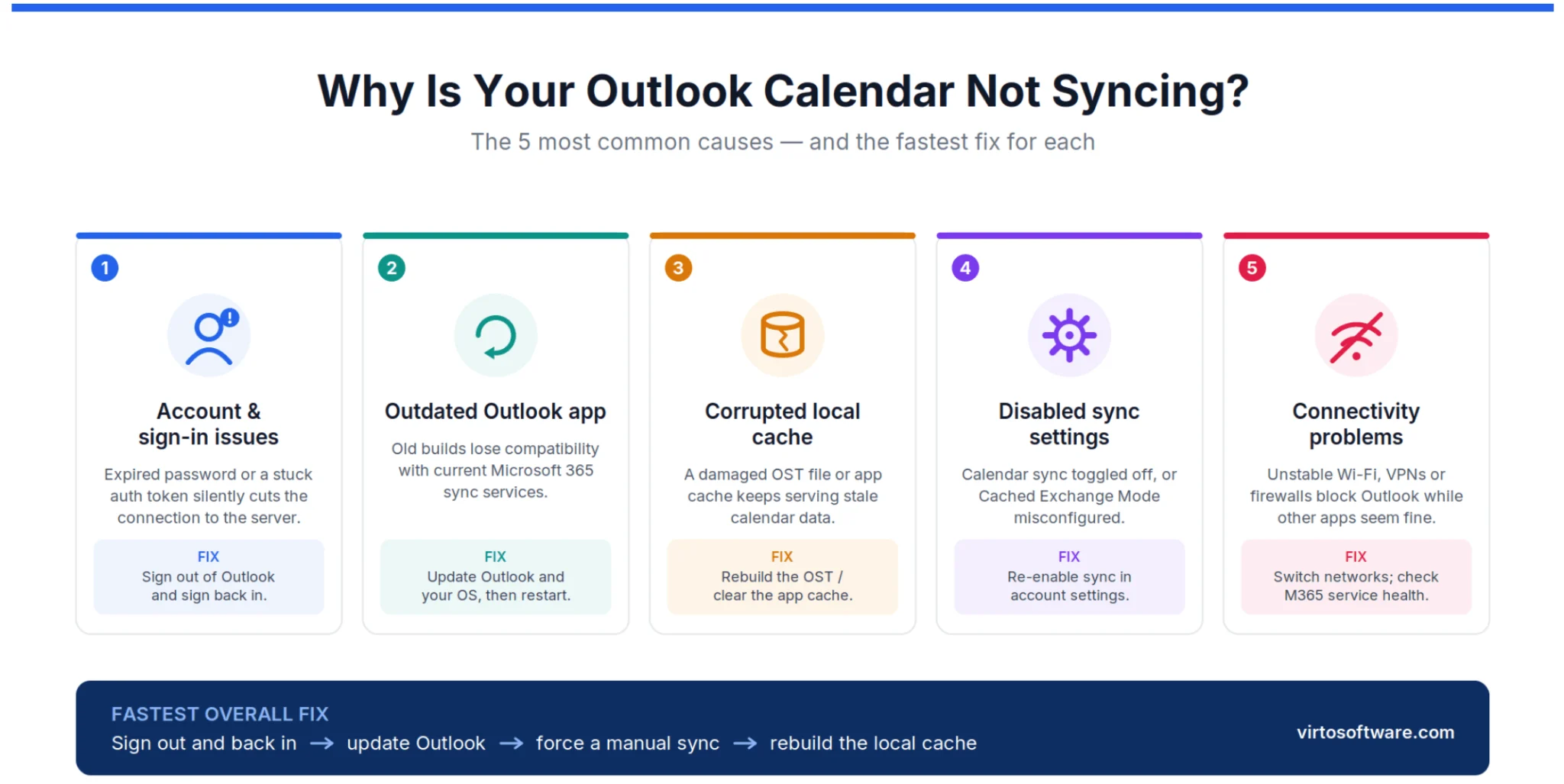
Abb. 1. Infografik: Die häufigsten Ursachen für Outlook-Kalender-Synchronisationsprobleme.
Schritt-für-Schritt-Lösungen für Outlook-Kalender-Synchronisationsprobleme
Arbeiten Sie diese Schritte der Reihe nach durch – sie sind vom geringsten zum größten Eingriff sortiert, und jeder löst einen großen Teil der Probleme in der Praxis. Die Schritte decken neues Outlook für Windows (der Standardclient 2026), klassisches Outlook, Outlook für Mac, Outlook im Web und mobile Geräte ab.
Schritt 1: Verbindung und Microsoft 365-Dienstintegrität prüfen
- Stellen Sie sicher, dass Ihre Internetverbindung stabil ist – öffnen Sie einige Websites, oder wechseln Sie zwischen WLAN und Mobilfunk, um netzwerkspezifische Blockierungen auszuschließen.
- Wenn Sie ein Unternehmens-VPN oder öffentliches WLAN nutzen, versuchen Sie ein anderes Netzwerk: Manche Umgebungen sperren die Endpunkte, die Outlook benötigt.
- Prüfen Sie auf Servicevorfälle: Melden Sie sich beim Microsoft 365 Admin Center an → Integrität → Dienststatus (oder fragen Sie Ihren IT-Administrator). Wenn Exchange Online Probleme hat, hilft keine lokale Maßnahme – warten Sie, bis der Dienst wiederhergestellt ist.
- Öffnen Sie Outlook im Web (outlook.office.com) und prüfen Sie, ob der Kalender dort korrekt angezeigt wird. Wenn die Webversion stimmt und Ihre App nicht, liegt das Problem lokal – Cache, Einstellungen oder App-Version. Wenn auch die Webversion falsch ist, handelt es sich um ein Konto- oder Serverproblem.
Schritt 2: Outlook und Betriebssystem aktualisieren
Unter Windows: Das neue Outlook aktualisiert sich automatisch über den Microsoft Store bzw. per gesteuertem Rollout, lässt sich aber über Microsoft Store → Downloads manuell anstoßen. Im klassischen Outlook wechseln Sie zu Datei → Office-Konto → Updateoptionen → Jetzt aktualisieren. Führen Sie anschließend Windows Update aus: Start → Einstellungen → Windows Update → Nach Updates suchen.
Auf dem Mac: Wechseln Sie in Outlook zu Hilfe → Nach Updates suchen (Microsoft AutoUpdate); wenn Sie Outlook aus dem App Store installiert haben, aktualisieren Sie es dort. Aktualisieren Sie anschließend macOS über das Apple-Menü → Systemeinstellungen → Allgemein → Softwareupdate.
Auf iOS und Android: Aktualisieren Sie die Outlook-App über den App Store oder Google Play, und installieren Sie ausstehende Betriebssystem-Updates (Einstellungen → Allgemein → Softwareupdate unter iOS; Einstellungen → System → Systemupdate unter Android).
Starten Sie das Gerät nach dem Update neu, damit alle Änderungen wirksam werden.
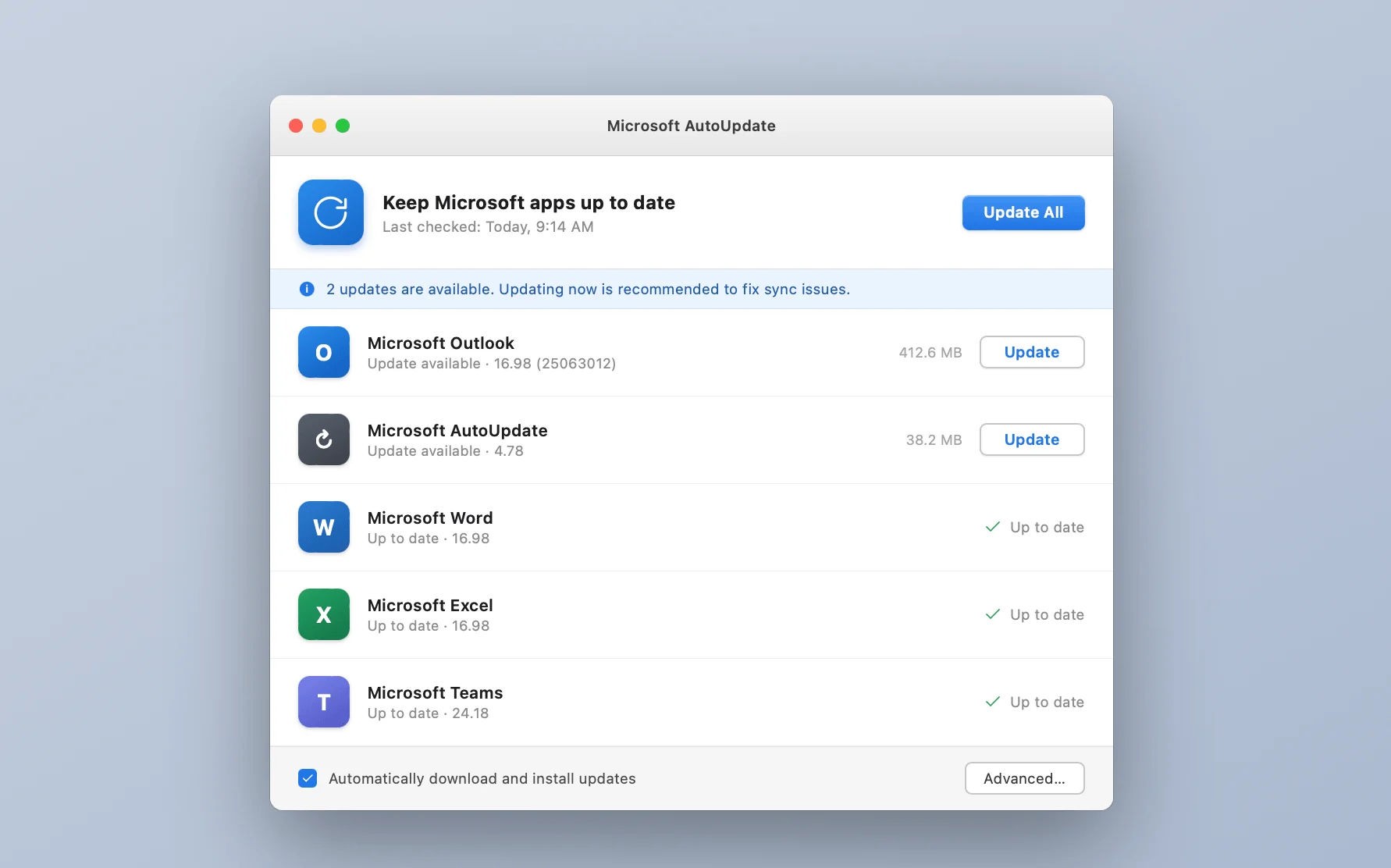
Abb. 2. Screenshot: „Jetzt aktualisieren" in Microsoft AutoUpdate auf dem Mac
Schritt 3: Konto- und Synchronisationseinstellungen überprüfen
Klassisches Outlook für Windows:
- Wechseln Sie zu Datei → Kontoeinstellungen → Kontoeinstellungen.
- Wählen Sie Ihr Konto aus und klicken Sie auf Ändern.
- Stellen Sie sicher, dass „Cached Exchange Mode verwenden" aktiviert ist, und setzen Sie „E-Mail herunterladen für die letzten" auf einen Zeitraum, der Ihren Kalenderbereich abdeckt.
- Klicken Sie auf Weitere Einstellungen → Erweitert und vergewissern Sie sich, dass „Freigegebene Ordner herunterladen" aktiviert ist – dies wirkt sich direkt auf die Aktualität freigegebener Kalender aus.
- Speichern Sie, und starten Sie Outlook neu.
Neues Outlook für Windows: Die Kontosynchronisation wird im cloudbasierten Modell automatisch verwaltet, sodass kein Cached Exchange Mode konfiguriert werden muss. Wenn der Kalender veraltet ist, wechseln Sie zu Einstellungen → Konten, wählen Sie das Konto aus und nutzen Sie die Option zum Zurücksetzen oder erneuten Hinzufügen.
Outlook für Mac: Wechseln Sie zu Outlook → Einstellungen → Konten, wählen Sie das Konto aus und prüfen Sie, ob es fehlerfrei verbunden ist. Das meiste Synchronisationsverhalten wird serverseitig gesteuert; wenn die Einstellungen korrekt aussehen, aber die Synchronisation trotzdem nicht funktioniert, ist das Entfernen und erneute Hinzufügen des Kontos (Schritt 6) in der Regel der wirksamste Weg.
Hinweis zu Kontotypen: Eine vollständige Kalendersynchronisation erfordert ein Exchange- / Microsoft 365- (oder Outlook.com-)Konto. IMAP- und POP-Konten verfügen über eine eingeschränkte oder gar keine Kalendersynchronisation – wenn Ihr Konto ein IMAP-Konto ist, existiert der Kalender nur auf diesem Gerät, und keine Fehlerbehebungsmaßnahme wird daran etwas ändern.
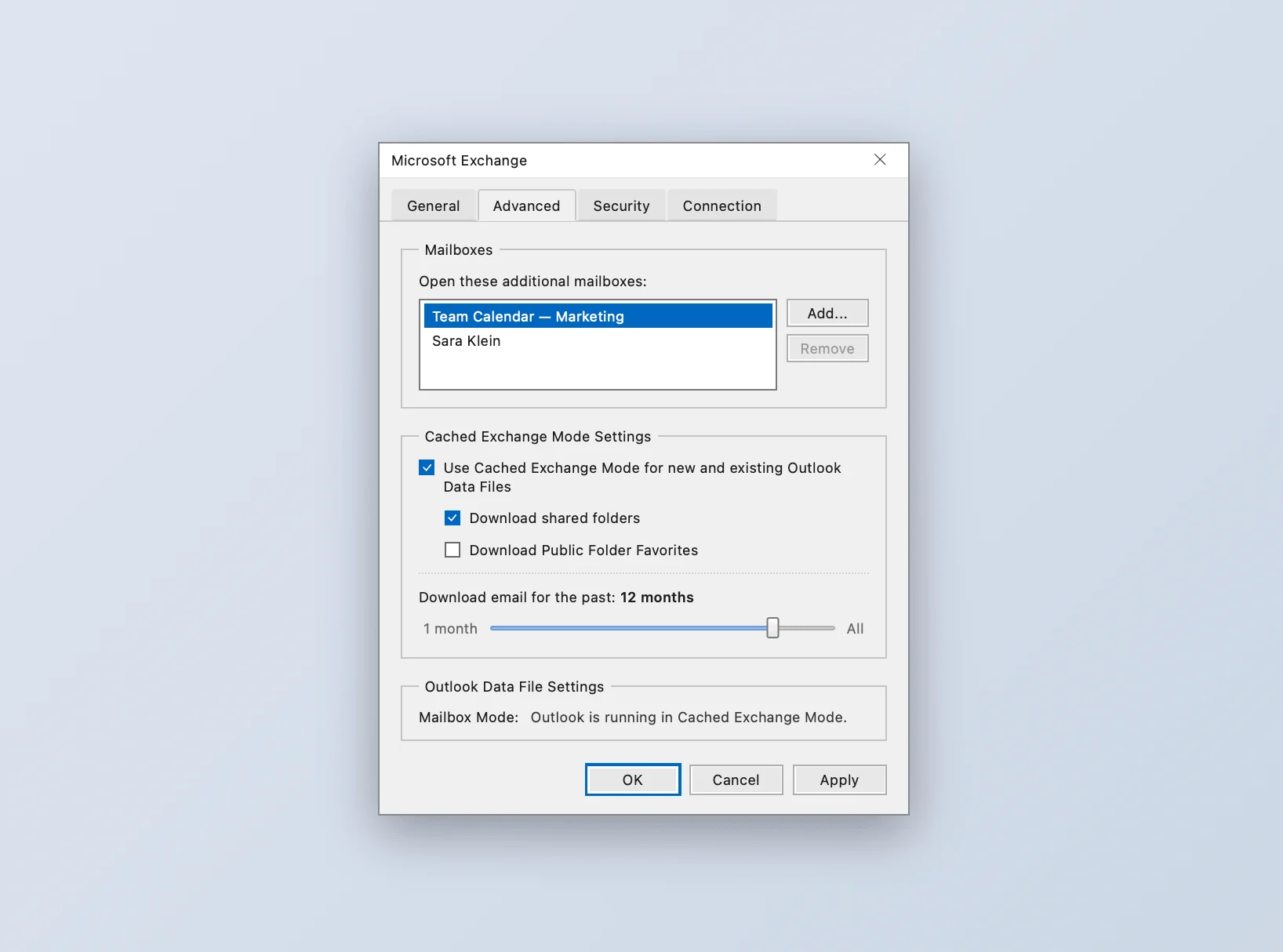
Abb. 3. Screenshot: Cached Exchange Mode und „Freigegebene Ordner herunterladen" in den klassischen Outlook-Kontoeinstellungen
Schritt 4: Manuelle Synchronisation erzwingen
Windows (klassisches Outlook): Öffnen Sie die Registerkarte Senden/Empfangen und klicken Sie auf Ordner aktualisieren, während der Kalender angezeigt wird, oder drücken Sie F9, um einen vollständigen Sende-/Empfangsvorgang für alle Ordner auszuführen.
Windows (neues Outlook): Wählen Sie den Kalender aus und verwenden Sie das Synchronisations-/Aktualisierungs-Steuerelement im Menüband, oder laden Sie einfach neu – der cloudbasierte Client ruft beim Aktualisieren die Serverdaten erneut ab.
Mac: Wechseln Sie zu Extras → Synchronisieren (oder klicken Sie in der Seitenleiste mit der rechten Maustaste auf das Konto und wählen Sie Synchronisieren), oder drücken Sie Command+K, um alle Ordner zu synchronisieren.
Web: Aktualisieren Sie den Browser-Tab – Outlook im Web liest immer direkt vom Server, weshalb es der ideale Referenzpunkt für Vergleiche ist.
Schritt 5: Lokalen Cache leeren oder neu erstellen
Wenn das Erzwingen einer Synchronisation nicht hilft, ist der lokale Cache der Hauptverdächtige.
Klassisches Outlook für Windows (OST neu erstellen):
- Schließen Sie Outlook vollständig (prüfen Sie im Task-Manager auf OUTLOOK.EXE-Hintergrundprozesse).
- Drücken Sie Windows+R, geben Sie
%localappdata%\Microsoft\Outlookein und drücken Sie die Eingabetaste. - Suchen Sie die Datei(en) mit der Endung
.ostund benennen Sie sie um (fügen Sie z. B..oldan) – durch Umbenennen statt Löschen können Sie die Änderung rückgängig machen. - Starten Sie Outlook neu. Es erstellt eine neue OST-Datei und lädt Ihr Postfach und Ihren Kalender erneut vom Server herunter. Bei großen Postfächern kann das eine Weile dauern – warten Sie, bis der Vorgang abgeschlossen ist.
Outlook für Mac: Beenden Sie Outlook, öffnen Sie dann im Finder über Gehe zu → Gehe zu Ordner den Pfad ~/Library/Group Containers/UBF8T346G9.Office/Outlook/. Verschieben Sie den Profilordner als Sicherung auf Ihren Schreibtisch, starten Sie Outlook neu und lassen Sie es die Datenbank neu aufbauen. Alternativ können Sie Outlook mit dem Flag -resetdb aus dem Terminal starten, um die Datenbank neu zu erstellen.
Mobil: Wechseln Sie unter Android zu Einstellungen → Apps → Outlook → Speicher → Cache leeren. Unter iOS gibt es keine Cache-Lösch-Schaltfläche – das Entfernen und erneute Hinzufügen des Kontos in der Outlook-App erzielt dasselbe Ergebnis.
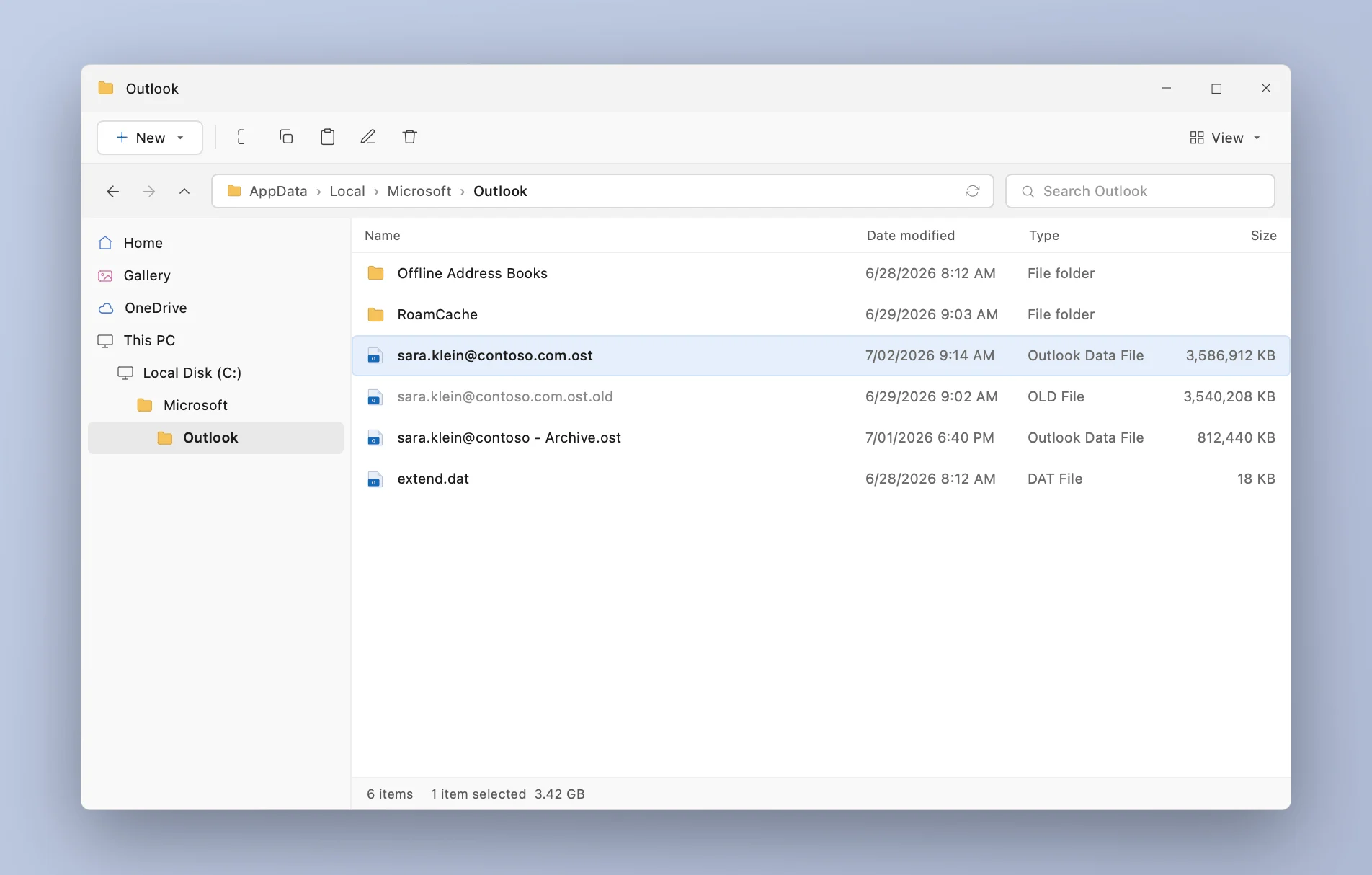
Abb. 4. Screenshot: Suchen der .ost-Datei in %localappdata%\Microsoft\Outlook unter Windows
Schritt 6: Konto entfernen und neu hinzufügen (oder Profil neu erstellen)
Wenn Einstellungs- und Cache-Korrekturen nicht helfen, behebt das Zurücksetzen der Kontoverbindung die meisten verbleibenden Fälle:
- In neuem Outlook / Outlook für Mac / mobil: Wechseln Sie zu den Kontoeinstellungen, löschen Sie das betroffene Konto, starten Sie die App neu und fügen Sie das Konto mit einer neuen Anmeldung wieder hinzu.
- Im klassischen Outlook für Windows: Erstellen Sie das Profil neu. Schließen Sie Outlook, öffnen Sie Systemsteuerung → E-Mail (Microsoft Outlook) → Profile anzeigen → Hinzufügen. Benennen Sie das neue Profil, fügen Sie Ihr Konto hinzu, stellen Sie Outlook dann so ein, dass es nach dem Profil fragt (oder machen Sie das neue Profil zum Standard), und starten Sie Outlook damit.
- Reparaturoption (klassisches Outlook): Bevor Sie das Profil neu erstellen, können Sie die integrierte Reparatur versuchen – Systemsteuerung → E-Mail → E-Mail-Konten → Konto auswählen → Reparieren. Bei einer defekten Office-Installation verwenden Sie Systemsteuerung → Programme und Features → Microsoft 365 → Ändern → Schnellreparatur (oder Onlinereparatur für eine gründliche Reparatur).
Das Neu-Erstellen eines Profils bedeutet, Signaturen, Regeln und Ansichtseinstellungen neu konfigurieren zu müssen – behandeln Sie es daher als vorletztes Mittel. Es ist jedoch die zuverlässigste Einzelmaßnahme bei anhaltenden, unerklärlichen Synchronisationsproblemen. Wenn auch das nicht hilft, liegt das Problem serverseitig: Wenden Sie sich an Ihre IT-Abteilung oder den Microsoft-Support (Administratoren können im Microsoft 365 Admin Center eine Serviceanfrage stellen).
Outlook-Kalendersynchronisation auf Mobilgeräten beheben
iPhone / iPad:
- In der Outlook-App: Tippen Sie auf Ihr Profilbild → Einstellungen (Zahnrad) → Konto auswählen → stellen Sie sicher, dass die Kalendersynchronisation aktiviert ist.
- Wenn Sie den integrierten iOS-Kalender verwenden: Wechseln Sie zu Einstellungen → Apps → Kalender → Konten (auf älterem iOS: Einstellungen → Kalender → Konten), wählen Sie das Outlook/Exchange-Konto aus und bestätigen Sie, dass der Schalter für Kalender aktiviert ist.
- Deaktivieren Sie Einschränkungen durch den Energiesparmodus, wenn Ereignisse nur aktualisiert werden, wenn die App geöffnet ist – die Hintergrundaktualisierung muss für Outlook erlaubt sein (Einstellungen → Apps → Outlook → Hintergrund-App-Aktualisierung).
- Wenn nichts hilft, löschen Sie das Konto aus der App und fügen Sie es erneut hinzu.
Android:
- Öffnen Sie Outlook → Profilbild → Einstellungen → Konto antippen → bestätigen Sie, dass „Kalender synchronisieren" aktiviert ist.
- Leeren Sie den App-Cache: Einstellungen → Apps → Outlook → Speicher → Cache leeren.
- Schließen Sie Outlook von der Akkuoptimierung aus (Einstellungen → Apps → Outlook → Akku) – aggressives Energiemanagement ist der klassische Grund dafür, dass ein Android-Kalender sich nur aktualisiert, wenn Sie die App öffnen.
- Entfernen und fügen Sie das Konto als letzten Schritt in der App neu hinzu.
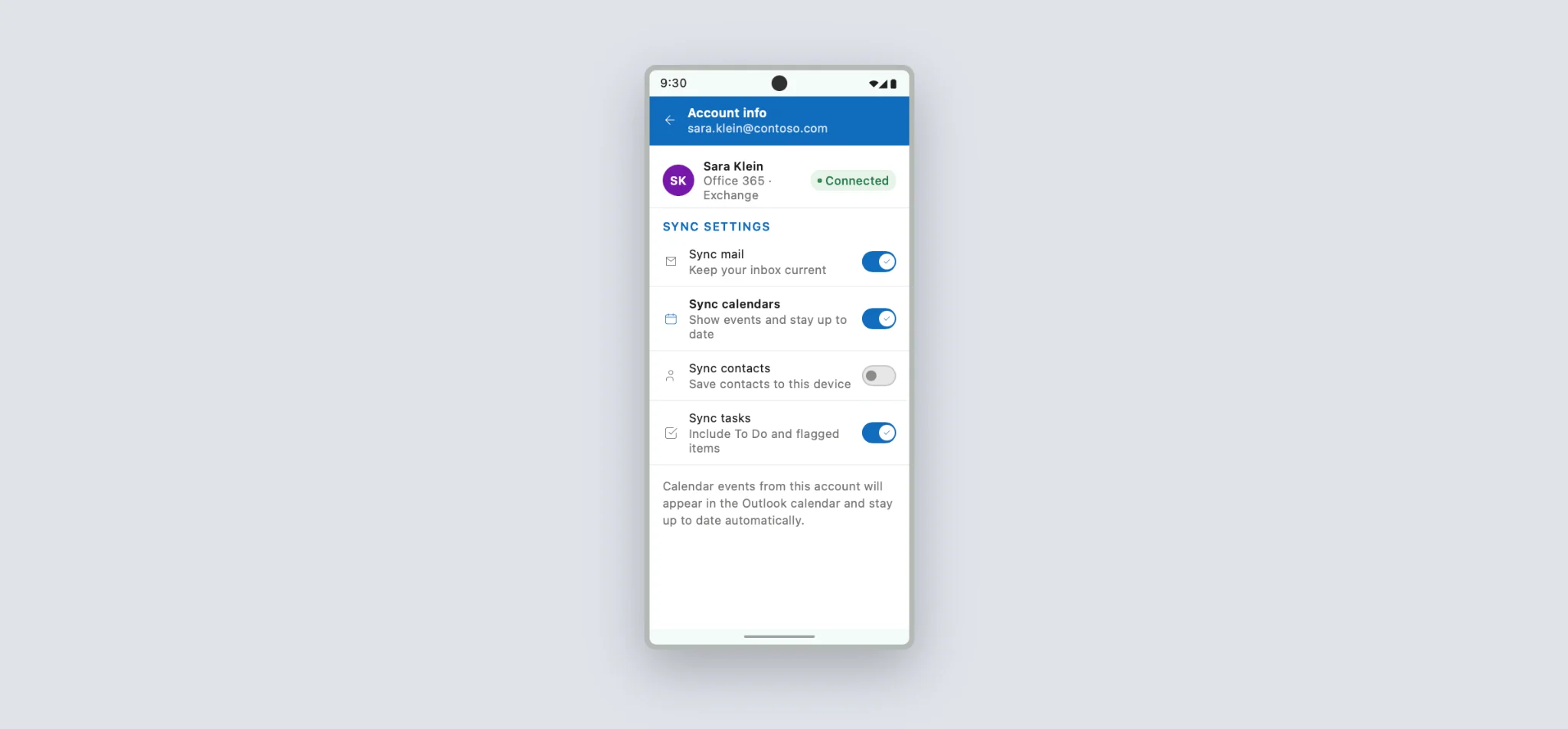
Abb. 5. Screenshot: Kalender-Synchronisations-Schalter in den Outlook-Mobilkontoeinstellungen (Android)
Synchronisationsprobleme bei freigegebenen Outlook-Kalendern
Freigegebene Kalender versagen auf ihre eigene charakteristische Art, denn eine zweite Variable kommt ins Spiel: Berechtigungen. Typische Symptome sind ein freigegebener Kalender, der Ereignisse anzeigt, die Tage veraltet sind, Änderungen einer Person, die bei einer anderen nie erscheinen, oder ein Kalender, der für manche Teammitglieder angezeigt wird, für andere jedoch nicht.
Warum freigegebene Kalender nicht mehr synchron sind
- Berechtigungsänderungen. Wenn der Besitzer Berechtigungen anpasst oder den Kalender erneut teilt, können bestehende Verbindungen still brechen, bis der Kalender neu hinzugefügt wird.
- Unterschiedliche Zugriffsebenen. Benutzer mit der Rolle „Prüfer" können Elemente sehen, aber nicht ändern; die Rollen „Bearbeiter" und „Stellvertretung" ermöglichen das Ändern von Ereignissen – gleichzeitige Bearbeitungen durch mehrere Editoren sind die Hauptquelle für Konflikte, bei denen in der Regel die neueste Änderung gewinnt.
- Caching. Freigegebene Ordner werden wie alles andere lokal gecacht, und ein veralteter Cache fällt bei einem Kalender, den viele Personen beobachten, noch stärker auf.
- Gemischte Client-Versionen. Alte Outlook-Builds, die mit der modernen Plattform für freigegebene Kalender kommunizieren, verursachen Verzögerungen und einseitige Aktualisierungen; alle Beteiligten aktuell zu halten ist bei freigegebenen Kalendern besonders wichtig.
So beheben Sie Synchronisationsprobleme bei freigegebenen Kalendern
- Überprüfen Sie Ihre Berechtigungsebene. Klicken Sie mit der rechten Maustaste auf den freigegebenen Kalender → Eigenschaften (Windows) / Freigabeberechtigungen → Registerkarte Berechtigungen, und bestätigen Sie, dass Sie mindestens die benötigte Ebene haben. Wenn das nicht stimmt, kann nur der Kalenderbesitzer das ändern – die Korrektur erfolgt auf seiner Seite, nicht auf Ihrer.
- Kalenderdaten aktualisieren. Erzwingen Sie eine Synchronisation (Schritt 4 oben), während der freigegebene Kalender ausgewählt ist.
- Bestätigen Sie, dass „Freigegebene Ordner herunterladen" aktiviert ist (klassisches Outlook: Kontoeinstellungen → Ändern → Weitere Einstellungen → Erweitert) – bei deaktivierter Option aktualisieren sich freigegebene Kalender nur sporadisch.
- Testen Sie in Outlook im Web. Wenn der freigegebene Kalender in OWA korrekt ist, aber in der Desktop-App veraltet, leeren Sie den lokalen Cache (Schritt 5).
- Entfernen Sie den freigegebenen Kalender und fügen Sie ihn neu hinzu. Klicken Sie mit der rechten Maustaste → entfernen Sie ihn aus Ihrer Ansicht, bitten Sie den Besitzer, ihn erneut zu teilen, und nehmen Sie die neue Einladung an. Dadurch wird die Freigabeverbindung zurückgesetzt und beschädigte Berechtigungszustände werden gelöscht – dies entspricht beim freigegebenen Kalender dem Neu-Erstellen eines Profils.
Wenn ein freigegebener Kalender für das gesamte Team regelmäßig hinterherhinkt, bitten Sie die IT-Abteilung, die Postfach- und Mandantenintegrität zu prüfen – in diesem Fall handelt es sich nicht um ein Client-Problem.
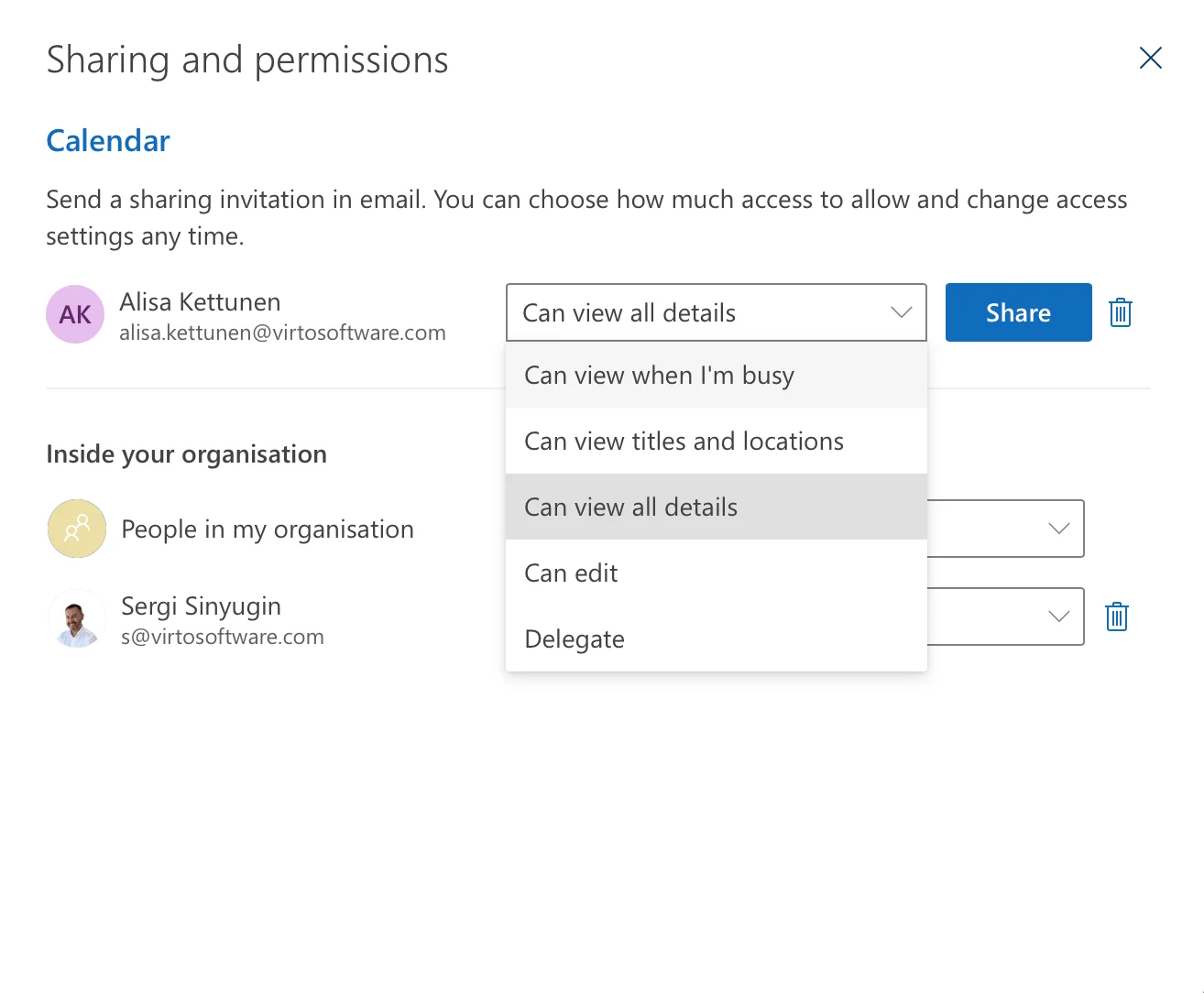
Abb. 6. Screenshot: Registerkarte Berechtigungen bei freigegebenen Calendern in Outlook (Liste der Berechtigungsebenen)
Outlook mit Google, Teams und Microsoft 365 synchronisieren
Alles oben Beschriebene behandelt die Synchronisation von Outlook mit sich selbst – dasselbe Konto auf Ihren eigenen Geräten und freigegebene Kalender innerhalb einer Organisation. Plattformübergreifende Verbindungen sind eine andere Kategorie von Problemen mit eigenen Konnektoren, eigenen Fehlerbildern und eigenen Lösungen. Wir pflegen für jede Kombination einen eigenen Fehlerbehebungsleitfaden:
- Outlook ↔ Google Calendar. Verzögerungen bei Abonnements, einseitige ICS-Feeds und Drittanbieter-Synchronisationstools – siehe Google Calendar not syncing with Outlook.
- Outlook ↔ Microsoft Teams. Teams-Besprechungen fehlen in Outlook (oder umgekehrt), das Teams-Meeting-Add-In und Besonderheiten des Kanalkalenders – siehe Teams calendar not syncing with Outlook.
- Teams ↔ Google Calendar. Die Verbindung beider Ökosysteme für Teams mit gemischten Plattformen – siehe how to sync a Microsoft Teams calendar with Google Calendar.
- Freigegebene Microsoft 365-Kalender. Da Microsoft 365-Kalender Outlook-Kalender auf demselben Exchange Online-Backend sind, gelten die Korrekturen in diesem Leitfaden direkt. Für die Einrichtung statt der Fehlerbehebung siehe how to share a calendar in Outlook und managing multiple Microsoft 365 calendars.
Kurz gesagt: Wenn Ihr Problem speziell Google oder Teams betrifft, bringen Sie die verlinkten Spezialleitfäden schneller ans Ziel als diese allgemeine Outlook-Fehlerbehebung.
So vermeiden Sie Outlook-Kalender-Synchronisationsprobleme in Zukunft
Einige Gewohnheiten beseitigen die meisten künftigen Synchronisationsprobleme:
- Alles aktuell halten. Aktivieren Sie automatische Updates für Outlook und das Betriebssystem auf allen Geräten – die meisten Synchronisationsrückschritte sind in einem neueren Build bereits behoben.
- Ein maßgebliches Konto verwenden. Ein Microsoft 365-/Exchange-Konto synchronisiert sich vollständig auf allen Geräten; vermeiden Sie parallele lokale oder IMAP-Kalender, die nicht mithalten können.
- Postfachspeicher im Blick behalten. Ein Postfach an seiner Speichergrenze nimmt keine neuen Elemente mehr an; archivieren Sie alte E-Mails, bevor daraus ein Kalenderproblem wird.
- Freigegebene Berechtigungen sauber halten. Vergeben Sie jeweils die minimale benötigte Ebene, und teilen Sie nach Berechtigungsänderungen bewusst neu, anstatt fehlerhafte Verbindungen bestehen zu lassen.
- Zuerst die Webversion prüfen. Wenn etwas nicht stimmt, zeigt ein 30-sekündiger Blick auf Outlook im Web sofort, ob das Problem lokal oder serverseitig ist.
Alle Kalender mit Virto Calendar in einer zuverlässigen Ansicht zusammenführen
Wenn Ihr Team ständig mehrere Kalender jongliert – persönliche Exchange-Kalender, freigegebene Teamkalender, Besprechungsräume, SharePoint-Ereignisse und sogar externe Google-Feeds –, sind viele „Synchronisationsprobleme" eigentlich Sichtbarkeitsprobleme: Die Daten sind vorhanden, aber über Quellen verteilt, die jeweils in ihrem eigenen Rhythmus synchronisieren. Die Virto Calendar App für Microsoft 365 und SharePoint löst dieses Problem, indem sie all diese Quellen in einer einzigen zuverlässigen Kalenderansicht innerhalb von Microsoft 365, SharePoint oder Teams überlagert.
Anstatt zu hoffen, dass jeder einzelne Kalender überall synchronisiert ist, arbeitet Ihr Team aus einer aggregierten Ansicht: Exchange Online-Kalender, SharePoint-Listen, Besprechungsräume, Planner-Aufgaben und externe iCal-Feeds (einschließlich Google Calendar), farblich nach Quelle codiert und mit detaillierten Berechtigungen verwaltet. Änderungen in den zugrundeliegenden Kalendern erscheinen in der Überlagerungsansicht, sodass es einen zentralen Ort zum Nachschauen gibt – und eine Möglichkeit weniger, wie Termine auseinanderdriften.
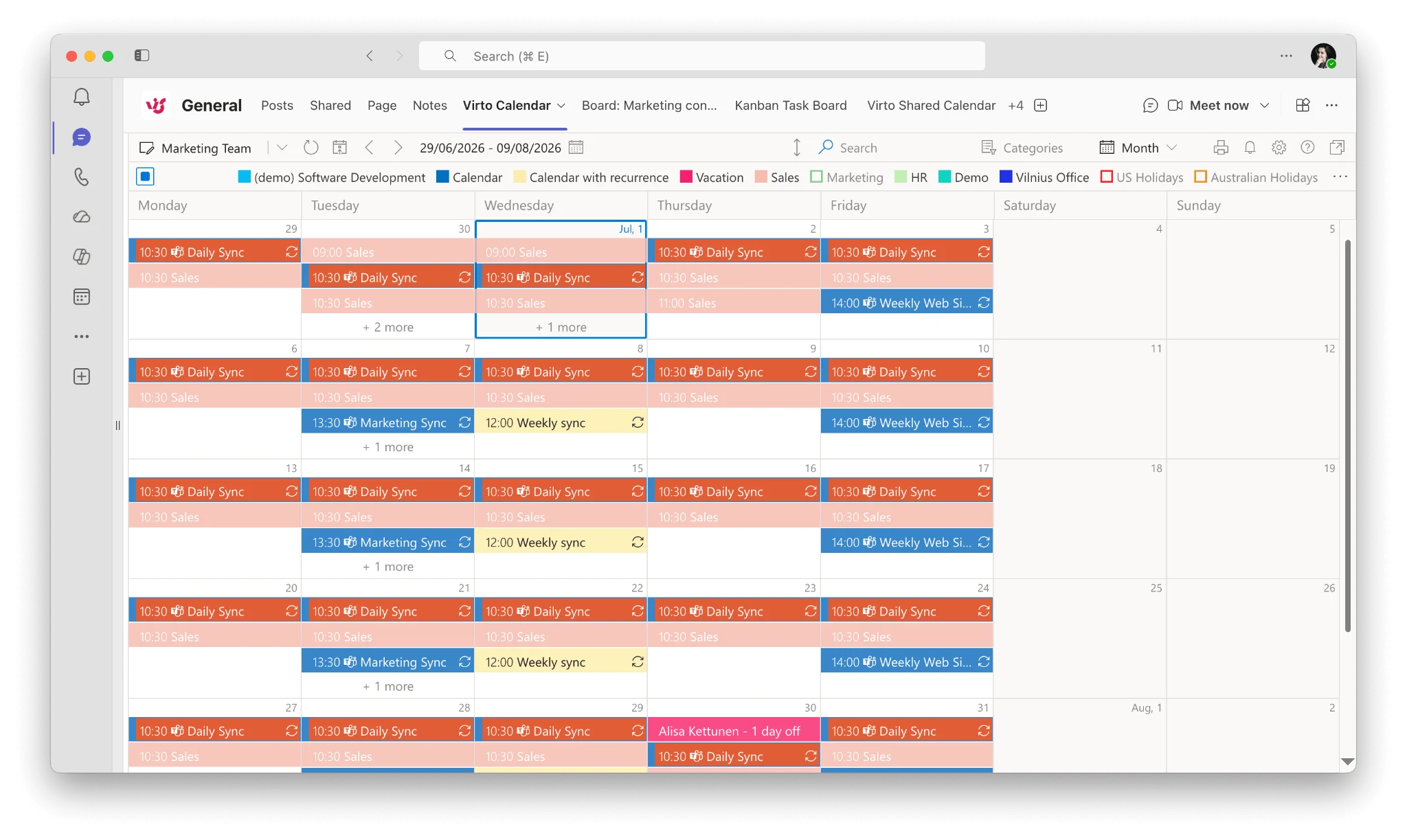
Abb. 8. Virto Calendar Overlay-Ansicht, die mehrere Microsoft 365-Kalenderquellen mit Farbcodierung zusammenführt
FAQ: Outlook-Kalendersynchronisation
Warum synchronisiert mein Outlook-Kalender nicht?
In der Regel liegt es an einem Konto- oder Anmeldeproblem, einer veralteten Outlook-App, einem beschädigten lokalen Cache (OST) oder einer deaktivierten Synchronisationseinstellung. Ab- und wieder Anmelden, ein Outlook-Update sowie das Neu-Erstellen des Profils lösen die meisten Fälle.
Wie erzwinge ich eine erneute Synchronisation meines Outlook-Kalenders?
Melden Sie sich ab und wieder an, aktualisieren Sie Outlook, leeren/erstellen Sie den OST-Cache neu, und bestätigen Sie, dass die Kalendersynchronisation in den Einstellungen aktiviert ist. Für eine schnelle manuelle Synchronisation im klassischen Outlook für Windows drücken Sie F9 oder verwenden Sie Senden/Empfangen → Ordner aktualisieren; auf dem Mac verwenden Sie Extras → Synchronisieren oder Command+K.
Warum aktualisiert sich mein Outlook-Kalender nicht mit neuen Besprechungen?
Prüfen Sie, ob Sie online und angemeldet sind, ob der Sende-/Empfangsplan nicht auf manuell gestellt ist und ob die App auf dem neuesten Stand ist. Bei freigegebenen Kalendern überprüfen Sie Ihre Berechtigungen und ob „Freigegebene Ordner herunterladen" aktiviert ist; wenn der Kalender in Outlook im Web korrekt ist, aber nicht in der Desktop-App, erstellen Sie den lokalen Cache neu.
Wie lange dauert es, bis Outlook Kalenderänderungen synchronisiert?
Normalerweise wenige Sekunden bis zu ein paar Minuten. Längere, konsistente Verzögerungen deuten auf einen veralteten Cache, eine veraltete App, Einschränkungen der Hintergrundaktualisierung auf dem Mobilgerät oder einen serverseitigen Vorfall hin – arbeiten Sie die Schritte in diesem Leitfaden der Reihe nach durch.
Fazit
Outlook-Kalender-Synchronisationsprobleme wirken chaotisch, lassen sich aber auf eine überschaubare, geordnete Checkliste reduzieren: Verbindung und Dienstintegrität prüfen, App aktualisieren, Konto- und Synchronisationseinstellungen kontrollieren, Synchronisation erzwingen, Cache neu erstellen – und als letztes Mittel das Konto neu hinzufügen oder das Profil neu erstellen. Bei freigegebenen Kalendern kommen Berechtigungen zur Liste hinzu, und plattformübergreifende Verbindungen mit Google oder Teams haben ihre eigenen, oben verlinkten Spezialleitfäden.
Und wenn das eigentliche Problem darin besteht, dass Ihre Organisation schlicht zu viele Kalender an zu vielen Orten hat, sollten Sie eine Konsolidierung in Betracht ziehen: Die Virto Calendar App überlagert jeden Microsoft 365-, SharePoint- und externen Kalender in einer zuverlässigen Ansicht – sodass das nächste Mal, wenn jemand fragt, warum der Kalender nicht aktuell ist, die Antwort einen Klick entfernt ist und kein Support-Ticket erfordert. Sie können sie kostenlos aus Microsoft AppSource ausprobieren oder eine kurze Demo mit dem VirtoSoftware-Team buchen.