



Kurz zusammengefasst: Der Office 365- (Microsoft 365-)Kalender ist der cloudbasierte Kalender von Outlook – er lässt sich im Team teilen, mit anderen Kalendern überlagern und ist über Outlook, Teams und mobile Geräte synchronisiert.
Einführung
Willkommen zu unserem Leitfaden über Microsofts leistungsstarkes Produktivitätswerkzeug – den Office 365 Kalender, auch bekannt als Outlook-Kalender, ein Bestandteil der inzwischen umbenannten Microsoft 365 Suite.
Wenn Sie Ihre Terminplanung vereinfachen möchten, sind Sie hier genau richtig. Der Office 365 Kalender wurde mit mehreren Ansichten entwickelt, um Ihre tägliche Planung zu erleichtern. Er hilft Ihnen nicht nur dabei, Termine und Aufgaben im Blick zu behalten, sondern lässt sich auch mühelos mit anderen Anwendungen der Office 365 Suite integrieren. Das Beste daran? Er ist jederzeit und überall auf allen Geräten verfügbar.
Dieser Leitfaden erschließt das Potenzial des Office 365 Kalenders und zeigt, wie er Ihr Zeit- und Aufgabenmanagement – beruflich wie privat – grundlegend verändern kann. Von kleinen Unternehmen bis hin zu Großkonzernen profitiert jeder von der effizienten Terminplanung und den vielfältigen Integrationsmöglichkeiten.
Wenn Sie sich besonders für geteilte Kalender interessieren – eine Funktion, die für die Zusammenarbeit im Team unverzichtbar ist –, haben wir einen eigenen Artikel mit einer Schritt-für-Schritt-Anleitung, wie Sie einen gemeinsamen Office 365 Kalender erstellen. Außerdem möchten wir die Virto Calendar App für SharePoint 365 vorstellen – eine hervorragende Ergänzung für Ihr Produktivitäts-Toolkit.
Lesen Sie weiter, während wir in die Welt des Office 365 Kalenders eintauchen und Ihnen helfen, sein volles Potenzial für Ihr Unternehmen zu entdecken.
Funktionen des Office 365 Kalenders
Der Office 365 Kalender ist weit mehr als ein reines Planungswerkzeug – er ist ein Produktivitäts-Kraftpaket voller Funktionen, die zahlreiche Aspekte der Planung und deren Umsetzung unterstützen. Schauen wir uns einige der wichtigsten Merkmale an, die ihn von anderen Kalenderlösungen abheben.
Ereignisse erstellen: Im Kern ermöglicht der Office 365 Kalender das schnelle Erstellen von Ereignissen. Mit wenigen Klicks legen Sie Datum und Dauer fest und laden Teilnehmer ein. Ob es sich um ein Arbeitstreffen in einem Office 365 Besprechungsraum, ein Familientreffen oder eine persönliche Erinnerung handelt – das Hinzufügen zum Kalender ist denkbar einfach.
Erinnerungen und Benachrichtigungen: Sorgen Sie sich darum, wichtige Termine zu verpassen? Der Office 365 Kalender sorgt mit rechtzeitigen Erinnerungen und Benachrichtigungen dafür, dass Sie keinen Kundentermin mehr versäumen.
Wiederkehrende Ereignisse: Haben Sie ein wöchentliches Team-Meeting oder ein monatliches Check-in? Die Funktion für wiederkehrende Ereignisse im Office 365 Kalender ist dafür ideal. Sie können ein Ereignis täglich, wöchentlich oder monatlich wiederholen lassen oder benutzerdefinierte Wiederholungen einrichten – das automatisiert Ihre Planung und spart wertvolle Zeit.
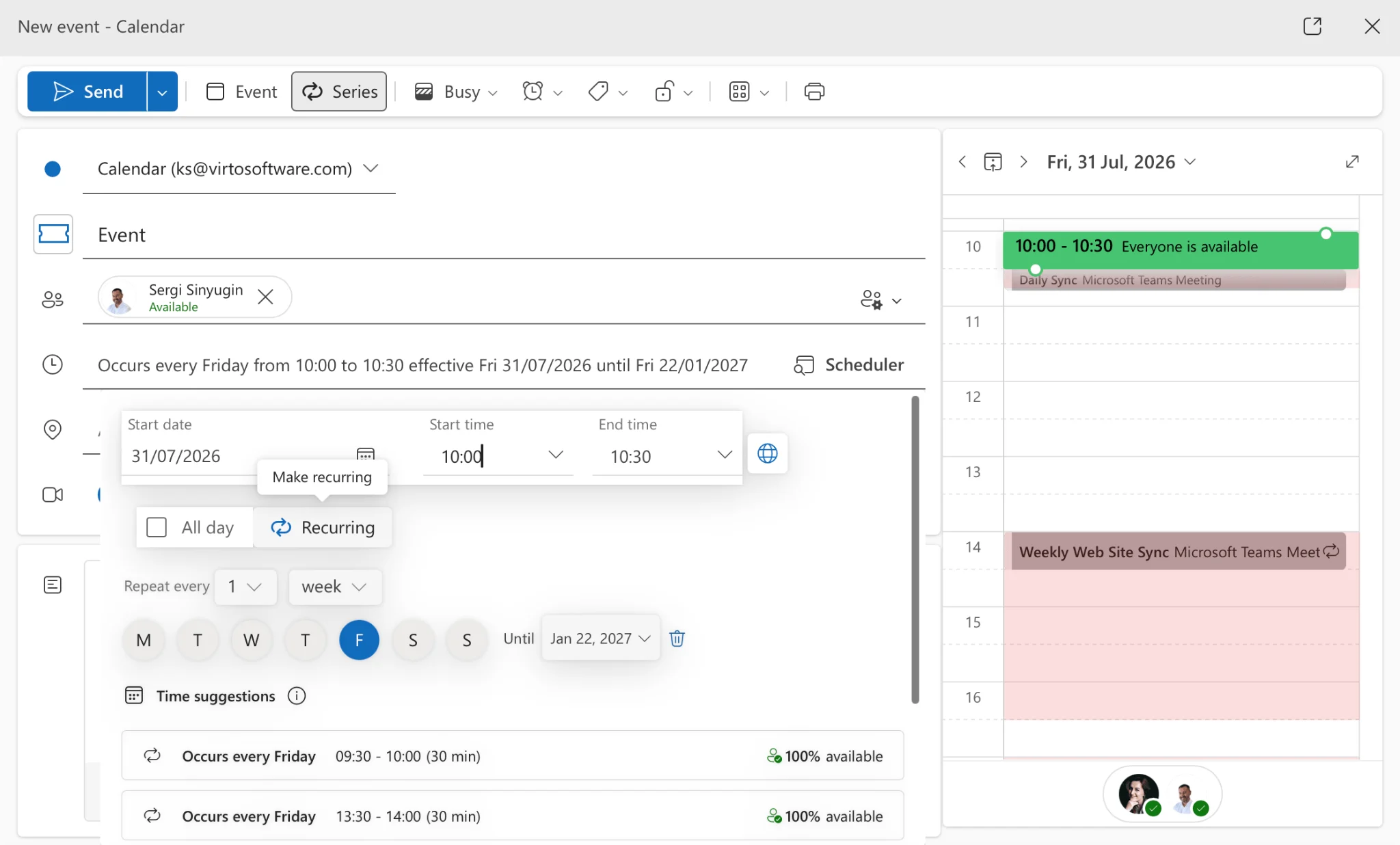
Integrierte Terminplanung: Eine Besonderheit des Office 365 Kalenders ist seine nahtlose Integration in die gesamte Microsoft 365 Suite. Sie können beispielsweise ein Microsoft Teams-Meeting direkt aus Ihrem SharePoint-Kalender heraus planen, in OneDrive gespeicherte Dateien an Ihre Ereignisdetails anhängen oder Ihren Kalender mit Outlook verknüpfen, um Ihren Terminplan immer griffbereit zu haben.
Geteilte Kalender: Der Office 365 Kalender verwandelt die Teamzusammenarbeit von einer mühsamen Aufgabe in eine angenehme Erfahrung. Mit der Funktion für geteilte Kalender kann Ihr Team jede Minute der Arbeitswoche synchron bleiben. Sie können Ihren Kalender mit Kollegen teilen, sehen, wann diese verfügbar oder beschäftigt sind, und Meetings entsprechend planen.
Zeitzonen-Unterstützung: Arbeiten Sie mit Menschen in verschiedenen Zeitzonen zusammen? Der Office 365 Kalender hilft Ihnen dabei, indem er mehrere Zeitzonen in Ihrem Kalender anzeigt. So können Sie Meetings planen, die für alle passen – egal wo auf der Welt sie sich befinden.
Mobiler Zugriff: Ein herausragendes Merkmal des Office 365 Kalenders ist seine geräteübergreifende Verfügbarkeit. Ob auf dem Laptop, Tablet oder Smartphone – Sie können Ihren Terminplan über mehrere Microsoft 365 Apps abrufen und sind stets auf dem neuesten Stand.
Wie Sie sehen, ist die Office 365 Kalender-App weit mehr als nur ein Ort, an dem Sie Ihre Termine notieren. Sie ist eine leistungsstarke Anwendung, die Ihre Terminplanung nicht nur verbessert, sondern sich auch an die Bedürfnisse Ihrer Online- und Offline-Teams unterwegs anpasst. Und wenn Sie Ihren Kalender öffentlich zugänglich machen möchten, ermöglicht die Office 365 Kalender veröffentlichen-Funktion dies in unter fünf Minuten.
Office 365 Freigegebener Kalender
Im Office 365 Ökosystem ist ein geteilter Kalender ein Instrument zur Förderung der Zusammenarbeit. Im Wesentlichen ist ein freigegebener Office 365 Kalender Ihr gewöhnlicher Kalender, auf den jedoch auch Kollegen oder Teams zugreifen können, um Meetings und Ereignisse anzuzeigen oder zu bearbeiten.
Die Vorteile von freigegebenen Office 365 Kalendern sind erheblich. Sie schaffen ein Umfeld der Transparenz und helfen allen, über Teamereignisse, Deadlines und Verfügbarkeiten informiert zu bleiben. Diese Übersicht fördert die Zusammenarbeit, da alle Teammitglieder auf dem gleichen Stand sind.
Darüber hinaus vereinfachen geteilte Kalender die Koordination. Indem Sie die Verfügbarkeit von Teammitgliedern in Echtzeit einsehen, können Sie Meetings problemlos planen und das lästige Hin-und-Her bei der Terminfindung vermeiden. Freigegebene Office 365 Kalender ermöglichen es Teammitgliedern, gemeinsam an Aufgaben und Projekten zu arbeiten und alle über den Fortschritt auf dem Laufenden zu halten.
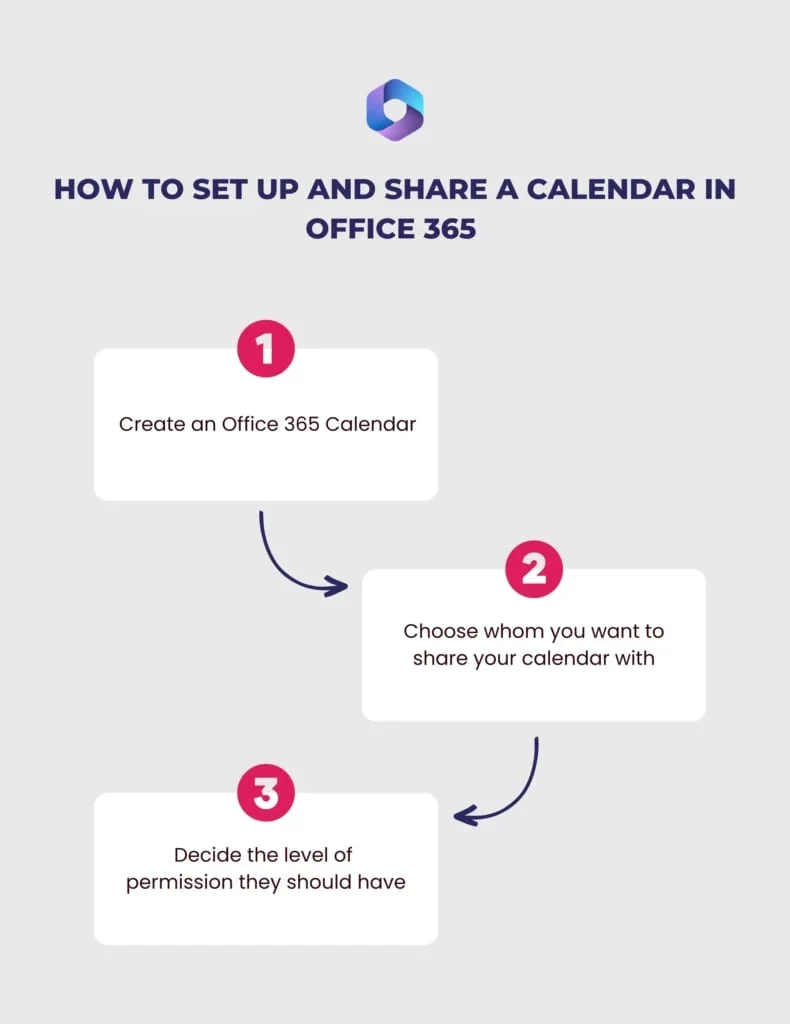
Das Einrichten und Teilen von Kalendern in Office 365 dauert nicht mehr als fünf Minuten:
- Erstellen Sie einen Office 365 Kalender.
- Wählen Sie aus, mit wem Sie ihn teilen möchten.
- Legen Sie die Berechtigungsstufe fest – von der reinen Verfügbarkeitsanzeige bis hin zur vollständigen Verwaltung des Kalenders.
Der letzte Schritt ist mit wenigen Klicks erledigt:
- Öffnen Sie die Kalender-App.
- Klicken Sie auf die drei Punkte neben dem Kalender, den Sie teilen möchten.
- Gehen Sie zu „Freigabe und Berechtigungen".
- Fügen Sie die Personen oder E-Mail-Adressen der Teams hinzu, mit denen Sie den Kalender teilen möchten, und wählen Sie die gewünschte Berechtigungsstufe aus.
Und schon haben Sie erfolgreich einen freigegebenen Office 365 Kalender erstellt.
Wenn Sie Ihren Office 365 Kalender mit externen Benutzern teilen möchten, folgen Sie den Schritten in unserem speziellen Blogbeitrag.
Office 365 Gruppenkalender
Im kollaborativen Ökosystem von Office 365 dient ein Gruppenkalender als gemeinsamer Hub für Teams, um Ereignisse und Zeitpläne zu verwalten. Anstatt an einen einzelnen Benutzer gebunden zu sein, ist ein Office 365 Gruppenkalender mit einer Gruppe verknüpft und gibt allen Mitgliedern der Gruppe Zugriff auf die Terminverwaltung.
Ein Office 365 Gruppenkalender bietet eine einheitliche Ansicht des Gruppenplans, vereinfacht die Meetingplanung und ermöglicht eine effektive Ressourcenzuweisung. Gruppenmitglieder können Meetingzeiten vorschlagen und Zeitfenster finden, die für alle passen – das reduziert Konflikte und erhöht die Beteiligung. Außerdem sorgen praktische Erinnerungen und Benachrichtigungen dafür, dass kein Meeting und keine Aufgabe übersehen wird.
Neben der Meetingplanung sind Gruppenkalender auch für die Ressourcenzuweisung äußerst nützlich. Teams können gemeinsam genutzte Ressourcen wie Konferenzräume oder Geräte effektiv einplanen und verwalten. Das verhindert nicht nur Doppelbuchungen, sondern stellt auch sicher, dass Ressourcen optimal genutzt werden.
Die Verwaltung eines Gruppenkalenders in Office 365 ist unkompliziert. Zunächst erstellen Sie eine Office 365 Gruppe. So geht’s:
- Öffnen Sie Outlook und navigieren Sie auf der linken Seite Ihres Bildschirms zum Bereich „Gruppen".
- Klicken Sie auf „Gruppe erstellen" und füllen Sie die erforderlichen Details aus, wie Gruppenname, Beschreibung, Datenschutzeinstellungen und Mitglieder.
- Sobald Sie auf „Erstellen" klicken, ist Ihre neue Office 365 Gruppe angelegt!
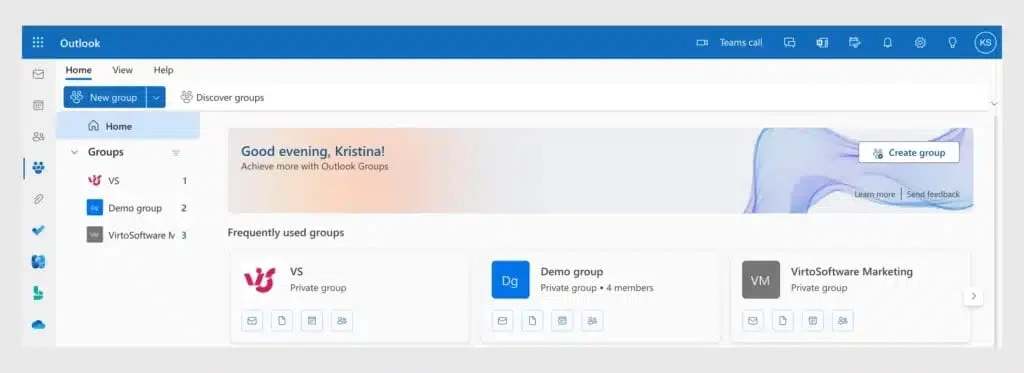
Ein großer Vorteil beim Erstellen einer Office 365 Gruppe ist, dass im Rahmen dieses Prozesses automatisch ein Gruppenkalender angelegt wird. Der Office 365 Gruppenkalender kann von allen Gruppenmitgliedern bequem über die Outlook-Anwendung auf dem Desktop, im Web oder auf mobilen Geräten aufgerufen und verwaltet werden.
Ein Office 365 Gruppenkalender ist ein unverzichtbares Werkzeug, das die Planung von Meetings und die Ressourcenverwaltung erheblich vereinfacht. Mit einem Gruppenkalender arbeiten Teams in einem harmonischeren und produktiveren Arbeitsumfeld.
Office 365 Kalender Integrationen
Office 365 Kalender verfügen über leistungsstarke Integrationsmöglichkeiten mit verschiedenen Anwendungen, die reibungslosere Arbeitsabläufe ermöglichen. Ob die Verbindung mit Ihren bevorzugten Microsoft-Apps oder die Synchronisierung mit externen Plattformen wie Zoom oder Google Calendar – Office 365 kann all das, manchmal mit etwas Unterstützung durch Drittanbieter.
Eine der grundlegendsten Integrationen ist die mit Outlook. Der SharePoint Office 365 Kalender kann mit Outlook synchronisiert werden, sodass Sie direkt aus Ihrem E-Mail-Client auf Ihren Terminplan zugreifen können. Folgen Sie unserer Schritt-für-Schritt-Anleitung, um zu erfahren, wie Sie den SharePoint Office 365 Kalender mit Outlook synchronisieren. Die Integration mit Microsoft Teams ermöglicht es Ihnen, Meetings direkt aus Ihrem Kalender heraus zu planen und beizutreten. Sie können Ihren Outlook-Kalender auch mit SharePoint verknüpfen, um organisationsweite Ereignisse für alle Teammitglieder sichtbar zu machen.
Die Zoom-Kalenderintegration für Office 365 ermöglicht es Ihnen, Zoom-Meetings direkt aus Ihrem Office 365 Kalender heraus zu planen. Gleiches gilt für Skype: Sie können Skype-Anrufe oder -Meetings direkt aus Ihren Kalenderereignissen heraus planen und starten. Darüber hinaus lässt sich die Integration von Microsoft Office 365 und Google Calendar mit Drittanbieter-Apps einfach realisieren. So können Sie alle Ihre Termine an einem Ort verwalten, egal ob Sie Google oder Office 365 verwenden.
Der Office 365 Kalender funktioniert auch mit dem iPhone. Sie können Ihren Office 365 Kalender ganz einfach auf Ihrem iPhone hinzufügen, sodass alle Ihre Meetings und Termine stets griffbereit sind.
Add-ins und Synchronisierungseinstellungen sind entscheidend, um einige der genannten Integrationen zu realisieren:
Skype-Integration:
Skype for Business ist standardmäßig in Office 365 integriert. Wenn Ihre Organisation es nutzt (obwohl die meisten heutzutage Microsoft Teams bevorzugen), sehen Sie beim Erstellen eines neuen Ereignisses eine Schaltfläche „Skype-Besprechung". Klicken Sie einfach auf „Skype-Besprechung", um die Skype-Meeting-Details automatisch hinzuzufügen.
Zoom-Integration:
- Installieren Sie das Zoom für Outlook Add-In aus dem Microsoft App Store.
- Nach der Installation finden Sie in Ihrem Office 365 Kalender eine neue Option zum Planen eines Zoom-Meetings.
- Wenn Sie ein neues Ereignis erstellen, können Sie die Option „Zoom-Meeting hinzufügen" auswählen, und Zoom generiert automatisch die Meeting-Details.
Google Calendar Integration:
Die Integration Ihres Office 365 Kalenders mit Google Calendar wird mit Virto Calendar Overlay ganz einfach. Virto Calendar Overlay ist ein flexibles Tool, mit dem Sie mehrere Kalender überlagern und alle Ereignisse an einem einzigen Ort anzeigen können. Folgen Sie den Videoanweisungen, um einen Microsoft Teams- oder Outlook-Kalender mit Google Calendar zu synchronisieren.
Alle Kalender in einer einheitlichen Ansicht zusammenführen
Testen Sie Virto Calendar und sehen Sie alle Ihre Microsoft 365 Kalender in einer übersichtlichen Gesamtansicht.
Starten Sie Ihre kostenlose 30-Tage-Testversion
Office 365 Kalender auf dem iPhone:
- Gehen Sie zu den Einstellungen Ihres iPhones.
- Scrollen Sie nach unten und wählen Sie „Konten".
- Tippen Sie auf „Konto hinzufügen" und wählen Sie „Microsoft Exchange".
- Geben Sie Ihre Office 365 E-Mail-Adresse ein und tippen Sie auf „Weiter".
- Melden Sie sich mit Ihren Office 365 Zugangsdaten an, und Sie können direkt über die iPhone-Kalender-App auf Ihren Kalender zugreifen.
Eine weitere interessante Funktion ist die Integration des Office 365 Kalenders mit iCal-Quellen. Dies wird durch Virto Calendar Overlay ermöglicht, mit dem Sie mehrere Kalender (Exchange, SharePoint, Google Calendar, SalesForce Calendar, SharePoint Lists, SQL-Tabellen oder XML) überlagern und alle an einem Ort anzeigen können.
Diese vielfältigen Integrationen machen Ihren Office 365 Kalender zum ultimativen Hub für Ihren Terminplan und ermöglichen plattformübergreifende Zusammenarbeit. Egal wo Ihre Meetings oder Ereignisse stattfinden – mit Office 365 und Virto Calendar Overlay verwalten Sie alles von einem zentralen Ort aus.
Anpassung
Wenn es darum geht, Ihren Microsoft Office 365 Kalender zu personalisieren, stehen Ihnen zahlreiche Möglichkeiten zur Verfügung, ihn ganz nach Ihren Wünschen zu gestalten.
Sie können Farbschemata und Designs anpassen, um verschiedene Ereignistypen visuell zu unterscheiden. Öffnen Sie einfach den Kalender, rufen Sie die Einstellungen auf und wählen Sie die gewünschten Design-Optionen – darunter Dark Mode, kräftige Ereignisfarben und mehr.
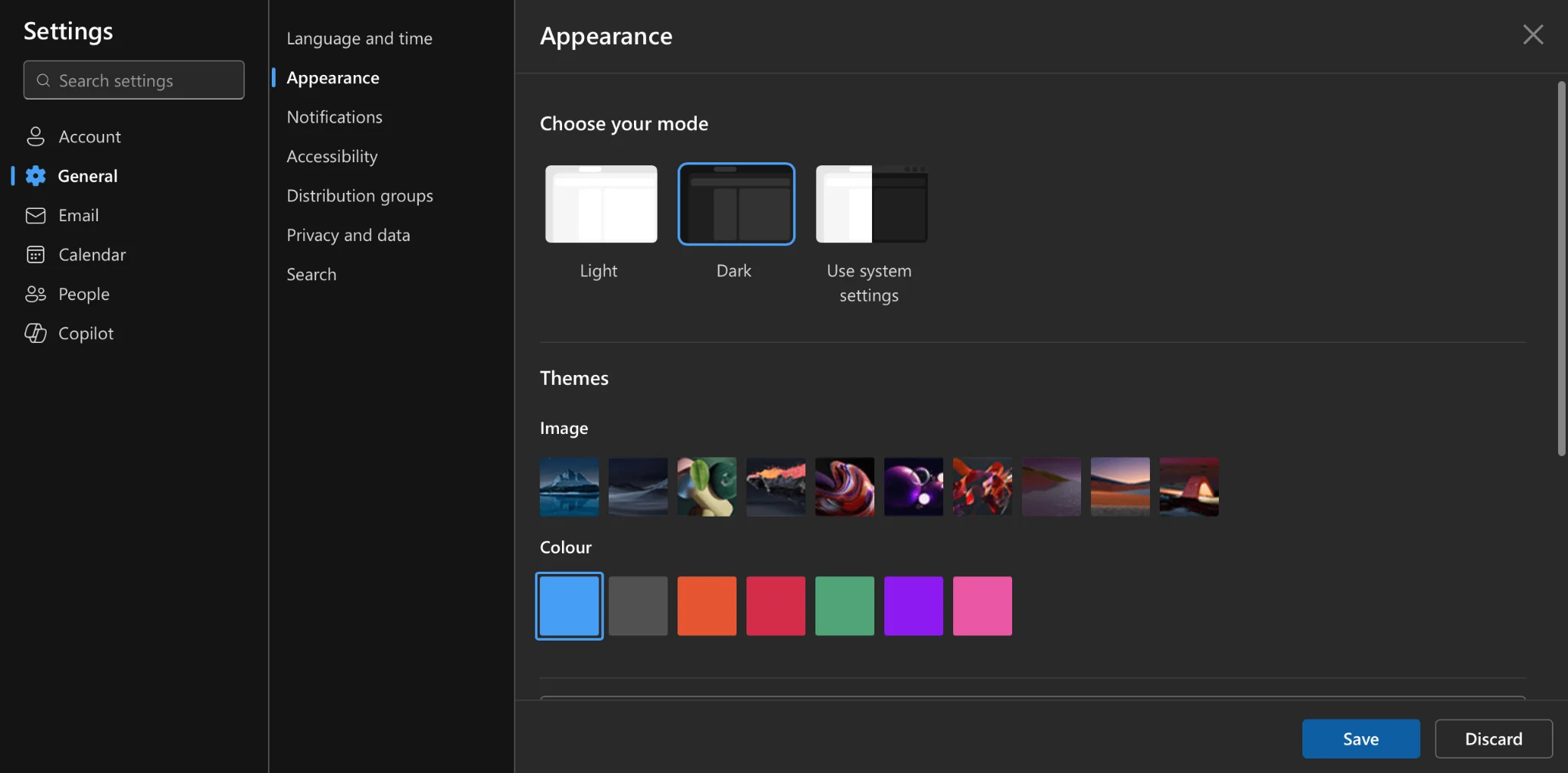
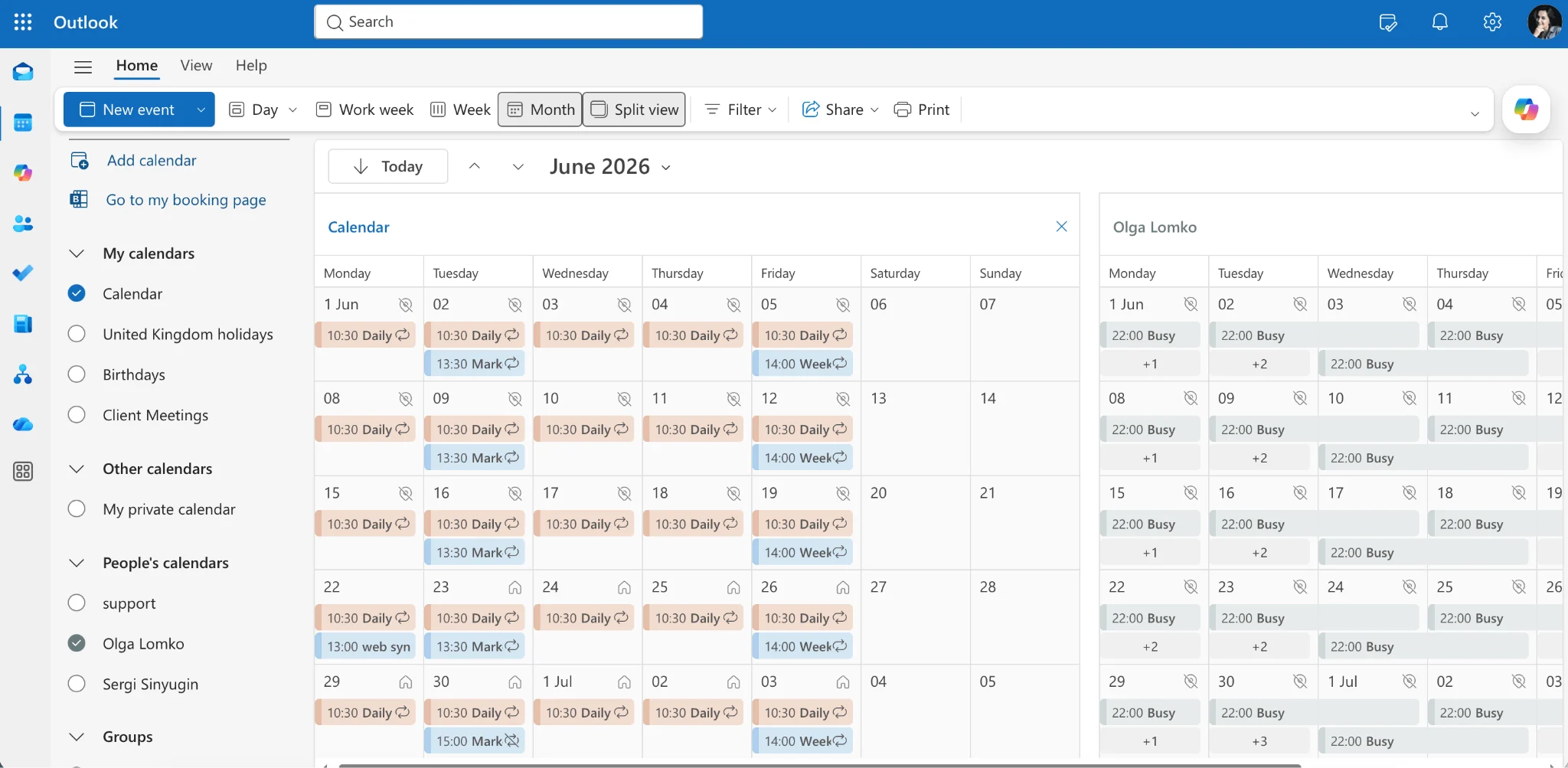
Der Kalender bietet außerdem mehrere Anzeigemodi – Tag, Woche, Monat und Arbeitswoche – sodass Sie die Darstellung Ihres Terminplans anpassen können. Mit der geteilten Ansicht können Sie Ihren Kalender in mehrere Bereiche aufteilen, um verschiedene Zeitbereiche oder Kalender nebeneinander anzuzeigen.
Freigabe und Berechtigungen
Die Freigabe- und Berechtigungsoptionen des Office 365 Kalenders sind äußerst vielseitig. Dank der Flexibilität von Office 365 können Sie Ihre Zeitpläne mühelos mit anderen abstimmen und dabei die Kontrolle über Ihre Daten behalten.
- Kalender öffentlich veröffentlichen: Office 365 ermöglicht es Ihnen, Ihren Kalender im Web zu veröffentlichen und dabei zu steuern, wie viele Details sichtbar sind.
- Geteilte Kalender für Teams: Office 365 erlaubt Ihnen, einen gemeinsamen Kalender mit einer ausgewählten Personengruppe innerhalb Ihrer Organisation zu erstellen.
- Private Kalenderfreigabe für bestimmte Personen: Mit dieser Funktion können Sie Ihren privaten Kalender mit bestimmten Personen teilen und festlegen, wie viel diese sehen dürfen.
- Kalender delegieren: Dies ist eine spezifischere Form der Freigabe, bei der Sie einer anderen Person erlauben, Ihren Kalender in Ihrem Namen zu verwalten.
Sie haben die vollständige Kontrolle darüber, was andere sehen können. Es lohnt sich daher, Ihre Berechtigungs- und Freigabeeinstellungen regelmäßig zu überprüfen, um Ihre Daten zu schützen.
So nutzen Sie den Office 365 Kalender
Hier sind praktische Tipps, wie Sie das Beste aus Ihrem Office 365 Kalender herausholen:
Ereignisse strukturiert organisieren: Vergeben Sie klare Titel für Ihre Ereignisse und fügen Sie in der Beschreibung so viele Details wie möglich hinzu. Nutzen Sie Farbcodierungen, um verschiedene Ereignistypen zu unterscheiden. Denken Sie immer daran, Erinnerungen einzurichten – besonders für wichtige Meetings oder Deadlines.
Mehrere Kalender verwalten: Wenn Sie verschiedene Projekte betreuen oder mit mehreren Teams arbeiten, kann es hilfreich sein, für jedes separate Kalender anzulegen. Sie können jeweils einen anzeigen oder mehrere Kalender mit der Virto Calendar Overlay App überlagern, um alles auf einen Blick zu sehen.
Mit anderen Office 365 Apps integrieren: Eine der Stärken des Office 365 Kalenders ist seine Fähigkeit, sich nahtlos mit anderen Microsoft-Apps zu integrieren. Sie können beispielsweise Ihren SharePoint-Kalender mit Outlook synchronisieren, Microsoft Teams-Meetings direkt aus dem Kalender heraus planen oder OneDrive-Dateien an Ereignisdetails anhängen.
Besprechungsräume in Outlook 365 nutzen: Wenn Sie ein persönliches Meeting planen, erleichtert Office 365 das Finden und Buchen eines Besprechungsraums. Lesen Sie unsere Anleitung, wie Sie Besprechungsräume in Office 365 anzeigen.
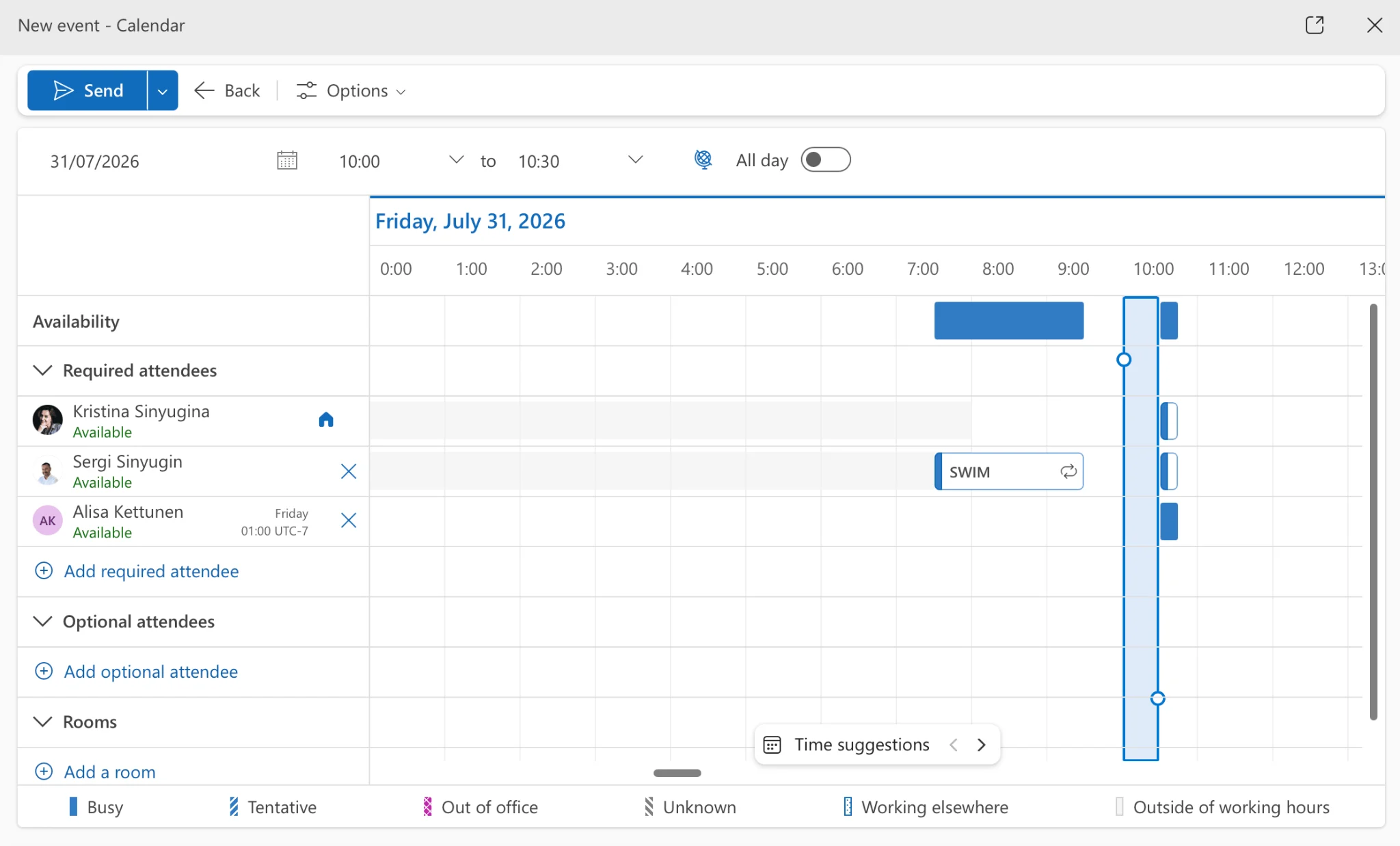
Den Terminplaner nutzen: Der Terminplaner in Office 365 hilft Ihnen, passende Meetingzeiten für alle Teilnehmer zu finden. Er zeigt die Verfügbarkeit jedes Einzelnen auf Basis ihrer eigenen Office 365 Kalender an.
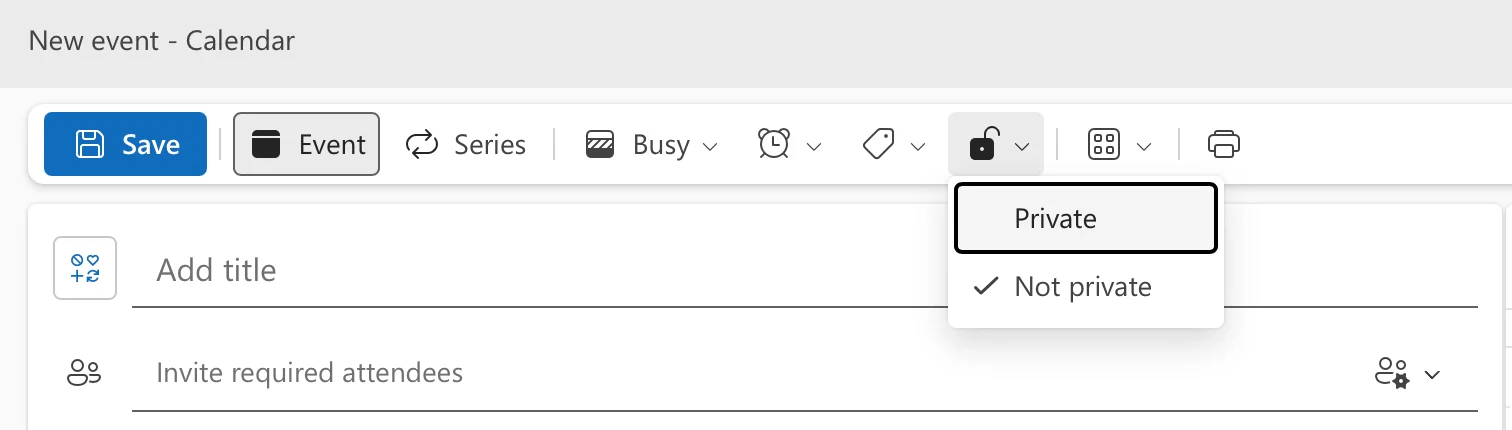
- Ereignisse als privat markieren: Sie können Ereignisse als privat kennzeichnen, was besonders nützlich ist, wenn Sie Ihren Kalender mit anderen teilen, bestimmte Ereignisse jedoch vertraulich halten möchten.
- Tastenkombinationen verwenden: Lernen und nutzen Sie Tastenkombinationen. Mit Strg+Umschalt+A erstellen Sie beispielsweise einen neuen Termin, und mit Strg+G springen Sie zu einem bestimmten Datum.
Fazit
Der Office 365 Kalender ist mit seinem umfangreichen Funktionsumfang ein unverzichtbares Werkzeug für die tägliche Planung Ihres Teams. Die Anpassungsoptionen – von Designs bis hin zu Anzeigemodi – ermöglichen es Ihnen, ihn auf Ihre individuellen Planungsbedürfnisse zuzuschneiden, während eine durchdachte Ereignisorganisation und Tastenkombinationen die tägliche Produktivität steigern.
Eines der herausragenden Merkmale des Office 365 Kalenders ist seine nahtlose Integration mit anderen Microsoft-Apps, und die Freigabeoptionen erleichtern die Zusammenarbeit, ohne dabei die Datensicherheit zu vernachlässigen. Denken Sie daran, Ihre Berechtigungen regelmäßig zu überprüfen, um Ihre Daten zu schützen.
Wenn Sie alle Kalender in einer einzigen, einheitlichen Ansicht zusammenführen möchten, bietet Virto Calendar Overlay erweiterte Möglichkeiten für ein optimales Zeitmanagement – kostenlos testbar für 30 Tage.
Häufig gestellte Fragen
Wie greife ich auf meinen Kalender in Office 365 zu?
Öffnen Sie einen Webbrowser und navigieren Sie zur Office 365 Kalenderseite. Melden Sie sich gegebenenfalls mit der E-Mail-Adresse und dem Passwort Ihres Microsoft-Kontos an. Alternativ können Sie die Website office.com aufrufen, sich mit Ihrem Microsoft-Konto anmelden, auf die Punkte in der oberen linken Ecke klicken, um das App-Menü zu öffnen, und nach dem Kalender suchen.
Gibt es einen Kalender in Office 365?
Ja, Office 365 enthält einen Kalender, der sich nahtlos in andere Office 365 Anwendungen wie Outlook, Microsoft Teams und SharePoint integriert. Benutzer können auf ihren Office 365 Kalender über verschiedene Plattformen zugreifen, darunter die webbasierte Outlook-Oberfläche, Desktop-Anwendungen wie Outlook, mobile Apps für iOS- und Android-Geräte sowie die oben genannten Office 365 Apps.
Ist der Office 365 Kalender kostenlos?
Der Office 365 Kalender ist in Microsoft-Abonnementplänen enthalten. Diese variieren je nach gewähltem Funktionsumfang von 6 $ bis 22 $ pro Benutzer und Monat. Aktuelle Informationen finden Sie auf der offiziellen Microsoft-Website.
Wie erstelle ich einen Kalender in Microsoft 365?
- Öffnen Sie einen Webbrowser und navigieren Sie zur Microsoft 365 Kalenderseite. Melden Sie sich mit Ihren Microsoft 365 Zugangsdaten an.
- Klicken Sie im linken Bereich auf „Kalender hinzufügen".
- Klicken Sie im Dialogfeld auf „Leeren Kalender erstellen".
- Geben Sie im dafür vorgesehenen Feld einen Namen für Ihren neuen Kalender ein.
- Wählen Sie die gewünschten Optionen für den neuen Kalender aus, wie Farbe, Symbol und Speicherort.
- Klicken Sie auf die Schaltfläche „Speichern", um Ihren neuen Kalender zu erstellen.
- Der neu erstellte Kalender erscheint nun in der Kalenderliste auf der linken Seite des Bildschirms, und Sie können damit beginnen, Ereignisse, Termine und Erinnerungen hinzuzufügen.
Wie verwalte ich Kalender in Office 365?
- Öffnen Sie einen Webbrowser und navigieren Sie zur Office 365 Kalenderseite. Melden Sie sich mit Ihren Office 365 Zugangsdaten an.
- Sie können neue Ereignisse erstellen, indem Sie auf die blaue Schaltfläche „Neues Ereignis" in der Menüleiste klicken oder auf das gewünschte Datum und die gewünschte Uhrzeit klicken und die Ereignisdetails eingeben.
- Um bestehende Ereignisse zu verwalten, klicken Sie auf das Ereignis, um die Details zu öffnen. Von dort aus können Sie die Ereignisinformationen bearbeiten, Datum oder Uhrzeit ändern, Teilnehmer einladen, Erinnerungen festlegen und vieles mehr.
Weitere Kalender erstellen:
- Um einen neuen Kalender zu erstellen, klicken Sie auf der linken Seite der Seite auf „Kalender hinzufügen".
- Geben Sie dem neuen Kalender einen Namen und passen Sie die Einstellungen nach Bedarf an.
Kalender freigeben:
- Klicken Sie auf die drei Punkte neben Ihrem Kalendernamen und dann auf „Freigabe und Berechtigungen". Wählen Sie Personen oder Gruppen aus, mit denen Sie den Kalender teilen möchten, und legen Sie die Berechtigungsstufen fest.
Externe Kalender abonnieren:
- Wechseln Sie zur Kalenderansicht und klicken Sie auf „Kalender hinzufügen".
- Klicken Sie auf „Aus dem Web abonnieren".
- Folgen Sie den Anweisungen, um die Kalender-URL einzugeben oder nach verfügbaren Kalendern zu suchen.
Was ist die Office 365 Kalender-App?
Die Office 365 Kalender-App ist eine Funktion innerhalb von Microsoft Office 365, mit der Benutzer ihre Termine verwalten und Meetings mit Teammitgliedern sowie Personen außerhalb der Organisation organisieren können.
Wie vergebe ich Kalenderberechtigungen im Office 365 Admin Center?
- Melden Sie sich beim Office 365 Admin Center an.
- Navigieren Sie zum Bereich „Admin Center" und klicken Sie auf „Exchange".
- Gehen Sie im Exchange Admin Center auf die Registerkarte „Empfänger" und wählen Sie „Postfächer" oder „Gruppen" aus, je nachdem, wem Sie Kalenderberechtigungen erteilen möchten.
- Suchen und wählen Sie das Postfach oder die Gruppe aus, für die Sie Kalenderberechtigungen konfigurieren möchten.
- Klicken Sie auf die drei Punkte oder „Weitere Optionen" und wählen Sie „Kalenderfreigabe verwalten".
- Nun können Sie Berechtigungen für das ausgewählte Postfach oder die ausgewählte Gruppe konfigurieren. Sie können Berechtigungen für Einzelpersonen oder Gruppen festlegen, indem Sie diese als Stellvertreter hinzufügen.
- Um einen Stellvertreter hinzuzufügen, klicken Sie auf das Plus-Symbol und suchen Sie im Adressbuch nach dem Benutzer oder der Gruppe. Wählen Sie den gewünschten Benutzer oder die gewünschte Gruppe aus und wählen Sie die entsprechende Berechtigungsstufe (z. B. „Bearbeiter", „Prüfer", „Nur Verfügbarkeit" usw.).
- Speichern Sie die Änderungen.
Wie synchronisiere ich meinen Office 365 Kalender mit meinem iPhone?
- Gehen Sie auf Ihrem iPhone zu „Einstellungen" > „Mail" > „Konten". Tippen Sie auf „Konto hinzufügen" und wählen Sie „Microsoft Exchange" als Kontotyp aus.
- Geben Sie Ihre Office 365 E-Mail-Adresse und eine Beschreibung (Name) für das Konto ein. Tippen Sie auf „Weiter".
- Klicken Sie auf „Anmelden", um die Synchronisierung automatisch einzurichten.
- Geben Sie auf dem nächsten Bildschirm Ihr Office 365 Kontokennwort ein (falls erforderlich) und tippen Sie auf „Weiter".
- Wählen Sie die Daten aus, die Sie mit Ihrem iPhone synchronisieren möchten, wie Mail, Kontakte, Kalender, Erinnerungen und Notizen. Stellen Sie sicher, dass der Schalter für „Kalender" aktiviert ist.
- Tippen Sie auf „Sichern", um die Einrichtung abzuschließen.