Ein praxisorientierter Leitfaden für IT-Admins, M365-Migrationsprojektleiter und CIOs.
Wenn Unternehmen von Google Workspace zu Microsoft 365 wechseln, stehen E-Mails und Dateien im Mittelpunkt. Migrations-Runbooks, Checklisten von Anbietern und Microsofts eigene Dokumentation befassen sich ausführlich damit, wie Gmail zu Exchange Online und Drive-Inhalte zu OneDrive und SharePoint transferiert werden. Freigegebene Kalender hingegen werden oft als Nachgedanke behandelt – bis Projektleiter, Assistenzen der Geschäftsführung und Facility-Teams feststellen, dass ihre Teamkalender, Ressourcenpläne und externen Partnerabonnements nicht sauber übertragen wurden.
Das Ergebnis ist ein vertrautes Bild drei Wochen nach dem Umzug: Ein Projektmanager, dessen Marketingkalender plötzlich keine Updates mehr erhält. Eine Assistenz, die den Freelancer-Zeitplan des CEO-Partners nicht mehr einsehen kann. Eine Facility-Koordinatorin, die Konferenzräume doppelt bucht, weil die Ressourcenkalender nie neu angelegt wurden. Jedes dieser Probleme für sich ist nicht kritisch. Zusammen untergraben sie das Vertrauen in die Migration und erzeugen eine endlose Reihe von Support-Tickets.
Dieser Leitfaden richtet sich an IT-Admins und Migrationsprojektleiter, die für genau diese Tickets verantwortlich sind. Er erklärt, was Microsofts Migrationswerkzeuge tatsächlich übertragen, was dabei auf der Strecke bleibt, wie die Kalender-Sichtbarkeit während einer phasenweisen Migration aufrechterhalten werden kann, wenn noch die Hälfte der Nutzer auf Google arbeitet – und wie Google Calendar-Daten langfristig in Microsoft 365 über die Virto Calendar App zugänglich bleiben. Das Ziel ist nicht, Ihnen ein Tool zu verkaufen, sondern Ihnen zu helfen, die häufigsten Fallstricke bei freigegebenen Kalendern zu vermeiden, bevor sie Ihren Help Desk erreichen.
Was Microsofts Migrationswerkzeug überträgt – und was nicht
Microsoft bietet zwei primäre Wege, um Kalenderdaten von Google Workspace zu Exchange Online zu übertragen: den Migration Manager im Microsoft 365 Admin Center sowie die klassische Batch-Migration im Exchange Admin Center via IMAP kombiniert mit einem Google-Dienstkonto für Kalender und Kontakte. Beide funktionieren gut für den Großteil der persönlichen Kalenderdaten. Keiner wurde jedoch für die Realität von freigegebenen Kalendern, Ressourcenkalendern und abonnierten Kalendern konzipiert.
Hier ist, was Sie realistischerweise erwarten können.
Was das Migrationswerkzeug zuverlässig überträgt. Persönliche Kalendereinträge aus dem primären Gmail-Kalender jedes Nutzers werden in das Exchange Online-Postfach dieses Nutzers übernommen. Einzelne Termine, einfache Serienmeetings, Anhänge und einfache Teilnehmerlisten kommen in der Regel vollständig an. Frei/Gebucht-Informationen werden korrekt neu aufgebaut, sobald die Einträge in Exchange eingegangen sind.
Was mit Einschränkungen migriert wird. Komplexe Serienmuster – insbesondere Googles Variante „jeden zweiten Dienstag, außer dem dritten im Quartal" – brechen gelegentlich auf oder werden in Einzeltermine aufgelöst. Teilnehmer-Antwortstatus (Zugesagt, Vorläufig, Abgelehnt) wird nach der Migration häufig auf „Keine Antwort" zurückgesetzt. Erinnerungen und Benachrichtigungseinstellungen werden nach Outlook-Standardwerten neu gesetzt statt übernommen. Zeitzonenmetadaten für Ereignisse, die über Zeitumstellungsgrenzen hinweg erstellt wurden, müssen gelegentlich geprüft werden.
Was nicht sauber migriert wird. Hier unterschätzen die meisten Migrationspläne den Aufwand erheblich. Freigegebene Google-Kalender haben kein direktes Äquivalent in Exchange Online. Das Migrationswerkzeug kopiert in der Regel die Ansicht des Kalenderbesitzers in dessen Postfach, aber die Freigabebeziehungen, Berechtigungen und Gruppenmitgliedschaften werden nicht übertragen. Ressourcenkalender – Besprechungsräume, Ausstattung, Fahrzeuge – erfordern ein CSV-Mapping und müssen manuell als Exchange-Raumpostfächer neu angelegt werden. Kalenderabonnements aus externen iCal-Feeds (Lieferantenpläne, Feiertagskalender, Partnerkalender) werden überhaupt nicht migriert. Farbmarkierungen und Googles Kalender-Metadaten werden teilweise zu Outlook-Kategorien übersetzt – die Zuordnung entspricht jedoch selten den Erwartungen der Nutzer.
Die folgende Tabelle ist die Übersicht, die die meisten Migrationsprojektleiter gerne vom ersten Tag an gehabt hätten.
Google Calendar Migrationsmatrix
| Kalendertyp | Nativ migriert? | Erforderliche Maßnahme nach der Migration |
|---|---|---|
| Persönlicher Kalender | Ja | Serientermine und Teilnehmerstatus prüfen |
| Freigegebene Teamkalender | Teilweise (nur Kopie des Besitzers) | In Exchange neu freigeben oder per Virto iCal-Feed verknüpfen |
| Ressourcenkalender (Räume, Ausstattung) | Nein (manuelles CSV-Mapping) | Als Raumpostfächer in Exchange neu anlegen |
| Externe iCal-Abonnements | Nein | In Outlook neu abonnieren oder in Virto zusammenführen |
| Kalenderfarben und -beschriftungen | Teilweise | Outlook-Kategorien neu zuweisen |
| Freigabeberechtigungen | Nein | In Exchange oder SharePoint neu vergeben |
Das Muster ist eindeutig: Alles, was „zwischen" Nutzern existiert – freigegebene Kalender, Ressourcen, Abonnements – erfordert einen gezielten Plan. Was innerhalb eines einzelnen Postfachs liegt, wird in der Regel selbstständig übertragen.
Das Problem im hybriden Betrieb: Beide Kalender im Blick behalten
Nahezu kein Unternehmen wechselt von Google Workspace zu Microsoft 365 an einem einzigen Wochenende. Phasenweise Migrationen sind die Regel: Zuerst wechselt eine Pilotgruppe, dann eine Abteilung, dann der Rest des Unternehmens über Wochen oder Monate. Fusionen und Übernahmen verlängern den hybriden Betrieb noch weiter – manchmal auf ein Jahr oder länger –, während Lizenz- und Identitätsfragen geklärt werden.
In dieser Phase wird die abteilungsübergreifende Kalender-Sichtbarkeit zum täglichen Betriebsproblem. Die Marketingleiterin, die bereits auf M365 arbeitet, muss den Zeitplan ihres Vertriebskollegen einsehen können, der noch auf Google ist. Die Assistenz, die ein Vorstandsmeeting plant, braucht die Verfügbarkeit von drei Personen in Exchange und zwei in Gmail. Das Facility-Team benötigt eine einheitliche Übersicht darüber, welche Räume belegt sind – unabhängig davon, welches System die Buchung enthält.
Microsoft und Google bieten eine Frei/Gebucht-Verbundlösung an, deren Einrichtung jedoch fehleranfällig ist, DNS- und Identity-Konfigurationen auf beiden Seiten erfordert und nur grobe Verfügbarkeitsdaten liefert – keine Terminbetreff, Beschreibungen oder Teilnehmer. Für die meisten Teams ist die praktische Alternative, Google-Kalender als iCal-Feeds zu veröffentlichen und diese in Outlook zu abonnieren. Das funktioniert, hat aber drei wesentliche Einschränkungen: Erstens ist das Synchronisierungsintervall lang – Outlook aktualisiert Internet-Kalenderabonnements typischerweise alle drei Stunden, was zu langsam ist, wenn ein Termin gerade verschoben wurde. Zweitens sind die Abonnements schreibgeschützt und liegen im Postfach des jeweiligen Nutzers, sodass es keine gemeinsame Organisationsansicht gibt. Drittens gibt es keine Überlagerung: Jeder abonnierte Kalender erscheint als eigene Spalte in Outlook, nicht als einheitliche Teamübersicht.
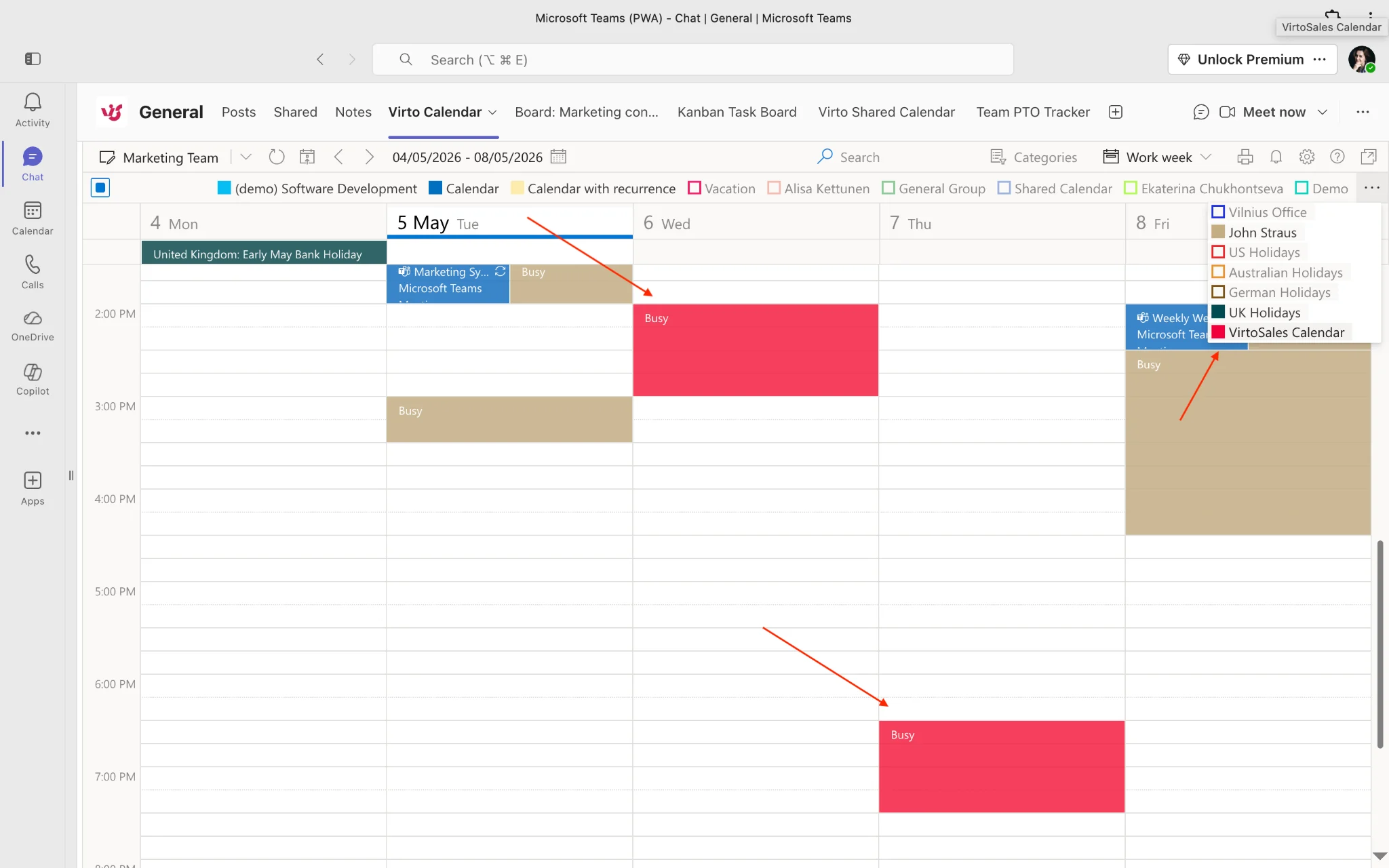
Genau diese Lücke schließt die Virto Calendar App. Indem Google Calendar-iCal-Feeds als Datenquellen neben Exchange- und SharePoint-Kalendern hinzugefügt werden, entsteht eine einheitliche Überlagerungsansicht auf einer SharePoint-Seite oder in einem Microsoft Teams-Tab – für alle mit Zugriff sichtbar, in einem selbst festgelegten Rhythmus aktualisiert und so gestaltet, dass Google-Einträge und Outlook-Einträge im gleichen Kalenderraster mit unterschiedlichen Farben erscheinen. Im hybriden Betrieb wird diese Ansicht häufig zur einzig wirklich einheitlichen Übersicht, die das Unternehmen hat.
Google-Kalender in Microsoft 365 mit Virto sichtbar halten
Die folgende Anleitung setzt voraus, dass die Virto Calendar App in Ihrer SharePoint- oder Microsoft 365-Umgebung installiert ist und Sie über Website-Besitzerberechtigungen auf der Seite verfügen, auf der der Kalender erscheinen soll. Die Vorgehensweise ist dieselbe, egal ob die Quelle ein persönlicher Google-Kalender, ein freigegebener Google-Kalender oder ein Google-Ressourcenkalender ist – alle stellen iCal-URLs bereit.
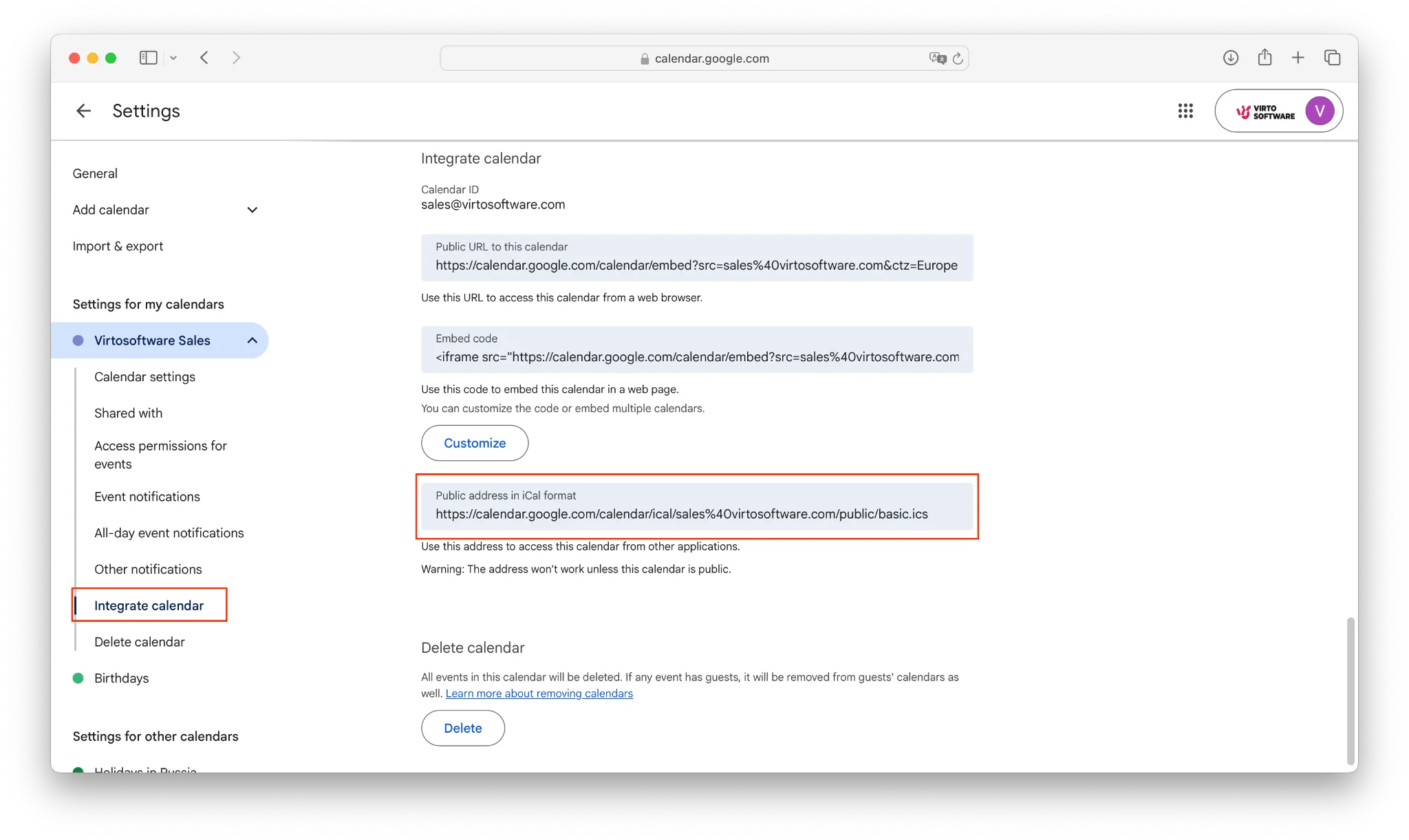
Schritt 1: iCal-URL aus jedem Google-Kalender kopieren. Fahren Sie in Google Calendar in der linken Seitenleiste über den Kalender, klicken Sie auf das Drei-Punkte-Menü und wählen Sie „Einstellungen und Freigabe". Scrollen Sie zu „Kalender integrieren". Stellen Sie den Kalender auf öffentlich verfügbar ein und kopieren Sie die iCal-URL.
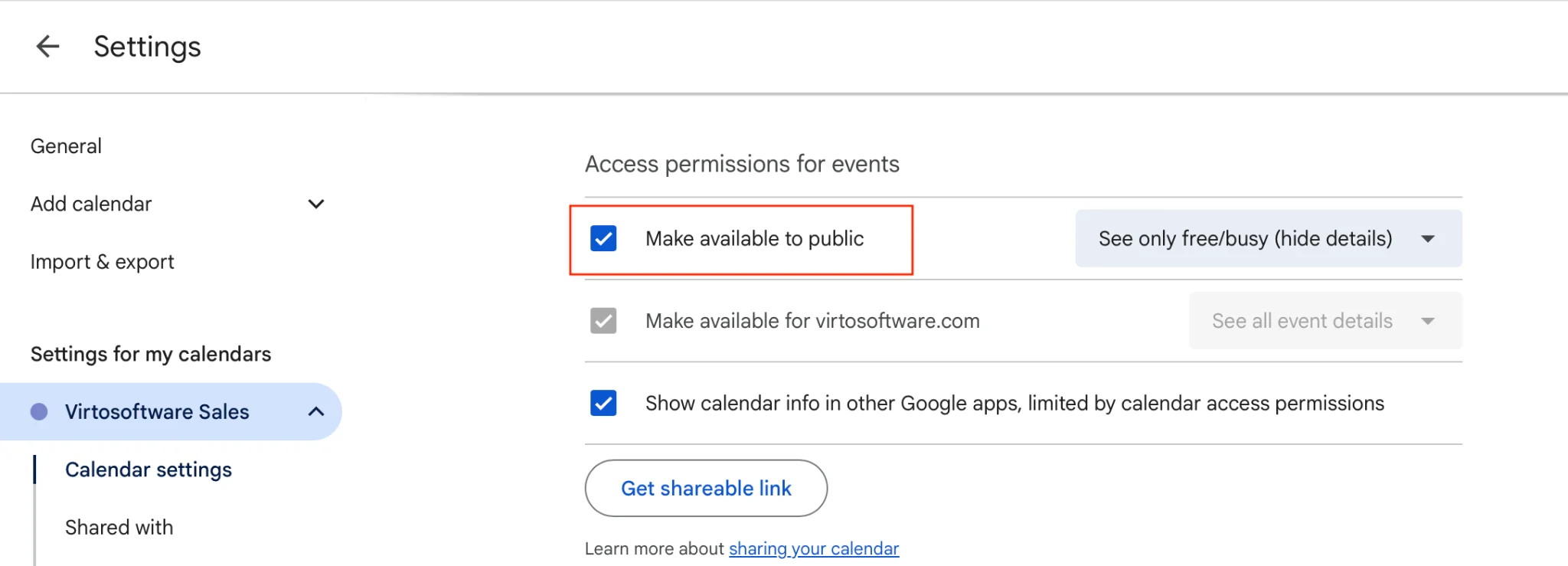
Wiederholen Sie diesen Schritt für jeden Google-Kalender, den Sie in M365 anzeigen möchten – Teamkalender, Partnerpläne, Projektkalender.
Schritt 2: iCal-Feed als Datenquelle in der Virto Calendar App hinzufügen. Öffnen Sie die SharePoint-Seite oder den Teams-Tab, auf dem die Virto Calendar App installiert ist. Öffnen Sie die Kalendereinstellungen, navigieren Sie zu „Datenquellen" und wählen Sie „Neue Quelle hinzufügen". Wählen Sie Internet-Kalender (iCal) als Quellentyp. Fügen Sie die Google Calendar-iCal-URL ein, die Sie in Schritt 1 kopiert haben. Vergeben Sie einen aussagekräftigen Anzeigenamen – „Marketing (Google)" ist verständlicher als die automatisch generierte Bezeichnung.
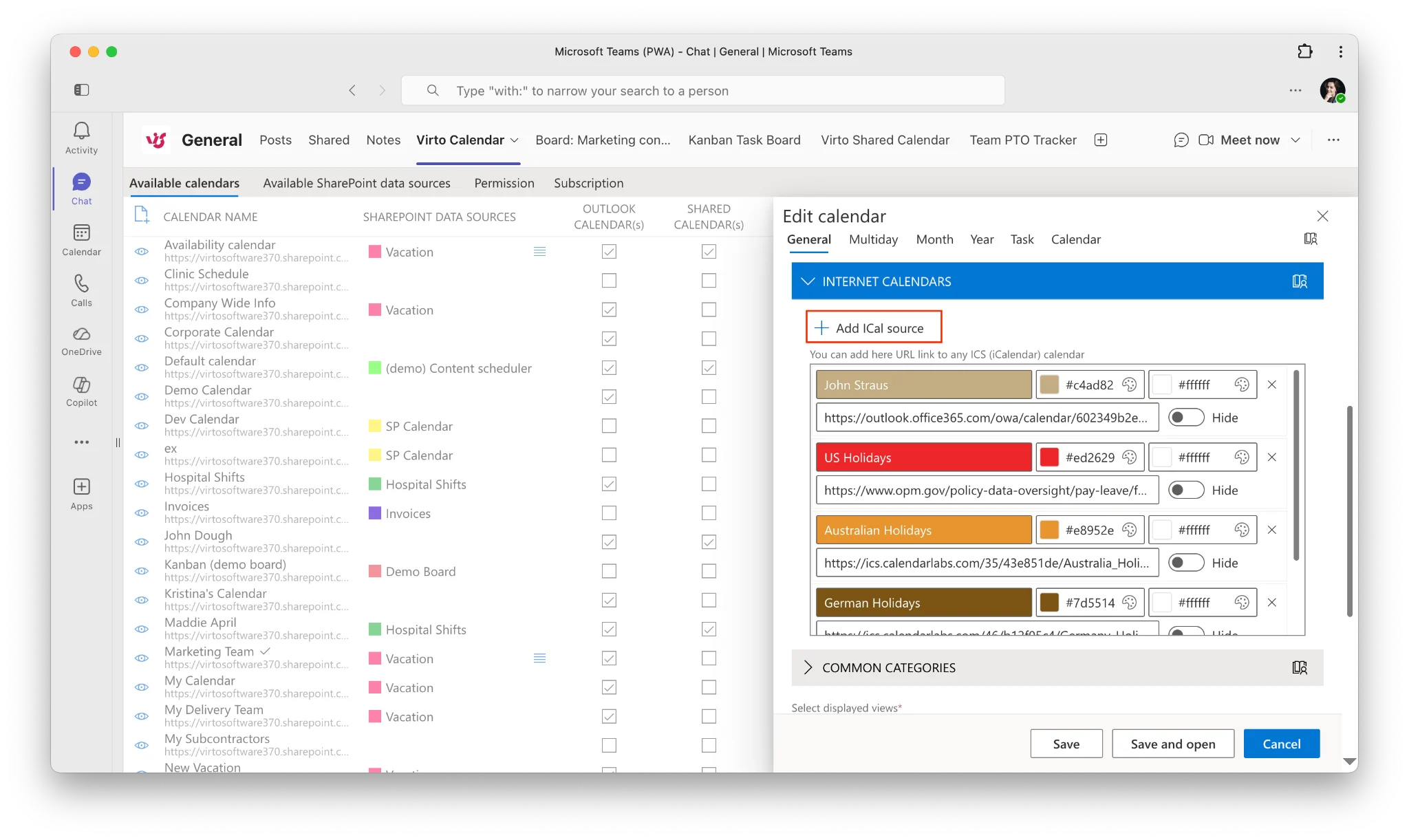
Schritt 3: Farbe und Aktualisierungsintervall festlegen. Wählen Sie eine Farbe, die Google-Einträge visuell von Ihren Exchange-Einträgen unterscheidet. Eine verbreitete Konvention während der Migration ist es, Googles Markenfarben für alle Quellen zu verwenden, die noch in Google Workspace liegen, und dann auf eine Microsoft-Farbpalette umzustellen, sobald ein Kalender vollständig migriert wurde. Legen Sie das Aktualisierungsintervall entsprechend der Zeitkritikalität des Kalenders fest: Für aktive Teamkalender empfiehlt sich eine kürzere Aktualisierung, für vergleichsweise statische Partnerpläne ist ein längeres Intervall ausreichend.
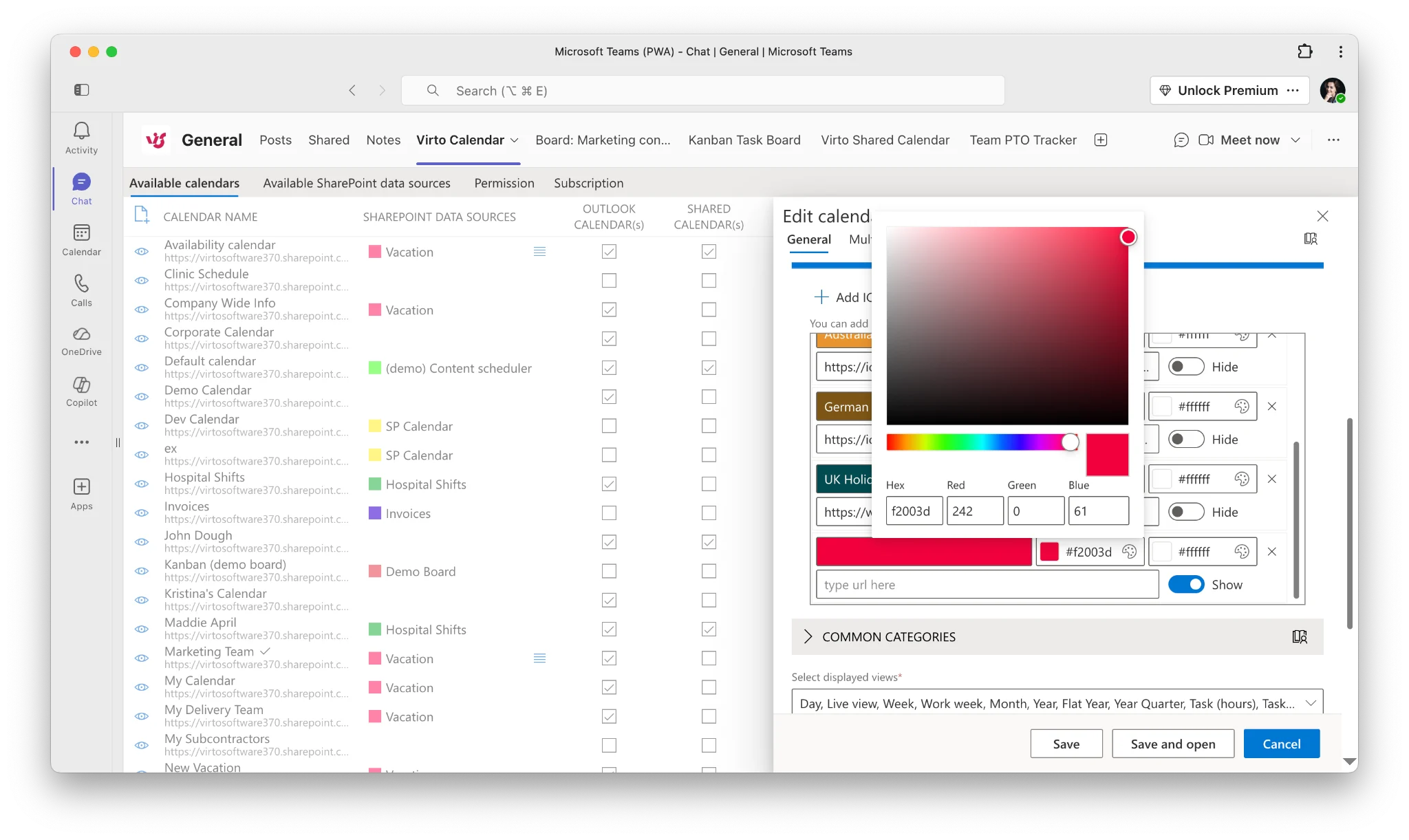
Schritt 4: Exchange- und SharePoint-Kalender als weitere Quellen hinzufügen. Fügen Sie im selben Datenquellen-Bereich Ihre Exchange Online-Kalender (persönlich, freigegebenes Postfach oder Raumpostfach) sowie alle SharePoint-Kalenderlisten hinzu, die Sie pflegen. Die Virto Calendar App behandelt alle Quellen gleich, sobald sie verbunden sind – Sie können Google-iCal, Exchange, SharePoint und Microsoft Planner in einer einzigen Ansicht kombinieren.
Schritt 5: Speichern und Überlagerungsansicht prüfen. Das Ergebnis ist ein einheitlicher Kalender, der Google- und Microsoft 365-Einträge nebeneinander im gleichen Raster anzeigt. Nutzer können einzelne Quellen ein- und ausblenden, nach Kategorie filtern und die kombinierte Ansicht exportieren. Für Migrationsprojektleiter dient diese Ansicht zugleich als Fortschrittsdashboard: Sobald ein Google-Kalender abgelöst wird, entfernen Sie seine Datenquelle – und das Team verliert dabei nichts.
Hinweis. Dieses Setup funktioniert mit jeder iCal-kompatiblen Quelle, nicht nur mit Google. Apple Calendar, Zoho Calendar, Calendly, Sportsterminkалender und die meisten SaaS-Tools, die Ereignisdaten veröffentlichen, stellen iCal-Feeds bereit. Die Virto Calendar App behandelt sie alle als vollwertige Datenquellen.
Ein Hinweis zu Berechtigungen: iCal-Abonnement-URLs gewähren Lesezugriff für jeden, der die URL kennt – behandeln Sie sie daher wie ein Geheimnis. Speichern Sie sie im Passwort-Manager statt per E-Mail zu versenden, und setzen Sie sie zurück (Google ermöglicht das Zurücksetzen der geheimen iCal-URL jederzeit), wenn ein Kalender zu weit verbreitet wurde.
Checkliste für die Kalendermigration
Nutzen Sie die dreiphasige Checkliste unten als Arbeitsdokument. Die Maßnahmen beziehen sich bewusst auf freigegebene und Ressourcenkalender – Ihr umfassenderes Migrations-Runbook deckt Postfächer, Dateien, Identitäten und Endgeräte ab.
Vor der Migration
| Maßnahme | Verantwortlich | Erledigt |
|---|---|---|
| Alle freigegebenen Google-Kalender inventarisieren (Name, Besitzer, Mitglieder) | IT-Admin | ☐ |
| Alle Google-Ressourcenkalender inventarisieren (Räume, Ausstattung) | Facility + IT | ☐ |
| Alle verwendeten externen iCal-Abonnements inventarisieren | IT-Admin | ☐ |
| Kalenderfarb- und Beschriftungskonventionen für die Neuzuordnung dokumentieren | IT-Admin | ☐ |
| Führungskräfte- und Teamkalender identifizieren, die keinen Ausfall tolerieren | Projektleiter | ☐ |
| Festlegen, welche Kalender geteilt bleiben und welche zu Gruppenkalendern in M365 werden | Projektleiter | ☐ |
Während der Migration (hybrider Betrieb)
| Maßnahme | Verantwortlich | Erledigt |
|---|---|---|
| Persönliche Kalendermigration für Pilotnutzer verifizieren | IT-Admin | ☐ |
| Serientermine und Teilnehmerstatus stichprobenartig prüfen | IT-Admin | ☐ |
| iCal-Feeds für aktive freigegebene Google-Kalender veröffentlichen | Kalenderbesitzer | ☐ |
| Virto Calendar App-Datenquellen für hybride Ansichten konfigurieren | IT-Admin | ☐ |
| URL der hybriden Ansicht an betroffene Teams kommunizieren | Projektleiter | ☐ |
| Review-Checkpoints bei 25 %, 50 % und 75 % Migrationsfortschritt einplanen | Projektleiter | ☐ |
Nach der Migration
| Maßnahme | Verantwortlich | Erledigt |
|---|---|---|
| Ressourcenkalender als Exchange-Raumpostfächer neu anlegen | IT-Admin | ☐ |
| Freigabeberechtigungen für Teamkalender in Exchange neu vergeben | Kalenderbesitzer | ☐ |
| Kategorien von Google-Beschriftungen zu Outlook-Kategorien neu zuordnen | Kalenderbesitzer | ☐ |
| Externe iCal-Feeds in Outlook oder Virto neu abonnieren | Endnutzer / IT | ☐ |
| Google-iCal-Feeds aus Virto entfernen, sobald ein Kalender vollständig migriert ist | IT-Admin | ☐ |
| Google Workspace-Kalenderzugriff für migrierte Nutzer deaktivieren | IT-Admin | ☐ |
Häufig gestellte Fragen
Überträgt Microsofts Migrationswerkzeug freigegebene Google-Kalender?
Teilweise. Das Migrationswerkzeug kopiert die Ansicht des Kalenderbesitzers in dessen Exchange-Postfach, aber die Freigabebeziehungen, Berechtigungen und Gruppenmitgliedschaften werden nicht übernommen. Planen Sie entweder eine erneute Freigabe des Kalenders in Exchange nach der Migration oder nutzen Sie eine iCal-Brücke, um die Google-Version während des hybriden Betriebs sichtbar zu halten.
Kann ich Google Calendar-Einträge in SharePoint anzeigen, nachdem ich zu M365 migriert bin?
Ja. Veröffentlichen Sie jeden Google-Kalender als iCal-Feed und fügen Sie den Feed als Datenquelle in der Virto Calendar App auf einer SharePoint-Seite oder einem Teams-Tab hinzu. Die Einträge erscheinen in derselben Überlagerungsansicht wie Ihre Exchange- und SharePoint-Kalender – mit eigenen Farben und gemeinsamer Sichtbarkeit für alle mit Seitenzugriff.
Wie abonniere ich einen Google-Kalender in Outlook?
Kopieren Sie die geheime iCal-URL aus den Google Calendar-Einstellungen. Gehen Sie dann in Outlook im Web zu „Kalender hinzufügen" → „Aus dem Web abonnieren" und fügen Sie die URL ein. Der Kalender erscheint unter „Andere Kalender" und wird ungefähr alle drei Stunden aktualisiert. Für schnellere Aktualisierung und eine echte Überlagerungsansicht über mehrere Kalender hinweg empfiehlt sich stattdessen die Virto Calendar App auf SharePoint oder Teams.
Was passiert mit Google Calendar-Ressourcenräumen während der Migration?
Ressourcenräume werden nicht automatisch migriert. Sie müssen die Raumliste aus Google Workspace exportieren, jeden Raum als Raumpostfach in Exchange Online neu anlegen und alle Meeting-Vorlagen oder Buchungsworkflows auf die neuen Adressen aktualisieren. Bis die Räume neu angelegt sind, können Sie deren iCal-Feeds aus Google veröffentlichen und in einer Virto Calendar App-Ansicht anzeigen, damit die Sichtbarkeit für das Facility-Team erhalten bleibt.
Kann die Virto Calendar App Google- und Outlook-Kalender gleichzeitig anzeigen?
Ja. Die Virto Calendar App behandelt Google-iCal-Feeds, Exchange Online-Kalender, SharePoint-Kalenderlisten und Microsoft Planner-Pläne als gleichwertige Datenquellen. Sie können jede beliebige Kombination in einer einzigen Ansicht überlagern, jede Quelle farblich kennzeichnen und Quellen ein- und ausblenden, ohne den Kalender zu verlassen.
Freigegebene Kalender sollten kein blinder Fleck Ihrer Migration sein
E-Mail-Migrationen werden geprobt. Dateimimgrationen werden geprobt. Kalendermigrationen werden es selten – und freigegebene Kalender fast nie. Die Lösung besteht darin, frühzeitig zu inventarisieren, den hybriden Betrieb bewusst einzuplanen und Ihren Teams eine einheitliche Überlagerungsansicht bereitzustellen, der es egal ist, auf welcher Plattform ein Termin liegt.
Wenn Sie den Überlagerungsansatz für Ihre eigene Migration ausprobieren möchten, starten Sie eine 30-tägige kostenlose Testversion der Virto Calendar App – keine Einrichtungsgebühr und ausreichend Kapazität, um Ihre Google- und Microsoft 365-Kalender auf einer echten SharePoint-Seite oder in einem Teams-Tab zu verknüpfen, bevor Sie sich festlegen.