



Gemeinsame Kalender sorgen dafür, dass ein Team an einem Strang zieht – ein zentraler Ort, an dem alle Meetings, Deadlines und Verfügbarkeiten auf einen Blick sichtbar sind. Microsoft Teams bietet mehrere native Wege, einen solchen Kalender einzurichten – jeder mit eigenen Stärken und Kompromissen. Dieser Leitfaden erklärt, wie Sie einen gemeinsamen Kalender in Teams erstellen, teilen und verwalten, wo die integrierten Optionen an ihre Grenzen stoßen und welche einfachere Alternative es gibt.
Kurzanleitung: Gemeinsamen Kalender in Teams erstellen
Der schnellste native Weg ist das Hinzufügen eines Kanalkalenders zu einem Team-Kanal:
- Öffnen Sie den Teams-Kanal, in dem der Kalender eingerichtet werden soll.
- Klicken Sie oben im Kanal auf das +-Symbol (Tab hinzufügen).
- Suchen Sie nach Calendar, wählen Sie es aus, vergeben Sie einen Namen und klicken Sie auf „Speichern".
- Der Kalender erscheint nun als Tab und ist für alle Mitglieder des Kanals sichtbar.
Wann reicht die native Lösung aus? Ein Kanalkalender eignet sich gut, wenn alle, die den Kalender benötigen, bereits im selben Teams-Kanal sind und Sie weder externe Freigaben noch differenzierte Bearbeitungsrechte benötigen. Sobald externe Freigaben, granulare Berechtigungen oder eine Überlagerung mehrerer Kalender erforderlich sind, brauchen Sie Outlook-Freigaben oder eine dedizierte App – beides wird weiter unten erläutert.
Was ist ein gemeinsamer Kalender in Microsoft Teams?
Ein gemeinsamer Kalender in Microsoft Teams ist ein Kalender, den mehr als eine Person einsehen und – je nach Berechtigung – auch bearbeiten kann. In der Praxis verbirgt sich hinter diesem Begriff einiges: ein Kanalkalender, der direkt in einen Teams-Kanal integriert ist, ein Microsoft 365-Gruppenkalender, auf den über Outlook zugegriffen wird, oder ein persönlicher Outlook-Kalender, der mit bestimmten Kolleginnen und Kollegen geteilt wird. Teams selbst kennt kein eigenständiges „Gemeinsamer Kalender"-Objekt – die Wahl der richtigen Option hängt davon ab, wer Zugriff benötigt und wie eng die Berechtigungen gesteuert werden sollen.
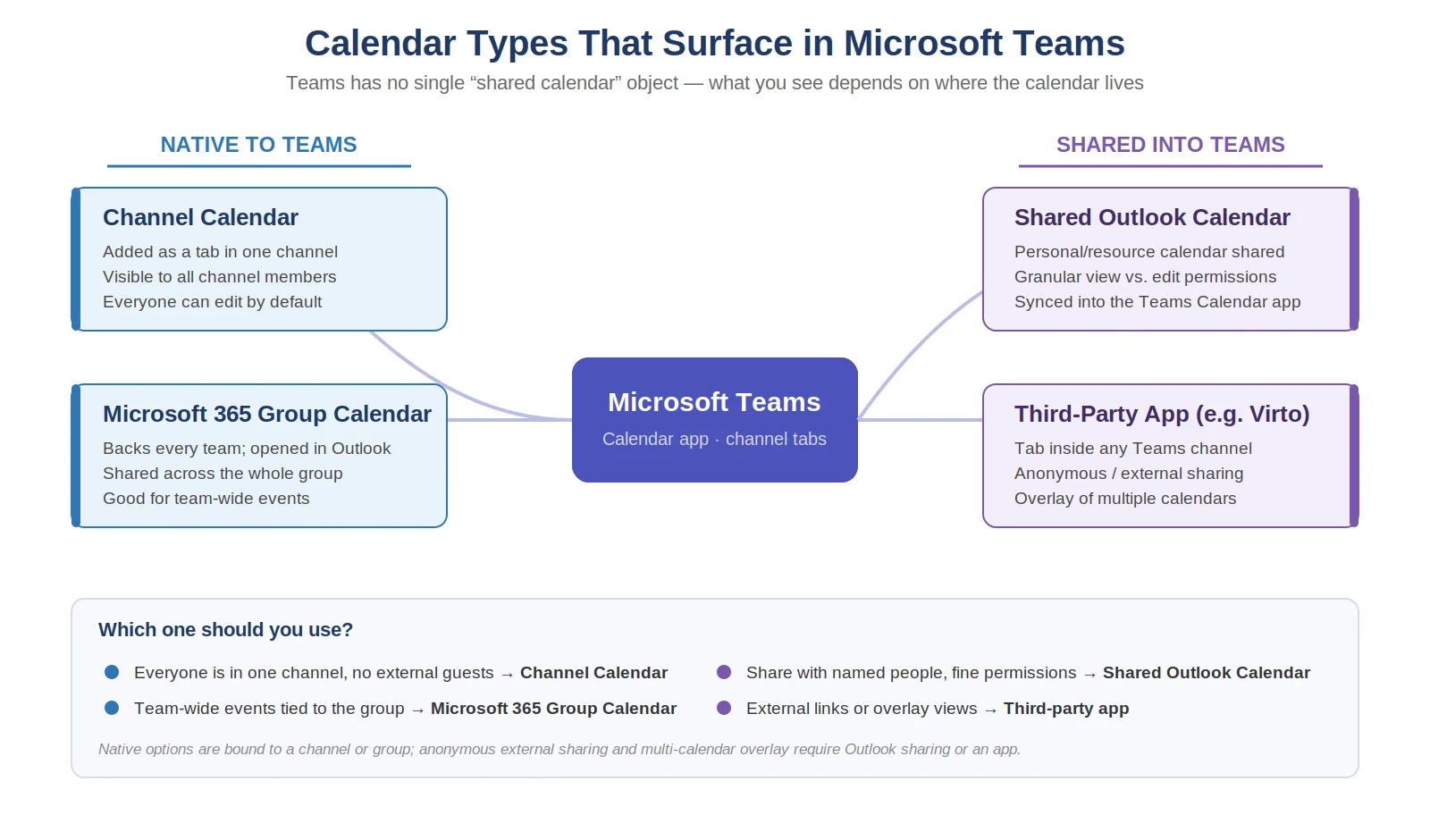
Diagramm: Die verschiedenen Kalendertypen in Microsoft Teams
Native Möglichkeiten, einen gemeinsamen Kalender in Teams hinzuzufügen
Microsoft Teams bietet keine dedizierte Schaltfläche zum Erstellen eines gemeinsamen Kalenders. Stattdessen führen drei native Wege zum Ziel.
1. Kanalkalender-App
Die Kanalkalender-App ist das, was einem nativen gemeinsamen Kalender in Teams am nächsten kommt. Als Tab in einem Kanal hinzugefügt, ist sie für alle Kanalmitglieder sichtbar, und jedes Mitglied kann Ereignisse hinzufügen. Sie eignet sich ideal für kanalspezifische Termine und Deadlines.
- Klicken Sie im Zielkanal auf das +-Symbol, um einen Tab hinzuzufügen, und wählen Sie „Apps".
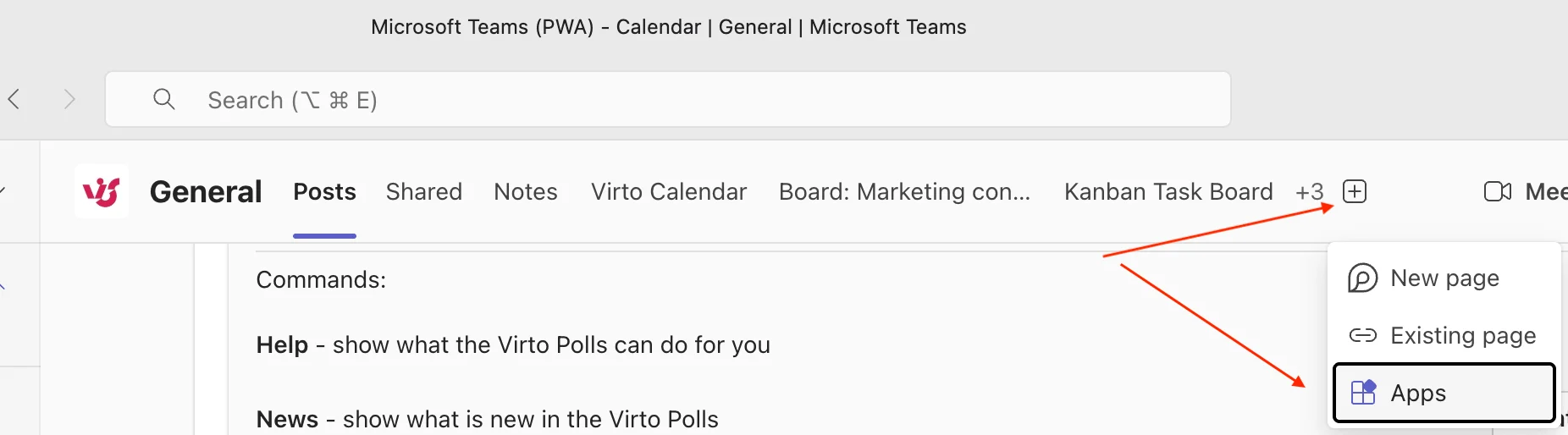
Einen neuen Tab zu einem Teams-Kanal hinzufügen
- Suchen Sie nach Calendar und wählen Sie es aus.
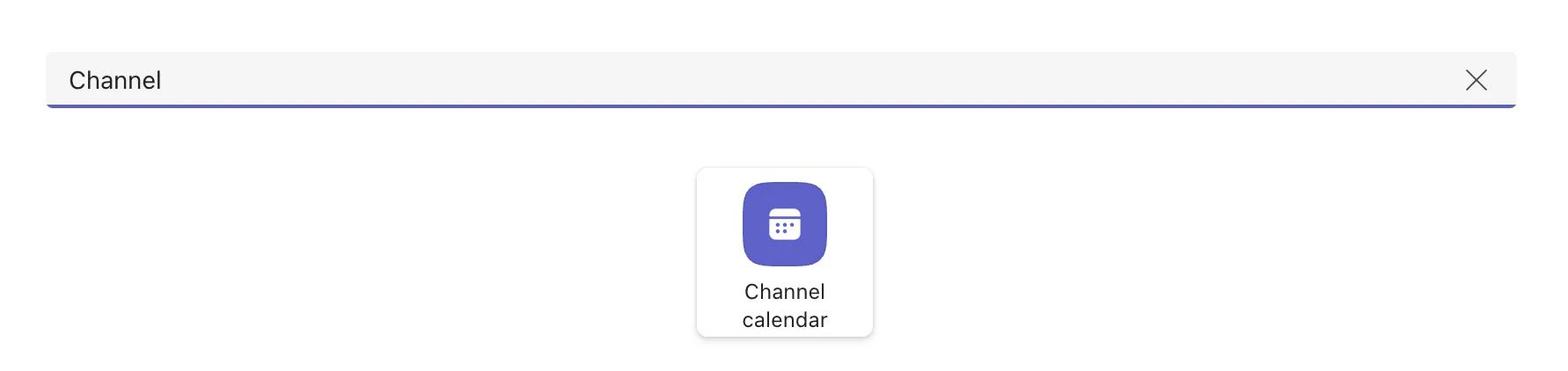
Die Kanalkalender-App auswählen
- Benennen Sie den Kalender und klicken Sie auf Speichern. Er erscheint nun als Tab für den gesamten Kanal.
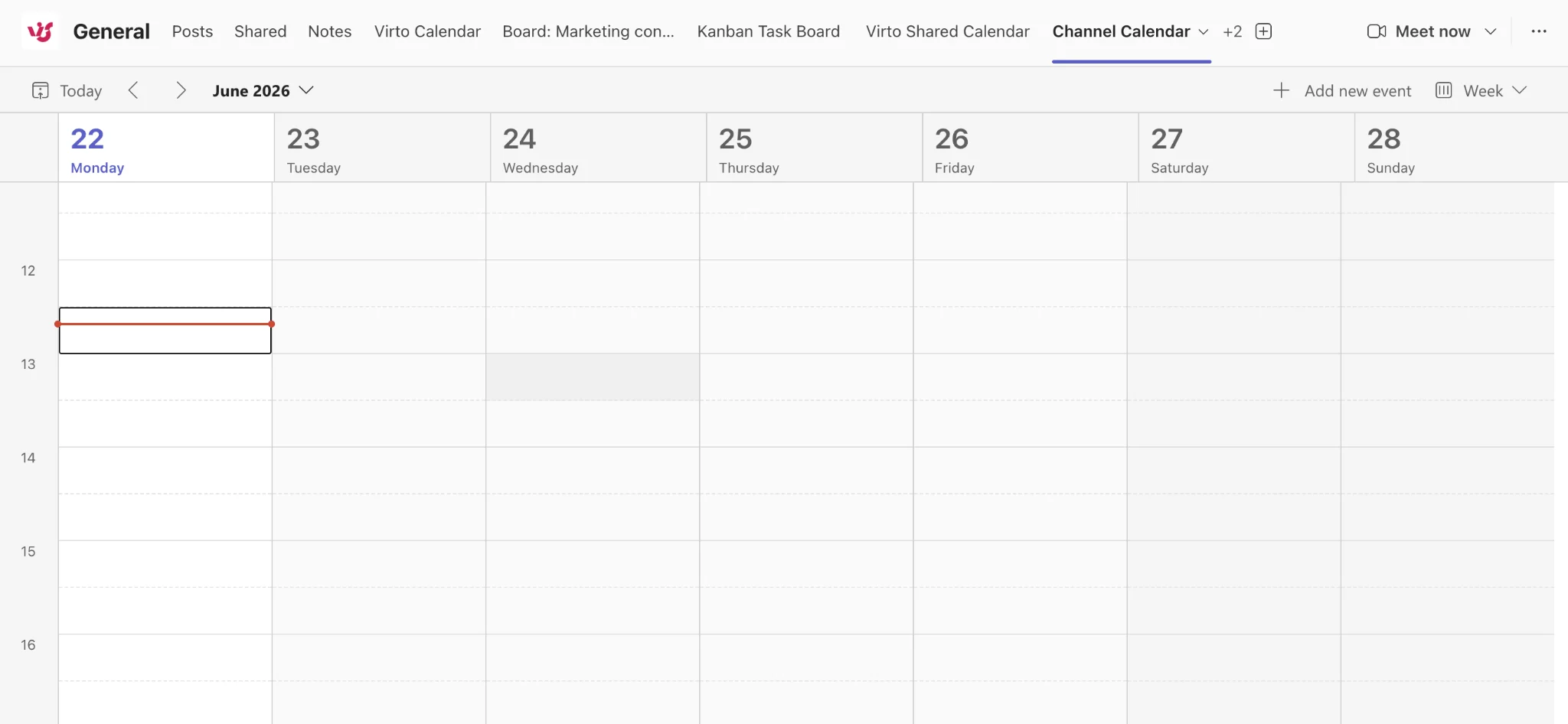
Der Kanalkalender-Tab ist eingerichtet
2. Microsoft 365-Gruppenkalender (über Outlook)
Jedem Team in Teams liegt eine Microsoft 365-Gruppe zugrunde, und jede Gruppe verfügt über einen eigenen Kalender. Mitglieder können diesen Gruppenkalender in Outlook (Web oder Desktop) öffnen, wo Ereignisse automatisch in der gesamten Gruppe geteilt werden. Dies ist nützlich für teamweite Termine, die eher zur Gruppe als zu einem einzelnen Kanal gehören.
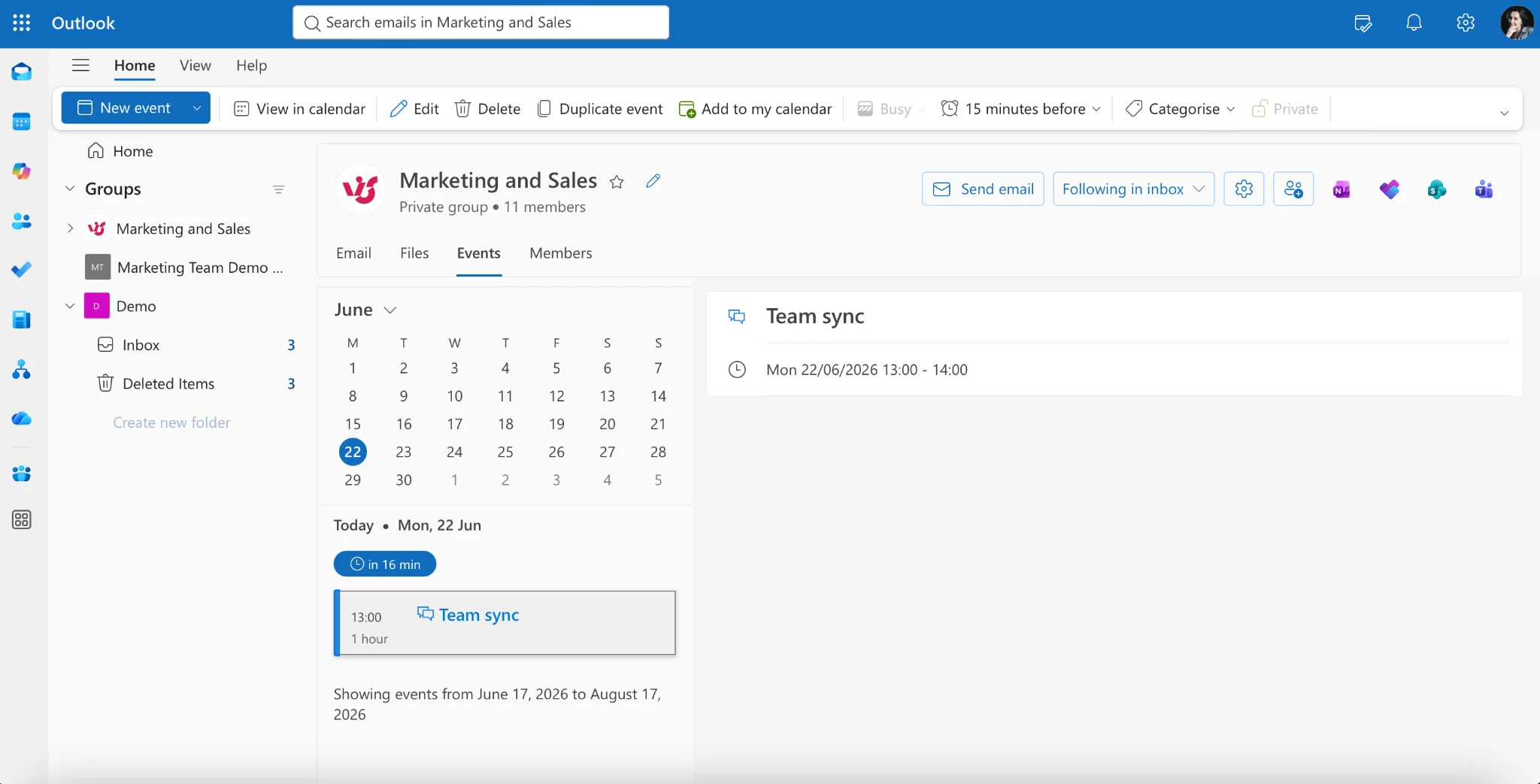
Einen Microsoft 365-Gruppenkalender in Outlook öffnen
3. Geteilter Outlook-Kalender in Teams anzeigen
Sie können einen persönlichen Outlook-Kalender oder einen Ressourcenkalender mit bestimmten Personen teilen und ihnen ermöglichen, diesen über die Teams-Kalender-App einzusehen, da Teams mit Outlook synchronisiert wird. Dieser Weg empfiehlt sich, wenn Sie den Kalender mit bestimmten Personen teilen möchten, anstatt ihn für einen gesamten Kanal freizugeben.
- Klicken Sie in Outlook mit der rechten Maustaste auf den Kalender und wählen Sie Freigabe und Berechtigungen.
- Geben Sie die E-Mail-Adresse der Person ein, wählen Sie eine Berechtigungsstufe aus und klicken Sie auf Freigeben. Der Kalender erscheint anschließend für diese Person sowohl in Outlook als auch in Teams.
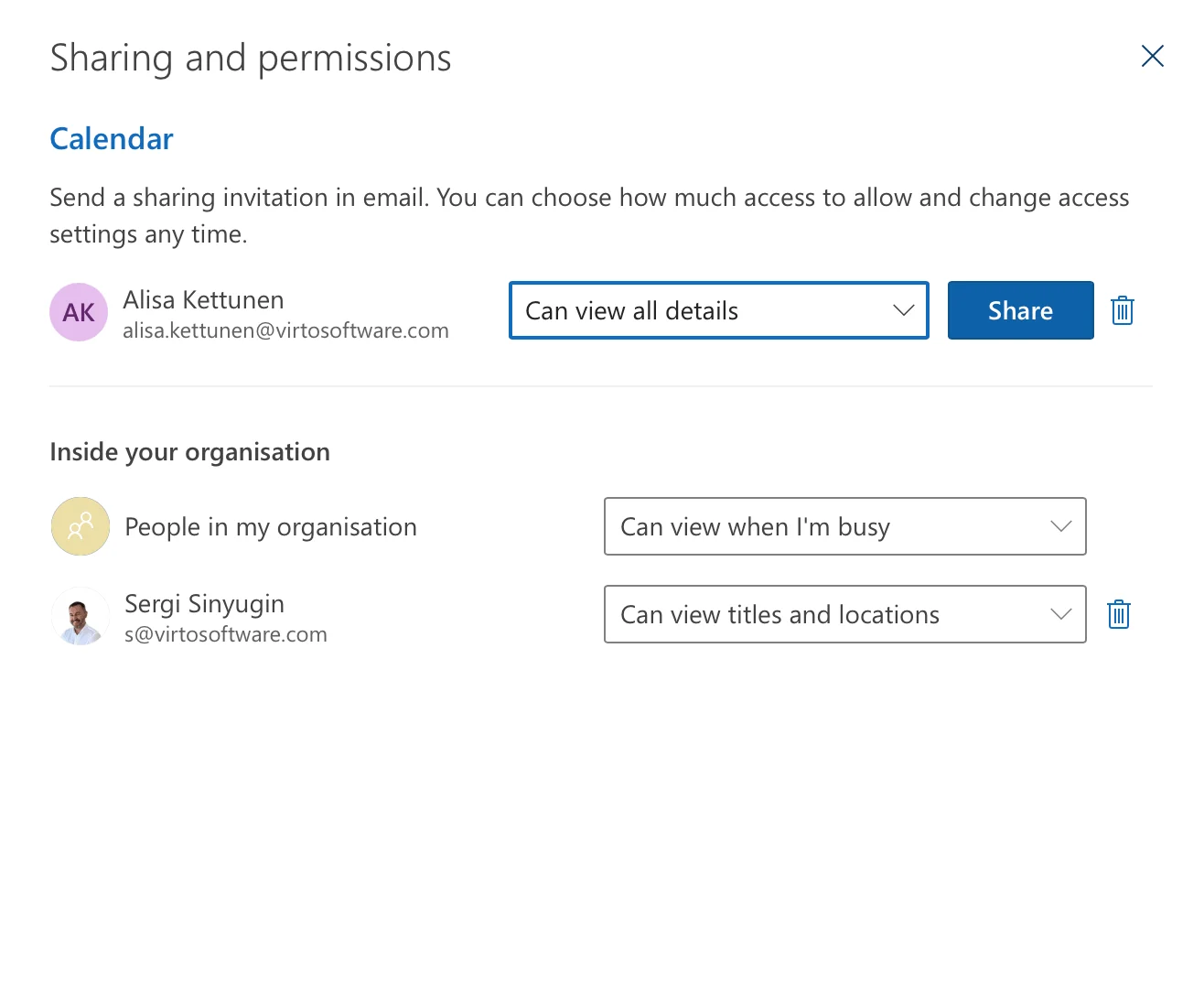
Einen Outlook-Kalender mit Berechtigungsstufen teilen
Einschränkungen des nativen Teams-Kalenders
Die nativen Optionen decken die alltägliche Koordination ab, stoßen aber schnell an ihre Grenzen. Wer diese kennt, spart sich später viel Frustration:
- Kanalgebunden. Ein Kanalkalender ist an einen einzigen Kanal gebunden und lässt sich nicht ohne Weiteres über mehrere Teams oder Kanäle hinweg nutzen.
- Keine anonyme oder externe Freigabe. Sie können einem Kunden oder Partner ohne Microsoft-Konto keinen einfachen Link schicken – der Zugriff ist an die Team- oder Kanalmitgliedschaft geknüpft.
- Kein Overlay. Es gibt keine native Möglichkeit, mehrere Kalender in einer einzigen kombinierten Ansicht zu überlagern.
- Grobe Berechtigungen. Im Kanalkalender kann standardmäßig jedes Mitglied Einträge bearbeiten; für differenzierte Ansichts- und Bearbeitungsrechte muss auf Outlook-Freigaben zurückgegriffen werden.
- Einstellungen auf Teams und Outlook verteilt. Erinnerungen und erweiterte Kalendereinstellungen werden häufig in Outlook statt direkt in Teams verwaltet.
Einfachere gemeinsame Kalender mit Virto (Overlay + anonyme Freigabe)
Wenn die nativen Grenzen zum Problem werden, schließt eine dedizierte App die Lücken. Virto Shared Calendar for Teams wird als Tab in einem beliebigen Teams-Kanal installiert und ergänzt genau die zwei Funktionen, die nativen Kalendern am häufigsten fehlen: anonyme Freigabe für Personen außerhalb Ihrer Organisation und die Möglichkeit, mehrere Kalender in Teams zu überlagern und in einer einzigen Ansicht darzustellen. Ereignisse lassen sich direkt in Teams erstellen, mit Tags versehen und farblich kennzeichnen – und auch im Web anzeigen.
Die vollständige Funktionsübersicht, Preise und einen Vergleich mit dem nativen Kalender finden Sie auf der Produktseite von Virto Shared Calendar for Teams.
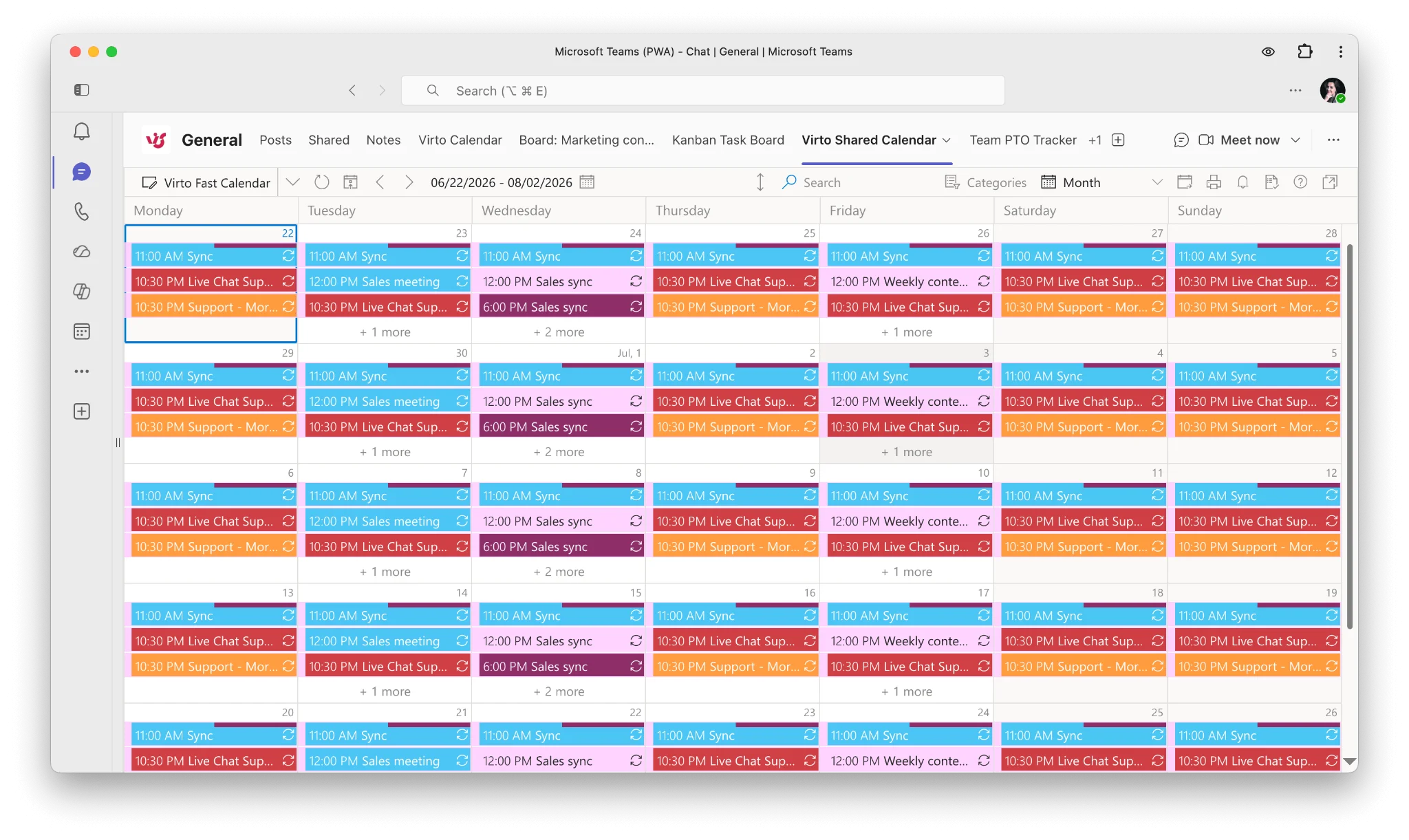
Virto Shared Calendar als Tab in Microsoft Teams
Berechtigungen verwalten und extern freigeben
Sobald ein Kalender existiert, geht es darum, festzulegen, wer ihn einsehen und bearbeiten darf. Die verfügbaren Steuerungsmöglichkeiten hängen vom gewählten Kalendertyp ab.
Ansichts- und Bearbeitungsrollen
Bei einem Kanalkalender richtet sich der Zugriff nach der Teammitgliedschaft: Besitzer haben vollständige Kontrolle, Mitglieder können standardmäßig Einträge ansehen und bearbeiten. Für präzisere Rollen empfiehlt sich ein geteilter Outlook-Kalender, bei dem beim Teilen eine Berechtigungsstufe festgelegt wird:
- Kann sehen, wann ich beschäftigt bin – Die Person sieht nur Frei/Belegt-Blöcke, keine Betreffzeilen, Zeiten oder Orte – lediglich, dass Sie belegt sind.
- Kann Titel und Orte sehen – Die Person sieht die Betreffzeile und den Veranstaltungsort, jedoch nicht den Inhalt, die Teilnehmer oder Notizen.
- Kann alle Details sehen – Vollständiger Lesezugriff auf alle Ereignisse, einschließlich Beschreibungen, Teilnehmer und Anhänge. Weiterhin nur lesend.
- Kann bearbeiten – Alles aus „Alle Details sehen", zusätzlich können Ereignisse erstellt, geändert und gelöscht werden.
- Stellvertreter – Bearbeitungszugriff plus die Möglichkeit, in Ihrem Namen zu handeln: Besprechungseinladungen im Ihren Namen zu beantworten und zu versenden. Optional können auch als privat markierte Elemente eingesehen werden. Dies ist die höchste Stufe.
Die Stufen sind kumulativ – jede Ebene schließt alle darunter liegenden ein, von „nur meine Verfügbarkeit" bis hin zu „als ich handeln".
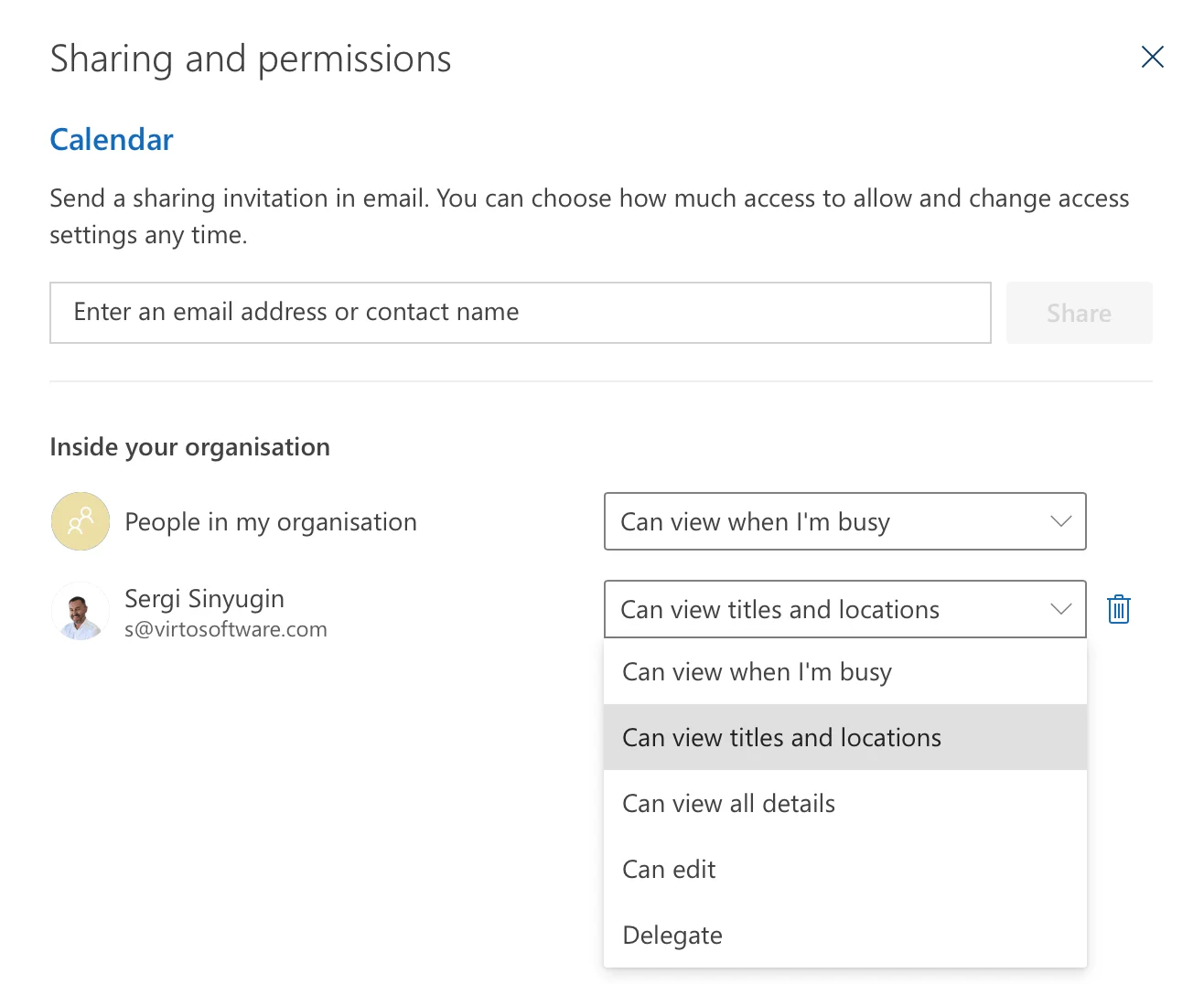
Eine Berechtigungsstufe beim Teilen eines Outlook-Kalenders auswählen
Freigabe für externe Benutzer
Die native Freigabe über Teams und Outlook für Personen außerhalb Ihrer Organisation hängt von den externen Freigaberichtlinien Ihres Mandanten ab. Gastbenutzer benötigen in der Regel ein Microsoft-Konto, um einen geteilten Kalender einsehen zu können. Wenn Sie regelmäßig mit Kunden oder Partnern zusammenarbeiten, die sich nicht anmelden sollen, ist ein anonymer Freigabelink – verfügbar über Virto Shared Calendar – die praktischere Lösung. Unabhängig vom gewählten Weg sollten externe Zugriffsrechte regelmäßig überprüft und auf das Notwendige beschränkt werden.
FAQ
Wie erstelle ich einen gemeinsamen Kalender in Teams?
Öffnen Sie den Kanal, klicken Sie auf das +-Symbol zum Hinzufügen eines Tabs, suchen Sie nach „Calendar" und wählen Sie es aus, vergeben Sie einen Namen und speichern Sie. Der Kanalkalender wird anschließend automatisch mit allen Mitgliedern des Kanals geteilt. Wenn Sie den Kalender stattdessen mit bestimmten Personen teilen möchten, geben Sie einen Outlook-Kalender frei und zeigen Sie ihn über die Teams-Kalender-App an.
Kann ich einen Teams-Kalender mit externen Benutzern teilen?
Nicht direkt über einen Kanalkalender. Die native externe Freigabe setzt Gastzugriff und die Richtlinien Ihres Mandanten voraus, und Gäste benötigen in der Regel ein Microsoft-Konto. Um den Kalender mit externen Personen ohne Microsoft-Konto zu teilen, verwenden Sie einen anonymen Freigabelink, wie er beispielsweise von Virto Shared Calendar bereitgestellt wird.
Was sind die Einschränkungen des nativen Teams-Kalenders?
Der Kanalkalender ist an einen einzelnen Kanal gebunden, bietet nur grobe Bearbeitungsrechte für alle Mitglieder, unterstützt keine Überlagerung mehrerer Kalender und ermöglicht keine anonyme externe Freigabe. Erweiterte Erinnerungs- und Berechtigungseinstellungen werden in Outlook statt in Teams verwaltet.