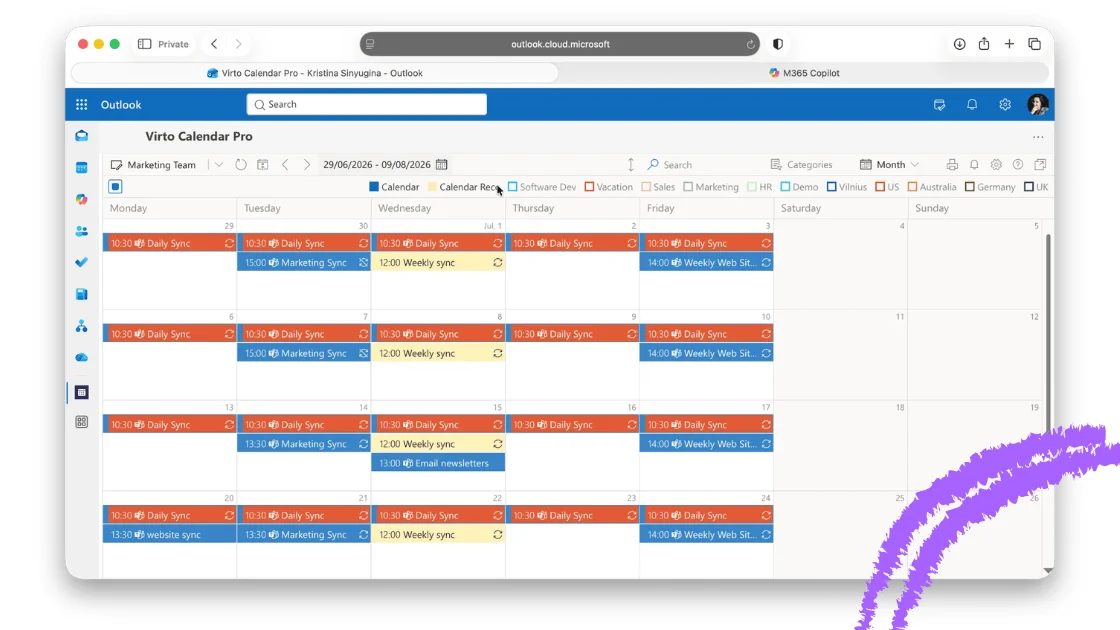
Der Microsoft Teams Kalender ist für die meisten Microsoft 365-Nutzer zum zentralen Arbeitsbereich geworden: Hier prüfen Sie anstehende Termine, planen Besprechungen und sehen, was Ihr Team diese Woche vorhat – ohne Outlook auch nur zu öffnen. In den vergangenen eineinhalb Jahren hat Microsoft ihn von Grund auf neu entwickelt, und viele der Ratschläge, die online nach wie vor kursieren – einschließlich unserer eigenen früheren Version dieses Leitfadens – sind inzwischen veraltet.
Dieser Leitfaden deckt alles Wesentliche ab: Was der Teams Kalender ist, wie Sie ihn aufrufen und anheften, wie Ansichten einschließlich der Monatsansicht funktionieren, Kanalkalender, Freigabe und die Zusammenführung mehrerer Kalender in einer Ansicht. Wo ein Thema einen eigenen ausführlichen Leitfaden hat – Synchronisierung mit Outlook, Synchronisierung mit Google, Einrichtung eines gemeinsamen Teamkalenders – verweisen wir Sie direkt dorthin.
Kurze Antwort: Was ist der Microsoft Teams Kalender?
Der Microsoft Teams Kalender ist die in Microsoft Teams integrierte Kalender-App. Es handelt sich nicht um einen separaten Kalender – er ist eine Live-Ansicht Ihres Outlook-/Exchange-Kalenders. Alles, was Sie in Teams erstellen, erscheint auch in Outlook und umgekehrt. Sie nutzen ihn, um Ihren Zeitplan einzusehen, Besprechungen zu planen und beizutreten sowie mehrere Kalender gleichzeitig anzuzeigen. Einzelne Teams-Kanäle können außerdem ihren eigenen Kanalkalender haben, der eine gefilterte Ansicht des Microsoft 365-Gruppenkalenders des Teams darstellt.
Daraus ergeben sich zwei Schlussfolgerungen, die die meisten Verwirrungen erklären:
- Sie „erstellen" keinen persönlichen Teams Kalender. Wenn Sie ein Microsoft 365-Postfach haben, besitzen Sie bereits einen.
- Wenn in Teams etwas falsch aussieht, liegt die Ursache fast immer in Exchange/Outlook, nicht in Teams selbst.
Was sich beim neuen Teams Kalender geändert hat
Microsoft hat einen komplett neu entwickelten Kalender (den „neuen Kalender") im Januar 2025 allgemein verfügbar gemacht und die Möglichkeit, zum Legacy-Kalender zurückzuwechseln, zwischen Januar und Februar 2026 entfernt. Sofern Sie sich nicht in einer Government Cloud (GCC, GCC High, DoD) befinden, nutzen Sie jetzt den neuen Kalender. Das bedeutet:
| Funktion | Legacy-Kalender | Neuer Kalender (heute) |
|---|---|---|
| Monatsansicht auf Desktop/Web | Nicht verfügbar | Verfügbar |
| Ansichten | Tag, Arbeitswoche, Woche | Tag, Arbeitswoche, Woche, Monat |
| Mehrere Kalender gleichzeitig | Nein | Ja – geteilte oder kombinierte Ansicht, Kalendergruppen |
| Gesamten Kalender aus Teams heraus freigeben | Nein | Ja, mit fünf Berechtigungsstufen |
| Gespeicherte Ansichten, Filter, Drucken | Nein | Ja |
| Besprechungskategorien / Farbkodierung | Eingeschränkt | Ja |
Wenn Sie noch immer nur drei Ansichten sehen und keine Freigabe-Option haben, verwenden Sie entweder einen veralteten Client oder befinden sich in einem Government-Mandanten – aktualisieren Sie Teams zuerst.
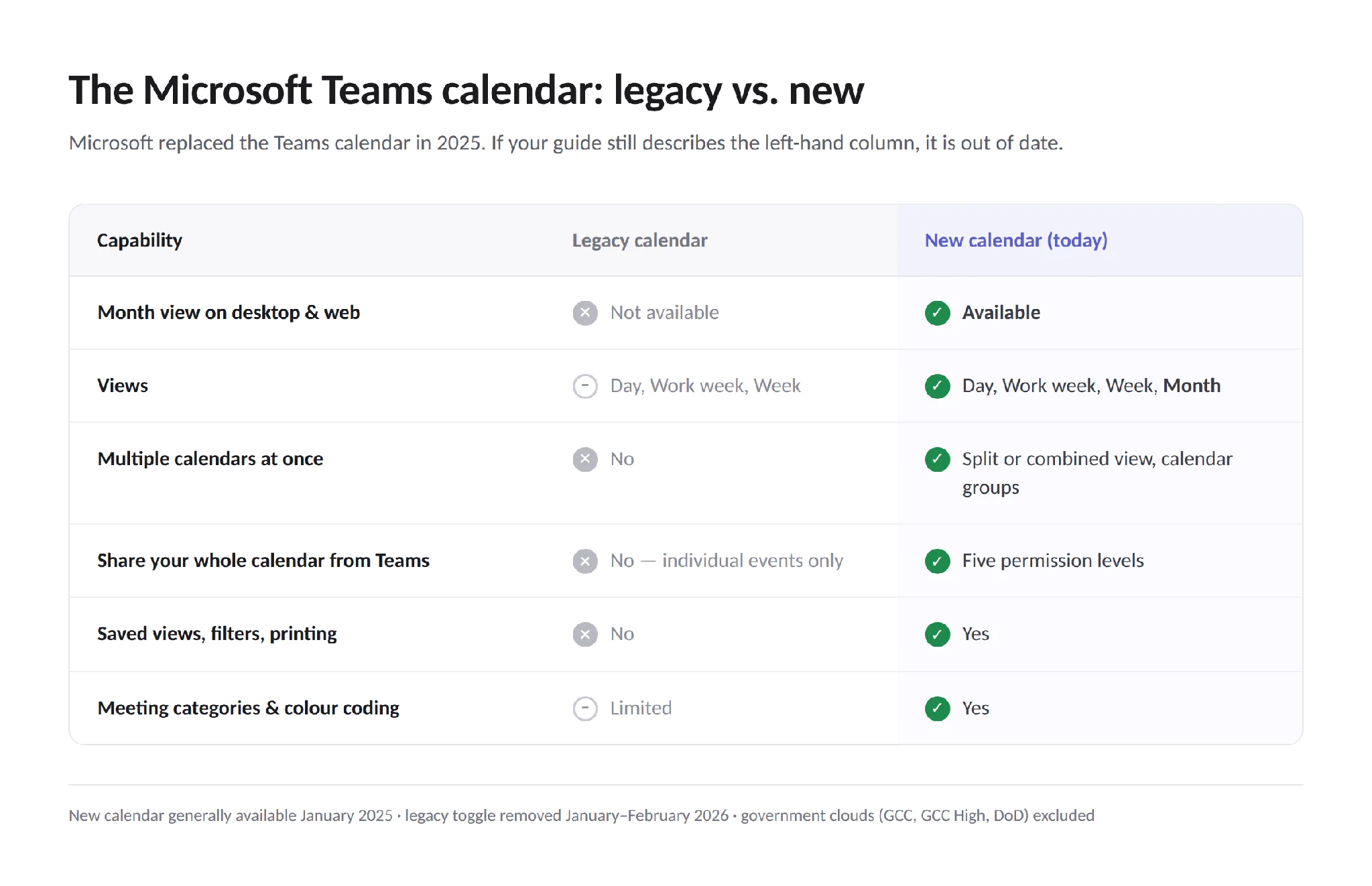
Was sich zwischen dem Legacy Teams Kalender und dem neuen geändert hat.
Hinweis für mobile Nutzer: Microsoft verlangt, dass die Teams Mobile App bis zum 1. Oktober 2026 aktualisiert wird, um die Kalenderfunktionalität beizubehalten. Ältere Versionen verlieren den Zugriff auf den Kalender in der Teams Mobile App. Desktop und Web sind davon nicht betroffen.
Wie Sie die Teams Kalender-App aufrufen und hinzufügen
Der Kalender befindet sich standardmäßig in der linken App-Leiste. Falls er dort nicht vorhanden ist:
- Öffnen Sie Microsoft Teams.
- Klicken Sie auf die Schaltfläche ••• (Weitere Apps) in der linken App-Leiste.
- Geben Sie Kalender in das Suchfeld ein.
- Klicken Sie auf Kalender, um ihn zu öffnen.
- Klicken Sie mit der rechten Maustaste auf das Kalender-Symbol in der App-Leiste und wählen Sie Anheften, damit er sichtbar bleibt.
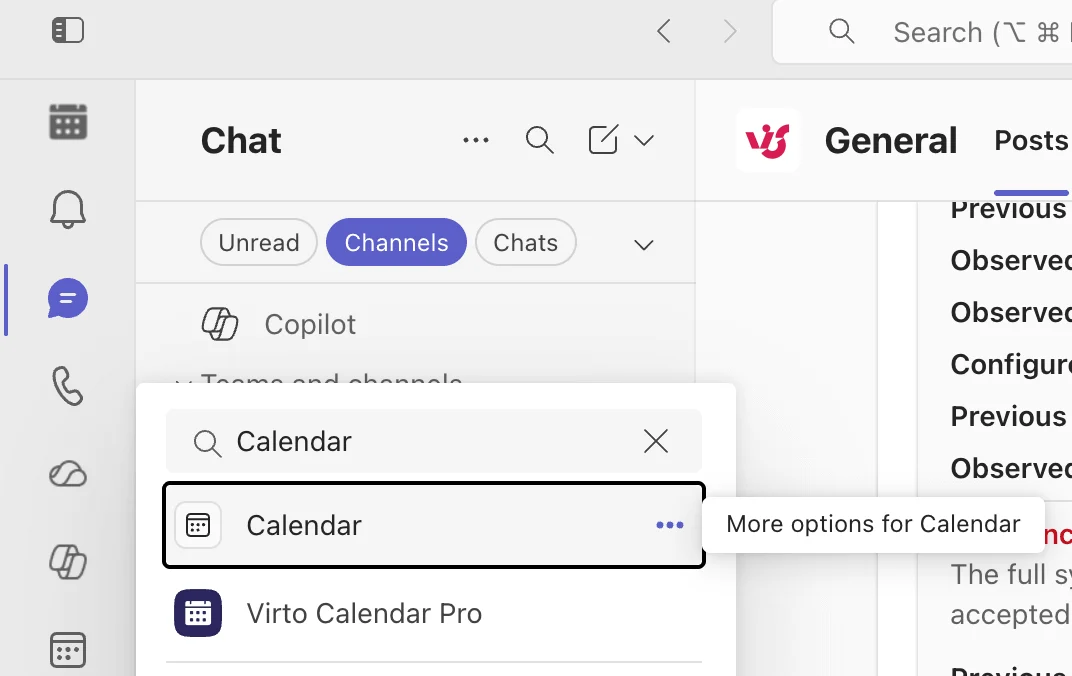
Suchen Sie unter ••• (Weitere Apps) nach dem Kalender und klicken Sie dann mit der rechten Maustaste auf das Symbol, um ihn anzuheften.
Es ist keine Einrichtung erforderlich – er lädt automatisch Ihren Outlook-Kalender. In der Teams Mobile App ist der Kalender eines der Symbole in der unteren Leiste; tippen Sie auf Mehr und heften Sie ihn an, falls er nicht sichtbar ist.
Wenn die Kalender-App überhaupt nicht erscheint, liegt das meist an einem von drei Gründen: Sie sind mit einem Konto angemeldet, das über kein Exchange Online-Postfach verfügt, Ihr Administrator hat die App über eine Teams-App-Setup-Richtlinie ausgeblendet, oder Ihre Lizenz umfasst kein Exchange Online. Alle drei Fälle erfordern die Unterstützung eines Administrators.
Ereignisse erstellen und Besprechungen planen
Klicken Sie im Kalender auf Neue Besprechung (oben rechts) oder klicken und ziehen Sie einfach auf einem leeren Zeitslot, um ein Ereignis direkt einzufügen. Das Planungsformular enthält Felder für Titel, erforderliche und optionale Teilnehmer, Start- und Endzeit, Wiederholung, Kanal, Ort sowie einen Beschreibungsbereich, der Anhänge und Rich-Text-Formatierung unterstützt.
Zwei nützliche Schnellzugriffe:
- Planungsassistent – die Registerkarte oben im Besprechungsformular zeigt die Verfügbarkeit aller Teilnehmer in einem Raster an, sodass Sie einen Zeitslot finden können, der wirklich passt, statt zu raten.
- Jetzt besprechen – die Schaltfläche neben Neue Besprechung startet eine sofortige Besprechung und ermöglicht es, Personen einzuladen, ohne einen Kalendereintrag erstellen zu müssen.
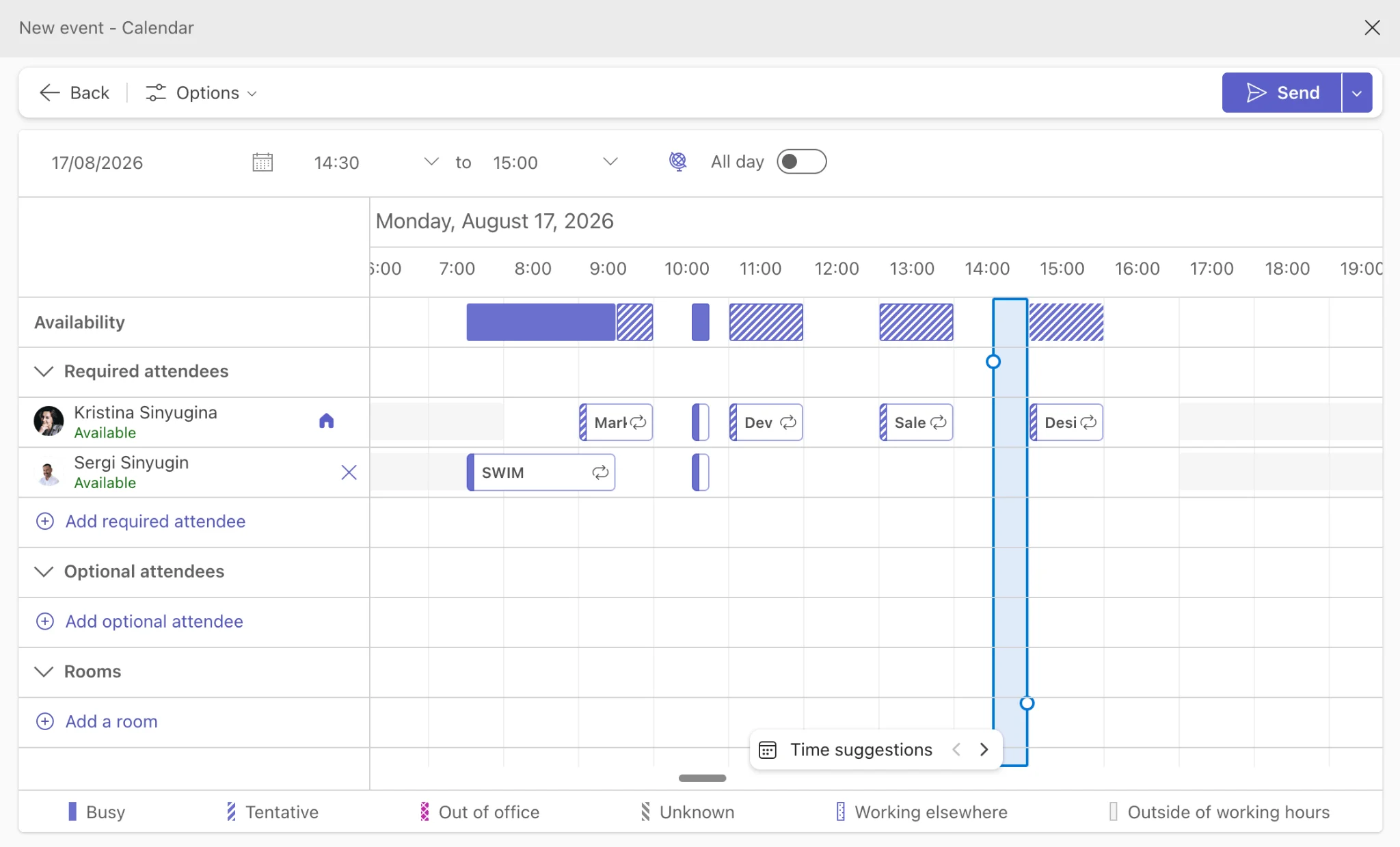
Das Formular für neue Besprechungen und der Planungsassistent im Teams Kalender.
Die vollständige Anleitung – wiederkehrende Besprechungen, Kanalbesprechungen, Registrierung und Planung im Namen anderer – finden Sie in unserem ausführlichen Leitfaden: Wie man eine Teams-Besprechung plant.
Teams Kalender vs. Ihr Outlook Kalender
Es ist derselbe Kalender. Beide lesen und schreiben in dasselbe Exchange Online-Postfach, daher ist keine Synchronisierung zu konfigurieren und es gibt keine „Master"-Kopie – ein in einer der beiden Oberflächen erstelltes Ereignis erscheint innerhalb von Sekunden in der anderen.
Was sich unterscheidet, ist die Benutzeroberfläche und wofür jede optimiert ist:
| Teams Kalender | Outlook Kalender | |
|---|---|---|
| Zugrunde liegende Daten | Exchange Online-Postfach | Dasselbe Exchange Online-Postfach |
| Am besten geeignet für | Besprechungen, Anrufe beitreten, Teamkontext | Langfristige Planung, E-Mail-gesteuerte Terminplanung, Delegation |
| Erweiterte Funktionen | Wächst schnell; noch weniger Optionen | Kategorien, Regeln, komplexe Delegation, erweiterter Raumfinder |
| Kanalkalender | Ja | Nein (Kanalereignisse erscheinen über den Gruppenkalender) |
| Verfügbarkeit | Desktop, Web, Mobil | Desktop, Web, Mobil |
In der Praxis: Planen und beitreten in Teams, umfangreiche Kalenderverwaltung in Outlook. Wenn Sie den Teams Kalender eines Teams neben Ihren anderen Outlook-Kalendern sehen möchten, folgen Sie der Anleitung Wie man einen Teams Kalender zu Outlook hinzufügt.
Teams Kalenderansichten, einschließlich Monatsansicht
Klicken Sie auf den Ansichtsnamen oben im Kalender (er zeigt die aktuelle Ansicht an, z. B. Arbeitswoche), um das Dropdown-Menü zu öffnen:
- Tag – ein einzelner Tag. Verwenden Sie die Pfeile daneben, um mehrere aufeinanderfolgende Tage nebeneinander anzuzeigen.
- Arbeitswoche – standardmäßig Montag bis Freitag; Ihre Arbeitstage werden aus Ihren Outlook-Einstellungen übernommen.
- Woche – alle sieben Tage.
- Monat – das vollständige Monatsraster. Diese Ansicht haben Nutzer jahrelang eingefordert, und sie ist jetzt standardmäßig verfügbar.
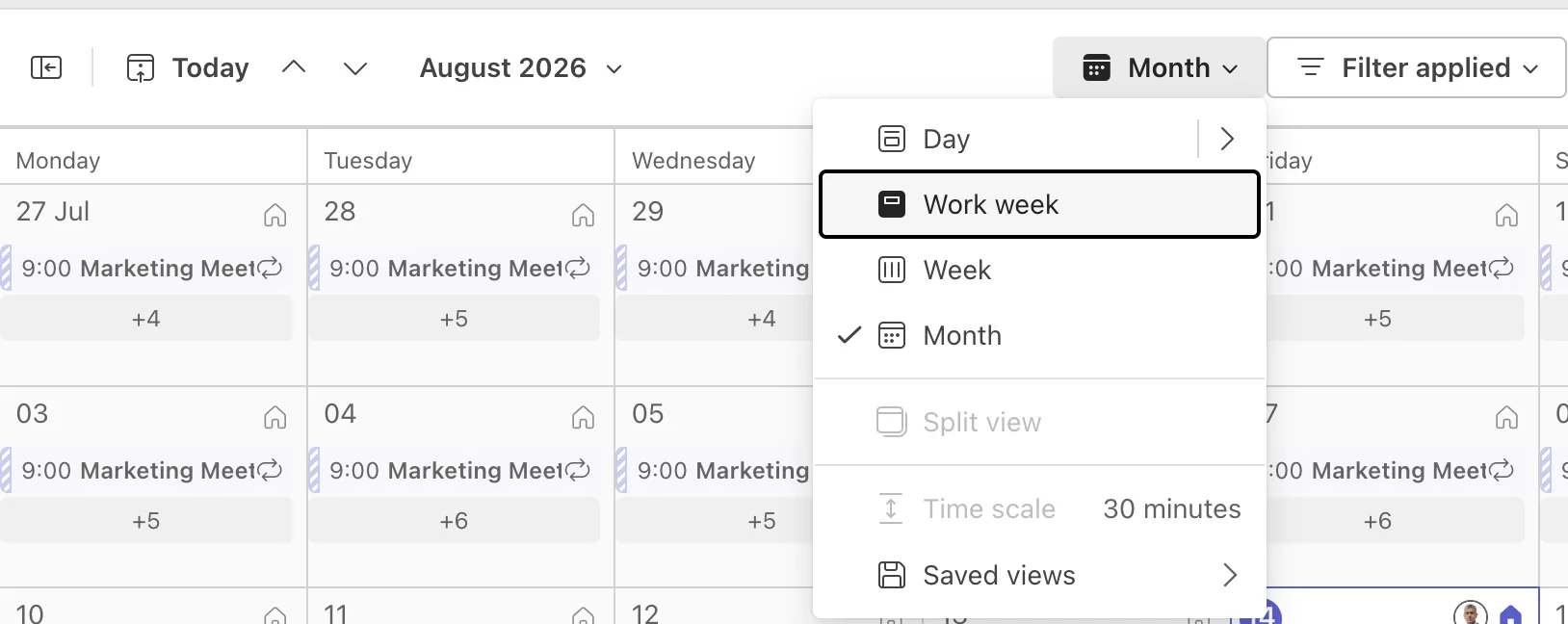
Klicken Sie auf den Ansichtsnamen oben im Kalender, um zur Monatsansicht zu wechseln.
Neben den vier Ansichten bietet der neue Kalender Filter (abgelehnte Ereignisse ausblenden, nur von Ihnen organisierte Besprechungen anzeigen), anpassbare Zeitskalen (Stunden-Zeilen komprimieren oder erweitern), gespeicherte Ansichten, Drucken und einen Pop-out-Kalender, den Sie in einem eigenen Fenster neben einem Chat geöffnet lassen können.
Monatsansicht fehlt noch? Aktualisieren Sie Ihren Teams-Client. Die Monatsansicht wurde mit dem neuen Kalender eingeführt und wurde für alle Standard, als die Legacy-Option Anfang 2026 entfernt wurde – die einzigen verbleibenden Ausnahmen sind Government Clouds. In diesen Mandanten verwenden Sie den Outlook Web Kalender für eine Monatsübersicht oder fügen Sie eine Kalender-Drittanbieter-Registerkarte hinzu (siehe unten).
Mehrere Kalender gleichzeitig anzeigen
Der neue Kalender ermöglicht es, Kalender anderer Personen oder Ressourcenkalender hinzuzufügen und gemeinsam anzuzeigen. Wählen Sie Geteilte Ansicht, um sie als nebeneinander liegende Spalten zu sehen, oder Kombinierte Ansicht, um sie in einem Raster mit farblicher Kennzeichnung je Quelle zu überlagern. Sie können Kalender gruppieren – nach Team, nach Projekt – wobei ein Kalender immer nur einer Gruppe gleichzeitig angehören kann.
Das ist wirklich nützlich für eine Handvoll Kalender. Wenn Sie ein Dutzend Quellen überlagern müssen – darunter SharePoint-Listen, Feiertage, Google und iCloud – lesen Sie den Abschnitt zur kombinierten Ansicht weiter unten.
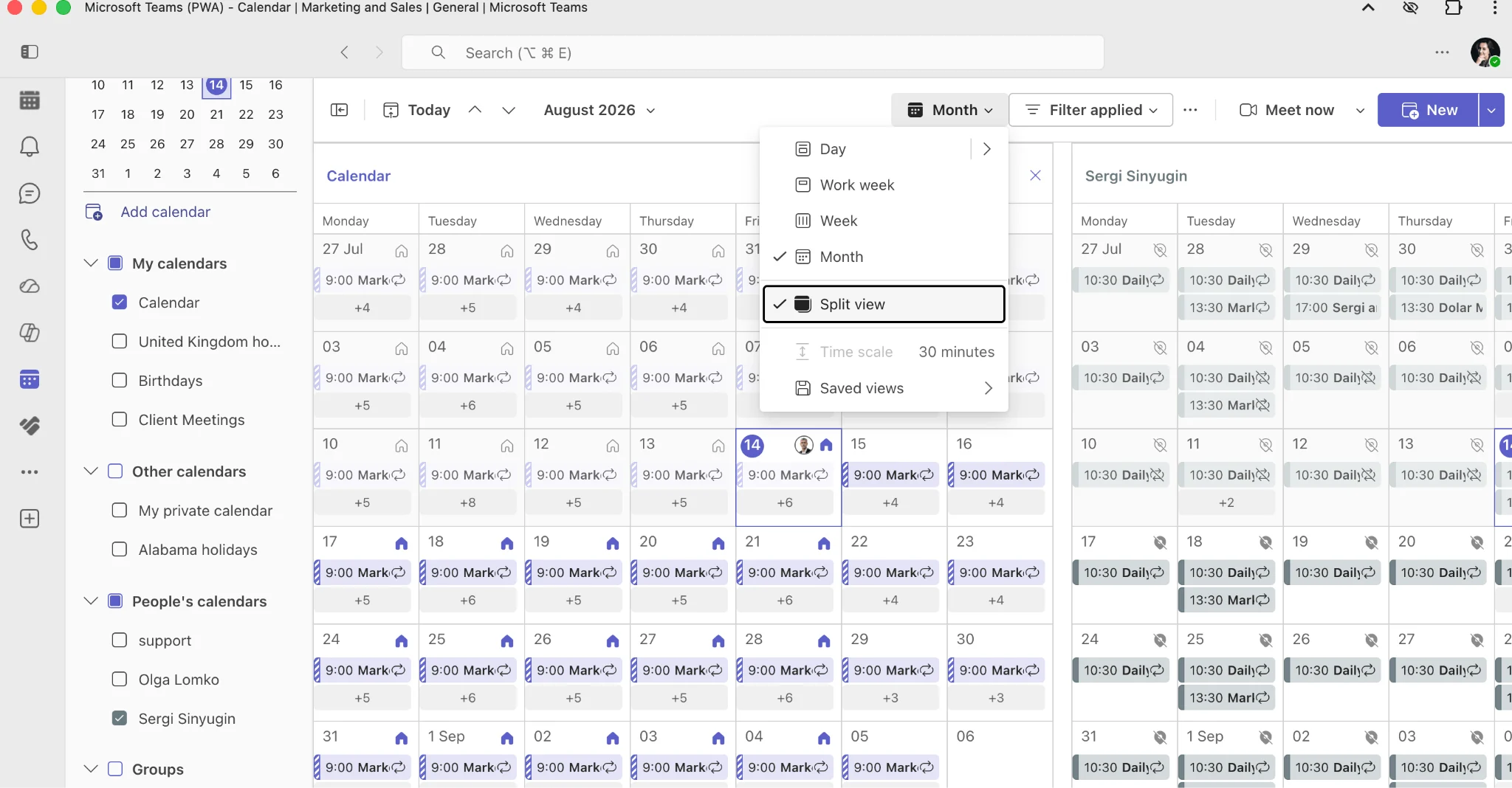
Die geteilte Ansicht zeigt Kalender nebeneinander.
Kanalkalender in Microsoft Teams
Ein Kanalkalender ist eine Registerkarte, die Sie zu einem Teams-Kanal hinzufügen und die nur die in diesem Kanal geplanten Besprechungen anzeigt. Es handelt sich um eine gefilterte Ansicht des Microsoft 365-Gruppenkalenders hinter dem Team, nicht um einen neuen Kalender.
So fügen Sie einen hinzu:
- Öffnen Sie das Team und wählen Sie den Kanal aus.
- Klicken Sie oben im Kanal auf + (Registerkarte hinzufügen).
- Suchen Sie nach Kanalkalender und wählen Sie ihn aus.
- Geben Sie der Registerkarte einen Namen.
- Wählen Sie, ob darüber im Kanal gepostet werden soll.
- Klicken Sie auf Speichern.
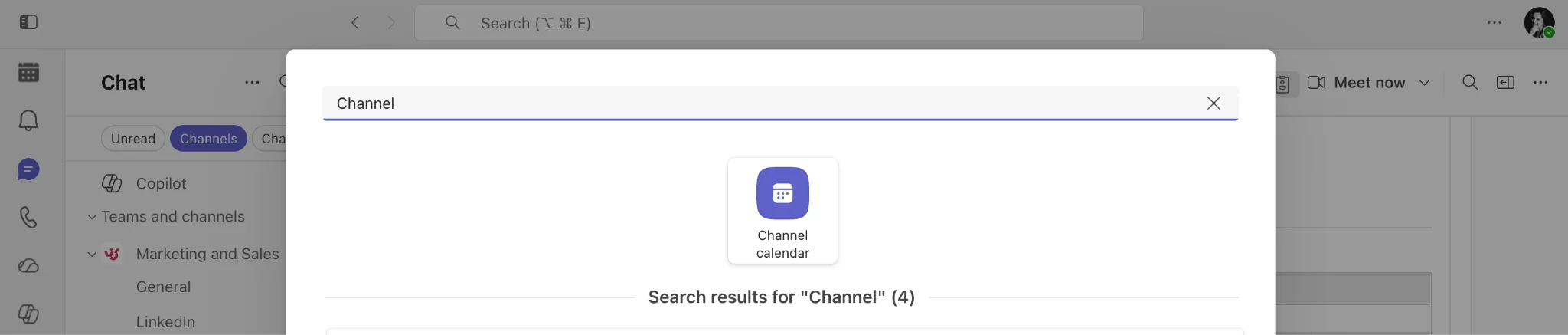
Fügen Sie einen Kanalkalender über die +-Schaltfläche oben in einem beliebigen Standardkanal hinzu.
Jeder kann dann direkt darin Termine planen, und die Besprechung wird im Kanal angekündigt, sodass Mitglieder ohne individuelle Einladung beitreten können.
Kennen Sie die Einschränkungen, bevor Sie sich darauf verlassen:
- Er zeigt nur die Ereignisse für diesen spezifischen Kanal an, nicht das gesamte Team.
- Um Kanaleinladungen in Ihrem persönlichen Kalender zu erhalten, müssen Sie der Microsoft 365-Gruppe des Teams in Outlook folgen.
- Kanalkalender sind in privaten Kanälen nicht verfügbar. Die Unterstützung in gemeinsamen Kanälen fehlt ebenfalls in der Praxis, da gemeinsame Kanäle kein Gruppenpostfach des Teams verwenden.
- Gäste von außerhalb des Kanals können ihn nicht einsehen.
- Die Kanalkalender-Registerkarte hat noch keine eigene Monatsansicht – die Monatsansicht ist eine Funktion des Haupt-Teams Kalenders, nicht der Kanalkalender-Registerkarte.
Kanalkalender vs. Gruppenkalender vs. persönlicher Kalender
- Persönlicher Kalender – Ihr eigener Exchange-Kalender. Standardmäßig privat; in Teams und Outlook sichtbar.
- Microsoft 365-Gruppenkalender – gehört dem Team, befindet sich in Outlook und enthält alle Ereignisse für das gesamte Team.
- Kanalkalender – eine Teams-Registerkarte, die den Ausschnitt dieses Gruppenkalenders anzeigt, der einem Kanal zugeordnet ist.
Wenn Sie eigentlich einen ordentlichen gemeinsamen Teamkalender benötigen, den jeder einsehen und bearbeiten kann, ist das eine andere Aufgabe – lesen Sie Wie man einen gemeinsamen Kalender in Microsoft Teams erstellt.
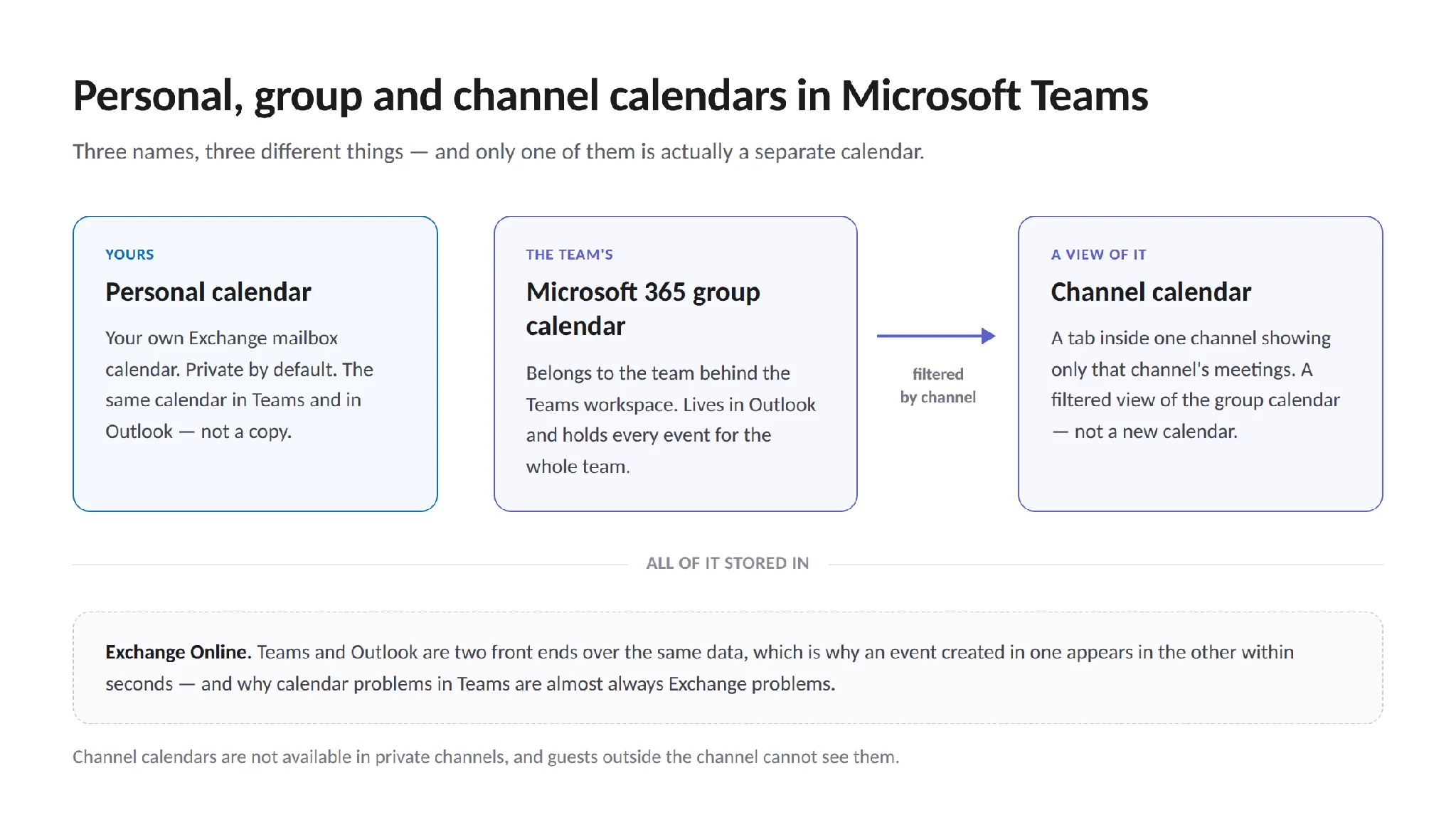
Wie die drei Kalendertypen in Microsoft Teams miteinander in Beziehung stehen.
So geben Sie Ihren Teams Kalender frei
Das ist die größte Änderung am Teams Kalender, und ältere Leitfäden liegen hier falsch. Sie können Ihren gesamten Kalender jetzt direkt aus Teams heraus freigeben.
- Öffnen Sie Kalender in Teams.
- Klicken Sie oben im Kalender auf Weitere Optionen (•••).
- Wählen Sie Freigeben.
- Geben Sie den Namen oder die E-Mail-Adresse der Person ein.
- Wählen Sie eine Berechtigungsstufe und senden Sie die Einladung.
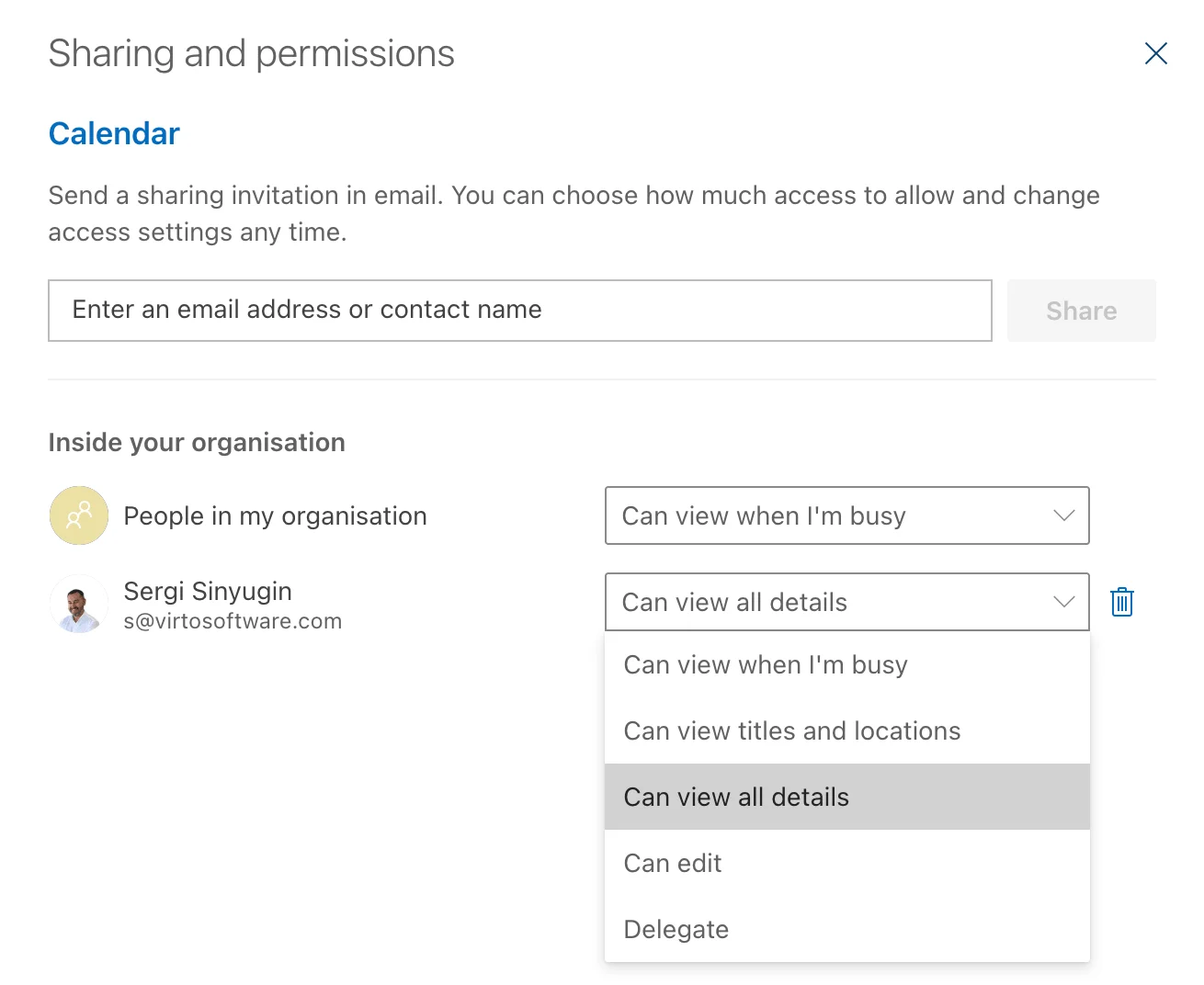
Kalender → Weitere Optionen (•••) → Freigeben, dann eine von fünf Berechtigungsstufen auswählen.
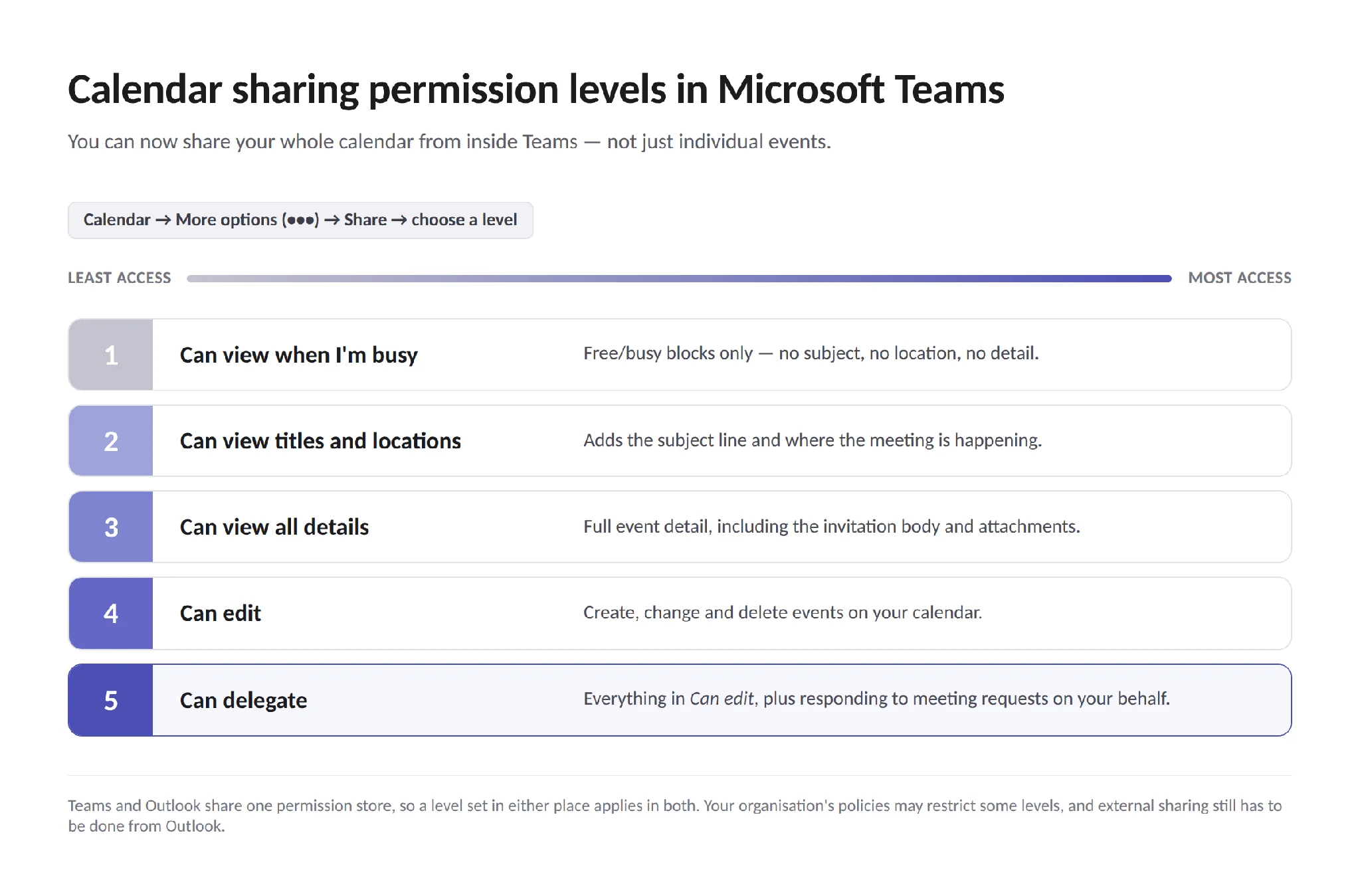
Die fünf Berechtigungsstufen, von „Nur Frei/Gebucht" bis zur vollständigen Delegation.
Die fünf Stufen entsprechen dem Outlook-Modell:
| Berechtigung | Was die Person sieht oder tun kann |
|---|---|
| Kann sehen, wann ich beschäftigt bin | Nur Frei/Gebucht-Blöcke, keine Details |
| Kann Titel und Orte sehen | Betreff und Ort |
| Kann alle Details sehen | Vollständige Ereignisdetails einschließlich des Inhalts |
| Kann bearbeiten | Ereignisse erstellen, ändern und löschen |
| Kann delegieren | Elemente verwalten und in Ihrem Namen auf Besprechungseinladungen antworten |
Es gibt auch eine Einstellung Innerhalb Ihrer Organisation → Personen in meiner Organisation, die steuert, was Kollegen standardmäßig sehen. Die Freigaberichtlinien Ihres Administrators können einige dieser Stufen einschränken.
Da Teams und Outlook einen gemeinsamen Berechtigungsspeicher verwenden, gilt alles, was Sie hier festlegen, auch in Outlook – und umgekehrt. Die Outlook-seitige Anleitung einschließlich externer Freigabe und veröffentlichter Kalenderlinks finden Sie unter Wie man einen Kalender in Outlook freigibt.
Zwei Dinge sind nach wie vor nicht möglich: einen gesamten Teams Kalender aus Teams heraus an Personen außerhalb Ihres Mandanten zu veröffentlichen und einen Kanalkalender mit Gästen zu teilen.
Synchronisierungsprobleme und Kalender nicht angezeigt: die Kurzversion
Da Teams direkt aus Exchange liest, bedeutet „Teams und Outlook sind nicht synchron" fast immer, dass etwas vorgelagert nicht stimmt. Gehen Sie diese Schritte durch, bevor Sie eskalieren:
- Teams neu starten und aktualisieren. Das behebt tatsächlich die Mehrheit der Fälle.
- Teams-Cache leeren – ein veralteter lokaler Cache ist die mit Abstand häufigste Ursache für Geister- oder fehlende Ereignisse.
- Zeitzone in Teams, Outlook und Windows prüfen. Abweichungen lassen Ereignisse um Stunden verschoben erscheinen oder einen ganztägigen Termin am falschen Tag landen.
- Bestätigen, dass das Teams-Besprechungs-Add-in in Outlook aktiviert ist, falls die Schaltfläche Neue Teams-Besprechung verschwunden ist.
- Lizenzierung prüfen – ohne Exchange Online-Postfach kein Teams Kalender.
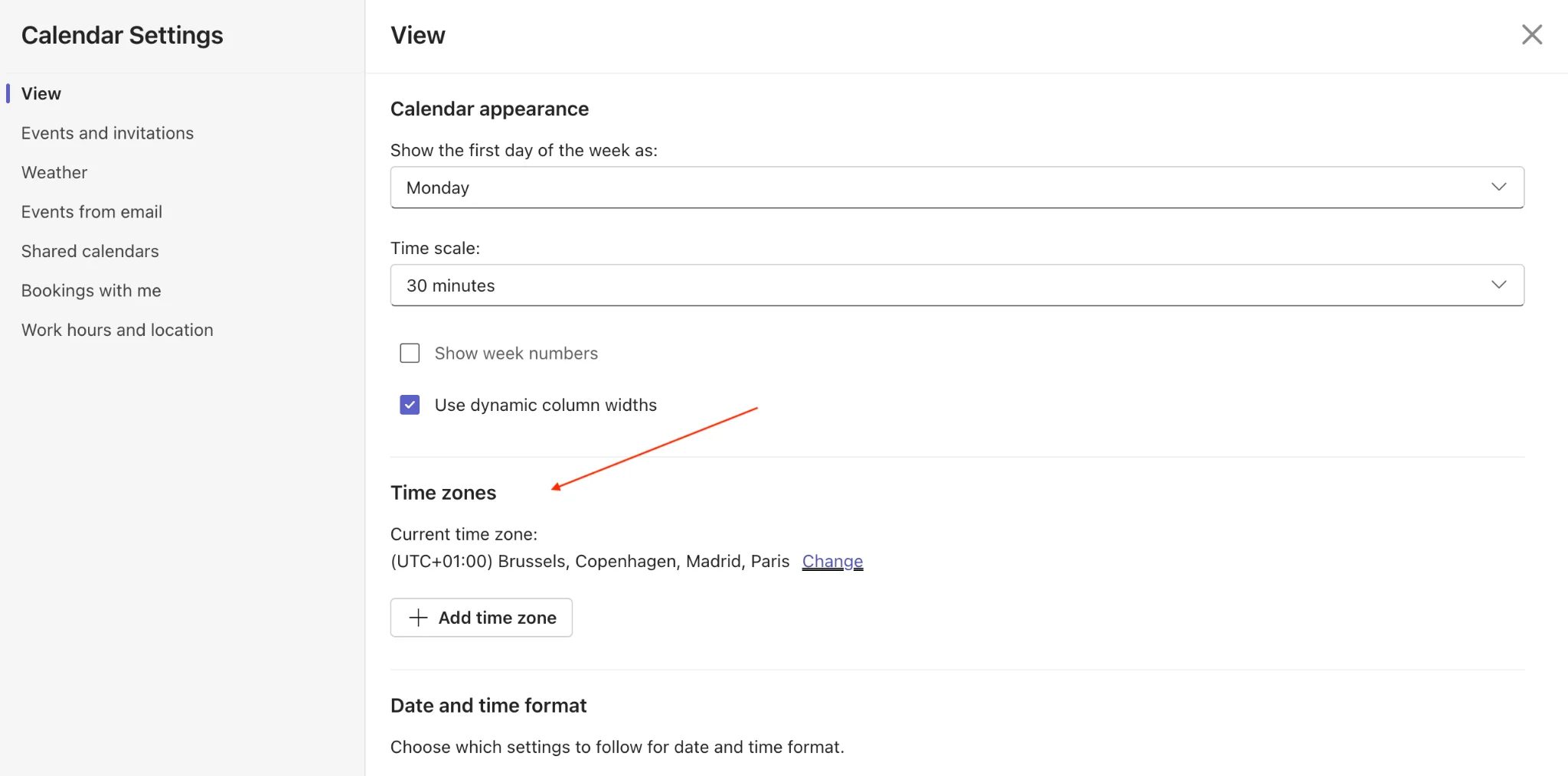
Nicht übereinstimmende Zeitzonen zwischen Teams, Outlook und Windows sind eine häufige Ursache für verschobene Ereignisse.
Den vollständigen Diagnosepfad einschließlich Fixes auf Administratorebene finden Sie unter Teams Kalender synchronisiert sich nicht mit Outlook: So beheben Sie das Problem.
Die Einbindung eines Google Kalenders ist eine separate Aufgabe – Teams verfügt über keinen nativen Google-Connector. Daher abonnieren Sie entweder den Google iCal-Feed über Outlook oder verwenden eine Drittanbieter-App. Die Schritte sind beschrieben unter Wie man den Microsoft Teams Kalender mit Google Kalender synchronisiert.
Eine kombinierte Ansicht mit Virto Calendar
Die native Multi-Kalender-Unterstützung in Teams ist eine echte Verbesserung, bleibt aber auf Exchange-Kalender beschränkt. Wenn Ihre Planung über SharePoint-Listen, Gruppenkalender, persönliche Kalender, gesetzliche Feiertage, Google und iCloud verteilt ist, müssen Sie weiterhin zwischen Kontexten wechseln.
Die Virto Calendar App löst das, indem sie all diese Quellen in einer farbcodierten Ansicht innerhalb von Teams überlagert. Sie ergänzt, was der integrierte Kalender nicht bietet:
- Unbegrenzte Überlagerungen – Exchange Online, Microsoft 365-Gruppenkalender, SharePoint-Listen, Google Kalender, iCloud und iCal-Feeds in einem einzigen Raster.
- Farbkodierung und Kategorien – Farbkodierung nach Projekt, Kunde, Team oder Ereignistyp, mit dauerhaften Filtern.
- Granulare Berechtigungen – steuern Sie, wer welche Quelle sieht, unabhängig von Exchange-Berechtigungen.
- Ressourcen- und Raumverfügbarkeit – Räume, Ausstattung und gemeinsame Ressourcen einsehen im selben Kalender.
- Tag-, Wochen-, Monats-, Jahres- und Gantt-Ansichten sowie Drucken und Export.
- Abwesenheits- und Urlaubsverfolgung – lesen Sie unseren Leitfaden zu Urlaubs- und Abwesenheitskalendern.
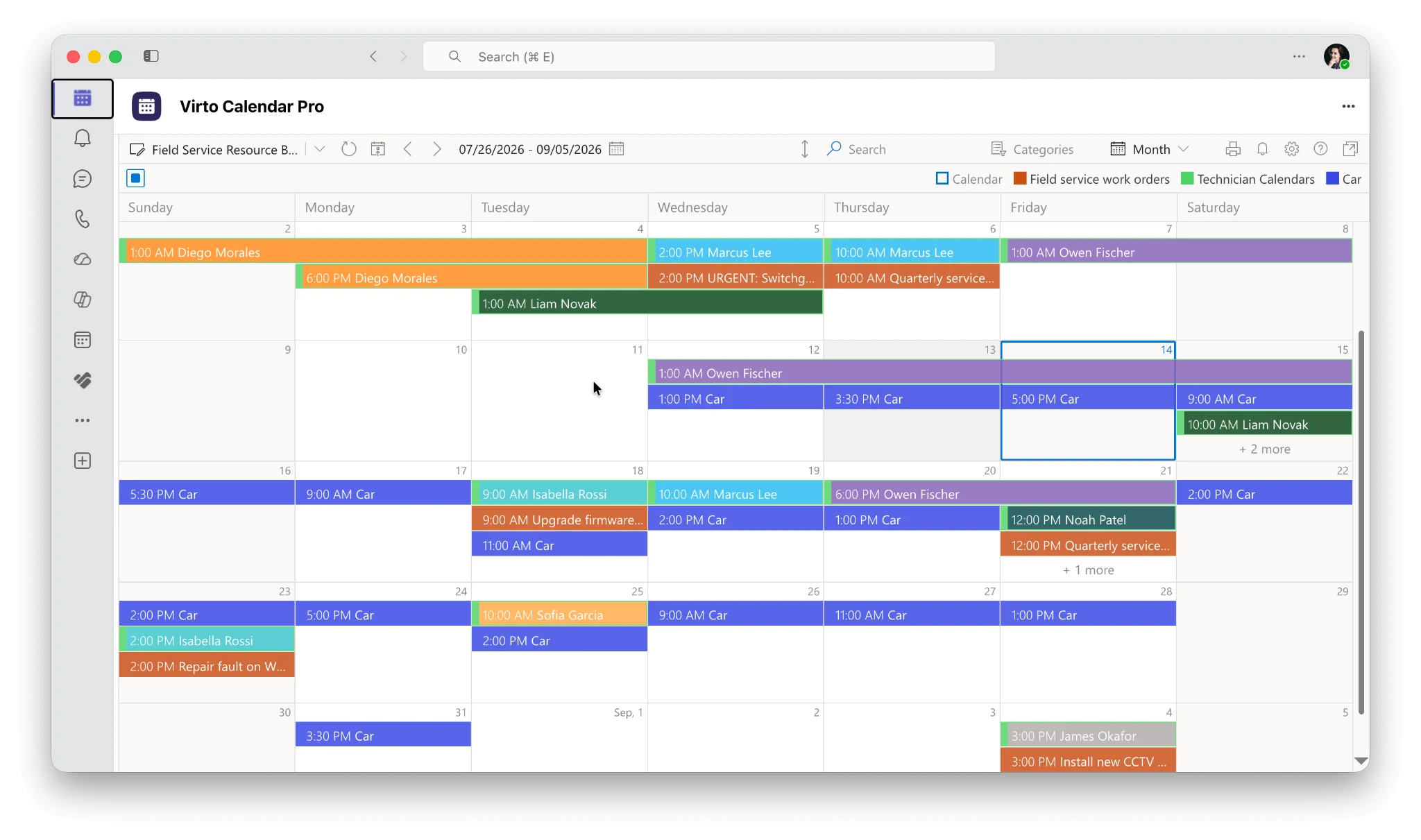
Die Virto Calendar App überlagert Exchange-, Gruppen-, SharePoint- und Google-Kalender in einer farbcodierten Ansicht.
So fügen Sie Virto Calendar zu Teams hinzu – zwei Optionen
Seit Juli 2026 gibt es zwei Möglichkeiten, Virto Calendar in Teams einzubinden, die unterschiedlichen Zwecken dienen.
Option 1 – als Kanalregisterkarte (geteilt mit dem Kanal)
Am besten geeignet, wenn ein bestimmtes Team oder Projekt einen gemeinsamen Kalender benötigt, den alle im Kanal am selben Ort öffnen.
- Öffnen Sie das Team und wählen Sie den Kanal aus.
- Klicken Sie oben im Kanal auf + (Registerkarte hinzufügen).
- Suchen Sie nach Virto Calendar und wählen Sie die App aus.
- Benennen Sie die Registerkarte und klicken Sie auf Speichern.
- Verbinden Sie Ihre Kalenderquellen – Exchange, Gruppenkalender, SharePoint-Listen, externe Feeds – und legen Sie Farben fest.
Jedes Mitglied des Kanals sieht auf dieser Registerkarte denselben konfigurierten Kalender.
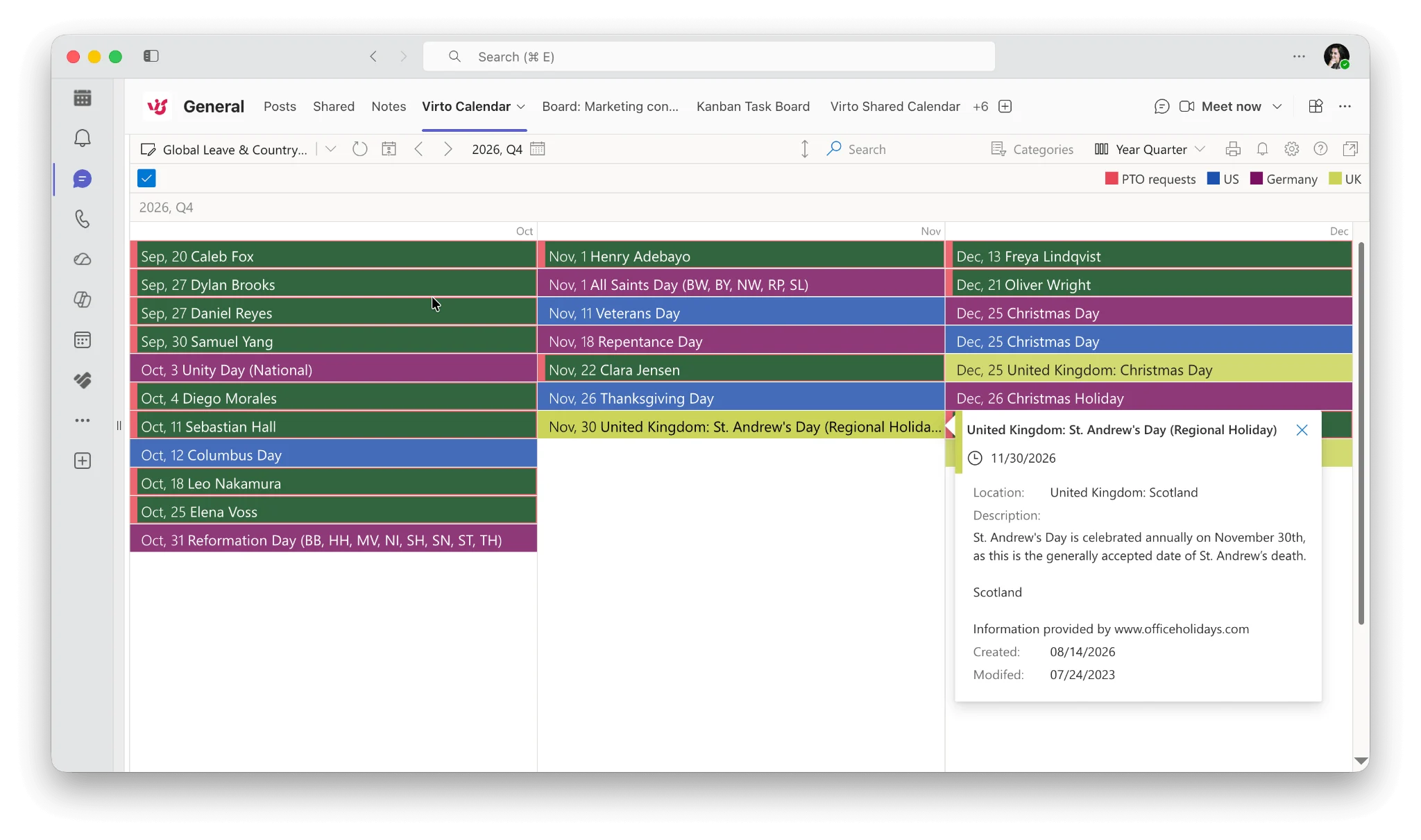
Option 1: Virto Calendar als Kanalregisterkarte hinzufügen, damit der gesamte Kanal einen gemeinsamen Kalender nutzt.
Option 2 – als App in Ihrer App-Leiste (persönlich und überall verfügbar)
Am besten geeignet, wenn Sie Ihren kombinierten Kalender immer einen Klick entfernt haben möchten – und denselben Kalender in Outlook und der Microsoft 365-App, nicht nur in Teams.
Voraussetzung: Ein Administrator aktiviert die App zunächst im Microsoft Teams Admin Center → Teams-Apps → Apps verwalten → Virto Calendar Pro → Benutzer und Gruppen.
Dann in Teams:
- Öffnen Sie Apps in der Seitenleiste.
- Suchen Sie nach Virto Calendar Pro (so lautet der Name im App Store, auch wenn das Produkt Virto Calendar App heißt).
- Fügen Sie es hinzu.
- Klicken Sie mit der rechten Maustaste auf das Symbol in der App-Leiste und wählen Sie Anheften.
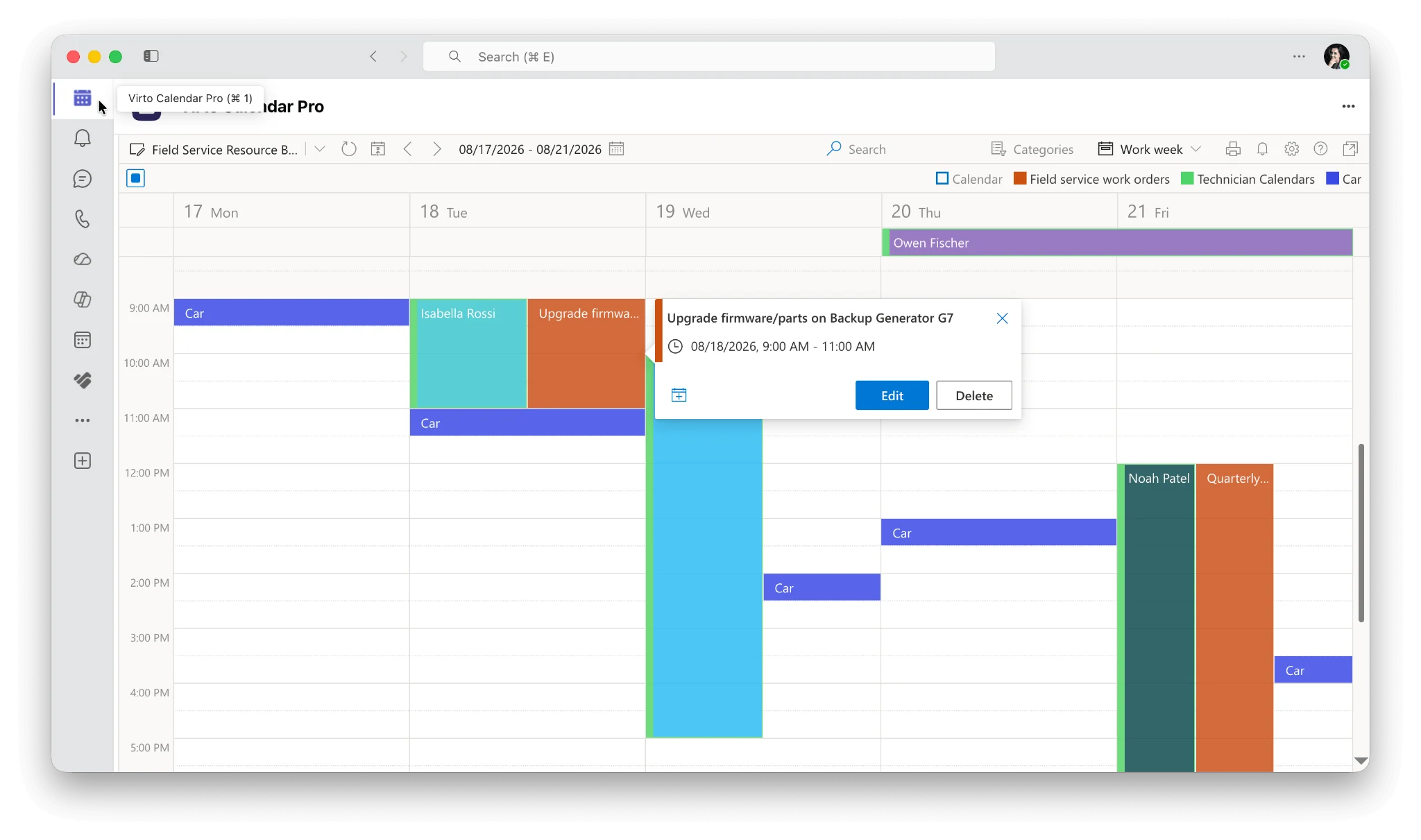
Option 2: Virto Calendar Pro aus Apps installieren und in der App-Leiste anheften.
Dasselbe App-Paket läuft auch in Outlook und der Microsoft 365-App:
- Outlook im Web / Microsoft 365-App: Seitenleiste → Apps → Virto Calendar Pro suchen → hinzufügen.
- Outlook für Windows: Seitenleiste → Weitere Apps → Virto Calendar Pro suchen → hinzufügen.
Jede Oberfläche hat ihre eigene App-Leiste, also heften Sie die App dort jeweils separat an. Sie öffnet direkt Ihren Kalender – keine erneute Anmeldung, kein Einrichtungsbildschirm. Teams Mobile wird unterstützt; Outlook und Microsoft 365 Mobile noch nicht.
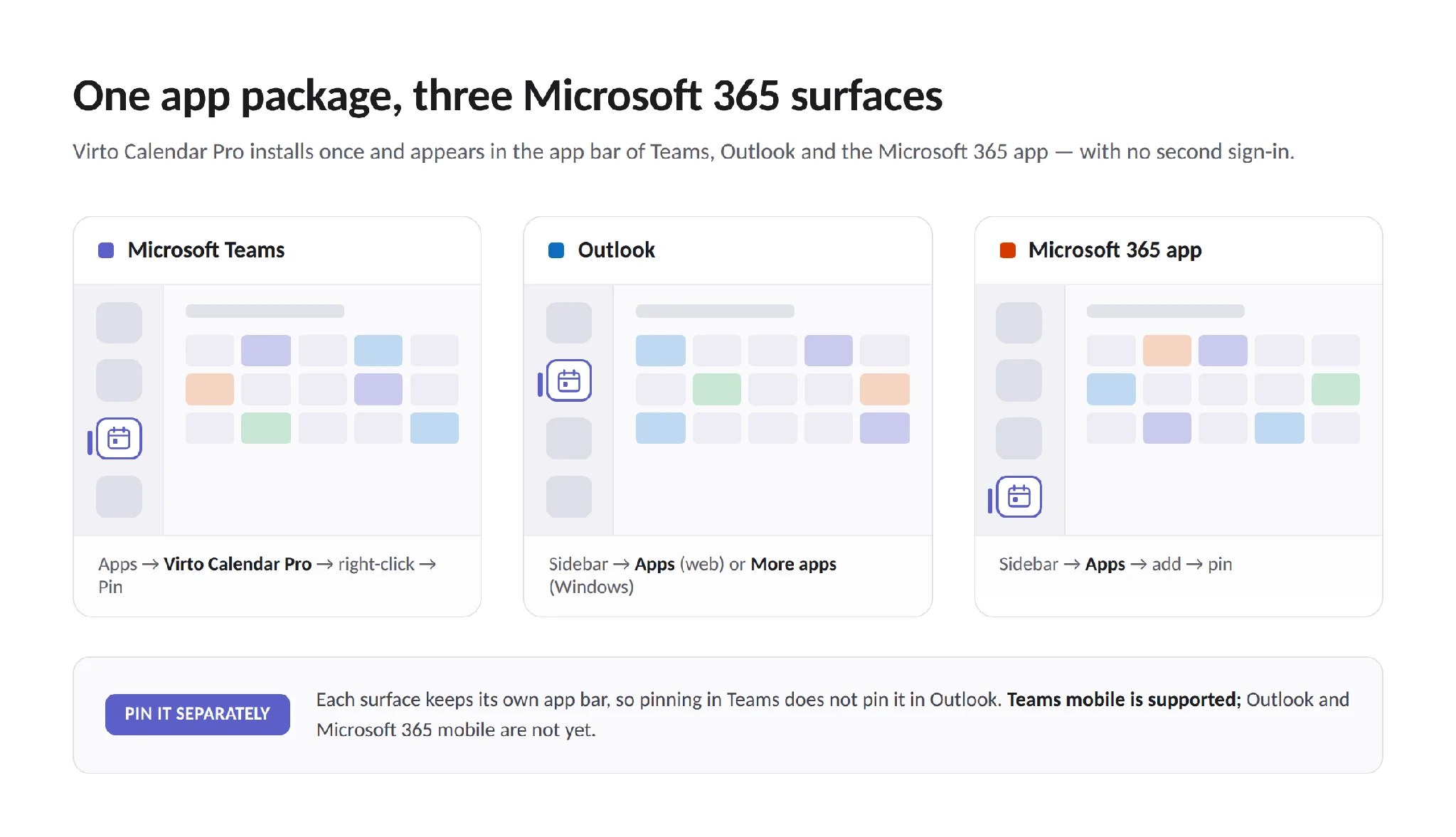
Ein App-Paket, drei Oberflächen – jeweils separat anheften.
Vollständige Details zur plattformübergreifenden Veröffentlichung finden Sie in der Ankündigung der Virto Calendar App, und es gibt einen Funktionsvergleich mit Virto Shared Calendar, wenn Sie zwischen den beiden wählen.
Preise: 2.412 $ pro Jahr je 100 Nutzer bei dreijähriger Vertragslaufzeit, Enterprise auf Anfrage. Jedes Virto-Produkt wird mit einer voll funktionsfähigen 30-tägigen kostenlosen Testversion geliefert – Preise ansehen oder 30-tägige Testversion starten.
Best Practices für den Microsoft Teams Kalender
Eine kompakte Sammlung bewährter Vorgehensweisen von Teams, die ihre Abläufe über den Teams Kalender organisieren.
Geben Sie jedem Arbeitsbereich einen eigenen Kanalkalender. Dennis Sanders, CEO von Burning Daily, organisiert Kanäle nach Produktkategorien und versieht jeden mit einem Kalender, sodass Auffülldaten, Launches und Aktionen nie in einem einzigen gemeinsamen Raster kollidieren. Dasselbe Muster funktioniert für Kunden, Regionen oder Kampagnenlinien. Reyansh Mestry bei TopSource Worldwide erweitert dies auf private Kanäle für Kampagnenarbeit und hält sensible Launch-Termine nur für das Kernteam sichtbar.
Segmentieren Sie nach Standort bei verteilten Teams. Joseph Passalacqua von Maid Sailors Cleaning Service betreibt standortbasierte Kanäle mit eigenen Kalendern, was die stadtübergreifenden Planungskonflikte beseitigte, mit denen seine Disponenten früher stundenlang beschäftigt waren. Er kombiniert dies mit offener Kalenderfreigabe – Transparenz tut in seiner Erfahrung mehr für die Verantwortlichkeit als jeder Check-in-Prozess.
Schützen Sie Fokuszeiten bewusst. Sanders schaltet Benachrichtigungen unkritischer Kanäle während intensiver Arbeitsphasen stumm und trägt diese Blöcke als Kalenderereignisse ein, sodass Kollegen den Block sehen, anstatt zu unterbrechen. Den Status auf Abwesend oder Beschäftigt bei einem ganztägigen Ereignis zu setzen, erfüllt denselben Zweck für vollständige freie Tage.
Lassen Sie Kunden selbst Termine buchen. Oliver Morrisey von Empower Wills & Estate Lawyers nutzt die Bookings-App in Teams, damit Kunden aus veröffentlichten Verfügbarkeiten wählen können, was das Volumen der Planungs-E-Mails seiner Kanzlei deutlich reduziert hat. Er fügt relevante Aufgaben und Dokumente zu jedem Ereignis hinzu, damit niemand unvorbereitet erscheint – Planner neben dem Kalender zu nutzen, erreicht dasselbe auf Teamebene. (Wenn Sie auch den Lieferfluss messen, deckt unser Kanban-Metriken-Leitfaden die Verbindung von Planung und Durchsatz ab.)
Halten Sie Teams und Outlook ehrlich synchron. Die Regel des Cybersicherheitsspezialisten Michael Robert ist einfach: Behandeln Sie sie niemals als zwei Kalender. Aktivieren Sie das Teams-Besprechungs-Add-in in Outlook, tragen Sie Tagesordnungen in den Einladungstext ein statt in einen nachträglichen Chat, und nutzen Sie Jetzt besprechen für alles, was keinen Kalendereintrag benötigt.
Standardisieren Sie Kategorien im gesamten Team. Ein kleines, gemeinsames Set an Farben und Kategorien zu vereinbaren, ist das, was einen vollen Kalender von Lärm in ein Dashboard verwandelt – lesen Sie Ideen für Kalenderkategorien für einen Ausgangspunkt.
FAQ
Was ist der Microsoft Teams Kalender? Es ist die Kalender-App innerhalb von Microsoft Teams, synchronisiert mit Ihrem Outlook-/Exchange-Kalender, wo Sie Ihren Zeitplan einsehen sowie Besprechungen erstellen oder beitreten. Einzelne Kanäle können auch eigene Kanalkalender haben.
Wie füge ich den Kalender in Teams hinzu? Klicken Sie in Teams auf die Schaltfläche ••• (Weitere Apps) in der linken App-Leiste, suchen Sie nach Kalender und heften Sie ihn an. Er zeigt automatisch Ihren Outlook-Kalender an – es ist keine Einrichtung erforderlich.
Hat der Teams Kalender eine Monatsansicht? Ja. Die Monatsansicht wurde mit dem neuen Teams Kalender eingeführt (allgemein verfügbar seit Januar 2025) und wurde für alle Standard, als die Legacy-Kalender-Option Anfang 2026 entfernt wurde. Klicken Sie auf den Ansichtsnamen oben im Kalender und wählen Sie Monat. Ausnahme bilden Government Cloud-Mandanten.
Was ist der Unterschied zwischen einem Kanalkalender und einem persönlichen Kalender? Ihr persönlicher Kalender ist Ihr eigener Exchange-Kalender, standardmäßig privat und in Teams sowie Outlook sichtbar. Ein Kanalkalender ist eine Registerkarte in einem Teams-Kanal, die nur die in diesem Kanal geplanten Besprechungen anzeigt – eine gefilterte Ansicht des Microsoft 365-Gruppenkalenders des Teams, sichtbar für Kanalmitglieder.
Kann ich meinen gesamten Teams Kalender freigeben? Ja, aus Teams heraus: Kalender → Weitere Optionen (•••) → Freigeben, dann eine Berechtigungsstufe von Kann sehen, wann ich beschäftigt bin bis Kann delegieren auswählen. Organisationsrichtlinien können einige Stufen einschränken, und externe Freigaben müssen weiterhin über Outlook erfolgen.
Warum wird mein Teams Kalender nicht angezeigt? Häufigste Ursachen: kein Exchange Online-Postfach für dieses Konto, eine Administrator-App-Richtlinie, die die Kalender-App ausblendet, oder ein veralteter Teams-Cache. Aktualisieren Sie Teams, leeren Sie den Cache und prüfen Sie Ihre Lizenz – arbeiten Sie dann den vollständigen Fehlerbehebungsleitfaden durch.
Kann ich mehrere Kalender gleichzeitig in Teams sehen? Ja – der neue Kalender unterstützt das Hinzufügen weiterer Kalender in geteilter oder kombinierter Ansicht, gruppiert nach Team oder Projekt. Für Quellen außerhalb von Exchange (SharePoint-Listen, Google, iCloud, Feiertagsfeeds) nutzen Sie die Virto Calendar App.
Wie bekomme ich einen Teams Kalender in Outlook? Folgen Sie der Anleitung Wie man einen Teams Kalender zu Outlook hinzufügt. Ihr persönlicher Kalender ist bereits dort; Gruppen- und Kanalkalender müssen über die Microsoft 365-Gruppe in Outlook hinzugefügt werden.
Fazit
Der Microsoft Teams Kalender im Jahr 2026 ist ein deutlich leistungsfähigeres Werkzeug als das, das die meisten Leitfäden beschreiben: Monatsansicht, mehrere Kalender, geteilte und kombinierte Ansichten sowie echte Kalenderfreigabe sind jetzt alle integriert. Für die meisten Einzelpersonen und kleine Teams reicht das aus.
Wo er noch an Grenzen stößt, ist die Breite der Quellen – sobald Ihre Planung von SharePoint-Listen, externen Feeds, Ressourcenbuchungen oder feingranularen quellbezogenen Berechtigungen abhängt, wechseln Sie wieder zwischen Apps. Genau diese Lücke füllt die Virto Calendar App – in Teams, Outlook und der Microsoft 365-App gleichzeitig. Testen Sie sie 30 Tage lang kostenlos oder buchen Sie eine kurze Demo, und wir richten sie gemeinsam mit Ihnen ein.
Weiterführende Artikel
- Einen gemeinsamen Kalender in Microsoft Teams erstellen und verwalten
- Teams Kalender synchronisiert sich nicht mit Outlook: So beheben Sie das Problem
- Wie man einen Teams Kalender zu Outlook hinzufügt
- Wie man eine Teams-Besprechung plant
- Wie man den Teams Kalender mit Google Kalender synchronisiert
- Mehrere Microsoft 365-Kalender verwalten
- Wie man einen Kalender in Outlook freigibt
- Die besten Microsoft Teams Apps und Integrationen
- Urlaubs- und Abwesenheitskalender in Teams und Outlook