



Kurze Antwort: Hat Microsoft Planner eine Kalenderansicht?
Keine echte. Der neue Microsoft Planner enthält eine Zeitplanansicht, die Aufgaben anhand ihrer Fälligkeitsdaten in einem Kalenderraster darstellt – allerdings nur auf Tagesebene. Stündliche Zeitfenster gibt es nicht, sodass Sie eine Aufgabe nicht neben Ihrem 11:30-Uhr-Marketing-Meeting sehen können. Um Aufgaben und Termine gemeinsam in einem echten Stunden-Kalender zu sehen, überlagern Sie Ihre Planner-Aufgaben in einem Drittanbieter-Kalender wie Virto Calendar in Microsoft Teams. Die dreigliedrige Einrichtung finden Sie weiter unten.
Die integrierten Ansichten von Planner (und warum die Zeitplanansicht kein echter Kalender ist)
Microsoft hat To Do, Planner und Project für das Web zu einer einheitlichen Microsoft Planner-Erfahrung zusammengeführt, die im Web, im Microsoft 365-App-Launcher, auf Mobilgeräten und als Tab in Microsoft Teams verfügbar ist. Mit einer standardmäßigen Microsoft 365-Lizenz (Basic) stehen vier Ansichten zur Verfügung:
- Raster – eine tabellenähnliche Aufgabenliste für schnelle Massenbearbeitung und Feldaktualisierungen.
- Board – das klassische Kanban-Layout mit Buckets, zwischen denen Sie Aufgaben verschieben.
- Zeitplan – Aufgaben werden nach Fälligkeitsdatum in einem Monats- oder Wochenkalender angezeigt.
- Diagramme – visuelle Übersichten zu Status, Buckets und Arbeitsauslastung.
Weitere Ansichten – Zeitachse (Gantt), Personen und Ziele – erfordern eine Planner Plan 1 (Premium)-Lizenz.
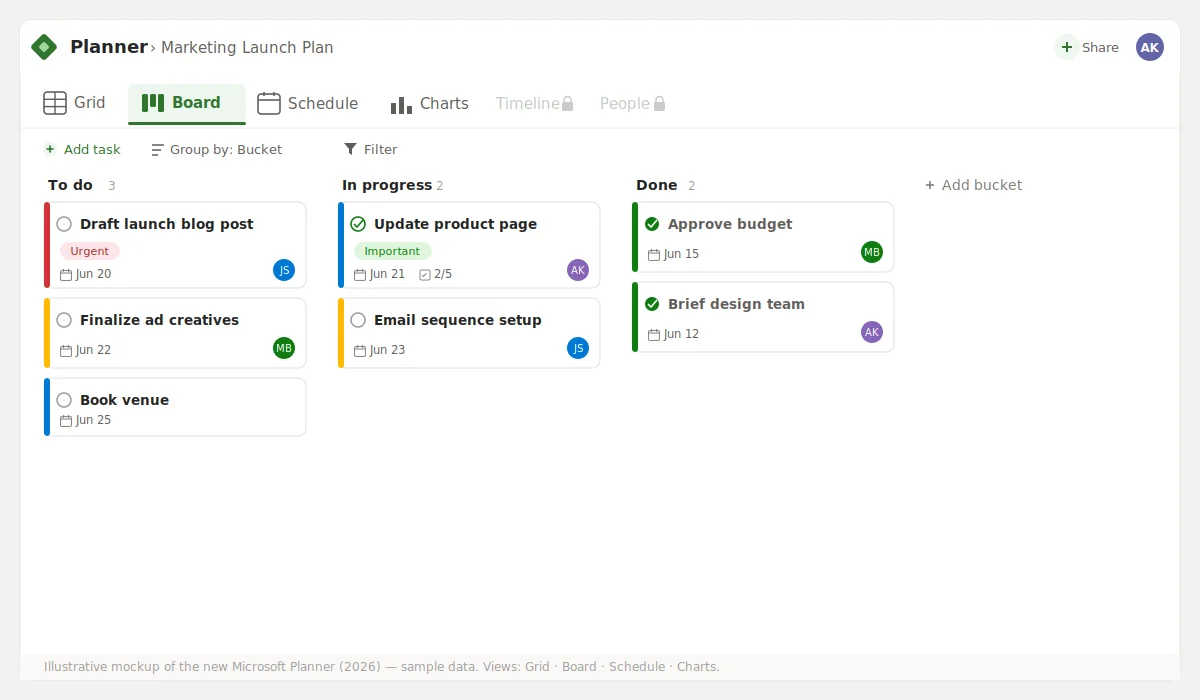
Ansichtsumschalter des neuen Microsoft Planner mit den Tabs Raster, Board, Zeitplan und Diagramme (Benutzeroberfläche 2026).
Die Zeitplanansicht ist das, was Planner einem Kalender am nächsten bringt, und sie ist durchaus nützlich, um Abgabe-Engpässe zu erkennen. Sie hat jedoch zwei wesentliche Einschränkungen: Sie zeigt ausschließlich Aufgaben (keine Meetings oder Ereignisse), und sie ordnet diese nur einem Tag zu – nicht einer bestimmten Uhrzeit. Fallen mehrere Aufgaben auf denselben Tag, wird das Raster schnell unübersichtlich, und eine stündliche Spalte für echtes Zeitblocking fehlt völlig.
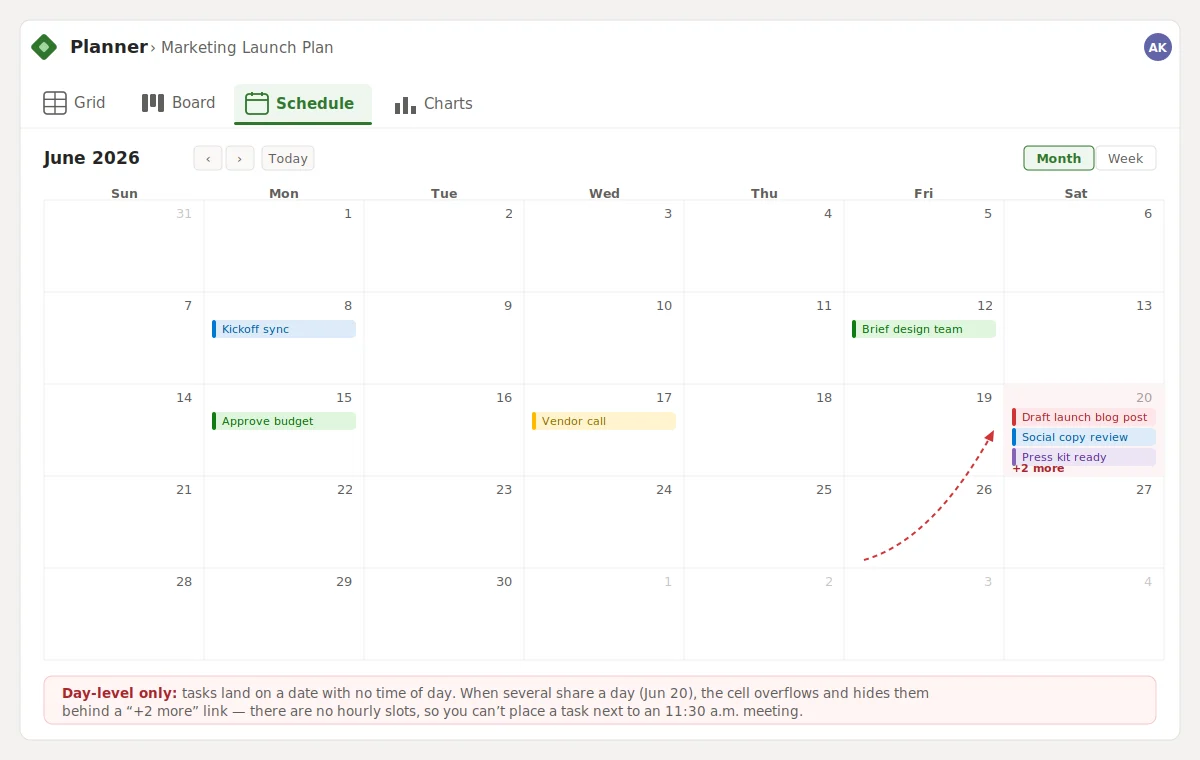
Planner-Zeitplanansicht (Monat) mit mehreren Aufgaben am selben Tag, die die Einschränkung auf Tagesebene veranschaulicht – neue Benutzeroberfläche 2026.
So zeigen Sie Planner-Aufgaben in einer echten Kalenderansicht in Teams an
Um Planner-Aufgaben zu einer bestimmten Uhrzeit – gemeinsam mit Ihren Meetings und Ereignissen – zu sehen, fügen Sie Microsoft Planner als Datenquelle in der Virto Calendar App für Microsoft Teams hinzu. Die App zieht Ihre Planner-Aufgaben in einen Überlagerungskalender mit echten Stunden-Slots und lebt als Tab in Ihrem Teams-Kanal. Drei Schritte:
- Planner als Datenquelle hinzufügen. Öffnen Sie in den Virto Calendar-Einstellungen den Bereich Verfügbare Kalender, und erstellen Sie einen neuen Kalender (oder öffnen Sie einen vorhandenen), in dem Ihre Planner-Aufgaben erscheinen sollen.
- „Aufgaben aus MS Planner anzeigen" aktivieren. Setzen Sie ein Häkchen bei Aufgaben aus MS Planner anzeigen, wählen Sie den Plan aus, und speichern Sie. Ihre Planner-Aufgaben fließen nun in den Kalender ein und können nach Quelle farblich kodiert werden.
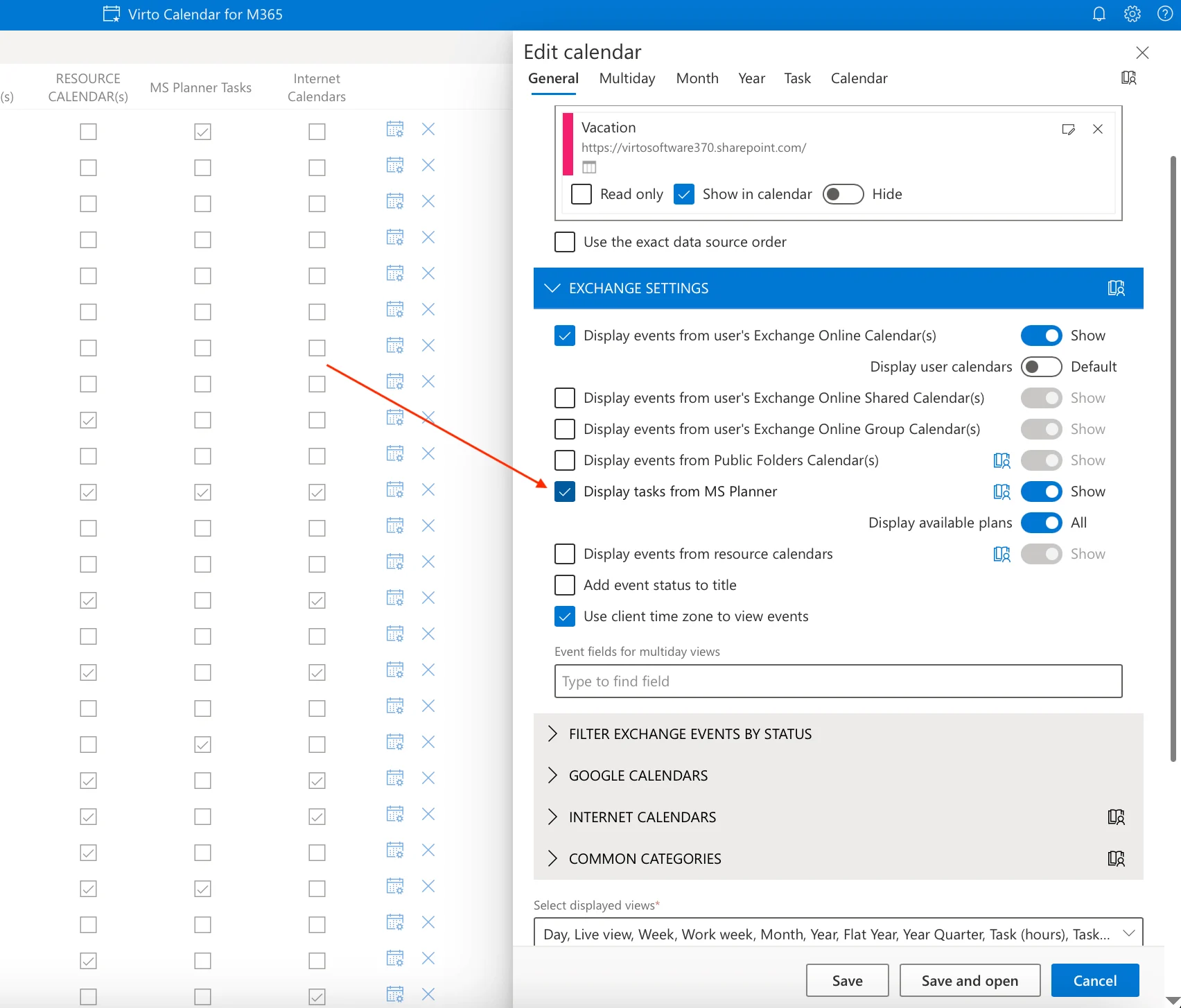
Allgemeine Virto Calendar-Einstellungen mit aktiviertem Kontrollkästchen „Aufgaben aus MS Planner anzeigen" – aktualisierter Screenshot 2026.
- Den Kalender als Teams-Kanal-Tab anheften. Öffnen Sie Ihren Teams-Kanal, klicken Sie auf + in der Tab-Leiste, suchen Sie nach Virto Calendar, wählen Sie den Kalender aus, der Ihre Planner-Aufgaben enthält, und fügen Sie ihn hinzu. Das gesamte Team sieht nun Aufgaben und Ereignisse in einer stündlichen Ansicht – ohne zwischen Apps wechseln zu müssen.
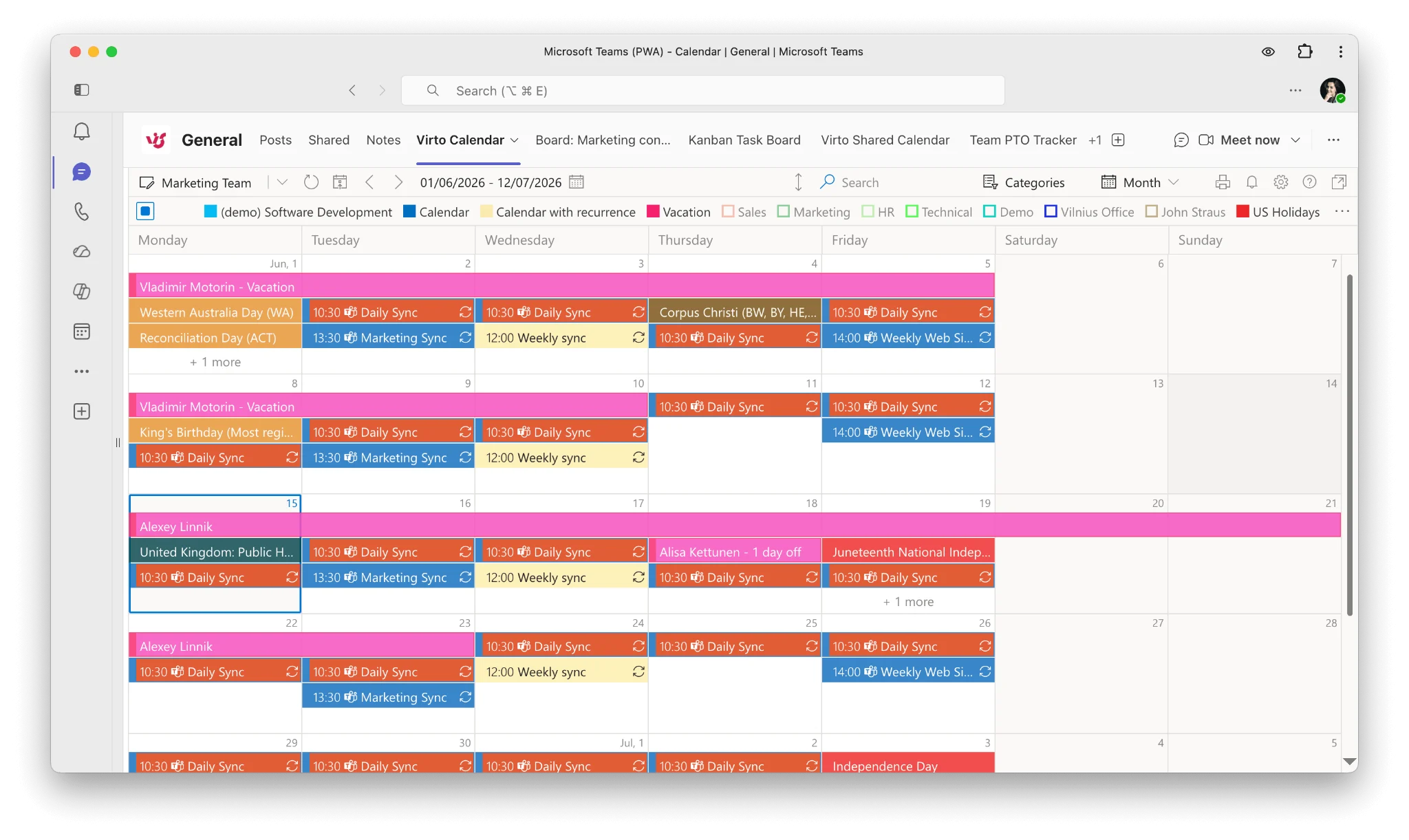
Microsoft Teams-Kanal-Tab mit Planner-Aufgaben und Terminen in einem farblich kodierten Kalender.
Aufgaben und Ereignisse in einer Ansicht (warum das wichtig ist)
Sobald Planner-Aufgaben in Virto Calendar vorhanden sind, können Sie sie mit Ihren Outlook-, SharePoint- und iCal-Kalendern im selben Raster überlagern – jede Quelle in einer eigenen Farbe. So wird aus einer flachen Liste von Fälligkeitsterminen eine echte Stundenplanung: Sie sehen auf einen Blick, dass eine Lieferung am selben Nachmittag fällig ist, an dem zwei Meetings und ein Deep-Work-Block stattfinden, und können rechtzeitig umplanen, bevor der Tag aus dem Ruder läuft. Das ist der Unterschied zwischen dem Wissen, was fällig ist, und dem Wissen, wann Sie es tatsächlich erledigen werden.
Produktlösung: Virto Calendar App für Microsoft Teams
Mit der Virto Calendar App für Microsoft Teams können Sie Planner-Aufgaben in einem Kalender innerhalb von Teams mit echten stündlichen Ereignissen, farblicher Codierung nach Quelle und Freigabe für Ihren gesamten Kanal anzeigen. Für Microsoft 365- und SharePoint-Nutzer, die außerhalb von Teams arbeiten, bietet die Virto Calendar App für Microsoft 365 dieselbe Funktionalität – Planner mit Outlook- und SharePoint-Kalendern in einer einzigen Ansicht auf Desktop und Mobilgerät überlagern.
Planner-Aufgaben in einem echten Kalender in Teams anzeigen
In drei Klicks eingerichtet – Aufgaben und Ereignisse, stündlich, in einer Ansicht.
FAQ
Kann Microsoft Planner einen Kalender anzeigen?
Die Zeitplanansicht von Planner zeigt Aufgaben in einem Kalenderraster, jedoch nur nach Tag – stündliche Zeitfenster gibt es nicht, und es werden ausschließlich Aufgaben, keine Ereignisse angezeigt. Für einen echten Kalender mit Terminen überlagern Sie Planner-Aufgaben in einem Tool wie Virto Calendar in Microsoft Teams.
Hat der neue Microsoft Planner eine Kalenderansicht?
Der neue Planner (der To Do, Planner und Project für das Web zusammengeführt hat) bietet in seinen Basic- und den meisten Premium-Plänen nach wie vor nur die tagesbasierte Zeitplanansicht. Es handelt sich nicht um einen Stundenkalender, und Aufgaben werden nicht mit Meetings kombiniert.
Wie sehe ich Planner-Aufgaben nach Uhrzeit?
Fügen Sie Planner als Datenquelle in Virto Calendar hinzu, aktivieren Sie „Aufgaben aus MS Planner anzeigen", und heften Sie den Kalender als Teams-Kanal-Tab an. Ihre Aufgaben erscheinen dann in stündlichen Slots neben Ihren Outlook-, SharePoint- und iCal-Ereignissen.
Verwandte Anleitungen
- Gemeinsamer Kalender in Microsoft Teams: Der ultimative Leitfaden
- Microsoft Teams-Meetings aus Virto Calendar-Ereignissen erstellen
- Projektmanagement in Microsoft Teams
Externe Referenz: Offizielle Microsoft-Übersicht zum neuen Planner