


Kurze Antwort: Was ist der Microsoft Exchange-Kalender? Der Microsoft Exchange-Kalender ist der Kalenderdienst hinter Outlook und Microsoft 365. Er speichert Ihre Termine in Ihrem Postfach auf dem Exchange-Server und synchronisiert sie mit Outlook auf dem Desktop, im Web und auf dem Smartphone sowie mit Microsoft Teams. Outlook ist die App, die Sie sehen. Exchange ist der Ort, an dem der Kalender tatsächlich liegt.
Die meisten, die täglich einen Exchange-Kalender nutzen, haben nie etwas geöffnet, das Exchange heißt. Sie öffnen Outlook, den Kalender in Teams oder die Kalender-App auf dem Smartphone, und überall stehen dieselben Besprechungen. Genau das ist die Aufgabe von Exchange: eine Kopie jedes Termins, auf dem Server gespeichert und überall sichtbar, wo Sie sich anmelden.
Diese eine Tatsache erklärt das meiste, was mit einem Arbeitskalender passiert: warum eine auf dem Smartphone angenommene Besprechung schon auf dem Laptop steht, warum eine Kollegin sieht, dass Sie beschäftigt sind, aber nicht womit, warum ein Raum eine Einladung ablehnen kann und warum der Kalender nicht ohne Hilfe auf einer SharePoint-Seite erscheint. Dieser Leitfaden behandelt, was der Exchange-Kalender ist, wie er mit Outlook und Microsoft 365 zusammenarbeitet, wie Freigabe und Stellvertretung funktionieren, wie Sie Exchange-Kalender in SharePoint und Teams bringen und wie Sie die häufigsten Probleme beheben.
In diesem Artikel:
- Was der Exchange-Kalender ist und worin sich Exchange Online und Exchange Server unterscheiden
- Wie er mit Outlook, Teams und mobilen Geräten arbeitet
- Die Alltagsfunktionen, die Sie kennen sollten
- Freigabe, Berechtigungsstufen und Stellvertretung
- Exchange-Kalender-Integration: andere Kalender in Outlook und Exchange-Kalender in SharePoint und Teams
- Häufige Probleme und Lösungen
- Exchange-Kalender in einem Overlay mit der Virto Calendar App
- FAQ
Was ist der Microsoft Exchange-Kalender?
Microsoft Exchange ist der E-Mail- und Kalenderserver von Microsoft. Jede Person, jedes freigegebene Postfach, jede Gruppe, jeder Besprechungsraum und jedes buchbare Gerät einer Organisation hat dort ein Postfach, und jedes Postfach hat einen Kalenderordner. Der Exchange-Kalender ist dieser Ordner samt den Diensten darum herum: Besprechungseinladungen und Antworten, Frei/Gebucht-Abfragen, Erinnerungen, Berechtigungen und Raumbuchung.
„Exchange-Kalender“ und „Outlook-Kalender“ sind also zwei Namen für dieselbe Sache, von zwei Seiten betrachtet. Outlook ist der Client. Exchange ist der Dienst. Wenn Sie in Outlook einen Termin anlegen, übergibt Outlook ihn an Exchange. Exchange speichert ihn, verschickt die Einladungen, verfolgt die Zusagen und aktualisiert jedes andere Gerät, das an demselben Postfach angemeldet ist.
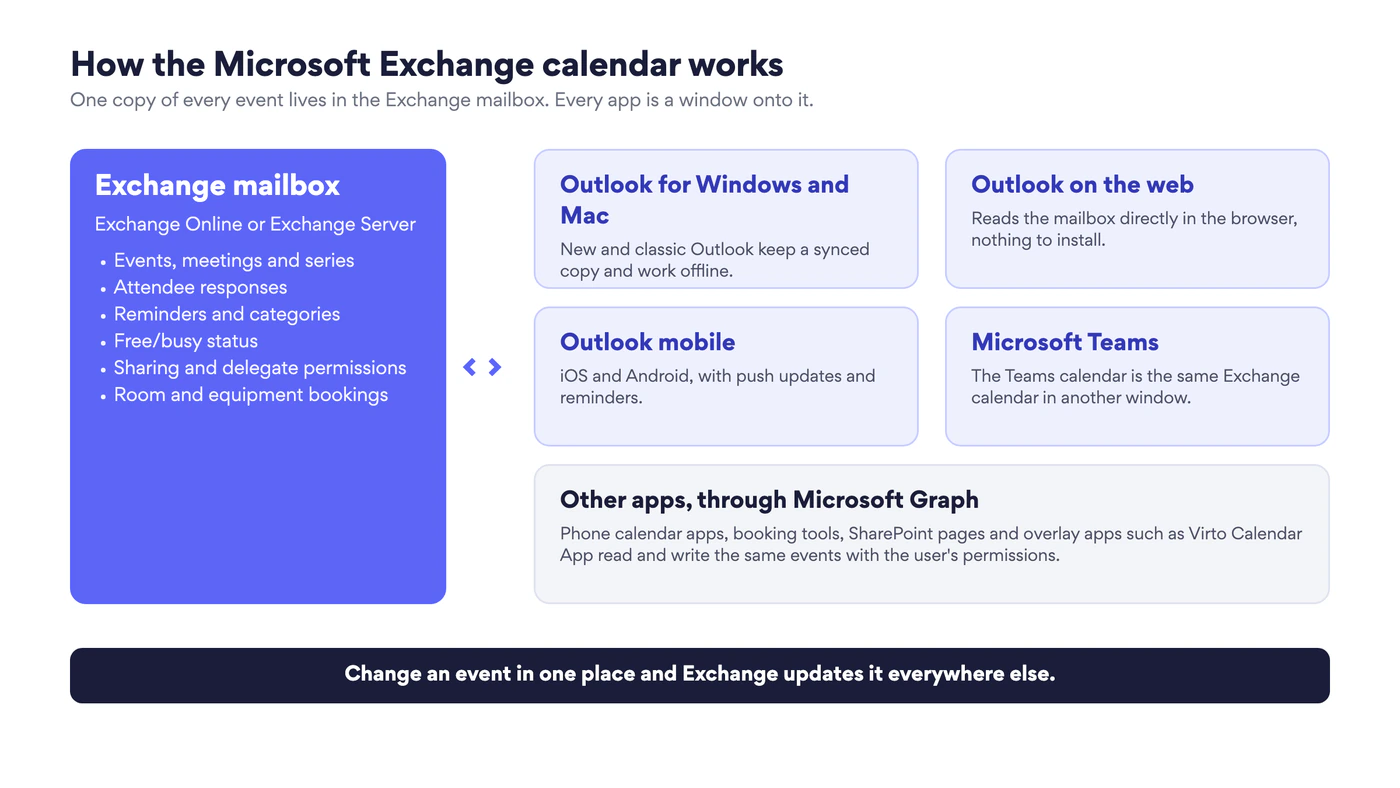
Abb. 1. So arbeitet der Microsoft Exchange-Kalender: eine Kopie jedes Termins im Postfach, sichtbar in jeder App
Exchange Online und Exchange Server
Exchange gibt es in zwei Formen, und aus Sicht der Nutzer verhält sich der Kalender in beiden gleich.
- Exchange Online ist der Clouddienst, der in den Business- und Enterprise-Plänen von Microsoft 365 enthalten ist und einzeln als Exchange Online Plan 1 und Plan 2 verkauft wird. Microsoft betreibt ihn. Wer „Exchange Online-Kalender“, „Microsoft 365-Kalender“ oder „Office 365-Kalender“ sagt, meint diesen Dienst. Ein Benutzerpostfach fasst 50 GB in Plan 1 und 100 GB in Plan 2, so die von Microsoft veröffentlichten Exchange Online-Grenzwerte.
- Exchange Server ist das lokale Produkt, das eine Organisation auf eigenen Servern installiert. 2026 ist die unterstützte Version die Exchange Server Subscription Edition (SE): Der Support für Exchange Server 2016 und 2019 endete am 14. Oktober 2025. Viele Organisationen betreiben beides als Hybridumgebung, solange sie Postfächer in die Cloud verschieben.
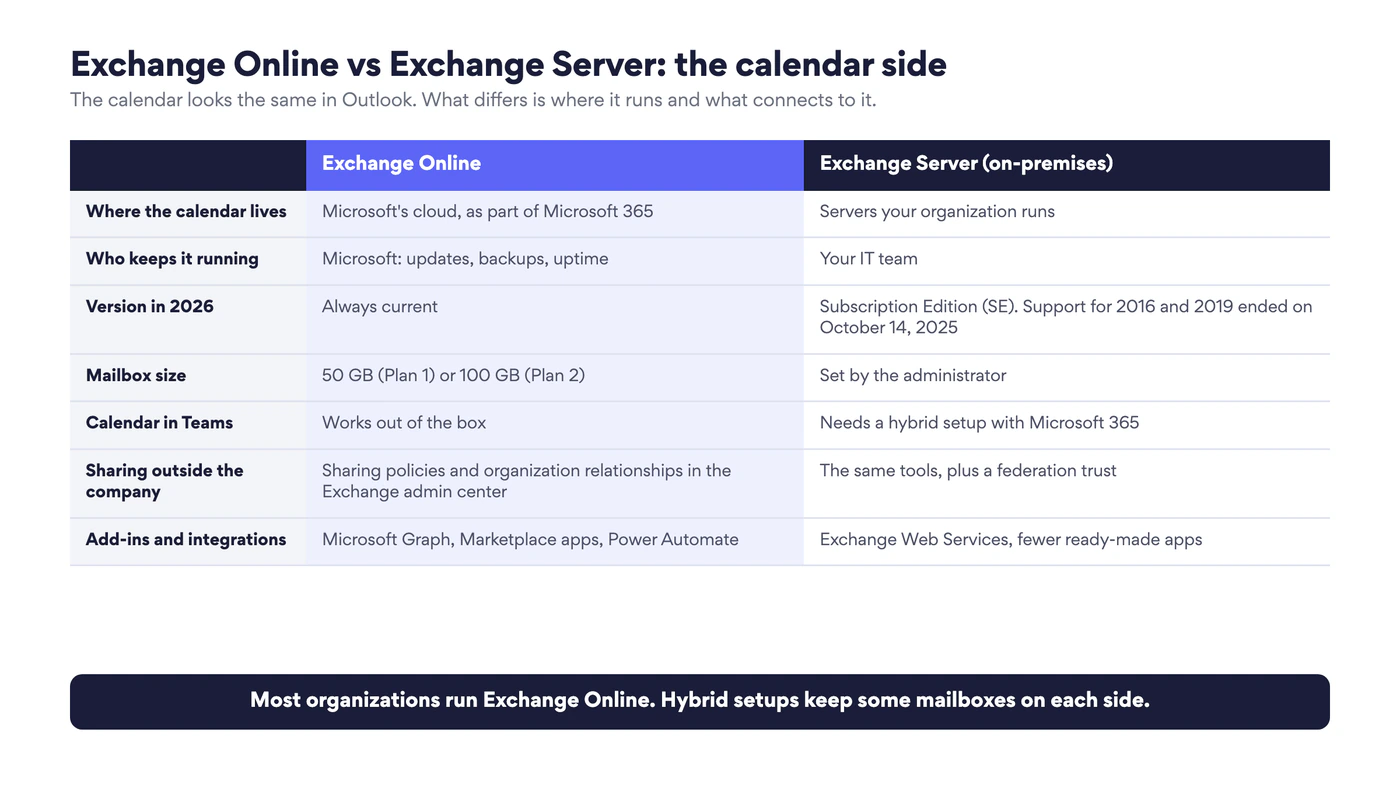
Abb. 2. Exchange Online und Exchange Server aus Sicht des Kalenders
Der Rest dieses Leitfadens beschreibt Exchange Online mit dem neuen Outlook und Outlook im Web, weil die meisten Leser damit arbeiten. Wo sich Exchange Server anders verhält, weisen wir darauf hin.
Wie der Exchange-Kalender mit Outlook und Microsoft 365 arbeitet
Weil der Kalender auf dem Server liegt, ist jede App ein Fenster auf dieselben Daten.
- Outlook für Windows und Mac. Das neue und das klassische Outlook halten eine synchronisierte Kopie des Kalenders vor, damit Sie offline arbeiten können. Änderungen gehen an Exchange, sobald Sie verbunden sind.
- Outlook im Web. Liest das Postfach direkt unter outlook.office.com. Es hat dieselben Funktionen wie das neue Outlook, weil das neue Outlook darauf aufbaut.
- Outlook für iOS und Android. Erhält Push-Aktualisierungen von Exchange, sodass eine vor einer Minute gesendete Einladung schon auf dem Smartphone ist.
- Microsoft Teams. Der Kalender in Teams ist kein eigener Kalender. Es ist Ihr Exchange-Kalender, angezeigt in Teams. Deshalb erscheint eine in Teams geplante Besprechung in Outlook und umgekehrt. Was Teams darüber hinaus bietet, zeigt unser Leitfaden zum Microsoft Teams-Kalender.
- Weitere Apps. Die Kalender-Apps der Smartphones, Buchungstools und SharePoint-Add-Ins erreichen dieselben Termine über Microsoft Graph, mit den Berechtigungen der angemeldeten Person.
Wenn ein Gerät hinterherhinkt, liegt die Ursache fast immer am Gerät und nicht an Exchange. Unser Leitfaden Office 365-Kalender mit Outlook synchronisieren geht Desktop, Web und Mobilgeräte der Reihe nach durch.
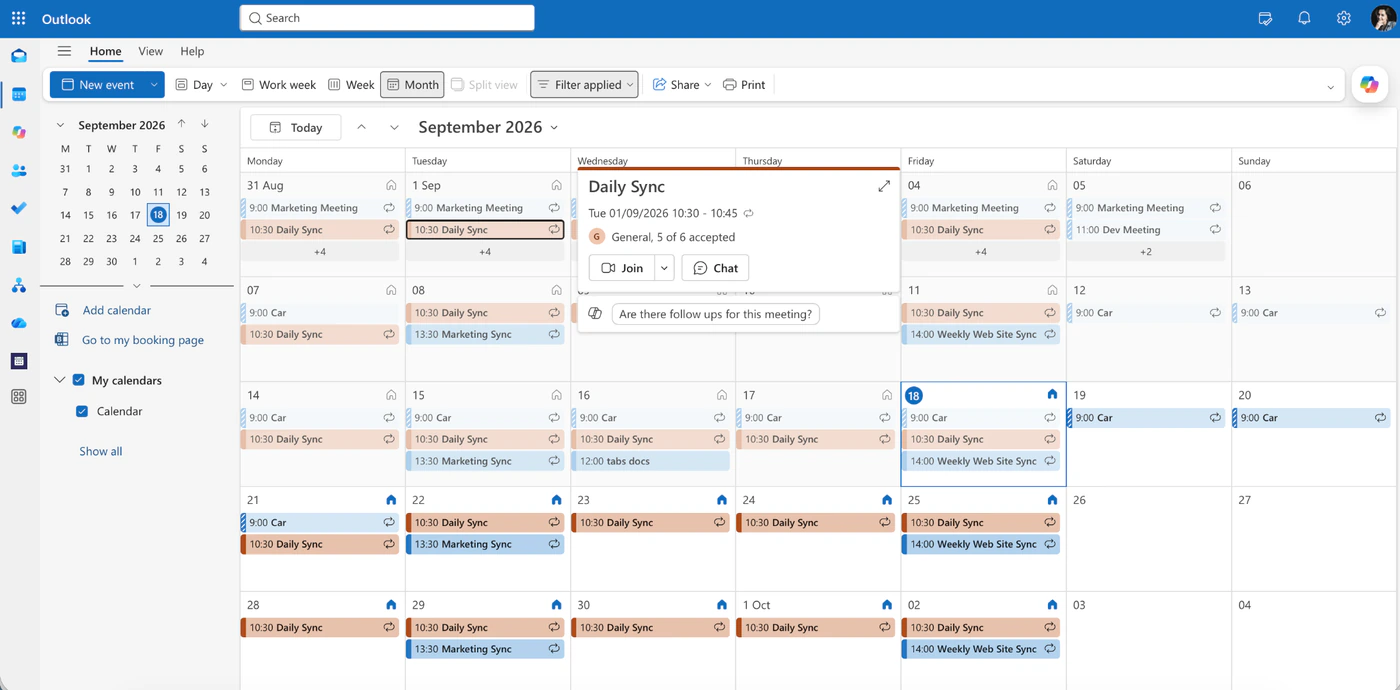
Bild 1. Der Exchange-Kalender, wie ihn die meisten sehen: die Monatsansicht im neuen Outlook
Vier Arten von Kalendern in Exchange
Nicht jeder Kalender im linken Bereich von Outlook ist ein persönlicher. Exchange kennt vier Arten, und sie unterscheiden sich darin, wem sie gehören und wer hineinschreiben darf.
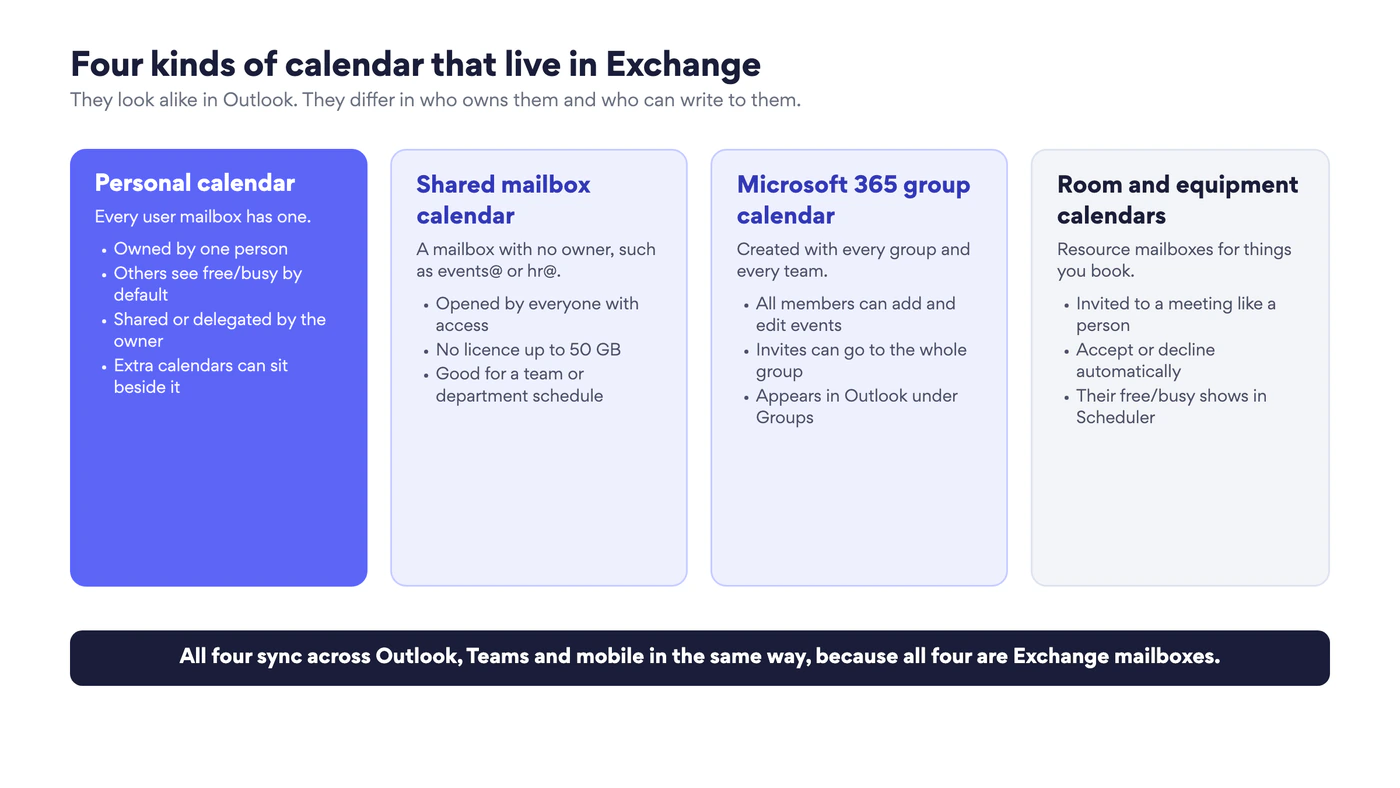
Abb. 3. Die vier Arten von Kalendern, die in Exchange liegen
- Persönlicher Kalender. Einer pro Benutzerpostfach, im Besitz dieser Person, dazu alle weiteren Kalender, die sie daneben anlegt.
- Kalender eines freigegebenen Postfachs. Ein Postfach wie events@ oder hr@, an dem sich niemand direkt anmeldet. Alle mit Zugriff auf das Postfach öffnen seinen Kalender. So entsteht üblicherweise ein freigegebener Exchange-Kalender für eine Abteilung. Die Schritte finden Sie in So erstellen Sie einen freigegebenen Office 365-Kalender.
- Microsoft 365-Gruppenkalender. Wird automatisch mit jeder Microsoft 365-Gruppe und jedem Team in Teams angelegt. Alle Mitglieder können Termine hinzufügen und bearbeiten. Mehr dazu im Leitfaden zum Microsoft 365-Gruppenkalender.
- Raum- und Gerätekalender. Ressourcenpostfächer. Sie laden einen Raum zu einer Besprechung ein wie eine Person, und Exchange nimmt für ihn an oder lehnt ab, nach den Buchungsregeln, die die Administration festgelegt hat. Siehe Besprechungsraumkalender in Microsoft 365 erstellen und anzeigen.
Alltagsfunktionen des Exchange-Kalenders, die Sie kennen sollten
Termine, Besprechungen und Serien
Ein Ereignis ohne eingeladene Personen ist ein Termin. Mit einer eingeladenen Person wird es zur Besprechung, und Exchange beginnt, die Antworten zu verfolgen. So legen Sie beides im neuen Outlook oder in Outlook im Web an:
- Öffnen Sie Calendar (Kalender) und wählen Sie New event (Neues Ereignis).
- Geben Sie Titel, Datum und Uhrzeit ein. Um Personen einzuladen, tragen Sie ihre Namen unter Invite attendees (Teilnehmer einladen) ein.
- Für eine Serie nutzen Sie die Wiederholungsoption neben dem Datum und wählen Muster und Enddatum.
- Fügen Sie einen Ort oder Raum hinzu, stellen Sie die Erinnerung ein und schalten Sie die Teams-Besprechung ein oder aus.
- Wählen Sie Save (Speichern) für einen Termin oder Send (Senden) für eine Besprechung.
Überschneidet sich die Zeit mit einem vorhandenen Eintrag, warnt Outlook, lässt Sie aber trotzdem speichern. Öffnen Sie bei Besprechungen die Registerkarte Scheduler (den früheren Scheduling Assistant, deutsch Terminplanungs-Assistent), um die Frei/Gebucht-Zeilen aller Teilnehmer und Räume zu sehen, bevor Sie eine Zeit wählen. Unser Leitfaden zum Outlook-Terminplanungs-Assistenten behandelt ihn ausführlich.
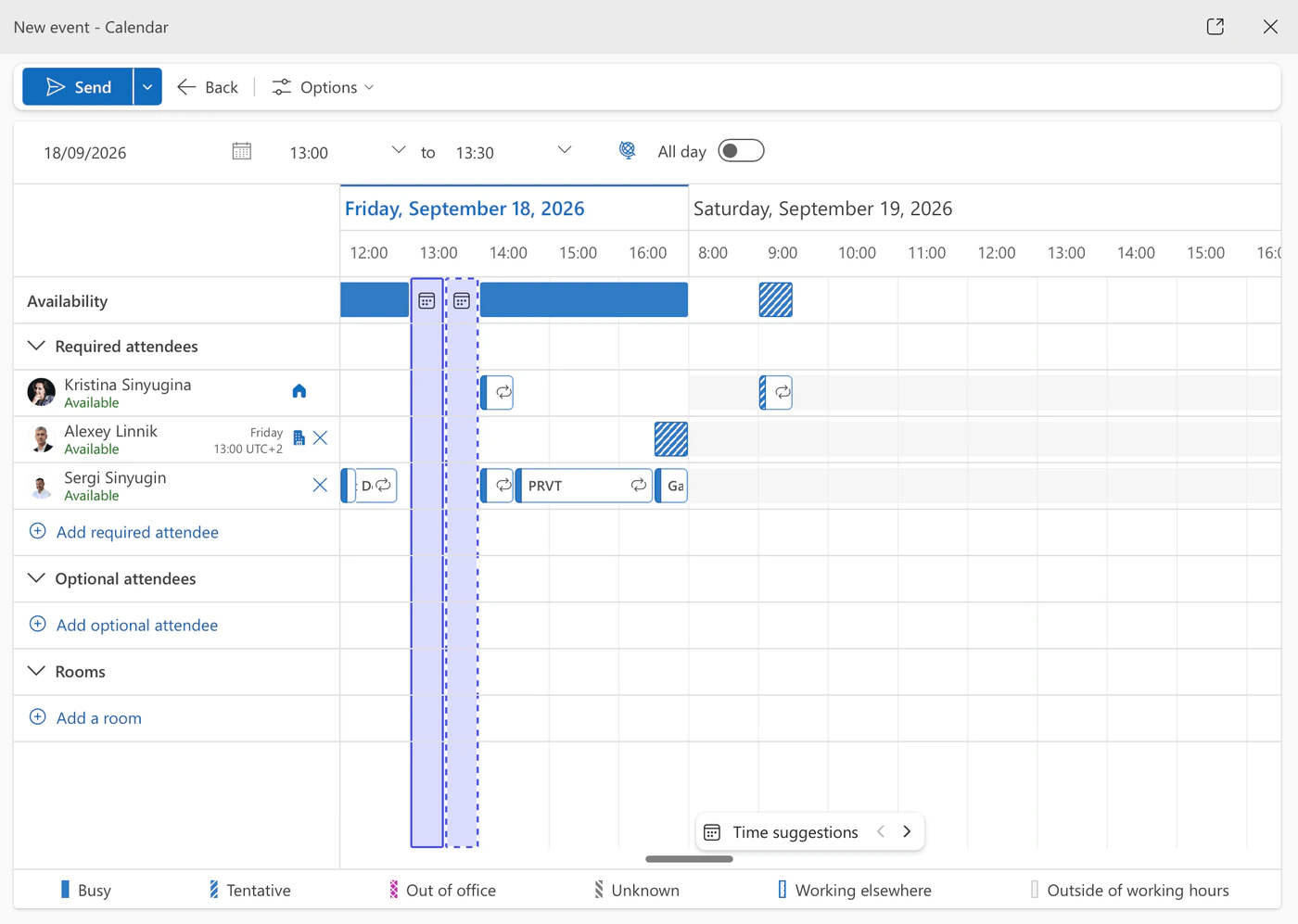
Bild 2. Die Planungsansicht liest Frei/Gebucht aus dem Exchange-Kalender aller Teilnehmer, bevor Sie eine Zeit wählen
Erinnerungen
Jeder Termin hat eine Erinnerung, standardmäßig 15 Minuten vorher. Sie ändern sie pro Termin im Erinnerungs-Dropdown oder den Standard unter Settings → Calendar → Events and invitations. In Outlook im Web und im neuen Outlook können Sie einem Termin außerdem eine E-Mail-Erinnerung hinzufügen. Das hilft, wenn die Personen, die den Hinweis brauchen, nicht in Outlook leben. Für Erinnerungen an ein ganzes Team, per E-Mail oder in Teams, gesteuert durch Datumswerte in einer SharePoint-Liste, gibt es die Virto Alerts & Reminder App.
Pufferzeit zwischen Besprechungen
Exchange kann Ihre Besprechungen automatisch verkürzen, damit zwischen aufeinanderfolgenden Blöcken eine Lücke bleibt. Gehen Sie zu Settings → Calendar → Events and invitations, aktivieren Sie Shorten duration for all events, wählen Sie, ob Termine früher enden oder später beginnen sollen, und legen Sie die Minuten für Termine unter einer Stunde und für längere fest. Die Administration kann das auch für die ganze Organisation einstellen.
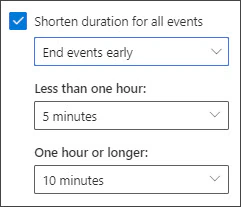
Bild 3. Die Einstellung „Shorten duration for all events“ schafft Pufferzeit zwischen Besprechungen. Quelle: Microsoft Support
Arbeitszeiten und Standort
Unter Settings → Calendar → Work hours and location legen Sie Arbeitstage, Arbeitszeiten, Zeitzone und für jeden Tag fest, ob Sie im Büro oder remote arbeiten. Exchange nutzt das, wenn Kolleginnen und Kollegen eine Zeit suchen: Stunden außerhalb Ihres Arbeitstags erscheinen im Scheduler als nicht verfügbar.
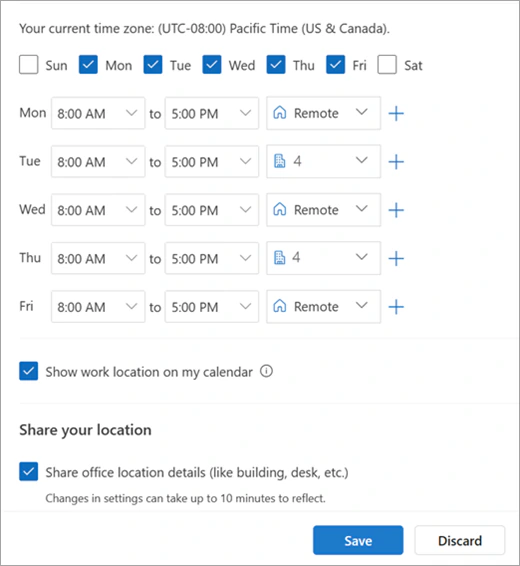
Bild 4. Work hours and location im neuen Outlook: Tage, Zeiten und Arbeitsort pro Tag. Quelle: Microsoft Support
Mehrere Kalender gleichzeitig
Aktivieren Sie im linken Bereich mehr als einen Kalender, zeigt Outlook sie in der Tages- und Wochenansicht nebeneinander oder in einem Raster überlagert. Mit Split view im Menüband wechseln Sie zwischen beiden Darstellungen. So vergleichen Sie am schnellsten Ihre Woche mit der einer Kollegin oder prüfen einen Raum. Die vollständige Anleitung, auch für das klassische Outlook und den Mac, finden Sie in Kalender in Outlook überlagern und Mehrere Microsoft 365-Kalender verwalten.

Bild 5. Die Schaltfläche Split view wechselt zwischen nebeneinanderliegenden und überlagerten Kalendern. Quelle: Microsoft Support
Freigabe und Stellvertretung im Exchange-Kalender
Innerhalb einer Organisation ist kein Kalender völlig verschlossen. Standardmäßig sehen alle Kolleginnen und Kollegen, wann Sie frei oder beschäftigt sind, und nicht mehr. Alles darüber hinaus ist eine Berechtigung, die Sie erteilen.
Den Exchange-Kalender freigeben
- Wählen Sie im Calendar auf der Registerkarte Home die Schaltfläche Share (im neuen Outlook für Windows Share calendar) und dann den Kalender.
- Geben Sie den Namen oder die E-Mail-Adresse der Person ein.
- Wählen Sie die Berechtigungsstufe.
- Wählen Sie Share. Die Person erhält eine E-Mail mit der Schaltfläche Accept, und Ihr Kalender erscheint in ihrem linken Bereich unter People’s calendars.
Um den Zugriff später zu ändern oder zu entziehen, öffnen Sie dasselbe Fenster Sharing and permissions (Freigabe und Berechtigungen). Die vollständige Anleitung für Web und Desktop steht in Kalender in Outlook freigeben.
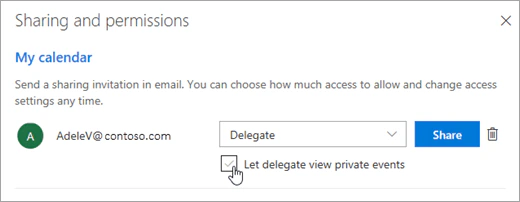
Bild 6. Das Fenster Sharing and permissions eines Exchange-Kalenders, hier mit der Stufe Delegate. Quelle: Microsoft Support
Berechtigungsstufen
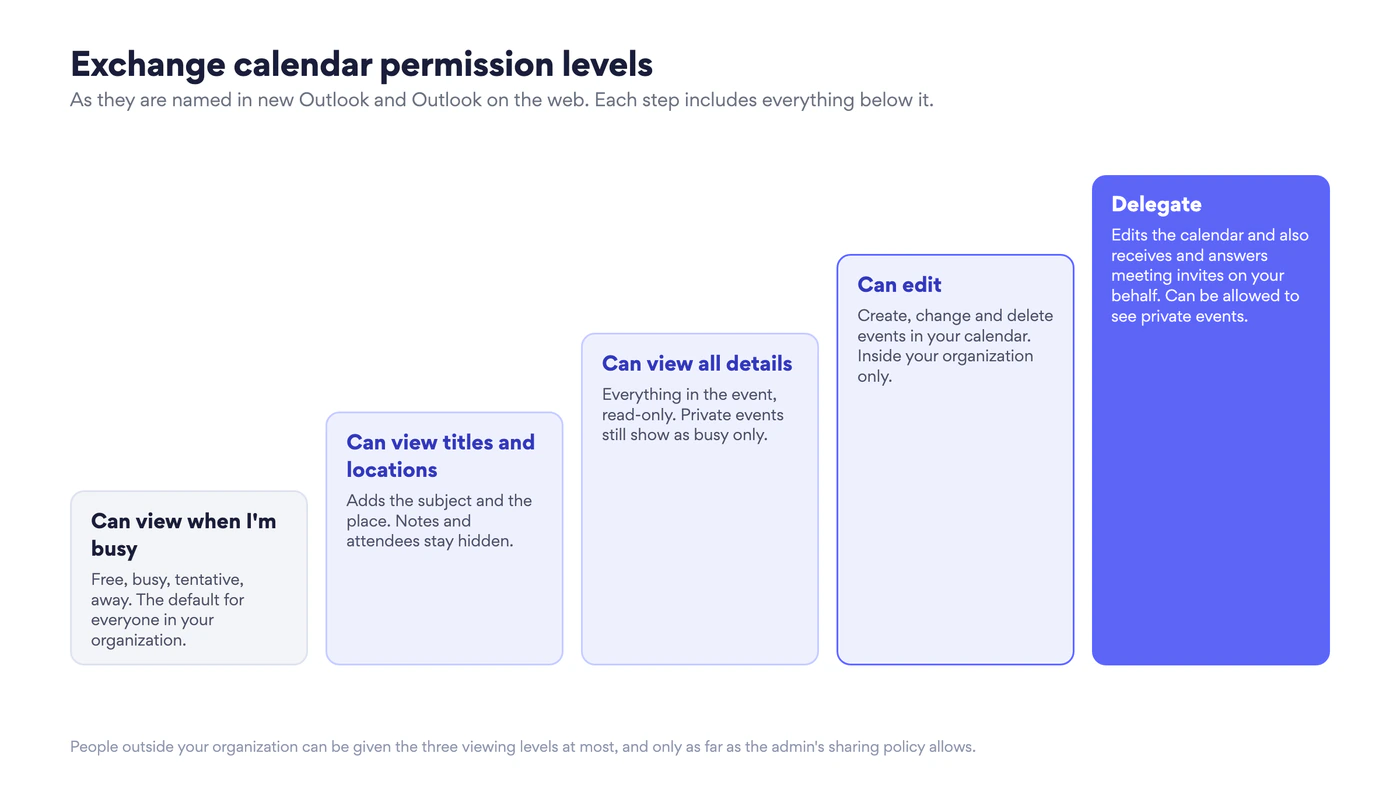
Abb. 4. Berechtigungsstufen des Exchange-Kalenders, wie sie im neuen Outlook und in Outlook im Web heißen
| Stufe | Was die andere Person kann | Typischer Einsatz |
|---|---|---|
| Can view when I’m busy (Kann anzeigen, wann ich beschäftigt bin) | Blöcke für frei, gebucht, mit Vorbehalt und abwesend sehen | Standard für die gesamte Organisation |
| Can view titles and locations (Kann Titel und Orte anzeigen) | Zusätzlich Betreff und Ort sehen | Ein größeres Team, ein Partnerunternehmen |
| Can view all details (Kann alle Details anzeigen) | Alles lesen, außer als privat markierte Termine | Das eigene Team, die Führungskraft |
| Can edit (Kann bearbeiten) | Termine anlegen, ändern und löschen | Eine Kollegin, die mit Ihnen plant |
| Delegate (Stellvertretung) | Bearbeiten und außerdem Besprechungseinladungen in Ihrem Namen erhalten und beantworten | Eine Assistenz der Geschäftsführung |
Stellvertretung
Eine Stellvertretung ist mehr als eine Bearbeiterin. Exchange leitet Ihre Besprechungseinladungen an sie weiter, lässt sie für Sie zu- oder absagen und kennzeichnet von ihr angelegte Besprechungen als in Ihrem Namen gesendet. Wenn Sie in Sharing and permissions Delegate wählen, entscheiden Sie auch, ob Einladungen nur an die Stellvertretung oder an Sie beide gehen und ob sie als privat markierte Termine sehen darf. Die Anleitung von Microsoft steht in Zulassen, dass eine andere Person Ihre E-Mails und Ihren Kalender verwaltet.
Freigabe außerhalb der Organisation
Es gibt drei Wege, einen Exchange-Kalender Außenstehenden zu zeigen, und alle drei steuert die Administration.
- Freigabe an eine externe E-Mail-Adresse. Dasselbe Freigabefenster, beschränkt auf die drei Anzeigestufen. Wie viele Details erlaubt sind, legt die Freigaberichtlinie in Exchange Online fest. Standardmäßig können Nutzer jede Person mit einer E-Mail-Adresse einladen, ihren Kalender anzuzeigen.
- Einen Kalender veröffentlichen. Wählen Sie unter Settings → Calendar → Shared calendars → Publish a calendar den Kalender und die Detailstufe und dann Publish. Outlook gibt Ihnen einen HTML-Link, der im Browser öffnet, und einen ICS-Link, den man in Google Kalender, Apple Kalender oder einem anderen Outlook abonnieren kann. Wer den Link hat, sieht den Kalender. Veröffentlichen Sie also nur, was öffentlich sein soll.
- Organisationsbeziehung. Eine Verbindung auf Administrationsebene zwischen zwei Unternehmen, mit der beide Seiten die Frei/Gebucht-Zeiten der anderen im Scheduler sehen, ohne dass jemand etwas von Hand freigibt. Siehe Organisationsbeziehungen in Exchange Online.
Exchange-Kalender-Integration
Integration läuft in zwei Richtungen. Sie können andere Kalender in den Exchange-Kalender in Outlook holen, und Sie können Exchange-Kalender dorthin bringen, wo das Team arbeitet: auf eine SharePoint-Seite oder in einen Teams-Kanal.
Andere Kalender in Outlook holen
Wählen Sie im linken Bereich der Kalenderansicht Add calendar (Kalender hinzufügen). Die Optionen:
- Add from directory. Öffnet den Kalender einer Kollegin, eines Raums oder eines freigegebenen Postfachs Ihrer Organisation. Was Sie sehen, hängt von der erteilten Berechtigung ab.
- Subscribe from web. Fügen Sie einen ICS-Link ein, zum Beispiel die geheime Adresse eines Google-Kalenders oder einen öffentlichen Feiertagsfeed. Outlook aktualisiert ihn nach eigenem Zeitplan, und der Kalender ist schreibgeschützt.
- Upload from file. Importiert eine .ics-Datei einmalig. Die Termine werden in einen Kalender Ihrer Wahl kopiert und danach nicht mehr aktualisiert.
- Holidays und weitere fertige Kalender für Ihr Land.
- Create blank calendar. Ein zweiter Kalender in Ihrem eigenen Postfach, für ein Projekt oder für Privates.
- Add personal calendars. Verbindet ein persönliches Outlook.com- oder Google-Konto, sodass dessen Termine neben Ihrem Arbeitskalender erscheinen.
Abonnierte Google-Kalender können Stunden hinterherhinken. Wenn das stört, lesen Sie Google Kalender synchronisiert nicht mit Outlook: Ursachen und Lösungen.
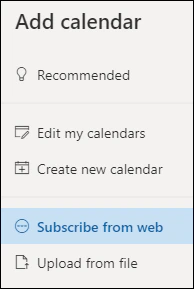
Bild 7. Das Fenster Add calendar in Outlook im Web. Neuere Versionen ergänzen dasselbe Menü um weitere Optionen. Quelle: Microsoft Support
Exchange-Kalender in SharePoint und Teams anzeigen
Diese Richtung ist schwieriger. SharePoint Online hat kein Webpart, das einen Exchange-Kalender mit seinen Terminen anzeigt. Die eingebauten Optionen zeigen entweder eine SharePoint-Liste, den Kalender einer einzelnen Microsoft 365-Gruppe oder nur Frei/Gebucht. In Teams zeigt die Kalender-App jeder Person ihren eigenen Exchange-Kalender, und der Kanalkalender zeigt nur Kanalbesprechungen. Es gibt keine native Ansicht, die den Kalender der Führungskraft, das freigegebene Postfach des Teams, zwei Besprechungsräume und die SharePoint-Liste des Projekts auf eine Seite bringt.
Die Auswege sind ein Power Automate-Flow, der Exchange-Termine in eine SharePoint-Liste kopiert, was eine einseitige Kopie mit Pflegeaufwand ergibt, oder eine Kalender-Overlay-App, die die Exchange-Kalender live liest. Wir vergleichen alle drei Ansätze in Exchange-Kalender in SharePoint Online anzeigen.
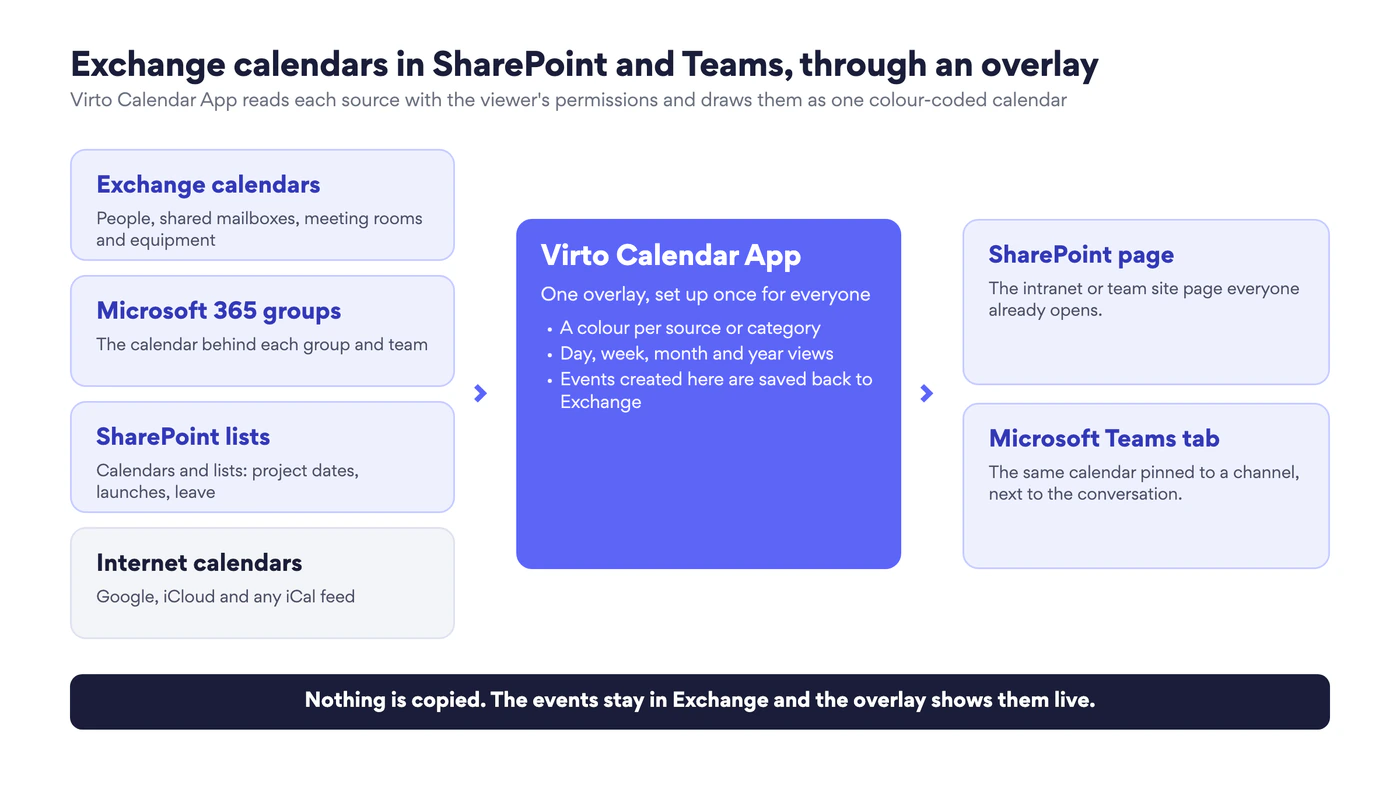
Abb. 5. Exchange-Kalender-Integration über ein Overlay: mehrere Quellen, ein Kalender, angezeigt in SharePoint und Teams
Häufige Probleme mit dem Exchange-Kalender und ihre Lösungen
| Was Sie sehen | Wahrscheinliche Ursache | Was zu tun ist |
|---|---|---|
| Ein Termin steht auf dem Smartphone, aber nicht auf dem Laptop, oder umgekehrt | Die lokale Kopie des Geräts ist veraltet, oder das Konto wurde als IMAP statt als Exchange hinzugefügt | Prüfen Sie den Termin zuerst in Outlook im Web. Steht er dort, ist Exchange in Ordnung: Beheben Sie das Gerät mit unserem Leitfaden Outlook-Kalender synchronisiert nicht |
| Ein freigegebener Kalender zeigt im klassischen Outlook alte Daten oder aktualisiert langsam | Der Kalender wurde über das alte Freigabemodell hinzugefügt | Bitten Sie die Eigentümerin, ihn erneut freizugeben, und nehmen Sie die neue Einladung an. Prüfen Sie im klassischen Outlook, ob Turn on shared calendar improvements in den erweiterten Kontoeinstellungen aktiviert ist |
| Im Kalender einer Kollegin sehen Sie nur „Busy“ | Sie haben die Standardberechtigung | Bitten Sie um die Freigabe mit „Can view titles and locations“ oder „Can view all details“ |
| Sie können einer externen Adresse keine Details freigeben | Die Freigaberichtlinie der Organisation beschränkt die externe Freigabe | Bitten Sie die Administration, die Richtlinie unter Organization → Sharing im Exchange Admin Center zu prüfen |
| Ein Raum antwortet nicht oder lehnt alles ab | Buchungsoptionen des Ressourcenpostfachs: Buchungsfenster, maximale Dauer, wer buchen darf | Die Administration prüft den Raum unter Recipients → Resources im Exchange Admin Center |
| Die Kalender-App fehlt in Teams | Das Postfach liegt auf Exchange Server ohne Hybridverbindung, oder eine App-Richtlinie blendet die App aus | Siehe Teams-Kalender wird nicht angezeigt. Die Voraussetzungen dokumentiert Microsoft in Interaktion zwischen Exchange und Microsoft Teams |
| Eine Stellvertretung erhält die Einladungen der Führungskraft nicht | Die Stellvertretungseinstellungen senden Einladungen nur an die Eigentümerin | Die Eigentümerin öffnet Sharing and permissions und ändert, wer Besprechungseinladungen erhält |
Eine nützliche Regel: Outlook im Web zeigt, was wirklich in Exchange steht. Ist der Termin dort richtig und anderswo falsch, liegt das Problem in der App oder am Gerät. Ist er auch im Web falsch, liegt es an den Daten oder den Berechtigungen.
Exchange-Kalender in einem Overlay mit der Virto Calendar App
Die Virto Calendar App ist ein Kalender-Overlay für Microsoft 365. Sie liest Kalender aus mehreren Quellen, gibt jeder eine Farbe und zeigt sie als einen Kalender auf einer SharePoint-Seite oder in einer Teams-Registerkarte. Für Exchange deckt sie die Fälle ab, die die Bordmittel offenlassen:
- Exchange Online-Kalender von Personen, freigegebenen Postfächern und Verteilergruppen, mit Termindetails für berechtigte Betrachter und als gebuchte Blöcke für alle anderen.
- Besprechungsräume und Geräte, damit die Raumverfügbarkeit neben dem Zeitplan des Teams steht.
- Exchange Server-Kalender in Organisationen, die noch lokale Postfächer betreiben.
- SharePoint-Listen und -Kalender, Microsoft 365-Gruppenkalender und Internetkalender wie Google oder iCloud in derselben Ansicht.
Die Termine werden nirgendwohin kopiert. Die App liest sie bei jedem Öffnen des Kalenders aus Exchange, und ein im Overlay angelegter Termin wird in dem Exchange-Kalender gespeichert, zu dem er gehört.
Einen Exchange-Kalender zum Overlay hinzufügen
- Installieren Sie die Virto Calendar App aus dem Microsoft Marketplace und öffnen Sie ihre Einstellungen auf Ihrer SharePoint-Website.
- Legen Sie einen neuen Kalender an oder bearbeiten Sie einen vorhandenen.
- Öffnen Sie Exchange settings und schalten Sie die benötigten Quellen ein: Die eigenen Exchange Online-Kalender der Nutzer, freigegebene Kalender und Gruppenkalender haben jeweils einen Schalter.
- Um ein bestimmtes Postfach allen zu zeigen, etwa einen Besprechungsraum, ein freigegebenes Postfach oder eine Kollegin, aktivieren Sie Display events from resource calendars und geben Sie Namen oder E-Mail-Adresse ein. Jedes hinzugefügte Postfach erhält eine eigene Farbe.
- Fügen Sie die weiteren Quellen hinzu, etwa SharePoint-Listen oder Internetkalender, und wählen Sie Save and open.
- Fügen Sie den Kalender als Webpart zu einer SharePoint-Seite oder als Registerkarte zu einem Teams-Kanal hinzu.
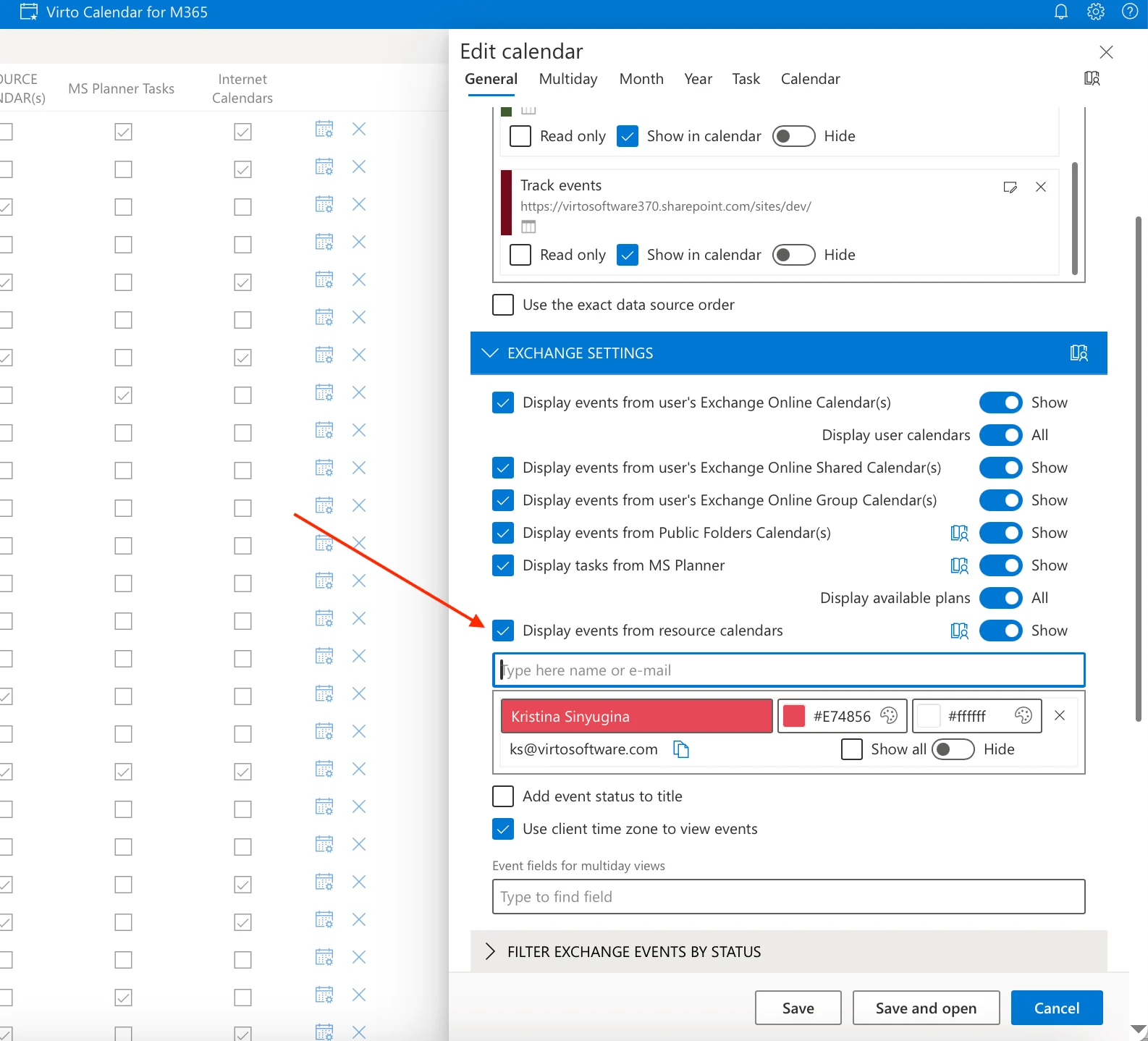
Bild 8. Exchange-Einstellungen eines Kalenders in der Virto Calendar App, mit einem Postfach unter „Display events from resource calendars“
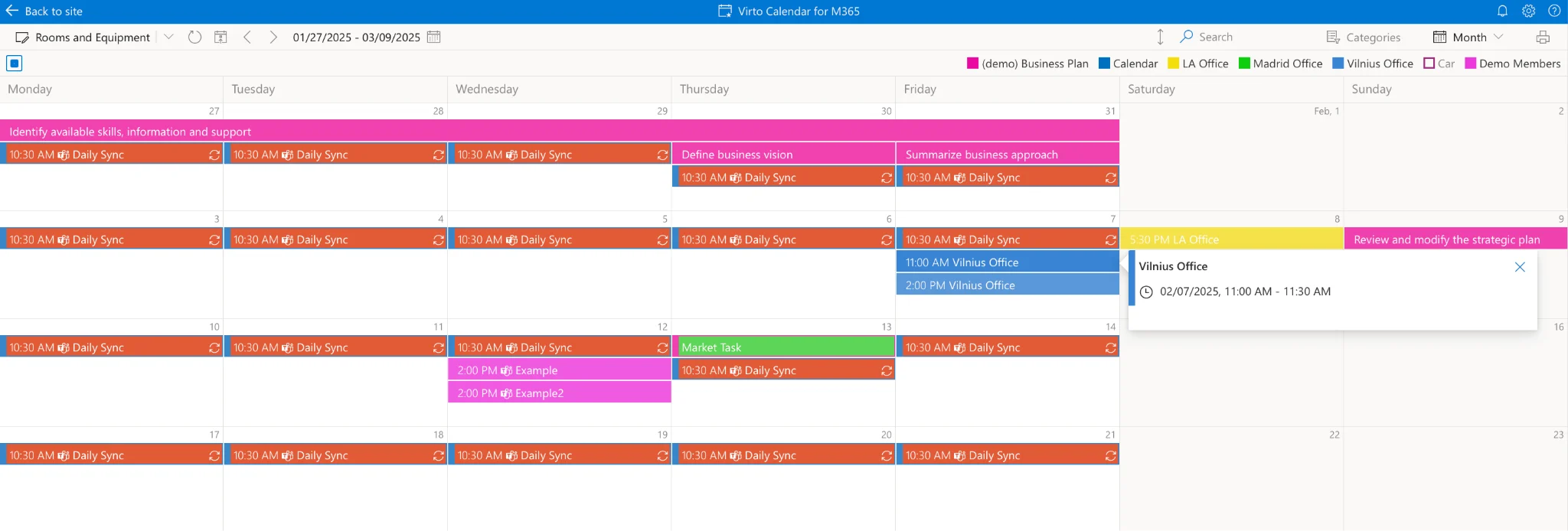
Bild 9. Exchange-Raumkalender und Teamkalender in einem farbcodierten Overlay in der Virto Calendar App
Was jede Person sieht, folgt ihren Exchange-Berechtigungen. Ein Overlay im Intranet verrät also nicht mehr, als Outlook es täte. Die Virto Calendar App gibt es mit einer 30-tägigen kostenlosen Testversion. Sie starten sie über die Produktseite und testen das Overlay an Ihren eigenen Exchange-Kalendern, bevor Sie entscheiden.
FAQ
Was ist der Microsoft Exchange-Kalender?
Der Kalenderdienst hinter Outlook und Microsoft 365. Er speichert Termine in Ihrem Postfach auf dem Exchange-Server und synchronisiert sie mit Outlook auf dem Desktop, im Web und auf dem Smartphone sowie mit Teams.
Ist der Exchange-Kalender dasselbe wie der Outlook-Kalender?
Bei einem Geschäfts-, Schul- oder Unikonto ja. Outlook ist die App, die den Kalender anzeigt, und Exchange ist der Dienst, der ihn speichert. Ein persönliches Outlook.com-Konto arbeitet ähnlich, ist aber ein eigener Dienst für Privatkunden.
Was ist der Exchange Online-Kalender?
Derselbe Kalender, wenn das Postfach als Teil von Microsoft 365 in der Microsoft-Cloud liegt, im Unterschied zu Exchange Server, den eine Organisation auf eigenen Servern betreibt.
Wie erstelle ich einen freigegebenen Exchange-Kalender?
Entweder geben Sie Ihren eigenen Kalender über Share in Outlook für Kolleginnen und Kollegen frei, oder Sie nutzen für einen Kalender, der einem Team und keiner Person gehört, ein freigegebenes Postfach oder eine Microsoft 365-Gruppe. Die Schritte stehen in So erstellen Sie einen freigegebenen Office 365-Kalender.
Kann ich einen Exchange-Kalender in SharePoint oder in einem Teams-Kanal sehen?
Nicht mit den eingebauten Webparts. Sie zeigen SharePoint-Listen, einen Gruppenkalender oder nur Frei/Gebucht. Eine Kalender-Overlay-App wie die Virto Calendar App zeigt Exchange-Kalender, freigegebene Postfächer und Räume auf einer SharePoint-Seite oder in einer Teams-Registerkarte.
Funktioniert die Exchange-Kalender-Integration mit Google Kalender?
Jeweils in eine Richtung. Sie können einen Google-Kalender in Outlook über seinen ICS-Link abonnieren, und Sie können einen Exchange-Kalender als ICS-Link veröffentlichen und in Google abonnieren. Beides ist schreibgeschützt und wird verzögert aktualisiert. Eine native Synchronisierung in beide Richtungen gibt es nicht.
Warum synchronisiert mein Exchange-Kalender nicht?
Prüfen Sie zuerst Outlook im Web. Ist der Kalender dort korrekt, ist der Server in Ordnung, und das Gerät oder die App braucht Aufmerksamkeit: siehe Outlook-Kalender synchronisiert nicht.
Fazit
Der Microsoft Exchange-Kalender ist der Teil von Microsoft 365, den alle nutzen und kaum jemand beim Namen nennt. Er hält eine Kopie jedes Termins auf dem Server, zeigt sie in Outlook, in Teams und auf dem Smartphone und entscheidet, wer sie sehen oder ändern darf. Ist das einmal klar, verlieren Freigabe, Stellvertretung, Raumbuchung und die meisten Synchronisierungsprobleme ihr Geheimnis.
Exchange endet am Rand von Outlook: Es bringt Kalender nicht auf die Seiten und in die Kanäle, in denen ein Team seine Arbeit plant. Wenn Sie Exchange-Kalender, Räume, SharePoint-Listen und externe Kalender an einem Ort brauchen, legt die Virto Calendar App diese Ansicht über das, was Exchange ohnehin speichert, und die 30-tägige kostenlose Testversion reicht, um sie an Ihren eigenen Kalendern zu prüfen.