



Einführung
Der moderne Arbeitstag dreht sich um Meetings, Projekte und gemeinsame Prioritäten - und eine effiziente Koordination hängt davon ab, wie klar Teams die Pläne der anderen sehen können. Der Microsoft 365 Gruppenkalender, der direkt in Outlook verfügbar ist, wurde für diesen Zweck entwickelt. Er bietet Teams einen gemeinsamen Raum zum Planen von Ereignissen, zum Verfolgen von Zeitplänen und zur Ausrichtung aller Beteiligten, ohne zwischen mehreren Tools wechseln zu müssen.
Es gibt jedoch oft Verwirrung darüber, wie sich ein Gruppenkalender von einem gemeinsamen Kalender unterscheidet. Beide ermöglichen es mehreren Personen, auf Ereignisse zuzugreifen, aber sie funktionieren unterschiedlich - und die Verwendung des falschen kann zu Planungschaos anstelle von Klarheit führen.
Dieser Artikel erklärt, was Microsoft 365 Gruppen sind, wie ihre Kalender in Outlook funktionieren und wie Sie einen Schritt für Schritt erstellen und verwalten können. Wir klären auch den Unterschied zwischen Gruppen- und gemeinsamen Kalendern und zeigen, wie zusätzliche Tools - wie Virto Calendar Overlay - Ihre Optionen für die abteilungsübergreifende Planung erweitern können.
Egal ob Sie ein kleines Team organisieren oder Projekte über mehrere Abteilungen hinweg verwalten - dieser Leitfaden hilft Ihnen, ein transparenteres und zuverlässigeres Planungssystem in Microsoft 365 aufzubauen.
Der Microsoft 365 Gruppenkalender als Teil des Ökosystems
Ein Microsoft 365 Gruppenkalender ist mehr als nur ein weiteres gemeinsames Planungstool - es ist ein zentralisierter Kalender, der automatisch mit einer bestimmten Benutzergruppe verbunden ist, z.B. eine Abteilung, ein Projektteam oder eine Arbeitsgruppe. Wenn Sie eine neue Microsoft 365 Gruppe erstellen, generiert das System sofort nicht nur ein gemeinsames Postfach und eine Dateibibliothek, sondern auch einen Gruppenkalender, auf den alle Mitglieder zugreifen können.
Wie erstelle ich einen Gruppenkalender in Microsoft 365?
Die Antwort ist einfach: Sie müssen ihn nicht manuell erstellen. Jedes Mal wenn Sie eine neue Microsoft 365 Gruppe einrichten - ob über Outlook, Microsoft Teams oder das Admin Center - erscheint der Kalender automatisch. Er wird Teil des Arbeitsbereichs der Gruppe und ist über Outlook im Web, Desktop Outlook und die Outlook-Mobile-App zugänglich. Das bedeutet, Ihr Team kann Meetings planen oder Ereignisse verfolgen, egal wo es arbeitet.
Haben Microsoft 365 Gruppen einen gemeinsamen Kalender?
Ja. Jede Microsoft 365 Gruppe enthält standardmäßig ihren eigenen integrierten gemeinsamen Kalender. Er ist vollständig in Outlook integriert und sofort für alle Gruppenmitglieder verfügbar. Es ist nicht erforderlich, Berechtigungen anzupassen oder Links freizugeben - jeder in der Gruppe kann Ereignisse sofort anzeigen, hinzufügen und bearbeiten.
Funktioniert eine Microsoft 365 Gruppe als Verteilerliste?
Teilweise ja - aber das ist nur der Anfang. Während eine Verteilerliste ausschließlich zum Versenden von Gruppen-E-Mails konzipiert ist, bietet eine Microsoft 365 Gruppe viel mehr durch ein gemeinsames Postfach, ein Datenspeicher, ein Planner-Board und natürlich einen kollaborativen Kalender. Dieses eng verbundene Ökosystem ermöglicht Teams, Kommunikation, Dokumente und Planung an einem Ort zu verwalten, anstatt mit separaten Tools zu jonglieren.
Zusammen machen diese Funktionen den Microsoft 365 Gruppenkalender zu einer wesentlichen Komponente moderner Teamarbeit. Er verbindet Zugänglichkeit mit Struktur und hält Teams über mehrere Apps in der Microsoft 365 Suite ausgerichtet.
Wie der Microsoft 365 Gruppenkalender in Outlook funktioniert
Sobald Ihre Microsoft 365 Gruppe eingerichtet ist, integriert sich ihr Kalender nahtlos in Outlook und ermöglicht Teams die Zusammenarbeit ohne zusätzliche Einrichtung. Hier ist, wie es in der Praxis funktioniert.
2.1 Anzeigen des Gruppenkalenders / Oberfläche
In Outlook wird der Gruppenkalender automatisch in der Kalenderansicht unter dem Abschnitt Gruppen angezeigt (neben "Meine Kalender"). Erweitern Sie einfach den Ordner Gruppen in der linken Seitenleiste, und Ihre Gruppenkalender werden dort aufgelistet.
- Angezeigte Ereignisse: Alle Meetings, Termine und Ereignisse, die von einem Gruppenmitglied erstellt werden, erscheinen hier. Sie sehen Details wie Start-/Endzeiten, Teilnehmer und Beschreibungen.
- Wer kann sie sehen: Jedes Gruppenmitglied hat standardmäßig Ansicht oder Bearbeitungszugriff, je nach Gruppeneinstellungen. Keine einzelnen Einladungen erforderlich - es ist eine gemeinsame Ansicht für das gesamte Team.
Dieses Setup funktioniert über Outlook Desktop, Outlook im Web und Mobile-Apps, sodass Remote-Teams überall synchronisiert bleiben.
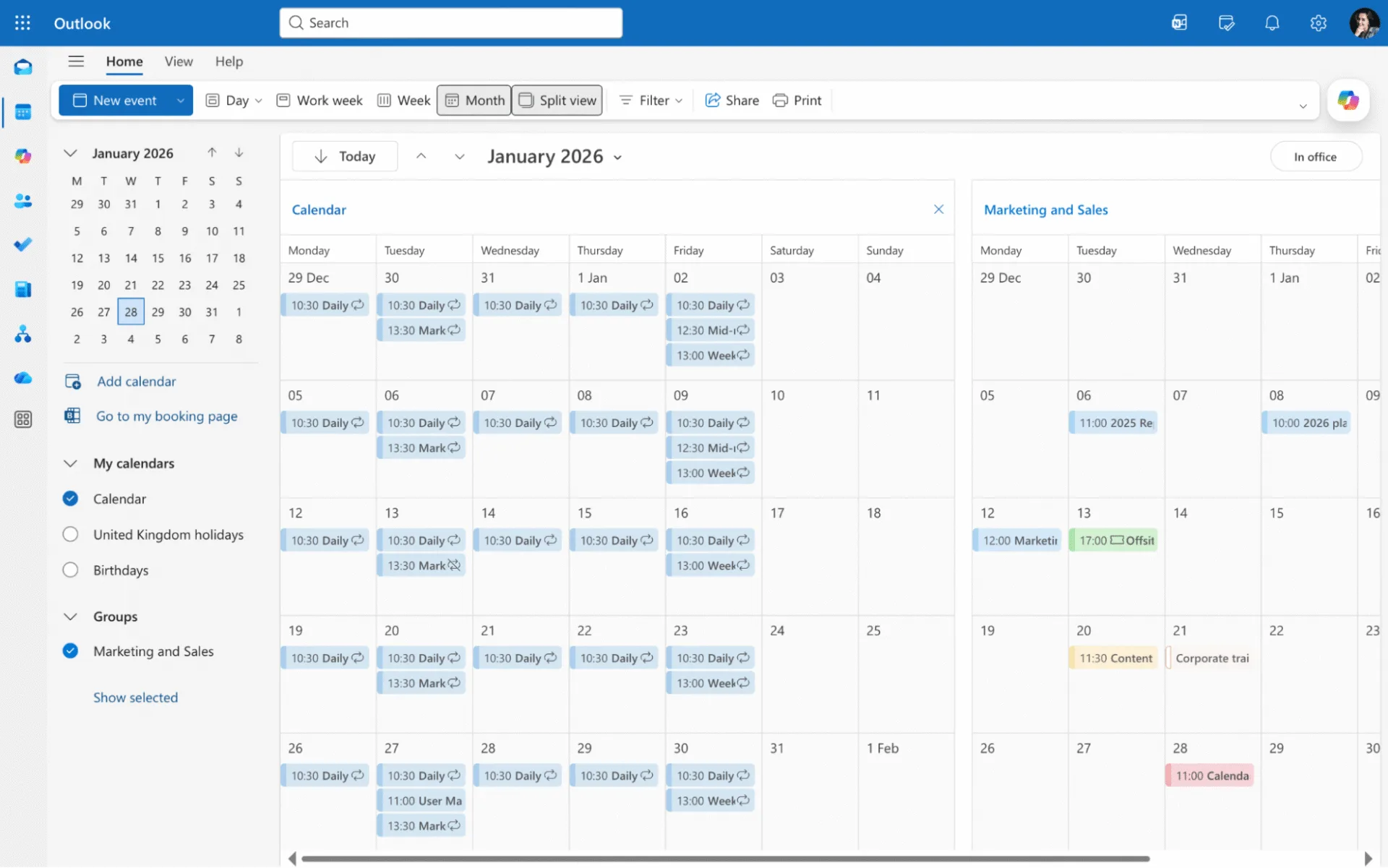
2.2 Arbeiten mit Ereignissen und kollaborativer Planung
Der Outlook-Gruppenkalender glänzt bei alltäglichen Szenarien:
- Team-Meetings: Planen Sie regelmäßige Stand-ups oder Ganztreffen - jeder sieht die Verfügbarkeit und ZUSAGENs sofort.
- Urlaub und freie Zeit: Teilen Sie persönliche Abwesenheiten mit, damit Kollegen drumherum planen können, ohne Konflikte zu verursachen.
- Fristen und Meilensteine: Verfolgen Sie Projekt-Zeitpläne oder Fristen, die für die ganze Gruppe sichtbar sind.
Jede Änderung - neues Ereignis, Update oder Löschung - wird in Echtzeit automatisch mit allen Mitgliedern synchronisiert. Kein manuelles Weiterleiten oder Erinnerungen erforderlich. Dies macht Outlook-Kalendergruppen ideal für kollaborative Planung und gewährleistet Transparenz und reduziert Planungsüberschneidungen in hektischen Teams.
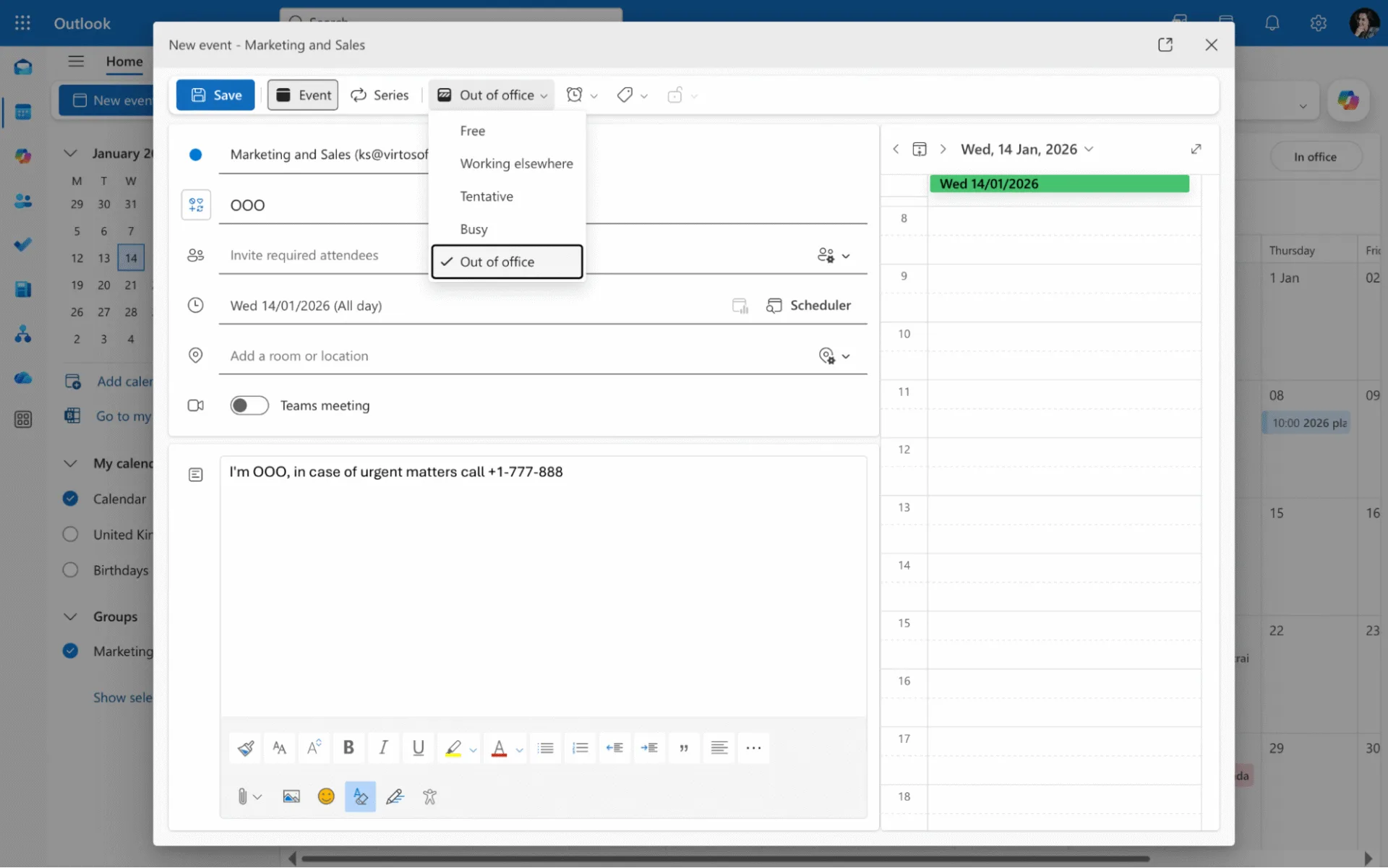
Egal ob Sie es für das Hinzufügen eines Gruppenkalenders in Outlook oder zur täglichen Koordination verwenden, die Oberfläche bleibt intuitiv und effizient.
👉 Weitere Informationen: Ereignisse in Outlook-Gruppenkalendern planen und bearbeiten >>>
Erstellen, Hinzufügen, Verwenden und Verwalten des Zugriffs auf einen Microsoft 365 Gruppenkalender
Die Einrichtung eines Microsoft 365 Gruppenkalenders ist unkompliziert, da der Kalender automatisch bei jeder Gruppe vorhanden ist. Hier erfahren Sie, wie Sie einen erstellen und sicherstellen, dass alle darauf zugreifen können.
3.1 Erstellen einer Gruppe und ihres Kalenders
So erstellen Sie einen Gruppenkalender über die Outlook-Oberfläche:
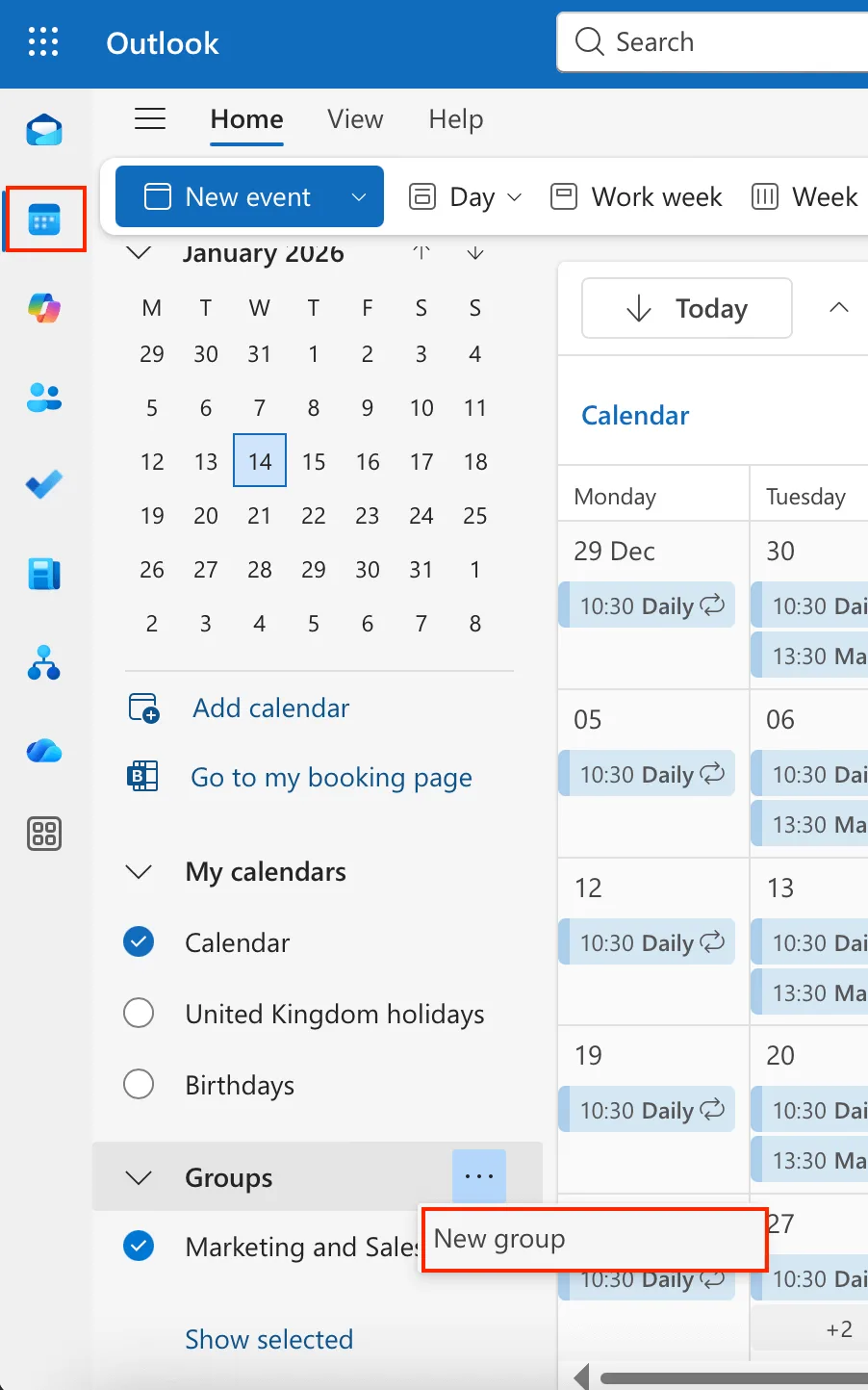
- Öffnen Sie Outlook (Desktop, Web oder Mobile) und gehen Sie zur Kalenderansicht.
- Klicken Sie auf Neue Gruppe
- Geben Sie einen Namen für Ihre Gruppe ein (z.B. "Marketing Team") und fügen Sie Mitglieder hinzu, indem Sie deren E-Mail-Adressen eingeben oder aus Ihrer Organisation auswählen.
- Legen Sie den Datenschutz fest (öffentlich oder privat) und klicken Sie auf Gruppe erstellen.
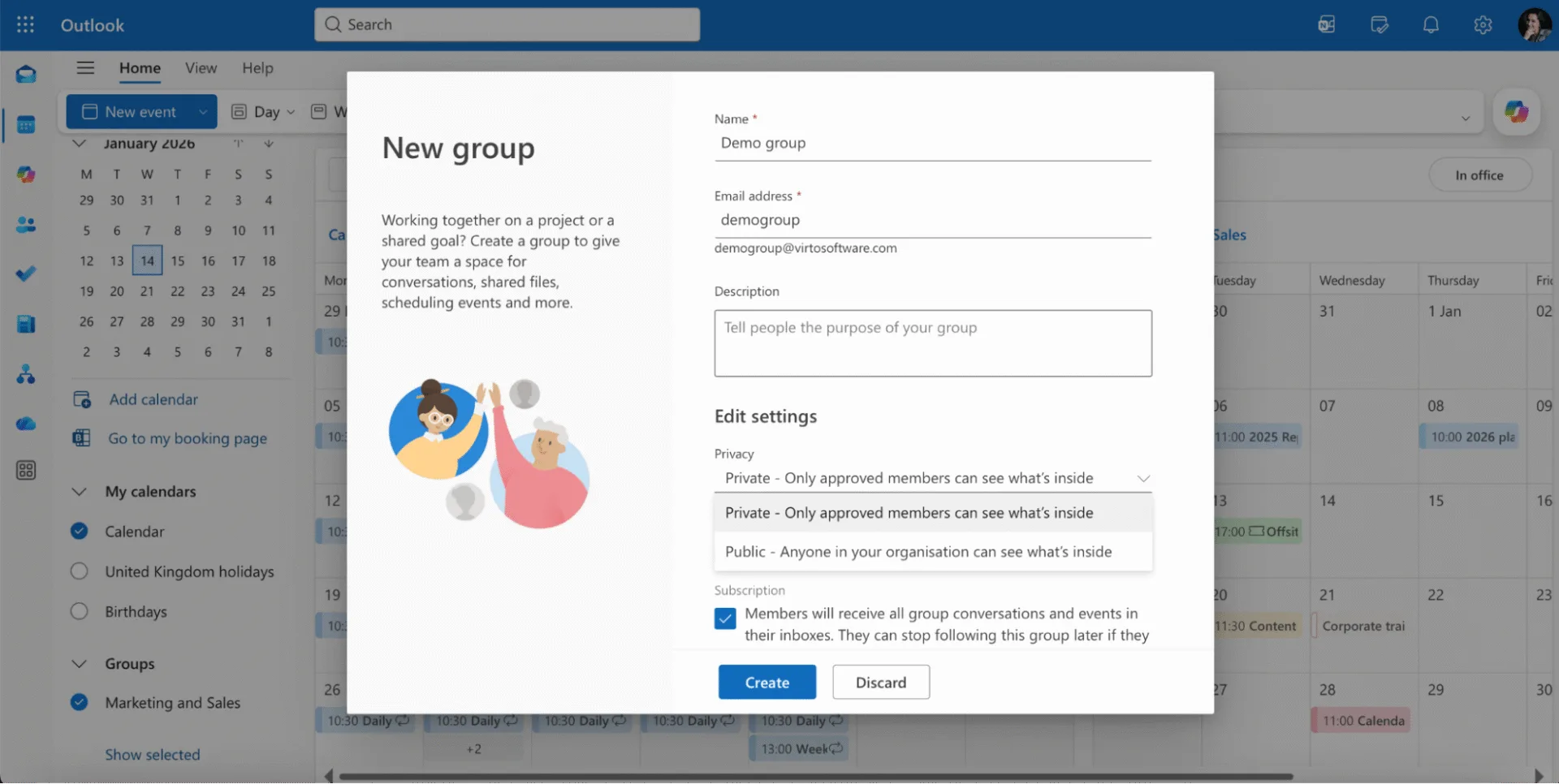
Der Gruppenkalender wird automatisch erstellt und erscheint sofort für alle Mitglieder. Keine separate Kalendereinrichtung erforderlich - er ist einsatzbereit.
👉 Offizielle Microsoft-Anleitung: Kalendergruppen erstellen, anzeigen oder löschen >>>
3.2 Hinzufügen und Anzeigen des Gruppenkalenders in Outlook
Nach dem Erstellen oder Beitreten zu einer Gruppe wird der Kalender automatisch in Outlook angezeigt:
- Wo Sie ihn finden: In der Kalenderansicht erweitern Sie den Abschnitt Gruppen im linken Navigationsbereich (unter "Meine Kalender"). Ihre Gruppenkalender sind dort mit Kontrollkästchen aufgelistet.
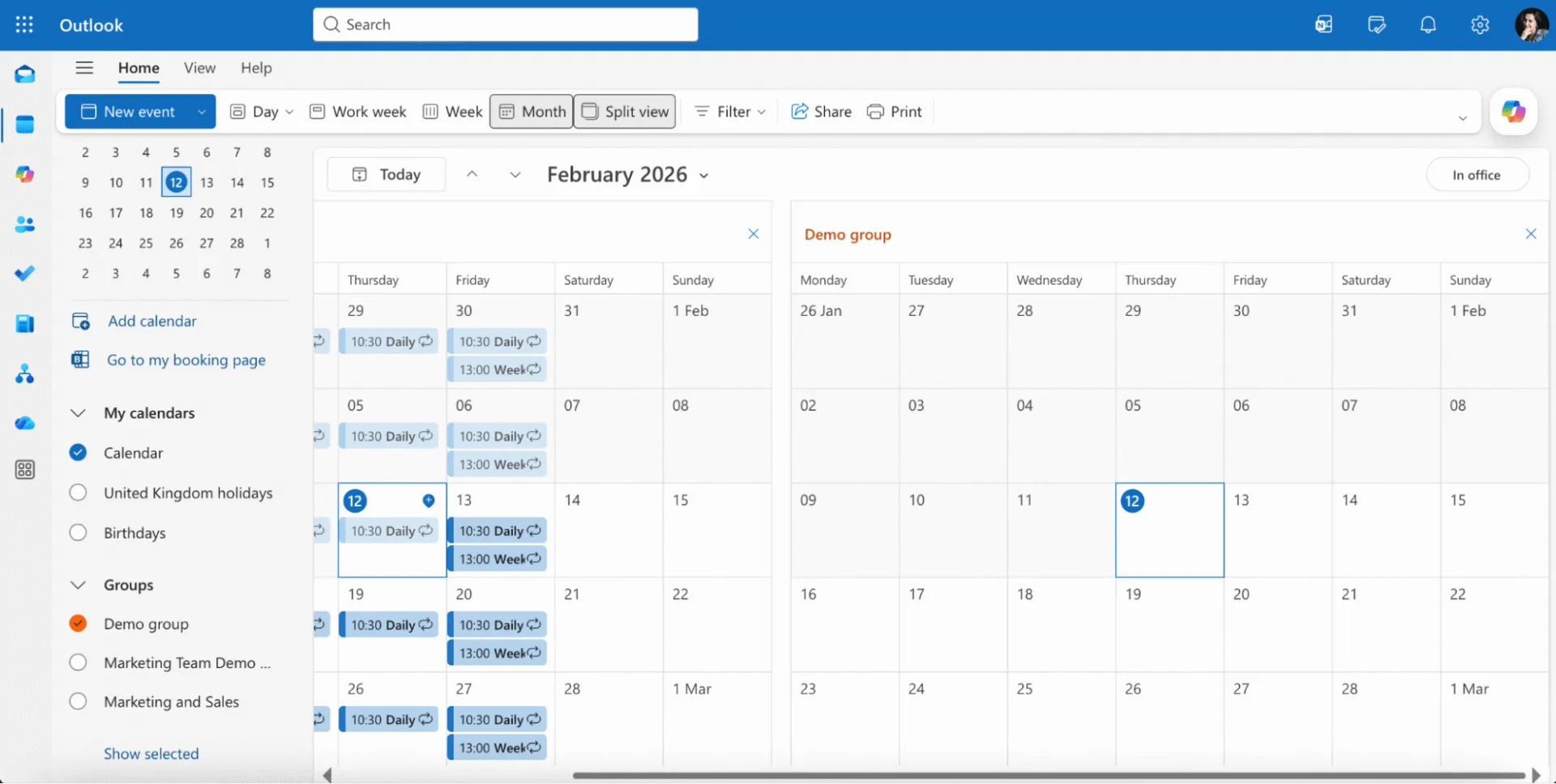
- Ansichten wechseln: Aktivieren/Deaktivieren Sie das Kontrollkästchen des Gruppenkalenders, um ihn neben Ihrem persönlichen Kalender zu toggen. Die Daten bleiben sicher - nichts wird gelöscht.
- Wenn es nicht sofort angezeigt wird:
- Gehen Sie zur Registerkarte Start > Kalender öffnen > Gruppen und wählen Sie Ihre Gruppe.
- Oder aktualisieren Sie einfach die Registerkarte.
Häufige Gründe, warum es nicht sofort sichtbar ist:
- Gecachter Outlook-Desktop benötigt Aktualisierung.
- Der Benutzer hat die Gruppeneinladung noch nicht akzeptiert (E-Mail überprüfen).
- Gruppeneinstellungen beschränken die Sichtbarkeit (überprüfen Sie in Teams oder Admin Center).
Nach der Anzeige kann jeder Ereignisse hinzufügen, die Verfügbarkeit sehen und nahtlos zusammenarbeiten. Als nächstes behandeln wir die Verwaltung von Berechtigungen und erweiterte Funktionen.
3.3 Verwendung und Zusammenarbeit mit dem Gruppenkalender
Jedes Mitglied einer Microsoft 365 Gruppe kann Ereignisse direkt im Outlook-Gruppenkalender erstellen, bearbeiten oder löschen - ohne besondere Berechtigungen über die Gruppenmitgliedschaft hinaus. Jede Änderung wird sofort synchronisiert und ist für alle Teammitglieder sichtbar, ohne manuelle Updates oder Benachrichtigungen.
Typische Aktionen umfassen:
- Hinzufügen eines Meetings: Klicken Sie auf jeden Zeitraum im Gruppenkalender, wählen Sie Neues Ereignis und füllen Sie Details aus.
- Bearbeiten eines Ereignisses: Doppelklicken Sie auf das Ereignis, nehmen Sie Änderungen vor und speichern Sie - Updates erscheinen sofort für alle.
- Löschen eines Ereignisses: Klicken Sie mit der rechten Maustaste auf das Ereignis und wählen Sie Löschen; es verschwindet sofort aus allen Ansichten.
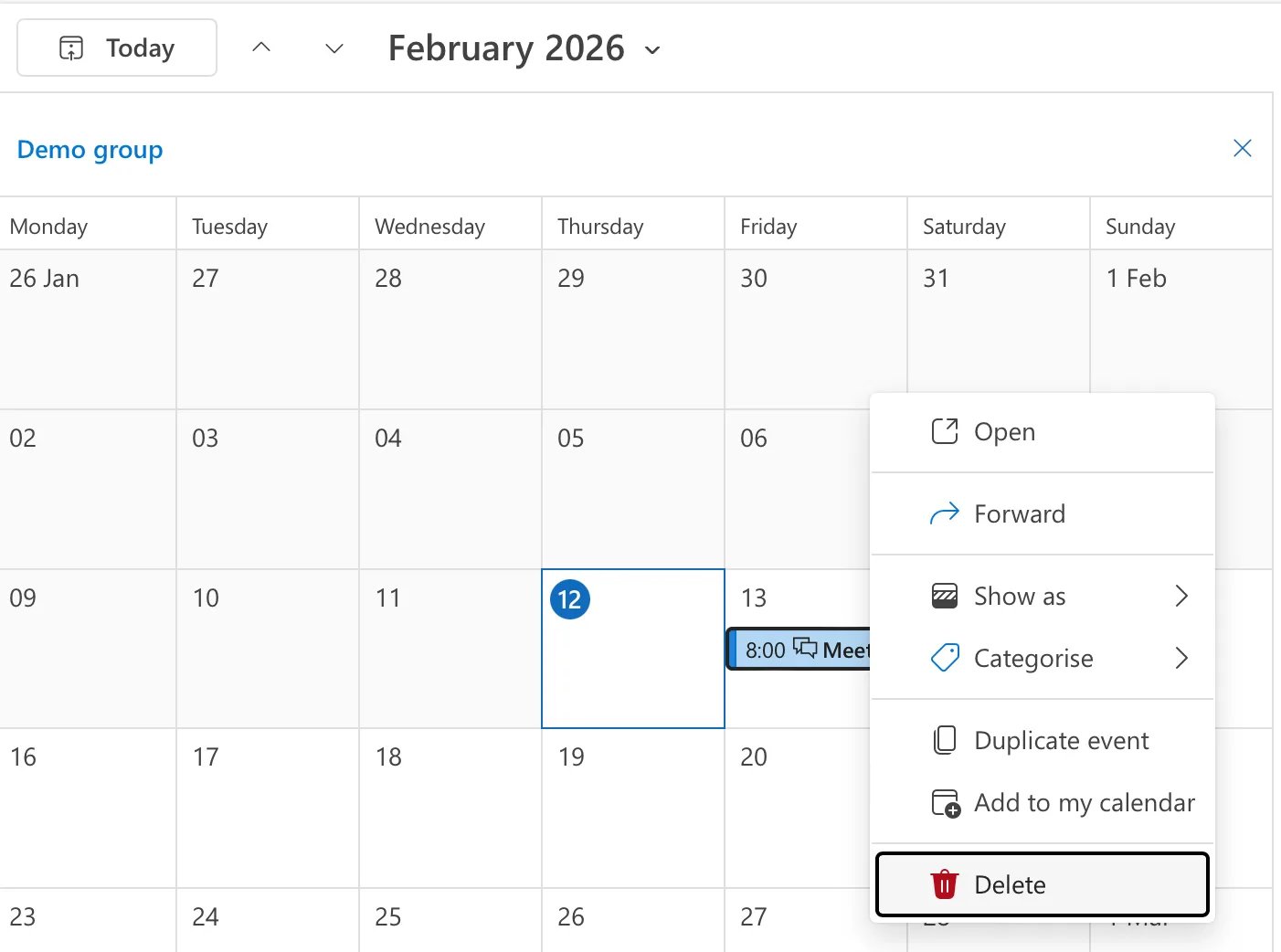
- Anzeigen des Team-Zeitplans: Öffnen Sie den Gruppenkalender neben dem persönlichen, um Konflikte auf einen Blick zu erkennen.
Praktische Tipps für Meetings:
- Um die gesamte Gruppe auf einmal einzuladen, starten Sie ein neues Meeting im Gruppenkalender und fügen Sie die Gruppen-E-Mail-Adresse (z.B. marketingteam@company.com) als Teilnehmer hinzu - alle erhalten automatisch eine Benachrichtigung.
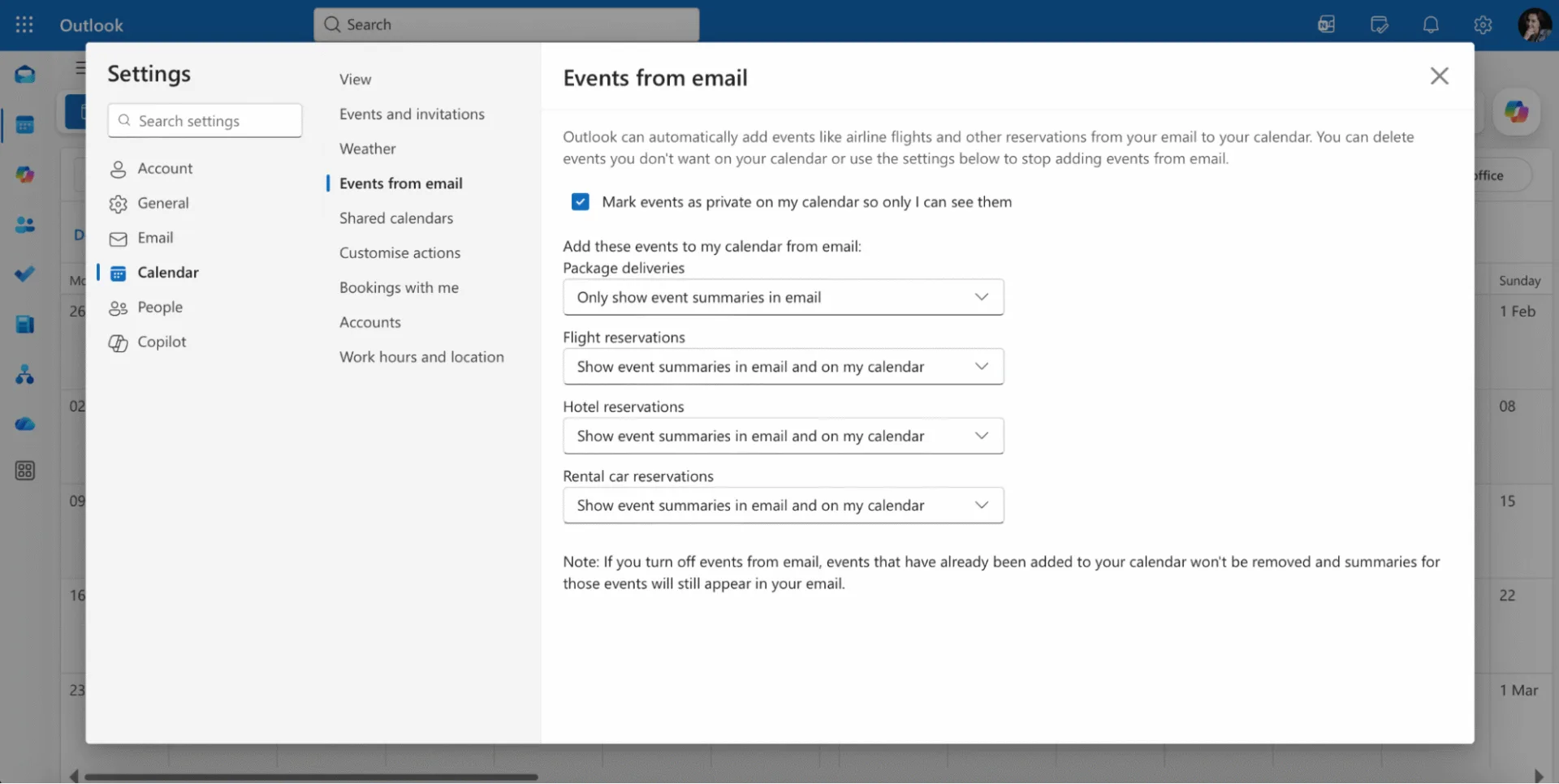
- Aktivieren Sie Benachrichtigungen über Einstellungen (Zahnradsymbol in der rechten Ecke) > Kalender > Ereignisse per E-Mail, um sicherzustellen, dass Einladungen in persönlichen Posteingängen landen.
- Führen Sie Bearbeitungen oder Stornierungen aus der Gruppenkalenderansicht durch, um eine Duplizierung von Ereignissen in persönlichen Zeitplänen zu vermeiden.
3.4 Zugriff auf den Gruppenkalender und Gruppenmitgliedschaft
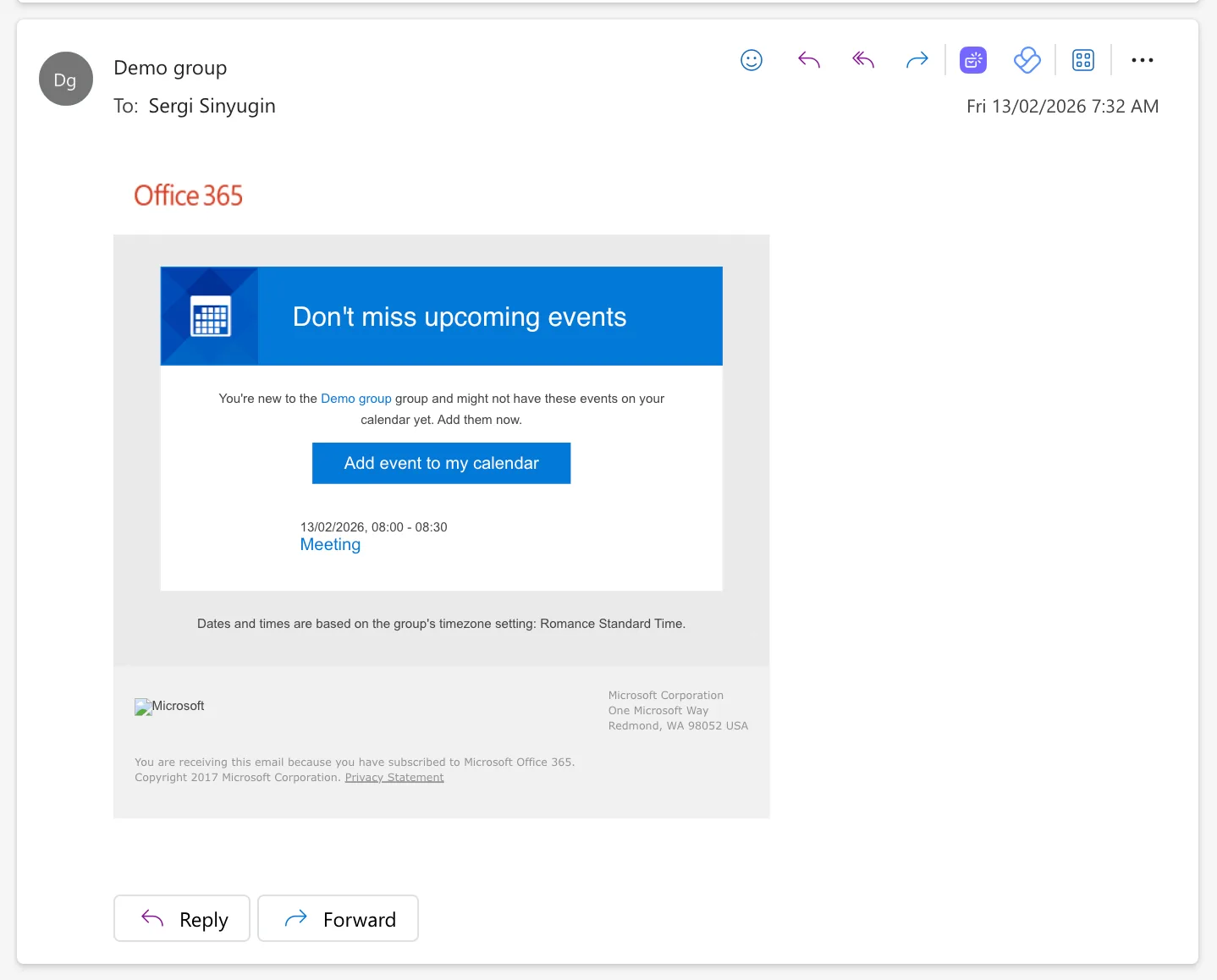
Im Gegensatz zu gemeinsamen Kalendern erfordert ein Microsoft 365 Gruppenkalender keine manuelle Freigabe. Er wird automatisch verfügbar, wenn jemand der Gruppe beitritt - akzeptieren Sie die Einladung einfach, indem Sie auf "Ereignis meinem Kalender hinzufügen" klicken, und er erscheint in Outlook.
Wer kann Mitglieder einladen:
- Gruppeneigentümer (während der Erstellung oder über Teams/Admin Center festgelegt).
- Mitglieder mit erweiterten Berechtigungen (von Besitzern zugewiesen).
Dieser integrierte Zugriff hält die Dinge reibungslos für wachsende Teams.
3.5 Löschen und Ändern des Gruppenkalenders
Sie können einen Gruppenkalender nicht unabhängig löschen - er ist an die Microsoft 365 Gruppe gebunden und wird ganz gelöscht, wenn die Gruppe gelöscht wird.
Was beim Löschen passiert:
- Der Kalender, alle Ereignisse und die Historie verschwinden dauerhaft für Mitglieder.
- Zugehöriges Postfach und Dateien werden ebenfalls entfernt.
So löschen Sie einen Gruppenkalender:
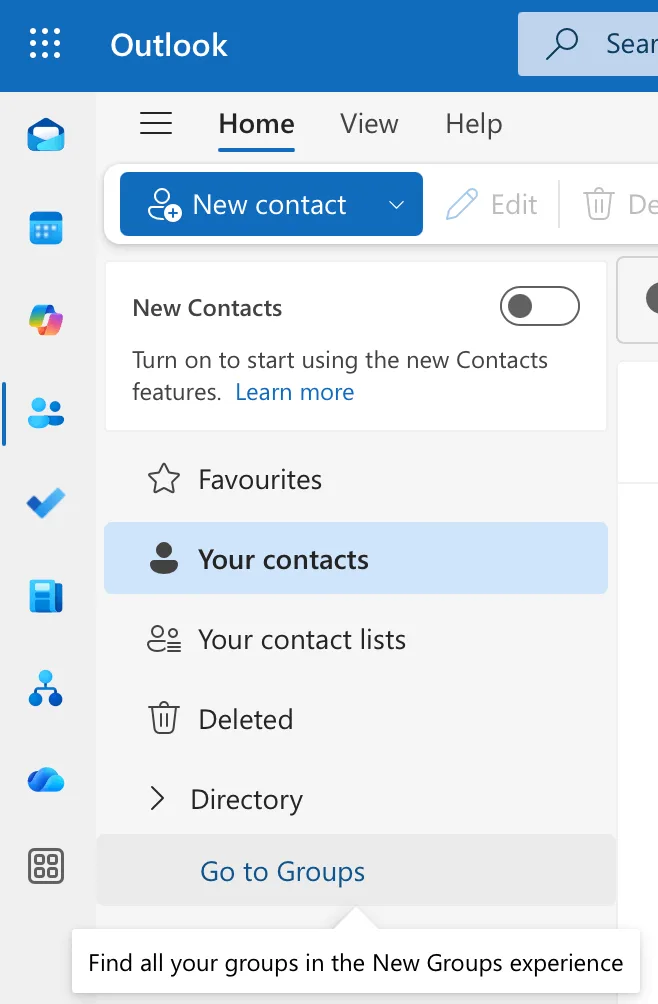
- Gehen Sie zur Registerkarte "Personen" und klicken Sie auf "Zu Gruppen wechseln"
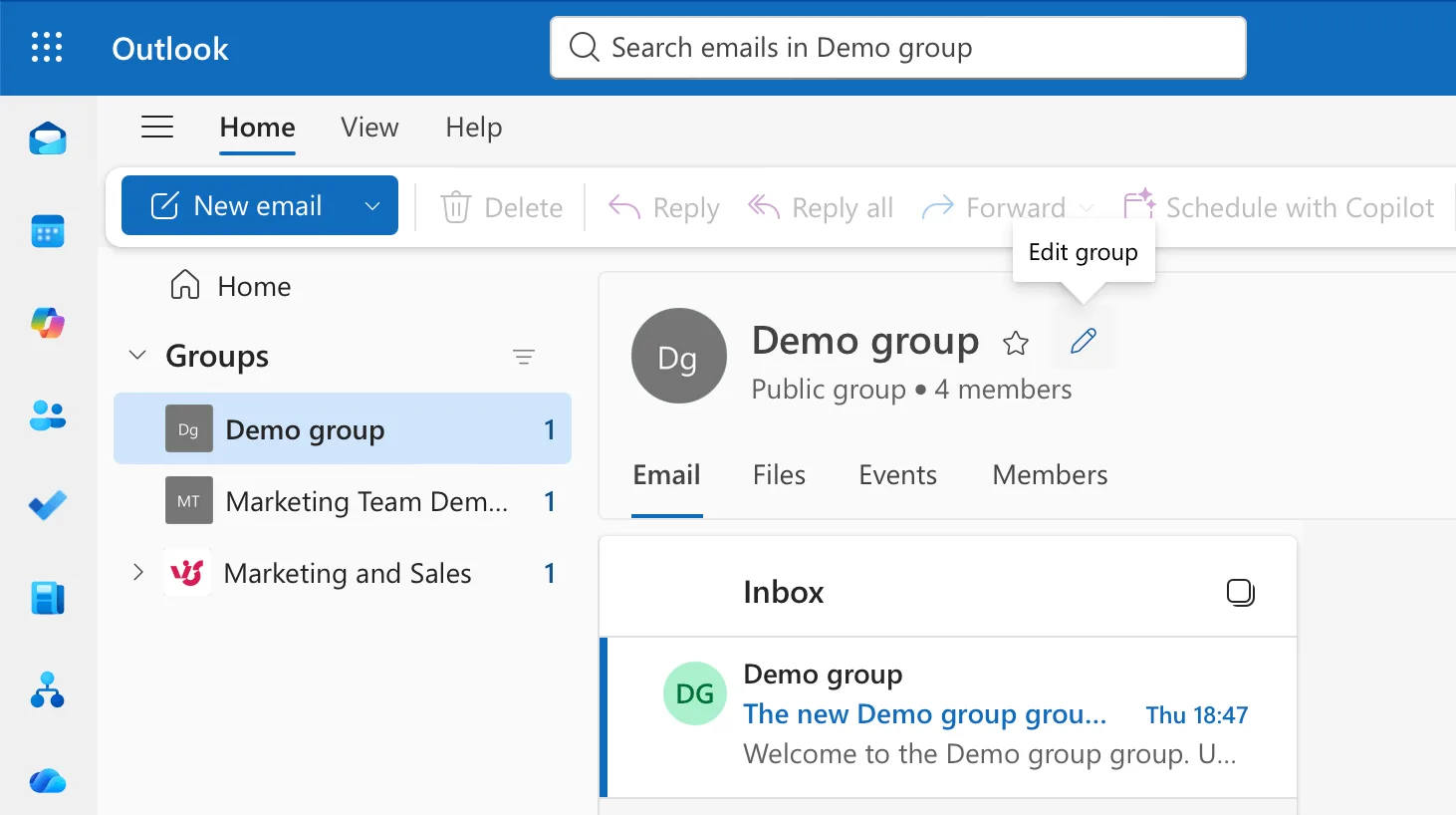
- Klicken Sie auf die Gruppe, die Sie bearbeiten möchten, und klicken Sie dann auf das Stiftsymbol neben ihrem Namen.
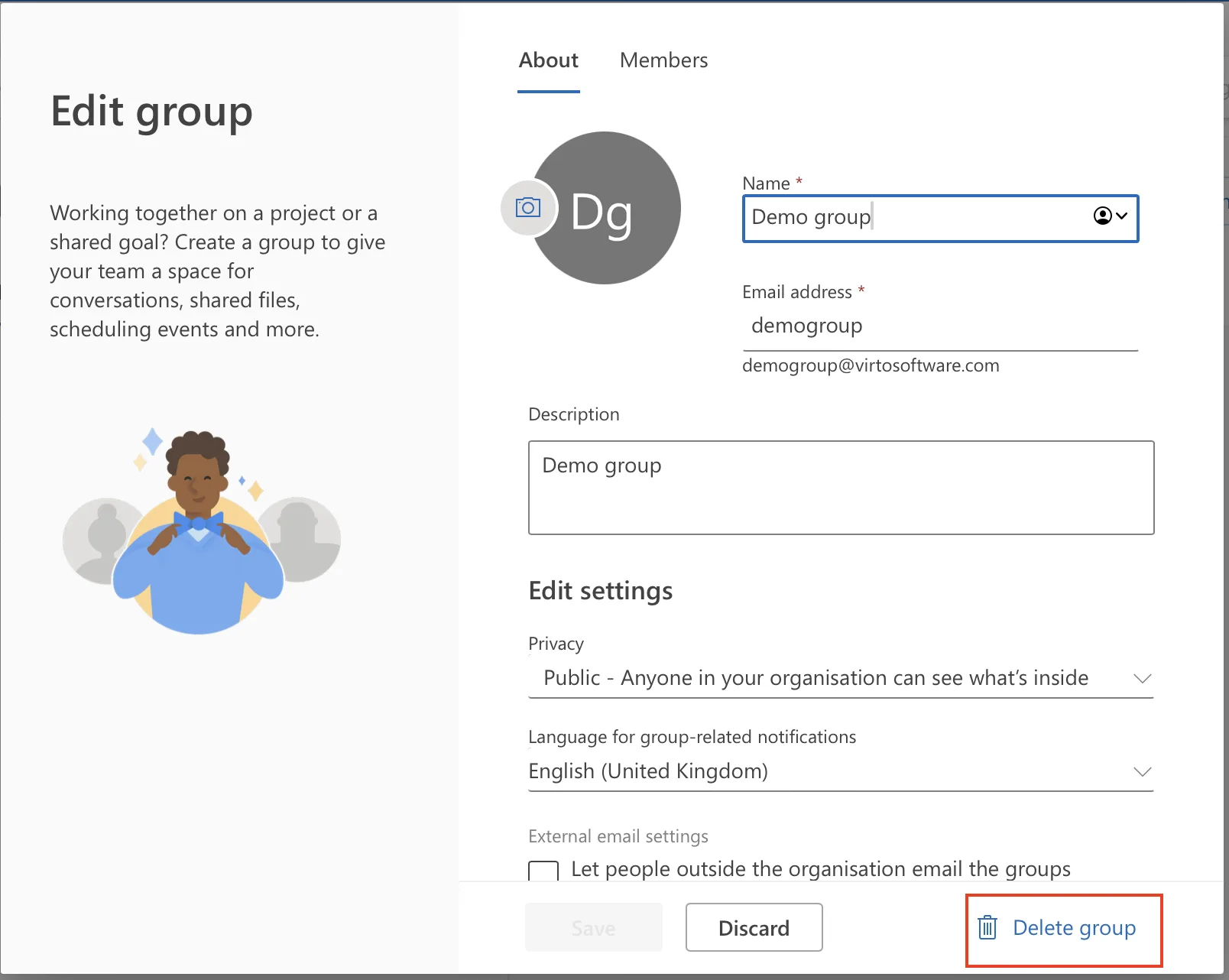
- Klicken Sie auf die Schaltfläche "Gruppe löschen" in der unteren rechten Ecke
Gehen Sie immer vorsichtig mit Löschungen um, besonders bei wiederkehrenden Meetings oder langfristigen Plänen. Microsoft 365 bietet ein 30-Tage-Fenster zur Wiederherstellung: Administratoren können über Admin Center > Teams & Gruppen > Gelöschte Gruppen > Wiederherstellen wiederherstellen.
Gruppenkalender vs. gemeinsamer Kalender in Microsoft 365
Bei der Wahl zwischen Kalenderoptionen in Microsoft 365 läuft es oft auf Outlook Gruppenkalender oder gemeinsamen Kalender hinaus. Beide ermöglichen Team-Sichtbarkeit, aber sie dienen unterschiedlichen Zwecken.
4.1 Grundlegender Unterschied zwischen Gruppen- und gemeinsamen Kalendern
Was ist der Unterschied zwischen einem gemeinsamen Kalender und einem Gruppenkalender in Office 365?
Ein gemeinsamer Kalender ist im Wesentlichen der persönliche Kalender einer Person, den sie manuell mit anderen teilt. Ein einzelner Besitzer kontrolliert den Zugriff, legt Berechtigungen fest und verwaltet alles - andere können basierend auf delegierten Rechten ansehen oder bearbeiten.
Sie können Ihren Kalender freigeben, indem Sie auf das Zahnradsymbol in der oberen rechten Ecke klicken und zu Kalender > Gemeinsamer Kalender gehen
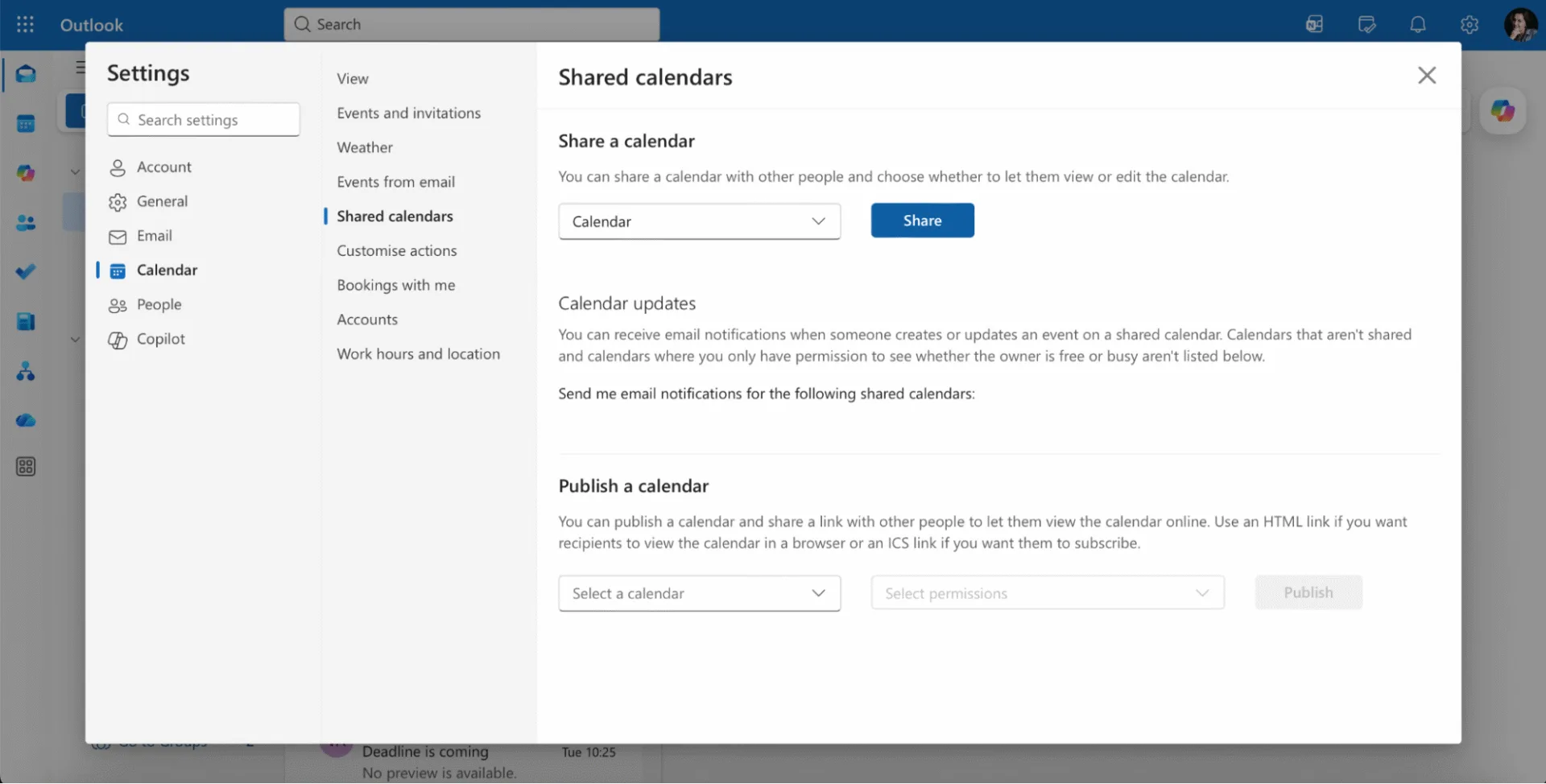
Nach dem Klicken auf "Freigeben" wird ein Pop-up mit Berechtigungen angezeigt. Dort können Sie Berechtigungen für einzelne Benutzer und für die gesamte Organisation auswählen.
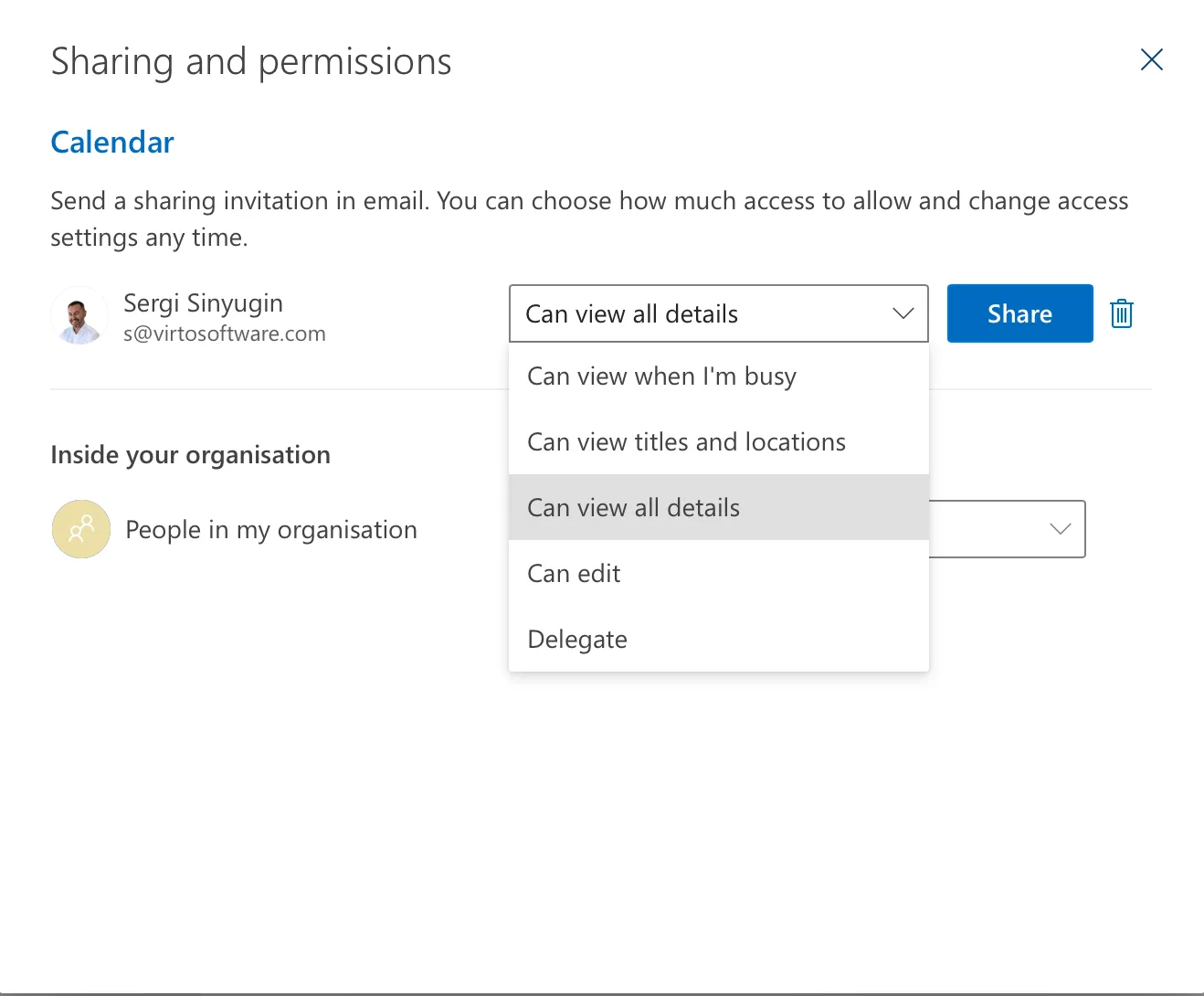
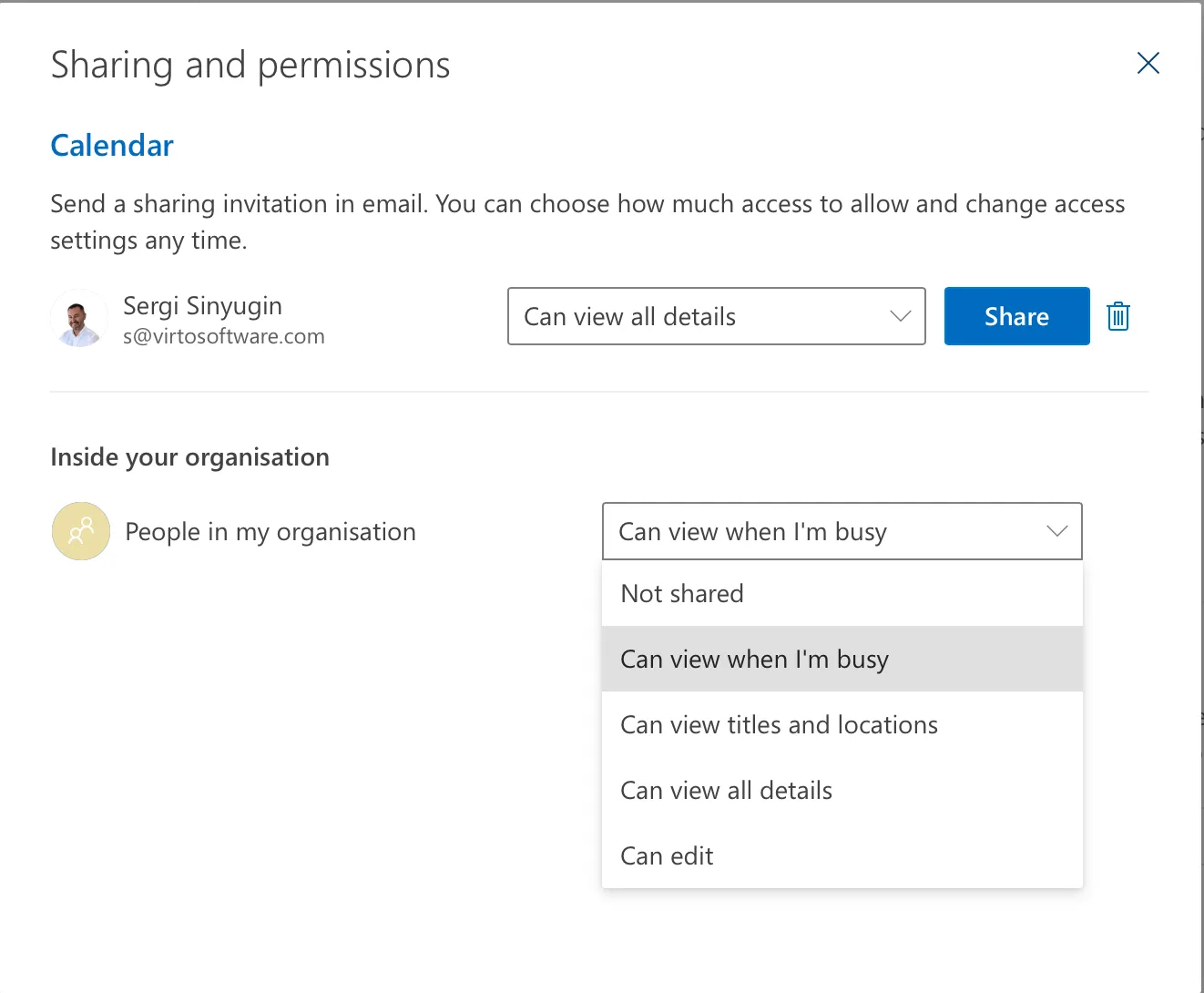
Im Gegensatz dazu gehört ein Microsoft 365 Gruppenkalender der ganzen Gruppe, nicht einem Einzelnen. Er wird automatisch mit der Gruppe erstellt und fungiert als kollektive Ressource, auf die jedes Mitglied ohne fortlaufende manuelle Freigabe zugreifen kann, um Ereignisse anzuzeigen, hinzuzufügen oder zu bearbeiten.
👉Community-Diskussion: Vergleich gemeinsamer Kalender vs. Gruppenkalender >>>
4.2 Vergleich des Microsoft 365 Gruppenkalenders und des gemeinsamen Kalenders
Hier erfahren Sie, wie sie sich über Schlüsselfaktoren ausstaffieren:
| Kriterium | Gemeinsamer Kalender | Microsoft 365 Gruppenkalender |
| Zweck | Anzeigen der persönlichen Verfügbarkeit für andere | Kollaborative Teamplanung und Ereignisse |
| Eigentum | Besitz durch eine Einzelperson | Gemeinsames Eigentum der Gruppe |
| Zugriffsverwaltung | Manuelle Einrichtung für jeden Benutzer | Automatisch für alle Gruppenmitglieder |
| Zusammenarbeit | Begrenzt für größere oder sich ändernde Teams | Skaliert einfach für Abteilungen/Projekte |
| Integration | Isoliert zu Outlook | An Teams, SharePoint, Planner usw. gebunden |
Diese Aufschlüsselung zeigt, warum Gruppenkalender bei laufender Teamkoordination hervorragend sind, während gemeinsame Kalender besser für einfache persönliche Freigaben funktionieren. Für wachsende Teams reduziert der Gruppenansatz den Verwaltungsaufwand und fördert bessere Zusammenarbeit.
Wann und Was ist besser zu verwenden
Die Wahl zwischen einem gemeinsamen Kalender und einem Microsoft 365 Gruppenkalender hängt von der Größe, den Zielen und dem Workflow Ihres Teams ab. Hier ist, wann jeder glänzt.
Verwenden Sie einen gemeinsamen Kalender, wenn:
- Sie Ihren Zeitplan einem Manager oder Assistenten zeigen: Einseitige Sichtbarkeit der persönlichen Verfügbarkeit ohne Gruppen-Overhead.
- Kurzfristig einem Kollegen Zugriff gewähren: Schnelle Berechtigungsvergabe für kurzfristige Projekte oder Abdeckung.
- Einfache Szenarien ohne Teamkoordination: Ad-hoc-Freigabe, bei der keine fortlaufende Zusammenarbeit erforderlich ist.
Diese Fälle halten die Dinge leicht, vermeiden die Struktur der vollständigen Gruppenmitgliedschaft. Perfekt für Szenarien, die Kalenderfreigabe in Microsoft 365 benötigen.
Verwenden Sie einen Microsoft 365 Gruppenkalender, wenn:
- Planung von Arbeitschichten: Rotierende Zeitpläne, die von mehreren Mitarbeitern sichtbar und bearbeitbar sind.
- Verwaltung eines abteilungsweiten Urlaubszeitplans: Kollektive Verfolgung, um Überschneidungen zu vermeiden.
- Planung regelmäßiger Team-Meetings: Wiederkehrende Ereignisse mit automatischen Gruppeneinladungen.
- Projektplanung mit mehreren Beteiligten: Meilensteine und Fristen, die mit Stakeholdern geteilt werden.
Der Schlüssel besteht darin, das Tool dem Zweck anzupassen: Gemeinsame Kalender handhaben persönliche Koordination, während Gruppenkalender volle Team-Zusammenarbeit ermöglichen. Wählen Sie basierend darauf, ob Sie Einfachheit oder Skalierbarkeit benötigen - nicht nur Oberflächenvertrautheit.
Vorteile und Einschränkungen der Verwendung von Microsoft 365 Gruppenkalendern
Der Microsoft 365 Gruppenkalender bietet solide Funktionalität für Teamplanung, aber wie jedes Tool hat er Stärken und Schwächen. Hier ist ein ausgewogener Blick.
5.1 Vorteile des Gruppenkalenders für die Team-Zusammenarbeit
Microsoft 365 Gruppenkalender bieten klare Vorteile für die tägliche Teamarbeit:
- Single Source of Truth: Alle Meetings, Fristen und Ereignisse leben in einem gemeinsamen Raum - keine Verwirrung mehr durch "frag Sarah".
- Automatische Zugriffsverwaltung: Fügen Sie einen neuen Mitglied hinzu und er sieht sofort den vollständigen Zeitplan. Entfernen Sie jemanden, und der Zugriff verschwindet automatisch.
- Enge Integration: Funktioniert nahtlos mit Outlook, Teams und SharePoint, zieht E-Mails, Dateien und Chats bei Bedarf ein.
- Weniger Planungskonflikte: Die gemeinsame Übersicht hilft, Überschneidungen zu erkennen, bevor sie auftreten.
Für kleine und mittlere Teams, die grundlegende Koordination durchführen, decken diese Funktionen oft alles ab, was ohne zusätzliche Einrichtung erforderlich ist.
5.2 Typische Herausforderungen und Einschränkungen des Standard-Gruppenkalenders
Trotz seiner Stärken stößt der Standard-Gruppenkalender in beschäftigteren Umgebungen auf Grenzen:
- Kalenderüberflutung: Zu viele kleine Ereignisse (wie schnelle 1:1s) verstopfen die Ansicht und machen es schwer, Schlüsselprioritäten zu erkennen.
- Anzeigen mehrerer Kalender: Outlooks Oberfläche kämpft damit, mehrere Gruppenkalender nebeneinander effektiv anzuzeigen.
- Begrenzte Anpassung: Grundlegende Farbcodierung und Kategorisierung skalieren nicht für die Verfolgung verschiedener Projekte oder Aufgaben.
- Keine konsolidierte Arbeitsauslastungsansicht: Sie können die Gesamtsicht der Teamkapazität auf einem Bildschirm nicht einfach sehen.
- Manuelle Umschaltung: Das Ein-/Ausschalten von Kalendern zur Analyse wird mit mehr Gruppen mühsam.
Bei komplexeren Setups entstehen andere Probleme:
- Starre Zugriffskontrolle: Jeder erhält volle Ansicht-/Bearbeitungsrechte - keine granularen Rollen für Betrachter vs. Editoren.
- Keine direkten Task-Links: Ereignisse verbinden sich nicht automatisch mit Planner-Aufgaben oder SharePoint-Listen in derselben Gruppe.
Das integrierte Tool funktioniert gut für grundlegende Planung, aber wenn Teams wachsen oder Workflows komplex werden, kann es sich einschränkend anfühlen. Das ist der Moment, in dem die Erforschung fortgeschrittener Lösungen - wie Virto Calendar Overlay für Multi-Kalender-Ansichten und intelligentere Overlays - sinnvoll wird.
👉 Weitere Informationen: Verwaltung mehrerer M365 Kalender >>>
Alternative für die erweiterte Verwaltung - Virto Calendar App für SharePoint Online & Microsoft 365
Während Microsoft 365 Gruppenkalender die grundlegende Teamplanung gut bewältigen, benötigen größere Teams oft mehr Leistung.
6.1 Wenn der Standard-Gruppenkalender nicht ausreicht
Der integrierte Kalender fängt in diesen Szenarien an zu straucheln:
- Komplexe visuelle Planung: Verfolgung von Projekten über mehrere überlappende Zeitpläne hinweg.
- Mehrere Kalender auf einmal: Jonglieren mehrerer Gruppenkalender ohne einheitliche Ansicht.
- Schwache Filter und Zusammenfassungen: Keine einfache Möglichkeit, Detailinformationen anzuzeigen oder Arbeitsauslastungsübersichten zu sehen.
- Große Teams mit Überschneidungen: Verwaltung von Dutzenden Ereignissen, Schichten und Fristen wird chaotisch.
Für wachsende Organisationen verlangsamen diese Lücken die Produktivität und verschleiern das große Bild.
👉 Verwandter Leitfaden: Wie man einen Office 365 gemeinsamen Kalender erstellt >>>
6.2 Wie die Virto Calendar App komplexe Aufgaben löst
Hier kommt die Virto Calendar App für SharePoint Online & Microsoft 365 ins Spiel - ein robustes Add-On, das die Gruppenplanung erweitert, ohne Outlook zu ersetzen. Sie lebt in Ihrem bestehenden SharePoint und Microsoft 365 Setup, daher ist kein Neutraining erforderlich.
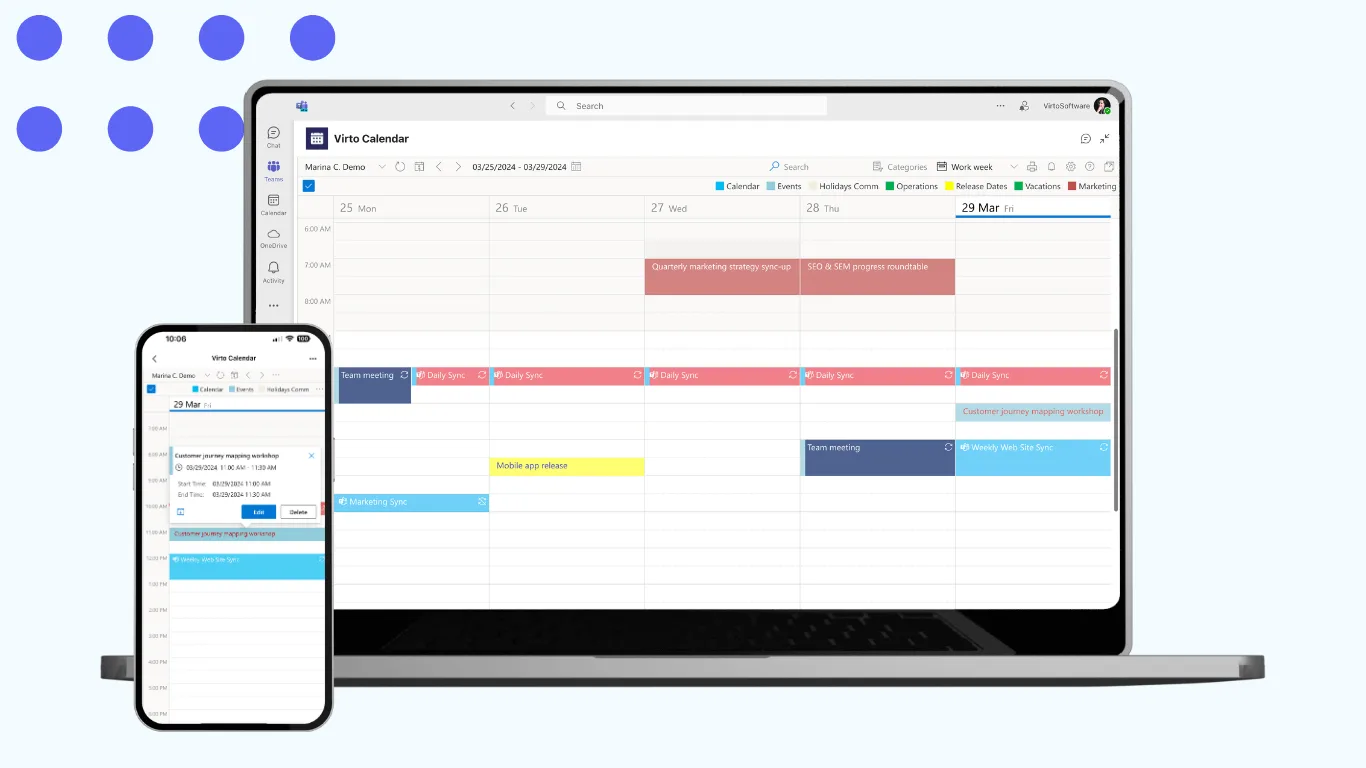
Schlüsselfunktionen, die Standard-Einschränkungen beheben:
- Mehrere Quellen kombinieren: Outlook und Microsoft 365 Gruppenkalender mit SharePoint-Listen (Aufgaben, Urlaub), Planner-Boards oder sogar Google Calendar - alles in einer Ansicht - überlagern.
- Zusammenfassungsübersichten: Erhalten Sie einen einzelnen konsolidierten Kalender für Teams, Projekte oder Abteilungen, der Ereignisse für sofortige Arbeitsauslastungserkenntnisse aggregiert.
- Flexible Grafiken: Farbe nach Projekt, Status oder Typ codieren; Drag-and-Drop zum Umplanen; halten Sie Schnittstellen trotz schwerer Daten sauber.
- Granulare Zugriffskontrolle: Nutzen Sie SharePoint-Berechtigungen für Betrachter, Editor oder Genehmiger-Rollen - weit über Standard-Gruppen hinaus.
- SharePoint-Synchronisierung: Konvertieren Sie jede Liste in Kalenderformat, mit bidirektionalen Updates zwischen Quellen.
- Überall einbetten: Fügen Sie zu SharePoint-Seiten oder Teams-Registerkarten hinzu, um zum Hub Ihres Arbeitsbereichs zu werden.
Virto Calendar App zeichnet sich dort aus, wo Standard-Tools versagen - Organisationen helfen, Ereignisse nicht nur zu verfolgen, sondern Ressourcen, Fristen und Kapazität aktiv zu verwalten.
Leichte Option: Virto Shared Calendar für Einfachheit
Nicht jedes Team braucht Enterprise-Level-Komplexität. Für kleine und mittlere Teams, die ihren Microsoft 365 Gruppenkalender verbessern möchten, ohne die Dinge zu verkomplizieren, bietet Virto Shared Calendar ein leichtes Upgrade mit Fokus auf Einfachheit und Effizienz.
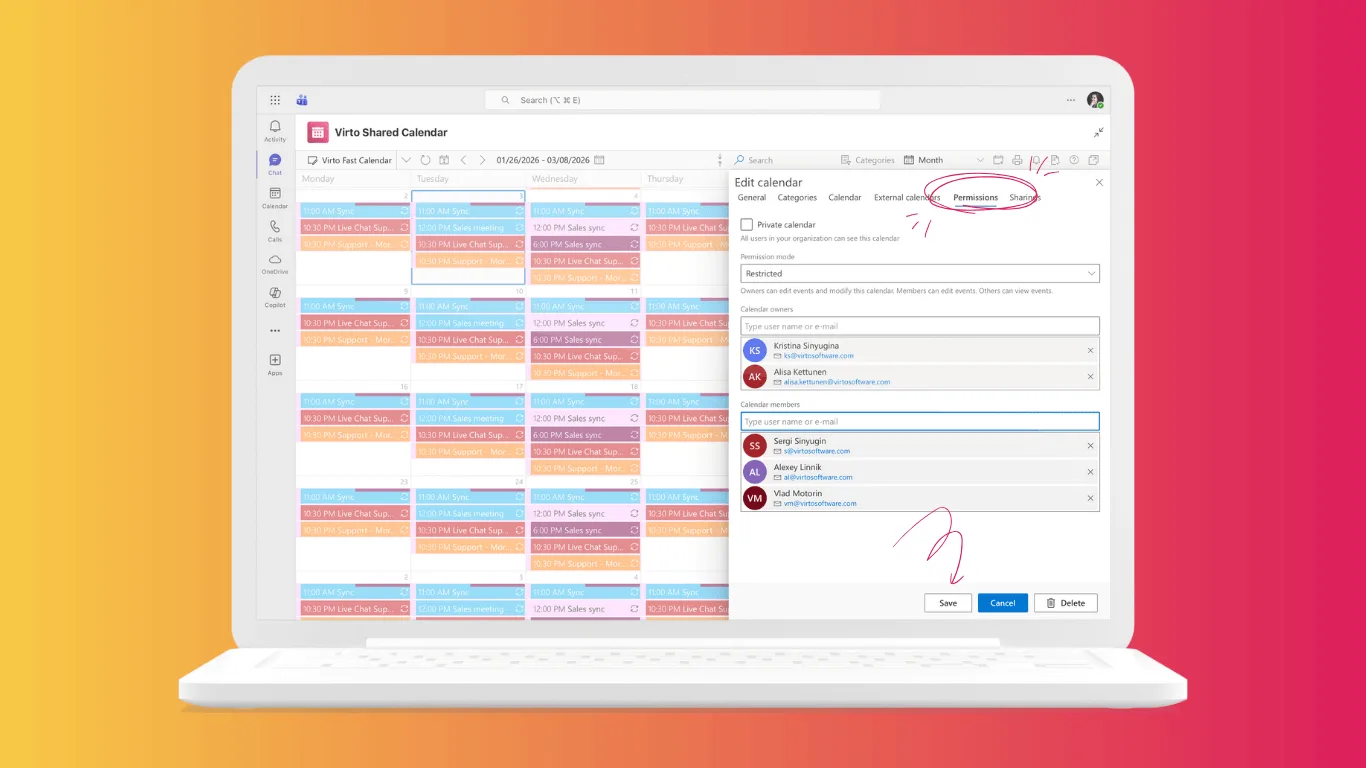
Wenn Virto Shared Calendar am besten passt
Virto Shared Calendar eignet sich für Teams, die ein einfaches, unabhängiges Tool zur klaren, gemeinsamen Planung suchen - ohne Outlook- oder SharePoint-Abhängigkeiten.
- Schnelle, eigenständige Einrichtung: Ideal, wenn Sie sofort einen gemeinsamen Kalender benötigen, ohne Integrationen oder Overlays.
- Für kleine bis mittlere Teams konzipiert (1-50): Perfekt für Abteilungen, Agenturen und Projektgruppen, die Klarheit und Koordination über erweiterte Analysen bevorzugen.
- Mühelos zu handhaben: Manuelle Ereigniseingabe hält die Kontrolle einfach und die Verwaltungszeit niedrig.
- Perfekt für praktische Szenarien: Verwenden Sie es für Urlaubsverfolgung, Schichtplanung, Ressourcenzuteilung oder Projekt-Zeitpläne.
- Für externe Sichtbarkeit integriert: Anonymer Zugriff ermöglicht einfaches Teilen mit Kunden oder Partnern - besonders nützlich für Agenturen und Service-Teams.
Wählen Sie es, wenn Sie eine Planung möchten, die sauber, zuverlässig und erfrischend unkompliziert ist.
Schlüsselfunktionen für optimierte Teamarbeit
Virto Shared Calendar hält die Koordination glatt, während es leicht bleibt:
- Eigenständiger Arbeitsbereich: Verwalten Sie alle Ereignisse innerhalb von Virto, ohne sich auf externe Kalender-Overlays oder Synchronisierungen zu verlassen.
- Visuelle Organisation: Farbe und Label-Ereignisse für schnelle Erkennung über Kategorien wie Meetings, freie Zeit oder Meilensteine hinweg.
- Anonyme View-Links: Teilen Sie spezifische Kalender oder Ansichten extern ohne Anmeldeaufforderungen.
- .ics Export-Unterstützung: Laden Sie Kalender herunter, um optional in anderen Tools zu überlagern oder zu sichern.
- Drag-and-Drop-Bearbeitung: Erstellen, verschieben oder passen Sie Ereignisse sofort mit einer modernen, intuitiven Oberfläche an.
- Responsive Design: Optimiert für Desktop- und Web-Nutzung und gewährleistet Zugriff überall, wo Teams arbeiten.
Mit günstiger Preisgestaltung und einer Installationsdauer von Minuten wird es kleine Teams mit professionellem Schliff ausgestattet, ohne technischen Overhead.
Virto Shared Calendar vs. vollständige Virto Calendar App
| Funktion | Virto Shared Calendar | Virto Calendar App |
| Teamgröße | Klein/Mittel (1-50) | Groß/Enterprise (50+) |
| Einrichtungszeit | Minuten | Eine Stunde |
| Kalenderquellen | 1 | Unbegrenzt (Outlook, Planner, Google, etc.) |
| Best für | Einfachheit + Visuals | Vollständige Ressourcenverwaltung |
| Berechtigungen | Grundlegende Rollen (Besitzer / Editor / Betrachter) | Erweiterte granulare Kontrollen |
Wählen Sie Virto Shared Calendar, wenn Sie Upgrades von Gruppenkalendern ohne Enterprise-Gewicht möchten - um die Zusammenarbeit reibungslos und unkompliziert zu halten.