



Ein Master-Kalender bündelt alle Zeitpläne, auf die eine Organisation angewiesen ist – Abteilungsveranstaltungen, Outlook-Meetings, Planner-Deadlines, Raumverfügbarkeiten, Feiertage – in einer einzigen Ansicht. Der Vorteil liegt auf der Hand: kein Wechseln mehr zwischen fünf verschiedenen Stellen, um herauszufinden, was diese Woche ansteht. Die Herausforderung ist real: SharePoint liefert von Haus aus nichts, das Exchange, Planner und SharePoint-Listen in einem einzigen Kalender zusammenführt. Dieser Leitfaden beschreibt die SharePoint-native Architektur, die genau das leistet, erklärt die einzubindenden Datenquellen und führt Schritt für Schritt durch den Aufbau eines funktionierenden Master-Kalenders im Intranet – in unter einer Stunde.
Kurze Antwort:
Ein Master-Kalender in SharePoint ist eine einzelne Seite, die alle relevanten Kalender zusammenführt – Abteilungs-SP-Listen, Exchange/Outlook, Microsoft Planner, Raumpostfächer und iCal-Feeds – in einer farbcodierten Ansicht. Um ihn in modernem SharePoint oder Microsoft Teams aufzubauen, installieren Sie die Virto Calendar App, fügen jeden Kalender als Datenquelle hinzu und weisen jeder Quelle eine eigene Farbe zu.
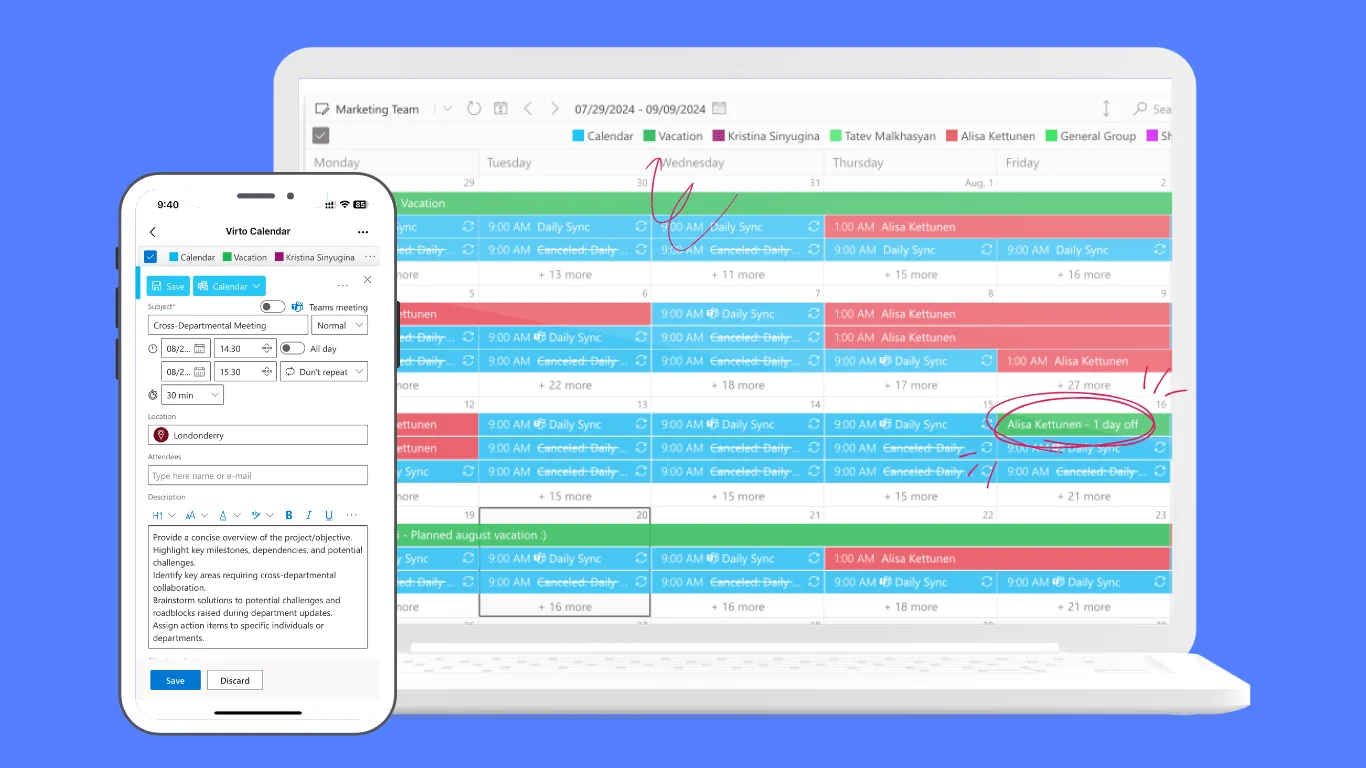
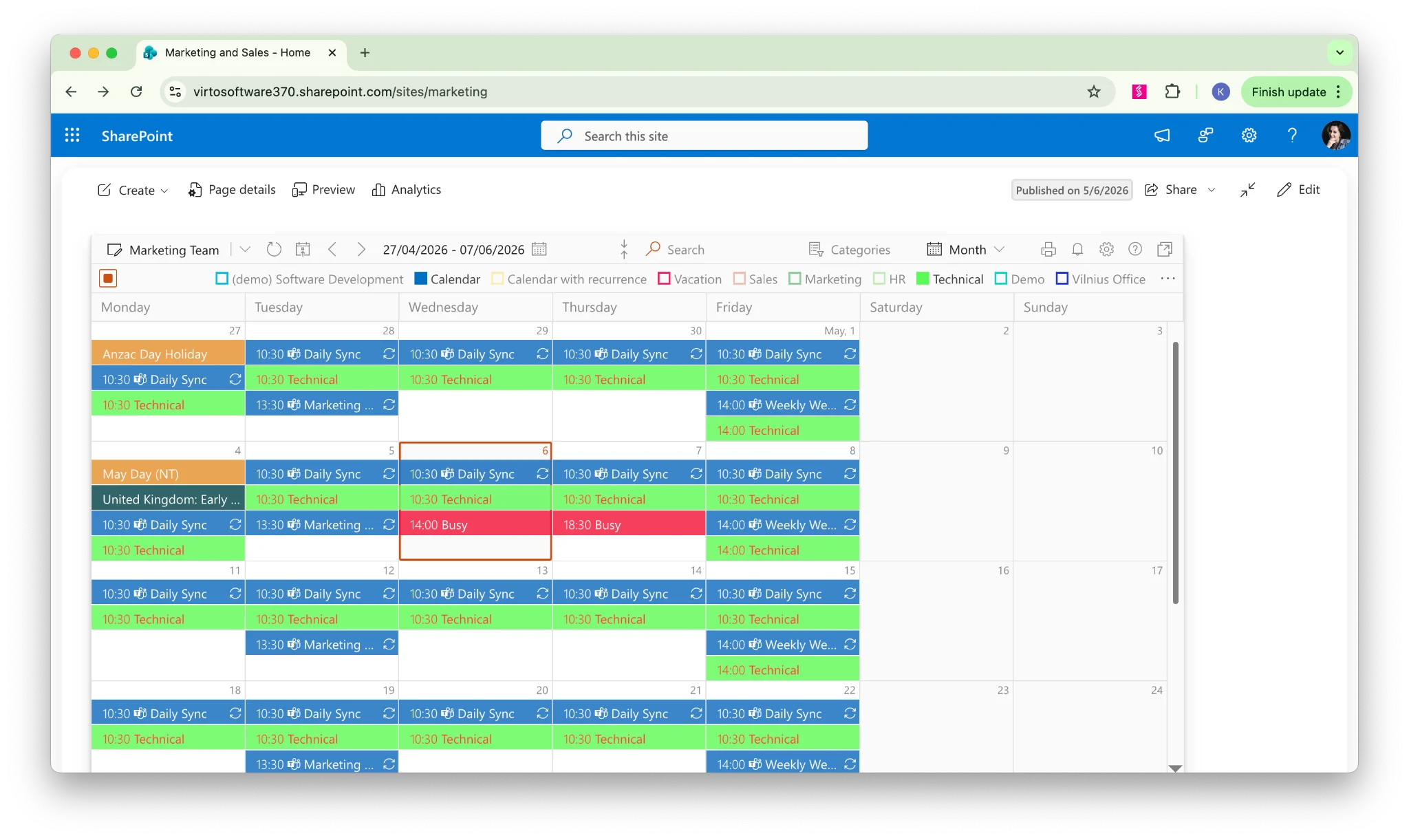
Ein mit der Virto Calendar App erstellter Master-Kalender – dieselbe farbcodierte Ansicht auf SharePoint, im Browser und auf Mobilgeräten.
Master-Kalender in SharePoint erstellen (Schritt für Schritt)
Ein SharePoint Master-Kalender ist kein Entwicklungsprojekt – es ist ein Konfigurationsprojekt. Die eigentliche Arbeit besteht darin, festzulegen, was zusammengeführt werden soll, das richtige Werkzeug auszuwählen und die Datenquellen sauber anzubinden. Die folgenden acht Schritte führen Sie von einer leeren Seite zu einem funktionierenden Master-Kalender – in ungefähr einer Stunde.
Schritt 1 – Kalender inventarisieren, die sich lohnen
Bevor Sie irgendetwas installieren, listen Sie jeden Kalender auf, der in der Master-Ansicht erscheinen soll. Typische Bestandteile: die SharePoint-Liste jeder Abteilung (Veranstaltungen, Projektmeilensteine, Abwesenheiten/Urlaub), das Microsoft Planner-Board des Teams, wichtige gemeinsame Exchange-Postfächer, der Unternehmensfeiertagskalender (häufig ein iCal-Feed der Personalabteilung) sowie buchbare Ressourcen wie Besprechungsräume oder Geräte. Wenn ein Kalender nicht aktiv von mindestens einem Team genutzt wird, lassen Sie ihn weg – überfüllte Ansichten sind der häufigste Grund, warum Master-Kalender scheitern.
Schritt 2 – Virto Calendar App aus dem Marketplace installieren
Natives SharePoint kann Exchange, Planner und SP-Listen nicht in einer Ansicht zusammenführen (mehr zur Architektur weiter unten). Der schnellste Weg führt über die Virto Calendar App, ein SharePoint-Webpart, das sich mit all diesen Datenquellen verbindet. Installieren Sie es aus dem Microsoft Marketplace – ein SharePoint-Administrator muss die App einmalig genehmigen, danach kann jeder mit Bearbeitungsrechten auf einer Seite das Webpart hinzufügen.
Schritt 3 – Virto Calendar App-Webpart zur Master-Seite hinzufügen
Erstellen oder öffnen Sie die SharePoint-Seite, auf der der Master-Kalender gehostet werden soll (eine „Unternehmenskalender"- oder „Team-Hub"-Seite im Intranet eignet sich gut). Klicken Sie auf „Bearbeiten", fügen Sie ein neues Webpart hinzu, wählen Sie die Virto Calendar App aus und speichern Sie die Seite. Das Webpart erscheint zunächst leer – bis Sie Datenquellen verbinden.
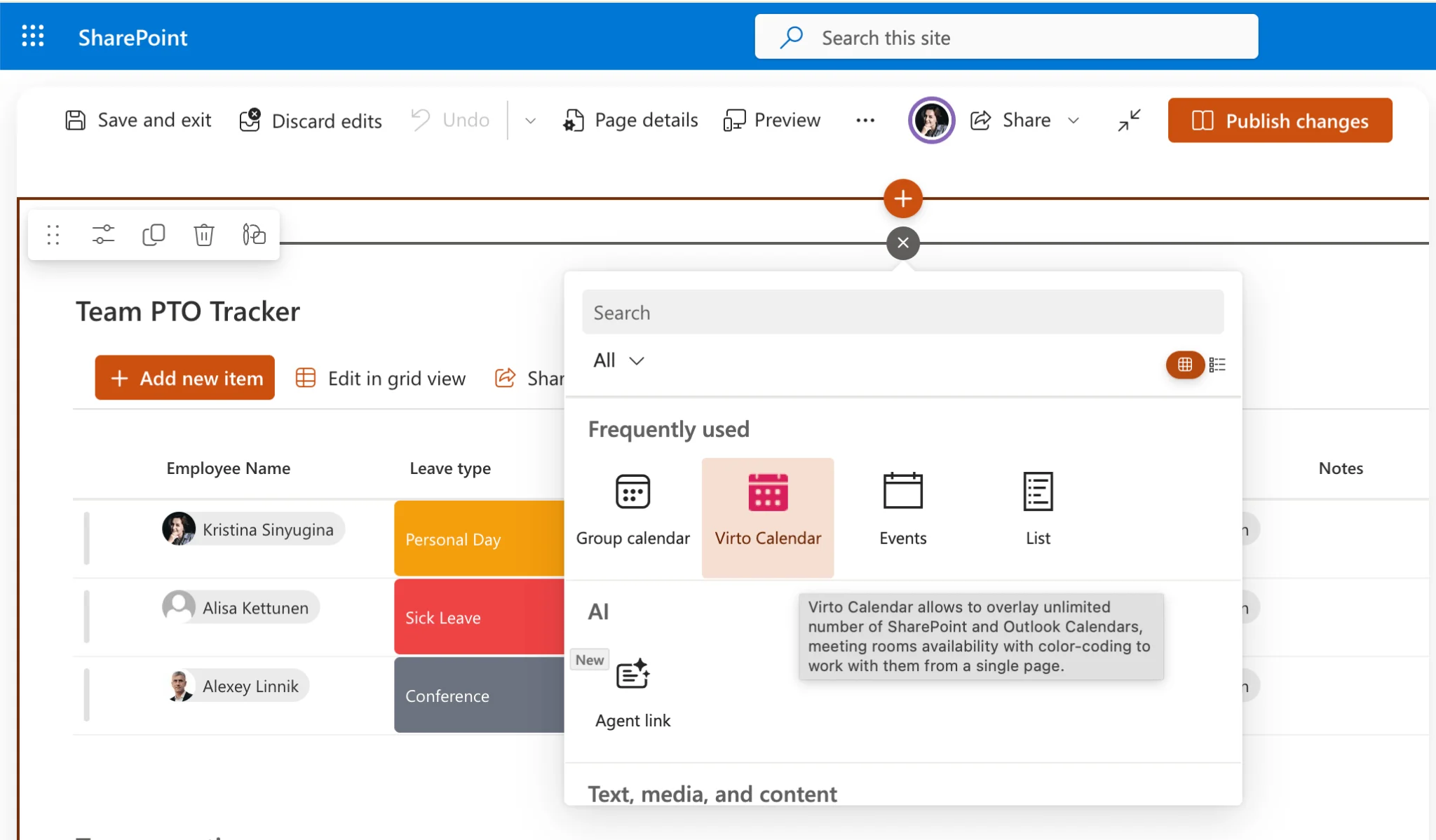
Schritt 4 – SharePoint-Listen der Abteilungen verbinden
Öffnen Sie die Kalendereinstellungen (klicken Sie auf den aktuellen Kalendernamen – in unserem Bildschirmbeispiel „Marketing Team" in der oberen linken Ecke) und fügen Sie eine Datenquelle vom Typ „SharePoint Data Source" hinzu. Verweisen Sie diese auf die Ereignisliste der jeweiligen Abteilung. Wiederholen Sie diesen Schritt für jedes Team, das auf dem Master-Kalender erscheinen soll. SP-Listen sind die sauberste Quelle, da Berechtigungen, Inhaltstypen und Metadaten automatisch übernommen werden – alles, was Nutzer in der zugrundeliegenden Liste sehen, erscheint auch im Kalender.
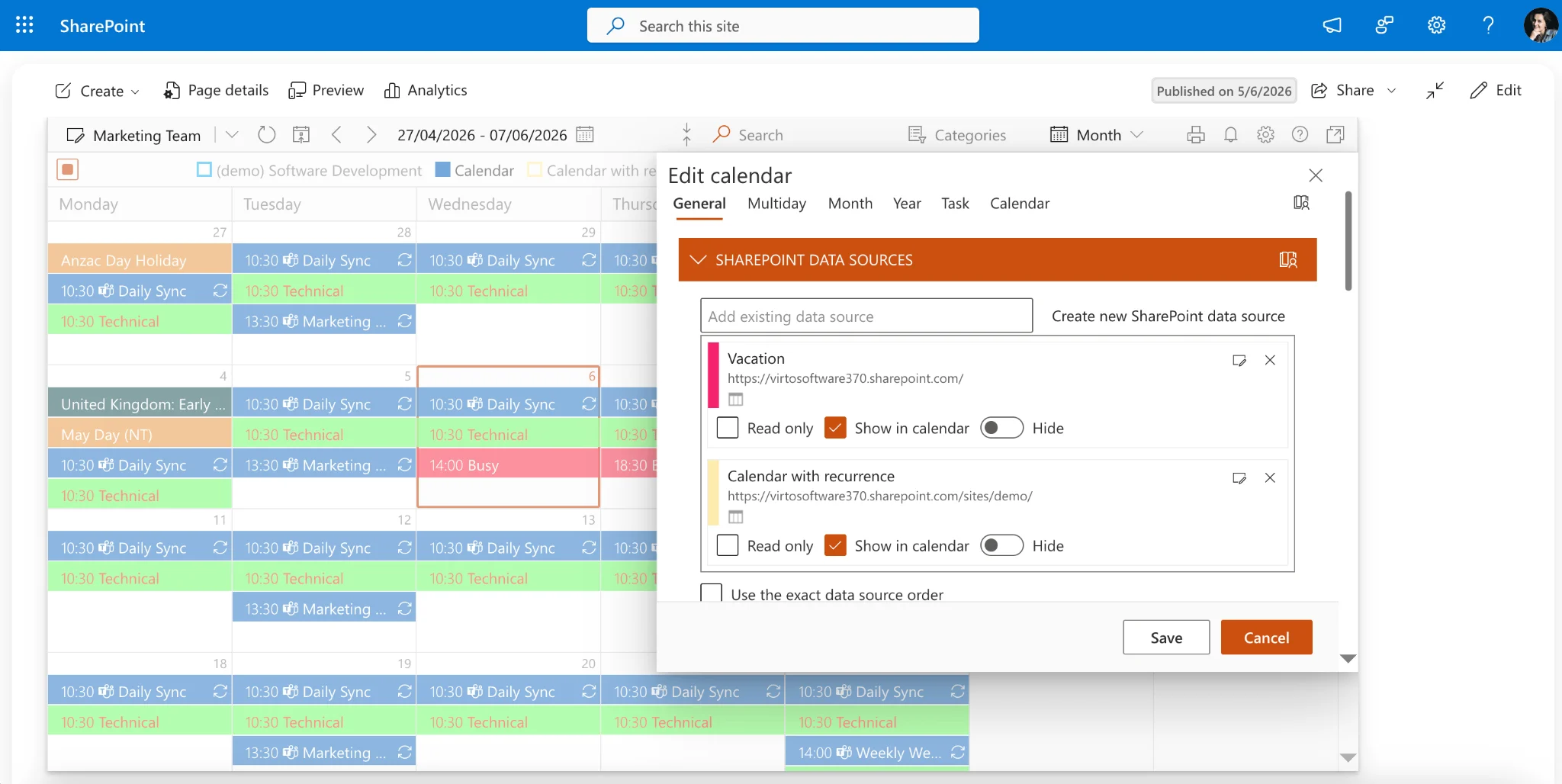
Schritt 5 – Exchange/Outlook-Kalender verbinden
Fügen Sie eine Datenquelle vom Typ „Exchange" hinzu. Bei den meisten Master-Kalendern werden einige gezielte Outlook-Kalender eingebunden: ein gemeinsamer Veranstaltungskalender, der öffentliche Kalender der Geschäftsführung oder abteilungsspezifische Ressourcenkalender. Vermeiden Sie es, das Postfach jedes einzelnen Mitarbeiters einzubinden – das Rauschen überdeckt das Wesentliche. Authentifizieren Sie sich mit einem Konto, das Lesezugriff auf die hinzuzufügenden Kalender hat.
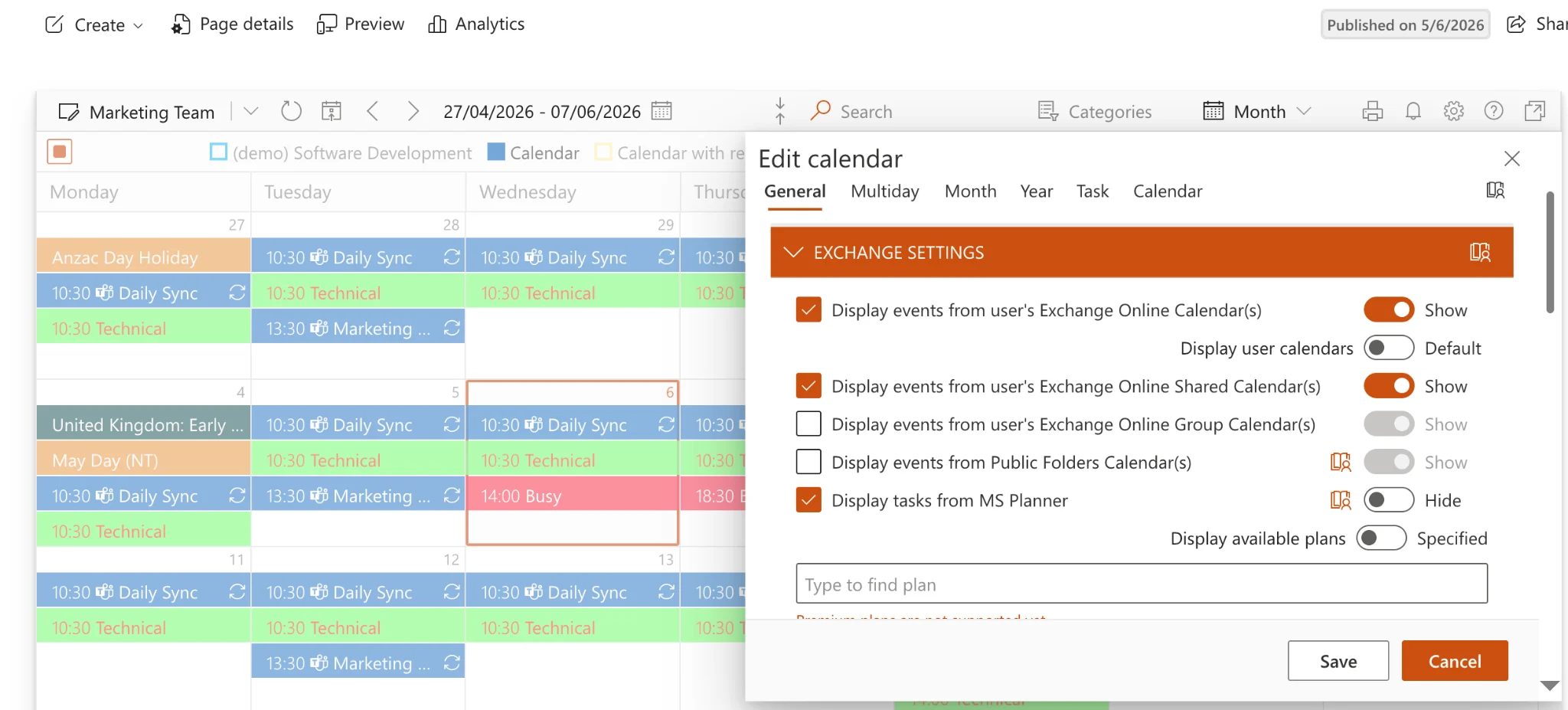
Schritt 6 – Microsoft Planner verbinden
Fügen Sie eine Datenquelle vom Typ „Planner" hinzu und wählen Sie die Pläne aus, die angezeigt werden sollen. Planner eignet sich besonders gut für Entwicklungssprints, Marketingkampagnen und alle Aufgaben, die in Form von Plan-Boards organisiert sind. Aufgaben mit Fälligkeitsdaten erscheinen am jeweiligen Tag im Master-Kalender, farbcodiert wie alle anderen Quellen. Diese Datenquelle verwandelt den Master-Kalender von einer „Terminübersicht" in eine Antwort auf die Frage: „Was wird wann geliefert?"
Schritt 7 – iCal-Feeds (Feiertage, externe Kalender) und Besprechungsräume hinzufügen
Für Unternehmensfeiertage fragen Sie die Personalabteilung nach einer iCal-URL – die meisten HR-Systeme stellen eine bereit. Fügen Sie diese als Datenquelle vom Typ „iCal" hinzu. Für die Raumverfügbarkeit fügen Sie eine Datenquelle vom Typ „Exchange Resource" hinzu, die auf Raumpostfächer verweist (eine Zeile pro Raum oder Raumlisten für mehrstöckige Büros). Beide erscheinen neben SP-Listen und Exchange in derselben Master-Ansicht.
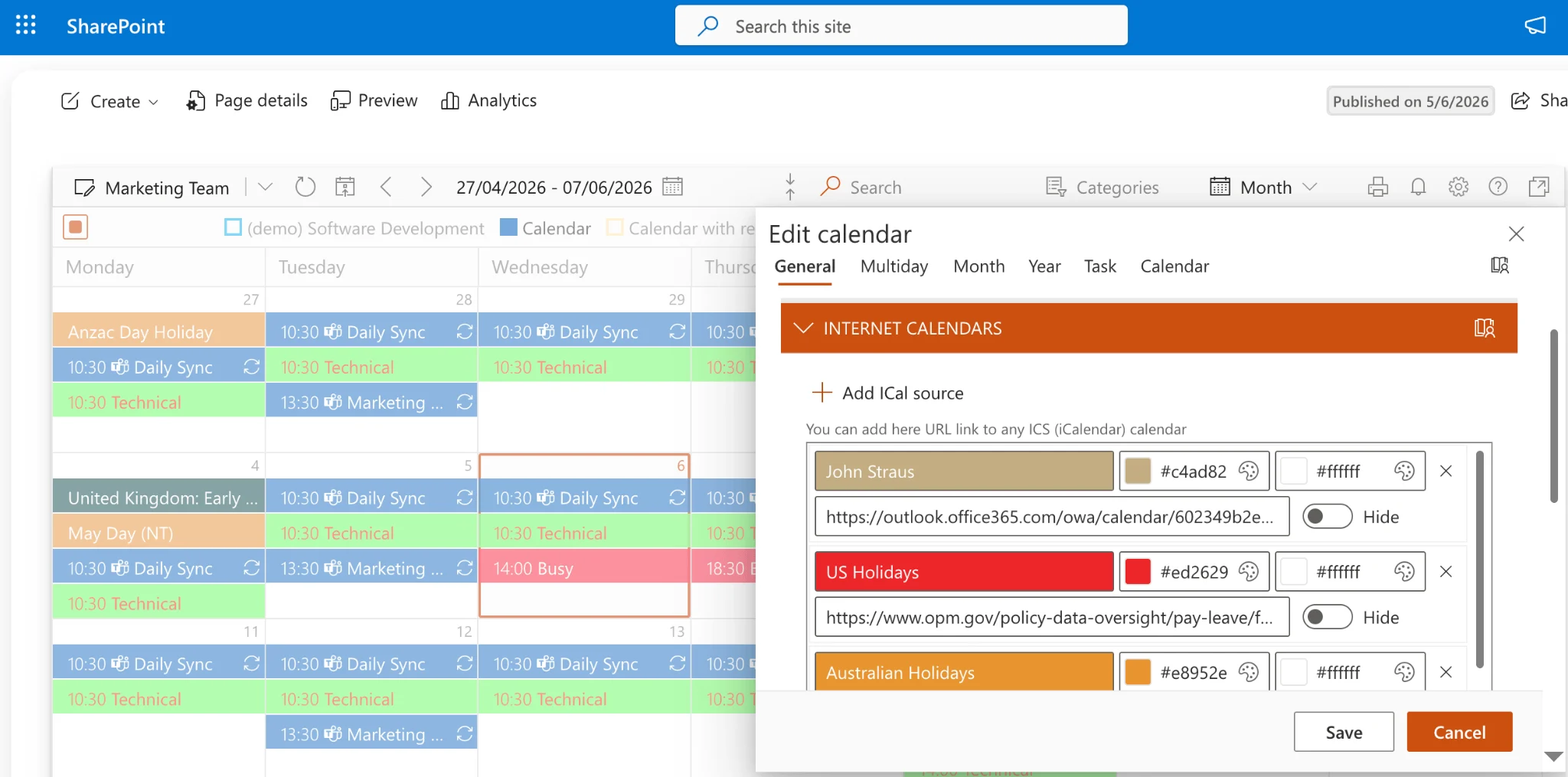
Schritt 8 – Farbcodierung einrichten, Berechtigungen prüfen, speichern
Weisen Sie jeder Datenquelle eine eigene Farbe zu, damit der Master-Kalender auf einen Blick lesbar ist. Das Muster, das sich bei den meisten Teams durchsetzt: Abteilung = Quellenfarbe, Veranstaltungstyp = zweite Farbebene (Meetings, Deadlines, Abwesenheiten, Feiertage). Berechtigungen prüfen: Virto übernimmt sie von jeder zugrundeliegenden Quelle, sodass Nutzer nur das sehen, wozu sie bereits berechtigt waren. Webpart speichern. Der Master-Kalender ist jetzt live.
Tipp:
Verankern Sie die Master-Kalender-Seite in der Navigation des SharePoint-Hubs. Der einzelne Klick vom Intranet zum Master-Kalender ist der Unterschied zwischen „gebaut" und „wird tatsächlich genutzt". Ohne diesen Link findet die Hälfte der Nutzer die Seite nie.
Architektur eines Master-Kalenders
Konzeptuell folgt jeder Master-Kalender in SharePoint derselben Architektur: Unabhängige Kalender – jeweils im Besitz eines anderen Teams oder Systems – werden über eine Overlay-Schicht zusammengeführt und in einer gemeinsamen Ansicht dargestellt. Das folgende Diagramm zeigt den Datenfluss für den oben beschriebenen Aufbau.
Zwei architektonische Hinweise, die für IT-Entscheider wichtig sind: Erstens kopiert die Overlay-Schicht keine Daten – sie liest jede Quelle in Echtzeit, sodass Aktualisierungen in Outlook oder Planner innerhalb von Minuten im Master-Kalender erscheinen. Es gibt keinen Synchronisierungsjob, der gewartet werden muss. Zweitens werden Berechtigungen je Quelle vererbt: Eine Marketing-Managerin, die den Master-Kalender aufruft, sieht nur die Zeilen der Marketing-Liste, auf die sie Zugriff hat – auch wenn Einträge aus dem Engineering-Bereich im selben Kalender vorhanden sind. Das Sicherheitsmodell gehört der Quelle, nicht dem Kalender.
Datenquellen für den Master-Kalender
Die folgende Tabelle zeigt die fünf häufigsten Quellen, was sie beitragen und wie sie in den Master-Kalender eingebunden werden. Nutzen Sie sie als Checkliste beim Planen des Aufbaus.
| Quelle | Beitrag | Verbindung in Virto |
|---|---|---|
| Abteilungs-SP-Listen | Team-Events, Projektmeilensteine, Abwesenheiten/Urlaub | Direkte SharePoint-Listen-Verbindung |
| Exchange / Outlook | Meetings, gemeinsame Postfächer, Führungskalender | Exchange-Datenquelle mit Lesezugriff-Konto |
| Microsoft Planner | Aufgaben-Deadlines, Sprint-Pläne, Kampagnenmeilensteine | Planner-Datenquelle – Pläne zur Anzeige auswählen |
| Unternehmensfeiertage | Globale arbeitsfreie Tage, regionale Feiertage | iCal-Feed vom HR-System oder freigegebenem Kalender |
| Besprechungsräume | Live-Raumverfügbarkeit im Büro oder Campus | Exchange-Ressourcenpostfächer (Raumlisten werden unterstützt) |
Was ist ein Master-Kalender?
Ein Master-Kalender ist ein einziger, maßgeblicher Kalender, der alle Veranstaltungen, Deadlines und Ressourcenbuchungen zusammenführt, die für ein Team, ein Projekt oder eine Organisation relevant sind. Er ist der Unterschied zwischen fünf separaten Kalendern, die niemand gegenseitig abgleicht, und einer gemeinsamen Ansicht, der alle vertrauen. In Microsoft-365-Umgebungen lebt ein Master-Kalender in der Regel auf einer SharePoint-Seite (damit er über das Intranet auffindbar ist) oder als Microsoft-Teams-Tab (damit er direkt aus Teams erreichbar ist) – und er zieht seine Daten aus Exchange, SharePoint-Listen, Planner und externen Feeds, anstatt als separate Datenbank zu fungieren.
Die Aufgabe eines Master-Kalenders ist es, die Frage „Wo schaue ich nach, was gerade passiert?" zu beseitigen. Er ersetzt einen Stapel Lesezeichen durch eine einzige Seite. Für Organisationen, die auf Microsoft 365 aufbauen, lebt der Master-Kalender typischerweise auf einer SharePoint-Hub-Site, sodass er dieselbe Navigation, dasselbe Branding und dieselben Berechtigungen wie das übrige Intranet übernimmt.
Warum Teams Master-Kalender aufbauen
- Single Source of Truth – kein „Ist das Offsite in meinem Kalender oder nur im Marketing-Kalender?" mehr.
- Abteilungsübergreifende Transparenz – Engineering weiß, wann Marketing launcht; Finance weiß, wann das Sales-Kickoff stattfindet.
- Konfliktvermeidung – Ein wichtiges Meeting zu buchen wird zur Ein-Klick-Machbarkeitsprüfung gegen unternehmensweite Termine.
- Onboarding – Neue Mitarbeitende erhalten eine Seite, die zeigt, wie das Unternehmen funktioniert – statt zwölf Kalender zu abonnieren.
- Reporting – Sobald Ereignisse aggregiert sind, wird „Zeig mir, wie viele abteilungsübergreifende Launches wir letztes Quartal hatten" zu einem Filter, nicht zu einem Rechercheauftrag.
Master-Kalender vs. Overlay-Kalender
Die beiden Begriffe werden oft verwechselt, aber die Unterscheidung ist wichtig für den Aufbau:
- Master-Kalender – die zentrale, unternehmensweite Ansicht. Einmalig aufgebaut, von einem Administrator verwaltet, von allen genutzt. Berechtigungen sind typischerweise auf breites Lesen ausgelegt.
- Overlay-Kalender – eine persönliche oder teamspezifische Ansicht, die einige ausgewählte Kalender nach Bedarf kombiniert. Jeder Nutzer kann ihn individuell konfigurieren. Eher ein gespeicherter Filter als eine veröffentlichte Seite.
Die meisten Organisationen brauchen beides. Der Master-Kalender lebt im Intranet für unternehmensweite Sichtbarkeit; einzelne Teams erstellen Overlay-Ansichten für ihre eigenen Workflows zur Kombination von Outlook-, SharePoint- und Google-Kalendern. Beides lässt sich mit der Virto Calendar App aus denselben Datenquellen aufbauen – der Unterschied liegt darin, wer ihn konfiguriert und wer ihn sieht.
Best Practices für Master-Kalender
Fünf operative Praktiken, die einen genutzten Master-Kalender von einem ignorierten unterscheiden.
1. Einen Kalender-Owner benennen
Master-Kalender ohne Verantwortlichen hören innerhalb eines Quartals auf zu funktionieren. Benennen Sie eine Person – in der Regel einen Internal-Communications-Lead, einen Chief of Staff oder einen SharePoint-Administrator –, die die Quellenliste pflegt, neue Datenquellen genehmigt und die Seite vierteljährlich überprüft.
2. Namenskonventionen festlegen
Verwenden Sie ein einheitliches Format wie „[Typ] – [Name] – [Verantwortlicher]" für Einträge. „Launch – Projekt Atlas – @marketing" ist besser lesbar als „atlas launch", wenn zehn Teams Einträge hinzufügen. Dokumentieren Sie die Konvention auf der Master-Kalender-Seite, damit Mitwirkende sie tatsächlich einhalten.
3. Nach Abteilung farbcodieren, nicht nach Person
Farben pro Person skalieren ab fünf Mitwirkenden nicht mehr. Farben pro Abteilung oder Veranstaltungstyp skalieren auf Hunderte. Wählen Sie die Dimension, die für die Betrachter am wichtigsten ist – bei abteilungsübergreifenden Master-Kalendern meist die Abteilung, bei teaminternen Master-Kalendern meist der Veranstaltungstyp – und halten Sie daran fest.
4. Regel für „was nicht dazu gehört" festlegen
Master-Kalender scheitern an Überinklusion. Definieren Sie, was nicht erscheinen soll: routinemäßige Einzelgespräche, individuelle Fokuszeiten, interne Standup-Meetings. Die Hürde für die Aufnahme sollte sein: „Würde eine andere Abteilung das interessieren?" Wenn nein, bleibt es im Quellkalender, wo es hingehört.
5. Quartalsweise überprüfen
Kalender häufen veraltete Datenquellen an – abgeschlossene Projekte, archivierte Teams, veraltete Listen. Gehen Sie die Datenquellen jeden Quartal durch und bereinigen Sie sie. Ein Master-Kalender bleibt vertrauenswürdig, wenn veraltete Daten schneller entfernt werden, als neue hinzukommen.
Häufig gestellte Fragen
Was ist ein Master-Kalender in SharePoint?
Ein Master-Kalender in SharePoint ist eine einzelne Seite auf einer SharePoint-Website, die Ereignisse aus mehreren Datenquellen zusammenführt – typischerweise SharePoint-Listen der einzelnen Abteilungen, Exchange/Outlook-Kalender, Microsoft Planner-Pläne, iCal-Feeds für Feiertage und Exchange-Ressourcenpostfächer für Räume. Ein Overlay-Webpart (Virto Calendar App) liest jede Quelle in Echtzeit und stellt sie in einer farbcodierten Ansicht dar – ohne Daten zu kopieren oder zu synchronisieren.
Wie führe ich Kalender verschiedener Abteilungen zusammen?
Jede Abteilung hat in der Regel eine SharePoint-Ereignisliste oder einen gemeinsamen Outlook-Kalender. So gehen Sie vor: Installieren Sie die Virto Calendar App auf einer SharePoint-Seite und fügen Sie dann den Kalender jeder Abteilung als separate Datenquelle hinzu. Weisen Sie jeder Quelle eine eigene Farbe zu, damit Einträge visuell unterscheidbar sind. Berechtigungen werden von jedem zugrundeliegenden Kalender übernommen – Nutzer sehen nur das, wozu sie berechtigt sind.
Kann ich einen Master-Kalender ohne Drittanbieter-Tools erstellen?
Teilweise. Die nativen SharePoint-Optionen sind begrenzt: Das klassische Calendars Overlay kann bis zu zehn Kalenderansichten auf einer klassischen Website kombinieren, funktioniert jedoch nicht auf modernen Seiten und unterstützt weder Planner noch iCal-Feeds oder Raumpostfächer. Die moderne Listenkalenderansicht zeigt immer nur eine Liste pro Ansicht. Für einen echten Master-Kalender, der SP-Listen, Exchange, Planner und externe Feeds in einer einzigen modernen Ansicht vereint, ist ein Webpart wie die Virto Calendar App erforderlich.
Wie viele Kalender kann ein Master-Kalender umfassen?
Mit der Virto Calendar App gibt es keine feste Obergrenze für die Anzahl der Datenquellen. Die praktischen Grenzen liegen bei der Lesbarkeit, nicht bei der Technologie – die meisten Master-Kalender funktionieren am besten mit 5–10 unterschiedlichen Quellen, farbcodiert, damit Einträge übersichtlich bleiben. Ab mehr als 10 verschiedenen Farben verliert das Auge die Fähigkeit zu filtern, und der Master-Kalender wirkt überladen. Wenn Sie mehr als 10 Quellen benötigen, erwägen Sie eine Aufteilung in mehrere Master-Kalender (z. B. einen pro Geschäftsbereich).
Funktioniert der Master-Kalender auch in Microsoft Teams?
Ja. Die Virto Calendar App ist auch als Microsoft-Teams-App verfügbar – fügen Sie den Kalender als Tab in einem beliebigen Team oder Kanal hinzu, und dieselbe farbcodierte Master-Ansicht erscheint für Teams-Nutzer. Nützlich für Organisationen, die mehr in Teams als im Intranet arbeiten, oder für hybride Setups, in denen sowohl SharePoint als auch Teams intensiv genutzt werden.
Was ist der Unterschied zwischen einem Master-Kalender und einem gemeinsamen Outlook-Kalender?
Ein gemeinsamer Outlook-Kalender ist ein einzelner Kalender, den mehrere Personen bearbeiten können. Ein Master-Kalender ist eine aggregierte Ansicht vieler Kalender – einschließlich, aber nicht beschränkt auf Outlook-Kalender. Der Master-Kalender ersetzt seine Quellkalender nicht, er überlagert sie. Die Quellkalender bleiben dort, wo sie sind, im Besitz ihrer ursprünglichen Teams.
Weiterführende Artikel
- Outlook-, SharePoint- und Google-Kalender in einer Ansicht zusammenführen
- SharePoint-Kalendereinträge farblich codieren
- Besprechungsraum-Buchungskalender in SharePoint Online
- Warum Sie Ihren Kalender farblich codieren sollten
- Ideen für Kalenderkategorien
Bereit, Ihren Master-Kalender aufzubauen?
Nächster Schritt:
Installieren Sie die Virto Calendar App aus dem Microsoft Marketplace. Einen Monat kostenlos – genug Zeit für einen Pilotbetrieb mit einer Abteilung, bevor Sie unternehmensweit ausrollen. Für einen begleiteten Rollout über mehrere Abteilungen hinweg oder bei speziellen Berechtigungsanforderungen vereinbaren Sie einen Beratungstermin mit unserem Team.