



Die meisten Microsoft 365-Nutzer haben nicht einen Kalender – sie haben gleich mehrere. Einen persönlichen Outlook-Kalender, einen Microsoft 365-Gruppenkalender für das Team, einen SharePoint-Kalender für Projekttermine und vielleicht noch einen freigegebenen Kalender für den Zeitplan eines Kollegen. Das eigentliche Problem ist selten das Erstellen dieser Kalender – sondern sie gemeinsam zu überblicken und zu verwalten. Dieser Leitfaden zeigt, wie Sie mehrere Microsoft 365-Kalender nativ anzeigen und verwalten, wo die integrierten Tools an ihre Grenzen stoßen und wie eine Kalender-Overlay-App alle Quellen in einer farbcodierten Ansicht zusammenführt.
Kurz zusammengefasst: Mehrere Microsoft 365-Kalender verwalten
Um mehrere Microsoft 365-Kalender zu verwalten, öffnen Sie Outlook und fügen Sie die benötigten Kalender (persönliche, Gruppen-, freigegebene und SharePoint-Kalender) unter Kalender hinzufügen hinzu. Aktivieren Sie den Überlagerungsmodus, um mehrere Kalender in einer Ansicht zu stapeln, und verwenden Sie Farbkategorien zur Unterscheidung. Die native Überlagerung funktioniert für eine überschaubare Anzahl von Exchange-Kalendern, wird jedoch schnell unübersichtlich – und kann SharePoint-, Gruppen- und externe Kalender nicht in einer einzigen kombinierten Ansicht zusammenführen. Für eine einheitliche, farbcodierte Ansicht über Outlook, SharePoint, Gruppen- und Google/iCal-Kalender hinweg empfiehlt sich eine Kalender-Overlay-App wie Virto Calendar.
Kalendertypen in Microsoft 365 (persönlich, Gruppe, freigegeben, SharePoint)
Bevor Sie mehrere Kalender gemeinsam verwalten, lohnt es sich zu verstehen, mit welchen Typen Sie es zu tun haben. In Microsoft 365 liegen die meisten Kalenderdaten in Exchange Online und werden in Outlook, Teams und SharePoint angezeigt. Die vier Typen, mit denen Sie am häufigsten arbeiten, sind:
- Persönliche Kalender – Ihr individueller Outlook-Kalender für Termine, Besprechungen und Erinnerungen. Wird über Exchange Online synchronisiert und ist in Outlook und Teams sichtbar.
- Gruppenkalender – an eine Microsoft 365-Gruppe oder ein Team gebunden und von allen Mitgliedern für Besprechungen, Fristen und die Teamkoordination genutzt.
- Freigegebene Kalender – ein persönlicher Kalender, der mit bestimmten Kollegen auf einer gewählten Berechtigungsstufe geteilt wird (anzeigen, bearbeiten, delegieren). Häufig verwendet, wenn Assistenten den Terminkalender einer Führungskraft verwalten.
- SharePoint-Kalender – Kalender oder SharePoint-Listen auf einer Website, die für Projektzeitpläne, Veranstaltungen und Teamtermine mit listenbasierter Zugriffssteuerung eingesetzt werden.
Tipp: Wenn Sie Kalender zu einem einzigen Kalenderobjekt zusammenführen oder kombinieren möchten, ist das eine andere Aufgabe als das Überlagern – dazu finden Sie unseren separaten Leitfaden. In diesem Artikel geht es darum, mehrere M365-Kalender nebeneinander anzuzeigen und zu verwalten, ohne sie zu einem einzigen zu verschmelzen.
Schnellübersicht: die drei Kalendertypen
| Typ | Eigentümerschaft & Zugriff | Am besten geeignet für |
|---|---|---|
| Persönlich | Gehört einem einzelnen Benutzer und wird von diesem verwaltet. | Individuelle Terminplanung, Erinnerungen, persönliche Termine. |
| Gruppe | Gehört einer Microsoft 365-Gruppe/einem Team; für alle Mitglieder zugänglich. | Teamprojekte, gemeinsame Fristen, abteilungsweite Koordination. |
| Freigegeben | Gehört einem Benutzer, mit anderen bei festgelegten Berechtigungen geteilt. | Enge Zusammenarbeit, z. B. Assistent verwaltet den Kalender einer Führungskraft. |
Abb. 1. Die drei zentralen Microsoft 365-Kalendertypen.
Mehrere Microsoft 365-Kalender nativ anzeigen
Microsoft 365 bietet mehrere integrierte Möglichkeiten, mehr als einen Kalender gleichzeitig zu betrachten. Im Folgenden erfahren Sie, wie Sie diese in Outlook einrichten (die Schritte sind im neuen Outlook, im klassischen Outlook und in Outlook im Web ähnlich).
Kalender einer anderen Person oder eines Gruppenkalenders hinzufügen
- Wechseln Sie in Outlook zur Kalenderansicht.
- Wählen Sie Kalender hinzufügen → Aus Verzeichnis hinzufügen.
- Wählen Sie die Person oder Microsoft 365-Gruppe aus und legen Sie fest, zu welcher Kalendergruppe der Kalender hinzugefügt werden soll.
- Der Kalender erscheint in Ihrem Kalenderbereich und kann über sein Kontrollkästchen ein- und ausgeblendet werden.
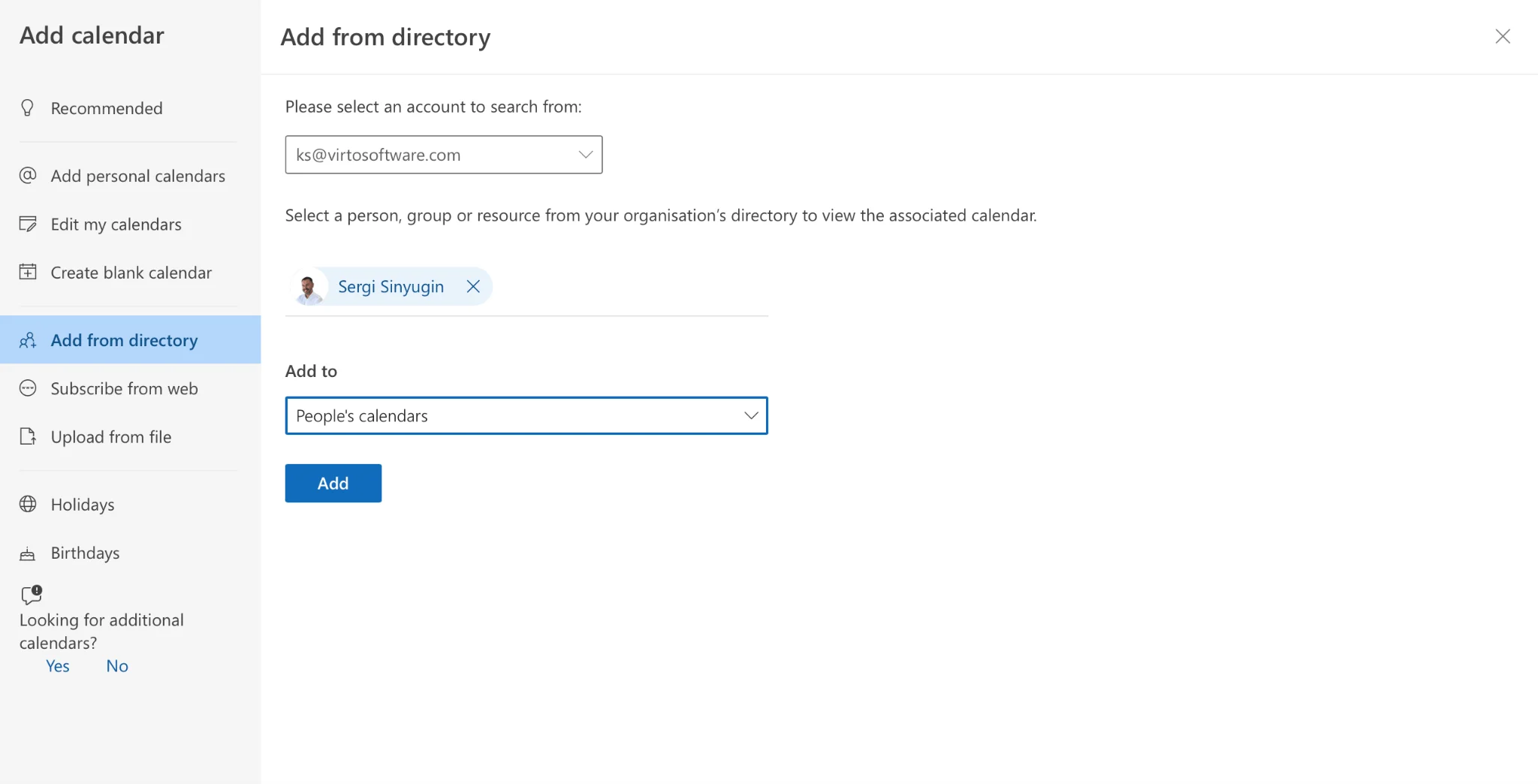
Outlook-Dialog „Kalender hinzufügen" mit der Option „Aus Verzeichnis hinzufügen"
Freigegebenen Kalender öffnen
Wenn ein Kollege seinen Kalender mit Ihnen teilt, nehmen Sie die Einladung an – der Kalender erscheint anschließend unter Freigegebene Kalender in Ihrer Liste. Die Berechtigungsstufe (Betreff anzeigen, alle Details anzeigen oder bearbeiten) wird von der Person festgelegt, die den Kalender freigegeben hat.
Nebeneinander- vs. Überlagerungsansicht
Standardmäßig zeigt Outlook hinzugefügte Kalender nebeneinander – jeder in einer eigenen Spalte. Um sie in einem einzigen Raster zusammenzuführen, aktivieren Sie den Überlagerungsmodus:
- Aktivieren Sie das Kontrollkästchen für jeden Kalender, den Sie einbeziehen möchten.
- Klicken Sie auf den Überlagerungspfeil auf einem Kalender-Tab (klassisches Outlook) oder wählen Sie Ansicht → Überlagerung, um die Kalender übereinander zu stapeln.
- Ereignisse aus jedem Kalender übernehmen die Farbe des jeweiligen Kalenders, sodass die Quellen unterscheidbar bleiben.
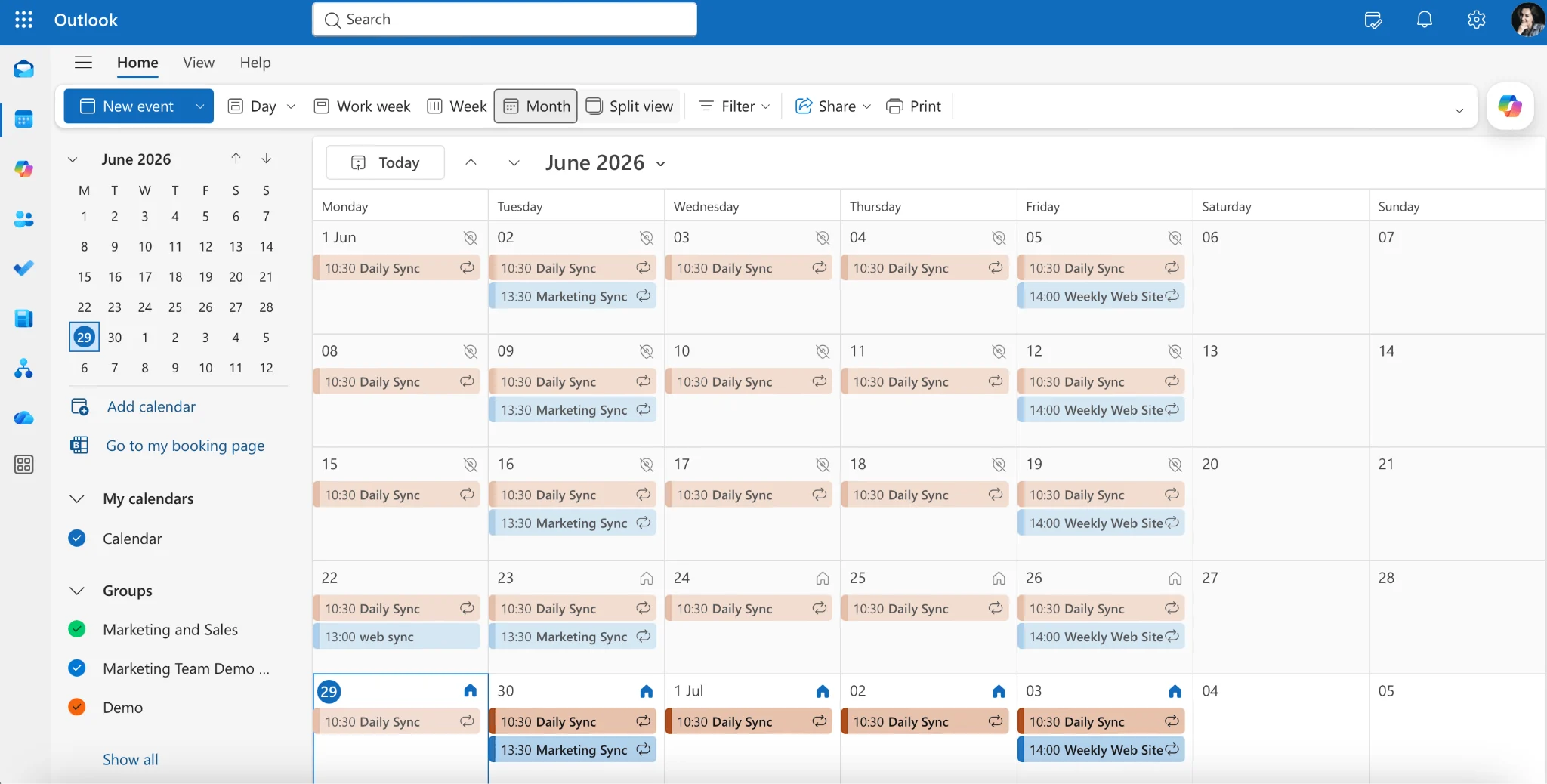
Outlook-Kalender im Überlagerungsmodus, farblich nach Quelle codiert
Farbcodierung mit Kategorien
Weisen Sie jedem Kalender eine Farbe zu (Rechtsklick auf den Kalender → Farbe) und verwenden Sie Farbkategorien für einzelne Ereignisse. Bei einer vollen Überlagerungsansicht ist eine einheitliche Farbcodierung die wirkungsvollste Maßnahme für bessere Lesbarkeit.
SharePoint-Kalender oder -Liste hinzufügen
SharePoint-Kalender und Microsoft Lists lassen sich in bestimmten Konfigurationen in Outlook einbinden, aber in modernem SharePoint und im neuen Outlook-Client ist die Erfahrung begrenzt – hier zeigen sich die ersten Grenzen des nativen Ansatzes.
Grenzen des nativen Ansatzes
Die native Überlagerung funktioniert gut für zwei oder drei Exchange-Kalender. Darüber hinaus treten klare Einschränkungen auf:
- Unübersichtlichkeit bei der Überlagerung. Bei mehr als wenigen Kalendern werden überlappende Ereignisse schnell zu einem schwer lesbaren Farbgewirr.
- Keine echte quellenübergreifende Gesamtansicht. Die Outlook-Überlagerung ist für Exchange-Kalender ausgelegt. SharePoint-Listen, Gruppenkalender und externe Kalender (Google/iCal) lassen sich damit nicht sauber in einem gemeinsamen Raster zusammenführen.
- Eingeschränkte Filter- und Farboptionen. Ein quellenübergreifendes Filtern nach Kategorien oder das Erstellen gespeicherter, rollenspezifischer Ansichten ist nativ nicht ohne Weiteres möglich.
- Lücken bei SharePoint. Modernes SharePoint hat die klassische Kalenderansicht abgeschafft, sodass listenbasierte Projekttermine nicht sauber mit persönlichen Kalendern überlagert werden können.
- Sicherheitskompromisse bei Drittanbieter-Tools. Viele Add-ins lösen das Anzeigeproblem, speichern Ihre Daten aber auf eigenen Servern. Für Organisationen mit strengen Datenschutzanforderungen ist das ein ernsthaftes Problem – es lohnt sich daher, ein Tool zu wählen, das Daten innerhalb von Microsoft 365 behält.
Alles in Virto Calendar vereinen (Overlay)
Genau diese Lücke schließt Virto Calendar. Es ist eine Kalender-Overlay-App für Microsoft 365 und SharePoint, die viele Quellen in einer einzigen, farbcodierten Ansicht zusammenführt – als eigenständige App, innerhalb von SharePoint oder direkt in Microsoft Teams.
Mit Virto Calendar können Sie:
- Beliebige Quellen überlagern – persönliche Outlook-/Exchange-Kalender, Gruppen- und freigegebene Kalender, SharePoint-Kalender und -Listen sowie externe Google- und iCal-Feeds – in einem gemeinsamen Raster.
- Nach Quelle oder Kategorie farbcodieren, damit ein Dutzend Kalender auf einen Blick lesbar bleibt.
- Kalender ein- und ausblenden, um die Ansicht auf das Wesentliche zu fokussieren.
- Innerhalb der Sicherheitsgrenze von Microsoft bleiben – Virto operiert innerhalb von Microsoft 365 und folgt den Datensicherheitsempfehlungen von Microsoft, sodass Kalenderdaten nicht auf Servern von Drittanbietern gespeichert werden.
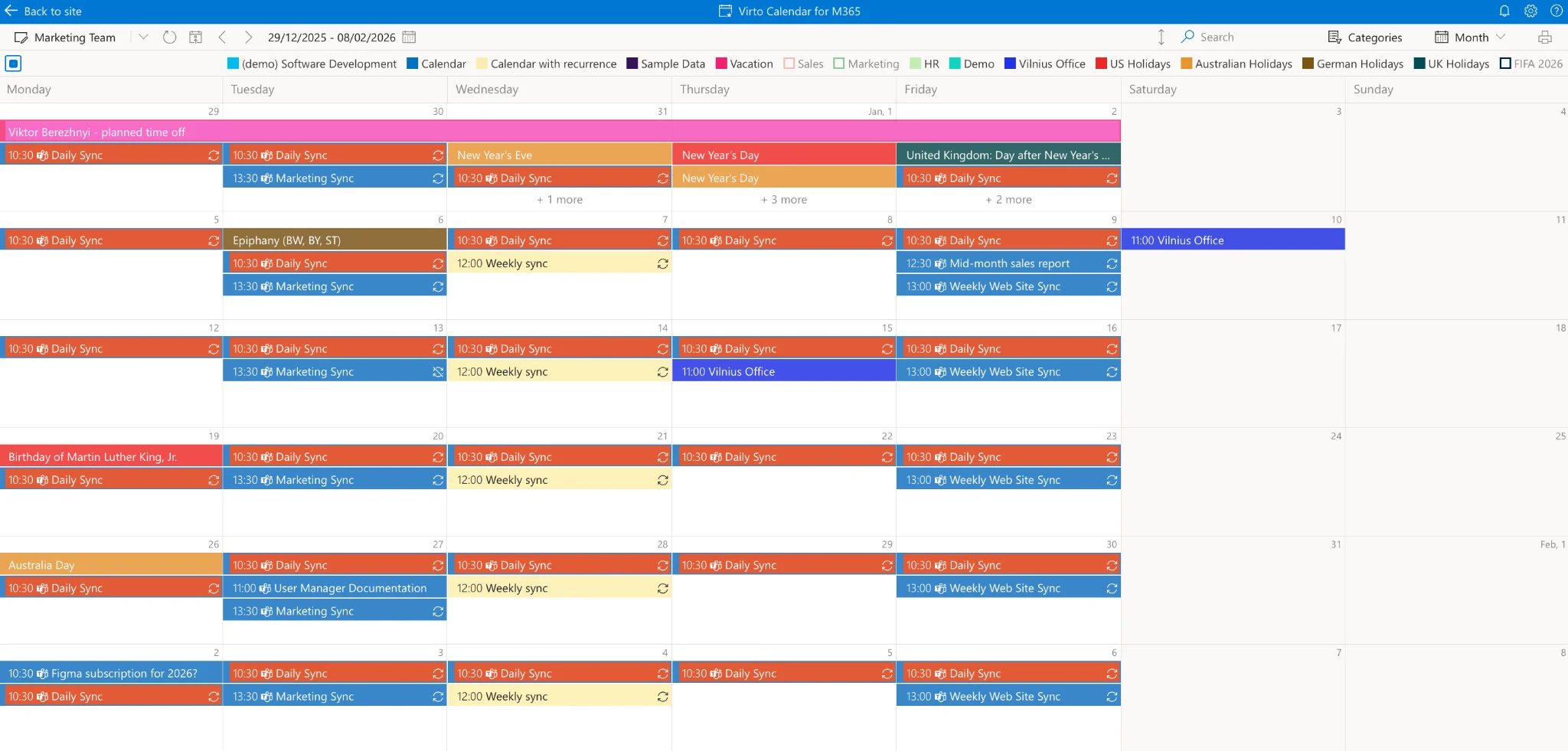
Virto Calendar-Overlay mit Outlook-, SharePoint- und Gruppenkalendern in einer farbcodierten Monatsansicht
Preise: Virto Calendar App kostet 2.412 $ pro 100 Nutzer und Jahr bei dreijähriger Vertragslaufzeit (ab 100 Nutzern); eine kostenlose 30-Tage-Testversion ist verfügbar. Kleinere Teams können Virto Shared Calendar mit kostenlosem Tarif nutzen.
Beispiel: Projektmanagement mit mehreren Kalendern
Stellen Sie sich vor, Sie sind Projektmanager und betreuen ein umfangreiches, komplexes Projekt. Um den Überblick zu behalten, benötigen Sie gleichzeitig drei Dinge im Blick:
- Ihren persönlichen Kalender (Outlook) für eigene Termine und Verpflichtungen.
- Einen Projektkalender (ein Microsoft 365-Gruppenkalender) mit Meilensteinen und Lieferergebnissen.
- Einen Urlaubskalender (eine SharePoint-Liste) zur Erfassung von Abwesenheiten im Team – mit listenbasierten Berechtigungen, damit nur berechtigte Personen Änderungen vornehmen können.
Wer diese Kalender getrennt verwaltet, wechselt ständig zwischen Apps hin und her. Mit Virto Calendar überlagern Sie alle drei in einer Ansicht: persönlicher, Projekt- und Urlaubskalender nebeneinander, farbcodiert, jeder einzeln ein- und ausblendbar. Sie sehen Ihre eigenen Verpflichtungen, die kritischen Projekttermine und die Verfügbarkeit Ihres Teams auf einem einzigen Bildschirm – in der eigenständigen App, in SharePoint oder in Teams – ohne Daten zwischen Systemen kopieren zu müssen oder auf Sicherheit auf Microsoft-Niveau verzichten zu müssen.
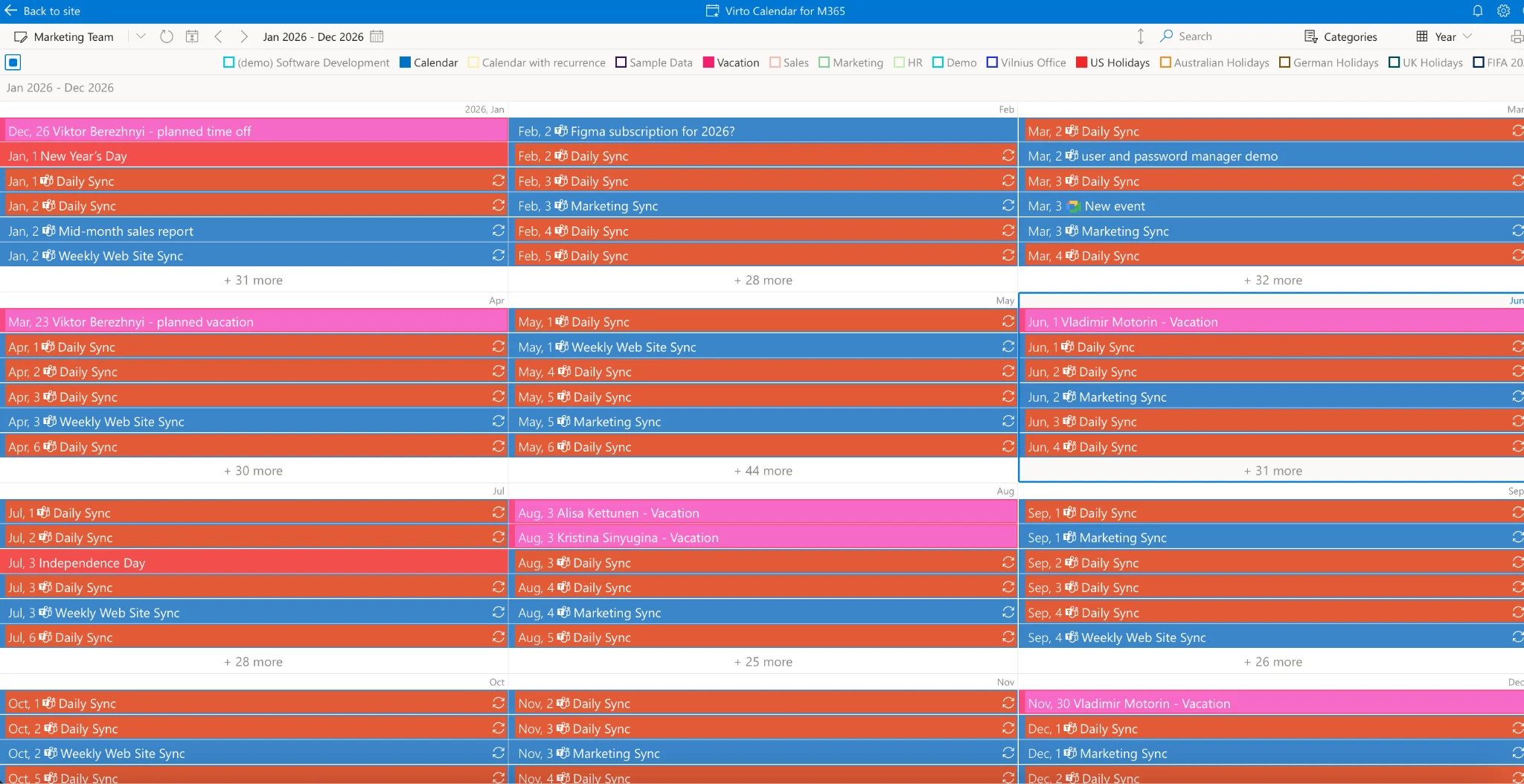
Projekt-, persönliche und SharePoint-Urlaubskalender in einer einzigen Virto Calendar-Jahresansicht überlagert
FAQ
Wie kann ich mehrere Microsoft 365-Kalender in einer Ansicht anzeigen?
Fügen Sie in Outlook jeden Kalender über „Kalender hinzufügen" hinzu, aktivieren Sie die gewünschten Kalender per Kontrollkästchen und schalten Sie die Überlagerung ein, um sie farbcodiert in einem gemeinsamen Raster zu stapeln. Für eine Gesamtansicht, die auch SharePoint-, Gruppen- und externe Kalender einschließt, empfiehlt sich eine Overlay-App wie Virto Calendar.
Wie verwalte ich viele Microsoft 365-Kalender auf einmal?
Nativ lassen sich Kalender in Outlook hinzufügen, überlagern und farblich nach Quelle codieren. Sobald Sie jedoch mehrere Quellen – insbesondere über Outlook, SharePoint und Teams hinweg – koordinieren müssen, fasst eine Kalender-Overlay-App alles in einer anpassbaren, farbcodierten Ansicht zusammen, die Sie filtern und umschalten können.
Kann ich Outlook-, SharePoint- und Gruppenkalender gemeinsam anzeigen?
Die native Outlook-Überlagerung ist für Exchange-Kalender ausgelegt und kombiniert SharePoint-Listen oder externe Kalender nicht sauber. Virto Calendar bringt Outlook-, SharePoint-, Gruppen- und Google/iCal-Kalender in einer einheitlichen Ansicht innerhalb von Microsoft 365 zusammen.
Ist es sicher, eine Drittanbieter-Kalender-App in Microsoft 365 zu verwenden?
Das hängt davon ab, wo die App Ihre Daten speichert. Tools, die Daten auf externen Servern ablegen, können für sicherheitssensible Organisationen problematisch sein. Virto Calendar läuft innerhalb der Microsoft 365-Umgebung und folgt den Sicherheitsempfehlungen von Microsoft.
Fazit
Microsoft 365 bietet eine Vielzahl von Kalendern – persönliche, Gruppen-, freigegebene und SharePoint-Kalender – aber keine native Möglichkeit, alle aus jeder Quelle in einer übersichtlichen Ansicht zusammenzuführen. Die Outlook-Überlagerung kommt mit ein paar Exchange-Kalendern gut zurecht; bei mehr wird es schnell eng, und SharePoint oder externe Feeds lassen sich damit nicht einbinden. Eine Kalender-Overlay-App schließt diese Lücke – und Virto Calendar tut dies, ohne Ihre Daten aus Microsoft 365 herauszulösen.
Möchten Sie es mit Ihren eigenen Kalendern ausprobieren? Starten Sie eine kostenlose Testversion von Virto Calendar, oder buchen Sie eine Demo – wir gehen gemeinsam Ihr konkretes Setup durch.
Verwandte Leitfäden
- Verfügbarkeitskalender für Gruppen: Verfügbarkeit im Team sehen und Zeit buchen
- Microsoft Exchange-Kalender: Funktionsweise, Freigabe und Integration
- Kalender zusammenführen und kombinieren: Google & Outlook
- So erstellen Sie einen freigegebenen Office 365-Kalender
- Einen Kalender in Outlook freigeben
- Outlook-Kalender synchronisiert sich nicht: Lösungen