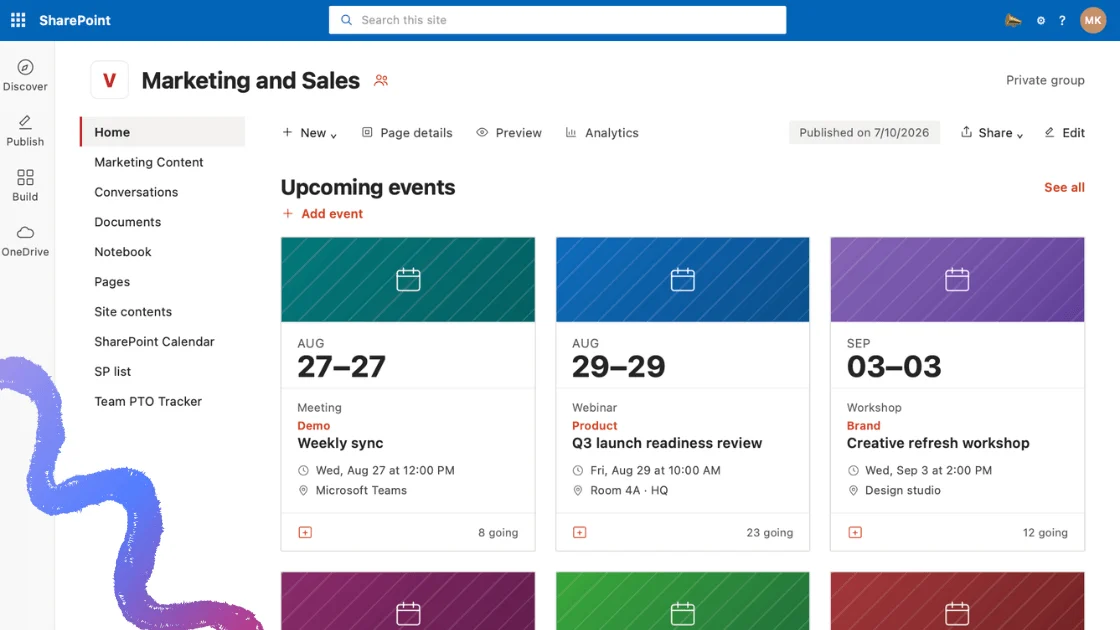
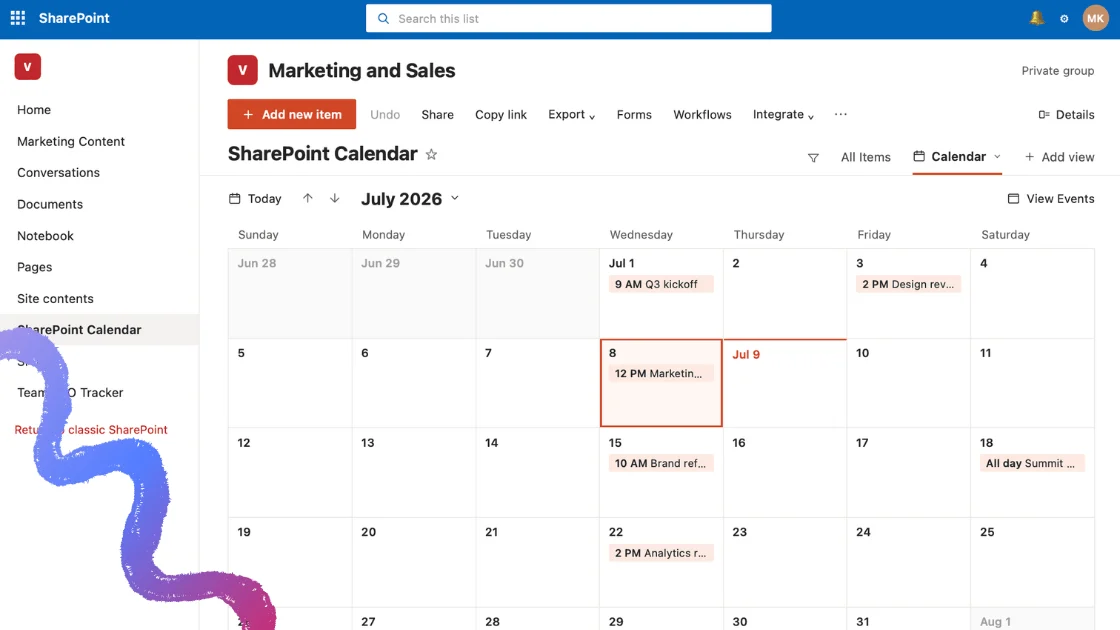
Verstreute Termine kosten still und leise Produktivität – interaktive Kalender versprechen Abhilfe. Doch angesichts der vielen verfügbaren Optionen fällt die Wahl der richtigen Plattform oft schwer. Dieser Leitfaden schafft Klarheit: Er erklärt, was ein interaktiver Kalender wirklich ist, vergleicht die besten Tools des Jahres 2026 und zeigt Ihnen, wie Sie Ihren eigenen aufbauen.
Kurze Antwort: Ein interaktiver Kalender ist ein Kalender, mit dem Sie aktiv arbeiten können – durch Klicken, Filtern, Überlagern und Aufrufen von Ereignisdetails – statt nur eine statische, schreibgeschützte Ansicht zu betrachten. Das beste Tool hängt von Ihrem Ökosystem ab: Google Calendar für den Privatgebrauch, Outlook oder die Virto Calendar App für Microsoft 365-Teams sowie Teamup oder Trello für leichtgewichtiges Teilen und Projektarbeit.
Ineffizientes Zeit- und Aufgabenmanagement führt zu Produktivitätsverlusten und verpassten Deadlines. Studien zeigen, dass den meisten Menschen ein System zur Optimierung ihrer Zeitplanung fehlt und ein erheblicher Teil des Arbeitstages für wenig wertschöpfende Tätigkeiten aufgewendet wird (1). Terminüberschneidungen und verstreute Informationen verschärfen das Problem zusätzlich – rund ein Drittel der Beschäftigten nennt Zeitmanagement als größtes Hindernis (2).
Interaktive digitale Kalender helfen dabei, diese Abstimmungsprobleme zu lösen. Dank intuitiver visueller Oberflächen und Kollaborationsfunktionen können Nutzer Ziele, Aufgaben und Meetings übersichtlich organisieren und gleichzeitig mit anderen in Sync bleiben.
Bei VirtoSoftware haben wir uns auf interaktives Kalender-Management spezialisiert. Mit 25 Jahren Erfahrung in der Entwicklung der Virto Calendar App und weiterer Produktivitätslösungen für MS Teams, Microsoft 365 und SharePoint haben wir Tausenden von Teams – darunter Warner Bros., Sony, NASA und FedEx – geholfen, ihre Terminplanung zu optimieren. Diese praxisnahe Expertise fließt in die nachfolgenden, produktgeprüften Empfehlungen ein.
Interaktive Kalender: Funktionen, Features und Möglichkeiten
Interaktive Kalender verändern die digitale Terminplanung mit einem stärker nutzerzentrierten Design. Doch was macht einen Kalender eigentlich interaktiv, und wo liegt der Unterschied zu einer herkömmlichen Kalender-App? Dieser Abschnitt definiert interaktive Kalender, beschreibt ihre Kernfunktionen, stellt sie klassischen Kalendern gegenüber und zeigt, wie sie ein effektiveres Zeit- und Aufgabenmanagement ermöglichen.
Was ist ein interaktiver Kalender?
Ein interaktiver Kalender ist ein moderner elektronischer Kalender, der weit über die reine Anzeige von Terminen hinausgeht. Er ermöglicht es Nutzern, direkt mit ihrem Kalender zu interagieren – über eine dynamische Oberfläche, auf der Ereignisse bearbeitet, geteilt und mit anderen Anwendungen verknüpft werden können. Damit wird der Kalender von einem passiven Terminverzeichnis zu einem aktiven Werkzeug für die tägliche Arbeits- und Lebensorganisation.
Hauptfunktionen und Möglichkeiten interaktiver Kalender
Das Herzstück der Interaktivität liegt in ihren vielfältigen Funktionen. Nutzer können:
- Ereignisse erstellen und bearbeiten: Neue Termine schnell hinzufügen sowie Zeiten und Beschreibungen bei Planänderungen anpassen.
- Ereignisse teilen: Termine einfach mit anderen teilen, um Zusammenarbeit und Koordination zu verbessern.
- Mit anderen Apps integrieren: E-Mail-Clients, Aufgabenmanager und weitere Tools verknüpfen, um Terminplanung und Kommunikation zu vereinfachen.
- Erinnerungen und Benachrichtigungen setzen: Individuelle Benachrichtigungen konfigurieren, damit wichtige Termine und Deadlines nicht übersehen werden.
- Ereignisse filtern und aufrufen: Einträge anklicken, filtern und aufklappen, um Details hinter jedem Ereignis zu sehen – statt nur ein statisches Raster zu betrachten.
Vergleich mit traditionellen und geteilten Kalendern
Herkömmliche digitale Kalender ermöglichen das Anzeigen und Bearbeiten von Terminen – interaktive Kalender gehen mit App-Integration und Echtzeit-Zusammenarbeit deutlich weiter. Während klassische Kalender auf das Hinzufügen, Entfernen oder Bearbeiten einzelner Einträge beschränkt sind, unterstützen interaktive Kalender einen kollaborativeren und vernetzten Ansatz.
Geteilte Kalender wiederum ermöglichen mehreren Nutzern das Anzeigen und teilweise Bearbeiten von Ereignissen, verfügen aber oft nicht über tiefergehende Interaktionsmöglichkeiten wie Echtzeit-Updates und Integration mit anderen Produktivitätstools. Interaktive Kalender erweitern diesen kollaborativen Rahmen, sodass alle Beteiligten dynamisch mit dem Kalender arbeiten können – was sie besonders gut für komplexe Planungsanforderungen geeignet macht.
Was ist der Unterschied zwischen einem Desktop-Planer und einem interaktiven Kalender? Ein Desktop-Planer ist ein umfassenderes Werkzeug, das Aufgabenmanagement, Notizen und Terminplanung kombiniert, um die tägliche Arbeit direkt vom Desktop aus zu organisieren. Ein interaktiver Kalender konzentriert sich in erster Linie auf die Planung und Verwaltung von Terminen und Ereignissen – mit Erinnerungen, wiederkehrenden Ereignissen und Integrationen mit anderen Kalenderdiensten. Desktop-Planer enthalten oft einen Kalender, gehen aber mit detaillierten Aufgabenlisten und Projektverfolgung darüber hinaus; interaktive Kalender bleiben fokussierter und legen den Schwerpunkt auf das komfortable Anzeigen und Bearbeiten von Ereignisdetails in Tages-, Wochen- und Monatsansichten.
Zeit- und Aufgabenmanagement mit einem interaktiven Online-Kalender verbessern
Interaktive Kalender können das Management von Aufgaben, Deadlines und der gesamten Zeitplanung für Einzelpersonen und Teams erheblich verbessern. Da Nutzer direkt mit ihren Zeitplänen interagieren können, vereinfachen diese Tools die Planung, reduzieren Terminüberschneidungen und steigern die Präzision bei der Zeitverteilung. Die Integration von Aufgaben und Erinnerungen in persönliche oder Team-Kalender sorgt dafür, dass Deadlines seltener übersehen werden und Projekte häufiger pünktlich abgeschlossen werden.
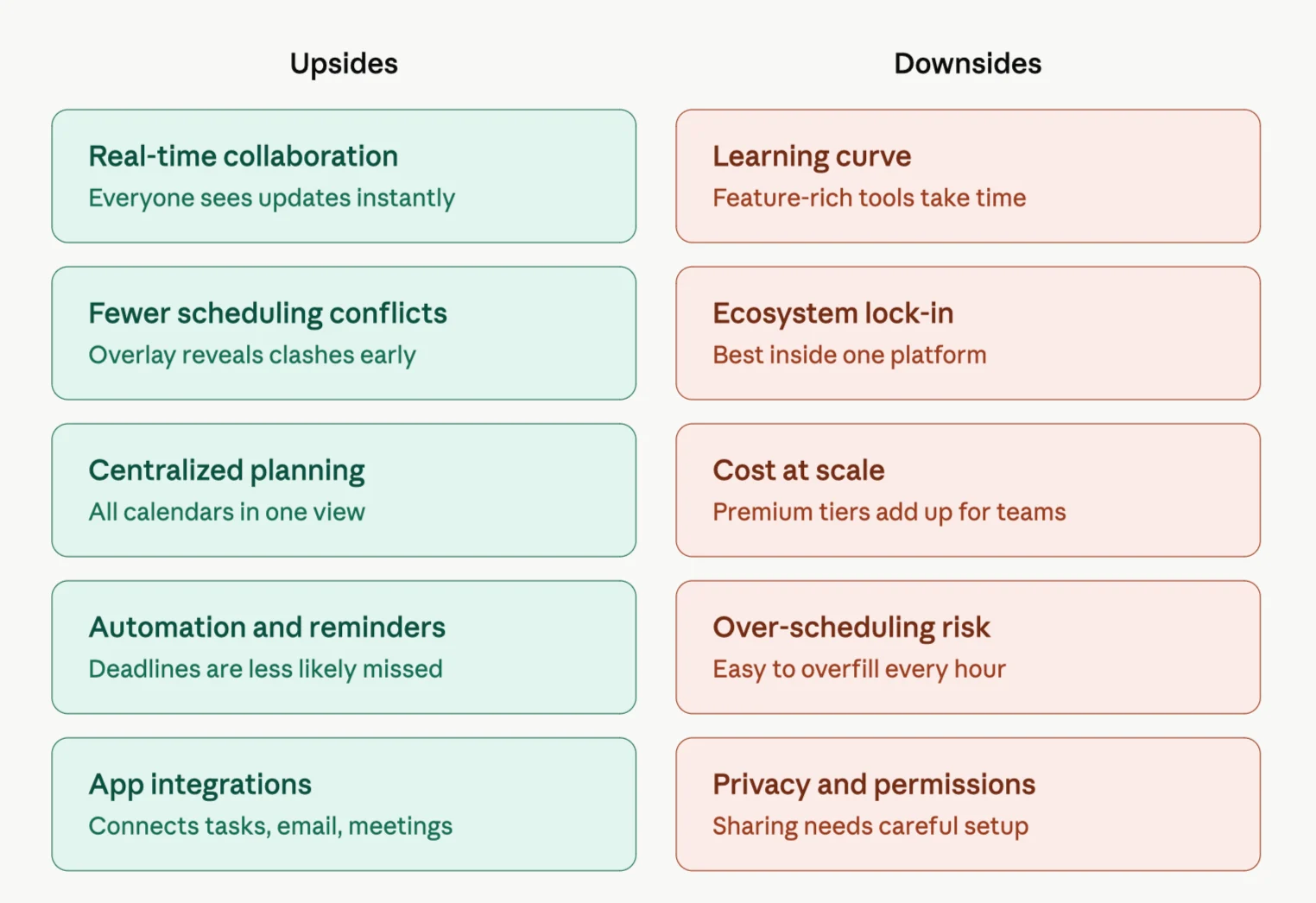
Abb. 1. Vor- und Nachteile der Einführung interaktiver Kalender.
Echtzeit-Updates bedeuten, dass jede Änderung für alle Beteiligten sofort sichtbar wird – das reduziert Missverständnisse und Planungsfehler. Diese Synchronisation ist für schnelllebige Teams und für Einzelpersonen, die ein komplexes Portfolio an Aufgaben und Terminen jonglieren, von unschätzbarem Wert. Kurz gesagt: Interaktive Kalender sind mehr als ein Werkzeug zur Terminverfolgung – sie sind eine umfassende Lösung zur Steigerung der Produktivität in privaten wie beruflichen Umgebungen.
Überblick über Online-Interaktivkalender
Spezialisierte Kalender-Lösungen bieten umfangreiche Funktionen und enge Integration, doch viele Nutzer erstellen ihre Kalender lieber von Grund auf mit vertrauten Tools wie Excel oder Google Sheets. Für alle, die diesen DIY-Weg bevorzugen, folgt hier eine detaillierte Schritt-für-Schritt-Anleitung.
So erstellen Sie einen interaktiven Kalender in Google Sheets
Das Kalender-Raster aufbauen
- Öffnen Sie Google Sheets und erstellen Sie eine neue leere Tabelle.
- Tragen Sie in der ersten Zeile die Wochentage ein (Sonntag bis Samstag). Erstellen Sie darunter für jedes Datum eine Zeile. Sechs Zeilen reichen in der Regel aus, um Monate abzudecken, die an verschiedenen Wochentagen beginnen.
Daten eintragen
- Tragen Sie den ersten Tag des Monats in die richtige Wochentagsspalte ein – beispielsweise „1" unter Mittwoch, wenn der Monat an einem Mittwoch beginnt.
- Füllen Sie die verbleibenden Tage aus. Die Ausfüllfunktion beschleunigt diesen Schritt – hören Sie jedoch am letzten richtigen Tag auf.
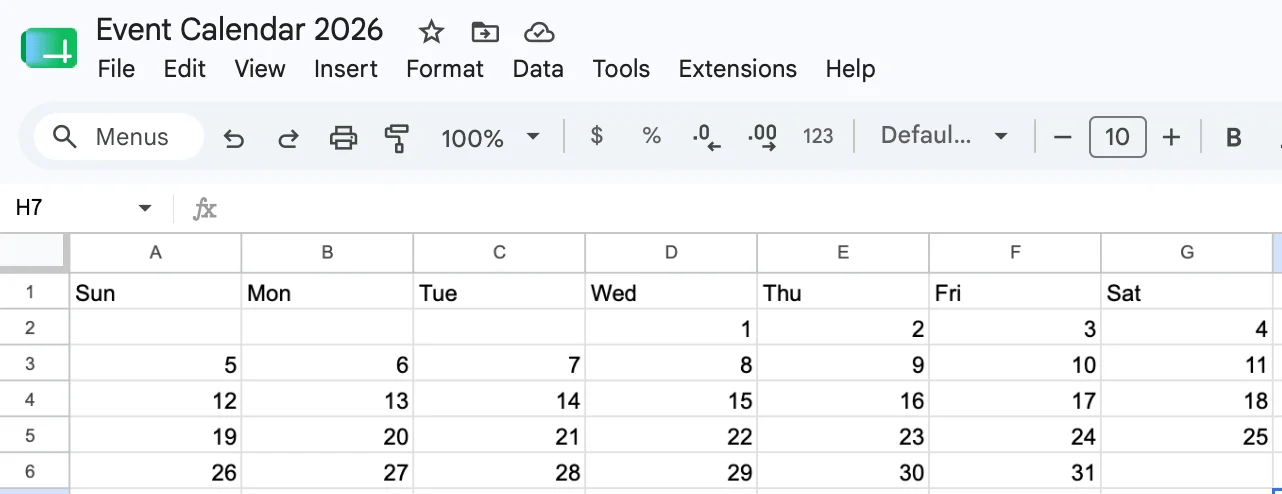
Abb. 2. Erstellen eines Kalenders in Google Sheets: Berücksichtigung der Wochentage und der Nummer jedes Tages.
- Den Kalender formatieren
- Passen Sie die Zellgrößen durch Ziehen der Zeilen- und Spaltenlinien an, um die Zellen quadratisch zu gestalten.
- Markieren Sie das Raster und fügen Sie über die Symbolleiste Rahmen hinzu, damit der Kalender wie ein klassischer Kalender aussieht.
- Farbmarkieren Sie Wochenenden über Format > Bedingte Formatierung, indem Sie Ihren Bereich und die gewünschte Farbe auswählen.
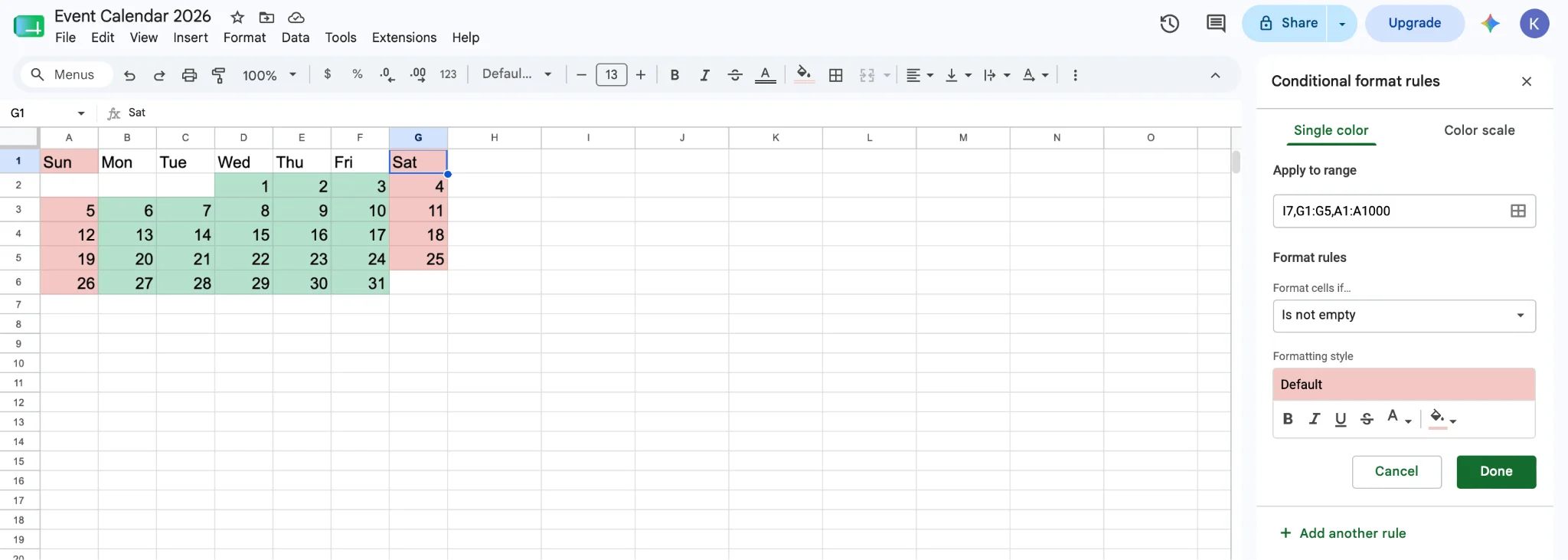
Abb. 3. Farbmarkierung von Wochenenden in Ihrem neu erstellten Google Sheets-Kalender.
- Interaktivität hinzufügen
- Fügen Sie Dropdown-Menüs für Ereignistypen oder Status ein: Wählen Sie die Zellen aus, navigieren Sie zu Daten ▸ Datenvalidierung ▸ Regel hinzufügen, wählen Sie unter Kriterien Dropdown und geben Sie Ihre Werte ein (z. B. Frei, Beschäftigt, Meeting, Deadline) – fügen Sie jeden Wert als separaten Eintrag hinzu.
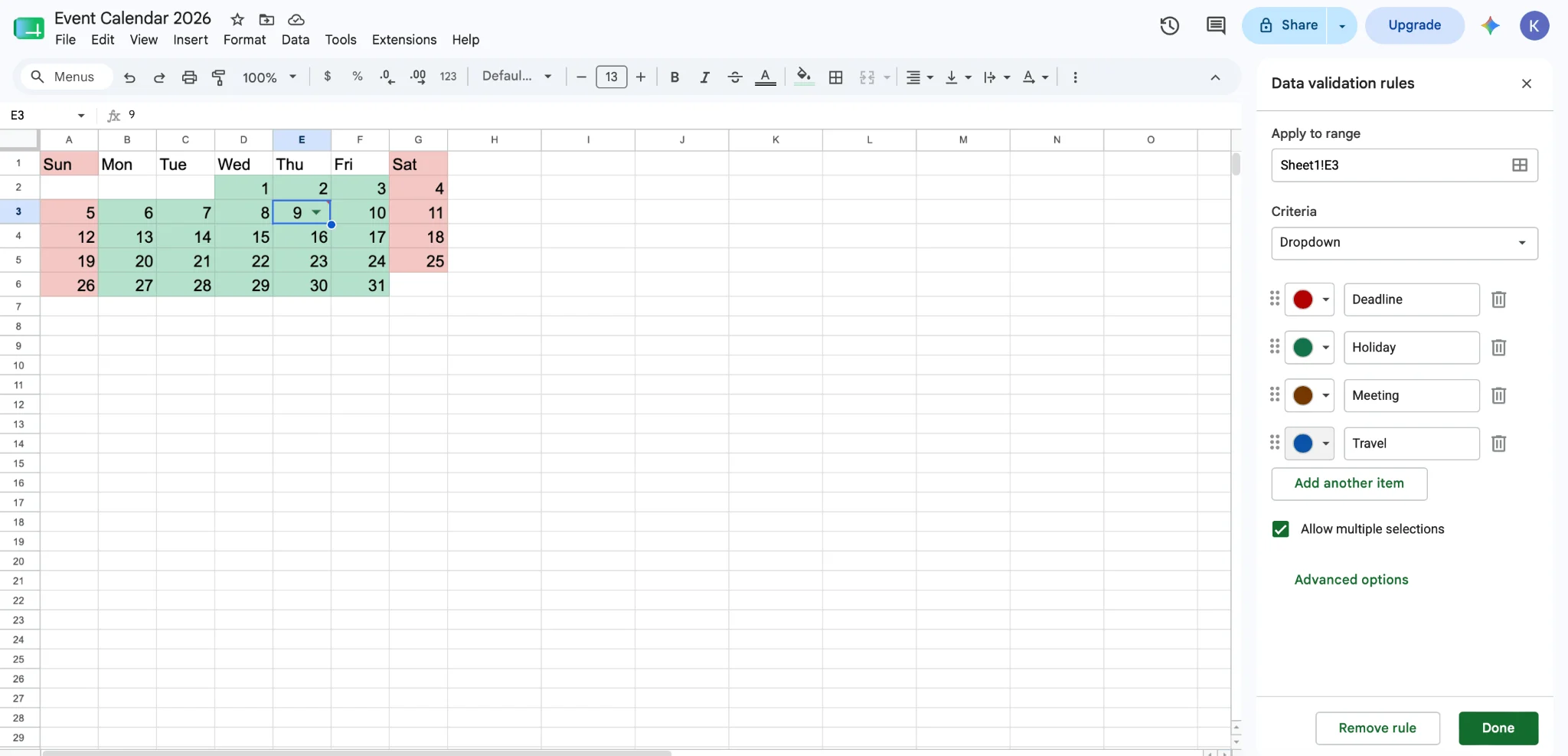
Abb. 4. Einrichten zusätzlicher Parameter für Ihren Kalender.
- Verknüpfen Sie andere Tabellenblätter für die detaillierte Ereignisplanung: Klicken Sie mit der rechten Maustaste auf eine Zelle, wählen Sie „Link einfügen" und verweisen Sie auf ein anderes Tabellenblatt mit den Details zu diesem Datum.
- Teilen und zusammenarbeiten
Klicken Sie auf „Freigeben" und geben Sie E-Mail-Adressen ein, um anderen Ansichts-, Bearbeitungs- oder Kommentarzugriff entsprechend der von Ihnen festgelegten Berechtigungen zu gewähren. Dieser Kalender kann so einfach oder komplex sein, wie Sie es benötigen – erweitern Sie ihn mit Google Apps Script oder verbinden Sie ihn mit Google Calendar für mehr Interaktivität.
Das Erstellen eines interaktiven Kalenders in Excel folgt derselben Logik: Wiederholen Sie die obigen Schritte und nutzen Sie die nativen Excel-Funktionen für einen anpassbaren Kalender.
Wie erstelle ich einen interaktiven Online-Kalender? Verwenden Sie eine spezialisierte Plattform wie Google Calendar, Microsoft Outlook oder Virto Calendar. Diese ermöglichen das einfache Einrichten, Anpassen und Teilen von Kalendern mit Funktionen wie Einladungen, Benachrichtigungen und App-Integration.
Desktop-Kalender-Apps für Windows
Wenn Sie einen Kalender wünschen, der direkt auf Ihrem Windows-Desktop präsent ist, bieten diese Optionen eine gute Auswahl – von schlanken Widgets bis hin zu vollwertigen Planungstools:
- Microsoft Outlook Calendar: In Outlook integriert, leistungsstark für Terminplanung und Aufgabenmanagement.
- Rainlendar: Ein schlanker, anpassbarer Kalender, der auf dem Desktop für dauerhafte Sichtbarkeit sorgt; eine leistungsfähige kostenlose Version ist verfügbar.
- VueMinder: Detaillierte Kalender mit Erinnerungen und Aufgaben sowie Unterstützung für ältere Windows-Versionen.
- Google Calendar: Web-basiert und kostenlos, auf dem Desktop über Browser oder Begleit-Apps zugänglich.
- One Calendar: Gut in Windows integriert, unterstützt Google, Outlook und weitere Dienste.
- Any.do: Primär ein Aufgabenmanager, enthält jedoch Kalenderfunktionen und synchronisiert geräteübergreifend.
- Microsoft To Do: Aufgabenmanagement mit Deadline-Erinnerungen und Kalenderintegration, nativ für Windows.
Überblick über die besten interaktiven Kalender-Tools
Interaktive Kalender helfen dabei, Termine, Meetings und Deadlines im Blick zu behalten – in der Regel mit Freigabe-, Kollaborations- und Integrationsfunktionen. Im Folgenden stellen wir die beliebtesten Plattformen vor – mit ihren Funktionen, der Verfügbarkeit und typischen Nutzerbewertungen. (Funktionsdetails und kostenlose Stufen wurden für 2026 erneut überprüft; bitte informieren Sie sich stets auf den jeweiligen Anbieterseiten über aktuelle Pläne.)
Google Calendar: interaktiver Online-Kalender, kostenlos
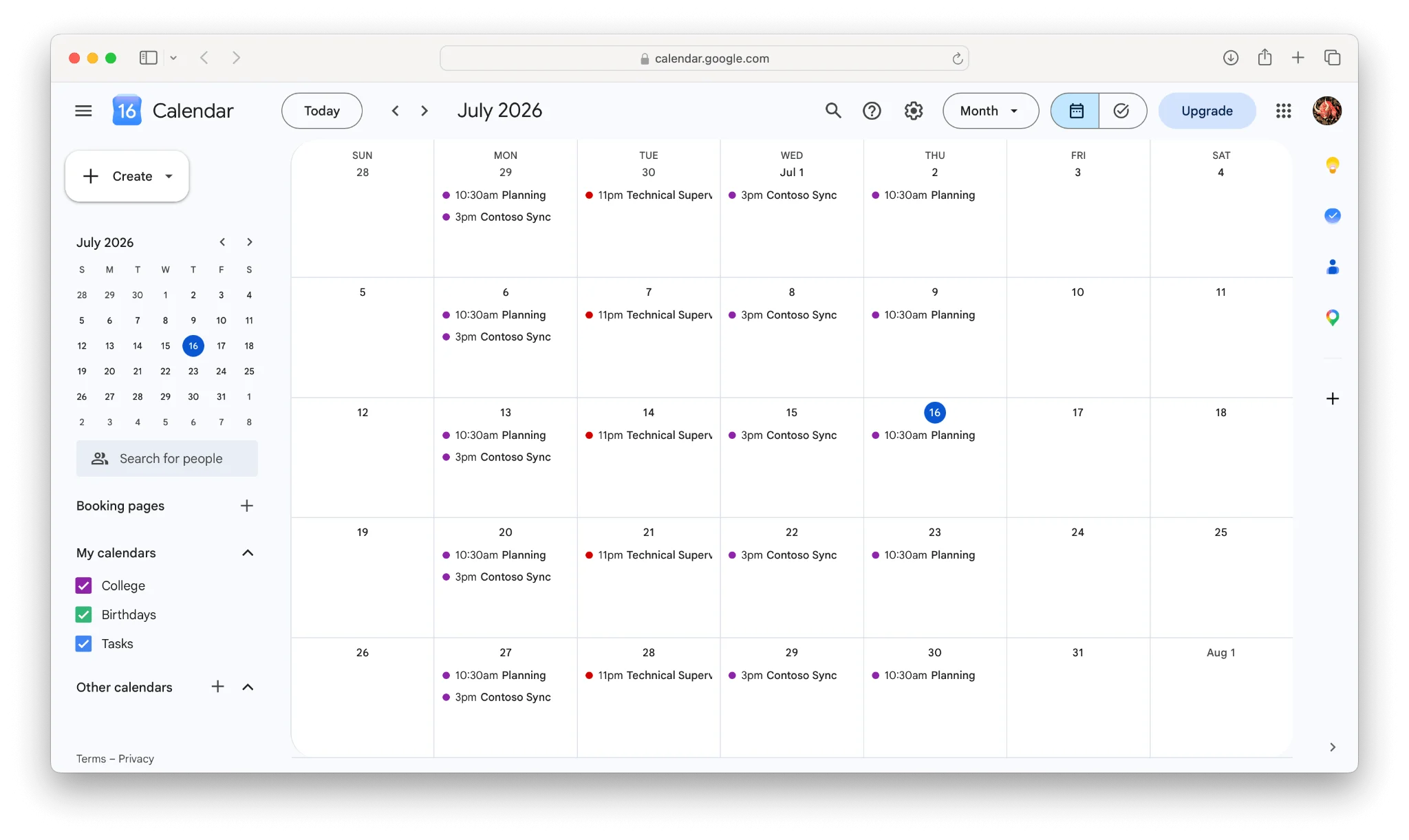
Abb. 5. Google Calendar.
Google Calendar ist ein weitverbreiteter, leicht zugänglicher Kalender, der sich nahtlos in andere Google-Dienste integriert.
- Kostenlose Version: Ja, mit Kernfunktionen.
- Bereitstellung: Web-basiert, plus iOS- und Android-Apps.
- Vorteile: Hervorragende Gmail- und Google Meet-Integration, intuitive Oberfläche, ideal für persönliche und Team-Nutzung.
- Nachteile: Eingeschränkte Anpassungsmöglichkeiten im Vergleich zu einigen professionellen Tools.
- Bestens geeignet für: Privat- und Arbeitskalender.
Outlook Calendar: interaktiver Kalender, Desktop & Online
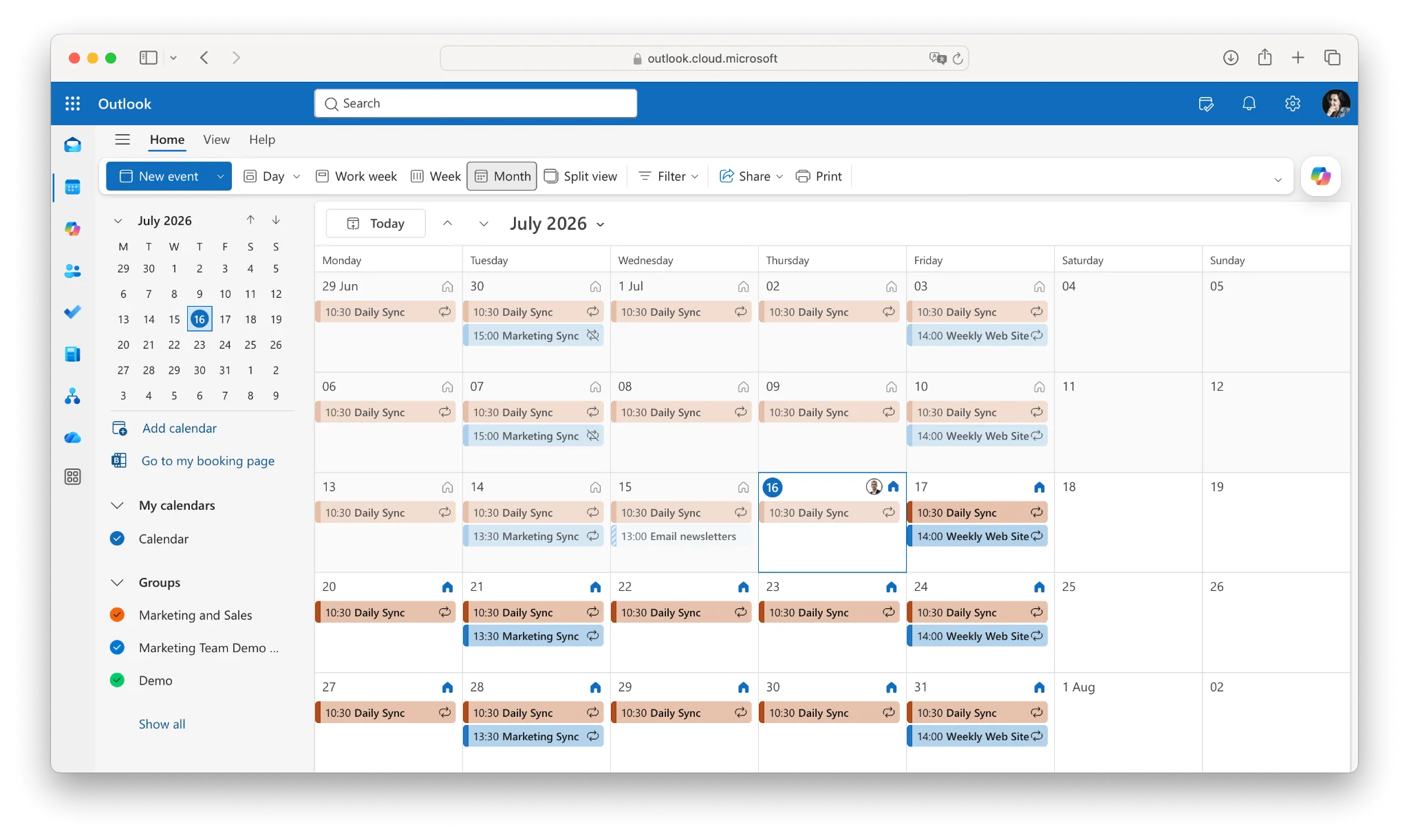
Abb. 6. Outlook Calendar.
Als Teil des Microsoft-Ökosystems ist Outlook Calendar auf Unternehmensnutzer ausgerichtet, eignet sich aber auch gut für den Privatgebrauch.
- Kostenlose Version: Ja, als Teil von Outlook.com.
- Bereitstellung: Desktop-Anwendung, Web und mobile Apps.
- Vorteile: Umfangreiche Funktionen, starke Microsoft 365-Integration, solide Sicherheit. Der Planungsassistent erleichtert das Finden von Meetingzeiten über Zeitzonen hinweg.
- Nachteile: Kann für Einsteiger komplex sein und ist auf Mobilgeräten gelegentlich umständlich.
- Bestens geeignet für: Den Arbeitsbereich, aber auch nützlich für die private Planung.
Apple Calendar: kostenloser interaktiver Kalender
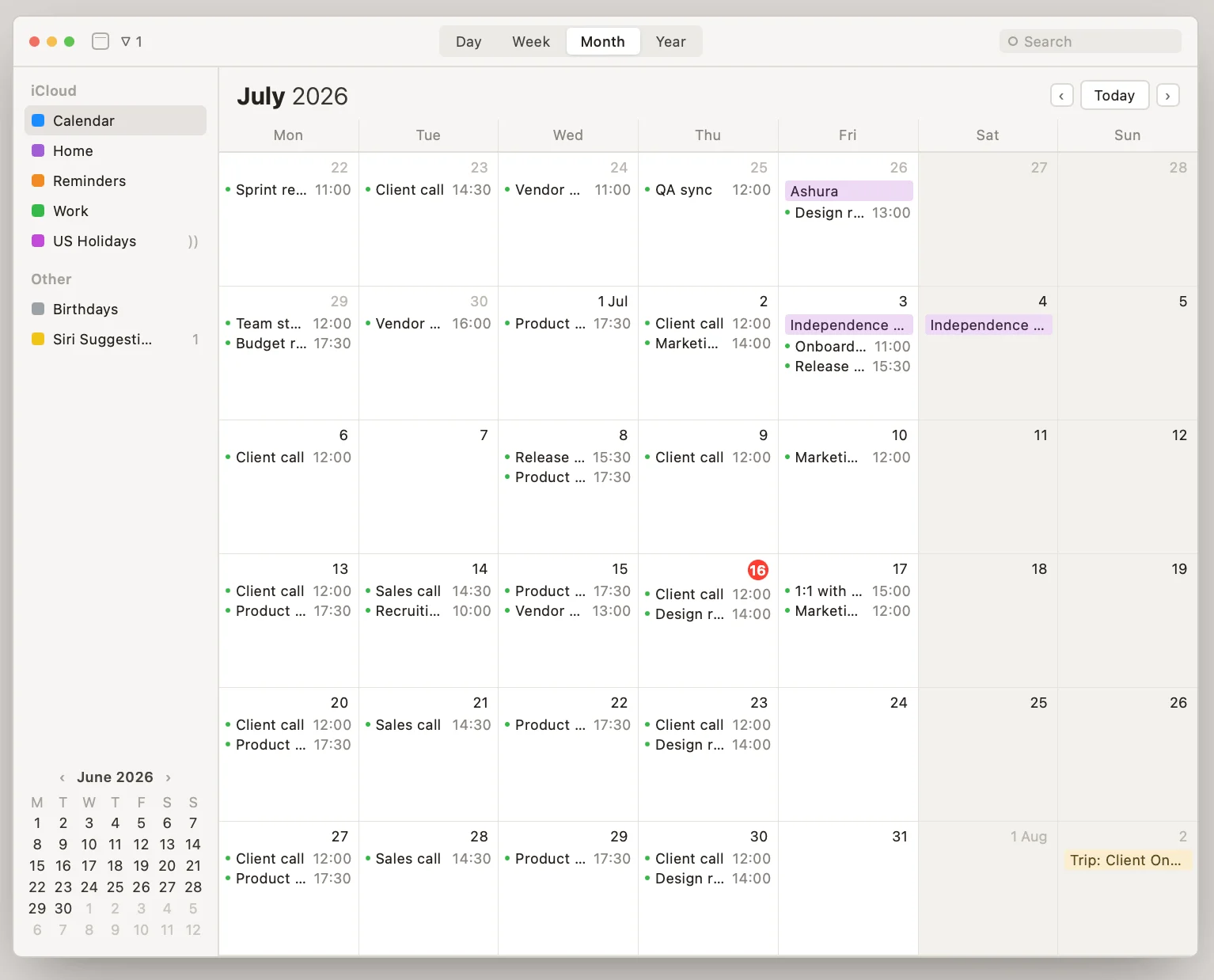
Abb. 7. Apple (iCloud) Calendar.
Apple Calendar ist in macOS und iOS integriert und bietet eine nahtlose Erfahrung auf allen Apple-Geräten.
- Kostenlose Version: Ja, auf allen Apple-Geräten enthalten.
- Bereitstellung: Nativ auf Apple-Geräten, mit Web-Zugang über iCloud.
- Vorteile: Schlanke Oberfläche, enge Synchronisierung im Apple-Ökosystem, gute Siri- und Apple Maps-Integration.
- Nachteile: Eingeschränkte Funktionalität außerhalb von Apple-Geräten.
- Bestens geeignet für: Private Nutzung – außer das gesamte Team arbeitet mit Apple-Geräten.
Trello Calendar
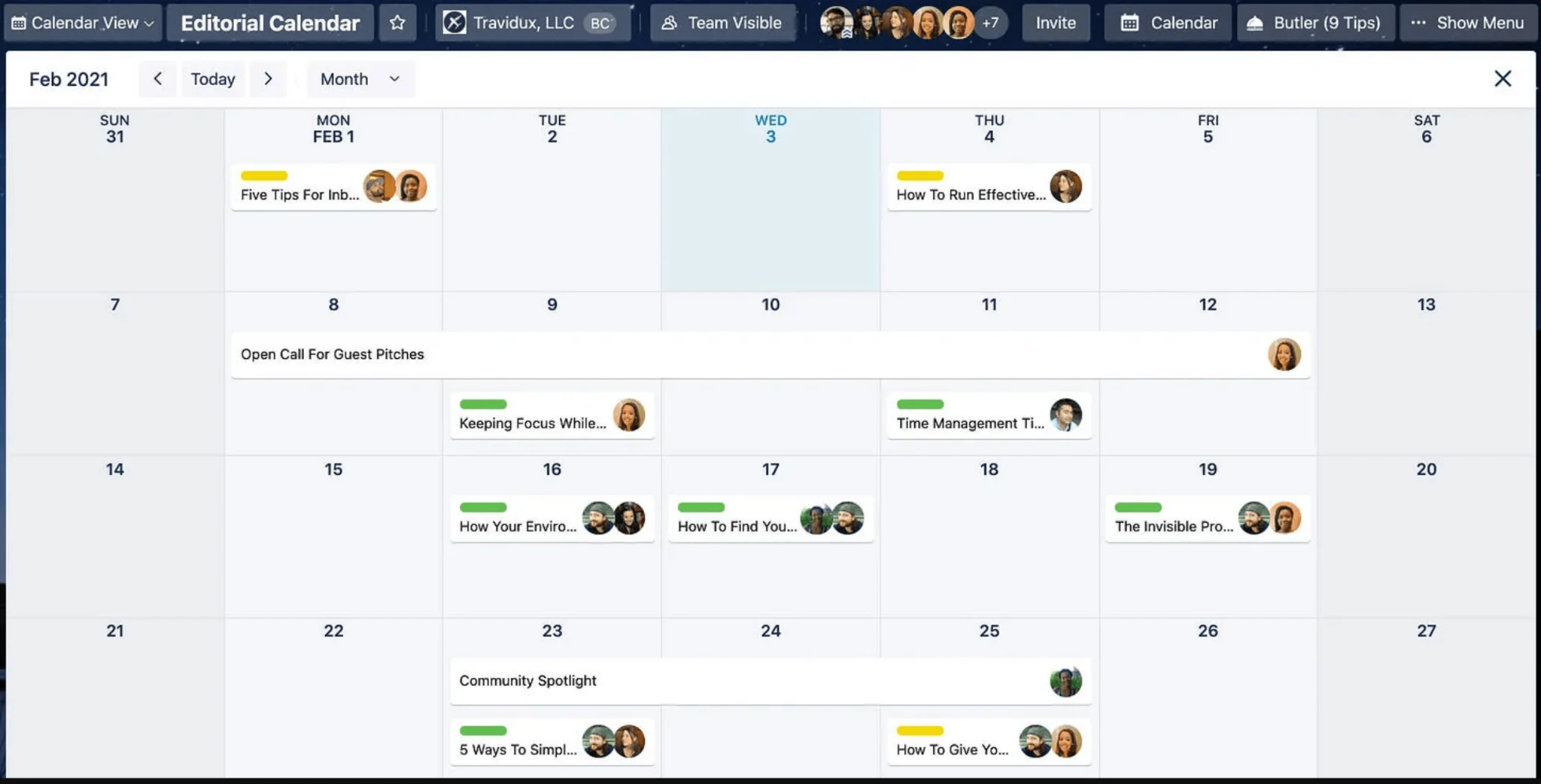
Abb. 8. Trello-Kalenderansicht.
Trellos Kalenderansicht ist ein Power-Up für die visuellen Projektmanagement-Boards und zeigt Aufgaben und Karten in einem Kalender.
- Kostenlose Version: Kalenderansicht im kostenlosen Plan verfügbar.
- Bereitstellung: Web-basiert, Desktop- und mobile Apps.
- Vorteile: Ideal für Projektmanagement; das visuelle Layout erleichtert die Deadline-Verfolgung.
- Nachteile: In erster Linie ein Projektmanagement-Tool, kein eigenständiger Kalender.
- Bestens geeignet für: Projektmanagement statt allgemeiner Kalendernutzung.
Asana
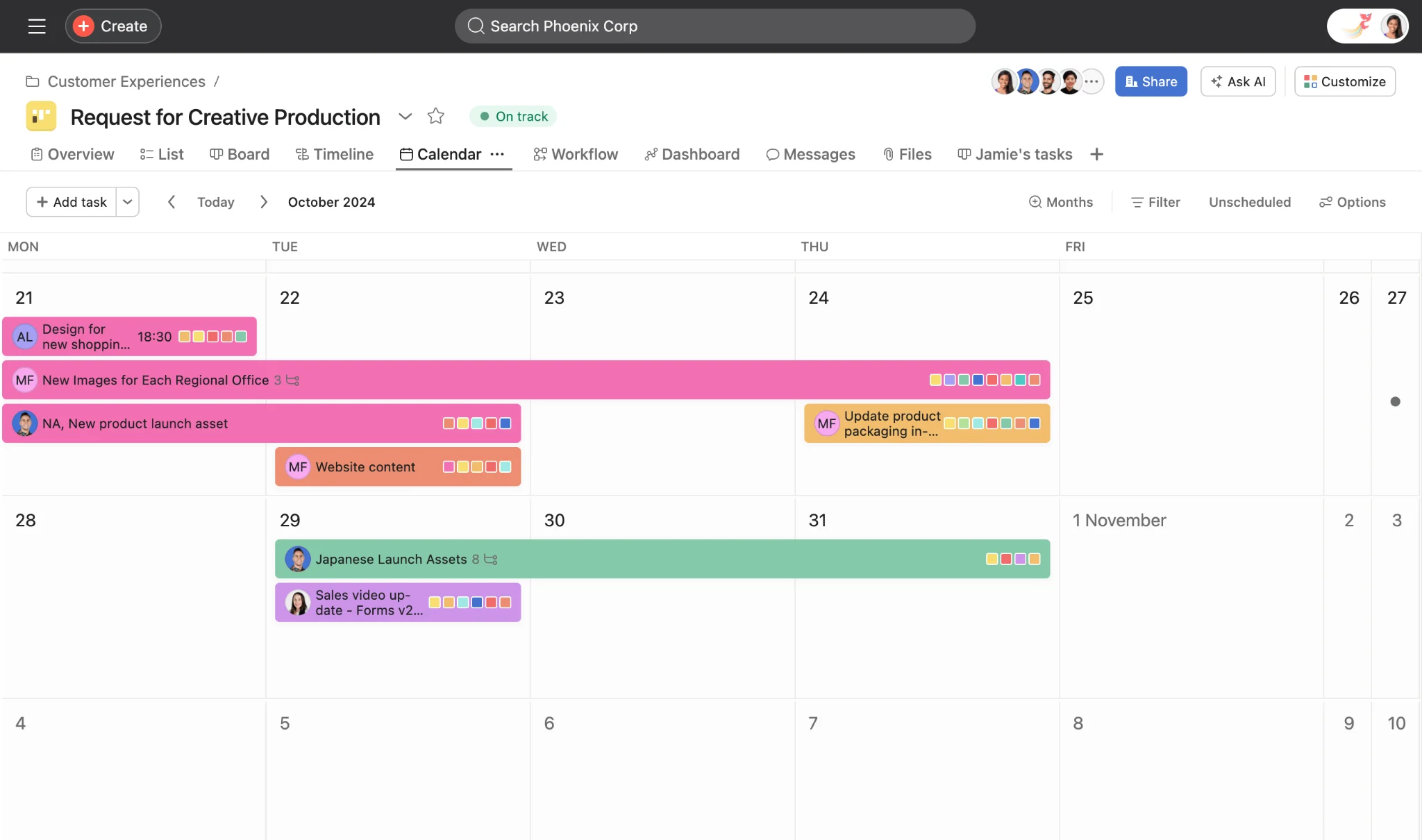
Abb. 9. Asana-Kalender.
Asana ist ein Aufgaben- und Projektmanagement-Tool mit einer Kalenderansicht zur Verfolgung von Deadlines und Projekten.
- Kostenlose Version: Basisversion kostenlos verfügbar.
- Bereitstellung: Web-basiert, Desktop- und mobile Apps.
- Vorteile: Gut für Team-Zusammenarbeit; integriert viele Tools; unterstützt die Unterteilung von Aufgaben.
- Nachteile: Funktionsreich, daher mit Lernkurve verbunden.
- Bestens geeignet für: Arbeitskalender, insbesondere in kollaborativen Projektumgebungen.
Teamup Calendar: interaktiver Online-Kalender
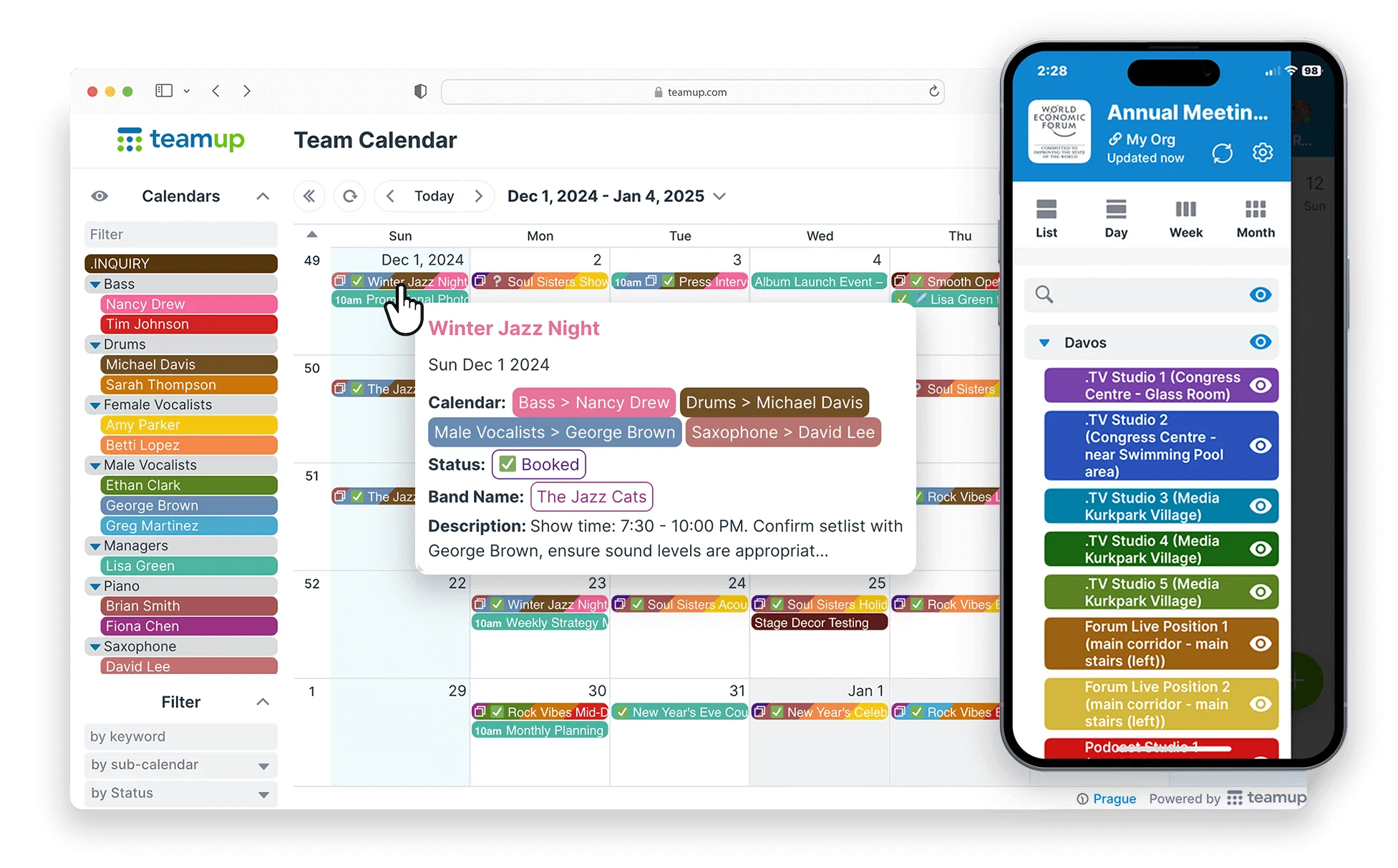
Abb. 10. Teamup Calendar.
Teamup Calendar ist für die Gruppenplanung konzipiert und bietet eine übersichtliche Oberfläche zur Verwaltung von Team-Ressourcen und Ereignissen.
- Kostenlose Version: Ja, mit eingeschränkten Funktionen.
- Bereitstellung: Web-basiert und mobile Apps.
- Vorteile: Kein Account zum Teilen erforderlich; farbkodierte Kalender; einfache externe Freigabe.
- Nachteile: Begrenzte Integration mit anderen Produktivitätstools.
- Bestens geeignet für: Arbeitsumgebungen, in denen externe Freigabe wichtig ist.
Virto Calendar App: interaktiver Online-Kalender
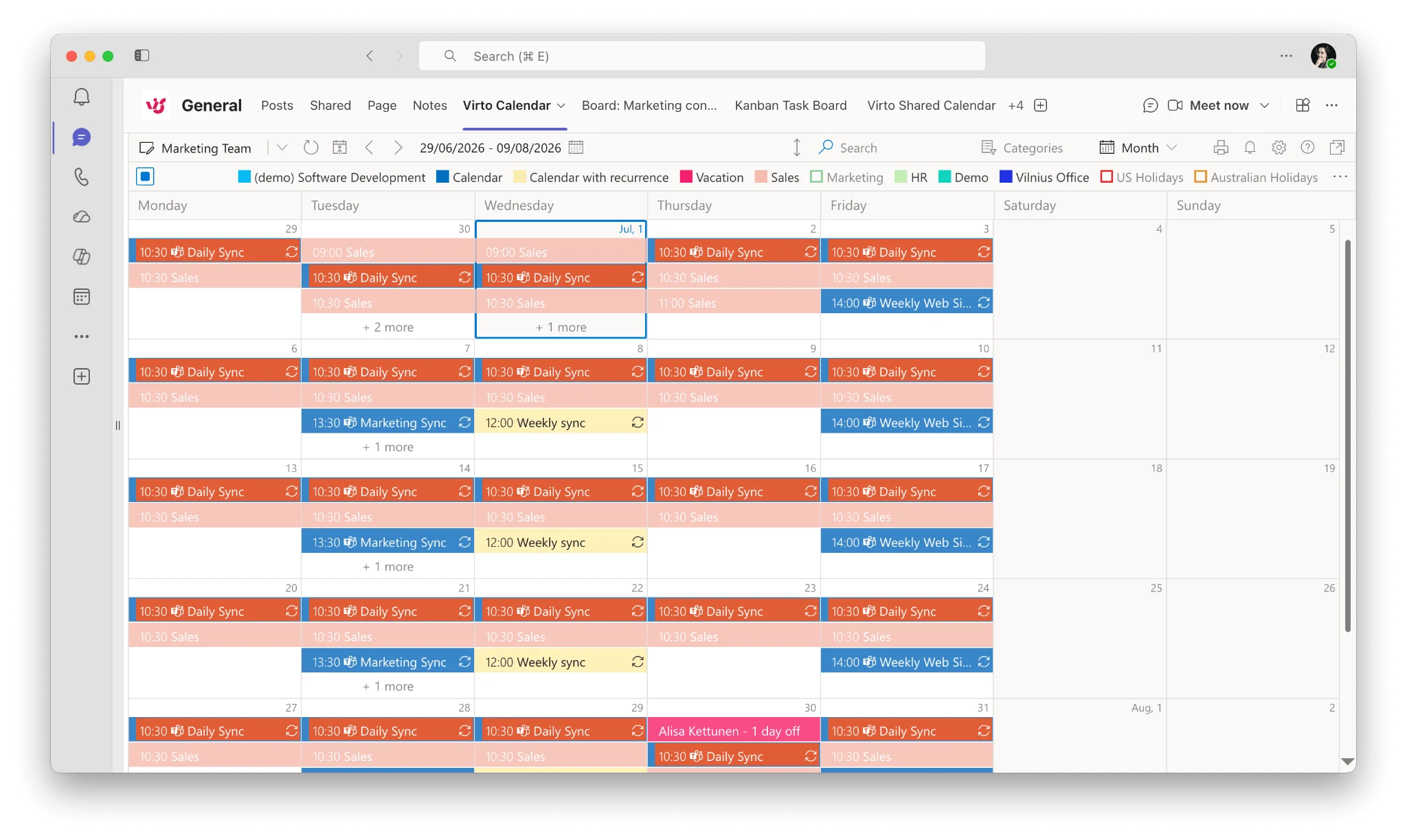
Abb. 11. Overlay-Ansicht der Virto Calendar App.
Die Virto Calendar App ist eine Enterprise-Overlay-Lösung für SharePoint Online und Microsoft Teams. Sie konsolidiert mehrere Exchange Online-, Microsoft 365-, SharePoint- und Internet-Kalender (Google, iCloud u. v. m.) in einer einzigen, farbkodierten Oberfläche. Sie kann in Ihrer eigenen Azure-Infrastruktur oder Ihrem Microsoft 365-Mandanten bereitgestellt werden und bietet so vollständige Datenkontrolle und Compliance-Steuerung. Auf Microsoft AppSource hält sie eine Bewertung von 4,9 Sternen aus über 60 Rezensionen.
- Kostenlose Version: 30-tägige kostenlose Testversion.
- Bereitstellung: SharePoint Online, Microsoft Teams und M365 (selbst gehostet oder mandantenbasiert).
- Vorteile: Unbegrenzte Kalender-Überlagerung, tiefe Microsoft-Integration, Farbkodierung, anpassbare Ansichten und Enterprise-Sicherheit.
- Nachteile: Fokus auf das Microsoft-Ökosystem und auf Enterprise-Nutzung ausgerichtet.
- Bestens geeignet für: Organisationen, die bereits in Microsoft 365, SharePoint und Teams investiert haben.
Was ist der beste interaktive Desktop-Kalender? Das hängt von Ihrem Ökosystem und Ihren Anforderungen ab – Integrationen, Benutzerfreundlichkeit und zusätzliche Funktionen. Zu den besten Optionen zählen Google Calendar (ideal, wenn Sie bereits Google Workspace nutzen), Microsoft Outlook Calendar (für Microsoft 365-Nutzer) und Apple Calendar (für macOS-Nutzer). Für Microsoft-zentrierte Teams, die viele Quellen überlagern müssen, ist die Virto Calendar App die stärkste Wahl.
Die folgende Tabelle fasst alle besprochenen interaktiven Kalender-Lösungen zusammen:
| Kalender-Tool | Plattform | Vorteile | Nachteile | Bestens geeignet für |
|---|---|---|---|---|
| Google Calendar | Desktop / Mobile / Web | Integration mit Google-Diensten; intuitiv; kostenlos | Eingeschränkte Anpassung | Privat & Arbeit |
| Outlook Calendar | Desktop / Mobile / Web | Starke Funktionen; sicher; tiefe Microsoft 365-Integration | Komplex für Einsteiger; mobil gelegentlich umständlich | Arbeit |
| Apple Calendar | Nativ / Web (iCloud) | Nahtlos im Apple-Ökosystem; Siri-Unterstützung | Eingeschränkt außerhalb von Apple-Geräten | Privat |
| Trello Calendar | Desktop / Mobile / Web | Visuelles Projektmanagement; Deadline-Verfolgung | Kein eigenständiger Kalender | Projektmanagement |
| Asana | Desktop / Mobile / Web | Ideal für Teams; viele Integrationen | Steile Lernkurve | Arbeit, Projektmanagement |
| Teamup Calendar | Web / Mobile | Einfaches Teilen; kein Account nötig; farbkodiert | Begrenzte Drittanbieter-Integrationen | Arbeit, Team-Planung |
| Virto Calendar App | Web (SharePoint, MS Teams, M365) | Unbegrenzte Überlagerung; tiefe Microsoft-Integration; Farbkodierung; Self-Hosting-Option | Microsoft-fokussiert; Enterprise-orientiert | Enterprise |
Abb. 1. Vergleichsübersicht interaktiver Kalender-Lösungen.
Wie erstelle ich einen interaktiven Kalender für eine Website? Verwenden Sie eine JavaScript-Bibliothek wie FullCalendar oder Toast UI Calendar für einfache Integration und Anpassung. Diese bieten eine responsive Kalender-Oberfläche, die sich mit einem Backend-Server für Echtzeit-Daten und Ereignisverarbeitung verbinden lässt.
Empfehlungen für die Nutzung interaktiver Kalender
Interaktive Kalender bieten echtes Potenzial zur Optimierung der privaten und beruflichen Terminplanung – vorausgesetzt, sie werden strategisch eingesetzt. Durch die Zentralisierung von Aufgabenmanagement und Koordination helfen sie Ihnen, die Kontrolle über Ihre Zeit zu behalten. Hier sind die wichtigsten Tipps, um ihre vollen Möglichkeiten auszuschöpfen.
Tipps und Strategien für die effektive Nutzung
- Klare Ziele setzen: Definieren Sie, was Sie erreichen möchten, bevor Sie Ihren Kalender befüllen – und richten Sie Einträge an spezifischen, messbaren Zielen aus.
- Zeit konsequent blocken: Time Blocking widmet bestimmten Aktivitäten feste Zeitblöcke für Fokus und Effizienz – nützlich für Deep-Work-Phasen, Meetings, Sport und Pausen.
- Farbkodierung nutzen: Farbkodieren Sie Aktivitätstypen, um Aufgaben auf einen Blick zu unterscheiden und zu priorisieren – zum Beispiel Rot für dringend, Blau für informell, Grün für persönliche Zeit.
- Geräteübergreifend synchronisieren: Synchronisieren Sie Ihren Kalender überall, damit Sie zu Hause, bei der Arbeit oder unterwegs Zugriff auf Ihren Zeitplan haben.
- Erinnerungen und Benachrichtigungen nutzen: Setzen Sie Erinnerungen für wichtige Aufgaben und passen Sie deren Timing an die Priorität und den Vorbereitungsbedarf jeder Aufgabe an.
Best Practices zu Hause und bei der Arbeit
- Privatleben: Teilen Sie einen Familienkalender, damit alle Termine und Ereignisse sehen können – und planen Sie Mahlzeiten und Besorgungen ein, um Last-Minute-Stress zu reduzieren.
- Berufliches Umfeld: Blockieren Sie Vorbereitungszeit neben Meetings, verknüpfen Sie relevante Dokumente in Einladungen, verfolgen Sie Projektmeilensteine und nutzen Sie einen gemeinsamen Kalender, um hybride oder Remote-Teams abzustimmen.
- Gesundheit und Wohlbefinden: Planen Sie Sport und Wellness-Aktivitäten fest ein, um Ihre Energie über den gesamten Tag hinweg zu erhalten.
- Kontinuierliche Überprüfung: Überprüfen Sie am Ende jeder Woche, was erledigt wurde, und passen Sie Ihre Planung an Ihre Produktivitätsmuster an.
Letztlich entfalten diese Tools ihren größten Nutzen nicht durch einzelne Features, sondern dadurch, dass sie in Ihrer täglichen Routine verankert sind – streben Sie daher eine Gewohnheitsschleife an, die Organisation und Struktur stärkt.
Kreative Elemente für einen interaktiven Kalender gestalten
Die Effektivität eines interaktiven Kalenders hängt maßgeblich von seiner Benutzerfreundlichkeit ab. Ein gut gestalteter Kalender präsentiert Ihren Zeitplan übersichtlich und ermöglicht eine reibungslose Verwaltung. Hier sind praktische Tipps für funktionale und visuell ansprechende Elemente – am Beispiel der Virto Calendar App.
Benutzererfahrung durch Design verbessern
- Klares, intuitives Layout: Halten Sie die Oberfläche übersichtlich, damit Nutzer ihren Tag, ihre Woche oder ihren Monat auf einen Blick erfassen können. Das anpassbare Dashboard von Virto Calendar kann mehrere Kalender in einer Overlay-Ansicht ohne Unübersichtlichkeit darstellen.
- Farbkodierte Ereignisse: Farbkodieren Sie Ereignisse nach Typ für eine schnelle Navigation – zum Beispiel Blau für persönliche, Rot für dringende Meetings, Grün für Familienereignisse.
Mehr zur Farbkodierung von Ereignissen: Calendar Color Coding.
- Durchdachte Farbwahl: Wählen Sie eine Farbpalette, die Kategorien klar unterscheidet, aber harmonisch und angenehm für das Auge bleibt; vermeiden Sie übermäßig grelle Farben, die ablenken oder belasten.
Mehr zur besseren Kategorisierung Ihres Kalenders: Calendar Category Ideas.
Praktische Tipps zur Personalisierung
- Benutzerdefinierte Ereignisbezeichnungen: Virto Calendar ermöglicht die Erstellung eigener Labels – das Kennzeichnen eines Meetings mit „Vorbereitung erforderlich" oder „Follow-up nötig" unterstützt Planung und Ausführung.
- Interaktive Elemente: Fügen Sie Drag-and-Drop-Umplanung, anklickbare Tags zum Sortieren oder Filtern von Ereignissen und Pop-up-Erinnerungen hinzu, um den Kalender ansprechender und funktionaler zu gestalten.
- Integration mit anderen Tools: Stellen Sie sicher, dass Ihr Kalender mit den Tools verbunden ist, die Sie bereits nutzen. Die Microsoft Teams-Integration von Virto Calendar ermöglicht es Ihnen, Ihren Zeitplan direkt aus einem Teams-Kanal heraus zu verwalten.
So erstellen Sie einen interaktiven Kalender mit der Virto Calendar App
Die Virto Calendar App ist eine interaktive Kalender-Lösung für Unternehmen, die die Terminplanung durch Integration mehrerer Kalenderquellen und umfangreiche Anpassungsmöglichkeiten optimiert.
Wichtige interaktive Funktionen der Virto Calendar App
- Integrationsmöglichkeiten: Ereignisse aus mehreren Quellen – SharePoint-Listen, Outlook-Kalender und Meetingräume – in einer zentralen Ansicht zusammenführen, um Doppelbuchungen und Konflikte zu reduzieren.
- Externe Kalender: iCal-Links aus Google Calendar und anderen Diensten hinzufügen, um alle Termine unabhängig von ihrer Herkunft an einem Ort zu sehen.
- Flexible Ansichtsoptionen: Zwischen Tages-, Wochen-, Monats-, Jahres- und Aufgabenansicht wechseln, um sowohl kurzfristig als auch langfristig effektiv zu planen.
- Farbkodierung und Kategorisierung: Ereignisse und Kategorien farblich kennzeichnen, um ein klares, gut strukturiertes SharePoint-Kalender-Overlay zu erstellen, das einfach zu navigieren ist.
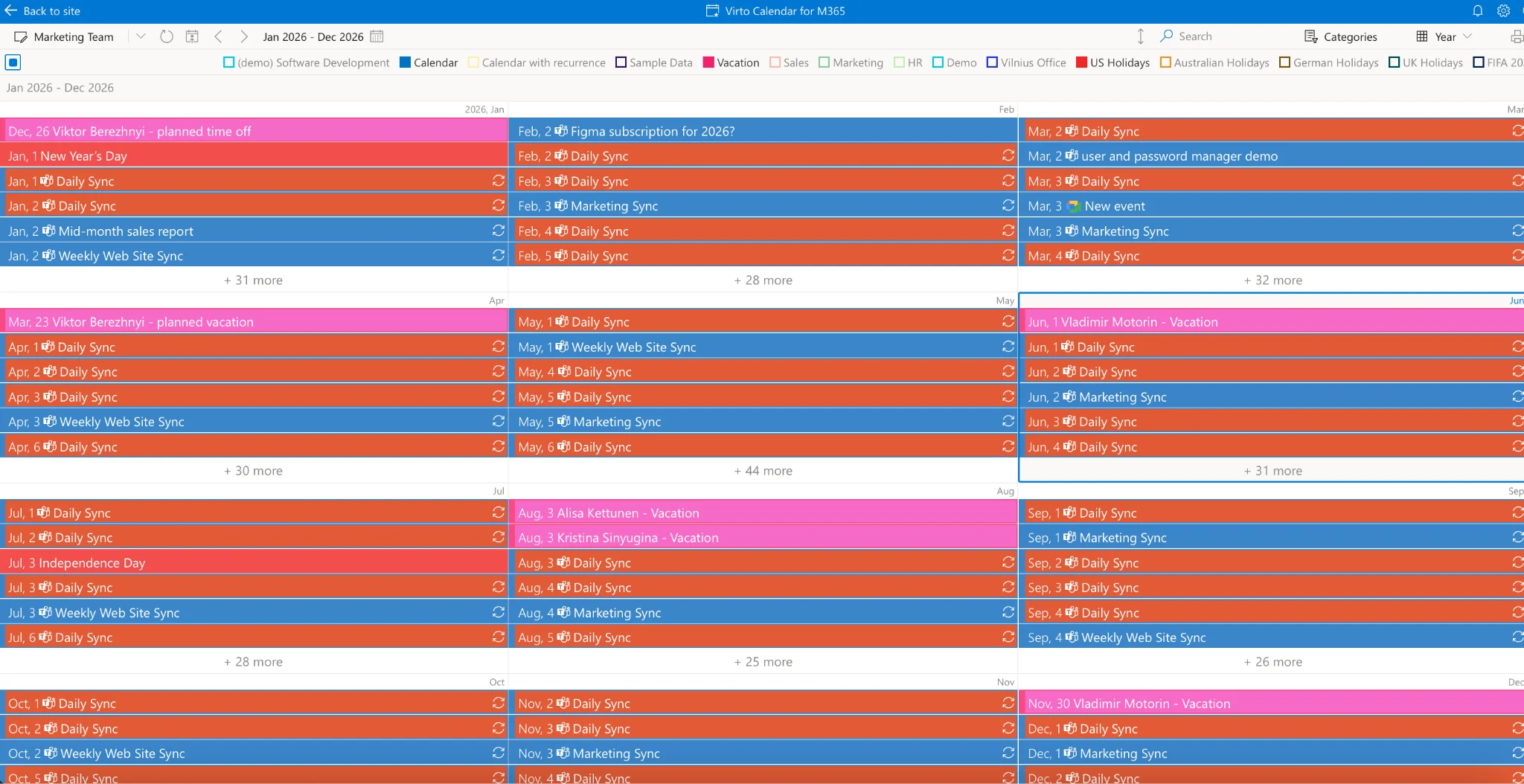
Abb. 12. Kalender nach eigenen Wünschen farbkodieren und kategorisieren.
Um die vollständigen Möglichkeiten der App zu entdecken, besuchen Sie die Produktseite, auf der Sie eine kostenlose Testversion starten und die Funktionen erkunden können. Installations- und Konfigurationsdetails finden Sie im VirtoSoftware Knowledge Center.
Für Unternehmen, die eine maßgeschneiderte Einrichtung wünschen, empfiehlt sich die Buchung einer Demo als nächster Schritt – Sie erhalten individuelle Beratung zur Implementierung und Optimierung der App für Ihre Prozesse.
FAQ
Was ist ein interaktiver Kalender?
Ein interaktiver Kalender ist ein Kalender, mit dem Sie aktiv arbeiten können – durch Klicken, Filtern, Überlagern und Aufrufen von Ereignisdetails – statt nur eine statische, schreibgeschützte Ansicht zu betrachten. Er ermöglicht das Erstellen, Bearbeiten, Teilen und Integrieren von Ereignissen mit anderen Tools in Echtzeit.
Was ist die beste interaktive Kalender-App?
Es gibt keine einzige beste App – das hängt von Ihrem Ökosystem ab. Google Calendar eignet sich für private Nutzer und Google Workspace-Anwender, Outlook und die Virto Calendar App passen zu Microsoft 365-Teams, und Teamup oder Trello eignen sich gut für leichtgewichtiges Teilen und projektbasierte Anforderungen.
Wie erstelle ich einen interaktiven Kalender online?
Nutzen Sie eine spezialisierte Plattform wie Google Calendar, Microsoft Outlook oder Virto Calendar, um einen Kalender mit Einladungen, Benachrichtigungen und Integrationen einzurichten, anzupassen und zu teilen. Alternativ können Sie in Google Sheets oder Excel mithilfe von Dropdowns, bedingter Formatierung und Verknüpfungen einen Kalender von Grund auf erstellen.
Gibt es einen kostenlosen interaktiven Kalender?
Ja. Google Calendar und Apple Calendar sind kostenlos, Teamup und Trello bieten kostenlose Stufen an, und die Virto Calendar App stellt eine 30-tägige kostenlose Testversion zur Verfügung.
Fazit
Interaktive Kalender können Zeit- und Produktivitätsmanagement spürbar verbessern. Sie ermöglichen eine nahtlose Koordination von Meetings, Ereignissen und Deadlines, halten Teams synchron und helfen – durch Echtzeit-Interaktion – dabei, Terminüberschneidungen zu vermeiden und die verfügbare Zeit optimal zu nutzen.
Wir empfehlen Ihnen, die hier vorgestellten Lösungen zu erkunden; jede adressiert einen anderen Aspekt des Kalendermanagements – von der Optimierung der Kommunikation bis hin zur Ressourcenplanung und Zusammenarbeit.
Wenn die Virto Calendar App für Sie geeignet erscheint, vereinbaren Sie einen Demo-Termin, um zu sehen, wie sie auf Ihr Unternehmen zugeschnitten werden kann. Sie vereint Flexibilität und Funktionalität und ist damit eine hervorragende Wahl für Unternehmen, die ihre Zeitmanagement-Praktiken verbessern möchten.
Benötigen Sie Hilfe bei der Ersteinrichtung? Unser Support-Team steht Ihnen gerne zur Seite. Termin buchen.
Weiterführende Ressourcen
- Calendar Management
- Shared and Collaborative Calendars
- Master Calendar Guide
- Managing Multiple Microsoft 365 Calendars
- SharePoint Calendar Guide
- Scheduling Conflicts
- Business Calendars
- Corporate Event Calendar
- Calendar Color Coding
- Calendar Category Ideas
Quellen
(1) Statistiken zum Zeitmanagement via JoinHomebase.
(2) Statistiken zum Zeitmanagement via ZoomShift.