



Kurze Antwort: Microsoft Teams erlaubt es nicht, den vollständigen Kalender einer anderen Person direkt anzuzeigen. Es gibt drei Möglichkeiten, den Zeitplan eines Kollegen einzusehen: (1) Scheduling Assistant beim Erstellen einer Besprechung – zeigt Frei/Gebucht-Informationen für alle Teilnehmer; (2) ein Kanal-Kalender-Tab – zeigt Ereignisse für diesen Kanal; (3) die Virto Calendar App – überlagert mehrere vollständige Kalender direkt in Teams. Wählen Sie die Methode entsprechend dem Detailgrad, den Sie benötigen.
Diese Anleitung beschreibt alle drei Methoden Schritt für Schritt auf Basis der aktuellen neuen Teams-Oberfläche (2025/2026) und funktioniert mit den Teams-Desktop-, Web- und Mobil-Apps. Wenn Sie einen Kalender speziell in Outlook anzeigen möchten, finden Sie dazu unsere dedizierte Anleitung: Kalender einer anderen Person in Outlook anzeigen.
Methode 1: Scheduling Assistant nutzen, um die Verfügbarkeit in Teams zu prüfen
Am besten geeignet für: das Finden eines freien Besprechungstermins. Zeigt nur Frei/Gebucht – keine Ereignistitel oder Details.
Der Scheduling Assistant ist der schnellste native Weg, um zu sehen, wann Kollegen frei oder beschäftigt sind. Er zeigt nicht, was im Kalender steht, sondern nur die Verfügbarkeit – was in der Regel ausreicht, um eine Besprechung zu planen.
- Klicken Sie im Teams-Tab Kalender auf Neu und wählen Sie Ereignis.
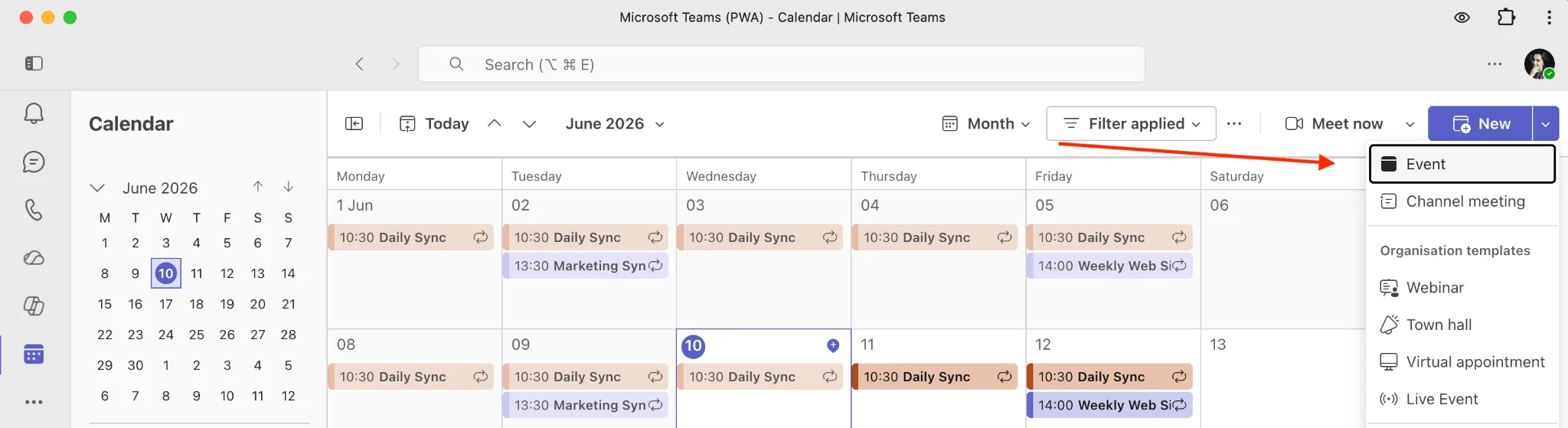
Abb. 1. Planen einer neuen Besprechung in Microsoft Teams.
Tragen Sie die Personen, deren Verfügbarkeit Sie prüfen möchten, im Feld Erforderliche Teilnehmer einladen ein.
Klicken Sie neben Datum und Uhrzeit auf die Schaltfläche Scheduler, um das Verfügbarkeitsraster zu öffnen.
Sehen Sie sich die Frei/Gebucht-Blöcke jedes Teilnehmers in der Zeitachse an. Schattierte Bereiche zeigen an, wann jemand beschäftigt oder unverbindlich zugesagt hat; offene Bereiche zeigen freie Zeiten. Wählen Sie einen Zeitpunkt, der für alle passt.
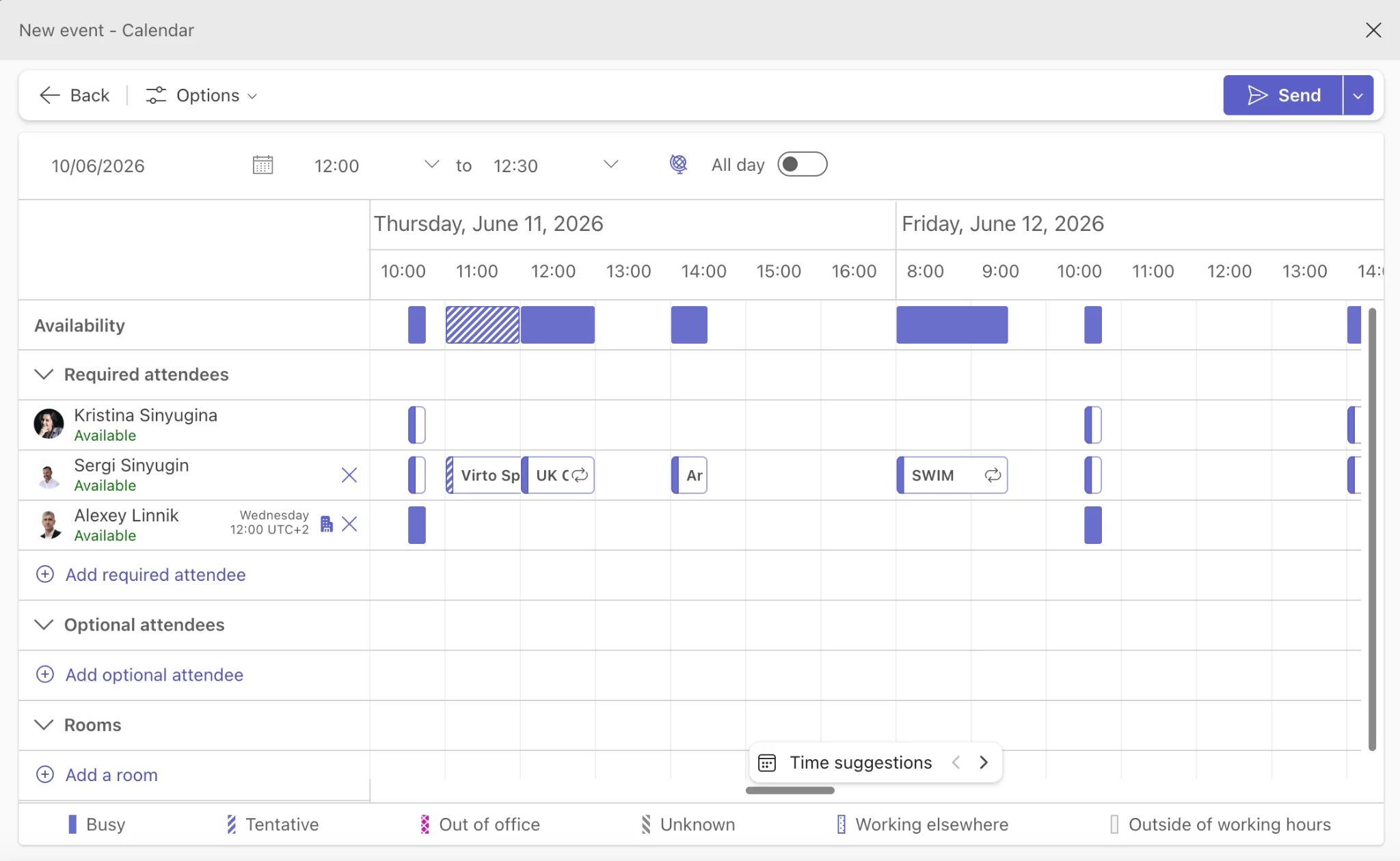
Abb. 2. Nutzung des Scheduling Assistants zur Anzeige der Teilnehmerverfügbarkeit in Microsoft Teams.
Funktioniert der Scheduling Assistant auch für externe oder Gastbenutzer? Ja, aber mit Einschränkungen. Sie können eine externe Person hinzufügen, indem Sie deren vollständige E-Mail-Adresse eingeben. Teams zeigt deren Frei/Gebucht-Informationen nur dann an, wenn deren Organisation diese mit Ihrer teilt (über eine Organisationsbeziehung oder gemeinsame Frei/Gebucht-Daten). Erscheinen keine Daten, gibt der Mandant der anderen Person die Verfügbarkeit wahrscheinlich nicht frei – Sie müssen diese Person dann direkt fragen.
Methode 2: Kanal-Kalender-Tab in Teams hinzufügen
Am besten geeignet für: gemeinsame Teamereignisse. Zeigt nur Kanalbesprechungen – nicht den persönlichen Outlook-Kalender einzelner Personen.
Ein Kanal-Kalender bietet allen Mitgliedern eines Kanals eine gemeinsame Ansicht der in diesem Kanal geplanten Besprechungen. Er ist das, was Teams am ehesten einem integrierten „geteilten Kalender" annähert.
Wechseln Sie zu dem Kanal, in dem Sie den Kalender hinzufügen möchten.
Klicken Sie oben im Kanal auf +, um einen neuen Tab hinzuzufügen.
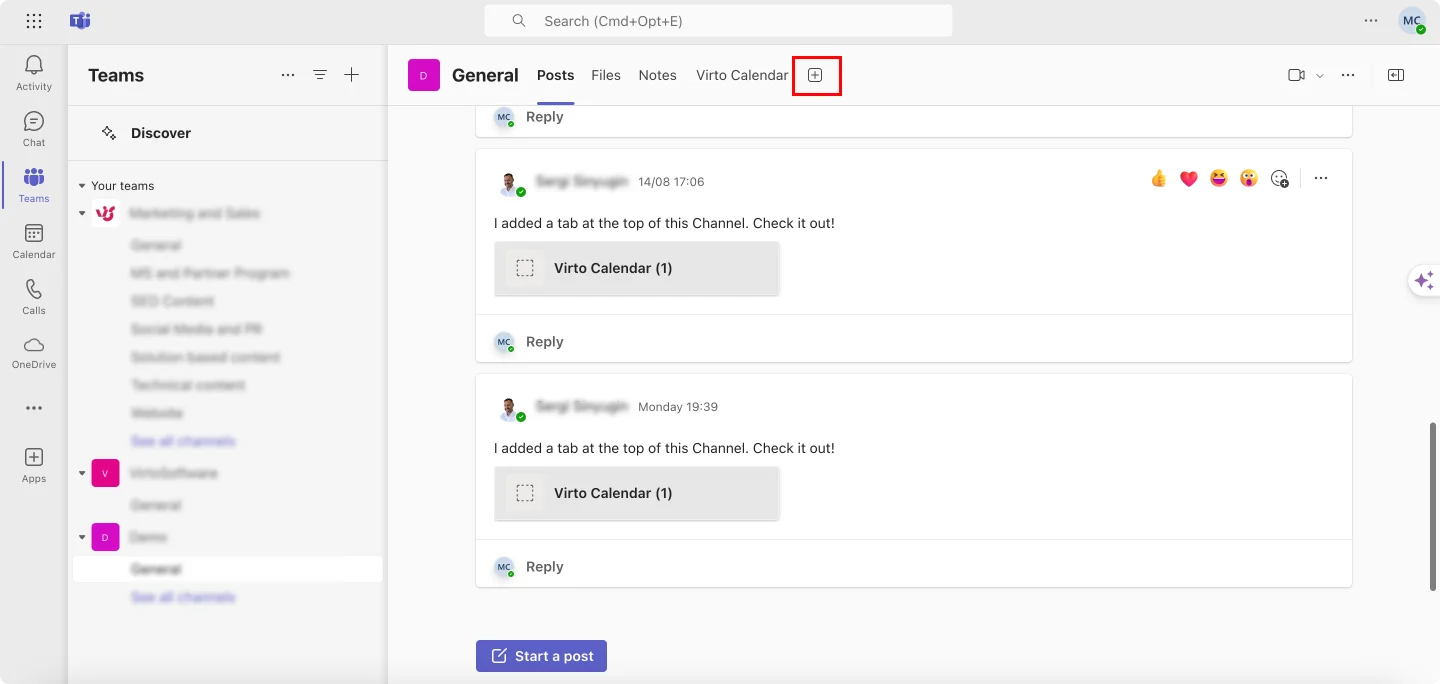
Abb. 3. Hinzufügen eines neuen Tabs in einem Microsoft Teams-Kanal.
- Wählen Sie in der App-Liste Kalender aus.
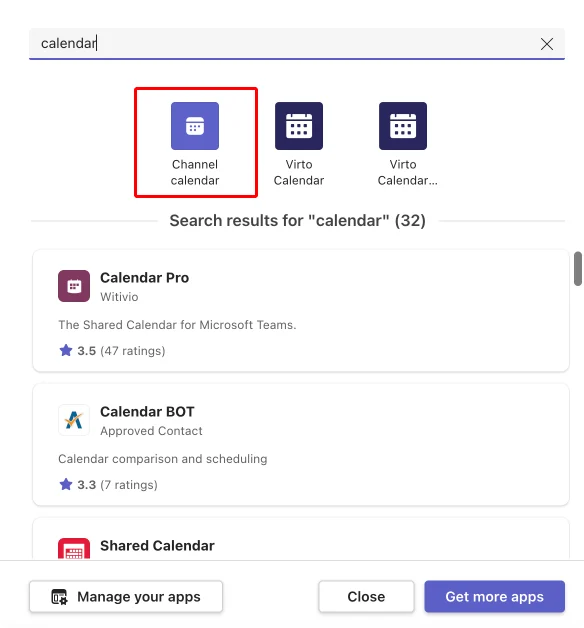
Abb. 4. Hinzufügen der Kanal-Kalender-App in Microsoft Teams.
- Der Tab zeigt nun einen Kalender, der für alle Kanalmitglieder sichtbar ist.
Einschränkung: Ein Kanal-Kalender zeigt nur Besprechungen, die in Teams innerhalb dieses Kanals geplant wurden – persönliche Outlook-Kalenderereignisse der Mitglieder werden nicht angezeigt. Für eine vollständige Kalenderansicht empfiehlt sich Methode 3.
Einen ausführlicheren Überblick über Kanal- und Gruppenkalender finden Sie in unserem Microsoft Teams Shared Calendar Guide.
Methode 3: Vollständige Kalender mit Virto Calendar für Teams anzeigen
Am besten geeignet für: das Einsehen vollständiger Kalender von Teammitgliedern – nicht nur Frei/Gebucht – direkt in Teams.
Wenn Sie den vollständigen Kalender eines Teammitglieds – nicht nur die Frei/Gebucht-Informationen – direkt in Teams einsehen möchten, ist die Virto Calendar App für Microsoft Teams die passende Lösung. Sie schließt die Lücke, die Teams offen lässt, indem sie vollständige Kalender direkt in einem Teams-Tab überlagert.
Drei Eigenschaften machen sie zur richtigen Wahl für die Anzeige fremder Kalender:
- Mehrstufige Überlagerung: Kombinieren Sie beliebig viele Microsoft 365-Kalender – sowie Google- und andere Webkalender – in einer Ansicht, um die Zeitpläne eines ganzen Teams auf einen Blick zu sehen.
- Farbkodierung: Jede Person bzw. Kalenderquelle erhält eine eigene Farbe, sodass sich Zeitpläne auf Anhieb unterscheiden lassen.
- Teams-Tab-Integration: Der kombinierte Kalender ist direkt in Teams eingebettet – kein App-Wechsel nötig, um zu prüfen, wer beschäftigt ist.
So installieren Sie Virto Calendar
- Installieren Sie die App aus dem Microsoft Teams App Store.
- Öffnen Sie die App über den Bereich Apps in Teams.
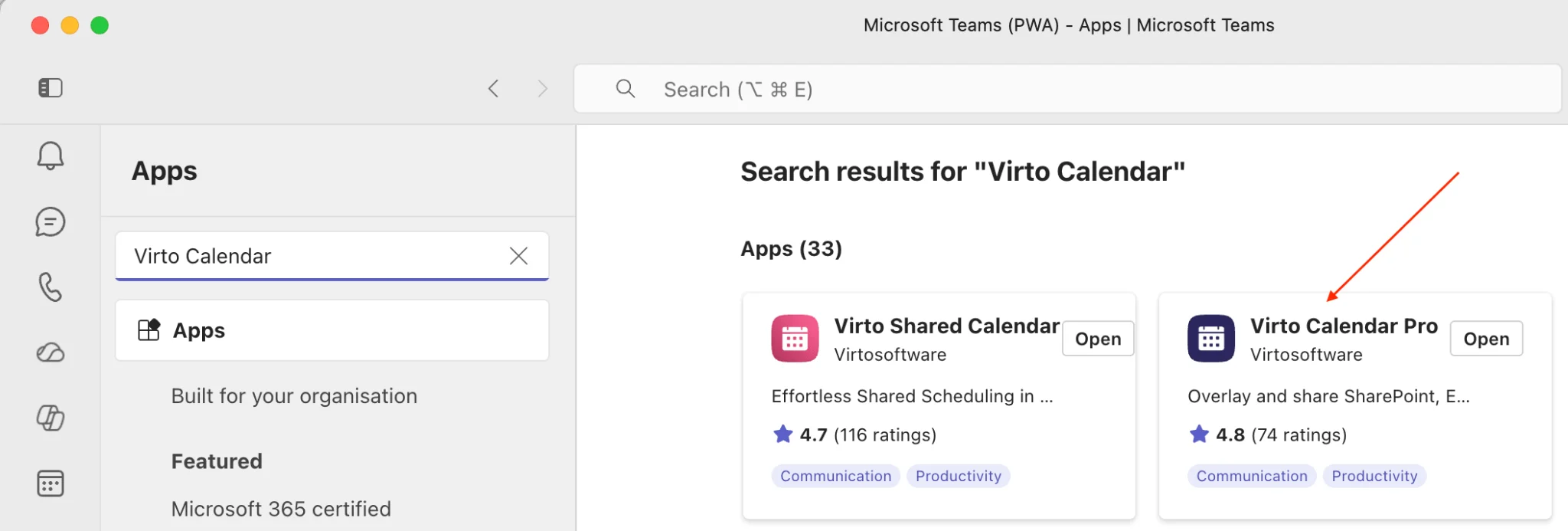
Abb. 7. Hinzufügen der Virto Calendar App in Microsoft Teams.
- Fügen Sie über die App-Oberfläche Kalenderquellen hinzu, legen Sie Berechtigungen fest und blenden Sie Zeitpläne von Teammitgliedern ein oder aus.
Die resultierende Teamansicht überlagert die Zeitpläne aller Beteiligten in einem farbkodierten Kalender:
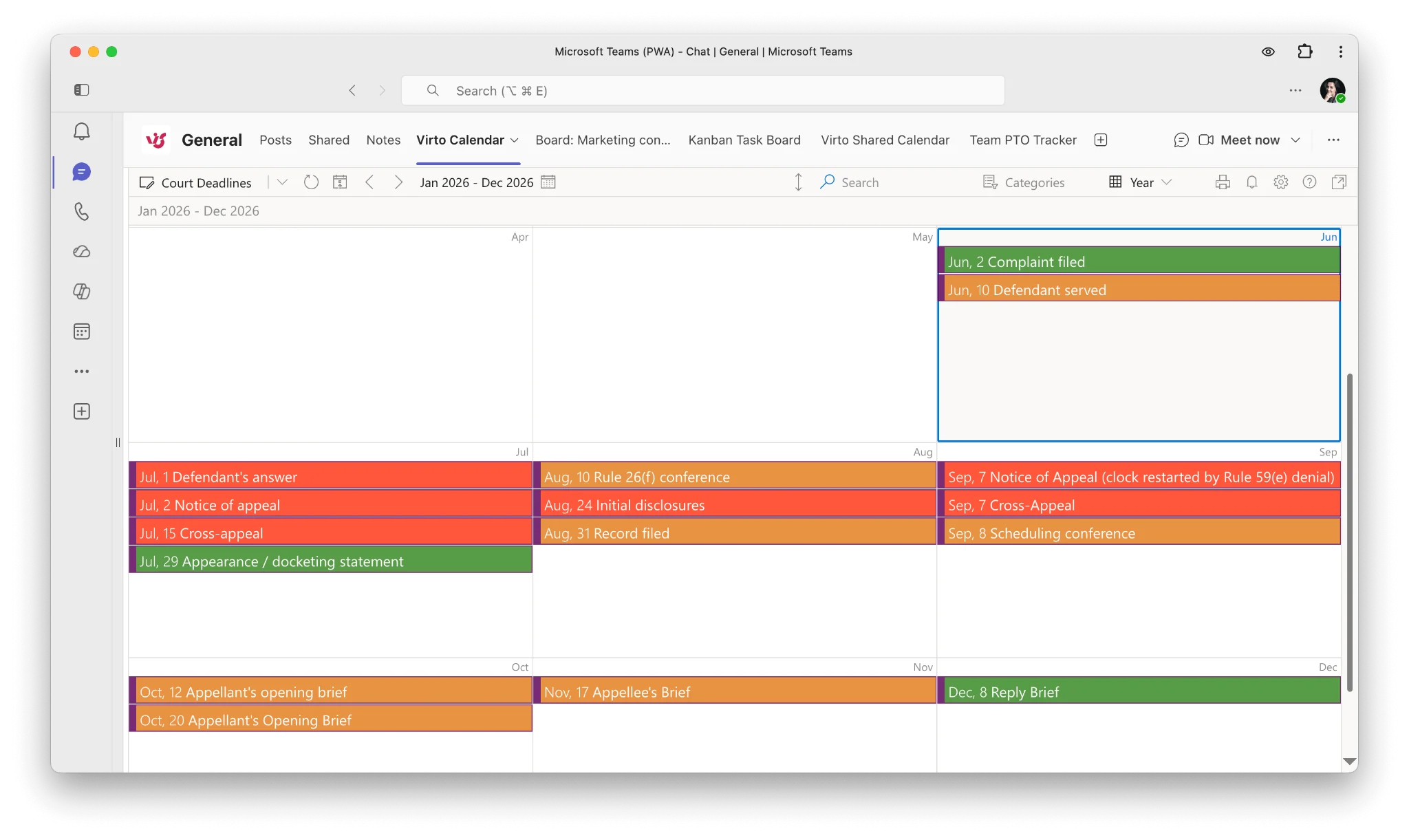
Abb. 8. Beispielhafte Virto Calendar-Teamansicht in Microsoft Teams.
Sie können einzelne Zeitpläne ein- und ausblenden, die Verfügbarkeit und Auslastung jeder Person einsehen und alles farbkodiert und individuell anpassen. Informationen zur Einrichtung und zum Hinzufügen von Quellen finden Sie in der Virto Calendar-Dokumentation.
Kostenlos testen: Erleben Sie, wie Virto Calendar die Kalender Ihres gesamten Teams in Teams zusammenführt.
Kalender eines Kollegen in Outlook anzeigen (verknüpft über Teams)
Da Teams für die vollständige Kalenderfreigabe auf Outlook und Exchange angewiesen ist, sind viele Nutzer, die einen vollständigen Kalender einsehen möchten, in Outlook besser aufgehoben. Anstatt das Thema hier zu wiederholen, behandeln wir es ausführlich in einer dedizierten Anleitung: Kalender einer anderen Person in Outlook anzeigen und darauf zugreifen.
Bonus für IT-Admins: Teams-Kanal-Kalender in Outlook einblenden
Kanal-Kalender sind in Outlook standardmäßig nicht sichtbar. Ein Administrator kann sie pro Team über Exchange Online PowerShell aktivieren:
Set-UnifiedGroup -Identity "Your-Team-Name" -HiddenFromExchangeClientsEnabled:$False
Nach der Aktivierung erscheint der Microsoft 365-Gruppenkalender dieses Teams in Outlook (Web, Desktop und Mobil) neben den persönlichen Kalendern. Damit eine Besprechung in einem Teams-Kanal angezeigt wird, muss sie jedoch weiterhin als Kanalbesprechung innerhalb von Teams geplant werden.
FAQ
Kann man in Microsoft Teams den vollständigen Kalender einer anderen Person einsehen?
Nicht nativ. Teams zeigt über den Scheduling Assistant nur Frei/Gebucht-Informationen, und Kanal-Kalender zeigen ausschließlich Kanalbesprechungen. Um einen vollständigen Kalender direkt in Teams einzusehen, verwenden Sie die Virto Calendar App. Alternativ bietet Outlook native Funktionen zur vollständigen Kalenderfreigabe.
Können andere Personen meinen Teams-Kalender sehen?
Standardmäßig können Personen in Ihrer Organisation Ihre Frei/Gebucht-Informationen einsehen, jedoch nicht die Details Ihrer Termine. In den Outlook-Kalenderfreigabe-Einstellungen können Sie festlegen, wie viele Details sichtbar sein sollen.
Wie sehe ich den Zeitplan eines Kollegen in Teams, ohne eine Besprechung zu planen?
Verwenden Sie die Virto Calendar App, um den vollständigen Kalender zu überlagern, oder prüfen Sie den Anwesenheitsstatus (Verfügbar, Beschäftigt, In einer Besprechung) auf der Teams-Profilkarte der Person für eine schnelle Übersicht.
Warum kann ich den Kalender einer Person in Teams nicht sehen?
In der Regel handelt es sich um ein Berechtigungs- oder Freigabeproblem – die Person hat ihren Kalender nicht freigegeben, oder die Unternehmensrichtlinien schränken den Zugriff ein. Wenn der Kalender gar nicht lädt oder leer erscheint, lesen Sie unsere Anleitung zur Problembehandlung: Teams-Kalender wird nicht angezeigt.
Zusammenfassung
Teams bietet keine native vollständige Kalenderansicht – aber das muss kein Hindernis sein. Nutzen Sie den Scheduling Assistant für schnelle Frei/Gebucht-Abfragen, einen Kanal-Kalender-Tab für gemeinsame Teamereignisse und die Virto Calendar App, wenn Sie vollständige Kalender überlagert direkt in Teams benötigen. Für die vollständige Kalenderfreigabe außerhalb von Teams wechseln Sie zu Outlook – mit Hilfe der oben verlinkten Anleitung.