


Kurze Antwort: Fügen Sie Ihr Microsoft 365-Konto in Outlook hinzu – Datei > Konto hinzufügen im klassischen Outlook, Einstellungen > Konten > E-Mail-Konten > Konto hinzufügen im neuen Outlook oder Konto hinzufügen in der mobilen App. Der Kalender synchronisiert sich anschließend automatisch über Exchange, in beide Richtungen, auf jedem Gerät, das bei diesem Konto angemeldet ist. Es gibt keine separate Schaltfläche „Kalender synchronisieren“.
Die meisten, die danach suchen, erwarten irgendwo in Outlook eine Sync-Einstellung. Es gibt keine – und das ist eine gute Nachricht. In Microsoft 365 liegt Ihr Kalender in Ihrem Exchange Online-Postfach in der Cloud, nicht auf Ihrem Laptop. Jeder Outlook-Client ist nur ein Fenster auf dieses eine Postfach. Konto hinzufügen, und der Kalender ist da.
Knifflig wird es bei allem drumherum: Kalender anderer Personen, Teamkalender, SharePoint-Kalender, externe Abonnements und die mobilen Apps. Dieser Leitfaden deckt das gesamte Spektrum ab, aktualisiert für Outlook im Jahr 2026.
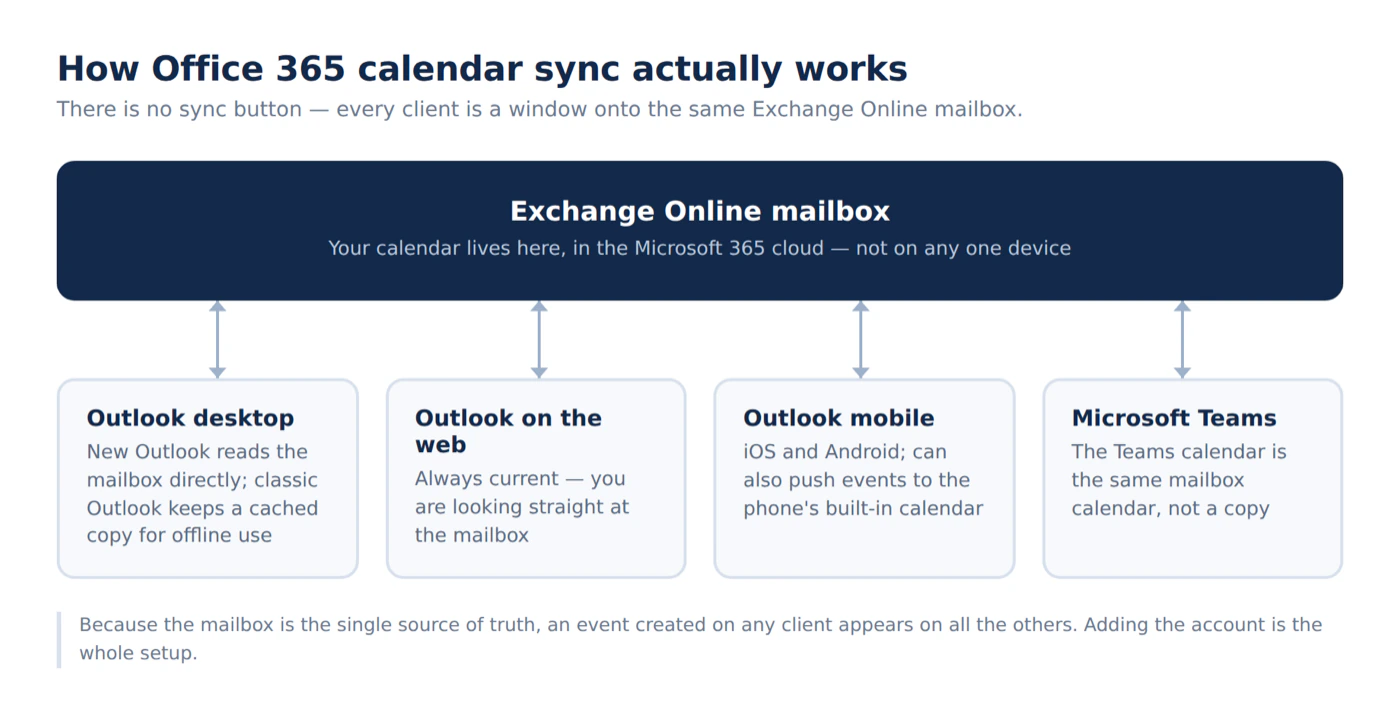
Abb. 1. Ihr Microsoft 365-Kalender liegt in Exchange Online. Jeder Outlook-Client synchronisiert sich mit demselben Postfach, sodass eine Änderung auf einem Gerät auf allen anderen erscheint
Was „Synchronisieren“ in Microsoft 365 wirklich bedeutet
Drei Dinge sollten Sie wissen, bevor Sie irgendeine Einstellung anfassen.
Exchange synchronisiert, nicht Outlook. Wenn Sie auf Ihrem Telefon einen Termin anlegen, wird er in Ihr Exchange Online-Postfach geschrieben und an alle anderen Clients ausgeliefert. Das klassische Outlook für Windows hält eine lokale zwischengespeicherte Kopie vor (die .ost-Datei), damit der Kalender offline funktioniert, und gleicht sie anschließend mit dem Server ab. Das neue Outlook, Outlook im Web und die mobilen Apps lesen direkt aus demselben Postfach.
Der Kontotyp entscheidet, ob ein Kalender überhaupt synchronisiert. Daran scheitern mehr Menschen als an jeder anderen Einzelursache. POP und IMAP sind reine E-Mail-Protokolle – sie transportieren überhaupt keine Kalenderdaten. Ist Ihr Konto als IMAP eingerichtet, synchronisiert die Mail einwandfrei und der Kalender nie, weil es auf dem Server nichts zu synchronisieren gibt.
Ihr eigener Kalender und der einer anderen Person verhalten sich unterschiedlich. Ihr eigener Postfachkalender synchronisiert sofort. Für freigegebene Kalender gelten eigene Regeln, dazu weiter unten mehr.
| Kontotyp | Synchronisiert der Kalender in Outlook? |
|---|---|
| Microsoft 365 für Arbeit oder Schule (Exchange Online) | Ja – bidirektional, sofort |
| Outlook.com / Hotmail | Ja – bidirektional |
| Google, iCloud, Yahoo | Ja, mit Einschränkungen – und Outlook für Mac synchronisiert iCloud-Kalender gar nicht |
| POP- oder IMAP-Konto | Nein – nur Mail, kein Kalender und keine Kontakte |
| Exchange On-Premises | Ja im klassischen Outlook; im neuen Outlook für Windows nicht unterstützt |
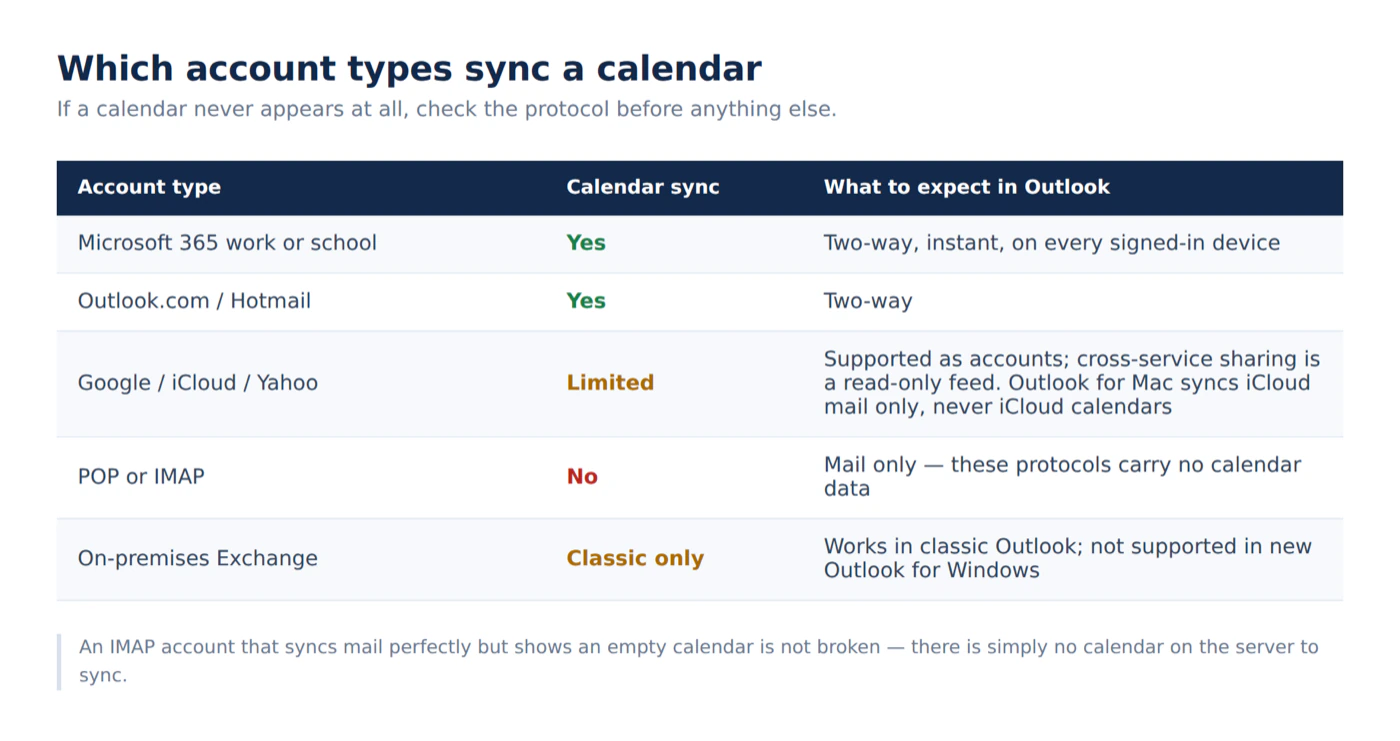
Abb. 2. Wenn ein Kalender überhaupt nicht erscheint, prüfen Sie zuerst das Protokoll – IMAP- und POP-Konten transportieren keine Kalenderdaten, und Outlook für Mac synchronisiert iCloud-Kalender nie
Office 365-Kalender in Outlook für den Desktop synchronisieren
Windows liefert inzwischen zwei verschiedene Outlook-Apps aus, und die Schritte unterscheiden sich. Achten Sie auf das Symbol: Das neue Outlook ist blau, das klassische orange. Sie können auch nach dem Umschalter Neues Outlook oben rechts sehen. Unter macOS gibt es eine App mit eigenen Pfaden – siehe unten.
Neues Outlook für Windows
- Öffnen Sie Outlook und wählen Sie oben rechts das Zahnradsymbol, um die Einstellungen zu öffnen.
- Gehen Sie zu Konten > E-Mail-Konten.
- Wählen Sie Konto hinzufügen, geben Sie Ihre Microsoft 365-Adresse ein und melden Sie sich an.
- Warten Sie, bis die erste Synchronisierung abgeschlossen ist – bei einem großen Postfach dauert das einige Minuten.
- Wechseln Sie in der linken Navigationsleiste zum Modul Kalender. Ihr Kalender steht unter dem Kontonamen.
Das neue Outlook unterstützt Microsoft 365-Konten für Arbeit und Schule, Outlook.com, Gmail, Yahoo, iCloud sowie generische IMAP- oder POP-Konten. Exchange-Konten On-Premises werden nicht unterstützt – liegt Ihr Postfach auf Ihrem eigenen Exchange-Server, nutzen Sie das klassische Outlook. Wenn die Lizenz Ihrer Organisation die Outlook-Desktop-Apps nicht enthält, schlägt das Hinzufügen des Kontos mit einer Lizenzmeldung fehl, und Sie arbeiten stattdessen mit Outlook im Web.
Klassisches Outlook für Windows
- Wählen Sie Datei > Konto hinzufügen.
- Geben Sie Ihre Microsoft 365-E-Mail-Adresse ein und wählen Sie Verbinden.
- Melden Sie sich bei Aufforderung an und starten Sie Outlook anschließend neu.
- Öffnen Sie die Ansicht Kalender über die Navigation unten links. Der Kalender erscheint unter Meine Kalender.
Wenn der Assistent Ihr Postfach nicht findet, liegt es fast immer an Autodiscover. Outlook nutzt Autodiscover, um Ihre Exchange Online-Einstellungen zu ermitteln, und eine Gruppenrichtlinie, die verbundene Benutzerfreundlichkeit deaktiviert oder lokales Autodiscover blockiert, verhindert die Kontoeinrichtung. In dem Fall muss Ihre IT-Abteilung die Cloud-Autodiscover-Option freigeben.
Ein Detail zum klassischen Outlook, das man kennen sollte: Ein Postfach, das auf dem üblichen Weg hinzugefügt wurde (automatisch zugeordnet oder als zusätzliches Postfach), zeigt keine Terminerinnerungen an. Wenn Sie Erinnerungen aus dem Kalender eines freigegebenen Postfachs brauchen, fügen Sie es als eigenes Konto hinzu statt als zusätzliches Postfach.
Outlook für Mac
- Öffnen Sie Outlook und gehen Sie zu Outlook > Einstellungen > Konten (in älteren Builds Extras > Konten).
- Wählen Sie Konto hinzufügen oder die Schaltfläche + unten links.
- Geben Sie Ihre Microsoft 365-Adresse ein, melden Sie sich an und lassen Sie die erste Synchronisierung durchlaufen.
- Wechseln Sie zur Ansicht Kalender. Ihr Microsoft 365-Kalender erscheint in der Seitenleiste unter dem Kontonamen.
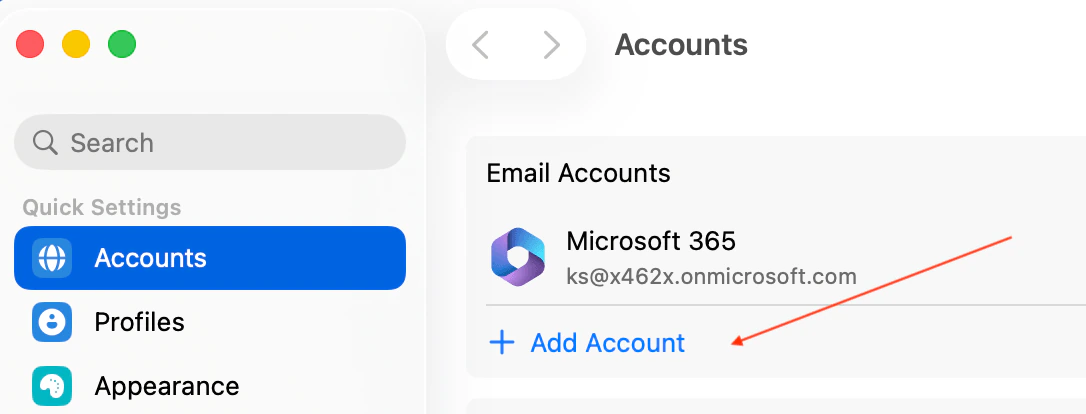
Bild 1. Outlook für Mac: Outlook > Einstellungen > Konten > Konto hinzufügen
Zwei Mac-spezifische Punkte. Outlook für Mac unterstützt iCloud-Mail, synchronisiert aber weder iCloud-Kalender noch -Kontakte – die laufen über CalDAV und CardDAV, was Outlook für Mac noch nie unterstützt hat. Und um den Kalender eines freigegebenen oder delegierten Postfachs zu öffnen, gehen Sie zu Outlook > Einstellungen > Konten, wählen Ihr Konto und dann Delegierung und Freigabe > Für mich freigegeben > Hinzufügen; es als komplett neues Konto hinzuzufügen erzeugt genau den Fehler „Konto existiert bereits“.
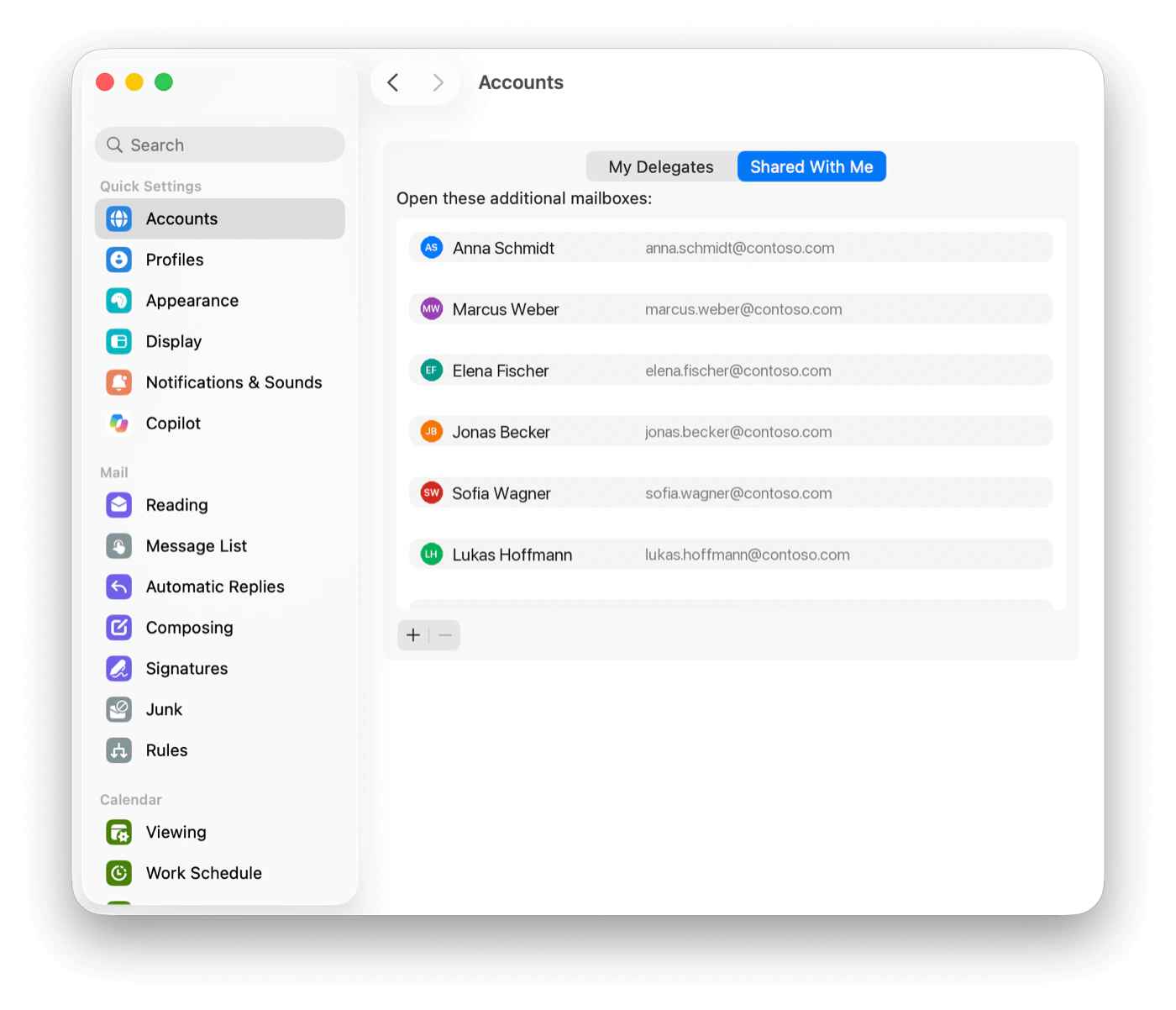
Bild 2. Outlook für Mac: Einstellungen > Konten > Delegierung und Freigabe > Für mich freigegeben
Synchronisierung in Outlook im Web
Hier gibt es nichts einzurichten. Melden Sie sich unter outlook.office.com mit Ihrem Microsoft 365-Konto an und wählen Sie in der linken Navigation das Kalendersymbol – Sie blicken direkt auf Ihr Postfach, es ist also immer aktuell.
Was Sie hier tun können, ist weitere Kalender in dieselbe Ansicht zu holen. Wählen Sie im linken Bereich Kalender hinzufügen und dann:
- Aus dem Verzeichnis hinzufügen – der Kalender einer Kollegin, eines Raums oder einer Ressource in Ihrer Organisation.
- Aus dem Web abonnieren – fügen Sie einen .ics-Link ein, um einen externen Kalender einzubinden, etwa einen Feiertags-Feed oder einen Projektkalender aus einem anderen System.
- Aus Datei hochladen – eine einmalige .ics-Datei importieren.
- Leeren Kalender erstellen – ein zweiter eigener Kalender, der wie der erste auf alle Ihre Geräte synchronisiert wird.
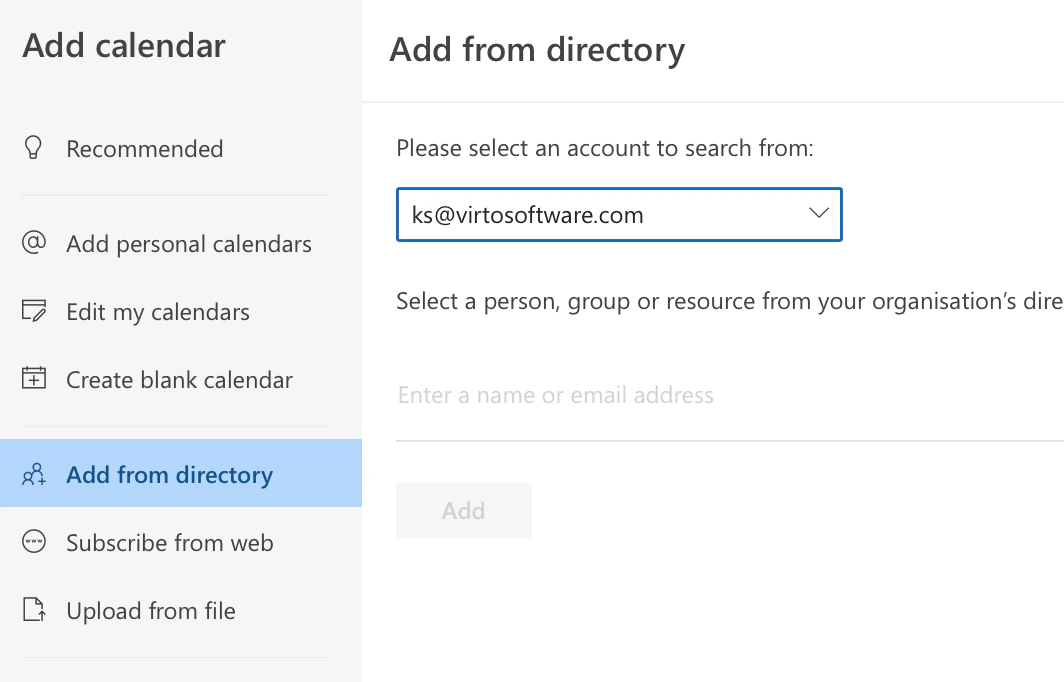
Bild 3. Outlook im Web: der Dialog „Kalender hinzufügen“ mit „Aus dem Verzeichnis hinzufügen“ und „Aus dem Web abonnieren“
Hier hinzugefügte Kalender synchronisieren sich automatisch zurück auf Ihr Desktop- und Mobil-Outlook, weil das Abonnement in Ihrem Postfach gespeichert ist. Damit ist Outlook im Web der schnellste Ort, um eine auf anderen Geräten durcheinandergeratene Kalenderliste zu reparieren.
Synchronisierung auf Mobilgeräten
Outlook für iOS und Android
- Installieren Sie Microsoft Outlook aus dem App Store oder von Google Play.
- Öffnen Sie die App und tippen Sie auf Konto hinzufügen.
- Geben Sie Ihre Microsoft 365-Adresse ein und melden Sie sich an. Bestätigen Sie die mehrstufige Authentifizierung, falls Ihre Organisation sie verlangt.
- Tippen Sie unten auf dem Bildschirm auf das Symbol Kalender.
Ihr Kalender und alle bereits in Ihrem Postfach vorhandenen freigegebenen Kalender kommen automatisch mit.
Arbeitstermine in den Kalender des Telefons bringen
Unter Android kann Outlook Ihren Arbeitskalender in die native Android-Kalender-App schreiben. Öffnen Sie Einstellungen, tippen Sie auf Ihr Konto und aktivieren Sie Kalender synchronisieren. Die Option ist standardmäßig aus, und Sie müssen Outlook die Berechtigung für die Kalender-App erteilen. Beachten Sie: Das ist eine reine Android-Funktion, und Ihre IT-Abteilung kann sie per Intune-App-Konfigurationsrichtlinie deaktivieren.
Unter iOS hat Outlook keine entsprechende Einstellung. Wenn Sie Arbeitstermine in Apples Kalender-App möchten, fügen Sie das Microsoft 365-Konto direkt unter Einstellungen > Apps > Kalender > Kalender-Accounts > Account hinzufügen > Microsoft Exchange hinzu und aktivieren Sie Kalender.
Wie freigegebene Kalender synchronisieren – und wie schnell
Microsoft hat die Synchronisierung freigegebener Kalender vor einigen Jahren auf lokale Kopien plus Push-Benachrichtigungen umgestellt und damit das alte Modell abgelöst, das den Server in festen Intervallen abfragte. Praktisch heißt das: Änderungen am Kalender einer Kollegin erscheinen sofort bei Ihnen – aber nur in bestimmten Konstellationen.
| Freigabeszenario | Wie schnell Änderungen erscheinen |
|---|---|
| Innerhalb Ihrer Microsoft 365-Organisation freigegeben | Sofort |
| Von einem Outlook.com-Benutzer freigegeben | Sofort |
| Über zwei verschiedene Microsoft 365-Tenants hinweg freigegeben | Etwa alle 3 Stunden |
| An Gmail oder einen anderen Drittanbieterdienst freigegeben | Alle 24–48 Stunden |
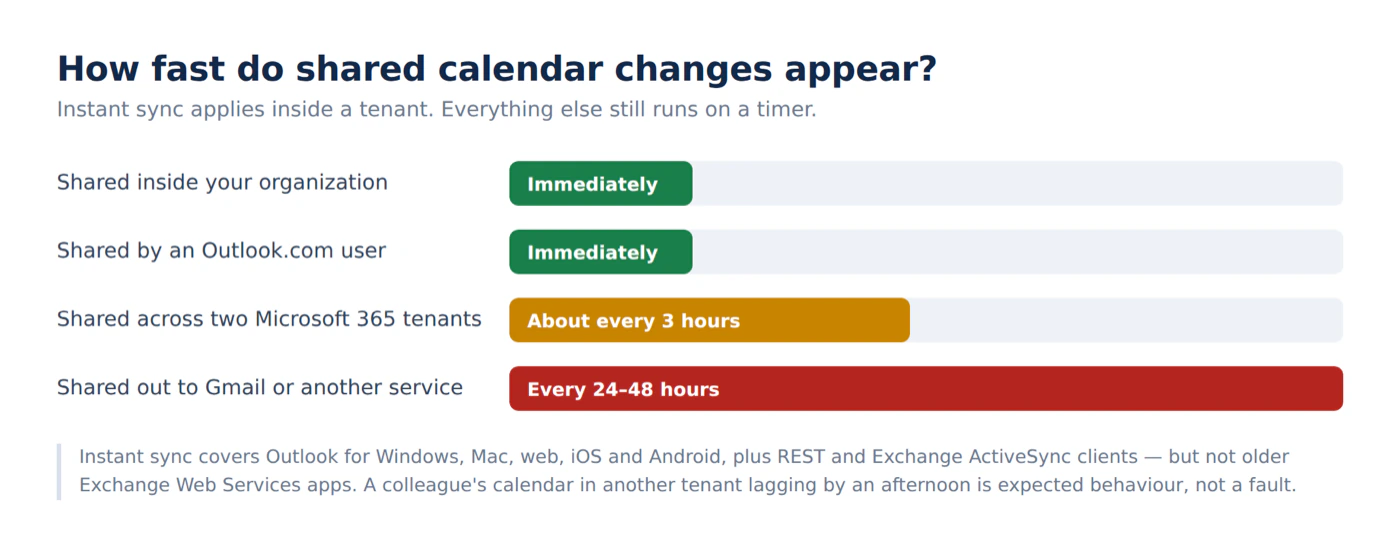
Abb. 3. Sofortige Synchronisierung gilt nur innerhalb eines Tenants. Tenantübergreifende und Drittanbieter-Freigaben laufen weiterhin nach Zeitplan – gut zu wissen, bevor Sie einen Fehler vermuten
Die sofortige Synchronisierung funktioniert in Outlook für Windows, Mac, Web, iOS und Android sowie in Apps, die REST oder Exchange ActiveSync nutzen. Für ältere Clients auf Basis von Exchange Web Services gilt sie nicht.
Zwei jüngere Änderungen sind erwähnenswert. Im neuen Outlook erscheinen Kalender, die Ihre Administration Ihnen zuweist, jetzt automatisch in Ihrer Kalenderliste, ohne dass Sie etwas hinzufügen müssen. Und Sie können Kalenderkonten im linken Navigationsbereich umbenennen, was hilft, wenn drei Kalender alle „Kalender“ heißen.
Wie Sie Zugriff erteilen und entziehen, steht in unserem Leitfaden zum Freigeben Ihres Kalenders in Outlook.
Aktuell halten und eine Aktualisierung erzwingen
Die Synchronisierung läuft automatisch, gelegentlich möchte man aber nachhelfen.
- Klassisches Outlook: „Ordner aktualisieren“ verwenden. Öffnen Sie den Kalender und wählen Sie auf der Registerkarte Senden/Empfangen den Befehl Ordner aktualisieren. Das aktualisiert nur den Ordner, den Sie gerade ansehen, statt des gesamten Postfachs.
- Prüfen Sie, ob Sie offline arbeiten. Achten Sie auf der Registerkarte Senden/Empfangen darauf, dass Offline arbeiten nicht hervorgehoben ist. Das ist die mit Abstand häufigste Ursache für einen Kalender, der stillschweigend aufgehört hat, sich zu aktualisieren.
- Lassen Sie den Exchange-Cache-Modus aktiviert. Im klassischen Outlook sorgt der Cache-Modus dafür, dass der Kalender schnell und offline verfügbar ist. Ihn abzuschalten, um die Synchronisierung zu „reparieren“, macht es meist schlimmer.
- Installieren Sie Updates. Sync-Korrekturen erscheinen laufend. Das neue Outlook aktualisiert sich selbst; das klassische Outlook über Datei > Office-Konto > Updateoptionen.
- Prüfen Sie auf dem Mac ebenfalls „Offline arbeiten“. Outlook für Mac hat keine Registerkarte „Senden/Empfangen“ – die Entsprechung ist der Schalter Outlook > Offline arbeiten. Wenn die Synchronisierung wiederholt stockt, ist das dokumentierte Vorgehen, das Konto unter Outlook > Einstellungen > Konten zu entfernen und neu hinzuzufügen.
- Starten Sie nach dem Hinzufügen eines freigegebenen Kalenders neu. Neu hinzugefügte freigegebene Kalender brauchen manchmal einen Neustart, bevor ihre Termine vollständig erscheinen.
Kalender synchronisiert nicht? Fangen Sie hier an
Wenn Termine fehlen, veraltet sind oder auf einem Gerät erscheinen und auf einem anderen nicht, arbeiten Sie den dedizierten Fehlerbehebungs-Leitfaden durch, statt Ihr Konto neu hinzuzufügen: Outlook-Kalender synchronisiert nicht – so beheben Sie es. Er deckt Windows, Mac, iOS, Android und das Web ab, dazu die Fälle mit freigegebenen Kalendern, die sich anders verhalten als Ihre eigenen.
Die schnelle Vorprüfung, bevor Sie dorthin gehen: Bestätigen Sie, dass das Konto Exchange ist und nicht IMAP, dass Outlook nicht im Offlinemodus läuft, und sehen Sie sich denselben Kalender in Outlook im Web an. Ist der Termin im Web korrekt, ist das Postfach in Ordnung und das Problem liegt beim Client.
Synchronisierung mit Teams und Google
Teams. Ihr Teams-Kalender ist Ihr Outlook-Kalender – Teams liest dasselbe Exchange-Postfach, es gibt also nichts zu verbinden. Wenn die beiden voneinander abweichen, ist es ein Postfach- oder Client-Problem: siehe Teams-Kalender synchronisiert nicht mit Outlook. Zu Kanalkalendern und Planung auf Google-Seite siehe Microsoft Teams-Kalender mit Google Kalender synchronisieren.
Google. Die native Integration zwischen Google Kalender und Outlook ist in beide Richtungen ein einseitiges, schreibgeschütztes .ics-Abonnement. Für die Sichtbarkeit ist das in Ordnung, zum Bearbeiten nutzlos, und das Aktualisierungsintervall wird in Stunden gemessen, nicht in Sekunden. Wenn Termine veralten, ist das erwartetes Verhalten und kein Fehler – die Details stehen in Google Kalender synchronisiert nicht mit Outlook.
Was ist mit SharePoint-Kalendern?
Hier ist der alte Rat schlecht gealtert. Jahrelang lautete die Antwort auf „einen SharePoint-Kalender mit Outlook synchronisieren“: die Schaltfläche Mit Outlook verbinden im Menüband der Liste. Diese Schaltfläche gehört zur klassischen SharePoint-Listenoberfläche, und moderne SharePoint-Websites – und das ist, was die meisten Tenants heute betreiben – bieten sie nicht an. Selbst wo sie noch erscheint, erzeugt sie einen separaten SharePoint-Listen-Ordner in Outlook mit eigenen Sync-Eigenheiten; per E-Mail erstellte Serientermine etwa synchronisieren überhaupt nie.
Wenn Ihr Team einen Kalender in einer SharePoint-Liste pflegt, sind die realistischen Optionen heute: ihn in einen Microsoft 365-Gruppenkalender überführen, ihn als .ics-Feed veröffentlichen und in Outlook im Web abonnieren, oder eine Kalender-App verwenden, die die Liste direkt liest. Unser Vergleich von Kalender-Apps für SharePoint Online geht die Abwägungen durch.
Alles an einem Ort sehen mit Virto Calendar
Den eigenen Kalender zu synchronisieren ist der einfache Teil. Das schwierigere Problem: Eine Arbeitswoche verteilt sich auf den persönlichen Kalender, zwei Teamkalender, eine SharePoint-Liste mit Projektmeilensteinen, ein freigegebenes Postfach und einen Urlaubskalender – und die Überlagerungsansicht von Outlook stapelt sie in ein einziges Raster, das ab drei oder vier Quellen unlesbar wird.
Die Virto Calendar App ist genau für diesen Fall gebaut. Sie holt Exchange- und Outlook-Kalender, SharePoint-Listen, Microsoft 365-Gruppenkalender, Google Kalender und externe .ics-Feeds in eine farbcodierte Ansicht, die sich nach Quelle filtern lässt, und läuft in Microsoft Teams, Outlook und der Microsoft 365-App statt in noch einem Browser-Tab.
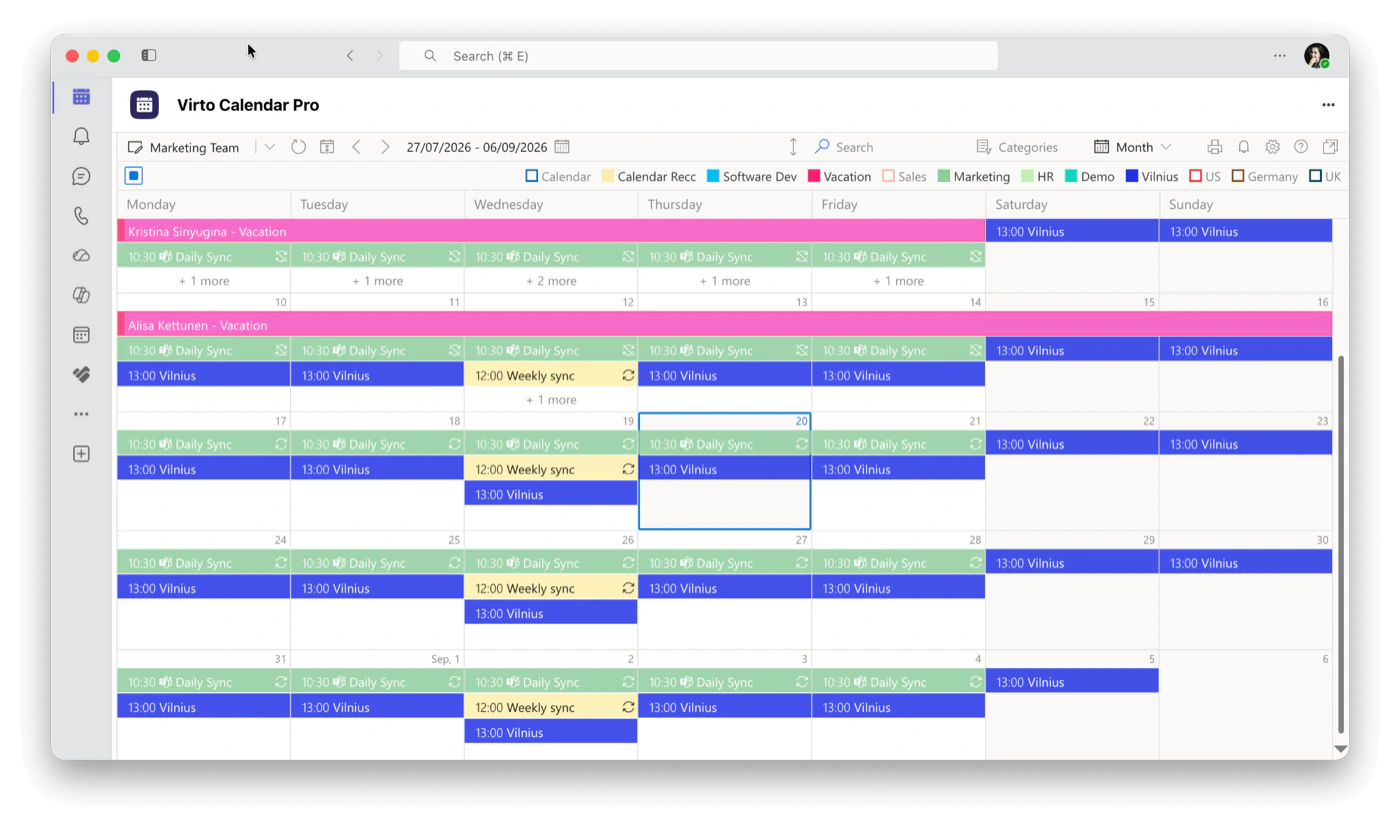
Bild 4. Virto Calendar App: Outlook-, SharePoint- und externe Kalender in einer farbcodierten Ansicht überlagert
Sie löst außerdem das SharePoint-Problem von oben ohne den überholten Weg über „Mit Outlook verbinden“ – die App liest SharePoint-Listentermine nativ, sodass ein in einer Liste gepflegter Projektkalender neben Ihren Meetings erscheint. Virto Calendar gibt es als 30-tägige kostenlose Testversion, ohne Kreditkarte.
Wenn Sie unabhängig vom Werkzeug mit mehreren Kalendern jonglieren, behandelt unser Leitfaden zum Verwalten mehrerer Microsoft 365-Kalender die Ordnungsmuster, die im Alltag tatsächlich tragen.
Häufig gestellte Fragen
Wie synchronisiere ich meinen Office 365-Kalender mit Outlook?
Fügen Sie Ihr Microsoft 365-Konto in Outlook hinzu – Datei > Konto hinzufügen im klassischen Outlook, Einstellungen > Konten > E-Mail-Konten > Konto hinzufügen im neuen Outlook oder Konto hinzufügen in der mobilen App. Der Kalender synchronisiert sich automatisch über Exchange, sobald das Konto angemeldet ist.
Warum synchronisiert mein Office 365-Kalender nicht mit Outlook?
Die häufigsten Ursachen sind ein als IMAP oder POP eingerichtetes Konto (das keine Kalenderdaten transportiert), Outlook im Offlinemodus, ein veralteter Client oder ein freigegebener Kalender, der nach Zeitplan statt sofort synchronisiert. Beginnen Sie mit dem Leitfaden zur Fehlerbehebung.
Wie synchronisiere ich meinen Office 365-Kalender mit meinem Telefon?
Installieren Sie Outlook für iOS oder Android und fügen Sie Ihr Microsoft 365-Konto hinzu. Damit Arbeitstermine in der eingebauten Kalender-App des Telefons erscheinen, aktivieren Sie in Outlook für Android Kalender synchronisieren, oder fügen Sie das Konto in den iOS-Einstellungen als Microsoft Exchange-Konto hinzu.
Wie lange dauert es, bis ein freigegebener Kalender aktualisiert wird?
Innerhalb Ihrer eigenen Microsoft 365-Organisation sofort. Über zwei Tenants hinweg etwa alle drei Stunden. An Gmail oder einen ähnlichen Dienst freigegeben, alle 24 bis 48 Stunden.
Gibt es in Outlook eine Schaltfläche zum Synchronisieren?
Nein. Die Synchronisierung läuft kontinuierlich und automatisch. Am nächsten kommt Senden/Empfangen > Ordner aktualisieren im klassischen Outlook, das den gerade angezeigten Ordner aktualisiert.
Kann ich einen SharePoint-Kalender mit Outlook synchronisieren?
Nur über die veraltete Schaltfläche „Mit Outlook verbinden“ in klassischen SharePoint-Listen, die moderne Websites nicht mehr anbieten und die bekannte Einschränkungen hat. Einen .ics-Feed zu veröffentlichen oder eine Kalender-Overlay-App wie Virto Calendar zu nutzen, ist der heutige Weg.
Synchronisiert mein Kalender, wenn ich IMAP verwende?
Nein. IMAP und POP sind reine E-Mail-Protokolle. Für die Kalendersynchronisierung brauchen Sie ein Exchange-, Microsoft 365-, Outlook.com-, Google- oder iCloud-Konto.