Das Teilen Ihres Outlook-Kalenders ist einer der einfachsten Wege, um lästige Abstimmungs-E-Mails zu reduzieren und Ihr Team auf dem gleichen Stand zu halten. Ob Sie einem Kollegen zeigen möchten, wann Sie verfügbar sind, einer Assistenz die Verwaltung Ihrer Termine ermöglichen oder einem externen Kunden Einblick in Ihre Verfügbarkeit geben wollen – Outlook gibt Ihnen präzise Kontrolle darüber, wer was sieht. Dieser Leitfaden für 2026 führt Sie Schritt für Schritt durch die Freigabe eines vorhandenen Outlook-Kalenders – sowohl in Outlook im Web als auch in der Desktop-App. Er erklärt jede Berechtigungsstufe, behandelt die externe Freigabe und zeigt Ihnen mit dem Virto Calendar eine flexiblere Alternative, wenn die native Freigabe in Outlook an ihre Grenzen stößt.
In diesem Artikel erfahren Sie:
- Den schnellsten Weg, Ihren Outlook-Kalender zu teilen (Kurzantwort).
- Wie Sie Ihren Kalender Schritt für Schritt im Web und in der Desktop-App freigeben.
- Was jede Outlook-Berechtigungsstufe tatsächlich offenbart.
- Wie Sie Ihren Kalender sicher mit Personen außerhalb Ihrer Organisation teilen.
- Wohin Sie sich wenden, wenn Sie einen freigegebenen Kalender neu erstellen möchten, anstatt einen vorhandenen zu teilen.
- Eine einfachere und flexiblere Freigabeoption mit Virto.
Möchten Sie einen neuen freigegebenen Kalender von Grund auf erstellen (einen Team- oder Abteilungskalender, den alle gemeinsam pflegen)? Das ist eine andere Aufgabe – lesen Sie dazu unsere dedizierte Anleitung: So erstellen Sie einen freigegebenen Office 365-Kalender. Dieser Artikel konzentriert sich auf die Freigabe eines bereits vorhandenen Kalenders.
Kurzantwort: So teilen Sie Ihren Outlook-Kalender
Wenig Zeit? Hier die Kurzfassung:
- Öffnen Sie Kalender in Outlook (Web oder Desktop).
- Klicken Sie mit der rechten Maustaste auf den Kalender, den Sie teilen möchten, und wählen Sie Freigabe und Berechtigungen (im Web: klicken Sie oben rechts auf Freigeben).
- Geben Sie die E-Mail-Adresse der Person ein, mit der Sie teilen möchten.
- Wählen Sie eine Berechtigungsstufe – Nur Verfügbarkeit, Titel und Orte, Alle Details oder Bearbeiten.
- Klicken Sie auf Senden / Freigeben. Die empfangende Person erhält eine E-Mail-Einladung, um Ihren Kalender hinzuzufügen.
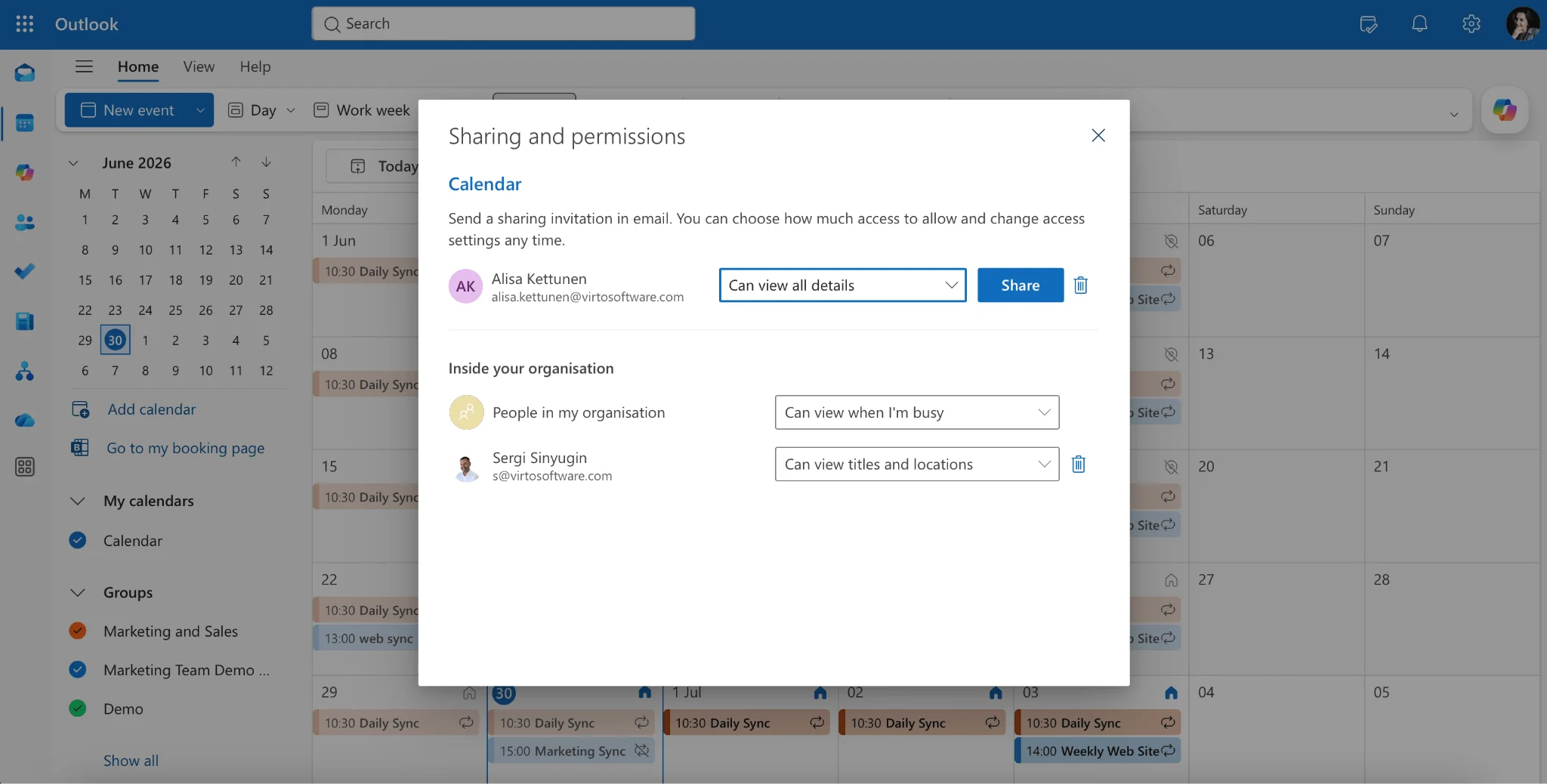
Abb. 1. Der Zwei-Klick-Weg zur Freigabe Ihres Outlook-Kalenders.
Outlook-Kalender Schritt für Schritt teilen (Web + Desktop)
Der Freigabeprozess ist auf beiden Plattformen nahezu identisch – nur die Bezeichnungen der Schaltflächen unterscheiden sich geringfügig. Im Folgenden finden Sie beide Varianten, damit Sie überall mitverfolgen können.
Outlook im Web (Microsoft 365)
- Melden Sie sich bei Outlook im Web an und wählen Sie das Kalender-Symbol in der linken Navigationsleiste.
- Fahren Sie in der Liste Meine Kalender mit der Maus über den Kalender, den Sie teilen möchten, klicken Sie auf die •••-Schaltfläche (Weitere Optionen) und wählen Sie Freigabe und Berechtigungen. Alternativ können Sie oben rechts in der Kalenderansicht auf Freigeben klicken.
- Geben Sie den Namen oder die E-Mail-Adresse der Person ein, mit der Sie teilen möchten, und bestätigen Sie mit Enter.
- Wählen Sie eine Berechtigungsstufe aus dem Dropdown-Menü neben dem Namen der Person (im nächsten Abschnitt erklärt).
- Klicken Sie auf Freigeben. Die empfangende Person erhält eine E-Mail-Einladung; nach deren Annahme erscheint Ihr Kalender unter Kalender anderer Personen / Freigegebene Kalender.
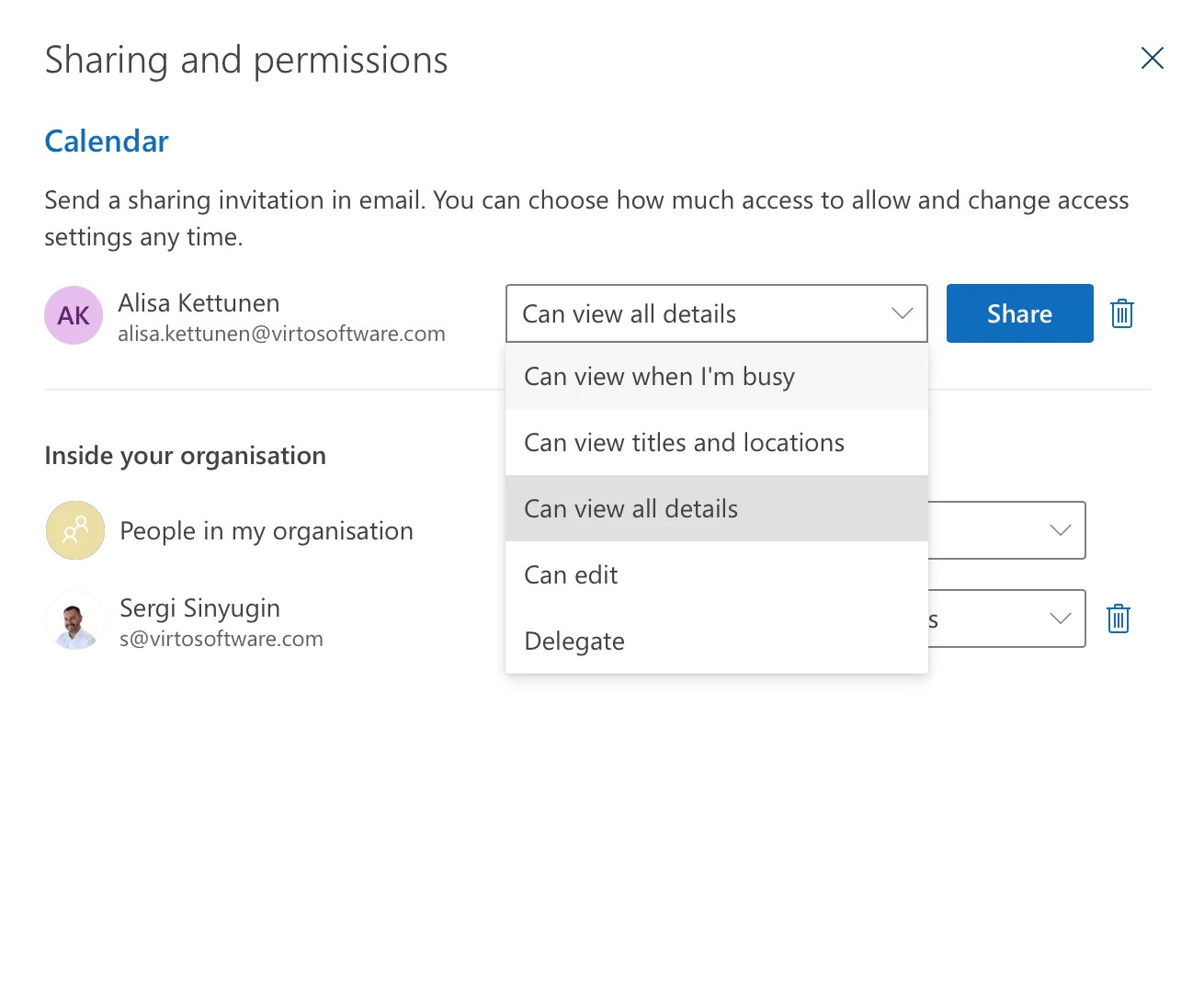
Abb. 2. Empfänger hinzufügen und Berechtigungsstufe auswählen in Outlook im Web.
Outlook Desktop (Windows)
- Öffnen Sie Outlook und wechseln Sie über das Symbol in der unteren linken Navigationsleiste zur Ansicht Kalender.
- Klicken Sie im Navigationsbereich mit der rechten Maustaste auf den Kalender, den Sie teilen möchten, und wählen Sie Freigabe und Berechtigungen (oder Kalenderberechtigungen, je nach Build-Version).
- Klicken Sie im Dialog Kalendereigenschaften auf Hinzufügen und geben Sie die Namen oder E-Mail-Adressen der Empfänger ein.
- Wählen Sie jede Person aus und legen Sie deren Berechtigungsstufe aus der Liste fest.
- Klicken Sie auf OK / Übernehmen. Outlook sendet eine Freigabeeinladung, die die empfangende Person annehmen kann.
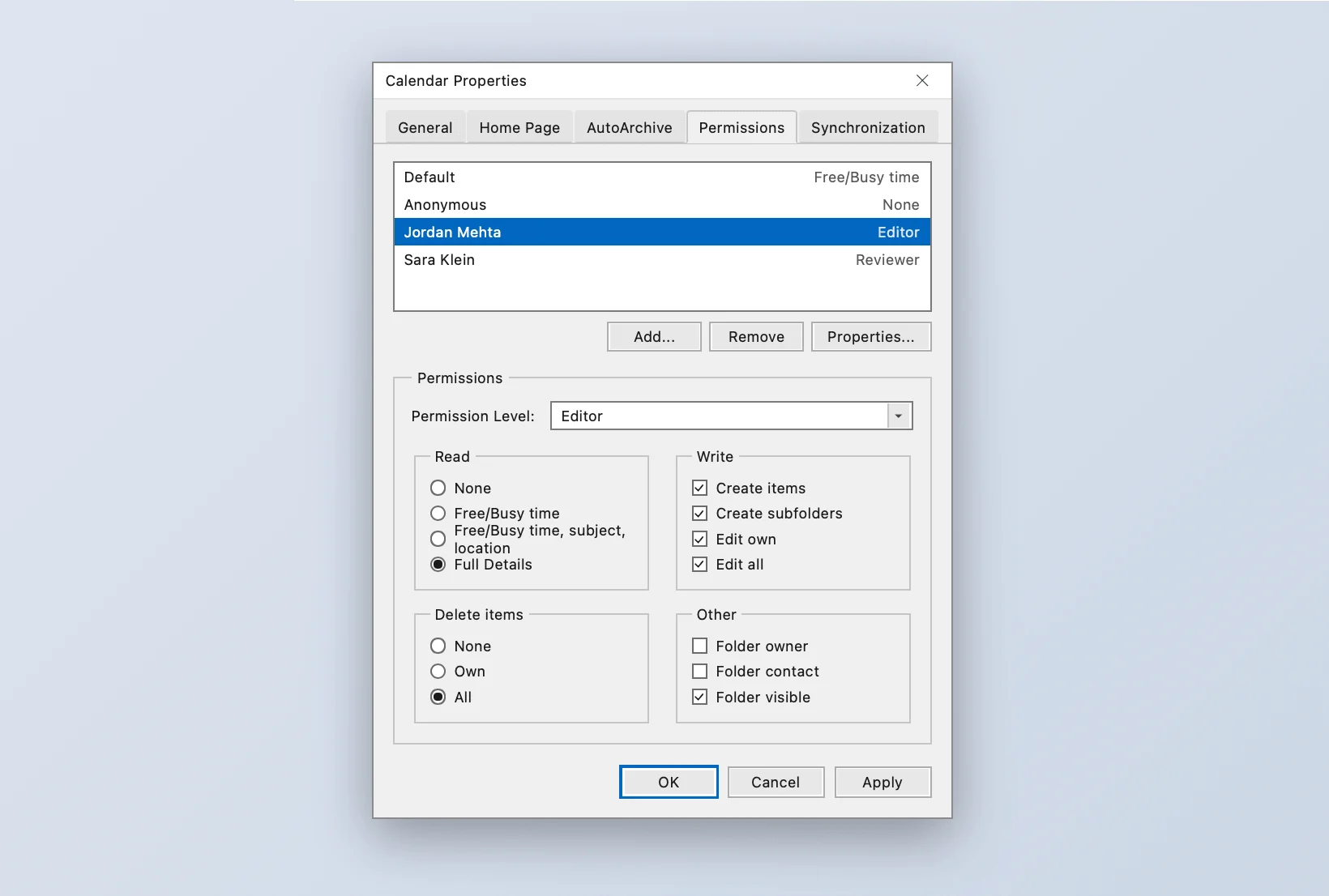
Abb. 3. Kalenderberechtigungen in der Outlook-Desktop-App festlegen.
Tipp: Sie können den Kalender auch über die Outlook Mobile App teilen – öffnen Sie Kalender, tippen Sie auf Einstellungen (Zahnrad) neben dem Kalender, den Sie teilen möchten, tippen Sie auf Personen hinzufügen, geben Sie eine E-Mail-Adresse ein, wählen Sie eine Zugriffsebene und senden Sie die Einladung.
Outlook-Kalenderberechtigungsstufen erklärt
Die richtige Berechtigungsstufe zu wählen ist der wichtigste Schritt beim Teilen, denn sie bestimmt genau, wie viel von Ihrem Terminplan eine andere Person sehen kann. Outlook bietet vier Hauptstufen, von der geringsten bis zur umfangreichsten Berechtigung:
| Berechtigungsstufe | Was die andere Person sieht | Am besten geeignet für |
|---|---|---|
| Kann sehen, wann ich beschäftigt bin (nur Verfügbarkeit) | Nur Frei/Gebucht-Blöcke – keine Titel, Orte oder Details. | Personen, die Termine rund um Ihre Verfügbarkeit planen sollen, ohne Einblick in Ihre Inhalte zu erhalten. |
| Kann Titel und Orte sehen | Frei/Gebucht-Status sowie Titel und Ort des Termins, aber keine Notizen oder Teilnehmer. | Leichter Kontext für Kollegen, ohne sensible Details preiszugeben. |
| Kann alle Details sehen | Vollständige Termindetails: Titel, Orte, Beschreibungen, Teilnehmer und Notizen. | Enge Mitarbeiter und Vorgesetzte, die den vollständigen Kontext benötigen. |
| Kann bearbeiten | Alles oben Genannte, plus die Möglichkeit, Termine hinzuzufügen, zu ändern und zu löschen. | Assistenzen und Koordinatoren, die Ihren Kalender für Sie verwalten. |
Abb. 4. Outlook-Kalenderberechtigungsstufen auf einen Blick.
Eine fünfte Option, der Stellvertreterzugriff, geht noch einen Schritt über Kann bearbeiten hinaus: Eine Stellvertretung kann nicht nur Ihren Kalender verwalten, sondern auch Besprechungseinladungen in Ihrem Namen empfangen und beantworten. Richten Sie diese Option in der Desktop-App unter Datei ▸ Kontoeinstellungen ▸ Stellvertreterzugriff ein. Nutzen Sie diese Funktion sparsam und nur für Personen, denen Sie vollständig vertrauen, beispielsweise einer Führungsassistenz.
Faustregel: Beginnen Sie mit der geringsten Zugriffsstufe, die für den jeweiligen Zweck ausreicht. Sie können diese jederzeit erhöhen, und Nur Verfügbarkeit ist für Personen außerhalb Ihres engsten Teams fast immer die sichere Standardwahl.
Outlook-Kalender mit externen Personen teilen
Das Teilen mit jemandem außerhalb Ihrer Organisation – einem Kunden, Partner oder Auftragnehmer – funktioniert über denselben Prozess, jedoch mit einigen wichtigen Einschränkungen.
- Ihr Administrator steuert die Möglichkeiten. Die externe Kalenderfreigabe muss von Ihrem Microsoft 365-Administrator aktiviert werden. Wenn die Option ausgegraut ist oder die Einladung nie ankommt, blockiert die Unternehmensrichtlinie wahrscheinlich die externe Freigabe – fragen Sie die IT-Abteilung, ob externe Freigaben erlaubt sind.
- Externe Empfänger sehen in der Regel weniger. Personen außerhalb Ihres Mandanten sind häufig auf Nur Verfügbarkeit oder Eingeschränkte Details beschränkt, selbst wenn Sie eine höhere Stufe ausgewählt haben.
- Wählen Sie konservativ. Für Personen außerhalb Ihres Unternehmens ist Kann sehen, wann ich beschäftigt bin die empfohlene Standardeinstellung – sie ermöglicht es, Termine rund um Ihre Verfügbarkeit zu planen, ohne den Inhalt Ihrer Besprechungen preiszugeben.
- Anonyme Links sind eine separate Funktion. Die native Freigabe in Outlook ist auf benannte Empfänger mit Microsoft-Konten ausgelegt. Wenn Sie mit jemandem teilen möchten, der überhaupt kein Microsoft-Konto besitzt, lesen Sie den Abschnitt zu Virto weiter unten.
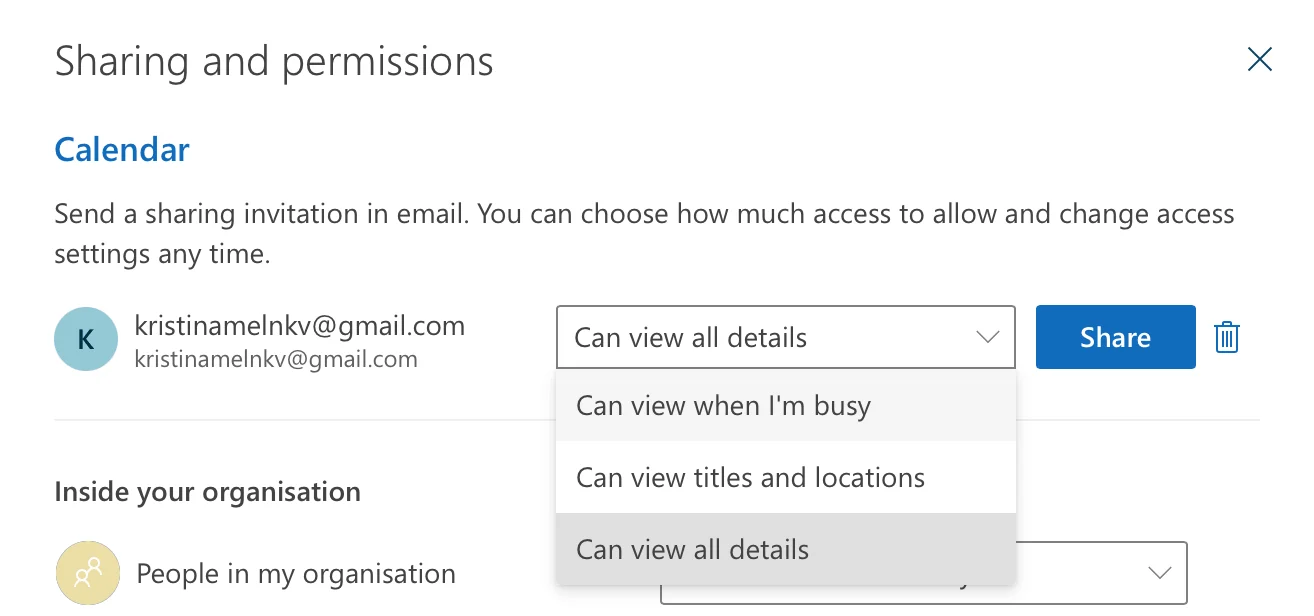
Abb. 5. Externe Empfänger sind in der Regel auf eine konservative Berechtigungsstufe beschränkt.
Benötigen Sie stattdessen einen neuen freigegebenen Kalender?
Alles oben Beschriebene gilt für die Freigabe eines Kalenders, den Sie bereits besitzen. Wenn Sie tatsächlich einen brandneuen, separaten Kalender benötigen, den ein ganzes Team gemeinsam besitzt und pflegt – einen Projektkalender, einen Abteilungskalender oder einen Urlaubskalender für das Team – dann handelt es sich um eine Erstellungsaufgabe, nicht um eine Freigabe.
Wir erklären das vollständig in einer dedizierten Anleitung, damit diese Seite fokussiert bleibt: So erstellen Sie einen freigegebenen Office 365-Kalender. Sie führt durch die Erstellung des Kalenders, die Wahl des Speicherorts und die Einladung Ihres Teams.
Zwei verwandte Artikel, wenn Sie mehrere Kalender gleichzeitig verwalten: Mehrere Microsoft 365-Kalender verwalten und was zu tun ist, wenn Ihr Outlook-Kalender nicht synchronisiert.
Einfachere Freigabe mit Virto Calendar
Die integrierte Freigabefunktion von Outlook ist solide, stößt aber schnell an Grenzen: Alle Empfänger benötigen ein Microsoft-Konto, die externe Freigabe hängt von der Administratorrichtlinie ab, und mehrere Kalender in einer übersichtlichen Ansicht zu überlagern ist umständlich. Zwei Virto-Produkte schließen diese Lücken.
Virto Calendar App – viele Kalender in einer Ansicht überlagern
Die Virto Calendar App für Microsoft 365 und SharePoint ermöglicht es Ihnen, mehrere Kalender zu überlagern – Exchange Online, SharePoint, Google, iCal-Feeds und mehr – in einer einzigen farbkodierten Ansicht, die Sie als Tab in Microsoft Teams einbinden können. Anstatt zwischen separaten freigegebenen Kalendern hin und her zu wechseln, sieht Ihr Team alles auf einen Blick.
- Exchange-, SharePoint-, Google- und iCal-Kalender in einer Ansicht zusammenführen.
- Erweiterte Farbkodierung nach Quelle und Kategorie.
- Tages-, Wochen-, Monats-, Quartals- und Gantt-Ansichten.
- Kalender als dedizierten Microsoft Teams-Tab einbinden.
- Übernimmt SharePoint-Berechtigungen für granularen, sicheren Zugriff.
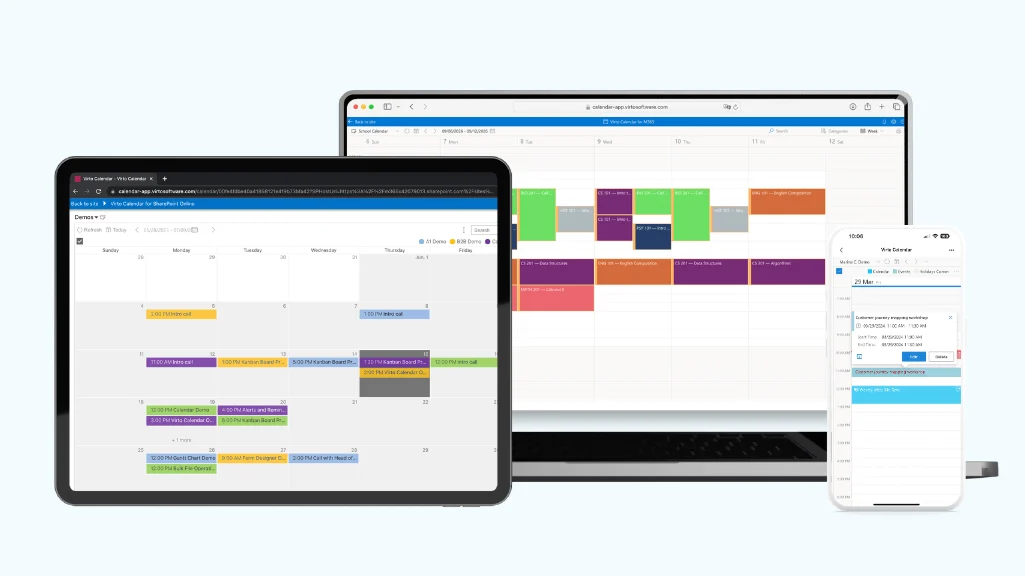
Abb. 6. Die Virto Calendar App überlagert mehrere Quellen in einer farbkodierten Ansicht.
Virto Shared Calendar – mit jedem teilen, auch ohne Microsoft-Konto
Der Virto Shared Calendar ist für den Fall konzipiert, den Outlook am schlechtesten abdeckt: die Freigabe für externe Gäste. Er bietet anonymes Link-Sharing – senden Sie einen Link an beliebige Personen, ohne dass ein Microsoft-Konto erforderlich ist – in Kombination mit einem übersichtlichen, schnell einzurichtenden freigegebenen Kalender, der in Teams, Outlook und jedem Webbrowser funktioniert.
- Anonyme Freigabe: Geben Sie externen Partnern oder Kunden einen Link – kein Konto erforderlich.
- Funktioniert als Microsoft Teams-Tab, als Microsoft 365-App und im Browser.
- Intuitive Terminerfassung, Tagging und Farbkodierung.
- Minimaler Einrichtungsaufwand – in Sekunden einsatzbereit.
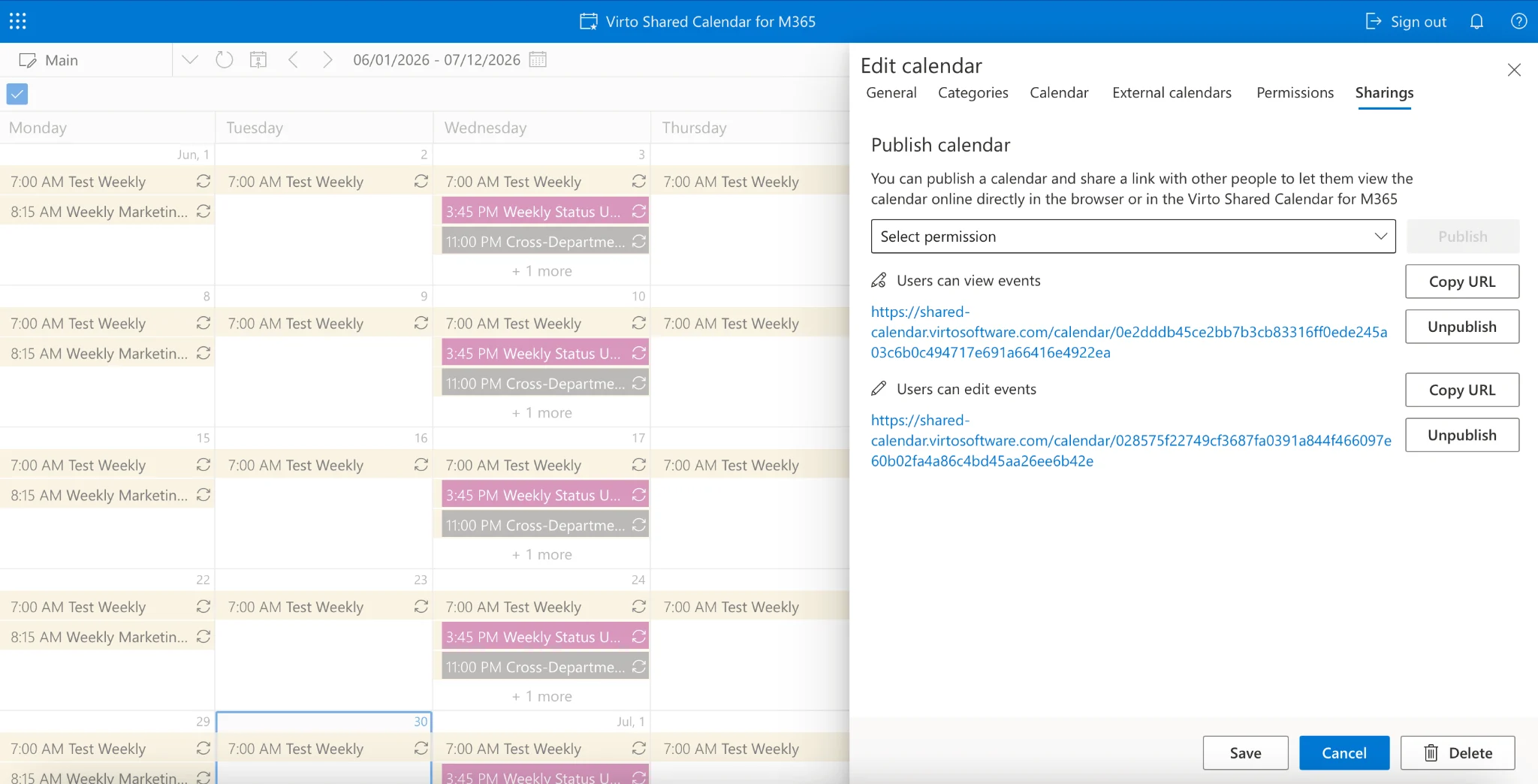
Abb. 7. Virto Shared Calendar ermöglicht die Freigabe für externe Gäste über einen einfachen Link.
Virto Calendar App kostet 2.412 $ pro 100 Nutzer und Jahr bei dreijähriger Vertragslaufzeit (ab 100 Nutzern), mit einer 30-tägigen kostenlosen Testphase; Virto Shared Calendar bietet kleineren Teams einen kostenlosen Tarif. Sie können eine kostenlose Testversion starten oder eine Demo anfordern, um die Lösung mit Ihren eigenen Kalendern auszuprobieren.
FAQ: Ihren Outlook-Kalender teilen
Wie teile ich meinen Outlook-Kalender?
Öffnen Sie Kalender in Outlook, klicken Sie mit der rechten Maustaste auf den Kalender, den Sie teilen möchten, und wählen Sie Freigabe und Berechtigungen (oder klicken Sie im Web auf Freigeben). Geben Sie die E-Mail-Adresse der Person ein, wählen Sie eine Berechtigungsstufe – Verfügbarkeit, eingeschränkte Details, alle Details oder Bearbeiten – und senden Sie die Einladung. Die empfangende Person erhält eine E-Mail-Einladung, um Ihren Kalender hinzuzufügen.
Kann ich meinen Outlook-Kalender mit jemandem außerhalb meiner Organisation teilen?
Ja, sofern Ihr Microsoft 365-Administrator die externe Freigabe erlaubt. Verwenden Sie denselben Freigabeprozess, aber externe Empfänger sind in der Regel auf eine konservative Stufe wie Nur Verfügbarkeit beschränkt. Wenn Sie mit jemandem teilen möchten, der kein Microsoft-Konto besitzt, verwenden Sie stattdessen den anonymen Link von Virto Shared Calendar.
Welche Berechtigungsstufen kann ich beim Teilen eines Outlook-Kalenders festlegen?
Es gibt vier Hauptstufen: Kann sehen, wann ich beschäftigt bin (Nur Verfügbarkeit), Kann Titel und Orte sehen, Kann alle Details sehen und Kann bearbeiten. Eine separate Option für den Stellvertreterzugriff ermöglicht es einer Person zudem, Besprechungsanfragen in Ihrem Namen zu beantworten.
Wie beende ich die Freigabe meines Outlook-Kalenders?
Öffnen Sie erneut Freigabe und Berechtigungen für diesen Kalender, suchen Sie die Person in der Liste und senken Sie entweder deren Berechtigung oder entfernen Sie sie vollständig. Die Änderungen werden sofort wirksam.
Was ist der Unterschied zwischen dem Teilen und dem Erstellen eines freigegebenen Kalenders?
Beim Teilen gewähren Sie anderen Personen Zugriff auf einen Kalender, den Sie bereits besitzen. Das Erstellen eines freigegebenen Kalenders bedeutet, einen brandneuen, separaten Kalender anzulegen, den ein Team gemeinsam nutzt – lesen Sie dazu So erstellen Sie einen freigegebenen Office 365-Kalender.
Fazit
Beim Teilen Ihres Outlook-Kalenders kommt es auf zwei Entscheidungen an: mit wem Sie teilen und wie viel die andere Person sehen darf. Klicken Sie mit der rechten Maustaste auf den Kalender, wählen Sie eine Berechtigungsstufe, die zur jeweiligen Beziehung passt, und fertig – starten Sie konservativ und öffnen Sie den Zugriff nur bei Bedarf.
Wenn die native Freigabe in Outlook an ihre Grenzen stößt – etwa beim Überlagern vieler Kalender oder beim Teilen mit Personen ohne Microsoft-Konto – setzen Virto Calendar App und Virto Shared Calendar genau dort an. Beide bieten eine kostenlose Testphase, sodass Sie sie in Ihrer eigenen Umgebung ausprobieren können, bevor Sie sich festlegen.
Weiterführende Artikel: