Der Abwesenheitsstatus (Out of Office, OOO) in Microsoft Teams signalisiert Kollegen schon vor ihrer Nachricht, dass Sie nicht erreichbar sind – und antwortet auf Wunsch automatisch in Ihrem Namen. In diesem Leitfaden erfahren Sie, wie Sie den Abwesenheitsstatus in Teams auf dem Desktop, im Web und auf dem Smartphone einrichten, wie Sie den Status ohne automatische Antwort anzeigen, wie die Synchronisierung mit Outlook funktioniert und wie Sie Probleme beheben, wenn sich der Status nicht deaktivieren lässt oder gar nicht erst angezeigt wird.
Kurzanleitung: Abwesenheitsstatus in Teams einrichten
Wie richte ich den Abwesenheitsstatus in Microsoft Teams ein?
- Klicken Sie oben rechts in Teams auf Ihr Profilbild.
- Wählen Sie Statusnachricht festlegen → Abwesenheit planen (oder öffnen Sie Einstellungen → Allgemein → Abwesenheit).
- Geben Sie Ihre Abwesenheitsnachricht ein.
- Aktivieren Sie Antworten nur während eines Zeitraums senden und legen Sie Startdatum/-uhrzeit und Enddatum/-uhrzeit fest (ohne diese Einstellung bleibt der Status aktiv, bis Sie ihn manuell deaktivieren).
- Klicken Sie auf Speichern. Ihr Status wird in Teams aktualisiert und mit den automatischen Antworten in Outlook synchronisiert.
Das ist der Standardablauf in Kürze. Die folgenden Abschnitte gehen auf jede Plattform im Detail ein und behandeln die häufigsten Varianten: Status ohne automatische Antwort einrichten, Synchronisierung mit Outlook und Deaktivierung eines hartnäckigen Status.
Abwesenheitsstatus in Teams Schritt für Schritt einrichten
Abwesenheit ist einer von mehreren Präsenzstatus in Teams (neben „Verfügbar", „Beschäftigt", „Nicht stören", „Bin gleich zurück" und „Als abwesend anzeigen"), aber der einzige, der für längere Abwesenheiten konzipiert ist: Urlaub, Dienstreise, Krankheit oder Schulungen. Im Gegensatz zu den anderen Status kann er einen Zeitraum und eine automatische Antwort auf Direktnachrichten enthalten.
Teams-Desktop- und Web-App
- Öffnen Sie Microsoft Teams und klicken Sie oben rechts auf Ihr Profilbild.
- Wählen Sie Statusnachricht festlegen.
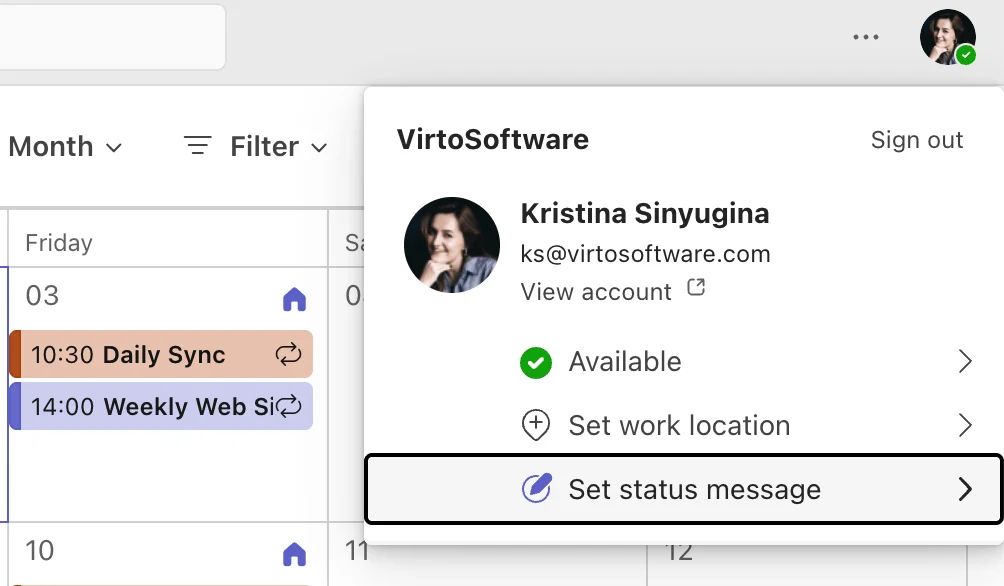
Abb. 1. „Statusnachricht festlegen" in Microsoft Teams aufrufen.
- Klicken Sie auf Abwesenheit planen.
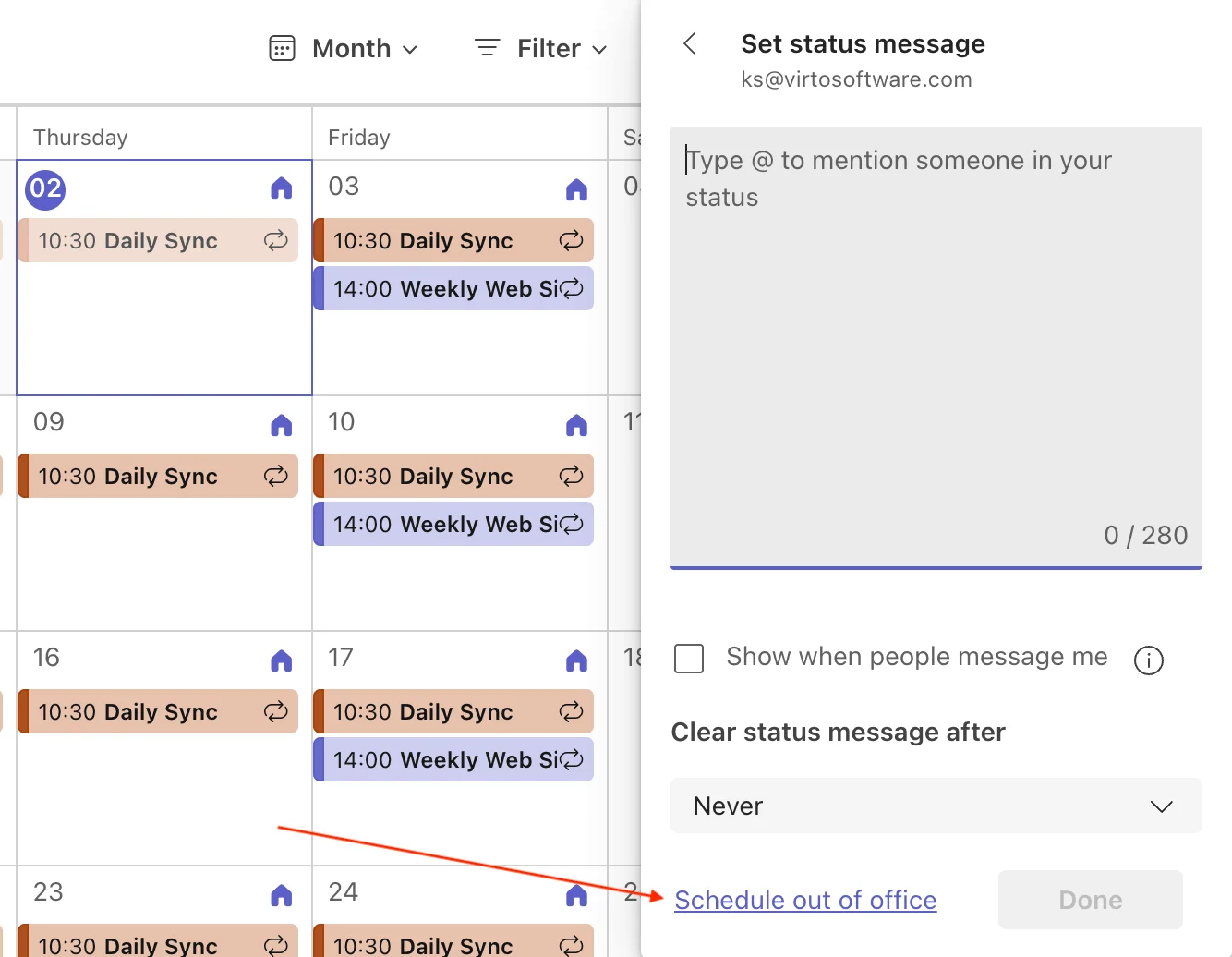
Abb. 2. Zu „Abwesenheit planen" in Microsoft Teams navigieren.
- Aktivieren Sie Automatische Antworten aktivieren und geben Sie Ihre Nachricht ein.
- Aktivieren Sie optional Antworten außerhalb meiner Organisation senden, damit auch externe Absender Ihre Auto-Antwort erhalten.
- Aktivieren Sie Antworten nur während eines Zeitraums senden und legen Sie Start- und Enddatum/-uhrzeit fest – andernfalls bleibt der Abwesenheitsstatus aktiv, bis Sie ihn manuell deaktivieren.
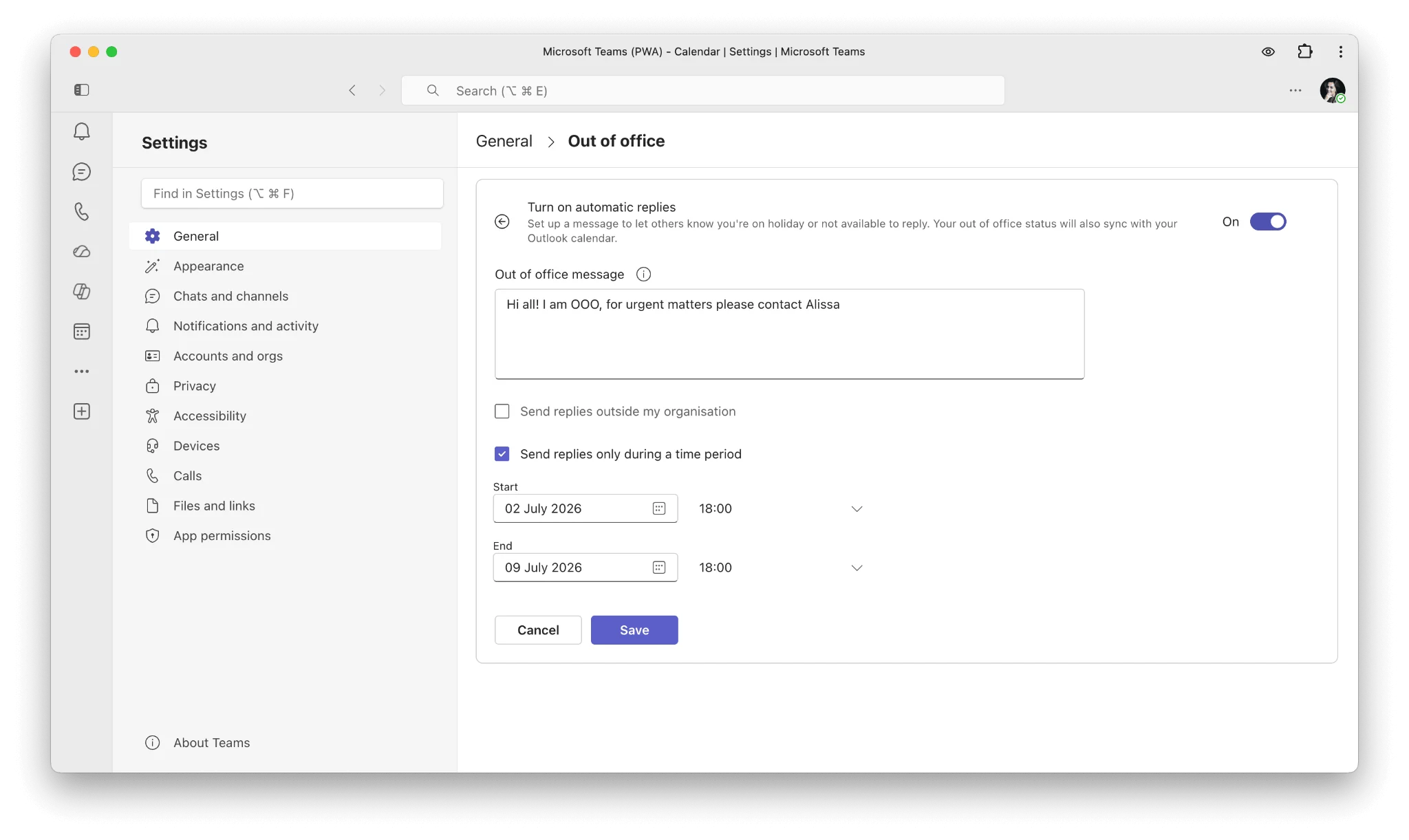
Abb. 3. Abwesenheitsnachricht und Zeitraum in Microsoft Teams konfigurieren.
- Klicken Sie auf Speichern.
Denselben Dialog erreichen Sie auch über Einstellungen → Allgemein → Abwesenheit → Planen – beide Wege führen zum gleichen Fenster.
Teams-Mobile-App
- Öffnen Sie die Teams-App auf Ihrem Smartphone und tippen Sie auf Ihr Profilbild.
- Tippen Sie auf Statusnachricht festlegen.
- Tippen Sie auf Abwesenheit.
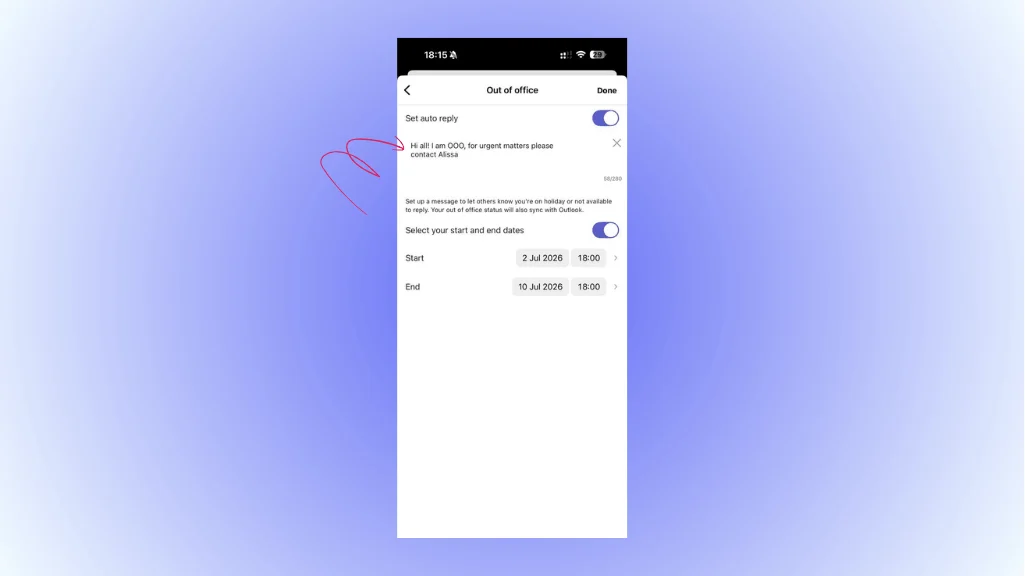
Abb. 4. Abwesenheitsnachricht in Microsoft Teams für mobile Geräte einrichten.
- Legen Sie die Dauer fest und erstellen Sie bei Bedarf Ihre automatische Antwortnachricht.
- Speichern Sie Ihre Änderungen.
Was ist mit Kanälen?
In Kanälen werden keine automatischen Antworten gesendet – Ihre Abwesenheitsantwort geht nur an Personen, die Ihnen eine Direktnachricht schicken. Wenn ein Kanal über Ihre Abwesenheit informiert werden soll, hinterlassen Sie vor Ihrer Abreise kurz Ihre Abwesenheitsdaten und einen Ansprechpartner.
Abwesenheitsstatus in Teams ohne automatische Antwort einrichten
Sie müssen keine automatischen Antworten versenden, um Ihre Abwesenheit zu signalisieren. Wenn Sie nur den lila Abwesenheitsindikator neben Ihrem Namen anzeigen möchten – ohne dass eine automatische Nachricht versendet wird – verwenden Sie stattdessen eine Statusnachricht mit Ablaufdatum:
- Klicken Sie auf Ihr Profilbild → Statusnachricht festlegen.
- Geben Sie eine kurze Notiz ein (z. B. „Im Urlaub bis 20. Juli, ab dem 21. zurück").
- Wählen Sie unter Statusnachricht löschen nach ein benutzerdefiniertes Datum und eine Uhrzeit passend zu Ihrer Rückkehr.
- Aktivieren Sie Anzeigen, wenn mir Personen schreiben, damit Kollegen die Notiz sehen, sobald sie Ihnen schreiben möchten.
- Klicken Sie auf Fertig.
Alternativ können Sie Abwesenheit planen öffnen und die Option Automatische Antworten aktivieren einfach deaktiviert lassen – Teams zeigt dann den Abwesenheitsstatus für den geplanten Zeitraum an, ohne Nachrichten zu versenden oder automatische Antworten in Outlook auszulösen. Das ist die richtige Wahl, wenn Sie Ihre Abwesenheit signalisieren möchten, ohne für jede eingehende Nachricht eine Antwort-E-Mail zu generieren.
❓ Wie richte ich den Abwesenheitsstatus in Teams ohne automatische Antwort ein? Verwenden Sie eine Statusnachricht mit Zeitraum anstelle von „Abwesenheit planen", oder öffnen Sie den Planungsdialog und lassen Sie den Schalter für automatische Antworten deaktiviert – der Status wird angezeigt, ohne Outlook-Auto-Antworten auszulösen.
Synchronisierung des Abwesenheitsstatus zwischen Teams und Outlook
Teams und Outlook teilen sich denselben Abwesenheitsstatus über Ihr Microsoft 365-Konto. Es handelt sich um denselben Status, der von beiden Seiten aus verwaltet werden kann:
- Das Planen der Abwesenheit in Teams aktiviert automatische Antworten in Outlook für denselben Zeitraum mit derselben Nachricht.
- Das Aktivieren automatischer Antworten in Outlook setzt Ihren Teams-Präsenzstatus auf „Abwesend".
- Das Deaktivieren in einer der beiden Apps hebt es in beiden auf.
So richten Sie es von Outlook aus ein: Wechseln Sie im neuen Outlook oder in Outlook im Web zu Einstellungen → Konto → Automatische Antworten (klassisches Outlook für Windows: Datei → Automatische Antworten), aktivieren Sie automatische Antworten, legen Sie Zeitraum und Nachrichten fest und speichern Sie. Teams übernimmt die Änderung in der Regel innerhalb weniger Minuten; falls die Synchronisierung verzögert ist, starten Sie Teams neu oder melden Sie sich ab und wieder an.
Dieser Artikel konzentriert sich auf Teams. Den vollständigen Outlook-Workflow – plattformspezifische Schritte, interne und externe Antworten, Kalenderblockierung und Outlook-spezifische Fehlerbehebung – finden Sie in unserem separaten Leitfaden: How to Set and Show Out of Office in Outlook Calendar.
Fehlerbehebung: Abwesenheit entfernen, Status lässt sich nicht deaktivieren oder wird nicht angezeigt
So entfernen Sie den Abwesenheitsstatus in Teams
- Klicken Sie auf Ihr Profilbild → Statusnachricht festlegen → Abwesenheit planen.
- Deaktivieren Sie Automatische Antworten aktivieren und klicken Sie auf Speichern (wenn Sie einen Zeitraum festgelegt haben, können Sie stattdessen das Enddatum auf jetzt vorziehen).
- Löschen Sie ggf. die Statusnachricht: Profilbild → Statusnachricht festlegen → Text löschen oder „Statusnachricht löschen nach" auf jetzt setzen.
- Überprüfen Sie auch Outlook: Stellen Sie sicher, dass automatische Antworten deaktiviert sind (Einstellungen → Konto → Automatische Antworten im neuen Outlook/Web oder Datei → Automatische Antworten → Keine automatischen Antworten senden im klassischen Outlook). Eine aktive Outlook-Auto-Antwort setzt Ihren Teams-Status immer wieder zurück.
- Überprüfen Sie Ihren Kalender: Löschen oder kürzen Sie Termine, die als Abwesenheit markiert sind und den aktuellen Zeitpunkt abdecken – Teams leitet den Präsenzstatus auch aus dem Kalenderstatus ab.
Warten Sie einige Minuten, bis die Änderung übernommen wird. Wenn der lila Status weiterhin nicht verschwindet, starten Sie Teams neu; hilft das nicht, melden Sie sich ab und wieder an.
Warum wird mein Abwesenheitsstatus in Teams nicht angezeigt?
- Synchronisierungsverzögerung. Statusänderungen werden in der Regel innerhalb weniger Minuten übernommen, können aber bei hoher Serverlast verzögert sein. Warten Sie kurz und starten Sie dann Teams neu.
- Ein manueller Status überschreibt ihn. Wenn Sie sich manuell auf „Verfügbar" oder „Beschäftigt" gesetzt haben, setzen Sie Ihren Status auf automatisch zurück (Profilbild → Status → Status zurücksetzen).
- Falsch konfigurierte Daten. Überprüfen Sie Start- und Enddatum sowie die Uhrzeit – und die Zeitzone Ihres Computers, besonders wenn Sie auf Reisen sind.
- Veralteter Cache. Das Leeren des Teams-Cache behebt viele Darstellungsprobleme (melden Sie sich zunächst von Teams ab, dann leeren Sie den Cache-Ordner für Ihre Plattform).
- Veraltete App oder Verbindungsprobleme. Aktualisieren Sie Teams und Outlook und stellen Sie sicher, dass eine stabile Verbindung besteht.
- Organisationsrichtlinie. Einige Mandanten schränken die Freigabe von Präsenzinformationen ein; wenn nichts hilft, wenden Sie sich an Ihren IT-Administrator.
❓ Wie entferne ich den Abwesenheitsstatus in Teams? Deaktivieren Sie die geplante Abwesenheit in den Einstellungen (oder löschen Sie die Statusnachricht); die Aktualisierung kann einige Minuten dauern.
Wenn Ihr Problem über den Abwesenheitsstatus hinausgeht – zum Beispiel Kalender, die zwischen Apps nicht übereinstimmen – lesen Sie Outlook and Teams calendars syncing: a troubleshooting guide und Troubleshooting Outlook calendar sync problems.
Tipps für einen effektiven Abwesenheitsstatus in Teams
Ein guter Abwesenheitsstatus ist mehr als das Umlegen eines Schalters. Einige Maßnahmen, die sich bewähren:
- Schreiben Sie eine vollständige Nachricht. Geben Sie Ihre genauen Abwesenheitsdaten, Ihr Rückkehrdatum und die Uhrzeit (mit Zeitzone), einen Ansprechpartner für dringende Angelegenheiten und Ihre Erreichbarkeit an (vollständig offline oder einmal täglich Nachrichten prüfen).
- Achten Sie auf Datensicherheit. Verraten Sie nicht Ihren Aufenthaltsort, Gesundheitsdetails oder Kunden-/Projektnamen – „Ich bin bis zum 3. August nicht im Büro" ist ausreichend. Verwenden Sie rollenbasierte Kontakte (support@unternehmen.de) statt privater Telefonnummern, und halten Sie die externe Version Ihrer Antwort allgemeiner als die interne.
- Planen Sie einen Puffer ein. Geben Sie als Rückkehrdatum einen Tag nach Ihrer tatsächlichen Rückkehr an und blockieren Sie Ihren ersten Tag zurück für die Nachbereitung statt für Meetings.
- Richten Sie die Abwesenheit frühzeitig ein. Aktivieren Sie den Status am Vorabend Ihrer Abreise, damit keine Nachricht verloren geht, und markieren Sie den gesamten Zeitraum als „Abwesenheit" in Ihrem Kalender, sodass keine Meetings gebucht werden können.
- Bereiten Sie die Übergabe vor. Eine kurze Übergabenotiz mit Projektstatus, Kontakten und Entscheidungskompetenzen erspart Ihrem Team weit mehr Zeit als jede automatische Antwort.
Ein Beispiel für eine Urlaubsantwort, die Sie anpassen können:
Vielen Dank für Ihre Nachricht. Ich bin vom 20. bis 31. Juli 2026 nicht im Büro und habe nur eingeschränkten Zugriff auf Nachrichten.
Für dringende Projektangelegenheiten wenden Sie sich bitte an Alex Thompson (athompson@unternehmen.de), bei Kundenfragen an Maria Garcia (mgarcia@unternehmen.de).
Ich bin ab dem 3. August zurück und werde mich dann um alle weiteren Anfragen kümmern.
Abwesenheiten im Team verwalten – über den Status hinaus: Virto Calendar
Der Abwesenheitsstatus in Teams löst das individuelle Problem – er zeigt anderen, dass Sie abwesend sind. Das Teamproblem löst er nicht: Wer ist nächste Woche nicht da, welche Urlaubszeiten überschneiden sich, und ist noch jemand für den Release verfügbar? Präsenzindikatoren verschwinden, sobald Sie einen Chat schließen, und niemand plant die Personalbesetzung, indem er mit dem Mauszeiger über Avatare fährt.
Diese Lücke füllt die Virto Calendar App für Microsoft Teams: Sie bietet dem gesamten Team eine gemeinsame, farbkodierte Übersicht über Abwesenheiten, Urlaub und Freizeitausgleich – direkt in einem Teams-Tab. Statt den Status jeder Person in ihrem Profil zu verbergen, sind geplante Abwesenheiten in einem gemeinsamen Kalender für alle sichtbar:
- Ein gemeinsamer Urlaubs- und Abwesenheitskalender, der Outlook-, SharePoint- und Microsoft 365-Gruppenkalender überlagert – ohne App-Wechsel.
- Farbkodierung nach Abwesenheitstyp (Urlaub, Dienstreise, Krankheit, Homeoffice-Tage), sodass Lücken in der Abdeckung auf einen Blick erkennbar sind.
- Automatische Benachrichtigungen über bevorstehende Abwesenheiten, damit Manager nicht am Montagmorgen überrascht werden.
- Tages-, Wochen-, Monats-, Jahres- und Gantt-Ansichten für die Planung rund um längere Abwesenheiten und überlappende Zeitpläne.
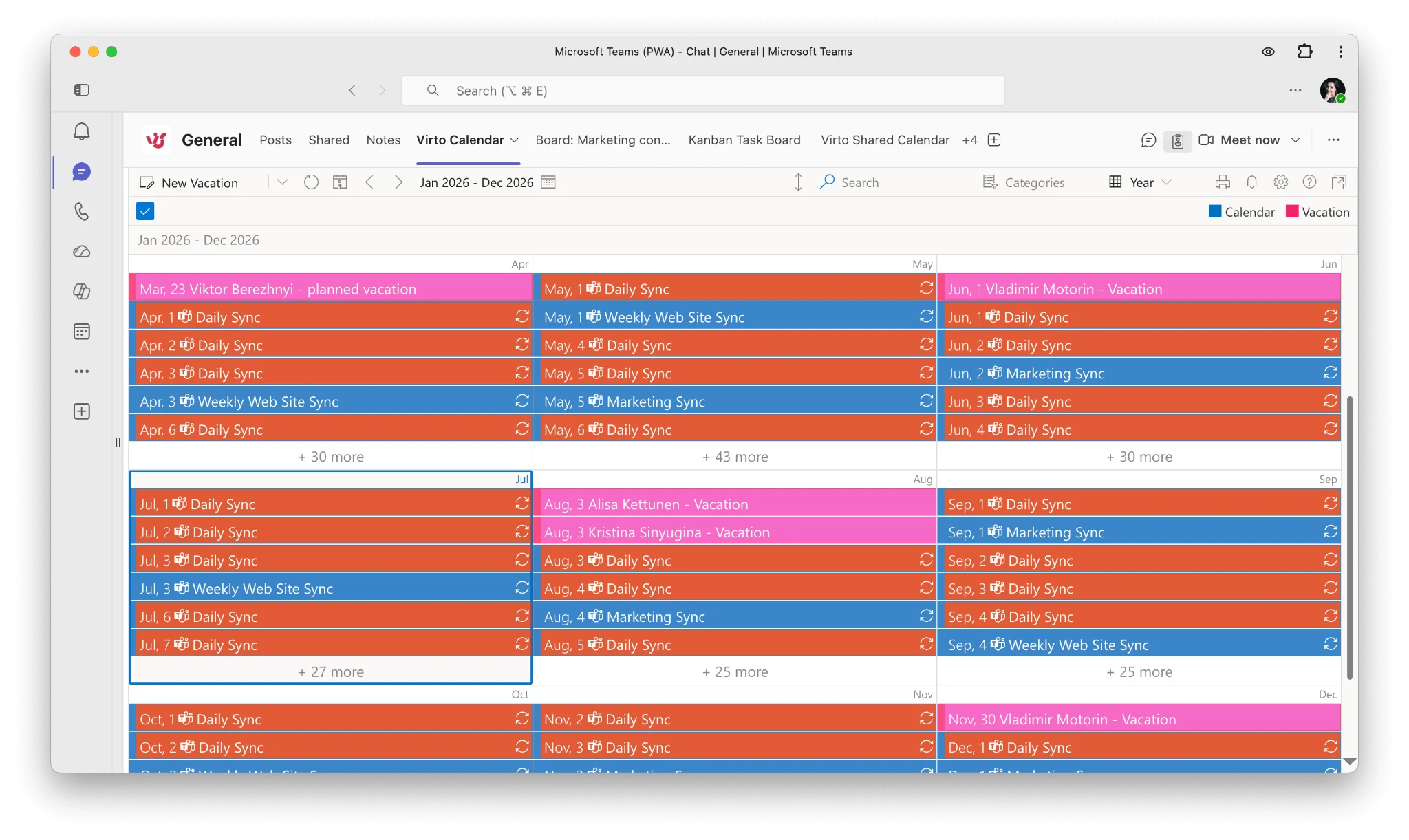
Typisches Setup: Eine Führungskraft pflegt einen Urlaubskalender des Teams in einem Teams-Tab, alle Mitarbeiter tragen ihre geplanten Abwesenheiten dort ein, und jede Person setzt vor ihrer Abreise weiterhin ihren individuellen Abwesenheitsstatus in Teams. Der individuelle Status verwaltet die Nachrichten; der gemeinsame Kalender übernimmt die Planung. Eine vollständige Anleitung zu diesem Setup finden Sie im Leitfaden Vacation Calendar for Outlook & Microsoft Teams.
Vereinbaren Sie eine kurze Demo von Virto Calendar für Microsoft Teams oder starten Sie eine kostenlose Testversion über AppSource und richten Sie den Abwesenheitskalender Ihres Teams in wenigen Minuten ein.
FAQ: Abwesenheitsstatus in Microsoft Teams
Wie richte ich den Abwesenheitsstatus in Microsoft Teams ein?
Klicken Sie auf Ihr Profilbild → „Statusnachricht festlegen" (oder Einstellungen → Allgemein → „Abwesenheit planen"), geben Sie Ihre Nachricht ein, legen Sie optional einen Zeitraum fest und speichern Sie. Der Status wird mit den automatischen Antworten in Outlook synchronisiert.
Wie richte ich den Abwesenheitsstatus in Teams ohne automatische Antwort ein?
Verwenden Sie eine Statusnachricht mit Zeitraum anstelle von „Abwesenheit planen" – so werden keine Outlook-Auto-Antworten versendet.
Wie entferne ich den Abwesenheitsstatus in Teams?
Deaktivieren Sie die geplante Abwesenheit in den Einstellungen (oder löschen Sie die Statusnachricht); die Aktualisierung kann einige Minuten dauern. Wenn der Status immer wieder erscheint, deaktivieren Sie zusätzlich automatische Antworten in Outlook und entfernen Sie „Abwesenheit"-Termine aus Ihrem Kalender.
Warum kann ich die Abwesenheit in Teams nicht planen?
Stellen Sie sicher, dass Teams und Outlook aktuell sind, melden Sie sich ab und wieder an und prüfen Sie, ob Ihre Organisation die Präsenzeinstellungen eingeschränkt hat. Wenn die Option weiterhin fehlt, wenden Sie sich an Ihren IT-Administrator.
Wird die Abwesenheitsantwort in Teams auch in Kanälen gesendet?
Nein. Automatische Antworten werden nur an Personen gesendet, die Ihnen eine Direktnachricht schicken (und bei entsprechender Einstellung an externe Kontakte). Hinterlassen Sie in wichtigen Kanälen vor Ihrer Abreise eine kurze Notiz.
Fazit
Den Abwesenheitsstatus in Teams einzurichten dauert weniger als eine Minute: Profilbild → Statusnachricht festlegen → Abwesenheit planen → Nachricht eingeben, optional Zeitraum festlegen, speichern. Verwenden Sie eine einfache Statusnachricht, wenn Sie keine automatischen Antworten möchten, verwalten Sie denselben Status von Outlook aus, wenn das praktischer ist, und denken Sie an die richtige Reihenfolge bei der Fehlerbehebung – zuerst die Teams-Einstellungen, dann die automatischen Antworten in Outlook, dann die Kalendertermine.
Für alles, was der individuelle Status nicht leisten kann – teamweite Sichtbarkeit von Urlaub und Abwesenheiten – kombinieren Sie ihn mit einem gemeinsamen Abwesenheitskalender wie Virto Calendar für Microsoft Teams. Weitere Anleitungen finden Sie in unseren Leitfäden zu Abwesenheit in Outlook und zur Erstellung eines gemeinsamen Kalenders in Microsoft Teams.
Offizielle Microsoft-Referenz: Schedule an out of office status in Microsoft Teams.