



Ein Meeting in Microsoft Teams zu planen ist einfacher denn je – doch nutzen Sie bereits alle leistungsstarken Funktionen, um die Zusammenarbeit zu optimieren und häufige Fehler zu vermeiden? Dieser Leitfaden liefert alles, was Sie wissen müssen.
Kurzantwort: Um ein Teams-Meeting zu planen, öffnen Sie Teams > Kalender > Neues Meeting, fügen Sie Titel, Teilnehmer und Uhrzeit hinzu und klicken Sie auf „Senden" – oder planen Sie es direkt aus Outlook mit dem Teams-Add-in.
Microsoft Teams hat sich zur zentralen Plattform für Videokonferenzen und Zusammenarbeit entwickelt. Sie ermöglicht es, Meetings zu planen, Team-Events zu organisieren und nahtlos mit anderen Microsoft 365-Tools zu arbeiten.
Teams macht Online-Meetings unkompliziert – egal ob Sie sich mit Kolleginnen und Kollegen im selben Büro oder mit Partnern auf der ganzen Welt verbinden. Die Plattform beseitigt klassische Hürden virtueller Zusammenarbeit, sodass Sie sich auf Ihre Arbeit konzentrieren können, anstatt mit der Technik zu kämpfen.
Dieser Leitfaden führt Sie vollständig durch den Prozess: vom Erstellen und Einrichten bis hin zur Verwaltung von Teams-Meetings. Wir decken alles ab – von der einfachen Terminplanung bis hin zu erweiterten Anpassungsoptionen – und bieten Lösungen für häufige Probleme, die dabei auftreten können.
Am Ende dieses Artikels wissen Sie:
- wie Sie ein Meeting in Teams planen,
- wie Sie ein Meeting in Teams einrichten,
- wie Sie eine Teams-Meeting-Einladung versenden,
- wie Sie ein Teams-Meeting starten,
- wie Sie häufige Probleme mit Teams-Meetings lösen,
- wie Sie alternative Lösungen wie Virto Calendar für eine bessere Terminplanung nutzen.
Was ist Microsoft Teams und wie wird es für Meetings und die Terminplanung genutzt?
Ob für ein kurzes Check-in mit einer Kollegin oder ein unternehmensweites Webinar – Teams stellt die Werkzeuge bereit, um Ihre Meetings produktiv und zugänglich zu gestalten.
Microsoft Teams als Meeting-Plattform im Überblick
Microsoft Teams ist eine vollständige Lösung für Videoanrufe und Online-Meetings, die weit über einfache Textnachrichten hinausgeht. Viele Nutzende erleben Teams zunächst als Chat-Plattform, doch die umfangreichen Meeting-Funktionen bilden das Rückgrat der Remote- und Hybrid-Zusammenarbeit für Organisationen jeder Größe.
Mit Teams stehen mehrere Möglichkeiten zur Verfügung, um mit Kolleginnen, Kollegen und externen Partnern in Kontakt zu treten. Sie können Meetings weit im Voraus mit detaillierten Agenden planen, spontane Gespräche starten, wenn dringende Themen auftauchen, oder strukturierte Webinare für größere Zielgruppen veranstalten. Die Plattform gibt Meeting-Organisierenden granulare Kontrolle darüber, wer beitreten, sprechen, präsentieren und auf Meeting-Inhalte zugreifen darf.
Teams ist in einer kostenlosen und einer kostenpflichtigen Version erhältlich, wobei es wichtige Unterschiede in der Meeting-Funktionalität gibt. Die kostenlose Version hat Einschränkungen, während kostenpflichtige Microsoft 365-Abonnements Zeitlimits aufheben und die Teilnehmerkapazität auf bis zu 300 Personen erweitern. Kostenpflichtige Versionen schalten außerdem erweiterte Funktionen wie Meeting-Aufzeichnungen, Transkription, Breakout-Räume und verbesserte Sicherheitskontrollen frei.
Vorteile von Microsoft Teams für Meetings
Hier sind einige der wichtigsten Vorteile der Microsoft Teams-Plattform:
- Integration mit Microsoft 365, Outlook und OneDrive
Teams existiert nicht isoliert – es ist darauf ausgelegt, nahtlos mit dem gesamten Microsoft-Ökosystem zusammenzuarbeiten. Sie können Meetings direkt aus Outlook planen, und alle Änderungen werden automatisch zwischen Ihrem Teams- und Outlook-Kalender synchronisiert, was Planungsverwirrung ausschließt.
Meeting-Inhalte bleiben ohne zusätzlichen Aufwand organisiert. Aufzeichnungen werden automatisch in OneDrive oder SharePoint gespeichert und sind für alle Teilnehmenden leicht zugänglich. Während des Meetings geteilte Dateien werden ebenfalls in gemeinsam genutzten Speicherorten abgelegt und schaffen so eine dauerhafte Dokumentation Ihrer Zusammenarbeit.
Aufgaben aus Meetings müssen nicht in verstreuten Notizen enden. Dank der Integration mit Microsoft Planner und To Do können Sie Aufgaben direkt aus Meeting-Gesprächen heraus erstellen und zuweisen und so Diskussionen in nachverfolgbare Arbeitspakete umwandeln.
- Flexible Planung – Unterstützung für sofortige und geplante Meetings
Teams passt sich Ihrem Workflow an, anstatt Sie in starre Meeting-Muster zu zwingen:
Für geplante Gespräche ermöglichen terminierte Meetings das Festlegen einer Agenda, das Einladen von Teilnehmenden, das Anhängen relevanter Dokumente und die Einrichtung wiederkehrender Termine, die in allen Kalendern erscheinen.
Wenn Themen nicht warten können, ermöglichen spontane Meetings mit einem einzigen Klick die Umwandlung eines Chat-Gesprächs in eine Live-Diskussion – ganz ohne Kalendereinladungen.
- Verbindung von jedem Gerät aus
Der moderne Arbeitsplatz ist nicht auf einen einzigen Ort beschränkt. Teams-Meetings sind von überall aus zugänglich:
Beitreten von Windows-, Mac- oder Linux-Computern über die dedizierte App
Verbindung über iOS- und Android-Smartphones und -Tablets
Teilnahme über jeden modernen Webbrowser ohne Softwareinstallation
Einwahl über herkömmliche Telefone, wenn kein Internetzugang verfügbar ist
Unterstützung für große Veranstaltungen
Teams skaliert über kleine Gruppenmeetings hinaus und unterstützt die organisationsweite Kommunikation:
Webinar-Funktionen unterstützen interaktive Sitzungen mit bis zu 1.000 Teilnehmenden
Live-Events können Zielgruppen von bis zu 10.000 Zuschauenden erreichen
Erweiterte Produktionswerkzeuge helfen bei der Erstellung professioneller Übertragungen
Engagement-Funktionen wie Q&A, Umfragen und Chat binden auch große Zielgruppen ein
Sicherheitsfunktionen – Zugang und Datenschutz verwalten
Teams integriert unternehmensgerechte Sicherheit in das gesamte Meeting-Erlebnis:
- Meeting-Organisatoren können präzise steuern, wer beitreten, präsentieren, den Bildschirm teilen und auf Aufzeichnungen zugreifen darf
- Administratoren können organisationsweite Richtlinien für den externen Gastzugang festlegen
- Ende-zu-Ende-Verschlüsselung schützt sensible Kommunikation vor unbefugtem Zugriff
- Die Lobby-Funktion ermöglicht es, Teilnehmende vor dem Einlass persönlich zu prüfen und unerwünschten Zugang zu verhindern
- Compliance-Frameworks stellen sicher, dass Meetings die Anforderungen der DSGVO, ISO 27001, HIPAA und anderer regulatorischer Vorgaben erfüllen – Teams ist damit auch für sicherheitskritische Branchen geeignet
👉 Weitere Informationen zu Microsoft Teams finden Sie in unseren speziellen Leitfäden (auf Englisch):
- How to Use Microsoft Teams: A Beginner’s Guide
- Mastering Microsoft Teams Chat for Better Communication
- Microsoft Teams Channels: How to Create and Use Them Effectively
- How to Use and Manage Microsoft Teams Channel Calendar
- How to Set Out of Office in MS Teams: Guide, Troubleshooting & Tips
- Microsoft Teams Governance for Enhanced Collaboration and Security
- How to Create and Set Up a Teams Meeting in Outlook Easily
Microsoft Teams-Pläne und Preise
Microsoft bietet mehrere Teams-Pläne an, um unterschiedliche Geschäftsanforderungen und Budgets zu erfüllen. Ein Überblick über diese Optionen hilft Ihnen, die richtige Version für die Meeting-Anforderungen Ihrer Organisation auszuwählen:
Microsoft Teams Essentials
4,00 $ pro Nutzer/Monat (Jahresabonnement, automatische Verlängerung)
Dieser Einstiegsplan konzentriert sich speziell auf Teams-Funktionen ohne die vollständige Microsoft 365-Suite:
- Gruppen-Meetings bis zu 30 Stunden mit bis zu 300 Teilnehmenden
- 10 GB Cloud-Speicher pro Nutzer
- Echtzeit-Zusammenarbeit mit Dateifreigabe, Aufgaben und Abstimmungsfunktionen
- Meeting-Aufzeichnungen mit Transkripten und Live-Untertiteln (Englisch)
- Standardmäßige Sicherheit mit Datenverschlüsselung für Meetings, Chats, Anrufe und Dateien
- Microsoft 365 Copilot als Add-on verfügbar
Microsoft 365 Business Basic
6,00 $ pro Nutzer/Monat (Jahresabonnement, automatische Verlängerung)
Dieser Plan umfasst alles aus Teams Essentials zuzüglich umfangreicherer Microsoft 365-Dienste:
- Identitäts-, Zugriffs- und Benutzerverwaltung für bis zu 300 Mitarbeitende
- Benutzerdefinierte geschäftliche E-Mail-Adresse (sie@ihrUnternehmen.de)
- Web- und mobile Versionen von Word, Excel, PowerPoint und Outlook
- 1 TB Cloud-Speicher pro Mitarbeiter
- Zusätzliche Business-Apps (Bookings, Planner, Microsoft Forms usw.)
- Automatische Spam- und Malware-Filterung
- Telefon- und Web-Support rund um die Uhr
- Microsoft 365 Copilot als Add-on verfügbar
Microsoft 365 Business Standard
12,50 $ pro Nutzer/Monat (Jahresabonnement, automatische Verlängerung)
Dieser beliebte Plan baut auf Business Basic auf und ergänzt Desktop-Anwendungen sowie erweiterte Meeting-Funktionen:
- Alles aus Microsoft 365 Business Basic
- Desktop-Versionen von Word, Excel, PowerPoint und Outlook
- Webinare mit Teilnehmerregistrierung und Berichtsfunktionen
- Kollaborative Arbeitsbereiche mit Microsoft Loop
- Videobearbeitung und Designwerkzeuge mit Clipchamp
- Microsoft 365 Copilot als Add-on verfügbar
Microsoft 365 Business Premium
22,00 $ pro Nutzer/Monat (Jahresabonnement, automatische Verlängerung)
Dieser umfassende Plan ergänzt erweiterte Sicherheits- und Compliance-Funktionen:
- Alles aus Microsoft 365 Business Standard
- Erweiterte Sicherheitsfunktionen
- Zugriffs- und Datenkontrollfunktionen
- Verbesserter Schutz vor Cyberbedrohungen
- Microsoft 365 Copilot als Add-on verfügbar
Alle Pläne können einen Monat lang kostenlos getestet werden (außer Teams Essentials), sodass Sie die Funktionen vor einer Entscheidung in der Praxis prüfen können. Für Organisationen, die KI-Funktionen benötigen, kann Microsoft 365 Copilot gegen einen zusätzlichen Aufpreis zu jedem dieser Pläne hinzugebucht werden.
👉 Aktuelle Informationen finden Sie stets auf der Microsoft Teams-Preisseite.
Aktuelle Verbesserungen der Terminplanung in Microsoft Teams (April 2025)
Wenn Ihr Teams-Kalender in letzter Zeit etwas anders aussieht, täuschen Sie sich nicht. Microsoft hat bedeutende Updates für die Teams-Planungsfunktionen eingeführt, die viele Nutzende bereits jetzt erleben. Im Folgenden erklären wir, was neu ist und wie diese Funktionen Ihre Meeting-Planung optimieren können.
Die neue einheitliche Kalendererfahrung
Im Februar 2025 hat Microsoft einen vollständig überarbeiteten Teams-Kalender eingeführt, der endlich mit den umfangreichen Planungswerkzeugen von Outlook gleichzieht. Dies ist nicht nur eine optische Überarbeitung – es handelt sich um eine grundlegende Integration zwischen Teams und Outlook, die die ärgerlichen Unterschiede zwischen den beiden Plattformen beseitigt.
Die wichtigsten neuen Funktionen umfassen:
- Stellvertreterzugriff für Assistenzen und Team-Koordinatoren, die Kalender im Namen anderer verwalten
- Unterstützung mehrerer Zeitzonen für globale Teams, die regionsübergreifend koordinieren
- Intelligente Zeitvorschläge, die die Verfügbarkeit der Teilnehmenden analysieren und optimale Meeting-Zeiten empfehlen
- Erweiterte Filteroptionen, um sich auf bestimmte Meeting-Typen oder Teilnehmende zu konzentrieren
- Druckunterstützung für alle, die weiterhin physische Meeting-Pläne bevorzugen
- Erweiterte Anhangfunktionen zum direkten Teilen von Dokumenten aus Kalendereinträgen
Falls Sie diese Funktionen noch nicht sehen, keine Sorge – Microsoft hat diesen Kalender Anfang April 2025 als Standard für Early-Release-Kunden eingeführt, mit allgemeiner Verfügbarkeit ab Mai 2025. Während dieser Übergangszeit können Sie zwischen der alten und neuen Kalenderansicht wechseln, obwohl Microsoft plant, die ältere Version schließlich einzustellen.
iPad-Nutzende erhalten wichtige Planungs-Upgrades
Für die wachsende Zahl von Fachleuten, die iPads für mobile Produktivität nutzen, brachte der Februar 2025 willkommene Verbesserungen der Teams-Kalendererfahrung auf diesen Geräten.
Die iPad-spezifischen Verbesserungen umfassen:
- Eine standardmäßige 5-Tage-Arbeitswochenansicht, die die Bildschirmgröße des iPads optimal nutzt
- Einmaliges Beitreten zu Meetings direkt aus Kalendereinträgen
- Drag-and-Drop-Umplanung für schnelle Zeitleistenanpassungen
- Farbsynchronisation mit Desktop-Kalenderkategorien
Diese Updates machen das iPad zu einer deutlich praktikableren Plattform für die Verwaltung Ihres Teams-Meeting-Zeitplans unterwegs. Die intuitiven Touch-Steuerungen für die Umplanung sind besonders nützlich, wenn sich Pläne während der Reise oder zwischen Meetings ändern.
Geplanter Nachrichtenversand kommt zu Teams
Neben Kalenderverbesserungen erlaubt Teams nun auch, den Zeitpunkt der Zustellung von Kanal-Nachrichten zu planen – eine Funktion, die Outlook-Nutzende seit Jahren kennen. Ab Februar 2025 können Sie eine Nachricht in einem beliebigen Teams-Kanal verfassen und einen zukünftigen Zeitpunkt für deren Veröffentlichung festlegen.
Diese Funktion ist besonders wertvoll für:
- Das zeitgenaue Senden von Ankündigungen an globale Teams während deren Arbeitszeiten
- Das Vorbereiten von Inhalten im Vorfeld geplanter Ereignisse oder Fristen
- Das Sicherstellen, dass wichtige Updates nicht im Rauschen des Nachverkehrs untergehen
Die Planungsoption erscheint direkt im Nachrichtenkompositionsfenster und funktioniert in den Windows-, Mac- und Web-Versionen von Teams.
Was das für Ihren Workflow bedeutet
Diese Updates spiegeln Microsofts fortwährendes Engagement wider, die Erfahrung über alle Produktivitätswerkzeuge hinweg zu vereinheitlichen. Für Teams-Nutzende bedeutet dies weniger Wechsel zwischen Anwendungen und weniger Reibung bei der Meeting-Koordination.
Der Zeitpunkt ist besonders relevant – ab April 2025 erleben viele Nutzende aktiv den Übergang zur neuen Kalenderoberfläche. Wenn Ihre Organisation Teams für die Meeting-Koordination nutzt, ist jetzt der ideale Zeitpunkt, diese neuen Funktionen zu erkunden und in Ihren Workflow zu integrieren, bevor das vollständige Rollout im Mai abgeschlossen ist.
Mit diesen Updates verfeinert Microsoft Teams weiter als zentralen Hub für die Zusammenarbeit am Arbeitsplatz und macht die Terminplanung zu einem integrierten Bestandteil der gesamten Kommunikationserfahrung – anstatt einer separaten Aufgabe, die unterschiedliche Tools erfordert.
👉 Was ist der Unterschied zwischen „ein Teams-Meeting erstellen" und „ein Teams-Meeting planen"? Ein Teams-Meeting zu erstellen bezieht sich auf den technischen Prozess des Generierens eines Meetings mit all seinen Parametern (Titel, Uhrzeit, Teilnehmende, Einstellungen), während das Planen eines Teams-Meetings sich speziell auf das Festlegen von Datum und Uhrzeit bei gleichzeitiger Koordination der Verfügbarkeit der Teilnehmenden konzentriert. In der Praxis werden diese Begriffe oft synonym verwendet, da die Teams-Oberfläche beide Aspekte in einem einzigen Workflow kombiniert. „Erstellen" betont die Einrichtung von Meeting-Inhalten und -Konfiguration, während „Planen" die zeitliche Anordnung und Kalenderintegration hervorhebt. Beide Prozesse werden in Teams über ähnliche Oberflächen abgewickelt, wobei die Planung eine Komponente des gesamten Erstellungsprozesses darstellt.
Wie plane ich ein Meeting in Microsoft Teams?
Meetings in Microsoft Teams lassen sich auf verschiedene Weisen planen – je nach Ihrem Workflow und den einzuladenden Personen. In diesem Abschnitt gehen wir die verschiedenen Methoden zum Einrichten von Meetings durch – von der direkten Nutzung des Teams-Kalenders über spontane Gespräche bis hin zur Einladung externer Teilnehmender. Sie erfahren, wie Sie gut organisierte Meetings mit den richtigen Teilnehmenden, klaren Agenden und passenden Einstellungen für Ihre spezifischen Anforderungen erstellen.
Schritt-für-Schritt-Anleitung zur Planung eines Meetings in Teams
Im Folgenden finden Sie Ihre Schritt-für-Schritt-Anleitung zur Planung eines Teams-Meetings:
Öffnen Sie den Teams-Kalender
- Starten Sie Microsoft Teams und navigieren Sie zur linken Seitenleiste.
- Klicken Sie auf den Tab Kalender (Kalender-Symbol).
- Dadurch öffnet sich Ihre Teams-Kalenderansicht mit bestehenden Meetings und freien Zeitfenstern.
Klicken Sie auf die Schaltfläche „Neues Meeting"
- Klicken Sie in der oberen rechten Ecke der Kalenderansicht auf +Neu, um ein Meeting zu erstellen.
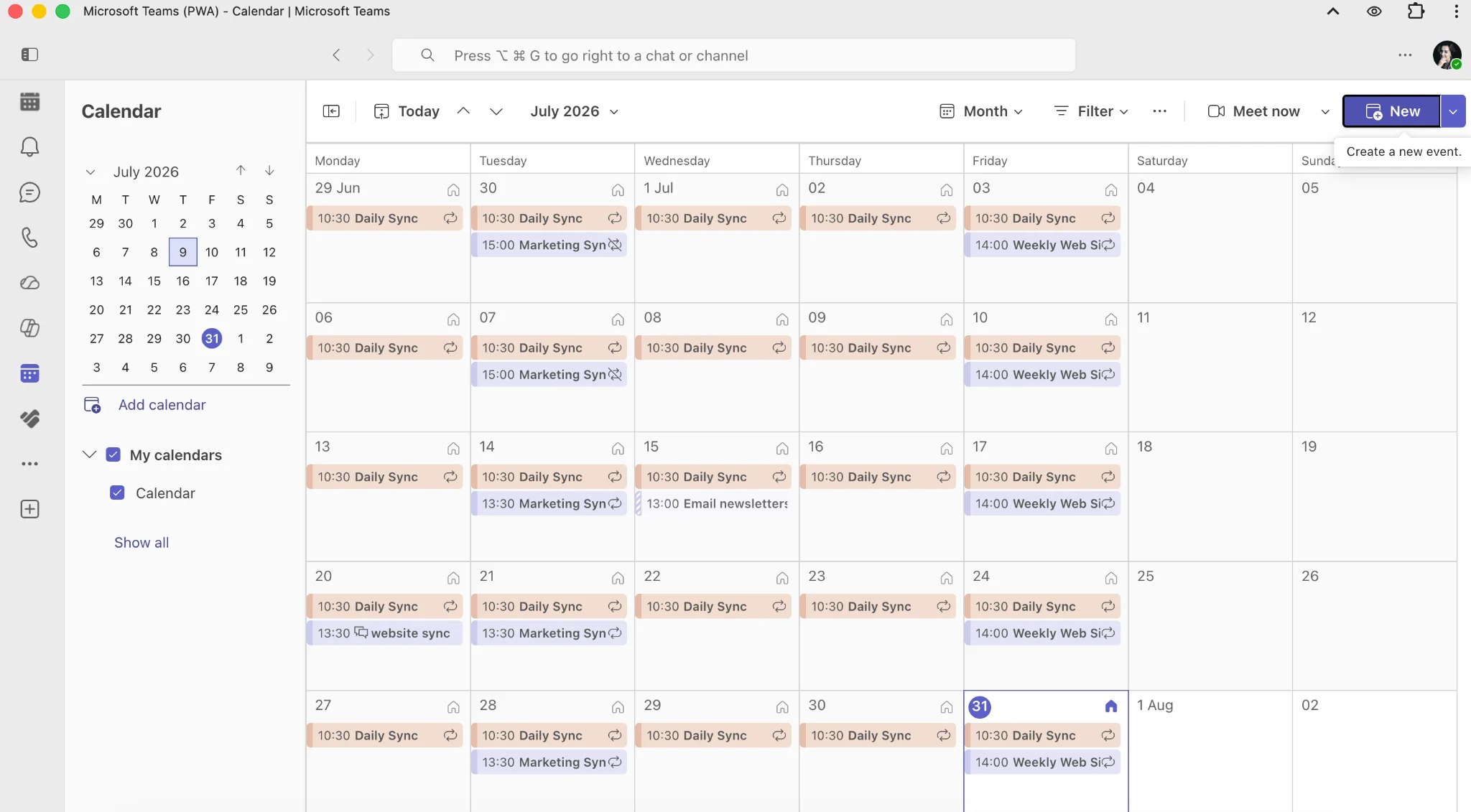
Abb. 1. Navigieren zur Schaltfläche „+Neu" in Teams.
- Richten Sie die Meeting-Optionen ein: Füllen Sie die wesentlichen Meeting-Details aus:
- Titel hinzufügen: Geben Sie einen klaren, beschreibenden Namen für Ihr Meeting ein.
- Erforderliche Teilnehmende: Geben Sie die Namen oder E-Mail-Adressen der Personen ein, die unbedingt teilnehmen müssen. Sie erhalten automatisch eine Einladung.
- Optionale Teilnehmende: Fügen Sie Personen hinzu, die willkommen, aber nicht zwingend erforderlich sind.
- Datumsauswahl: Klicken Sie auf das Datumsfeld, um das Meeting-Datum über eine Kalenderauswahl festzulegen.
- Start- und Endzeit: Legen Sie Beginn und Ende Ihres Meetings fest.
- Kanalauswahl (optional): Wenn das Meeting zu einem bestimmten Team gehört, können Sie es mit einem Kanal verknüpfen, sodass es im Teamkalender und im Gesprächsstream erscheint.
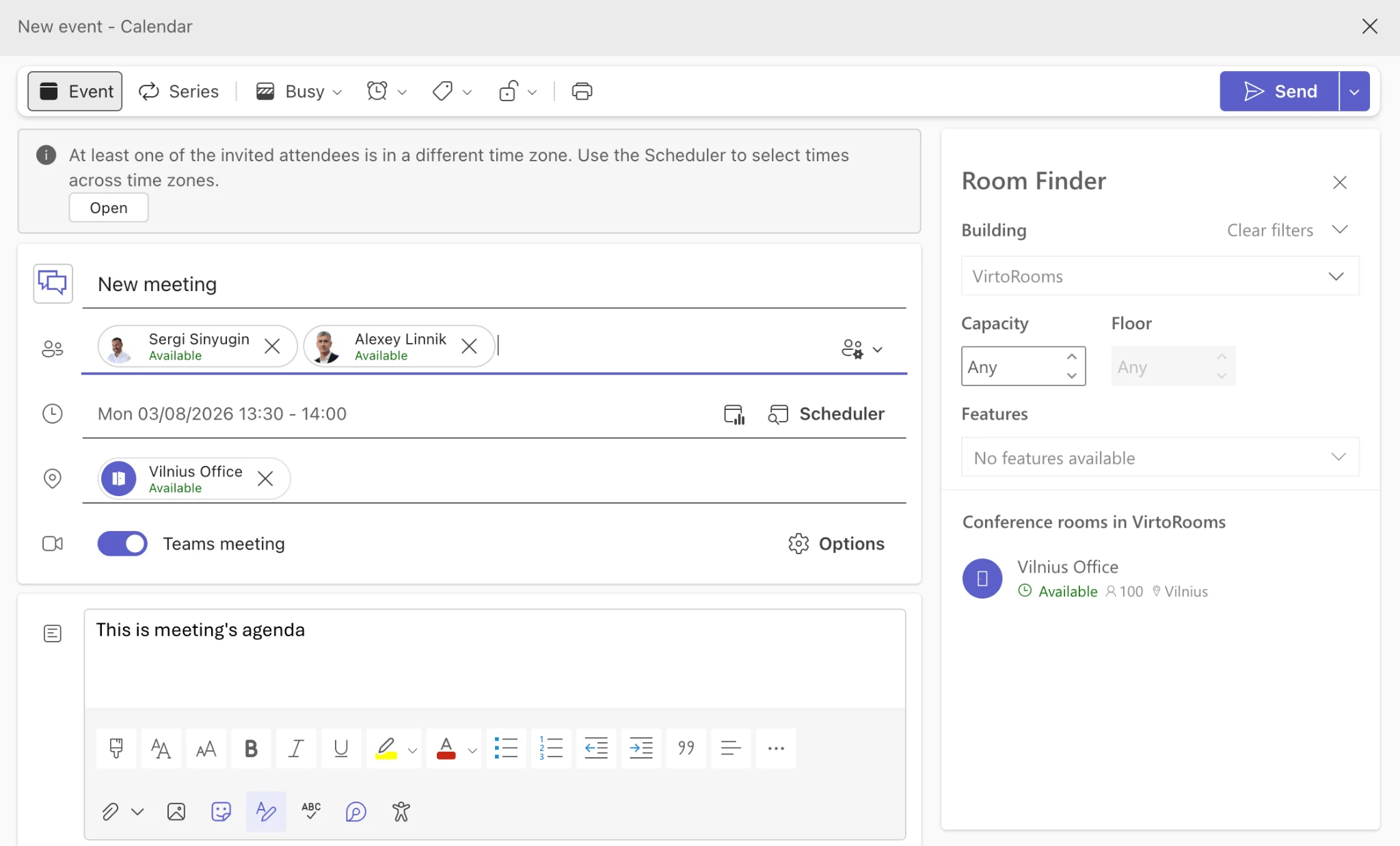
Abb. 2. Beispielhafte Meeting-Details in Teams.
- Fügen Sie weitere Optionen hinzu: Erweitern Sie Ihr Meeting mit diesen Feldern:
- Wiederholung: Verwenden Sie das Dropdown-Menü, um das Meeting als wiederkehrend einzustellen (täglich, wöchentlich, monatlich usw.).
- Ort: Geben Sie für hybride Meetings zusätzlich zum virtuellen Teams-Link einen physischen Ort an.
- Beschreibung: Fügen Sie eine Agenda, Diskussionspunkte oder vorbereitende Dokumente in das Beschreibungsfeld ein.
- Meeting-Optionen: Öffnen Sie das Meeting nach dem Speichern aus Ihrem Kalender und klicken Sie auf den Link Optionen, um zu steuern, wer präsentieren darf, ob Teilnehmende die Stummschaltung aufheben können, Aufzeichnungsberechtigungen festzulegen und mehr. Beachten Sie, dass einige Optionen durch die Admin-Einstellungen Ihrer Organisation eingeschränkt sein können.
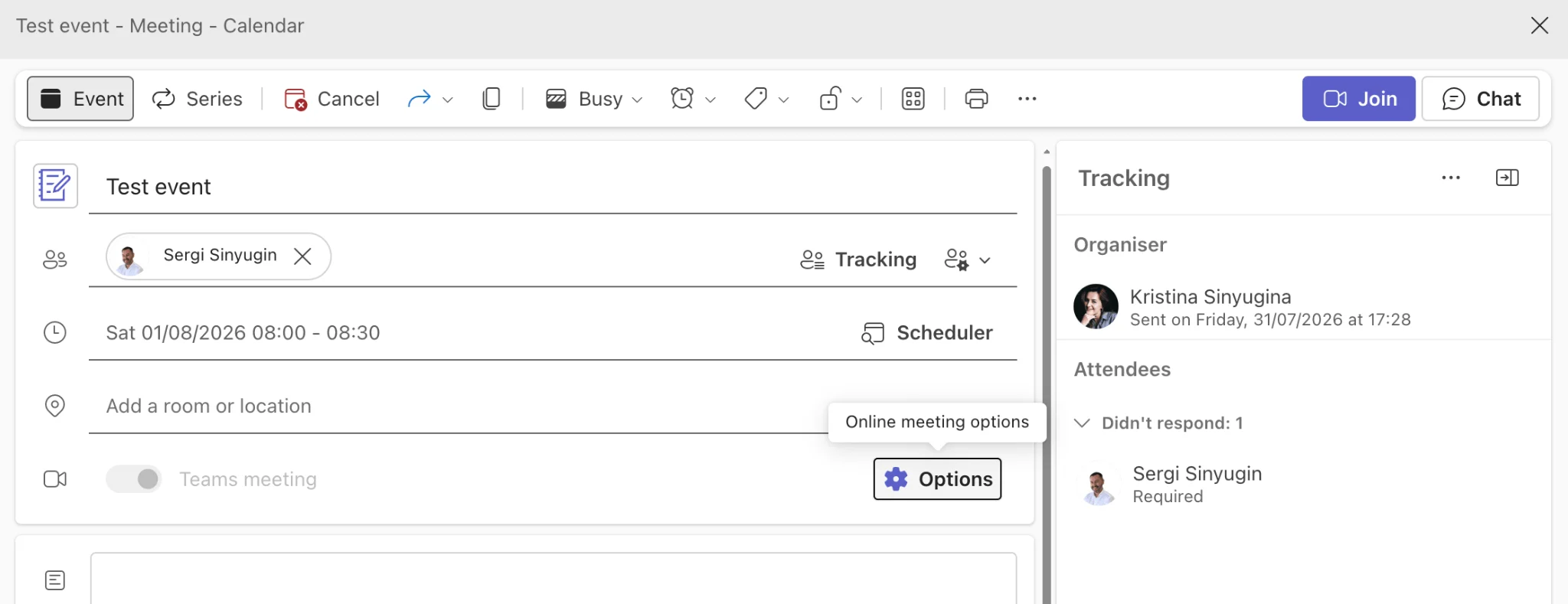
Abb. 3. Navigieren zu den „Online-Meeting-Optionen" in Teams.
- Senden Sie die Einladung: Sobald Sie die Einrichtung abgeschlossen haben:
- Klicken Sie auf Speichern. Teams führt automatisch folgende Schritte aus:
- E-Mail-Einladungen an alle angegebenen Teilnehmenden versenden.
- Das Meeting in Teams- und Outlook-Kalender eintragen.
- Einen Teams-Meeting-Link für die virtuelle Teilnahme erstellen.
- Klicken Sie auf Speichern. Teams führt automatisch folgende Schritte aus:
Ein Meeting über Outlook mit Teams-Integration planen
Viele Organisationen nutzen Outlook für die Kalender- und Meeting-Verwaltung. Microsoft hat die Teams-Funktionalität eng in die Outlook-Desktop- und Web-Apps integriert.
Beim Erstellen eines neuen Meetings in Outlook Desktop:
- Klicken Sie im Menüband auf Neue Besprechung.
- Füllen Sie Ihre Meeting-Details aus: Titel, Teilnehmende, Datum, Uhrzeit und Ort.
- Klicken Sie in der Symbolleiste auf die Schaltfläche Teams-Besprechung, um einen Teams-Link hinzuzufügen.
- Senden Sie die Einladung wie gewohnt.
In Outlook für Web:
- Klicken Sie auf Neues Ereignis.
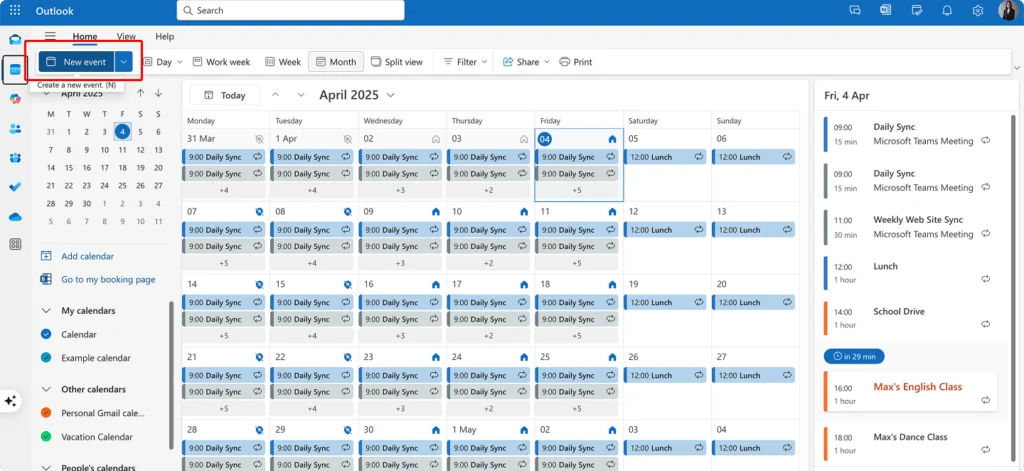
Abb. 4. Navigieren zu „Neues Ereignis" in Outlook.
- Füllen Sie Ihre Meeting-Details aus.
- Aktivieren Sie Teams-Besprechung oder klicken Sie auf das Teams-Symbol, um den Meeting-Link hinzuzufügen.
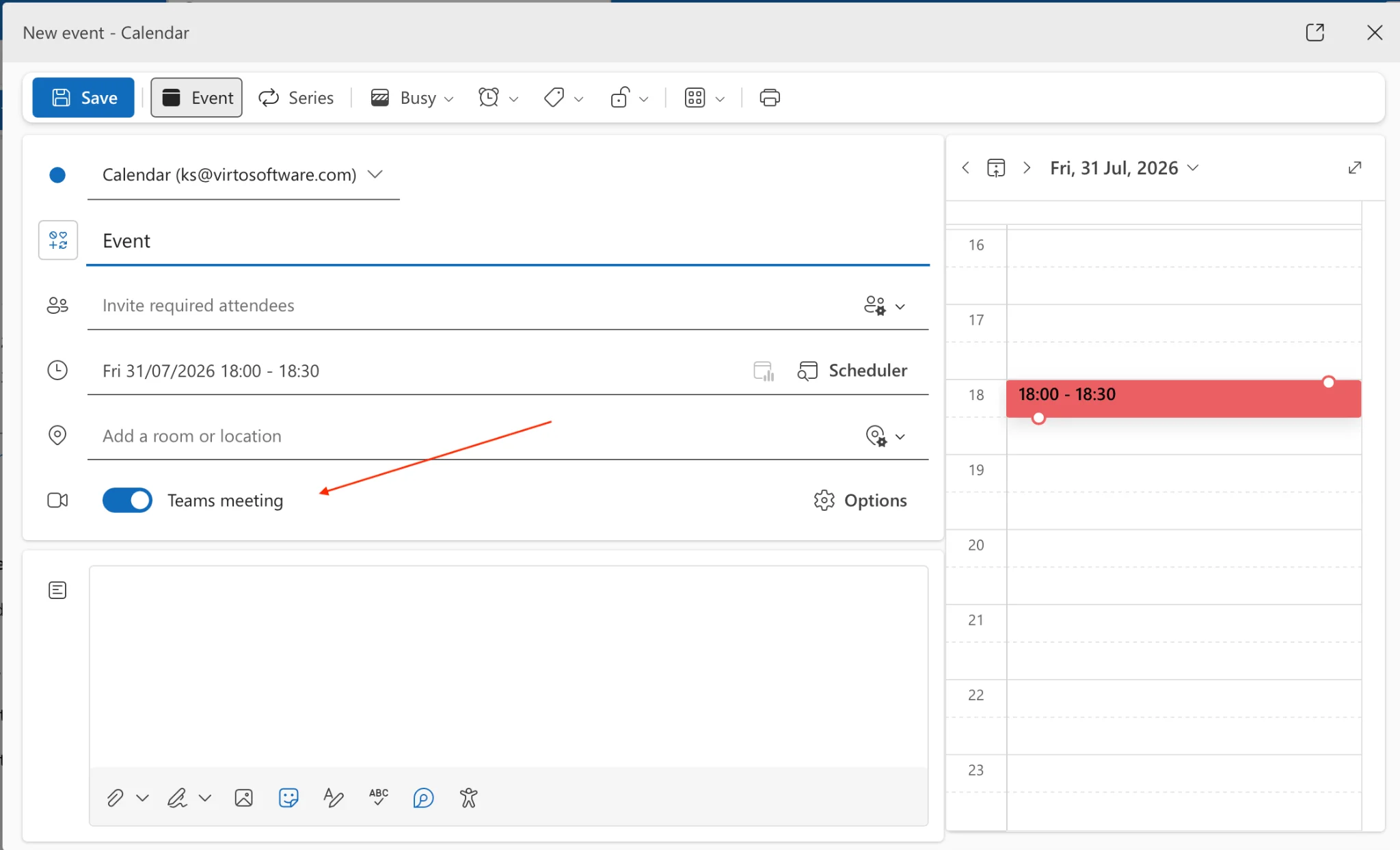
Abb. 5. Aktivieren der „Teams-Besprechung".
- Senden Sie die Einladung.
Das Meeting erscheint für alle Teilnehmenden sowohl im Outlook- als auch im Teams-Kalender, und der Beitrittslink wird prominent angezeigt.
Einen Teams-Meeting-Link für Gäste und externe Teilnehmende erstellen
Teams-Meetings sind nicht auf Personen innerhalb Ihrer Organisation beschränkt. Sie können externe Gäste, Kunden oder Partner über einen öffentlichen Meeting-Link einladen.
Schritte:
- Erstellen Sie Ihr Meeting in Teams oder Outlook wie oben beschrieben.
- Im Einladungstext finden Sie die Option Beitrittslink kopieren.
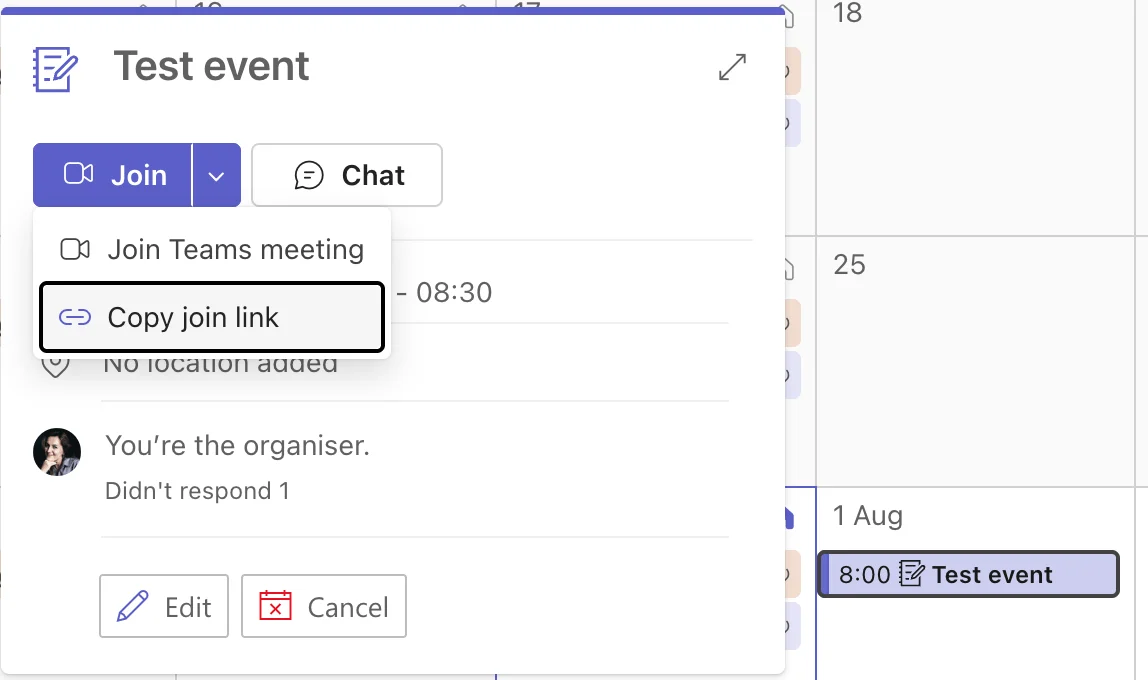
Abb. 6. Kopieren des Meeting-Links.
- Sie können entweder:
- Die Einladung direkt an externe Teilnehmende senden.
- Den Link aus den Meeting-Details kopieren und per E-Mail, Chat oder einer anderen Plattform teilen.
Sicherheits- und Zugriffskontrollen:
So verwalten Sie, wie externe Teilnehmende beitreten:
- Öffnen Sie das Meeting nach dem Speichern und klicken Sie auf Meeting-Optionen (Abb. 3).
- Suchen Sie die Einstellung Wer kann den Wartebereich umgehen?
- Wählen Sie aus:
- Jeder (am wenigsten restriktiv)
- Personen in meiner Organisation
- Personen in meiner Organisation und Gäste
- Nur ich und Co-Organisatoren (am restriktivsten)
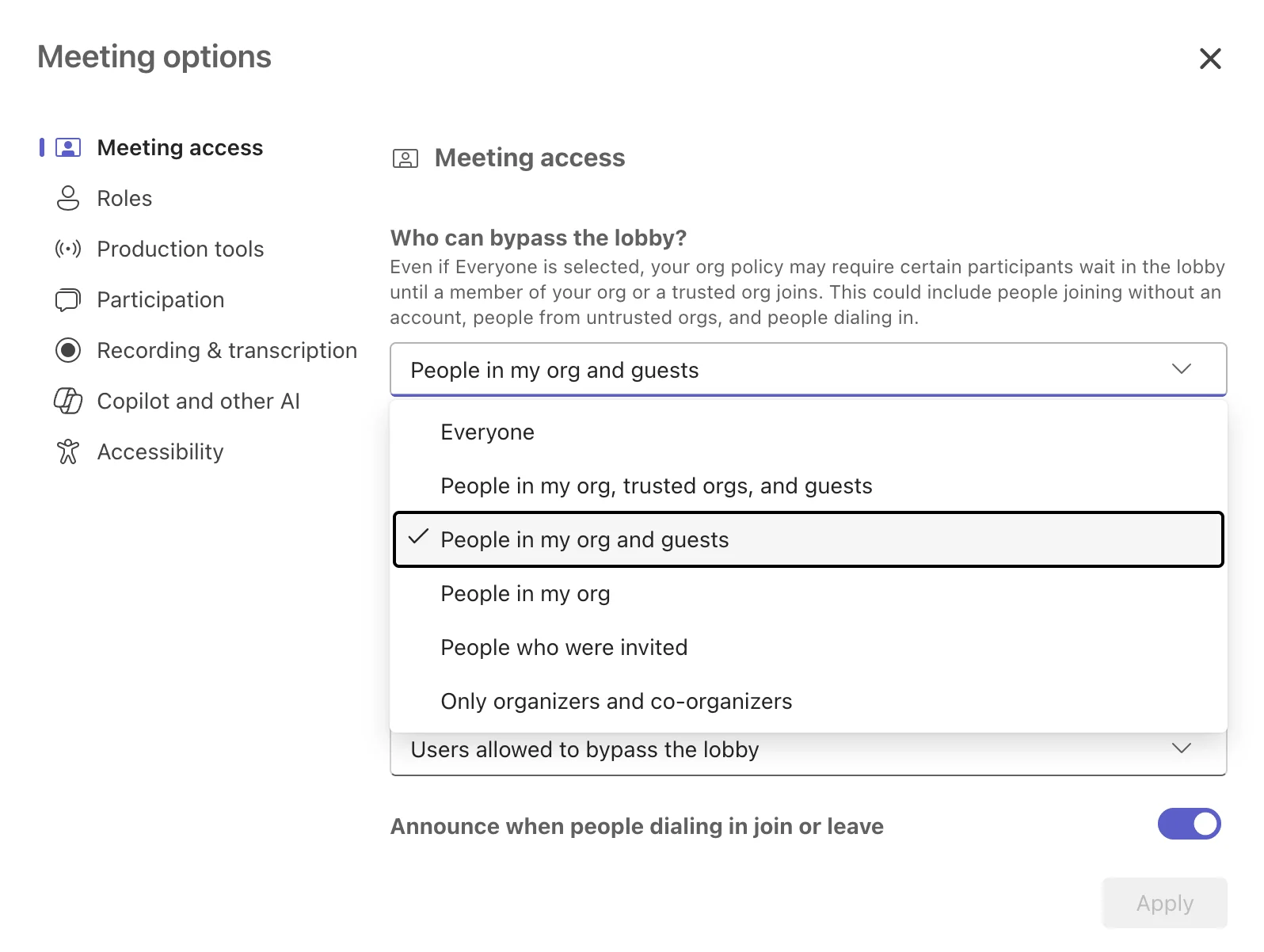
Abb. 7. Auswählen, wer den Wartebereich umgehen kann.
Bei aktivierten Lobby-Einschränkungen lassen Sie Gäste während des Meetings manuell ein und behalten die vollständige Kontrolle darüber, wer teilnimmt.
👉 Wie erstellt man einen Microsoft Teams-Meeting-Link für Gäste? Um einen Microsoft Teams-Meeting-Link für Gäste zu erstellen, planen Sie ein neues Meeting in Teams, indem Sie auf „Kalender" und dann auf „Neues Meeting" klicken und alle Meeting-Details eingeben. Nachdem Sie die E-Mail-Adressen der Gäste im Feld „Erforderliche Teilnehmende" hinzugefügt haben, generiert Teams beim Klicken auf „Senden" automatisch einen Meeting-Link. Alternativ können Sie den Meeting-Link kopieren, indem Sie ein geplantes Meeting öffnen, auf die drei Punkte klicken, „Meeting-Optionen" auswählen und die unter „Beitrittslink" angezeigte URL kopieren. Gäste benötigen kein Teams-Konto, um beizutreten – sie können über einen Webbrowser auf das Meeting zugreifen, indem sie einfach auf den Link in ihrer E-Mail-Einladung klicken.
Wie starte ich schnell ein Meeting in Microsoft Teams ohne vorherige Planung?
Nicht jedes Meeting muss im Voraus geplant werden. Für spontane Gespräche bietet Teams die Funktion Jetzt besprechen.
Schritte:
- Wechseln Sie in Teams zum Tab Kalender.
- Klicken Sie in der oberen rechten Ecke auf die Schaltfläche Jetzt besprechen.
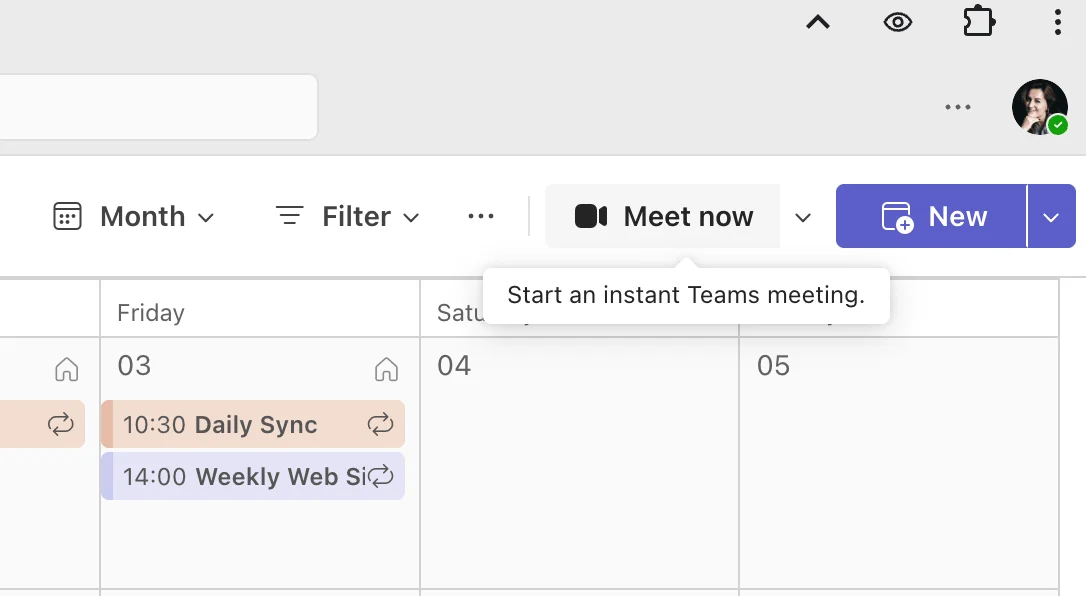
Abb. 8. Navigieren zur Option „Jetzt besprechen".
- Auf dem Vorschaubildschirm können Sie:
- Ihre Kamera ein-/ausschalten
- Ihr Mikrofon stummschalten/aktivieren
- Audiogeräte auswählen
- Hintergrundeffekte anwenden
- Klicken Sie auf Jetzt beitreten, um das Meeting zu starten.
So fügen Sie Teilnehmende hinzu:
- Klicken Sie auf die Schaltfläche Teilnehmende.
- Suchen Sie nach Kolleginnen und Kollegen und fügen Sie diese hinzu.
- Oder klicken Sie auf Einladung teilen, um den Meeting-Link zu kopieren und extern zu versenden.
Spontane Meetings erscheinen in Ihrem Kalender, sobald sie beginnen, und bleiben als vergangene Ereignisse sichtbar. Sie eignen sich ideal für dringende Gespräche, schnelle Check-ins oder die Umwandlung eines Chats in ein Live-Meeting ohne vorherige Planung.
Wie plane ich ein Meeting in Teams direkt aus einem Microsoft Teams-Chat?
Wenn Sie sich in einem Chat befinden und entscheiden, dass eine Live-Diskussion effizienter wäre, können Sie ein Meeting direkt aus diesem Gespräch heraus planen.
Schritte:
- Öffnen Sie den Chat mit der Einzelperson oder der Gruppe.
- Klicken Sie auf das Kalender-Symbol unterhalb des Nachrichtenfelds (wo Sie tippen) oder alternativ auf die drei Punkte oben im Gespräch (…) > Meeting planen.
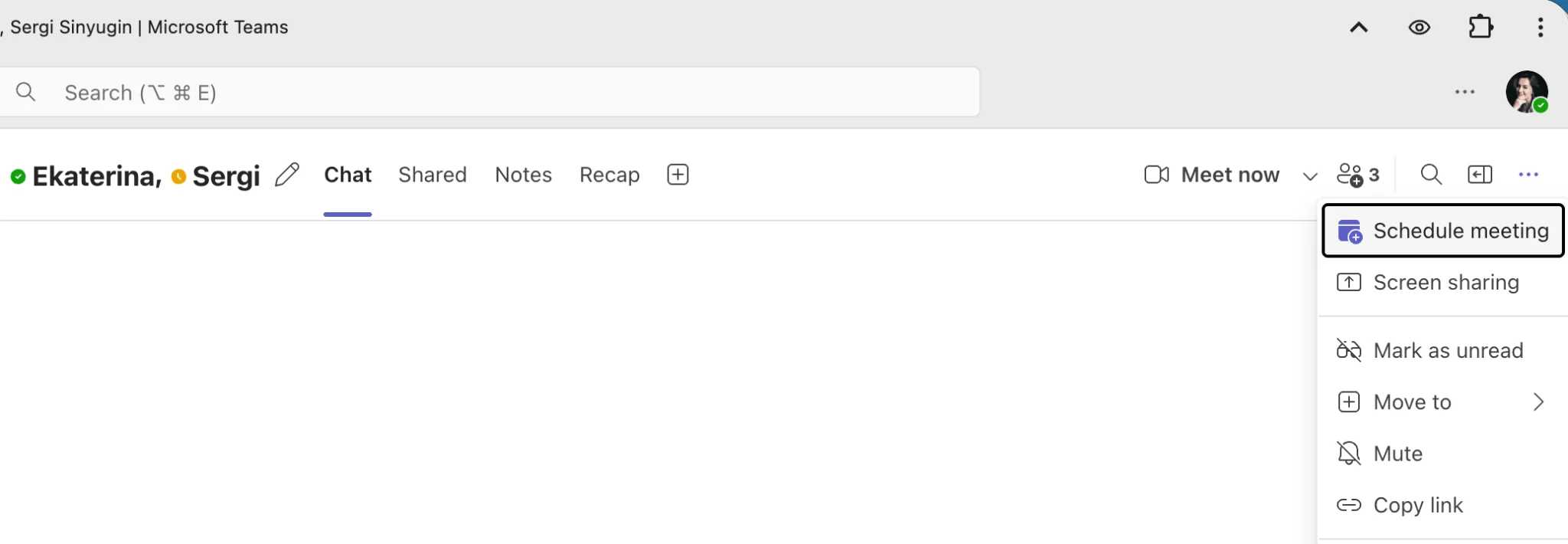
Abb. 9. Meeting aus einem Chat planen.
- Das Planungsformular öffnet sich mit den Chat-Teilnehmenden automatisch vorausgefüllt.
- Füllen Sie Meeting-Titel, Datum, Uhrzeit und weitere Details aus.
- Klicken Sie auf Senden.
Das Meeting erscheint im Chat-Verlauf und in den Kalendern der Teilnehmenden. Diese Methode bewahrt den Gesprächskontext und eignet sich ideal, um nahtlos von Text zu Sprache oder Video zu wechseln.
👉 Wie richtet man ein Teams-Meeting ein? Um ein Teams-Meeting einzurichten, öffnen Sie Microsoft Teams und klicken Sie auf das Kalender-Symbol, wählen Sie dann „Neues Meeting" und füllen Sie die wesentlichen Details aus, darunter Titel, Datum, Uhrzeit und erforderliche Teilnehmende. Fügen Sie Meeting-Optionen wie Aufzeichnungseinstellungen, Präsentationsrechte und Lobby-Einstellungen hinzu, indem Sie auf die drei Punkte neben den Meeting-Details klicken. Fügen Sie eine klare Agenda in die Beschreibung ein, hängen Sie alle erforderlichen Dateien an und stellen Sie bei Bedarf Erinnerungen ein. Klicken Sie nach der Konfiguration auf „Senden", um alle Teilnehmenden zu benachrichtigen und das Meeting in ihren Kalendern einzutragen. Wählen Sie für wiederkehrende Meetings vor dem Senden das entsprechende Muster aus, um einen konsistenten, von Teams automatisch verwalteten Zeitplan zu erstellen.
Teams-Meeting mit zusätzlichen Details einrichten und Meetings in Microsoft Teams verwalten
Sobald Sie Ihre Meetings in Teams geplant haben, wird eine effektive Verwaltung entscheidend für eine produktive Zusammenarbeit. Dieser Abschnitt deckt alle Aspekte der Meeting-Administration ab – von der Zugangs- und Sicherheitskontrolle über die Aufzeichnung von Sitzungen bis hin zur Nachbereitung. Sie erfahren, wie Sie die leistungsstarken Funktionen von Teams nutzen, um reibungslosere, besser organisierte Meetings mit der richtigen Beteiligung und Dokumentation durchzuführen.
Zugang und Sicherheit für ein Teams-Meeting einrichten
Sicherheits- und Zugangskontrollen sind unverzichtbar für ein angemessenes Meeting-Umfeld – insbesondere bei der Besprechung sensibler Informationen oder der Einbeziehung externer Teilnehmender.
Teilnehmerrollen und -berechtigungen festlegen
Microsoft Teams gibt Ihnen granulare Kontrolle darüber, was Meeting-Teilnehmende tun können:
- Öffnen Sie Ihr geplantes Meeting im Kalender.
- Klicken Sie auf Meeting-Optionen (siehe Abb. 3).
- Legen Sie fest, wer präsentieren darf: Wählen Sie aus „Jeder", „Personen in meiner Organisation", „Bestimmte Personen" oder „Nur ich".
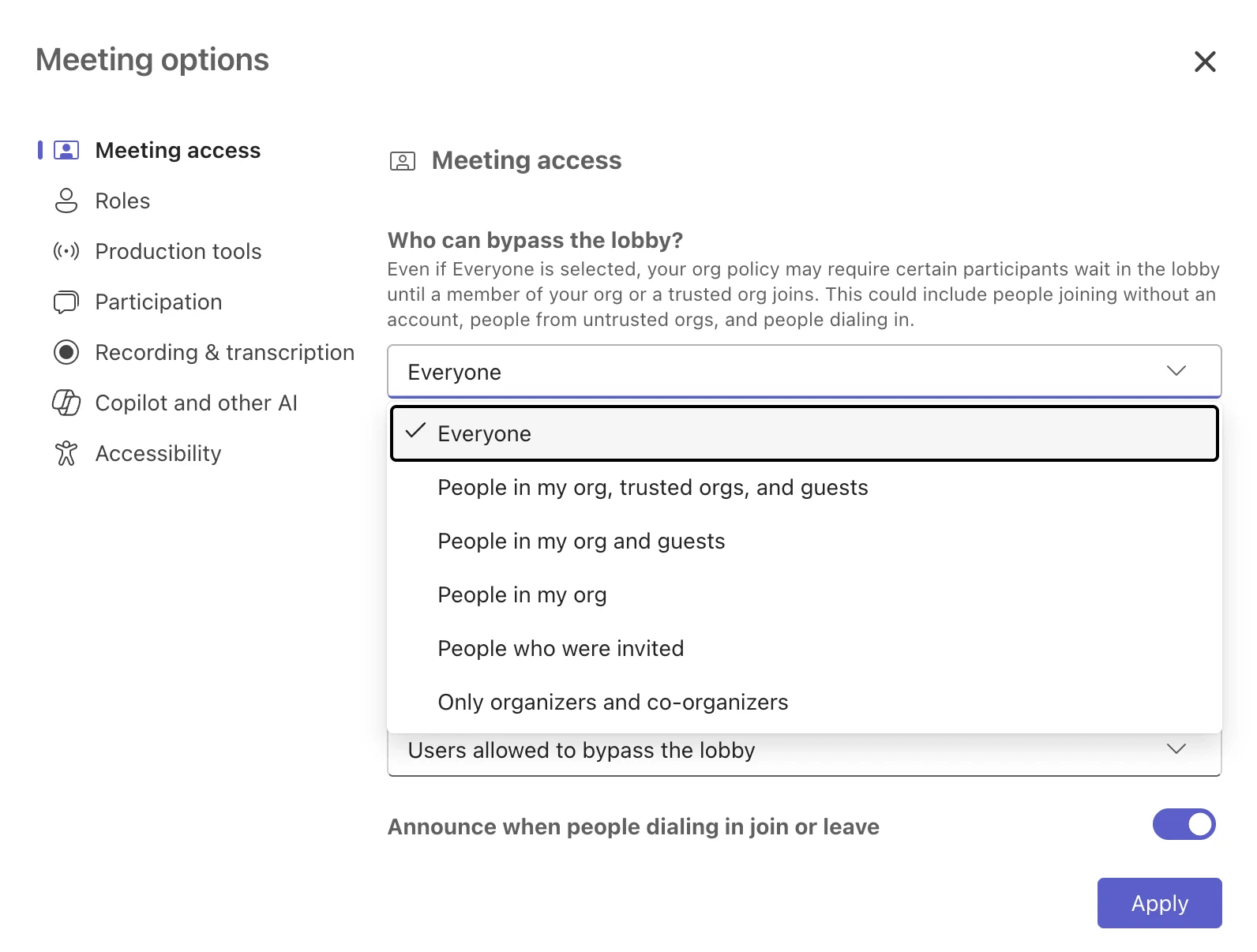
Abb. 10. Festlegen, wer präsentieren darf.
- Teams erlaubt derzeit nicht die direkte Einschränkung, wer aufzeichnen darf, über die Benutzeroberfläche. In der Regel können alle Personen, die präsentieren dürfen, Aufzeichnungen starten/stoppen, sofern dies nicht durch eine Admin-Richtlinie eingeschränkt ist.
Bildschirmfreigabe-Berechtigungen verwalten
- Unter Meeting-Optionen oder während des Meetings unter Weitere Aktionen (•••) > Einstellungen können Sie die Bildschirmfreigabe auf Präsentierende beschränken.
Gastzugang steuern
Für Meetings mit externen Teilnehmenden:
- Legen Sie unter Meeting-Optionen fest, wer den Wartebereich umgehen kann, um den Zugang zu kontrollieren.
- Sie können anonymen Nutzenden den Beitritt ohne Authentifizierung erlauben oder eine Anmeldung für erhöhte Sicherheit vorschreiben.
- Verwenden Sie „Nur ich" oder „Personen in meiner Organisation und Gäste", um den Zugang bei Bedarf einzuschränken.
Die Lobby-Funktion nutzen
Die Lobby fungiert als virtueller Warteraum:
- Legen Sie unter Meeting-Optionen fest, wer den Wartebereich umgehen kann.
- Optionen umfassen: „Jeder", „Personen in meiner Organisation", „Personen in meiner Organisation und Gäste" oder „Nur ich".
- Während des Meetings erhalten Organisatoren und Co-Organisatoren eine Benachrichtigung, wenn Personen warten, und können den Einlass genehmigen oder ablehnen.
Teilnehmende während des Meetings verwalten
So verwalten Sie Teilnehmende während des Meetings:
Organisatoren und Co-Organisatoren zuweisen
- Nur der ursprüngliche Meeting-Ersteller kann Co-Organisatoren zuweisen.
- Öffnen Sie das Meeting im Kalender > Meeting-Optionen > Wählen Sie Co-Organisatoren aus der Teilnehmerliste aus.
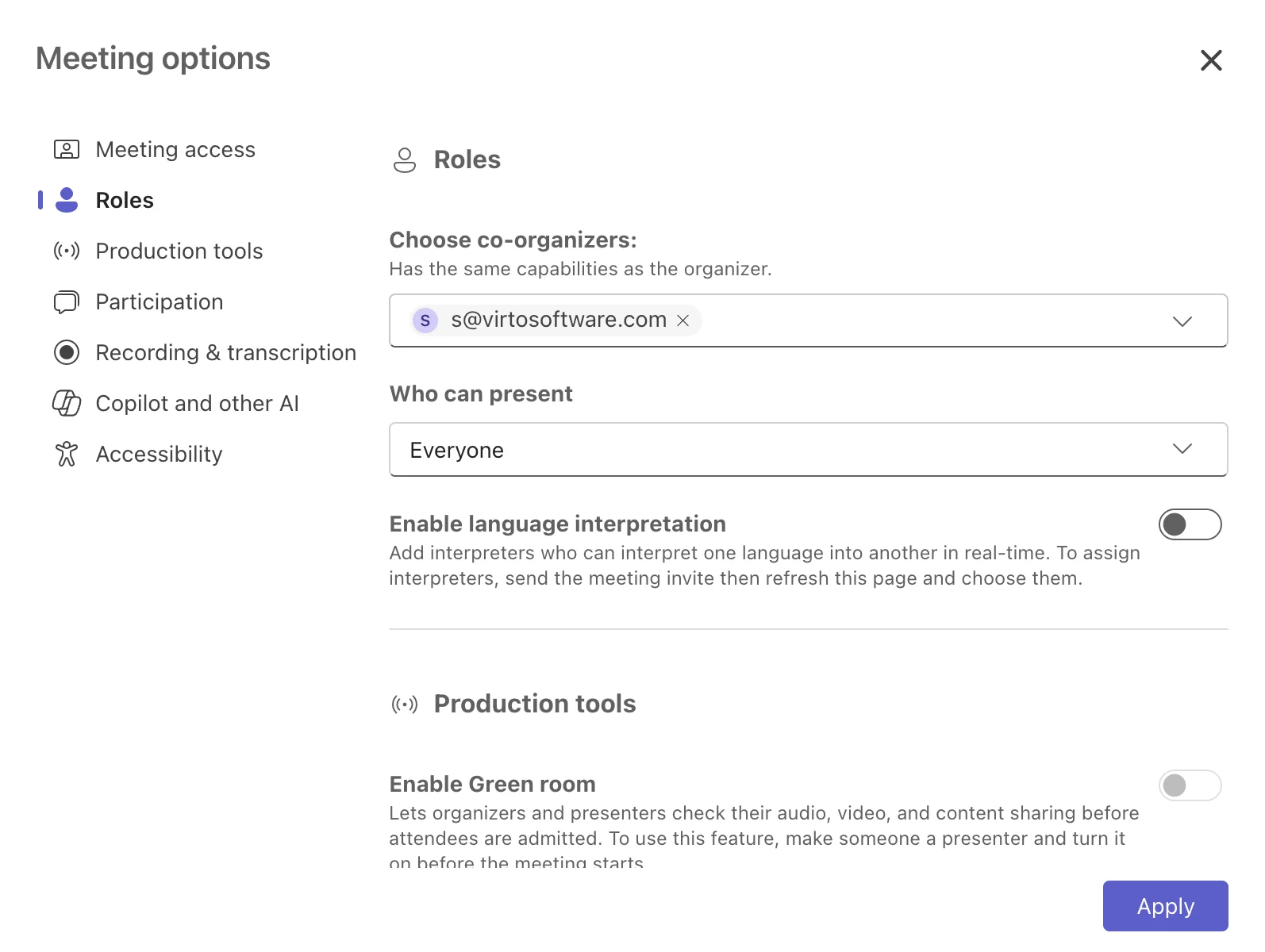
Abb. 11. Co-Organisatoren auswählen.
- Co-Organisatoren können das Meeting verwalten, Teilnehmende einlassen, Aufzeichnungen starten und mehr.
Präsentierende und Moderatoren zuweisen
Bei größeren Meetings:
- Öffnen Sie während des Meetings den Bereich Teilnehmende.
- Klicken Sie auf Weitere Optionen (•••) neben dem Namen einer teilnehmenden Person.
- Wählen Sie Zum Präsentierenden machen oder Zum Teilnehmer machen, um Rollen anzupassen.
Audio und Video verwalten
- Stummschalten Sie einzelne Personen, indem Sie auf das Mikrofon-Symbol neben ihrem Namen klicken.
- Verwenden Sie Alle stummschalten im Teilnehmerbereich, um alle zum Schweigen zu bringen.
- Deaktivieren Sie Video, indem Sie Teilnehmende auf die Rolle „Teilnehmer" herabstufen.
- Entfernen Sie störende Teilnehmende über die Option Entfernen.
Chat-Berechtigungen verwalten
- Wechseln Sie zu Weitere Aktionen (•••) > Meeting-Optionen.
- Wählen Sie unter Meeting-Chat zulassen:
- Aktiviert
- Deaktiviert
- Aktiviert für alle außer anonymen Nutzenden
Meeting-Einstellungen ändern
So ändern Sie Meeting-Einstellungen:
Datum, Uhrzeit und Teilnehmende bearbeiten
- Öffnen Sie das Meeting in Ihrem Teams-Kalender.
- Klicken Sie auf Bearbeiten, um Uhrzeit, Dauer oder Teilnehmende zu ändern.
- Klicken Sie auf Update senden, um alle Teilnehmenden über Änderungen zu informieren.
Agenda aktualisieren und Dateien anhängen
- Bearbeiten Sie die Meeting-Beschreibung, um die aktuelle Agenda widerzuspiegeln.
- Verwenden Sie die Option Anhängen, um Dateien hochzuladen.
- Dateien erscheinen im Meeting-Chat und werden in SharePoint (Kanal-Meetings) oder OneDrive (private Meetings) gespeichert.
👉 Wichtiger Hinweis: Sobald ein Meeting mit einem Kanal verknüpft ist, kann es nicht in einen anderen Kanal verschoben werden. Sie müssen es stornieren und neu erstellen, wenn Sie das Team/den Kanal ändern möchten.
Meeting aufzeichnen und transkribieren
So zeichnen Sie ein Meeting auf und erstellen eine Transkription:
Aufzeichnung starten und stoppen
- Klicken Sie während des Meetings auf Weitere Aktionen (•••) > Aufzeichnung starten.
- Alle Teilnehmenden werden benachrichtigt.
- Stoppen Sie die Aufzeichnung auf die gleiche Weise.
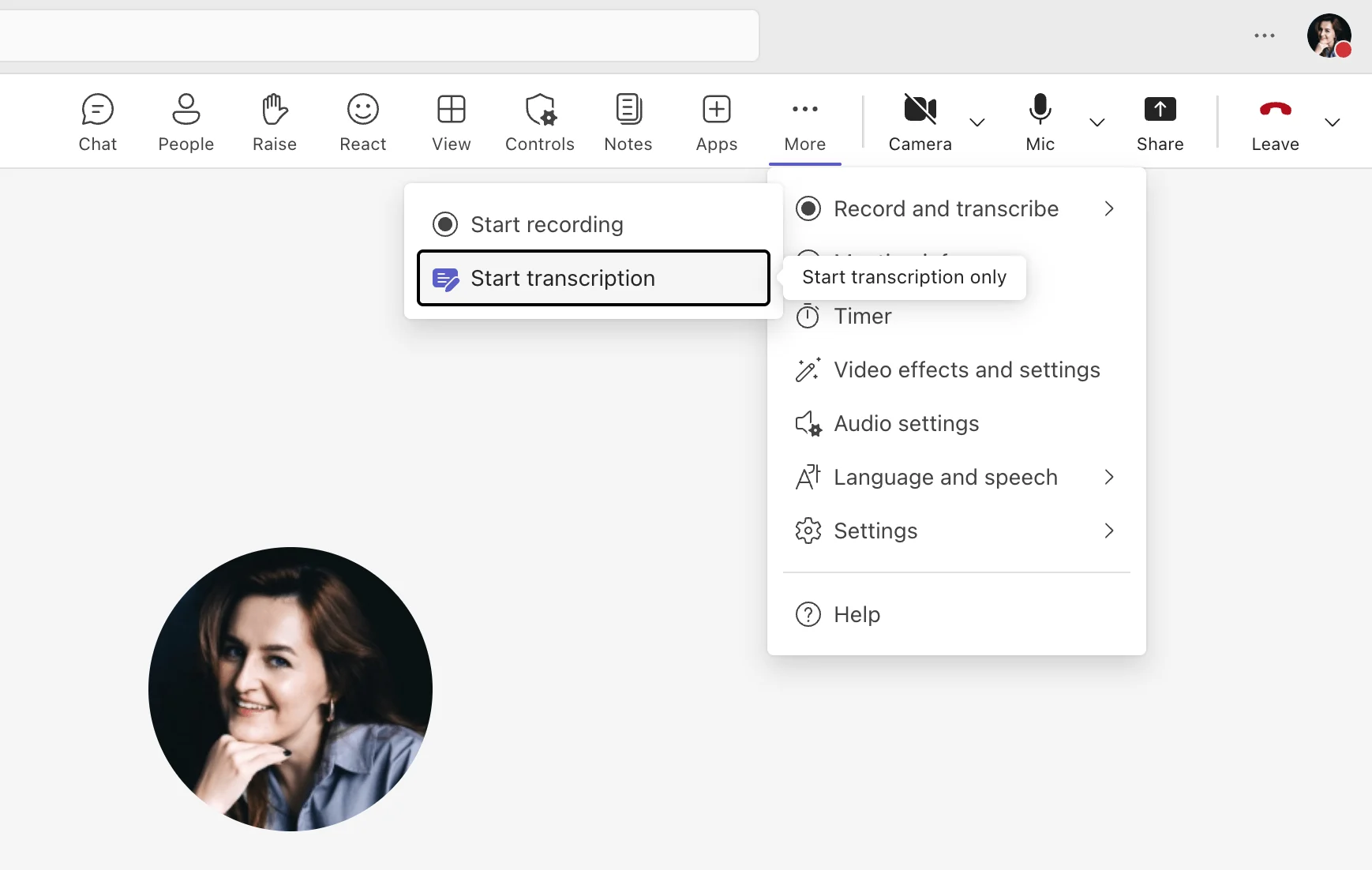
Abb. 12. Ein Meeting aufzeichnen oder transkribieren.
Speicherort der Aufzeichnungen
- Kanal-Meetings: Aufzeichnung in SharePoint gespeichert.
- Private Meetings (1:1 oder geplant): Im OneDrive des Organisators gespeichert.
- Ein Link erscheint automatisch im Meeting-Chat.
- Der Organisator erhält außerdem eine E-Mail mit dem Aufzeichnungslink.
Live-Untertitel und Übersetzung aktivieren
- Klicken Sie während des Meetings auf Weitere Aktionen (•••) > Live-Untertitel aktivieren.
- Wählen Sie die gewünschte Sprache.
- Wenn von Ihrem Admin aktiviert, kann die Live-Übersetzung Untertitel in einer übersetzten Sprache anzeigen.
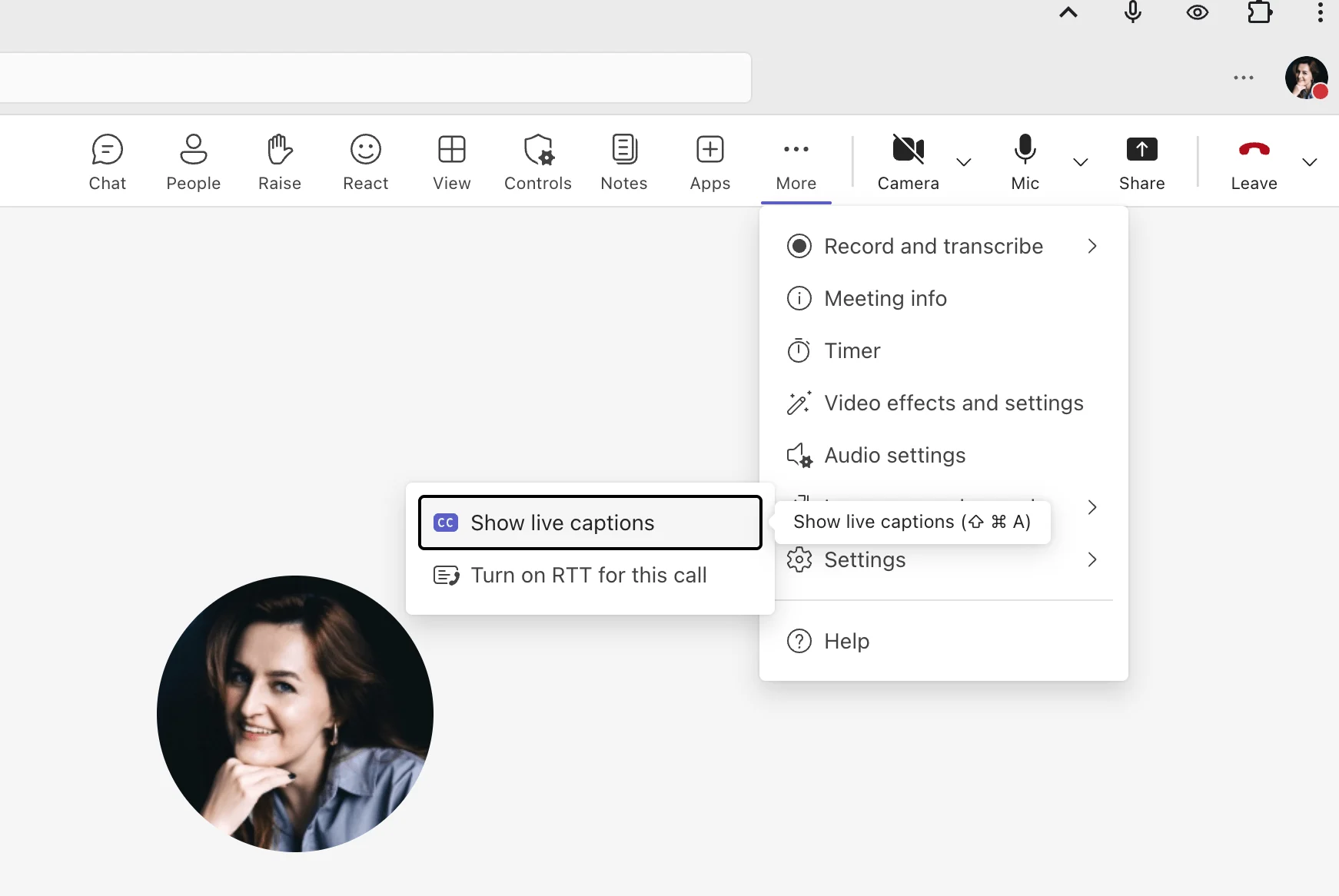
Abb. 13. Live-Untertitel aktivieren.
Meeting-Transkript exportieren
- Wenn die Transkription aktiviert ist, wird nach Ende des Meetings automatisch ein Transkript erstellt.
- Zugriff über den Meeting-Chat oder den Aufzeichnungslink.
- Es kann als Text- oder Word-Datei heruntergeladen werden.
- Transkripte sind durchsuchbar und nützlich für die Überprüfung von Entscheidungen oder Aufgaben.
👉 Hinweis: Transkription und Live-Untertitel müssen vor dem Meeting aktiviert oder per Richtlinie eingestellt werden. Einige Funktionen erfordern Teams Premium.
Wiederkehrende Meetings und Erinnerungen: Serienplanung in Teams
So erstellen, bearbeiten und verwalten Sie wiederkehrende Meetings und Erinnerungen in Microsoft Teams:
Wiederkehrende Meetings erstellen
- Klicken Sie beim Planen eines Meetings auf Datum und Uhrzeit des Ereignisses, um die Wiederholungsoptionen zu öffnen.
- Wählen Sie aus täglichen, wöchentlichen, monatlichen oder benutzerdefinierten Mustern.
- Alle Vorkommen erscheinen in Ihrem Kalender.
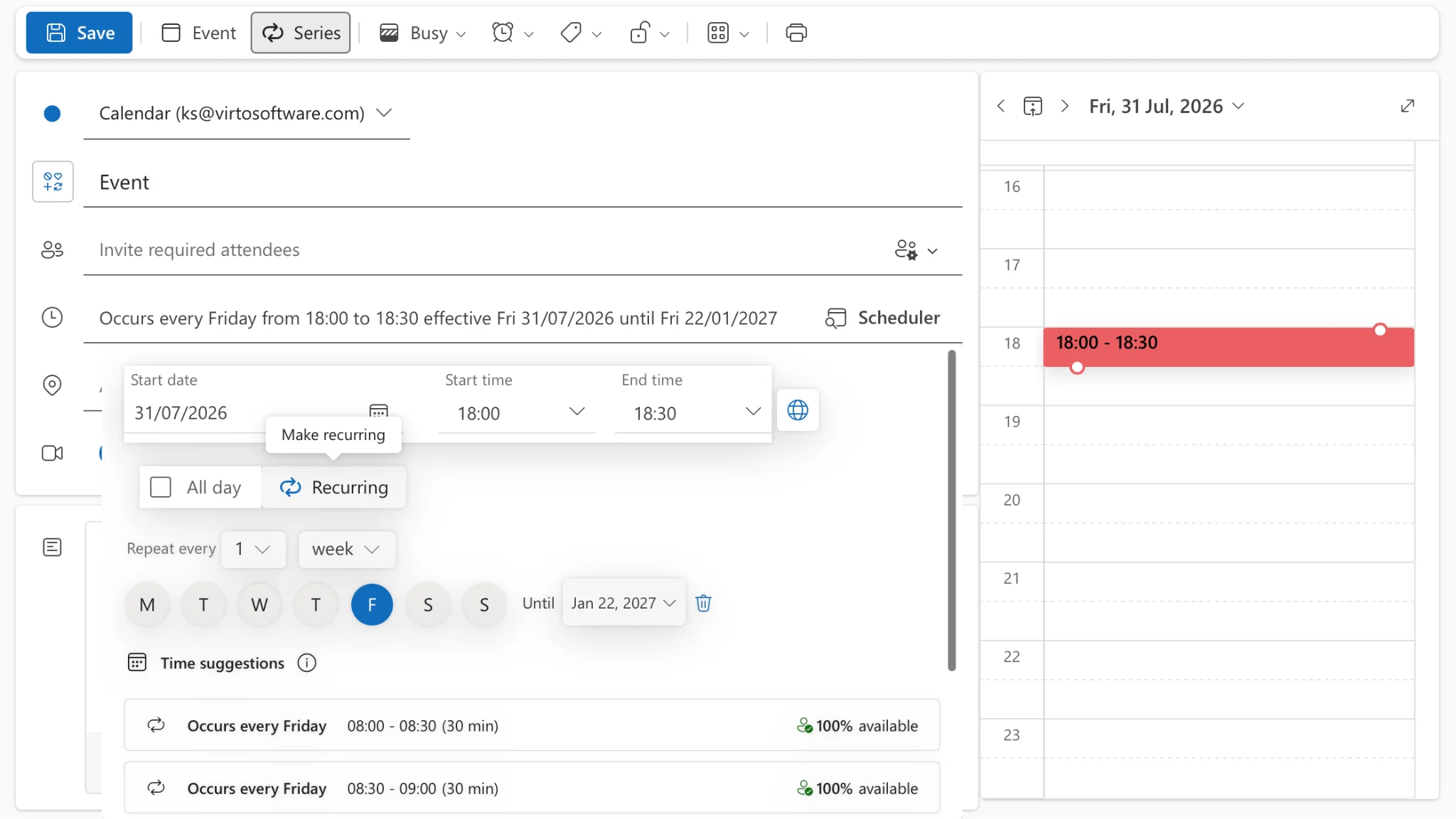
Abb. 14. Navigieren zu den Wiederholungsoptionen für Meetings.
Wiederkehrende Meetings bearbeiten
- Öffnen Sie die Meeting-Serie oder ein einzelnes Vorkommen.
- Wählen Sie Serie bearbeiten, um alle zukünftigen Meetings zu ändern.
- Wählen Sie Vorkommen bearbeiten, um nur ein einzelnes Meeting zu ändern.
👉 Wie versende ich eine Teams-Meeting-Einladung? Um eine Teams-Meeting-Einladung zu versenden, öffnen Sie den Kalender in Teams und klicken Sie auf „Neues Meeting", um das Planungsformular zu öffnen. Füllen Sie alle erforderlichen Felder aus, darunter Titel, Uhrzeit, Datum, und fügen Sie die E-Mail-Adressen der Teilnehmenden in den Abschnitten „Erforderlich" oder „Optional" hinzu. Geben Sie hilfreichen Kontext in der Meeting-Beschreibung an, passen Sie alle spezifischen Meeting-Optionen an und klicken Sie auf die Schaltfläche „Senden". Die Einladung wird automatisch an die E-Mail-Postfächer aller Teilnehmenden gesendet und erscheint in deren Teams-Kalendern.
Microsoft Teams-Meeting-Erinnerungen und Aufgabenintegration einrichten
Effektive Meeting-Vorbereitung geht über das bloße Versenden von Kalendereinladungen hinaus – sie erfordert koordiniertes Aufgabenmanagement, zeitnahe Erinnerungen und Sichtbarkeit im gesamten Team. Microsoft 365 bietet nun ein tief integriertes Ökosystem, das diesen Workflow durch Outlook, Planner, To Do, Teams und die inzwischen ausgereifte Microsoft Loop-Plattform verbessert.
So können Sie die Meeting-Vorbereitung mit den neuesten Tools effektiver gestalten:
Erinnerungen in Outlook einstellen
- Outlook unterstützt weiterhin Ereigniserinnerungen mit einem Standard von 15 Minuten vor dem Meeting.
- Sie können die Erinnerungszeit pro Meeting oder global über die Outlook-Einstellungen anpassen.
- Diese Erinnerungen lösen Desktop-, Mobil- oder E-Mail-Benachrichtigungen aus – je nach Ihrer Gerätekonfiguration.
Microsoft Planner, To Do und Loop für die Zuweisung und Nachverfolgung von Meeting-Aufgaben nutzen
- Seit Ende 2024 hat Microsoft eine neue Planner-App in Teams eingeführt, die folgendes kombiniert:
- Planner (Team-Aufgaben)
- To Do (persönliche Aufgaben)
- Premium-Pläne (das frühere Project for the Web, für erweiterte Projektplanung)
- Diese einheitliche Oberfläche ermöglicht:
- Zeitplanansichten, Aufgabenabhängigkeiten, Labels und Filterung
- Nahtlose Synchronisierung zwischen Aufgaben, die in Planner, To Do und Loop erstellt wurden
- Microsoft To Do
- Weiterhin ideal für die persönliche Aufgabenverfolgung, einschließlich Aufgaben, die aus Outlook-E-Mails markiert oder über Loop oder Planner zugewiesen wurden.
- Nutzende können alle meeting-bezogenen Aufgaben in der Liste „Mir zugewiesen" einsehen.
- Microsoft Loop-Integration
- Loop-Aufgabenlisten können jetzt erstellt werden in:
- Outlook-E-Mails
- Teams-Chats
- Loop-Seiten
- Diese Aufgabenlisten:
- Synchronisieren automatisch mit Planner (als Pläne oder Buckets)
- Erscheinen in To Do für zugewiesene Nutzende
- Sind kollaborativ und in Echtzeit, sodass mehrere Teammitglieder gleichzeitig beitragen können
- Das bedeutet: Sie können Ihre Meeting-Vorbereitungscheckliste gemeinsam erstellen – noch bevor die Meeting-Einladung verschickt wird – und Zuweisungen spiegeln sich in allen Microsoft 365-Apps wider.
- Loop-Aufgabenlisten können jetzt erstellt werden in:
- Seit Ende 2024 hat Microsoft eine neue Planner-App in Teams eingeführt, die folgendes kombiniert:
Aufgaben mit einem Teams-Kanal für Transparenz verknüpfen
- Mit der neuen Planner-Erfahrung:
- Alle Aufgaben – egal ob in Loop, Planner oder To Do erstellt – können über diese einheitliche Oberfläche nachverfolgt werden.
- Sie können Meeting-Vorbereitungsaufgaben (z. B. „Folien vorbereiten", „Veranstaltungsort bestätigen", „Agenda entwerfen") zuweisen und sie über den Planner-Tab in Teams für das gesamte Team sichtbar machen.
- Beispiel-Workflow Loop + Teams-Kanal:
- Eine Person erstellt eine Loop-Aufgabenliste in einem Teams-Chat vor dem Meeting.
- Mit der neuen Planner-Erfahrung:
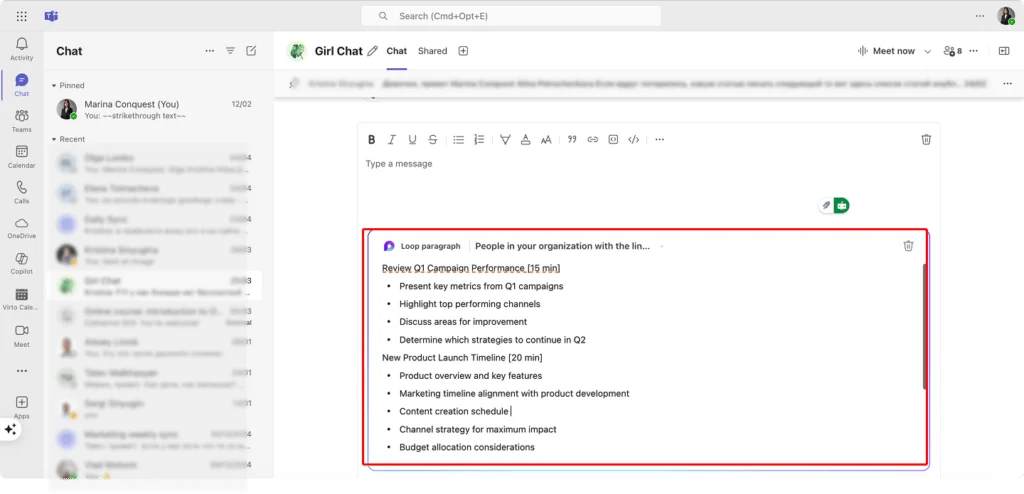
Abb. 15. Verwendung einer Loop-Komponente in einem Teams-Chat.
- Die Aufgaben werden automatisch mit Planner synchronisiert.
- Der Planner-Plan wird als Tab im relevanten Teams-Kanal für die Teamtransparenz hinzugefügt.
- Teammitglieder sehen Fälligkeitsdaten, Zuweisungen und Fortschritte an einem zentralen Ort.
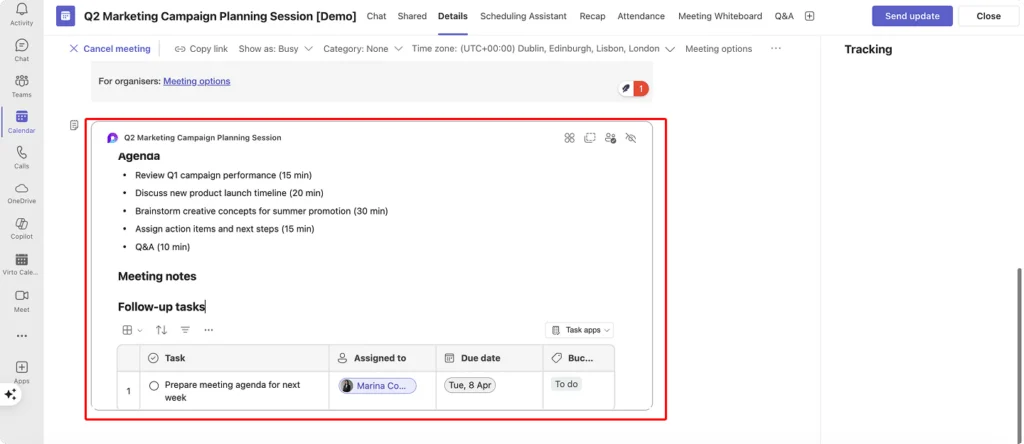
Abb. 16. Verwendung einer Loop-Komponente in einer Teams-Meeting-Agenda.
Meeting beenden und nachbereiten
So beenden und verfolgen Sie ein Meeting nach:
Dateien und Aufzeichnungen organisieren
- Während des Meetings geteilte Dateien verbleiben im Chat.
- Verschieben Sie wichtige Dateien in Kanal-Tabs oder Ordner für einen breiteren Zugang.
- Fügen Sie Aufzeichnungen Kommentare hinzu, um wichtige Momente hervorzuheben.
- Erstellen Sie eine Ordnerstruktur in SharePoint oder OneDrive, um nach Thema oder Wiederholungsserie zu organisieren.
Wichtige Punkte zusammenfassen
- Veröffentlichen Sie eine Zusammenfassung im Meeting-Chat oder -Kanal, die Folgendes umfasst:
- Wichtige Entscheidungen
- Aufgaben
- Zugeteilte Verantwortlichkeiten
- Fristen
Anwesenheits- und Aktivitätsberichte erstellen
- Öffnen Sie nach dem Meeting den Teams-Kalendereintrag.
- Klicken Sie auf Anwesenheit, um den Bericht herunterzuladen.
- Verfolgen Sie Beitritts-/Abgangszeiten und Engagement-Level.
- Berichte sind für geplante Meetings verfügbar, nicht für „Jetzt besprechen"-Sitzungen.
Nachfassen und weiterarbeiten
- Erstellen Sie einen neuen Thread im Team-Kanal für weiterführende Diskussionen.
- Planen Sie ein Folgemeeting für ungelöste Aufgaben.
- Nutzen Sie Microsoft Forms oder Umfragen, um Feedback zur Effektivität des Meetings zu sammeln.
Wie richte ich ein Microsoft Teams-Meeting ein?
Das Einrichten eines Microsoft Teams-Meetings umfasst mehrere wichtige Schritte:
- Öffnen Sie Teams und navigieren Sie zum Tab Kalender.
- Klicken Sie auf die Schaltfläche Neues Meeting.
- Fügen Sie wesentliche Details hinzu, darunter Titel, erforderliche Teilnehmende, Datum und Uhrzeit.
- Verwenden Sie Meeting-Optionen, um zu steuern, wer präsentieren oder den Wartebereich umgehen darf.
- Fügen Sie in der Beschreibung eine Agenda hinzu, um Erwartungen zu setzen.
- Hängen Sie relevante Dateien an, die Teilnehmende möglicherweise benötigen.
- Klicken Sie auf Speichern, um das Meeting zu erstellen und Einladungen zu versenden.
👉 Vollständige Einrichtungsanweisungen finden Sie im vorherigen Abschnitt dieses Leitfadens, der die Planung über Teams, die Outlook-Integration, die Einladung externer Teilnehmender und das Starten spontaner Meetings behandelt.
Häufige Probleme bei der Meeting-Planung in Microsoft Teams lösen
Auch mit der optimierten Meeting-Funktionalität von Microsoft Teams können beim Planen oder Beitreten von Meetings gelegentlich Probleme auftreten. Dieser Abschnitt behandelt die häufigsten Probleme, mit denen Nutzende konfrontiert sind, und bietet praktische Lösungen, um Ihre Meetings schnell wieder auf Kurs zu bringen. Ob Kontoberechtigung, Integrationsprobleme oder technische Schwierigkeiten – diese Troubleshooting-Schritte helfen Ihnen, die Situation schnell zu lösen.
Warum kann ich kein Teams-Meeting planen?
Wenn Sie kein Meeting planen können, liegt dies typischerweise an Lizenzierungseinschränkungen oder der Kontokonfiguration.
Mögliche Lösungen:
Kontotyp und Berechtigungen überprüfen:
- Stellen Sie sicher, dass Sie mit einem Microsoft 365-Konto angemeldet sind, das eine Teams-Lizenz enthält (z. B. Business Standard, E3 usw.).
- Kostenlose oder persönliche Teams-Konten verfügen möglicherweise nicht über Kalender-/Planungsfunktionen.
- Bildungskonten können basierend auf Admin-Einstellungen eingeschränkte Funktionen haben.
Organisationsrichtlinien prüfen:
- Ihre IT-Abteilung hat möglicherweise die Meeting-Erstellung auf bestimmte Benutzergruppen beschränkt.
- Kontaktieren Sie Ihren Teams-Administrator, um Ihre Berechtigungen zu bestätigen.
Teams-App Fehler beheben:
- Teams aktualisieren: Klicken Sie auf Ihr Profilbild → Nach Updates suchen.
- Abmelden und wieder anmelden.
- Teams vollständig schließen (auch aus der Taskleiste), dann den Cache löschen:
- Wechseln Sie zu
%appdata%\Microsoft\Teamsund löschen Sie alle Inhalte.
- Wechseln Sie zu
- Als letzten Ausweg deinstallieren Sie die Teams-Desktop-App und installieren Sie sie neu.
👉 Weitere Informationen zum Löschen des Teams-Cache finden Sie hier (auf Englisch): Clearing Cache in “New” Teams & Clearing Cache in “New” Teams for Mac
- Alternative Planungsmethoden ausprobieren:
- Verwenden Sie Outlook zur Planung des Meetings (Desktop oder Web).
- Nutzen Sie Teams im Web (https://teams.microsoft.com), wenn die Desktop-App nicht funktioniert.
👉 Wie richte ich ein Meeting in Teams ein und sende einen Link? Um ein Meeting in Teams einzurichten und einen Link zu senden, öffnen Sie Teams, klicken Sie auf das Kalender-Symbol und dann auf „Neues Meeting", und füllen Sie alle Meeting-Details aus. Fügen Sie Teilnehmende hinzu, indem Sie ihre E-Mail-Adressen eingeben, ergänzen Sie alle Agendapunkte im Beschreibungsfeld und klicken Sie auf „Senden", um den Meeting-Link automatisch zu generieren und zu verteilen. Um nur den Link zu teilen, können Sie entweder das geplante Meeting öffnen, auf die drei Punkte klicken, „Meeting-Optionen" auswählen und die Beitritts-URL kopieren – oder die Einladung einfach an weitere Teilnehmende weiterleiten, die Zugang benötigen.
Wie aktiviere ich Microsoft Teams-Meetings in Outlook?
Wenn die Schaltfläche Teams-Besprechung in Outlook fehlt, ist das Teams-Add-in möglicherweise deaktiviert oder wird nicht korrekt geladen.
Mögliche Lösungen:
Prüfen, ob das Add-in aktiviert ist:
- Öffnen Sie Outlook.
- Wechseln Sie zu Datei > Optionen > Add-ins.
- Stellen Sie unten unter Verwalten die Option COM-Add-ins ein und klicken Sie auf Los.
- Stellen Sie sicher, dass Microsoft Teams-Besprechungs-Add-in für Microsoft Office aktiviert ist.
- Klicken Sie zur Bestätigung auf OK.
Add-in reparieren oder wiederherstellen:
- Wechseln Sie zu Windows-Einstellungen > Apps.
- Suchen Sie Microsoft 365 (oder Office) > Ändern > Reparieren (Schnell oder Online).
- Starten Sie Outlook nach der Reparatur neu.
Versionskompatibilität prüfen:
- Stellen Sie sicher, dass sowohl Teams als auch Outlook auf dem neuesten Stand sind.
- Outlook 2013 oder älter ist nicht mit dem Teams-Add-in kompatibel.
Gruppenrichtlinien oder Admin-Einstellungen prüfen:
- In Unternehmensumgebungen können Administratoren das Add-in über Gruppenrichtlinien deaktivieren.
- Wenden Sie sich an Ihren Administrator, um zu bestätigen, ob das Teams-Add-in erlaubt ist.
Warum können Teilnehmende dem Meeting nicht beitreten?
Beitrittsprobleme beziehen sich häufig auf Authentifizierung, Link-Fehler oder Lobby-Einschränkungen.
Mögliche Lösungen:
Lobby-Einstellungen prüfen:
- Öffnen Sie das Meeting in Ihrem Kalender.
- Klicken Sie auf Meeting-Optionen.
- Stellen Sie sicher, dass Wer kann den Wartebereich umgehen? nicht auf „Nur ich" gesetzt ist.
Authentifizierungsanforderungen überprüfen:
- Wenn der anonyme Beitritt von Ihrer Organisation deaktiviert ist, müssen sich externe Teilnehmende mit einem Microsoft-Konto anmelden.
- Bestätigen Sie, dass der vollständige Meeting-Link geteilt wurde, einschließlich des Teils
teams.microsoft.com/l/meetup-join....
Netzwerk- oder Gerätebeschränkungen beheben:
- Teilnehmende hinter strikten Unternehmens-Firewalls können möglicherweise nicht auf Teams zugreifen.
- Empfehlen Sie die Nutzung eines privaten Geräts oder mobilen Hotspots, wenn Unternehmensnetzwerke den Zugang einschränken.
- Empfehlen Sie den Beitritt über den Web-Client, wenn die App nicht funktioniert.
Teilnehmerlimits prüfen:
- Standard-Teams-Meetings unterstützen bis zu 1.000 interaktive Teilnehmende.
- Erwägen Sie für größere Veranstaltungen die Nutzung von Teams-Webinaren oder Live-Events.
Warum kann ich ein Meeting in Microsoft Teams nicht aufzeichnen?
Wenn die Option Aufzeichnung starten nicht verfügbar oder ausgegraut ist, liegt dies wahrscheinlich an Richtlinien- oder Lizenzierungseinschränkungen.
Mögliche Lösungen:
Organisationsweite Aufzeichnungsrichtlinien prüfen:
- Administratoren können die Meeting-Aufzeichnung organisationsweit oder für bestimmte Gruppen deaktivieren.
- Wenden Sie sich an Ihre IT-Abteilung, um Aufzeichnungsberechtigungen zu bestätigen.
Ihre Meeting-Rolle prüfen:
- Nur Organisatoren und Präsentierende können Aufzeichnungen starten oder stoppen.
- Teilnehmende können keine Aufzeichnungen initiieren, sofern sie nicht befördert werden.
Bestätigen, dass Ihre Lizenz Aufzeichnungen unterstützt:
- Aufzeichnungen sind in Microsoft 365 Business Standard, E3, E5, A3, A5 und entsprechenden Lizenzen verfügbar.
- Kostenlose oder persönliche Teams-Konten unterstützen keine Aufzeichnungen.
Speicherverfügbarkeit prüfen:
- Aufzeichnungen werden gespeichert in:
- OneDrive (für private oder Gruppen-Meetings)
- SharePoint (für Kanal-Meetings)
- Wenn Ihr Speicherkontingent überschritten ist, kann die Aufzeichnung fehlschlagen.
- Aufzeichnungen werden gespeichert in:
Alternativen nutzen, falls nötig:
- Wenn die Teams-Aufzeichnung nicht verfügbar ist, erwägen Sie Tools zur Bildschirmaufnahme von Drittanbietern.
- Informieren Sie Teilnehmende immer, wenn Sie externe Tools verwenden, um die Einhaltung von Datenschutzgesetzen sicherzustellen.
Warum funktioniert mein Audio oder Video während eines Meetings nicht?
Audio- und Videoprobleme sind häufig, aber in der Regel leicht zu beheben.
Mögliche Lösungen:
Geräteeinstellungen prüfen:
- Klicken Sie auf Weitere Aktionen (•••) > Einstellungen > Geräte.
- Stellen Sie sicher, dass das richtige Mikrofon, die richtigen Lautsprecher und die richtige Kamera ausgewählt sind.
- Verwenden Sie die Funktion Testanruf, um die Gerätefunktionalität zu überprüfen.
Betriebssystemberechtigungen prüfen:
- Unter Windows: Wechseln Sie zu Einstellungen > Datenschutz & Sicherheit > Kamera/Mikrofon und erlauben Sie den Zugriff.
- Unter macOS: Wechseln Sie zu Systemeinstellungen > Datenschutz & Sicherheit > Teams-Zugriff auf Kamera/Mikrofon aktivieren.
Hardware-Fehlerbehebung:
- USB-Geräte (Headsets, Webcams) trennen und wieder verbinden.
- Andere Ports ausprobieren oder auf einer anderen App testen.
Konflikt-Software schließen:
- Apps schließen, die möglicherweise Ihre Kamera verwenden (Zoom, Skype usw.).
- Antivirensoftware vorübergehend deaktivieren, wenn sie Audio/Video blockiert.
Netzwerkprobleme beheben:
- Wenn möglich, eine kabelgebundene Ethernet-Verbindung verwenden.
- Andere bandbreitenintensive Anwendungen schließen.
- Video deaktivieren, um die Audioqualität bei schwachen Verbindungen zu erhalten.
Warum funktioniert der Meeting-Link nicht?
Meeting-Links sollten direkten Zugang ermöglichen, aber Probleme können aufgrund von Formatierung oder Richtlinieneinstellungen auftreten.
Mögliche Lösungen:
Vollständigkeit des Links bestätigen:
- Verwenden Sie die Option Meeting-Einladung kopieren oder Per Outlook teilen, anstatt aus der Adressleiste zu kopieren.
- Einige E-Mail-Clients brechen lange URLs um – verwenden Sie bei Bedarf Klartext oder Hyperlinks.
Link-Gültigkeit prüfen:
- Teams-Meeting-Links laufen technisch gesehen nicht ab, aber:
- Stornierte oder umgeplante wiederkehrende Meetings können zu Verwirrung führen.
- Erstellen Sie im Zweifelsfall ein neues Einzelmeeting und teilen Sie einen frischen Link.
- Teams-Meeting-Links laufen technisch gesehen nicht ab, aber:
Einstellungen für externen Zugang prüfen:
- Stellen Sie sicher, dass Ihre Organisation Gastzugang und/oder anonymen Beitritt erlaubt.
- Prüfen Sie die Meeting-Optionen auf Lobby-Einstellungen, die externe Teilnehmende blockieren könnten.
Alternative Beitrittsmethoden anbieten:
- Fügen Sie die Meeting-ID und den Passcode aus der Kalendereinladung hinzu.
- Ergänzen Sie Einwahltelefonnummern, wenn Ihre Lizenz Audiokonferenz unterstützt.
👉 Bei anhaltenden oder organisationsspezifischen Problemen wenden Sie sich immer an Ihr IT-Support-Team. Viele Probleme stammen von mandantenweiten Einstellungen, Sicherheitsrichtlinien oder Lizenzierungseinschränkungen, die nur Administratoren überprüfen oder anpassen können.
Wie die Virto Calendar App für Microsoft Teams die Meeting-Planung verbessert
Eine effektive Terminplanung ist entscheidend, um Teams aufeinander abzustimmen und Projekte auf Kurs zu halten. Microsoft Teams bietet zwar integrierte Kalenderfunktionen, aber die Virto Calendar App verbessert diese Erfahrung, indem sie eine effizientere, intuitivere und anpassbarere Möglichkeit bietet, Meetings und Kalender in Teams zu verwalten.
Ob Sie Projektzeitpläne verwalten, mit funktionsübergreifenden Teams koordinieren oder unternehmensweite Events planen – Virto Calendar bietet eine zentralisierte Lösung, die den Planungsprozess vereinfacht und sicherstellt, dass kein Meeting vergessen wird.
Planung mit Virto Calendar vereinfachen
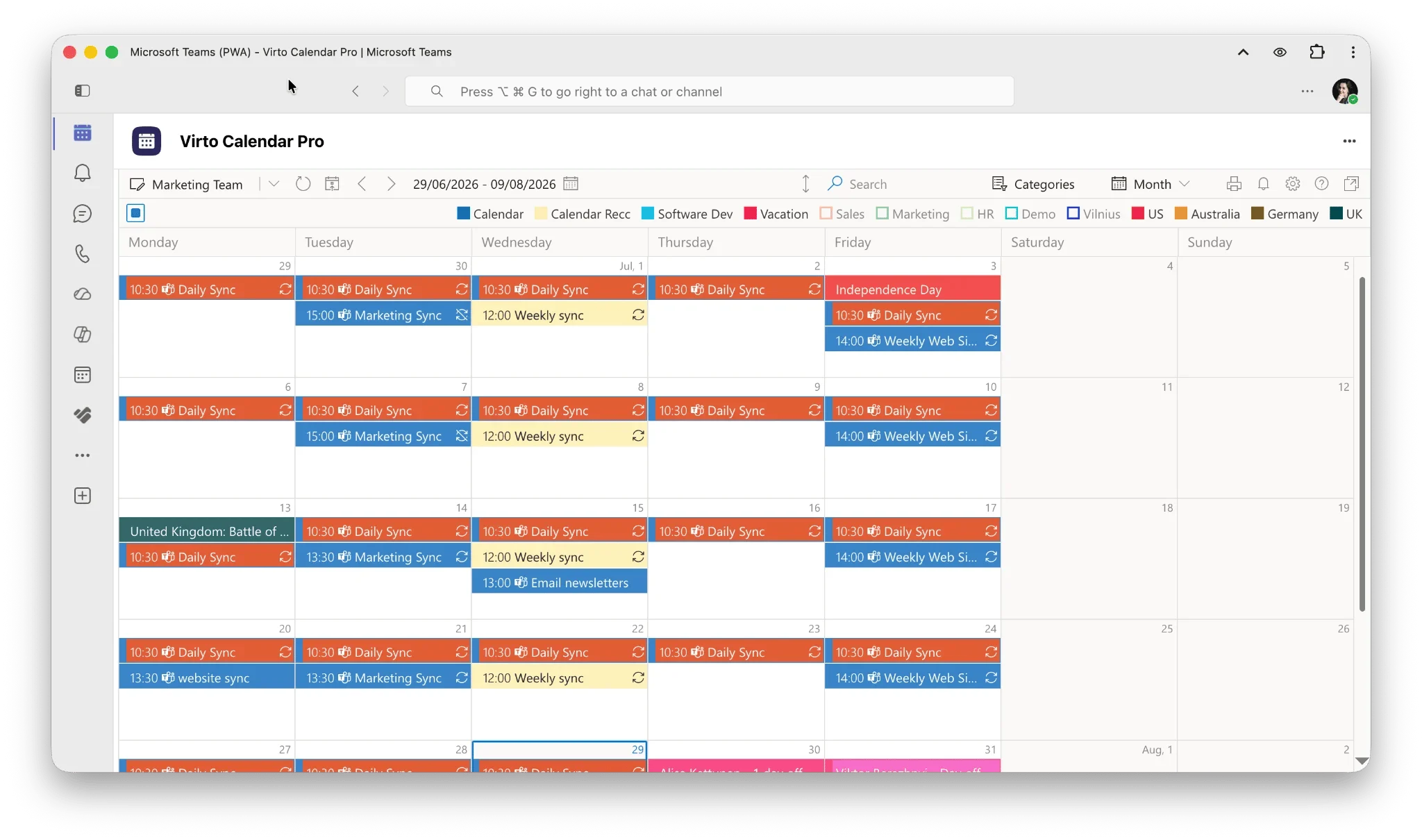
Abb. 17. Beispielhafte Virto Calendar-Ansicht in Teams.
Die Virto Calendar App optimiert die Meeting-Planung in Microsoft Teams durch leistungsstarke Tools für Übersicht, Planung und Automatisierung. So verbessert sie Ihren Planungs-Workflow:
Nahtlose Synchronisierung mit Outlook und Teams: Virto Calendar integriert sich direkt in Microsoft Teams und Outlook, sodass Nutzende Meetings auf einer Plattform planen und diese auf beiden Plattformen sehen können. Das eliminiert Doppelbuchungen und gewährleistet eine konsistente Verfügbarkeitsverfolgung.
Flexible Kalenderansichten: Nutzende können aus verschiedenen Kalenderansichten wählen – Tag, Woche, Monat, Aufgabe, Jahr und Mehrquellen – um ihre Zeitpläne auf einen Blick zu verwalten. Das erleichtert die Visualisierung überlappender Ereignisse und eine bessere Zeiteinteilung.
Automatische Benachrichtigungen: Integrierte Erinnerungen und Warnungen informieren Teammitglieder über bevorstehende Meetings und reduzieren das Risiko verpasster Termine oder verspäteter Teilnahme. Benachrichtigungen können nach Nutzerpräferenzen angepasst werden.
Unterstützung für Gruppen- und wiederkehrende Meetings: Virto Calendar macht es einfach, Meetings für mehrere Teilnehmende oder ganze Teams zu planen. Wiederkehrende Meetings können mit benutzerdefinierten Mustern erstellt werden, sodass Teams regelmäßige Synchronisierungen ohne wiederholte manuelle Planung beibehalten können.
Plattformübergreifender Zugang: Dank mobiler Responsivität und browserbasiertem Zugang können Nutzende Meetings von unterwegs und von jedem Gerät aus verwalten und planen – für maximale Flexibilität und Kontinuität.
Virto Calendar als App in Teams hinzufügen – nicht nur als Kanal-Tab
Die meisten Teams fügen Virto Calendar zunächst als Tab in einem bestimmten Kanal hinzu – ideal für einen gemeinsamen Projektkalender, den alle Teammitglieder sehen können. Sie müssen jedoch nicht jedes Mal einen Kanal öffnen, wenn Sie Ihren Zeitplan prüfen möchten. Sie können Virto Calendar auch als App in der linken Seitenleiste von Teams anheften, sodass Ihr Kalender – und die darin enthaltenen Meetings – immer nur einen Klick entfernt sind, unabhängig davon, in welchem Team oder Chat Sie sich gerade befinden.
Als App anheften: Öffnen Sie in Teams Apps, suchen Sie nach Virto Calendar Pro, klicken Sie mit der rechten Maustaste auf das Symbol in der App-Leiste und wählen Sie Anheften. (Wenn Sie es nicht sehen, muss ein Administrator die App möglicherweise zuerst im Teams Admin Center unter „Apps verwalten" genehmigen.)
Ihren Kalender von überall öffnen: Sobald die App angeheftet ist, klicken Sie auf das Virto Calendar-Symbol in der Seitenleiste, um Ihren vollständigen Kalender – mit Tag-, Woche-, Monat- und Mehrquellen-Ansichten – direkt in Teams zu öffnen, ohne zu einem bestimmten Kanal navigieren zu müssen.
Meeting direkt aus der App öffnen: Wählen Sie ein beliebiges Ereignis im Kalender aus, um dessen Details einzusehen und dem Meeting beizutreten oder es zu öffnen – so gelangen Sie direkt von Ihrem Zeitplan in einen Teams-Anruf, alles an einem Ort.
Da jeder Microsoft 365-Host seine eigene App-Leiste hat, wird Virto Calendar durch das Anheften in Teams nicht automatisch in Outlook oder der Microsoft 365-App angeheftet – Sie können es in jeder Arbeitsumgebung separat hinzufügen. Erfahren Sie mehr über die Virto Calendar App für Teams, Outlook und Microsoft 365.
Hauptfunktionen zur Verbesserung der Meeting-Planung
Werfen wir einen genaueren Blick auf die Kernfunktionen der Virto Calendar App, die speziell die Meeting-Planung in Microsoft Teams verbessern:
- Zentralisiertes Zeitplanmanagement
Alle Ereignisse, Meetings, Aufgaben und Termine aus verbundenen Microsoft 365- und externen Kalendern (wie Google oder iCal) werden in einer einheitlichen Oberfläche angezeigt, was die Koordination über Projekte und Abteilungen hinweg erleichtert.
- Outlook- und Teams-Integration
Virto Calendar gewährleistet eine nahtlose bidirektionale Synchronisierung mit Outlook und Microsoft Teams, sodass neu erstellte Ereignisse sofort in beiden Kalendern erscheinen. Das verhindert Planungskonflikte und vereinheitlicht die Workflows Ihres Teams.
- Meetings erstellen und anpassen
Nutzende können Meetings schnell planen, indem sie Teilnehmende hinzufügen, Meeting-Details wie Agenden definieren und Meeting-Parameter wie Zeit, Wiederholung und Ort auswählen. Die intuitive Benutzeroberfläche macht diesen Prozess schnell und benutzerfreundlich.
- Flexible Kalenderansichten
Wechseln Sie je nach Planungsbedarf zwischen Tag-, Woche-, Monat- oder Aufgaben-Ansicht. Diese Flexibilität ermöglicht es Nutzenden, sich auf tägliche Prioritäten zu konzentrieren oder langfristige Terminplanung zu überblicken.
- Automatisierte Erinnerungen und Benachrichtigungen
Anpassbare Erinnerungen werden automatisch vor dem Meeting-Beginn an alle Teilnehmenden gesendet. Das reduziert Nicht-Erscheinen und stellt sicher, dass Teammitglieder vorbereitet sind.
- Team- und Kanalzusammenarbeit
Planen Sie Meetings direkt für einen bestimmten Microsoft Teams-Kanal oder eine Gruppe, ohne jeden Teilnehmenden manuell hinzufügen zu müssen. So wird sichergestellt, dass alle im Team automatisch benachrichtigt werden und das Meeting im gemeinsamen Kalender erscheint.
Beispiel: Planung eines Projekt-Kickoff-Meetings mit Virto Calendar
Stellen Sie sich vor, eine Projektmanagerin muss ein Kickoff-Meeting für eine neue funktionsübergreifende Initiative organisieren. Mit Virto Calendar:
- Sie öffnet den Virto Calendar-Tab im Teams-Kanal des Projekts.
- Sie wählt die Wochenansicht, um freie Zeitfenster in den Kalendern der Teammitglieder zu finden.
- Sie klickt auf das gewünschte Zeitfenster und erstellt ein neues Ereignis mit dem Titel „Project Alpha Kickoff".
- Sie fügt eine Agenda hinzu, legt erforderliche Teilnehmende aus verschiedenen Abteilungen fest und stellt eine Wiederholung für wöchentliche Follow-up-Meetings ein.
- Eine Erinnerung wird konfiguriert, um alle Teilnehmenden 15 Minuten vor dem Meeting zu benachrichtigen.
- Das Ereignis wird gespeichert und erscheint automatisch sowohl im Microsoft Teams- als auch im Outlook-Kalender aller Eingeladenen.
Das Ergebnis: Das Kickoff-Meeting ist klar geplant, an alle Beteiligten kommuniziert und neben anderen Projektmeilensteinen nachverfolgbar.
Fazit: Teams-Meeting planen
Wie wir in diesem Leitfaden erkundet haben, bietet Microsoft Teams leistungsstarke Tools für die Planung, Verwaltung und Durchführung effektiver Meetings in der heutigen hybriden Arbeitsumgebung. Von der einfachen Terminplanung bis hin zum erweiterten KalenderManagement mit Tools wie der Virto Calendar App bietet Teams die Flexibilität, die Organisationen für die Koordination ihrer kollaborativen Arbeit benötigen.
Die Weiterentwicklung der Meeting-Funktionen von Teams beschleunigt sich weiter – die jüngste Integration zwischen Teams-Kalender und Outlook Anfang 2025 stellt einen bedeutenden Fortschritt dar. Diese Verbesserungen belegen Microsofts Engagement für eine nahtlose Erfahrung, die Grenzen zwischen verschiedenen Collaboration-Tools überwindet.
Effektives Meeting-Management in Teams geht über das bloße Erstellen von Kalendereinträgen hinaus. Durch die Nutzung von Funktionen wie Lobby-Kontrollen, Aufzeichnungsmöglichkeiten und flexibler Teilnehmerverwaltung können Meeting-Organisatoren sichere, produktive Umgebungen für Diskussionen und Entscheidungsprozesse schaffen. Wenn Probleme auftreten, helfen die von uns beschriebenen Troubleshooting-Ansätze dabei, häufige Probleme schnell zu lösen und Ihre Meetings auf Kurs zu halten.
Für Organisationen mit komplexeren Planungsanforderungen erweitern Drittanbieterlösungen wie die Virto Calendar App die nativen Funktionen von Teams durch Multi-Kalender-Overlays, erweiterte Visualisierungsoptionen und eine tiefere Integration im gesamten Microsoft-Ökosystem. Diese Tools verwandeln Teams von einer Kommunikationsplattform in ein umfassendes Meeting-Management-System, das anspruchsvolle Workflows unterstützt. Wir empfehlen Ihnen, jetzt eine kurze Demo zu vereinbaren, um die App in Aktion zu erleben, oder direkt eine kostenlose Testversion der App zu installieren, um diese Vorteile aus erster Hand zu erfahren.
Unabhängig davon, welchen Ansatz Sie wählen: Der Schlüssel zu erfolgreichen Meetings liegt in einer durchdachten Planung, klarer Kommunikation und dem Einsatz der richtigen Tools für Ihre spezifischen Bedürfnisse. Wenn Sie die Meeting-Funktionen in Microsoft Teams meistern, können Sie den Koordinationsaufwand reduzieren, Planungskonflikte minimieren und effektivere Collaborations-Erfahrungen für Ihre gesamte Organisation schaffen.
Um Ihr Verständnis der Microsoft Teams-Meeting-Funktionen und der Kalenderverwaltung zu vertiefen, empfehlen wir diese wertvollen Ressourcen:
Offizielle Microsoft-Dokumentation (auf Englisch):
- Schedule a meeting in Microsoft Teams Free
- Create a meeting in Microsoft Teams Free
- Schedule and join a meeting
- Teams meeting troubleshooting
Hilfreiche Blog-Ressourcen (auf Englisch):