



Sie wechseln ständig zwischen verschiedenen Plattformen, nur um ein einfaches Meeting zu planen? Erfahren Sie, wie Sie mit Outlook ein Microsoft Teams-Meeting planen und so Ihren Meeting-Workflow optimieren und die Produktivität Ihres Teams steigern.
Kurzantwort: Um ein Teams-Meeting in Outlook zu planen, öffnen Sie den Outlook-Kalender, klicken Sie auf „Neues Teams-Meeting" (Teams-Add-In), fügen Sie Teilnehmer und Uhrzeit hinzu und klicken Sie auf „Senden".
Reibungslose Zusammenarbeit ist entscheidend für Produktivität. Microsoft hat dies durch die Integration von Outlook und Microsoft Teams vereinfacht: Sie können Teams-Meetings direkt aus der vertrauten Outlook-Oberfläche heraus planen und verwalten. Diese Integration vereinfacht den Meeting-Erstellungsprozess und hilft, einen zentralen Kalender für Ihre virtuellen Zusammenkünfte zu pflegen.
Trotz dieser hilfreichen Integration haben viele Benutzer Schwierigkeiten beim Einrichten von Teams-Meetings über Outlook. Der Prozess ist nicht immer intuitiv, weshalb häufig nach Schritt-für-Schritt-Anleitungen und Problemlösungen gesucht wird. Ob Fehlermeldungen, fehlende Teams-Option oder einfach Unbekanntheit mit der Funktion – diese Hürden können Ihren Workflow und Ihre Kommunikation beeinträchtigen.
Eine korrekte Nutzung dieser Integration ist für eine effektive Zusammenarbeit unerlässlich. Richtig eingerichtet stellt sie sicher, dass alle Teilnehmer ordnungsgemäße Benachrichtigungen und Zugang zu Meeting-Links erhalten und dem Meeting problemlos über ihren Kalender beitreten können. Diese Struktur ist besonders wertvoll in Remote- und hybriden Arbeitsumgebungen, in denen virtuelle Meetings zentral für die Teamkommunikation sind.
Dieser Artikel führt Sie durch den gesamten Prozess der Erstellung von Microsoft Teams-Meetings über Outlook – von der grundlegenden Einrichtung bis hin zu erweiterten Funktionen. Wir gehen außerdem auf häufige Probleme ein und bieten praktische Lösungen, damit Sie Ihre virtuellen Meetings souverän planen und verwalten können – ohne technische Hürden.
👉 Weitere Informationen zur optimalen Nutzung von Outlook und Microsoft Teams finden Sie in unserer umfangreichen Sammlung von Anleitungen und Tutorials in unserem Blog:
- How to Use Microsoft Teams: A Beginner’s Guide
- Teams Calendar Not Showing? Here’s How to Fix It
- Outlook and Teams Calendars Syncing: A Troubleshooting Guide
- Troubleshooting “Teams Unable to Access Your Calendar” Issue
- How to Seamlessly Sync MS Teams and Outlook Calendars
- A Complete Guide to Viewing Other Users’ Calendars in Microsoft Teams
- How to Create a Shared Calendar in Microsoft Teams: Guide, Tips, Security Issues
- Microsoft Teams Calendar: Setup, Sharing, and Channel View
Was bedeutet es, ein Meeting in Microsoft Teams über Outlook zu planen?
Das Planen von Teams-Meetings über Outlook verbindet die leistungsstarken Kalenderverwaltungsfunktionen von Outlook mit den umfangreichen Videokonferenzfunktionen von Teams. In diesem Abschnitt erläutern wir, was diese Integration beinhaltet, wie sie funktioniert und warum sie für die moderne Zusammenarbeit am Arbeitsplatz wertvoll ist. Wir betrachten sowohl die technischen Aspekte der Integration als auch die praktischen Vorteile, die sie Teams jeder Größe bietet.
Überblick über die Teams-Outlook-Integration
Microsoft hat Teams und Outlook nahtlos integriert, um den Meeting-Erstellungsprozess zu optimieren. Diese Integration ermöglicht es Ihnen, virtuelle Meetings direkt aus Ihrem Outlook-Kalender heraus zu planen und dabei die Videokonferenzfunktionen von Teams zu nutzen. Beim Erstellen eines Meetings in Outlook können Sie einfach die Teams-Meeting-Option aktivieren, um automatisch Video-Links in Ihre Einladung einzufügen.
Die Integration bietet Meeting-Organisatoren verschiedene Anpassungsoptionen. Sie können Teilnehmerzugriffseinstellungen anpassen, festlegen, wer präsentieren darf, Lobby-Funktionen für mehr Sicherheit aktivieren und Aufzeichnungseinstellungen konfigurieren – alles ohne die vertraute Outlook-Oberfläche zu verlassen. Diese Einstellungen werden beim Beitreten der Teilnehmer auf das Teams-Meeting angewendet.
Für Unternehmensbenutzer, die bereits im Microsoft 365-Ökosystem arbeiten, ist diese Integration besonders wertvoll. Da sie die Outlook-Kalenderoberfläche nutzt, mit der die meisten Benutzer bereits vertraut sind, ist nur minimale Einarbeitung erforderlich. Die nahtlose Verbindung dieser Tools spiegelt Microsofts Engagement wider, eine kohärente Produktivitätsumgebung zu schaffen, in der Anwendungen auf natürliche Weise zusammenarbeiten.
Warum ist es wichtig zu wissen, wie man ein Teams-Meeting in Outlook plant?
Die Teams-Outlook-Integration bietet mehrere wesentliche Vorteile, die die Produktivität steigern und die Kommunikation optimieren:
- Einheitlicher Meeting-Erstellungsprozess: Der vielleicht unmittelbarste Vorteil ist, dass keine separaten Meetings in verschiedenen Anwendungen mehr erstellt werden müssen. Anstatt zwischen Teams und Outlook zu wechseln, um ein Meeting einzurichten, können Sie alles an einem Ort erledigen. Das spart Zeit und reduziert das Risiko von Inkonsistenzen zwischen Kalendereinträgen.
- Zentralisierte Kalenderverwaltung: Die Integration bietet einen einzigen, umfassenden Kalender, der alle Ihre Termine enthält – von persönlichen Meetings bis hin zu Videokonferenzen. Diese einheitliche Ansicht erleichtert die Verwaltung Ihres Zeitplans und die Vermeidung von Konflikten. Teammitglieder können Ihre Verfügbarkeit schnell einsehen und entsprechend planen, wodurch die Arbeitsabläufe in der gesamten Organisation transparenter werden.
- Verbesserte Zusammenarbeitsmöglichkeiten: Wenn Sie ein Teams-Meeting über Outlook planen, wird der Meeting-Link automatisch mit allen Eingeladenen geteilt. Dieses sofortige Teilen stellt sicher, dass alle sofortigen Zugang haben, um dem virtuellen Meeting beizutreten, wenn es so weit ist – ohne in E-Mails nach dem richtigen Link suchen zu müssen. Empfänger können mit einem einzigen Klick über ihre Kalenderbenachrichtigung beitreten.
- Konsistente Erfahrung auf allen Geräten: Ob Sie Outlook auf Ihrem Desktop, im Webbrowser oder auf einem mobilen Gerät verwenden – die Teams-Meeting-Integration funktioniert einheitlich. Diese Flexibilität ermöglicht es Ihnen, Meetings von überall aus zu planen oder beizutreten, und unterstützt so die moderne hybride Arbeitsumgebung.
Die Integration bedeutet mehr als nur technischen Komfort – sie spiegelt einen workflow-orientierten Ansatz für Produktivitätstools wider, der anerkennt, wie Menschen in heutigen kollaborativen Umgebungen tatsächlich arbeiten.
Aktuelle Updates zur Verbindung von Outlook und Teams
Microsoft hat die Integration zwischen Outlook und Teams im Laufe des Jahres 2024 und Anfang 2025 kontinuierlich verbessert, mit dem Fokus auf die Optimierung von Workflows und die Verbesserung der Zusammenarbeit zwischen diesen wichtigen Produktivitätstools. Hier sind die wichtigsten Updates, die Sie kennen sollten:
Meeting-Einladungsanhänge jetzt in Teams sichtbar
Ab Oktober 2024 hat Microsoft einen wesentlichen Schwachpunkt in der Teams-Outlook-Integration behoben. Bisher konnten Teams-Benutzer nicht direkt aus der Teams-Oberfläche auf Dateien zugreifen, wenn Meeting-Einladungen in Outlook mit Anhängen erstellt wurden.
Mit diesem Update können Benutzer auf Teams für Desktop und Mac nun Anhänge aus Einladungen, die in Microsoft Outlook für Windows oder Outlook für Web erstellt wurden, anzeigen und herunterladen. Dadurch haben Meeting-Teilnehmer Zugang zu allen notwendigen Materialien, ohne die Teams-Umgebung verlassen zu müssen, was die Meeting-Vorbereitung und Produktivität verbessert.
Nahtlose Meeting-Erstellung aus dem Chat
Ein Update vom Februar 2025 führte eine praktische Option „In Outlook fortfahren" in Microsoft 365 Business Chat ein. Diese Funktion ermöglicht es Benutzern, nahtlos von Chat-Gesprächen zur Meeting-Planung in Outlook zu wechseln.
Wenn bei der Diskussion in einem Teams-Chat ein Meeting erforderlich ist, können Benutzer nun schnell ein Kalenderereignis erstellen, ohne manuell zwischen Anwendungen wechseln zu müssen. Das System überträgt den relevanten Kontext, wodurch die Planung effizienter wird und die Reibung zwischen Kommunikations- und Kalenderverwaltungstools reduziert wird.
Diese Updates spiegeln Microsofts kontinuierliches Engagement wider, ein einheitliches Produktivitätsökosystem zu schaffen, in dem die Kommunikations- und Planungsfunktionen von Outlook nahtlos mit den Kollaborationsfunktionen von Teams verschmelzen. Für Organisationen, die beide Tools verwenden, reduzieren diese Verbesserungen den Kontextwechsel und schaffen natürlichere Workflows zwischen E-Mail, Kalender und virtuellen Meetings.
Schritt-für-Schritt-Anleitung zum Erstellen eines Meetings in Teams über Outlook
Die folgende umfassende Anleitung führt Sie durch den gesamten Prozess der Erstellung von Teams-Meetings über Outlook – von der Vorbereitung bis zur Durchführung. Wir erklären das Erstellen von Meetings in verschiedenen Outlook-Versionen (Desktop, Web und Mac), stellen alternative Planungsmethoden vor und erläutern erweiterte Meeting-Optionen, damit Ihre virtuellen Zusammenkünfte reibungslos verlaufen.
Meeting vorbereiten
Bevor Sie Ihr Teams-Meeting planen, sorgt eine gründliche Vorbereitung für Produktivität und Engagement:
- Klare Agenda erstellen
- Legen Sie konkrete Gesprächsthemen mit Zeitkontingenten für jedes Thema fest
- Definieren Sie Meeting-Ziele und gewünschte Ergebnisse
- Erwägen Sie die Verwendung eines gemeinsamen OneNote- oder Word-Dokuments als wiederverwendbare Agendavorlage
- Meeting-Materialien vorbereiten und organisieren
- Relevante Dokumente, Präsentationen oder Referenzmaterialien zusammenstellen
- Dateien auf eine SharePoint-Website oder in einen Teams-Kanal hochladen, auf den Teilnehmer zugreifen können
- Materialien bei Bedarf in barrierefreie Formate konvertieren
- Zusammenarbeit vor dem Meeting
- Teams-Chat nutzen, um vorläufige Themen mit wichtigen Teilnehmern zu besprechen
- Einen dedizierten Teams-Kanal für das Meeting erstellen, wenn es Teil eines laufenden Projekts ist
- Agenda und Materialien vorab über den Teams-Chat oder per E-Mail teilen, damit die Teilnehmer Zeit zur Vorbereitung haben
- Erwartungen kommunizieren
- Teilnehmer informieren, wenn sie sich spezifisch vorbereiten müssen
- Rollen klären (Präsentatoren, Protokollführer, Zeitwächter)
- Erwägen Sie, eine kurze E-Mail mit dem Meeting-Zweck und den erwarteten Beiträgen zu senden
👉 Wie fügen Sie ein Teams-Meeting in Outlook hinzu? Kurz gesagt: Öffnen Sie Outlook und erstellen Sie ein neues Meeting, indem Sie auf „Neue Besprechung" oder „Neues Ereignis" klicken. Klicken Sie auf die Schaltfläche „Teams-Meeting" im Menüband (oder aktivieren Sie den Schalter „Teams-Meeting" im neuen Outlook). Fügen Sie Teilnehmer, Titel, Uhrzeit und weitere benötigte Details hinzu. Der Teams-Meeting-Link und die Beitrittsinformationen werden automatisch zur Einladung hinzugefügt. Klicken Sie auf „Senden", um die Einladung an alle Teilnehmer zu versenden. Weitere Informationen und detaillierte Anweisungen finden Sie im folgenden Abschnitt.
Meeting in Outlook Desktop, Web und Mac erstellen: Teams-Meeting in Outlook planen
Im Folgenden finden Sie eine Schritt-für-Schritt-Anleitung zum Planen eines Microsoft Teams-Meetings in Outlook:
Teams-Meeting in Outlook Desktop (Windows) planen
- Outlook öffnen und Kalender auswählen
- Microsoft Outlook starten
- Auf das Kalender-Symbol in der Navigationsleiste klicken
- Sicherstellen, dass Sie den richtigen Kalender anzeigen, wenn Sie mehrere Kalender haben
- Neues Ereignis erstellen
- Im Menüband auf „Neues Teams-Meeting" klicken (oder „Neue Besprechung" und Teams später hinzufügen)
- Alternativ auf den gewünschten Zeitraum in der Kalenderansicht klicken und „Teams-Meeting" auswählen
- Ein Microsoft Teams-Meeting hinzufügen
- Wenn Sie anfangs nicht „Neues Teams-Meeting" gewählt haben, auf die Schaltfläche „Teams-Meeting" im Besprechungsmenüband klicken
- Outlook fügt automatisch die Teams-Meeting-Beitrittsinformationen in den Text der Einladung ein
- Meeting-Einstellungen konfigurieren
- Eine aussagekräftige Betreffzeile eingeben
- Datum, Startzeit und Endzeit festlegen
- Für wiederkehrende Meetings auf „Serie" klicken und das Muster festlegen
- Erforderliche und optionale Teilnehmer in den entsprechenden Feldern hinzufügen
- Ort hinzufügen, falls eine physische Komponente vorhanden ist (hybride Meetings)
- Agenda und zusätzliche Informationen im Notizenbereich eingeben
- Einladung senden
- Alle Details auf Richtigkeit prüfen
- Auf „Senden" klicken, um die Einladung an alle Teilnehmer zu verteilen
Teams-Meeting in Outlook für das Web planen
- Outlook öffnen und zum Kalender navigieren
- Zu outlook.office.com navigieren und anmelden
- Auf das Kalender-Symbol im Navigationsbereich klicken
- Neues Ereignis erstellen
- Auf „Neues Ereignis" klicken oder einen Zeitraum im Kalender auswählen
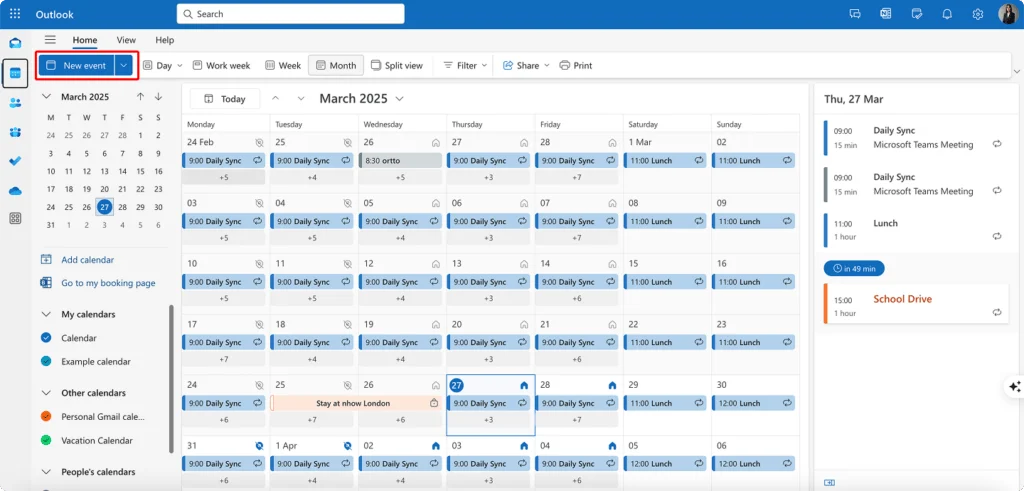
Abb. 1. Zu „Neues Ereignis" in Outlook für das Web navigieren.
- Titel des Meetings eingeben
- Microsoft Teams-Meeting hinzufügen
- Den Schalter „Teams-Meeting" auf „Ein" stellen (befindet sich im Abschnitt „Meeting-Details")
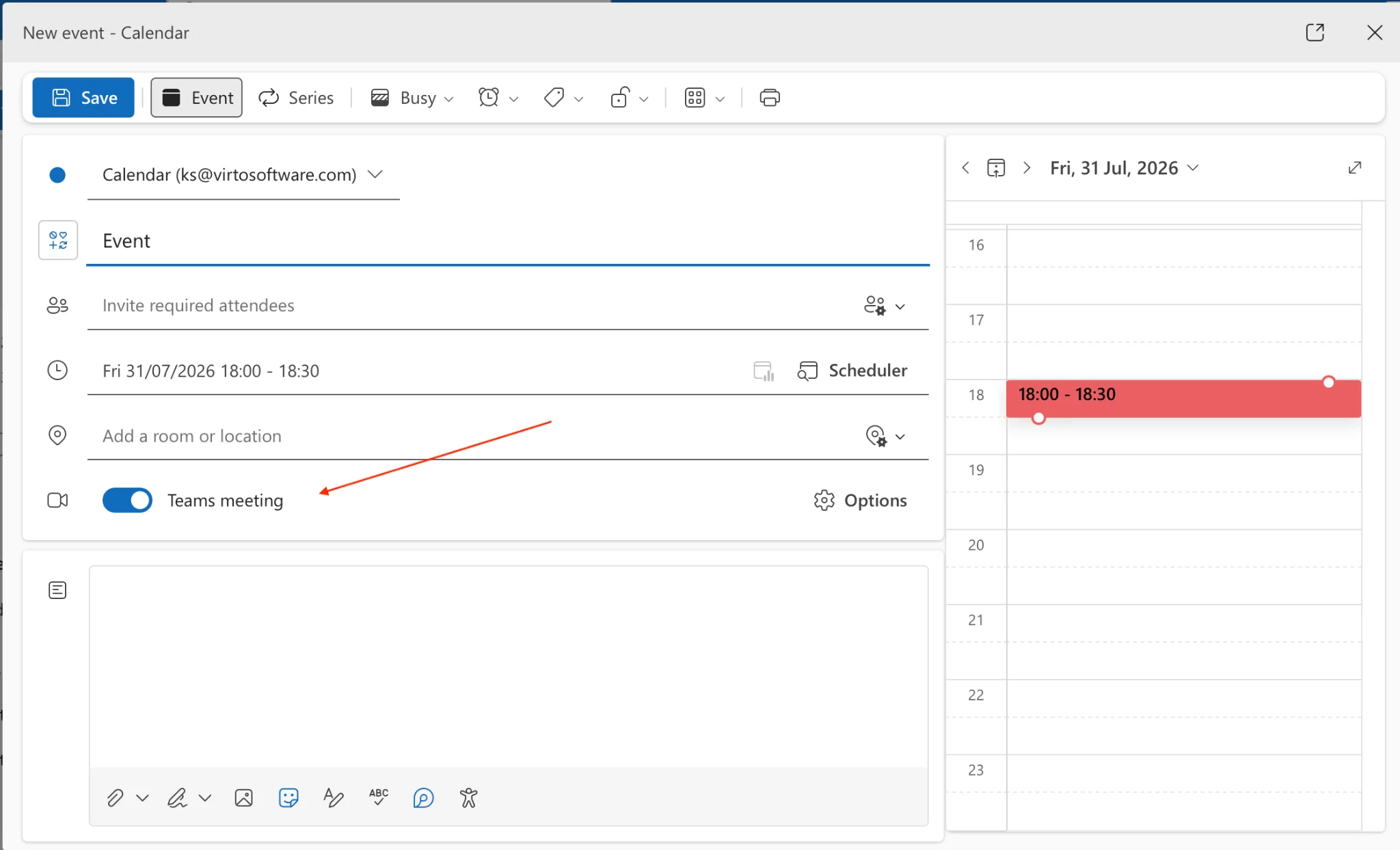
Abb. 2. Die Option „Teams-Meeting" aktivieren.
- Der Teams-Meeting-Link wird automatisch zur Einladung hinzugefügt
- Meeting-Einstellungen konfigurieren
- Teilnehmer im Feld „Personen einladen" hinzufügen
- Datum, Uhrzeit und ggf. Serienmuster festlegen
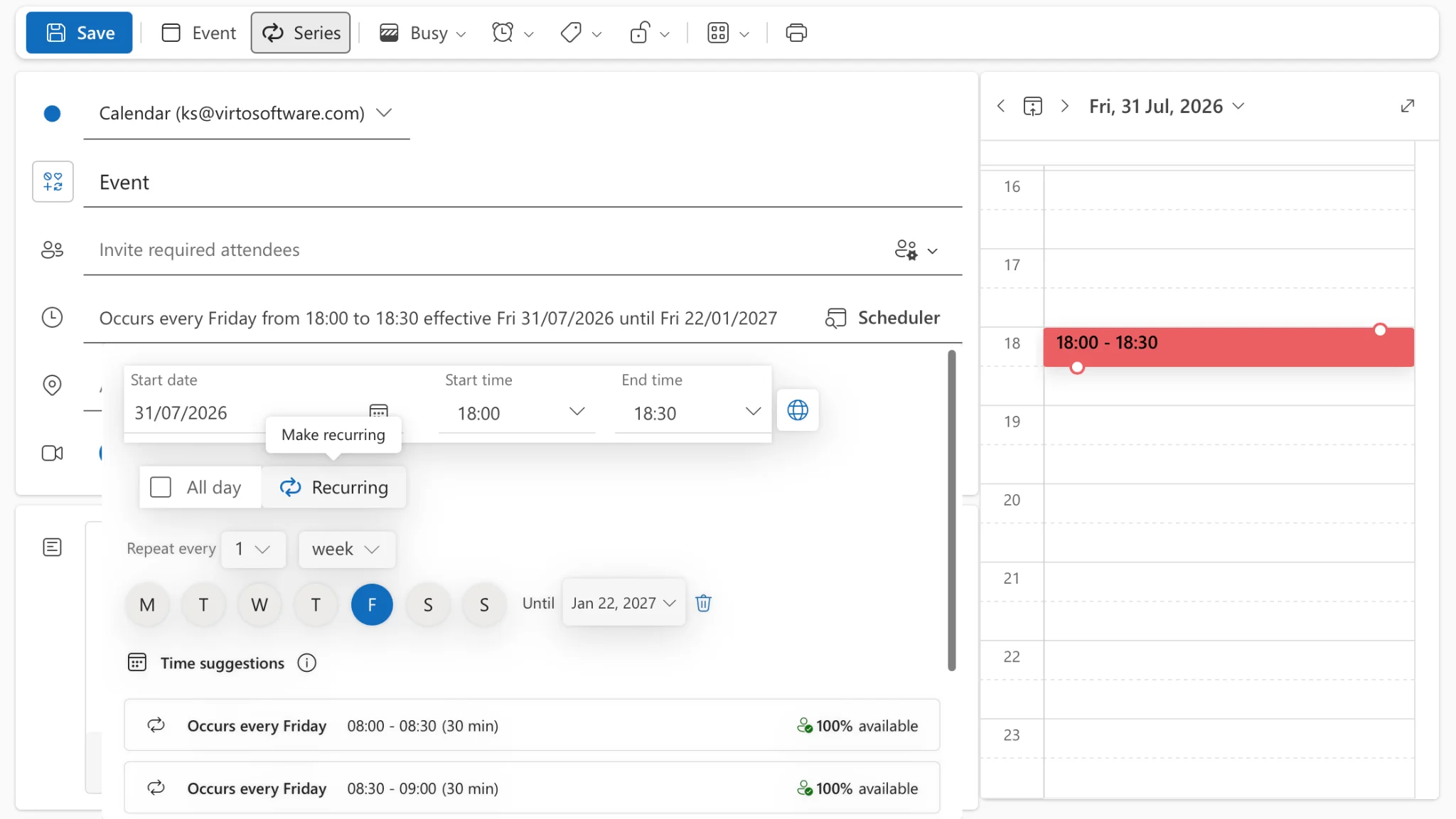
Abb. 3. Einstellungen für eine Terminserie.
- Beschreibung und Agenda im Notizenfeld hinzufügen
- Einladung senden
- Auf „Senden" klicken, um die Einladung zu versenden
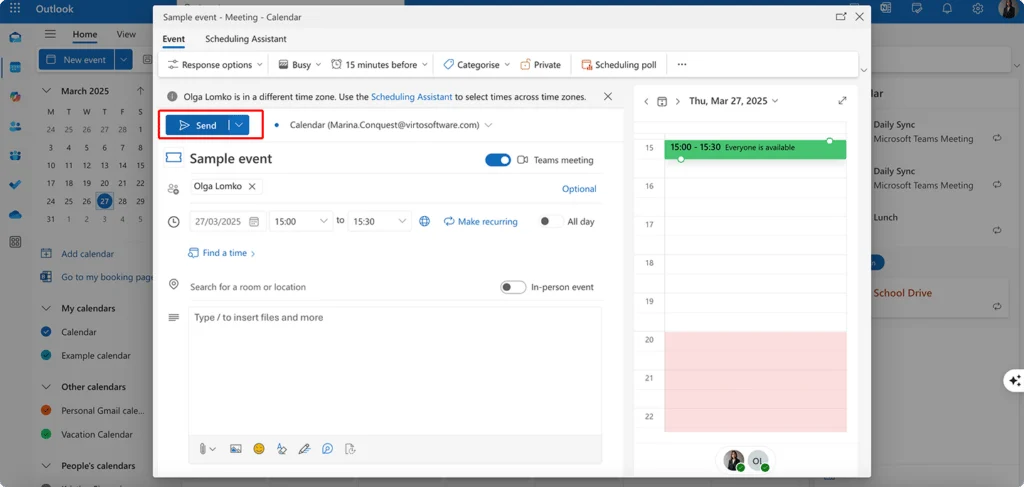
Abb. 4. Eine Einladung zu einem Teams-Ereignis senden.
Teams-Meeting in Outlook für Mac planen
- Outlook öffnen und Kalender aufrufen
- Outlook auf dem Mac starten
- Unten in der Navigationsleiste auf „Kalender" klicken
- Neues Ereignis erstellen
- Auf „Neues Ereignis" klicken
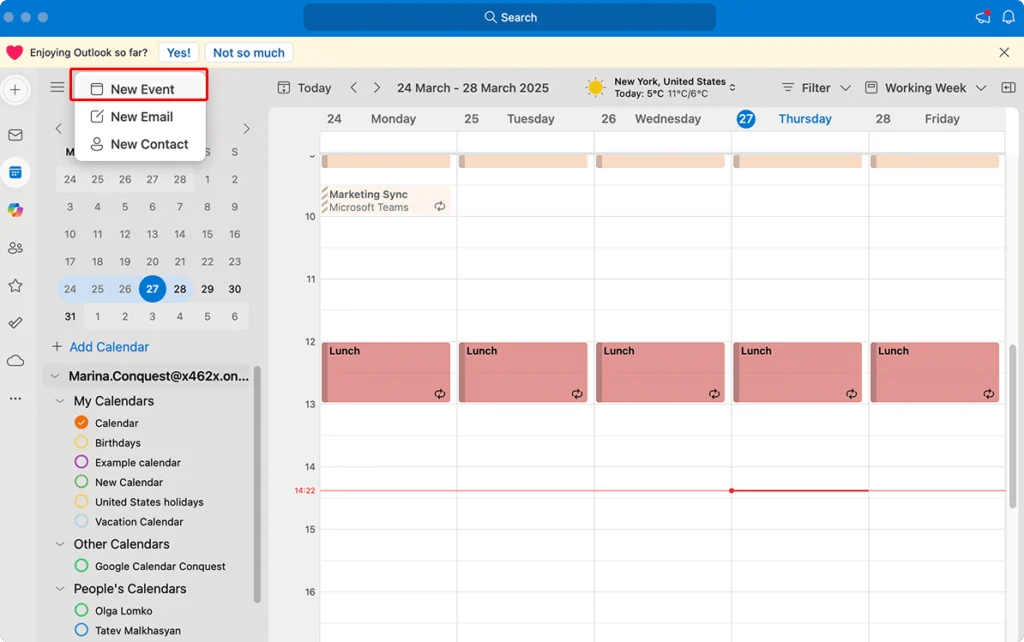
Abb. 5. Zu „Neues Ereignis" in Outlook für Mac navigieren.
- „Teams-Meeting" auswählen
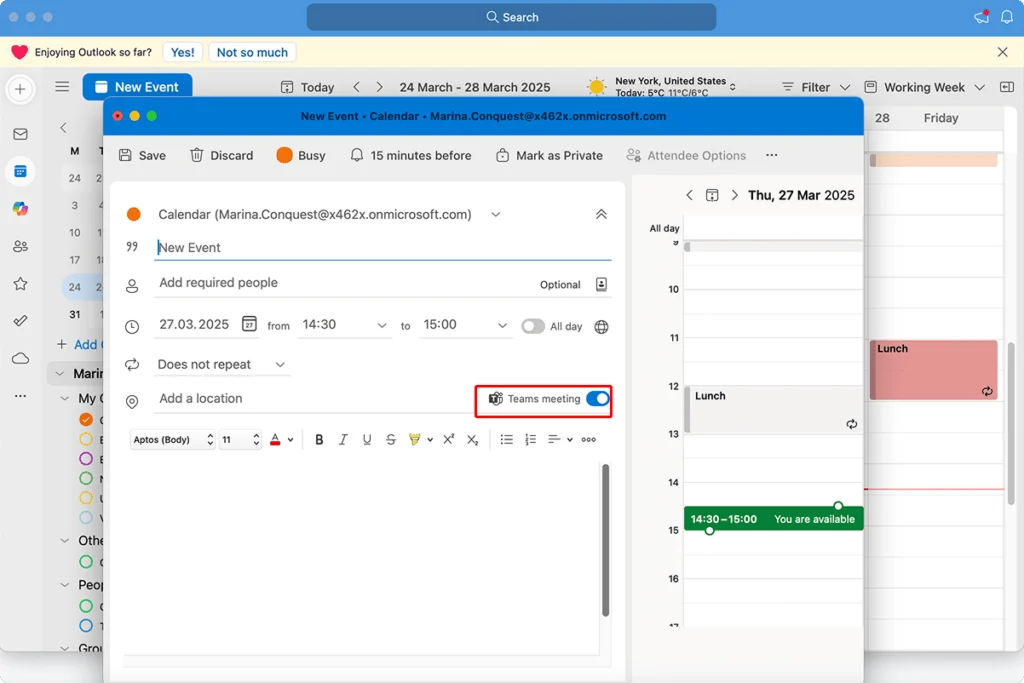
Abb. 6. Die Option „Teams-Meeting" in Outlook für Mac aktivieren.
- Meeting-Einstellungen konfigurieren
- Betreff, Ort (falls zutreffend) und Datum/Uhrzeit eingeben
- Erforderliche und optionale Teilnehmer hinzufügen
- Bei Bedarf Serienmuster festlegen
- Meeting-Details und Agenda im Notizenbereich hinzufügen
- Einladung senden
- Alle Details auf Richtigkeit prüfen
- Auf „Senden" klicken, um die Einladung zu versenden
👉 Wie sende ich eine Teams-Meeting-Einladung? Um eine Microsoft Teams-Meeting-Einladung in Outlook zu senden, öffnen Sie Outlook auf dem Desktop, Mac oder im Web. Klicken Sie in der Kalenderansicht auf „Neue Besprechung" (Windows) oder „Neues Ereignis" (Web/Mac). Wählen Sie „Teams-Meeting", um den Teams-Link automatisch hinzuzufügen. Geben Sie die E-Mail-Adresse des Empfängers ein, legen Sie Datum und Uhrzeit fest und klicken Sie auf „Senden". Die Einladung enthält einen Link, über den die Teilnehmer dem Teams-Meeting beitreten können.
Alternative Wege zum Erstellen eines Teams-Meetings in Outlook
Sehen wir uns nun weitere Möglichkeiten an, ein Teams-Meeting in Outlook zu planen.
Teams zum Erstellen von Meetings verwenden (Synchronisierung mit Outlook)
- Aus dem Teams-Kalender erstellen
- Microsoft Teams öffnen und zum Kalender navigieren
- Oben rechts auf „+Neu" klicken
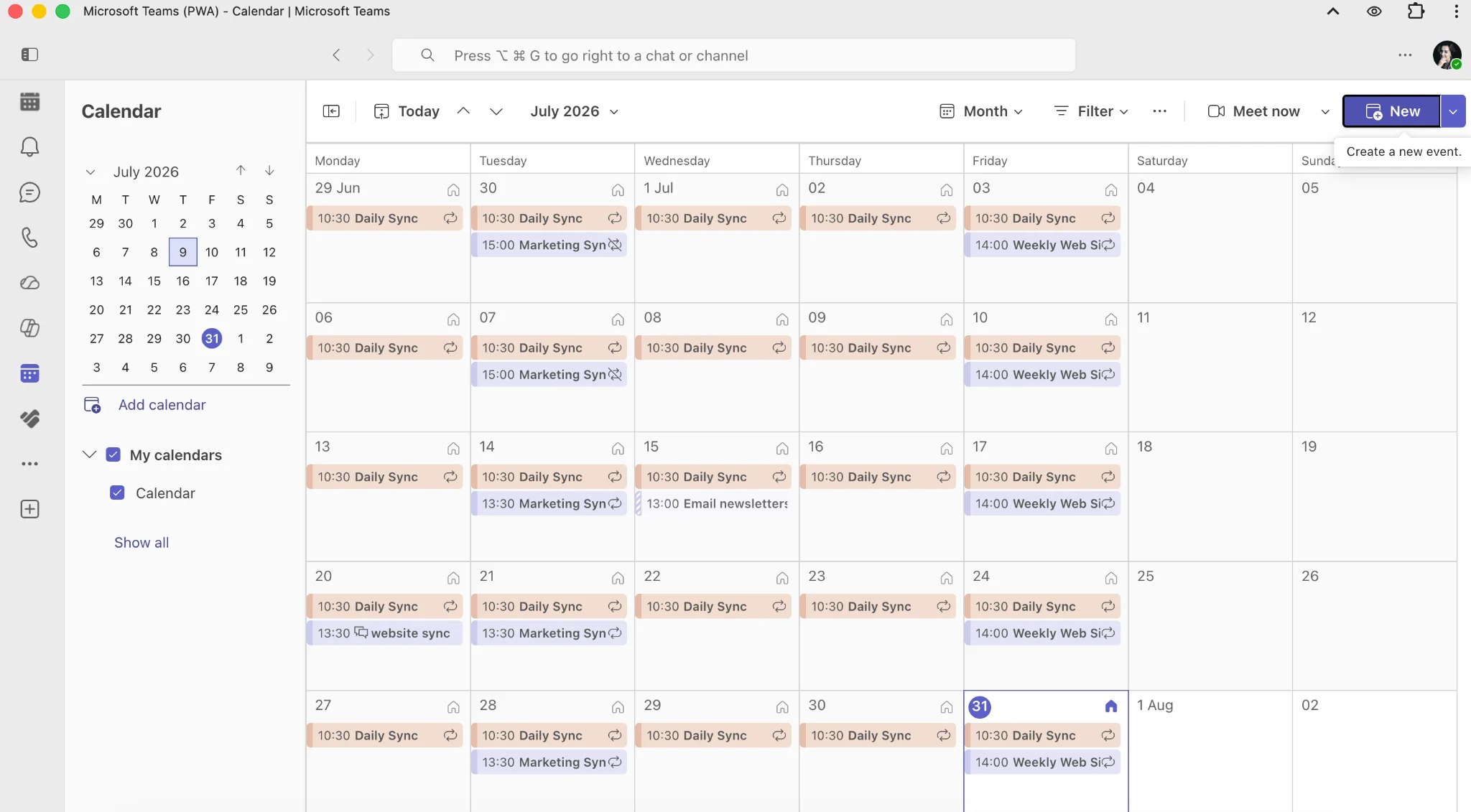
Abb. 7. Zu „+Neu" in Microsoft Teams navigieren.
- Meeting-Details ausfüllen (Titel, Datum, Uhrzeit, Teilnehmer)
- Auf „Speichern" klicken, um das Meeting zu erstellen und Einladungen zu versenden
- Das Meeting erscheint automatisch in Ihrem Outlook-Kalender
- Aus einem Teams-Chat planen
- In einem Teams-Chat auf die drei Punkte (…) über dem Textfeld klicken
- „Meeting planen" auswählen
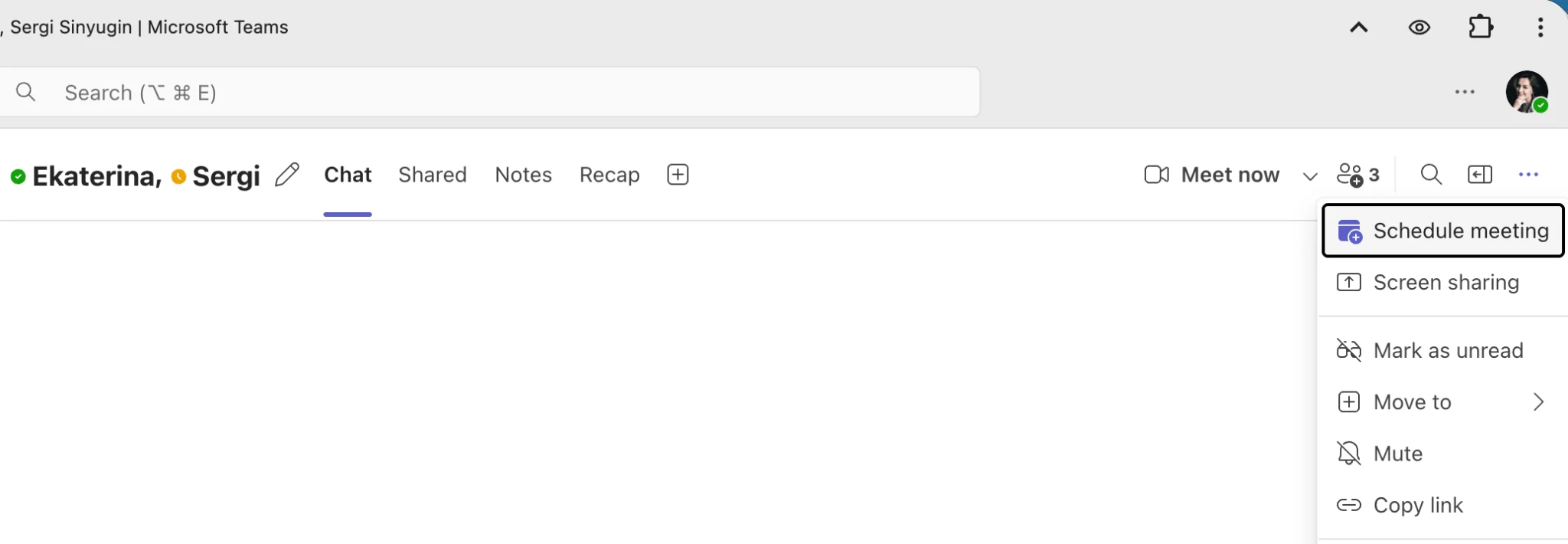
Abb. 8. Zu „Meeting planen" in einem Teams-Chat navigieren.
- Alle Chat-Teilnehmer werden automatisch als Teilnehmer hinzugefügt
- Auf „Senden" klicken, um das Meeting zu planen
- Das Meeting wird mit Ihrem Outlook-Kalender synchronisiert
Die mobile Outlook-App verwenden
- Mobile Outlook-App öffnen
- Outlook auf Ihrem iOS- oder Android-Gerät starten
- Unten auf dem Bildschirm auf das Kalender-Symbol tippen
- Neues Meeting erstellen
- Auf die Schaltfläche „+" tippen, um ein neues Ereignis zu erstellen
- Meeting-Titel eingeben
- Teams-Meeting hinzufügen
- Nach unten scrollen und „Teams-Meeting" auf „Ein" stellen
- Der Teams-Meeting-Link wird automatisch hinzugefügt
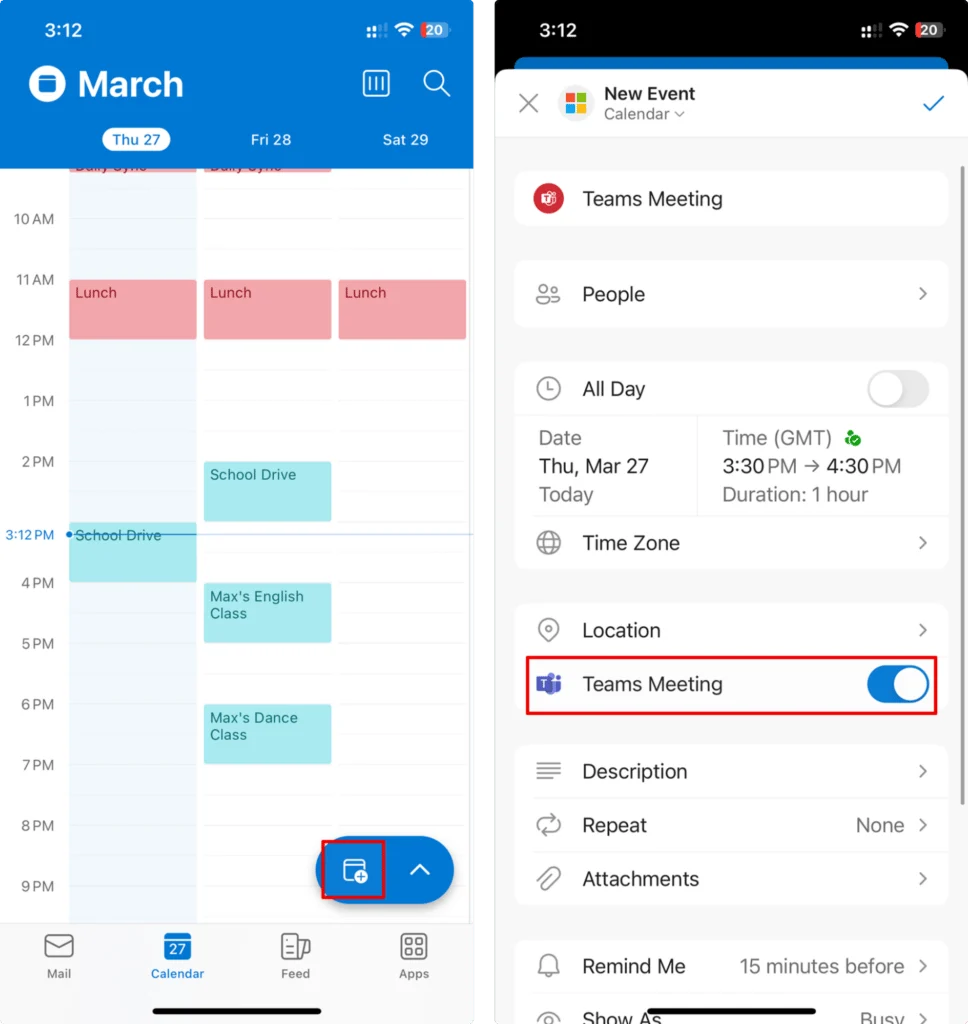
Abb. 9. Ein Teams-Meeting in der mobilen Outlook-App planen.
- Einstellungen konfigurieren
- Durch Tippen auf „Personen hinzufügen" Teilnehmer hinzufügen
- Datum, Uhrzeit und ggf. Serienmuster festlegen
- Notizen und Agendainformationen hinzufügen
- Einladung senden
- Auf „Fertig" oder „Speichern" tippen, um die Einladung zu senden
Add-Ins und Erweiterungen verwenden
- Teams-Meeting-Add-In für Google Workspace
- Wenn Ihre Organisation Google Calendar verwendet, aber dennoch Teams-Meetings nutzen möchte
- Das Microsoft Teams-Meeting-Add-In für Google Workspace installieren
- Ereignisse in Google Calendar mit Teams-Meeting-Links erstellen
- Diese werden mit Ihrem Outlook-Kalender synchronisiert, wenn Sie verbundene Konten haben
Weitere Optionen zum Einrichten und Planen von Teams-Meetings in Outlook
Über den grundlegenden Meeting-Erstellungsprozess hinaus bietet Outlook mehrere erweiterte Konfigurationsoptionen, mit denen Sie Ihre Teams-Meetings hinsichtlich Sicherheit, Engagement und Funktionalität anpassen können. Diese Einstellungen helfen Ihnen zu steuern, wer Ihr Meeting betreten darf, wer Inhalte präsentieren kann und wie Teilnehmer während der gesamten Sitzung interagieren. Einige Minuten für die Anpassung dieser Einstellungen können die Meeting-Sicherheit und -Effizienz erheblich verbessern, insbesondere bei größeren Gruppen oder bei der Behandlung vertraulicher Informationen.
Lobby-Einstellungen konfigurieren
- Auf Meeting-Optionen zugreifen
- Nach dem Erstellen des Teams-Meetings in Outlook das Meeting öffnen oder auf „Bearbeiten" klicken
- In der Mitte auf „Optionen" klicken
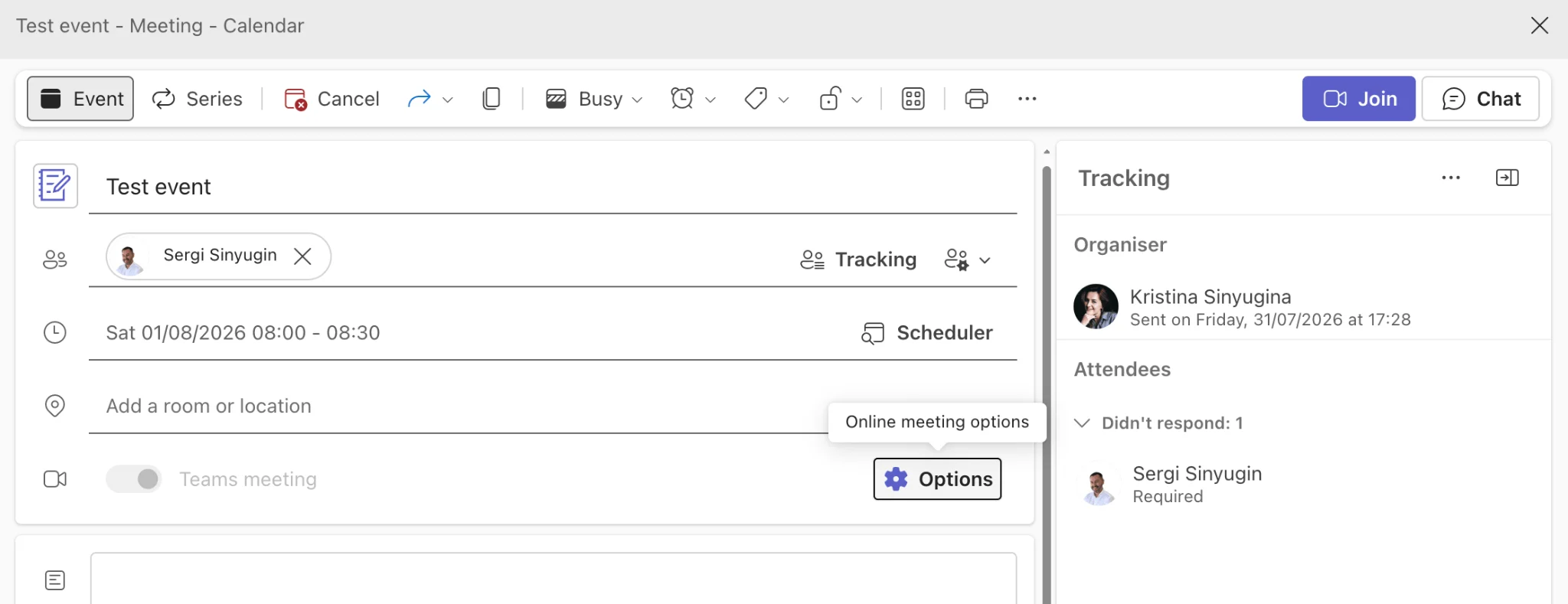
Abb. 10. Online-Meeting-Optionen
- Festlegen, wer den Wartebereich umgehen darf
- Auswählen, wer den Wartebereich (Lobby) umgehen darf:
- Alle
- Personen in meiner Organisation
- Personen in meiner Organisation und Gäste
- Nur Organisatoren und Co-Organisatoren
- Nur ich
- Auswählen, wer den Wartebereich (Lobby) umgehen darf:
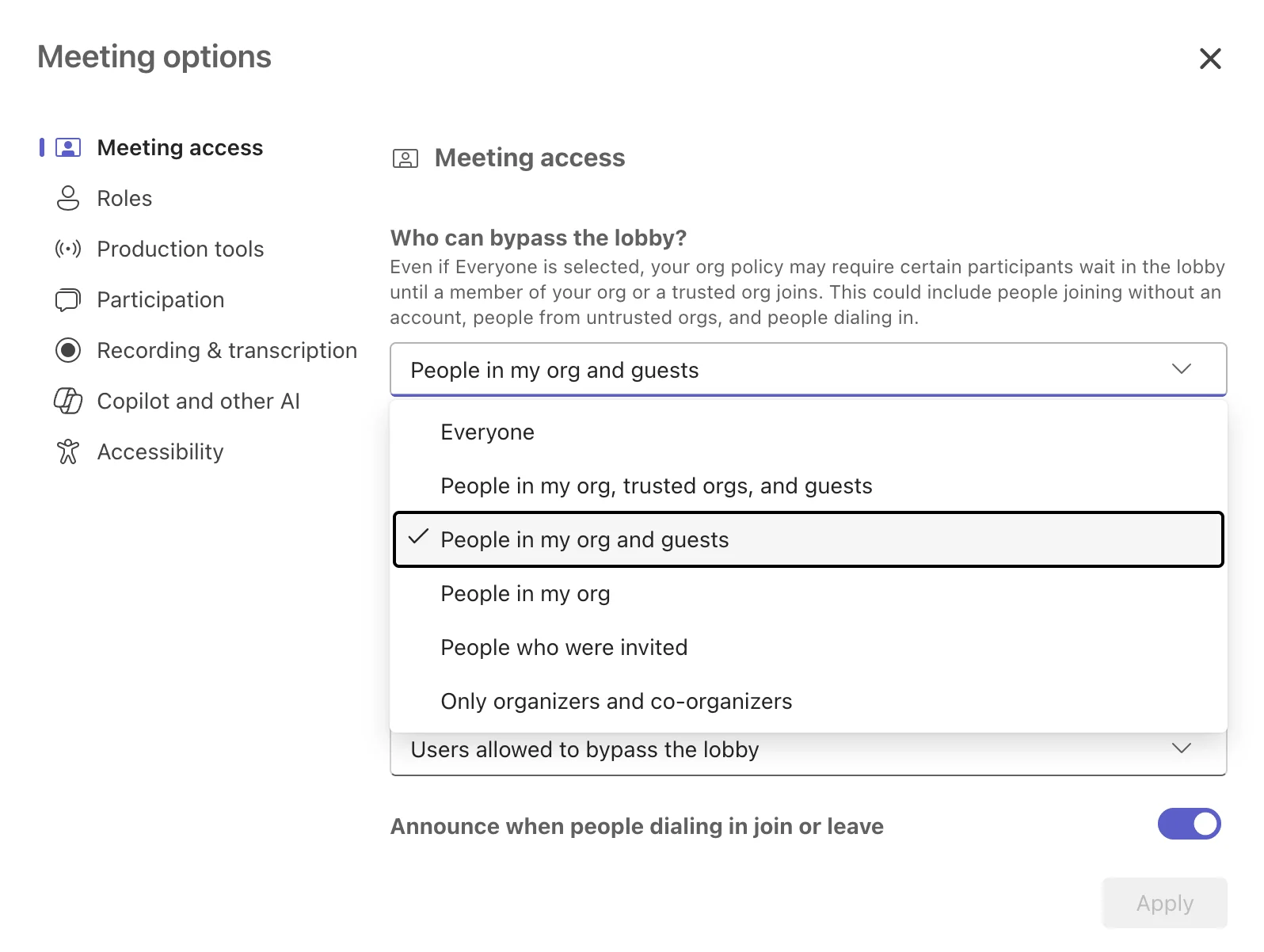
Abb. 11. Festlegen, wer den Wartebereich umgehen darf.
Präsentatorberechtigungen festlegen
- Definieren, wer präsentieren darf
- Unter „Meeting-Optionen" die Einstellung „Wer kann präsentieren?" suchen
- Aus folgenden Optionen auswählen:
- Alle
- Personen in meiner Organisation
- Bestimmte Personen
- Nur ich
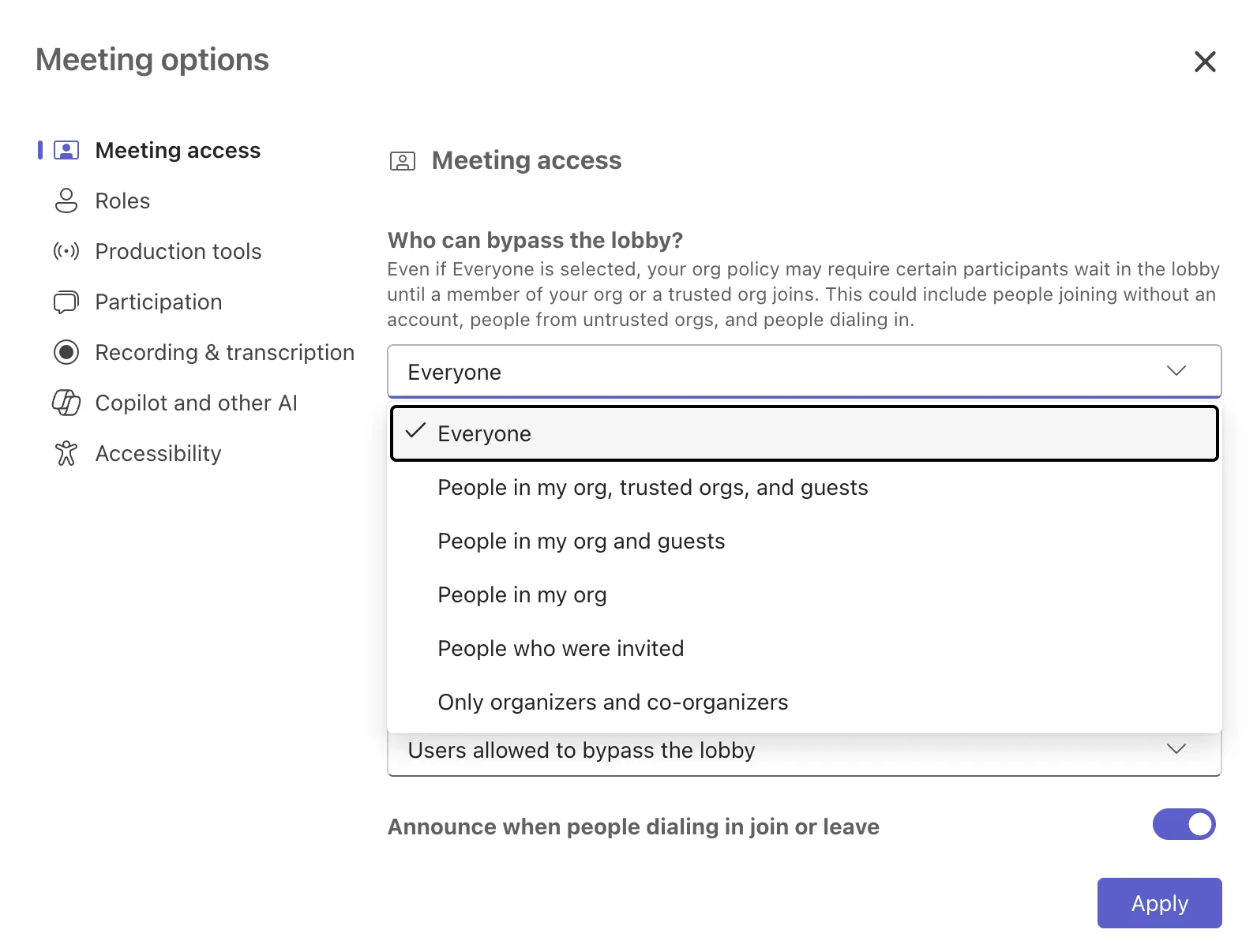
Abb. 12. Festlegen, wer präsentieren darf.
- Co-Organisatoren zuweisen
- Das geplante Meeting in Teams öffnen
- Auf „Meeting-Optionen" klicken
- Unter „Co-Organisatoren auswählen" die gewünschten Personen hinzufügen
Weitere erweiterte Einstellungen
- Aufzeichnung aktivieren
- Meetings durch Aktivieren dieser Option in den Meeting-Optionen automatisch aufzeichnen lassen
- Dies ist nützlich für die Dokumentation und für Teilnehmer, die nicht teilnehmen konnten
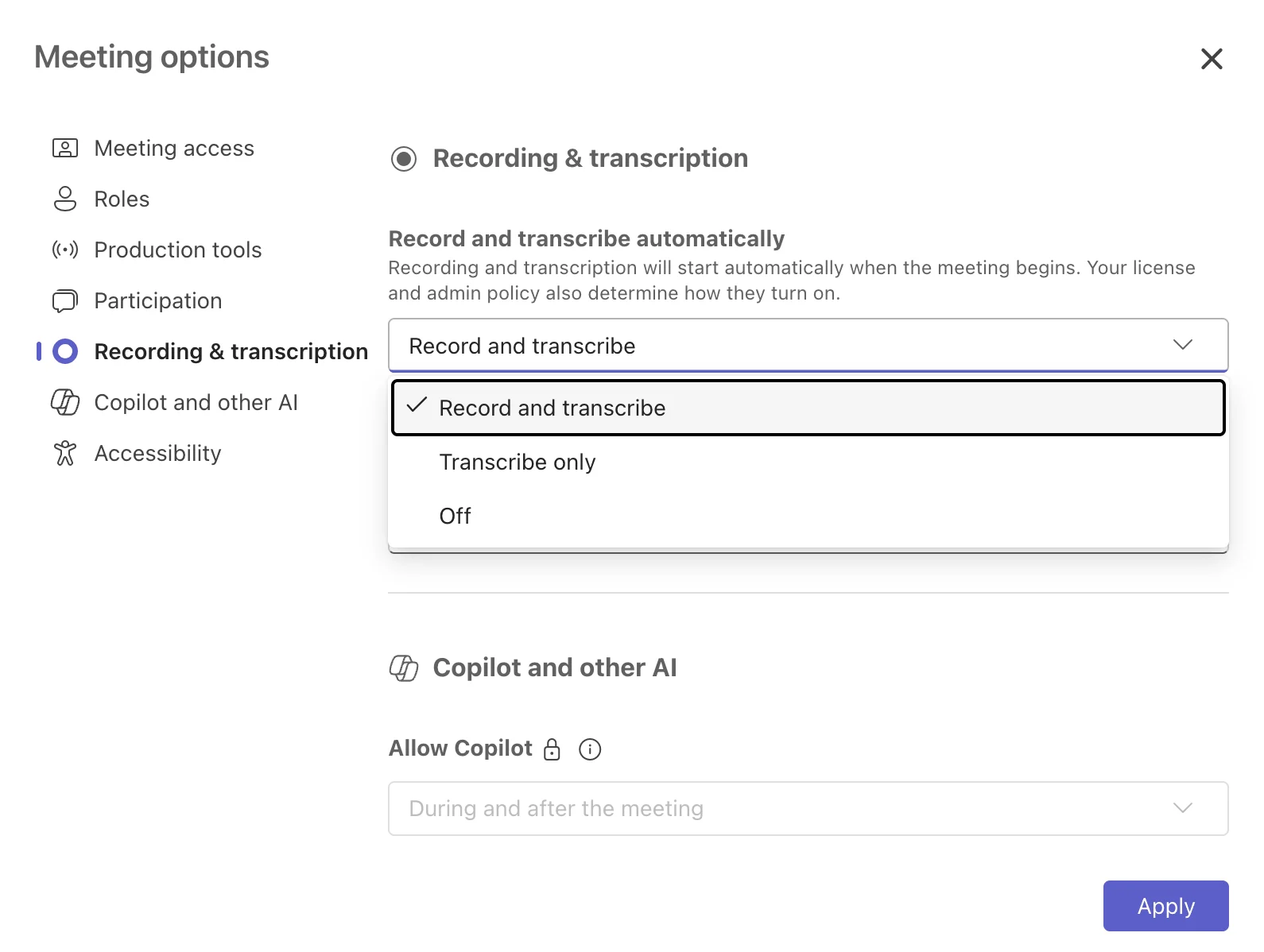
Abb. 13. Aufzeichnung und Transkription aktivieren.
- Audio- und Videoberechtigungen konfigurieren
- Steuern, ob Teilnehmer ihre Stummschaltung aufheben und ihr Video einschalten dürfen
- Nützlich bei größeren Meetings, um Fokus zu wahren und Ablenkungen zu reduzieren
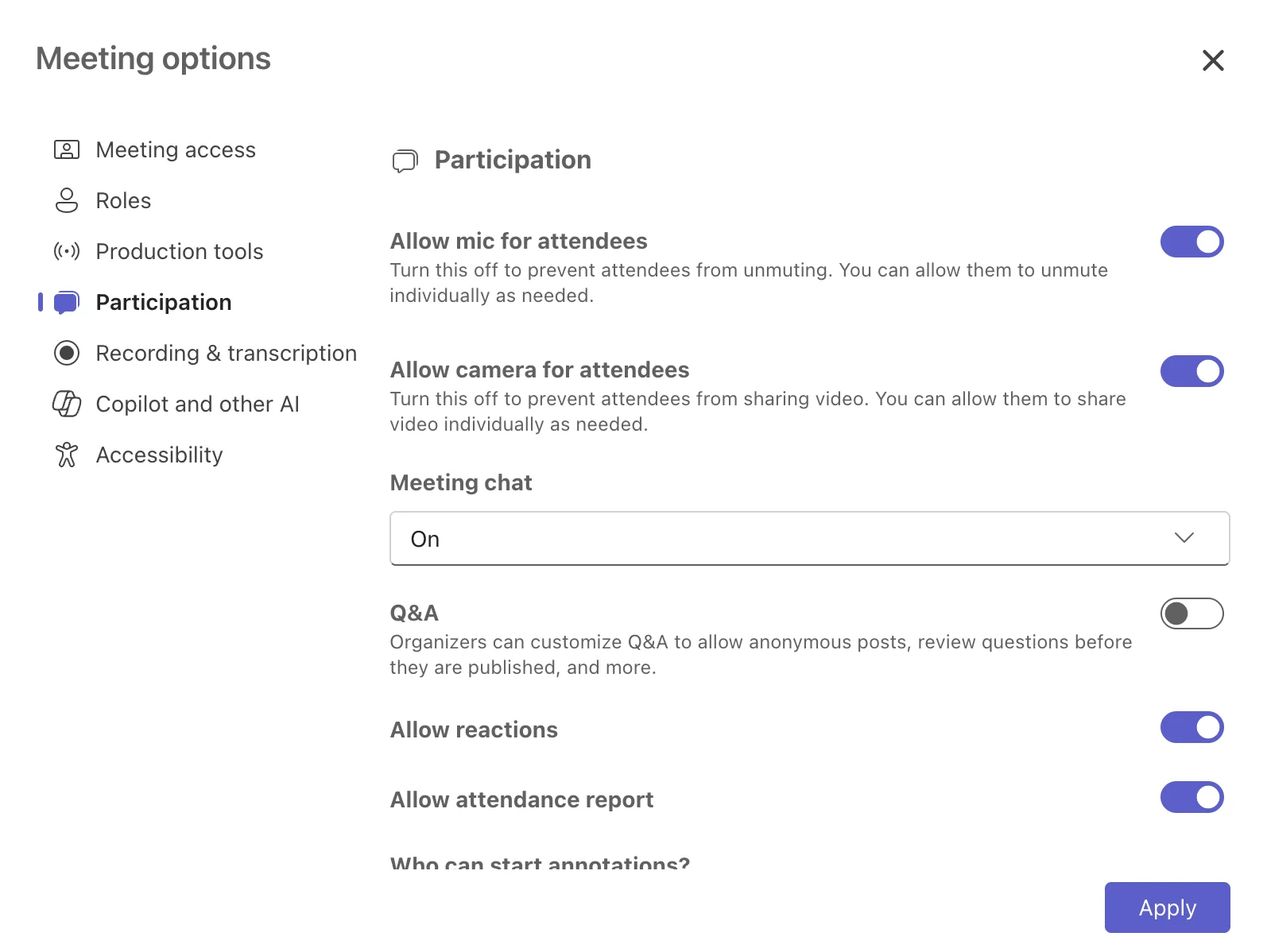
Abb. 14. Weitere Details wie Q&A, Mikrofon und Kamera für Teilnehmer konfigurieren.
- Q&A und Reaktionen einrichten
- Bei größeren Meetings Q&A für strukturierte Frageverarbeitung aktivieren
- Konfigurieren, ob Teilnehmer Reaktionen verwenden und die Hand heben dürfen
- Breakout-Räume im Voraus erstellen
- Für Meetings, die Gruppenarbeitsphasen umfassen
- Räume konfigurieren und Teilnehmer im Voraus zuweisen
Das Erstellen und Verwalten von Teams-Meetings über Outlook muss nicht kompliziert sein. Mit diesen Schritten optimieren Sie Ihren virtuellen Meeting-Workflow, verbessern die Teamzusammenarbeit und stellen sicher, dass alle gut vorbereitet und engagiert erscheinen – und machen Ihre Remote- und hybriden Meetings letztendlich genauso effektiv wie persönliche Treffen.
Häufige Probleme und Lösungen beim Erstellen von Teams-Meetings in Outlook
Auch bei Microsofts kontinuierlichen Verbesserungen der Teams-Outlook-Integration stoßen Benutzer beim Planen von Meetings gelegentlich auf Hindernisse. Dieser Abschnitt befasst sich mit den häufigsten Problemen, auf die Sie stoßen könnten – von fehlenden Teams-Optionen bis hin zu Konfigurationsproblemen – und bietet praktische Lösungen, damit Sie schnell wieder auf Kurs kommen. Wir behandeln technische Anforderungen, Kontoeinstellungen, Add-In-Verwaltung und Fehlerbehebungsstrategien für spezifische Szenarien, einschließlich internationaler Meetings und der Einladung externer Teilnehmer.
Warum gibt es in Outlook keine Teams-Meeting-Option?
Wenn in Outlook keine Teams-Meeting-Option angezeigt wird, versuchen Sie Folgendes:
Prüfen, ob Teams in Ihrem Microsoft 365-Konto aktiviert ist
- Fragen Sie bei Ihrem IT-Administrator nach, ob Teams für Ihre Organisation aktiviert ist
- Bestätigen Sie, dass Ihrem Konto über das Microsoft 365 Admin Center eine Teams-Lizenz zugewiesen wurde
- Stellen Sie sicher, dass Ihr Konto nicht von den Teams-Serviceplänen ausgeschlossen wurde
Sicherstellen, dass Teams installiert und aktuell ist
- Prüfen, ob Teams auf Ihrem Gerät installiert ist
- Kontrollieren, ob Sie die neueste Version verwenden (Teams öffnen, auf Ihr Profilbild klicken und „Nach Updates suchen" auswählen)
- Für eine optimale Integration sicherstellen, dass sowohl Teams als auch Outlook auf dem neuesten Stand sind
Das Microsoft Teams-Meeting-Add-In in Outlook prüfen
- Outlook öffnen und zu Datei → Optionen → Add-Ins navigieren
- In der Liste der aktiven Add-Ins nach „Microsoft Teams-Meeting-Add-In für Microsoft Office" suchen
- Wenn es im Bereich der deaktivierten Add-Ins erscheint, „COM-Add-Ins" aus dem Verwaltungs-Dropdown auswählen und auf „Gehe zu" klicken
- Das Kontrollkästchen neben dem Teams-Add-In aktivieren und auf „OK" klicken
👉 Das Add-In ist nur in Outlook für Windows und Outlook für Mac verfügbar, wenn Sie ein Microsoft 365-Konto verwenden, das Teams enthält. Es funktioniert nicht mit kostenlosen oder persönlichen Microsoft-Konten. Wenn das Add-In fehlt, könnte dies folgende Ursachen haben: 1) Teams ist nicht ordnungsgemäß installiert; 2) Outlook wird als Administrator ausgeführt (was das Laden des Add-Ins verhindern kann); 3) Die IT-Abteilung hat das Add-In per Gruppenrichtlinie deaktiviert.
- Outlook neu starten und erneut versuchen
- Outlook vollständig schließen (sicherstellen, dass es nicht im Hintergrund läuft)
- Computer neu starten, um gecachte Prozesse zu löschen
- Outlook erneut öffnen und prüfen, ob die Schaltfläche „Teams-Meeting" erscheint
Warum kann ich kein Teams-Meeting aus Outlook heraus planen?
Wenn Sie kein Teams-Meeting aus Outlook heraus planen können, versuchen Sie folgende Lösungen:
Sicherstellen, dass Sie eine Microsoft 365-Lizenz haben, die Teams unterstützt
- Bestätigen, dass Sie ein Microsoft 365-Abonnement haben, das Teams enthält (Business Basic, Business Standard, Business Premium, Enterprise E1, E3 oder E5)
- Kostenlose oder persönliche Microsoft-Konten unterstützen in der Regel nicht die Teams-Outlook-Integration
- Bei der IT-Abteilung prüfen, ob Ihr Konto die entsprechende Lizenzierung hat
Microsoft 365-Kontoverbindung prüfen
- Sicherstellen, dass Sie mit demselben Microsoft 365-Konto in Outlook angemeldet sind, das Sie für Teams verwenden
- Anmeldedaten überprüfen, indem Sie sich bei beiden Anwendungen ab- und wieder anmelden
- Prüfen, ob Ihr Microsoft 365-Konto ordnungsgemäß synchronisiert wird (in Outlook nach Synchronisierungsfehlern suchen)
Prüfen, ob die Outlook-Integration in Ihren Microsoft Teams-Einstellungen aktiviert ist
- Teams öffnen und auf Ihr Profilbild klicken
- „Einstellungen" → „Allgemein" auswählen
- Sicherstellen, dass „Teams als Chat-App für Office registrieren (erfordert einen Neustart der Office-Anwendungen)" aktiviert ist
Sicherheitsrichtlinieneinstellungen prüfen, die den Zugriff einschränken könnten
- Manche Organisationen implementieren Sicherheitsrichtlinien, die die Add-In-Funktionalität einschränken
- IT-Administrator kontaktieren, um zu prüfen, ob Richtlinien das Teams-Add-In blockieren
- Fragen, ob Richtlinien für bedingten Zugriff Ihre Teams- oder Outlook-Nutzung beeinflussen
Das Teams-Meeting-Add-In neu installieren
- Das Teams-Meeting-Add-In über Systemsteuerung → Programme und Features deinstallieren
- Die neueste Version von Microsoft Teams herunterladen
- Nach der Installation Outlook neu starten, damit das Add-In ordnungsgemäß registriert wird
Wie aktiviere ich Microsoft Teams-Meetings in Outlook?
Um Microsoft Teams-Meetings in Outlook zu aktivieren, versuchen Sie Folgendes:
Über Outlook-Einstellungen
- Outlook öffnen und zu Datei → Optionen → Add-Ins navigieren
- Im Dropdown „Verwalten" unten „COM-Add-Ins" auswählen und auf „Gehe zu" klicken
- Das Kontrollkästchen neben „Microsoft Teams-Meeting-Add-In für Microsoft Office" aktivieren
- Auf „OK" klicken und Outlook neu starten
Wenn das Add-In nicht aufgeführt ist
- Outlook vollständig schließen
- Teams starten und sicherstellen, dass Sie ordnungsgemäß angemeldet sind
- Den Windows-Registrierungseditor öffnen (beim Bearbeiten der Registrierung mit Vorsicht vorgehen)
- Zu HKEY_CURRENT_USER\Software\Microsoft\Office\Outlook\Addins navigieren
- Prüfen, ob „TeamsAddin.FastConnect" vorhanden ist
- Falls nicht, IT-Support konsultieren, da möglicherweise Registrierungsänderungen erforderlich sind
- Teams bei Bedarf neu installieren – dies kann das Add-In neu registrieren
⚠ Warnung: Die Windows-Registrierung sollte mit Vorsicht bearbeitet werden, idealerweise von IT-Fachleuten.
- Für Outlook für Mac
- Outlook für Mac öffnen
- Zu Outlook → „Einstellungen" → Konten navigieren und bestätigen, dass Sie mit einem Microsoft 365-Geschäfts- oder Schulkonto angemeldet sind
- Ein neues Ereignis im Kalender erstellen
- Im Ereignisfenster nach dem Teams-Meeting-Schalter suchen. Aktivieren, um den Teams-Link hinzuzufügen
⚠ Hinweis: Die Teams-Meeting-Option erscheint nur, wenn Sie ein Microsoft 365-Konto mit der entsprechenden Teams-Lizenz verwenden. Sie erscheint nicht für persönliche oder kostenlose Konten.
Zeitzonenprobleme bei internationalen Meetings beheben
Um Zeitzonenprobleme bei internationalen Meetings zu beheben, versuchen Sie Folgendes:
Zeitzonenkonfiguration
- Ihre Outlook-Zeitzoneneinstellungen prüfen (Datei → Optionen → Kalender → Zeitzonen)
- Sicherstellen, dass die Systemzeitzone Ihres Geräts korrekt eingestellt ist
- Bei der Planung mit internationalen Teilnehmern die Zeitzone im Meeting-Titel oder in der Beschreibung erwähnen
Zeitzonenfunktionen verwenden
- Die Zeitzoneanzeige im Outlook-Kalender aktivieren (Datei → Optionen → Kalender → „Weitere Zeitzone anzeigen")
- Beim Planen auf die Schaltfläche „Zeitzonen" klicken, um Start- und Endzeiten in verschiedenen Zeitzonen anzugeben
- Die Weltuhranzeige in Outlook verwenden, um mehrere Zeitzonen gleichzeitig anzuzeigen
Zeitumstellungen berücksichtigen
- Besondere Vorsicht bei der Planung von Meetings rund um Zeitumstellungsdaten
- Meeting-Zeiten doppelt prüfen, wenn Teilnehmer in Regionen mit unterschiedlichen Sommerzeitregeln sind
- Für kritische internationale Meetings UTC/GMT-Zeitangaben in Betracht ziehen
Audio- und Videoqualitätsprobleme beheben
So können Sie Audio- und Videoqualitätsprobleme in Teams-Meetings beheben:
Vor dem Meeting
- Audio- und Videogeräte über die Teams-Einstellungen vor dem Beitreten testen
- Gerätetreiber und Teams-Anwendung aktualisieren
- Unnötige Anwendungen schließen, die Bandbreite oder Systemressourcen verbrauchen
Während des Meetings
- Bei schlechter Qualität das Video vorübergehend deaktivieren
- Den Netzwerkqualitätsindikator in Teams zur Überwachung der Verbindung nutzen
- Nach Möglichkeit eine kabelgebundene Verbindung anstelle von WLAN verwenden
Bei dauerhaften Problemen
- Netzwerkgeschwindigkeit mit einem Online-Speedtest-Tool prüfen
- Sicherstellen, dass das Netzwerk die Mindestanforderungen für Teams-Anrufe erfüllt
- IT-Support kontaktieren, wenn Probleme anhalten, da möglicherweise Netzwerkkonfigurationsprobleme vorliegen
👉 Erfahren Sie hier mehr über die Behebung häufiger Teams- und Outlook-Probleme:
- Teams Calendar Not Showing? Here’s How to Fix It
- Outlook and Teams Calendars Syncing: A Troubleshooting Guide
- Troubleshooting “Teams Unable to Access Your Calendar” Issue
- How to Seamlessly Sync MS Teams and Outlook Calendars
Externe Teilnehmer einladen
Folgende Punkte sollten Sie beim Einladen externer Teilnehmer berücksichtigen:
- Berechtigungen prüfen
- Prüfen, ob Ihre Organisation externen Gastzugang in Teams erlaubt
- Kontrollieren, ob es Einschränkungen gibt, welche Domänen eingeladen werden dürfen
- Sicherstellen, dass Sie berechtigt sind, externe Benutzer zu Meetings einzuladen
👉 Mehr über den Teams-Gastzugang erfahren Sie hier: Maximizing Collaboration: Microsoft Teams Guest Access Guide
Einladungsprozess
- Externe Teilnehmer erhalten die Meeting-Einladung per E-Mail
- Sie können über einen Webbrowser beitreten, ohne Teams zu installieren
- Klare Anweisungen für externe Benutzer in die Einladung aufnehmen, die möglicherweise nicht mit Teams vertraut sind
Probleme mit externem Zugriff beheben
- Wenn externe Benutzer nicht beitreten können, mit dem IT-Administrator die Gastzugriffsrichtlinien prüfen
- Sicherstellen, dass der externe Teilnehmer genau den bereitgestellten Meeting-Link verwendet
- Bei Serienmeetings prüfen, ob das Meeting nicht aus der Serie entfernt wurde
Mit diesen Fehlerbehebungsschritten können Sie Teams-Outlook-Integrationsprobleme schnell diagnostizieren und lösen, anstatt technische Probleme Ihre Meeting-Pläne stören zu lassen. Einige Minuten mit diesen Lösungen können Stunden der Frustration einsparen und Ihre virtuelle Zusammenarbeit reibungslos halten.
Teams-Meeting in Outlook mit erweiterten Einstellungen einrichten: Tipps zur Optimierung von Meetings in Outlook
Nachdem Sie die Grundlagen der Erstellung von Teams-Meetings über Outlook beherrschen, erkunden wir erweiterte Funktionen und Optimierungstechniken, die Ihre virtuelle Meeting-Erfahrung verbessern können. Dieser Abschnitt behandelt ausgefeilte Planungsoptionen, Sicherheitsverbesserungen und produktivitätssteigernde Strategien, die Ihnen helfen, Ihren Kalender effizienter zu verwalten und sicherere, ansprechendere Meetings durchzuführen. Ob Sie wiederkehrende Team-Check-ins organisieren oder hochkarätige Kundenpräsentationen halten – diese erweiterten Einstellungen und Tipps helfen Ihnen, das Beste aus der Teams-Outlook-Integration herauszuholen.
Erweiterte Einstellungen
Ob Sie eine Reihe von Team-Check-ins einrichten oder besondere Parameter für wichtige Präsentationen konfigurieren müssen – diese Funktionen helfen Ihnen, jedes Meeting individuell anzupassen.
Wiederkehrende Meetings in Teams über Outlook erstellen
- Auf Serieneinstellungen zugreifen
- Beim Erstellen eines neuen Teams-Meetings in Outlook auf Datum und Uhrzeit klicken und die Schaltfläche „Serie" suchen
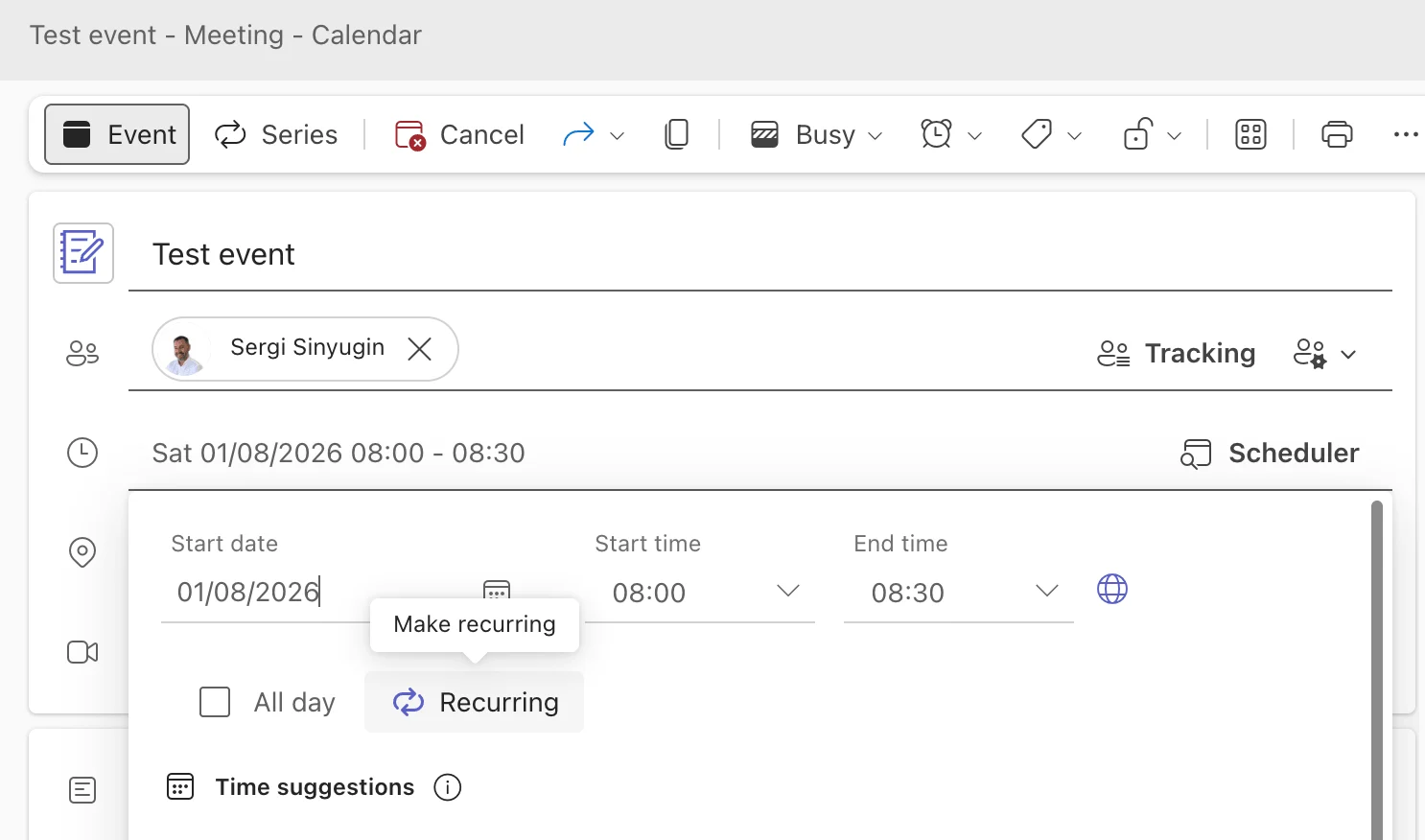
Abb. 15. Ein Teams-Meeting als Serie einrichten.
Serienmuster konfigurieren
- Häufigkeit auswählen: Täglich, Wöchentlich, Monatlich oder Jährlich (siehe Abb. 3)
- Für wöchentliche Meetings bestimmte Wochentage auswählen
- Für monatliche Meetings bestimmte Wochentage oder Daten auswählen (z. B. „Erster Montag")
- Seriendauer festlegen: Nach einer bestimmten Anzahl von Vorkommen oder bis zu einem bestimmten Datum enden
Serienmeetings verwalten
- Beim Ändern eines Serienmeetings zwischen „Nur dieses" und „Die gesamte Serie" wählen
- Jedes Vorkommen kann individuell geändert werden, während das Gesamtserienmuster beibehalten wird
- Meeting-Links bleiben bei allen Vorkommen gleich, was den Zugang für Teilnehmer vereinfacht
Passwortschutz hinzufügen und Meetings absichern
Meeting-Passwort aktivieren
- Nach dem Planen eines Teams-Meetings in Outlook in der Meeting-Einladung auf „Meeting-Optionen" klicken
- Unter den Sicherheitsmaßnahmen „Meeting-Passwort erforderlich" aktivieren
- Ein starkes, einzigartiges Passwort erstellen und es separat an berechtigte Teilnehmer kommunizieren
Lobby-Einstellungen steuern
- Lobby-Einstellungen verwenden, um Teilnehmer zu überprüfen, bevor sie eintreten
- Konfigurieren, wer den Wartebereich umgehen darf: Nur Organisatoren, Personen in Ihrer Organisation oder alle
- Diese Einstellungen können das Risiko unbefugten Zugriffs erheblich reduzieren
Teilnehmeraktionen einschränken
- Einschränken, wer präsentieren darf, indem „Nur Organisatoren" oder bestimmte Personen ausgewählt werden
- Steuern, ob Teilnehmer ihre Stummschaltung aufheben oder ihren Bildschirm teilen dürfen
- Bei sensiblen Meetings Chat deaktivieren oder Chat-Berechtigungen einschränken
Geplante Meetings bearbeiten oder stornieren
Ein Meeting ändern
- Das Meeting in Ihrem Outlook-Kalender öffnen
- Notwendige Änderungen an Datum, Uhrzeit, Teilnehmern oder Meeting-Optionen vornehmen
- Auf „Aktualisierung senden" klicken, um alle Teilnehmer über die Änderungen zu informieren
- Bei Serienmeetings angeben, ob die Änderungen für ein einzelnes Vorkommen oder die gesamte Serie gelten
Ein Meeting absagen
- Das Meeting in Outlook öffnen
- Im Menüband auf „Besprechung absagen" klicken
- Eine optionale Nachricht zur Erklärung der Absage hinzufügen
- Auf „Absage senden" klicken, um alle Teilnehmer zu benachrichtigen
Teilnehmerantworten verwalten
- Teilnahme durch Überwachen der Antworten in Outlook verfolgen
- Bei Serienmeetings können die Antworten für jedes einzelne Vorkommen angezeigt werden
- Antwortdaten nutzen, um Nicht-Respondenten vor wichtigen Meetings zu kontaktieren
Aufzeichnungs- und Transkriptionsfunktionen
- Aufzeichnung starten
- Aufzeichnungen müssen während des Meetings in Microsoft Teams manuell gestartet werden; dies kann nicht aus Outlook konfiguriert werden
- Um die Aufzeichnung zu starten, auf die drei Punkte (Weitere Aktionen) in der Meeting-Symbolleiste klicken und „Aufzeichnung starten" auswählen
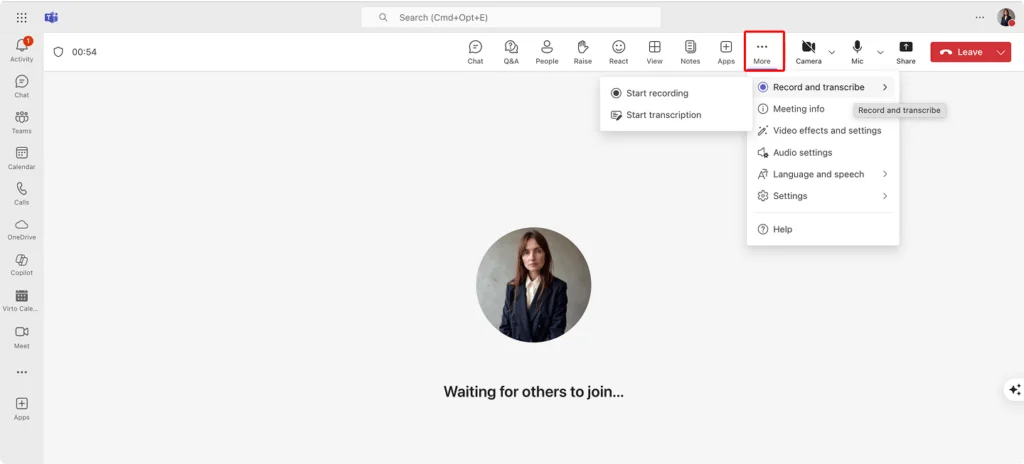
Abb. 16. Ein Meeting in Teams aufzeichnen und transkribieren.
- Alle Teilnehmer werden gemäß den Datenschutzanforderungen von Microsoft benachrichtigt, wenn die Aufzeichnung beginnt.
Auf Aufzeichnungen zugreifen
- Meeting-Aufzeichnungen werden standardmäßig nicht mehr in Microsoft Stream (Classic) gespeichert.
- Seit Ende 2021 werden Aufzeichnungen je nach Meeting-Typ in OneDrive oder SharePoint gespeichert:
- 1:1- oder Ad-hoc-Meetings: Im OneDrive des Organisators gespeichert
- Kanal-Meetings: Auf der SharePoint-Website des Teams gespeichert
- Ein Link zur Aufzeichnung wird im Meeting-Chat gepostet und kann je nach Mandanteneinstellungen auch per E-Mail-Benachrichtigung gesendet werden
- Aufzeichnungen umfassen Video-, Audio- und Bildschirmfreigabeinhalte, die während des Meetings erfasst wurden
Transkription verwenden
- Live-Transkription während Meetings aktivieren, indem auf die drei Punkte geklickt und „Transkription starten" ausgewählt wird
- Live-Transkription erfordert, dass das Teams-Meeting aufgezeichnet oder aktiv transkribiert wird; Teilnehmer werden benachrichtigt
- Nach dem Meeting ist das Transkript im Meeting-Chat verfügbar und kann auch über das Teams-Kalenderereignis oder OneDrive/SharePoint aufgerufen werden (je nachdem, wie die Aufzeichnung gespeichert wird)
- Transkripte können vor der Freigabe von Benutzern mit entsprechenden Berechtigungen bearbeitet werden
Automatische Aufzeichnung einrichten
- Teams unterstützt keine automatischen Aufzeichnungseinstellungen auf Benutzerebene aus dem Teams-Client
- Microsoft 365-Administratoren können jedoch Meeting-Richtlinien (über das Teams Admin Center oder PowerShell) konfigurieren, um automatische Aufzeichnungen für bestimmte Benutzer oder Gruppen durchzusetzen
- Dies wird typischerweise für Compliance- oder regulatorische Zwecke verwendet, um sicherzustellen, dass wichtige Meetings immer aufgezeichnet werden
👉 Bitte beachten: Sowohl Aufzeichnung als auch Live-Transkription erfordern entsprechende Microsoft 365-Lizenzen (z. B. Office 365 E3/E5, Microsoft 365 Business Standard oder höher). Gäste und anonyme Benutzer haben möglicherweise keinen Zugriff auf Aufzeichnungen oder Transkripte, sofern dieser nicht ausdrücklich gewährt wurde. Verfügbarkeit von Aufzeichnung und Transkription kann je nach Region, Mandanteneinstellungen und Administratorrichtlinien variieren.
Tipps zur Optimierung Ihrer Teams- und Outlook-Kalender
Über individuelle Meeting-Einstellungen hinaus kann die Optimierung Ihres allgemeinen Ansatzes für Teams-Meetings erheblich Zeit sparen und den Verwaltungsaufwand reduzieren. Diese praktischen Strategien helfen Ihnen, Ihre Kalenderverwaltung zu optimieren, die Meeting-Sicherheit zu verbessern und produktivitätssteigernde Integrationen zu nutzen.
Automatische Meeting-Erinnerungen einrichten
- Standarderinnerungen konfigurieren
- Gehen Sie in Outlook zu Datei → Optionen → Kalender [Für Mac: Outlook → Einstellungen → Kalender → Standarderinnerungen. Für Web: Einstellungen (⚙️) → Alle Outlook-Einstellungen anzeigen → Kalender → Ereignisse und Einladungen → Standarderinnerungen]
- Legen Sie Ihre Standarderinnerungszeit für alle Termine und Meetings fest
- Passen Sie Erinnerungszeiten für bestimmte Meeting-Typen an (z. B. 30 Minuten für reguläre Meetings, 1 Stunde für wichtige Präsentationen)
👉 Hinweis: Outlook unterstützt keine automatischen bedingten Erinnerungen (z. B. 30 Minuten für reguläre Meetings und 1 Stunde für Präsentationen) ohne zusätzliche Konfiguration. Sie müssen jedes Ereignis manuell anpassen, wenn unterschiedliche Erinnerungszeiten benötigt werden.
Mehrere Erinnerungen
- Outlook unterstützt nativ keine mehreren Erinnerungen für ein einzelnes Meeting.
- Lösung:
- Eine verknüpfte Aufgabe oder einen Kalendereintrag mit einer separaten früheren Erinnerung erstellen
- Microsoft To Do oder Outlook-Aufgaben verwenden, um eine Erinnerung zu erstellen, die auf das Meeting verweist
- Dies kann als Backup-Benachrichtigung für hochprioritäre Ereignisse dienen
Mobile Benachrichtigungen
- Sicherstellen, dass die Benachrichtigungen der mobilen Outlook-App auf Ihren Geräten aktiviert sind
- Konfigurieren, wie weit im Voraus mobile Benachrichtigungen empfangen werden
- Verschiedene Benachrichtigungstöne für Teams-Meetings und reguläre Kalenderereignisse in Betracht ziehen
👉 Einige Smartphones erlauben benutzerdefinierte Benachrichtigungstöne für verschiedene Kalendertypen, aber Outlook selbst unterscheidet nicht zwischen Teams-Meetings und regulären Kalenderereignissen für Töne. Verwenden Sie bei Bedarf Tools von Drittanbietern oder BS-Einstellungen.
Teams- und Outlook-Kalender synchronisieren
Ordnungsgemäße Integration sicherstellen
- Beide Anwendungen verwenden dasselbe Microsoft 365-Kalender-Backend, aber Synchronisierungsprobleme können auftreten
- Mit denselben Kontoanmeldedaten bei beiden Plattformen anmelden
- Wenn Meetings nicht angezeigt werden, die Kalendersichtbarkeitseinstellungen in Teams prüfen (Profilbild → Einstellungen → Kalender)
Mehrere Kalender verwalten
- Wenn Sie mehrere Kalender haben, sicherstellen, dass Teams-Meetings im primären Kalender erstellt werden
- Die Überlagerungsansicht von Outlook verwenden, um alle Kalender gleichzeitig zu sehen
- Freigegebene Kalender in Teams hinzufügen, um die Verfügbarkeit von Kollegen anzuzeigen
Kalender freigeben
- Kalender mit engen Kollegen für eine einfachere Planung teilen
- Berechtigungen anpassen, um vollständige Details, Verfügbarkeit/Gebucht-Zeiten oder begrenzte Informationen anzuzeigen
- Direkt in Teams auf Kalender von Teammitgliedern zugreifen für optimierte Planung
Standard-Meeting-Vorlagen erstellen
Meeting-Vorlagen speichern
- Ein Meeting mit Ihren bevorzugten Einstellungen erstellen
- Als Vorlage in Outlook speichern (Datei → Speichern unter → Outlook-Vorlage)
- Für ähnliche Meetings wiederverwenden, um konsistente Einstellungen beizubehalten
Standard-Meeting-Optionen konfigurieren
- Bevorzugte Präsentator-, Lobby- und Audioeinstellungen als Standard festlegen
- So folgen alle Ihre Meetings Ihren Sicherheits- und Formatvorgaben
- Auf diese Einstellungen über das Teams Admin Center oder die Meeting-Optionen zugreifen
Konsistenz bei Meeting-Serien
- Bei Serienmeetings gelten Änderungen an Optionen für alle zukünftigen Vorkommen
- Konsistente Einstellungen für alle Instanzen einer Meeting-Serie beibehalten
- Für regelmäßig geplante Meetings ein „Meeting-Leitfaden"-Dokument erstellen
Integrationen und Bots für das Meeting-Management verwenden
Meeting-Assistenten-Bots
- Bots wie Cortana oder Drittanbieter-Assistenten hinzufügen, um Meetings zu planen und daran zu erinnern
- Einige Bots können automatisch an Meetings teilnehmen, um Notizen zu machen oder zu transkribieren
- Beliebte Optionen sind Polly für Umfragen und Mio für plattformübergreifende Meeting-Koordination
Kalenderintegrationen
- Ihren Teams-Kalender mit anderen Work-Tools wie Trello, Asana oder Jira verbinden
- Deadlines und Projektmeilensteine mit Meeting-Zeitplänen synchronisieren
- Power Automate verwenden, um benutzerdefinierte Workflows zu erstellen, die Kalenderereignisse mit anderen Geschäftsprozessen verknüpfen
Automatisierte Nachverfolgungen
- Workflows konfigurieren, um nach jedem Meeting automatisch Besprechungsnotizen zu senden
- Erinnerungen für Aktionspunkte aus Meetings einrichten
- Forms oder Drittanbieter-Tools verwenden, um nach wichtigen Meetings Feedback zu sammeln
Interaktive Meeting-Funktionen
Umfragen und Befragungen
- Die Microsoft Forms-Integration verwenden, um Umfragen vor Meetings zu erstellen
- Während Meetings Umfragen starten, um Echtzeit-Feedback zu sammeln
- Umfrageergebnisse für Dokumentation und Nachverfolgung exportieren
Whiteboard-Zusammenarbeit
- Direkt in Teams-Meetings auf Microsoft Whiteboard zugreifen
- Whiteboard-Vorlagen für wiederkehrende Brainstorming-Sitzungen vorab erstellen
- Whiteboards für Referenzen in zukünftigen Meetings speichern
Breakout-Räume
- Breakout-Räume im Voraus für große Meetings konfigurieren
- Teilnehmer vor dem Meeting bestimmten Räumen zuweisen
- Standardisierte Anweisungen oder Vorlagen für Gruppenarbeitsaktivitäten erstellen
Sicherheits- und Datenschutz-Best-Practices
Datenschutzmaßnahmen
- Vorsicht beim Teilen sensibler Informationen während aufgezeichneter Meetings
- Private Kanäle für Meetings verwenden, bei denen vertrauliche Angelegenheiten besprochen werden
- Die Chat-Beständigkeit für hochsensible Diskussionen einschränken
Verwaltung externer Teilnehmer
- Lobby-Einstellungen verwenden, um externe Teilnehmer zu überprüfen
- Für sensible Meetings Authentifizierung erforderlich machen
- Eine Sicherheitscheckliste für Meetings mit externen Teilnehmern erstellen
Compliance-Überlegungen
- Aufbewahrungsrichtlinien für Meeting-Aufzeichnungen und Transkripte verstehen
- Regulatorische Anforderungen für die Dokumentation bestimmter Meeting-Typen einhalten
- Compliance-Beauftragte bei hochkarätigen Meetings zu Rate ziehen
Tastenkürzel für effizientes Meeting-Management
Outlook-Shortcuts
- Strg+Umschalt+Q: Direkt ein neues Teams-Meeting erstellen
- Alt+H, MA: Teams-Meeting zu einem vorhandenen Kalenderelement hinzufügen
- Strg+G: Zu einem bestimmten Datum im Kalender navigieren
Teams-Meeting-Shortcuts
- Strg+Umschalt+M: Stummschalten/Stummschaltung aufheben
- Strg+Umschalt+O: Kamera umschalten
- Strg+Umschalt+E: Bildschirmfreigabe starten/beenden
- Strg+2: Schnell zur Kalenderansicht wechseln
Zeitsparende Navigation
- Alt+1-9: Zwischen verschiedenen Bereichen in Teams wechseln
- Strg+E: Suche in beiden Anwendungen aufrufen
- Eine gedruckte Referenzkarte mit bevorzugten Shortcuts für schnellen Zugriff erstellen
Die Beherrschung dieser erweiterten Funktionen und Optimierungsstrategien hebt Ihre Teams-Meetings von einfachen Videokonferenzen zu dynamischen Kollaborationshubs. Die leistungsstarke Teams-Outlook-Integration schafft ein nahtloses Meeting-Management-System, das sich an die einzigartigen Workflows Ihrer Organisation anpasst – und letztendlich Zeit spart sowie produktivere und ansprechendere virtuelle Interaktionen fördert.
Virto Calendar App für Microsoft Teams: Erweitertes Meeting-Scheduling in Outlook
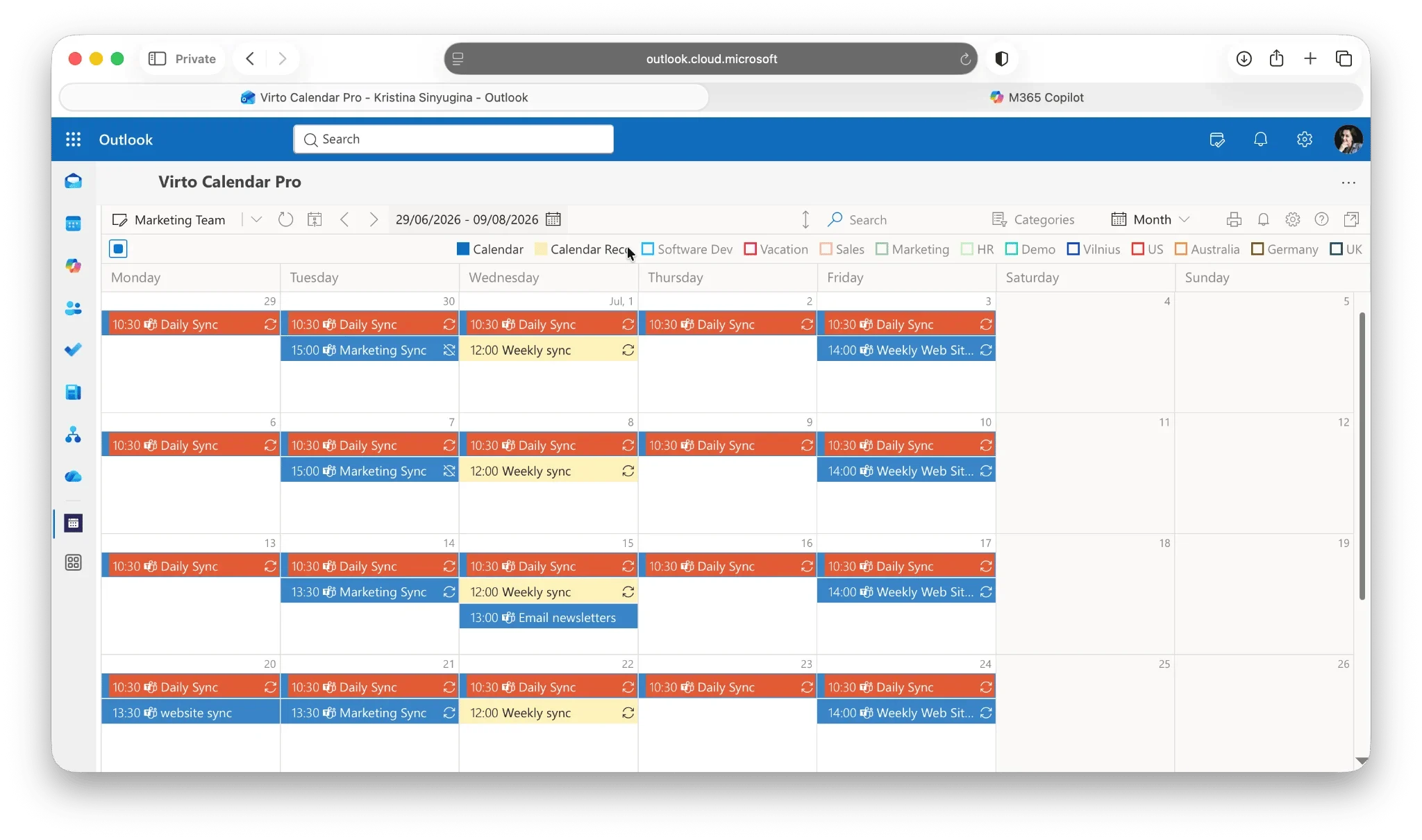
Abb. 17. Virto Calendar in Outlook – Beispielansicht.
Während die native Teams- und Outlook-Integration robuste Meeting-Management-Funktionen bietet, können Organisationen mit komplexen Planungsanforderungen von spezialisierten Drittanbieterlösungen profitieren. Dieser Abschnitt erläutert, wie die Virto Calendar App die Teams-Outlook-Erfahrung durch erweiterte visuelle Planung, Mehr-Kalender-Management und optimierte Teamkoordination verbessert – alles konzipiert, um häufige Kalenderverwaltungsprobleme für vielbeschäftigte Fachleute und Teams zu lösen.
Kalenderverwaltung mit der Virto Calendar App optimieren
Die Virto Calendar App für Microsoft Teams ist eine umfassende Lösung für Organisationen, die ihre Kalenderverwaltung vereinfachen und Meeting-Prozesse automatisieren möchten. Diese von Microsoft geprüfte Anwendung integriert sich nahtlos in Microsoft Teams und Outlook und schafft eine einheitliche Planungsumgebung, die viele Einschränkungen der Standard-Teams-Outlook-Integration behebt.
Die App überbrückt die Lücke zwischen verschiedenen Kalendersystemen und ermöglicht es Teams, Zeitpläne plattformübergreifend zu visualisieren und zu verwalten, ohne ständig zwischen Anwendungen wechseln zu müssen. Für Organisationen, die mehrere Kalender, externe Termine und abteilungsübergreifende Koordination jonglieren, bietet Virto Calendar einen zentralen Hub, der alle Beteiligten auf dem Laufenden hält.
Wichtige Funktionen für verbessertes Meeting-Management
Die wichtigsten Funktionen von Virto Calendar für das Meeting-Management umfassen:
Anpassbare visuelle Planungsoberfläche: Die Virto Calendar App transformiert die Meeting-Planung mit ihrer intuitiven visuellen Oberfläche, die Folgendes bietet:
- Mehrere Kalenderansichten (Tag, Woche, Monat, Jahr, Flaches Jahr und Aufgabenansichten) für verschiedene Planungsanforderungen
- Farbcodierungsoptionen für einfache Ereigniskategorisierung und visuelle Unterscheidung zwischen verschiedenen Meeting-Typen
- Anpassbare Layouts, die an individuelle Teamvorlieben angepasst werden können
- Nebeneinander-Kalendervergleich für eine effiziente teamübergreifende Planung
Im Vergleich zum Standard-Outlook-Kalender erleichtern die visuellen Planungstools von Virto die sofortige Erkennung von Planungskonflikten, Verfügbarkeitsmustern und optimalen Meeting-Zeiten.
Nahtlose Outlook-Synchronisierung: Die App pflegt eine kontinuierliche bidirektionale Synchronisierung mit Outlook, die Folgendes gewährleistet:
- Alle Outlook-Termine erscheinen automatisch in der Virto-Kalenderoberfläche
- Änderungen in beiden Plattformen spiegeln sich sofort in den Systemen wider
- Meeting-Details, Teilnehmerlisten und Ressourcen bleiben konsistent
- Kalenderaktualisierungen erfolgen in Echtzeit und verhindern Doppelbuchungen
Diese Synchronisierung beseitigt die häufige Frustration über fehlende Termine oder veraltete Kalenderinformationen beim Wechsel zwischen Plattformen.
Erweitertes Benachrichtigungssystem (bei Verwendung in Verbindung mit der Virto Reminder App): Bleiben Sie über Ihren Meeting-Zeitplan informiert mit:
- Anpassbaren Benachrichtigungseinstellungen für verschiedene Meeting-Typen oder Prioritäten
- Optionen für frühzeitige Benachrichtigungen zur Vorbereitung auf wichtige Meetings
- Kanalbenachrichtigungen, die gesamte Teams über Zeitplanänderungen informieren
- Integration mit mobilen Geräten für unterwegs
Team-Meeting-Management-Funktionen
Zu den Management-Funktionen von Virto Calendar gehören:
Konsolidierter Team-Meeting-Überblick: Für Teamleiter und Administratoren transformiert die Virto Calendar App die Meeting-Koordination durch:
- Eine einzige Oberfläche zum Anzeigen und Bearbeiten aller Team-Meetings
- Überlagerte Kalender mehrerer Teammitglieder
- Schnelle Identifikation verfügbarer Meeting-Zeiten in allen Teams
- Erleichterung der Ressourcenzuweisung und Raumplanung
Diese konsolidierte Ansicht macht das Navigieren zwischen mehreren Kalendern bei der Planung teamübergreifender Kooperationen oder abteilungsweiter Meetings überflüssig.
Arbeitslasttransparenz und Meeting-Optimierung: Die App hilft, Meeting-Überlastung und Planungskonflikte zu verhindern durch:
- Visualisierung der Mitarbeiterverfügbarkeit und bestehender Verpflichtungen
- Hervorhebung von Planungskonflikten, bevor sie auftreten
- Verhinderung von Doppelmeetings durch klare Kalendervisualisierung
- Analysen zur Meeting-Häufigkeit und -Verteilung
Für Teams, die unter „Meeting-Fatigue" leiden, helfen diese Funktionen, gesündere Planungspraktiken zu pflegen und Fokusarbeitszeiten zu schützen.
Flexible Zugriffskontrolle: Enterprise-Benutzer profitieren besonders von Virtos Berechtigungsverwaltung:
- Granulare Steuerung von Anzeige- und Bearbeitungsrechten
- Rollenbasierter Zugriff auf bestimmte Kalender oder Kalendertypen
- Delegierungsoptionen für Assistenten von Führungskräften und Koordinatoren
- Sicheres Teilen mit externen Teilnehmern, wenn geeignet
Diese Steuerungen stellen sicher, dass sensible Planungsinformationen geschützt bleiben, während die notwendige Zusammenarbeit weiterhin möglich ist.
Wichtige Vorteile für Teams- und Outlook-Benutzer
Hier sind einige wichtige Vorteile für Teams- und Outlook-Benutzer:
Umfassende Microsoft 365-Integration: Die Virto Calendar App geht über die grundlegende Teams-Outlook-Konnektivität hinaus:
- Nahtloser Betrieb innerhalb der Microsoft Teams-Oberfläche
- Direkte Synchronisierung mit Outlook-Kalendern
- Kompatibel mit SharePoint für ein breiteres Informationsmanagement
- Eine Lizenz bietet Zugriff auf alle Microsoft 365-Plattformen
Benutzer können ihre bestehenden Workflows beibehalten und gleichzeitig erweiterte Funktionen nutzen, ohne ein völlig neues System erlernen zu müssen.
Mehr-Kalender-Management: Für Fachleute, die zahlreiche Kalender verwalten, bietet Virto erhebliche Vorteile:
- Unterstützung für unbegrenzte Microsoft 365-Kalender in einer Oberfläche
- Integration mit externen Kalendern wie Google und iOS über iCalendar-Feeds
- Möglichkeit, mehrere Kalender für einen vergleichenden Überblick zu überlagern
- Schnelles Umschalten zwischen verschiedenen Kalendergruppen je nach aktuellen Anforderungen
Anstatt ständig zwischen Kalenderanwendungen oder Tabs zu wechseln, können Benutzer alles in einer einzigen, organisierten Ansicht sehen.
Erweiterte Planungsfunktionen: Über die grundlegende Meeting-Erstellung hinaus ermöglicht Virto Calendar anspruchsvolle Planungsszenarien:
- Gruppenplanung für komplexe Teamarrangements
- Ressourcenbuchungsintegration für Besprechungsräume und Ausstattung
- Unterstützung für verschiedene Ereignistypen einschließlich wiederkehrender Meetings, Schulungen und Webinare
Diese Funktionen sind besonders wertvoll für administrative Fachleute, die komplexe Zeitpläne über Abteilungen oder Organisationen hinweg koordinieren.
Benutzerfreundliches Design: Die Anwendung priorisiert Benutzerfreundlichkeit mit:
- Einer intuitiven Oberfläche, die minimale Einarbeitung erfordert
- Anpassbaren Ansichten, die sich an individuelle Arbeitsstile anpassen
- Konsistenter Erfahrung auf Desktop- und Mobilgeräten
- Direktem Zugriff innerhalb von Teams für nahtlose Workflow-Integration
Virto Calendar als App in Outlook hinzufügen – nicht nur in Teams
Viele Benutzer lernen Virto Calendar zunächst als Tab in einem Microsoft Teams-Kanal kennen, aber es ist nicht an Teams gebunden. Da Virto Calendar eine Microsoft 365-App ist, können Sie es auch als App in Outlook hinzufügen (und in der Microsoft 365-App), sodass Ihre überlagerten Outlook-, Teams-, Google- und iCal-Kalender Sie durch die gesamte Suite begleiten – nicht nur wenn Sie in Teams arbeiten.
- In Outlook hinzufügen: Öffnen Sie den Apps-Bereich in Outlook, suchen Sie Virto Calendar Pro und heften Sie es an die App-Leiste, sodass es neben Mail und Kalender erscheint. (Ein Administrator muss die App möglicherweise zunächst für Ihre Organisation genehmigen.)
- Kalender öffnen, ohne Outlook zu verlassen: Klicken Sie auf das angeheftete Virto Calendar-Symbol, um alle Ihre verbundenen Microsoft 365- und externen Kalender in einer überlagerten Ansicht zu sehen – genau dort, wo Sie bereits Ihre E-Mails und Meetings verwalten.
- Ein Meeting direkt aus der App öffnen: Wählen Sie ein Ereignis im Kalender aus, um seine Details anzuzeigen und das Teams-Meeting direkt zu öffnen oder beizutreten, sodass Sie von Ihrem Zeitplan direkt in den Anruf wechseln können, ohne Apps wechseln zu müssen.
Beachten Sie, dass jeder Microsoft 365-Host eine eigene App-Leiste hat, sodass das Anheften von Virto Calendar in Teams es nicht automatisch in Outlook oder der Microsoft 365-App anheftet – fügen Sie es an jedem Ort hinzu, an dem Sie arbeiten. Erfahren Sie mehr über die Virto Calendar App für Teams, Outlook und Microsoft 365.
Praxisbeispiel: Koordination eines globalen Produktlaunches
Stellen Sie sich ein Produktmarketing-Team vor, das einen globalen Produktlaunch mit Teammitgliedern in verschiedenen Zeitzonen koordiniert. Mit der Virto Calendar App können sie:
- Einen dedizierten Launch-Kalender erstellen, der mit dem persönlichen Outlook-Kalender jedes Teammitglieds überlagert wird
- Verschiedene Ereignistypen farblich kodieren – interne Planungsmeetings, Pressebriefings und regionale Launch-Ereignisse unterscheiden
- Zeitzonenunterschiede visualisieren, um sicherzustellen, dass kein Teammitglied für Meetings um 3 Uhr morgens eingeplant wird
- Automatische Erinnerungen einrichten, die die Ortszeit jedes Teilnehmers berücksichtigen
- Externe Kalender integrieren von PR-Agenturen und regionalen Marketing-Teams
- Ressourcenbuchungen verwalten für Demonstrationsgeräte und Präsentationsbereiche
- Selektiven Kalenderzugriff bereitstellen für Führungskräfte, die einen übergeordneten Launch-Überblick benötigen
Die Virto Calendar App stellt ein erhebliches Upgrade für Organisationen dar, die über die Standard-Teams-Outlook-Integration hinausgewachsen sind. Durch erweiterte Visualisierung, Mehr-Kalender-Management und Teamkoordinationsfunktionen hilft sie, Meeting-Planung von einer administrativen Last in einen strategischen Vorteil für Teams zu verwandeln, die auf effektive Zusammenarbeit in komplexen Organisationsstrukturen angewiesen sind.
Fazit: Teams-Meeting in Outlook planen
Die Planung von Meetings in Microsoft Teams über Outlook ist die ideale Verbindung zweier leistungsstarker Produktivitätstools im Microsoft 365-Ökosystem. Wenn Sie die in diesem Leitfaden beschriebenen Schritte befolgen, können Sie Online-Meetings nahtlos erstellen, verwalten und daran teilnehmen – und so die Lücke zwischen Ihrer E-Mail-Kommunikation und Ihren kollaborativen Arbeitsbereichen schließen.
Die Integration zwischen Outlook und Teams macht den Wechsel zwischen Anwendungen überflüssig und schafft einen einheitlichen Workflow, der Zeit spart und Verwirrung reduziert. Ob Sie ein Teams-Meeting zu einem bestehenden Termin hinzufügen, wiederkehrende Team-Check-ins planen oder alle Ihre Meetings standardmäßig mit Teams-Links versehen möchten – der Prozess ist darauf ausgelegt, intuitiv und effizient zu sein.
Für Organisationen mit komplexen Planungsanforderungen, mehreren Teams oder abteilungsübergreifender Zusammenarbeit bietet die Virto Calendar App für Microsoft Teams eine erweiterte Lösung, die auf dieser Integration aufbaut. Diese leistungsstarke Drittanbieteranwendung bietet erweiterte Funktionen wie Kalenderüberlagerung, anpassbare Ansichten und verbesserte Sichtbarkeit über mehrere Kalender – alles unter Beibehaltung einer engen Integration mit Teams und Outlook. Für größere Unternehmen mit zahlreichen Mitarbeitern und überschneidenden Projekten optimiert Virto Calendar die Koordination und reduziert die üblichen Frustrationspunkte bei der Kalenderverwaltung.
Wenn Sie Ihre Meeting-Planungsprozesse weiter optimieren, beachten Sie Folgendes:
- Prüfen Sie Ihre Outlook- und Teams-Einstellungen, um sicherzustellen, dass sie für eine optimale Integration konfiguriert sind
- Aktualisieren Sie beide Anwendungen regelmäßig, um von den neuesten Funktionen und Verbesserungen zu profitieren
- Erwägen Sie die Virto Calendar App für erweitertes Kalendermanagement, insbesondere wenn Sie mehrere Teams oder komplexe Zeitpläne verwalten. Demo vereinbaren oder eine kostenlose Testversion der App installieren.
Um Ihr Verständnis der Teams-Outlook-Integration und Meeting-Planung zu vertiefen, empfehlen wir folgende Ressourcen:
Offizielle Microsoft-Dokumentation
- Create or schedule an online meeting in Outlook for Windows
- Schedule a Microsoft Teams meeting from Outlook
- Schedule an online meeting in Outlook
- Microsoft Community: How to set up a Teams meeting in Outlook
Verwandte Blogartikel