



Funktioniert für Classic Outlook, New Outlook, Mac und OWA.
Kurze Antwort: Um Kalender in Outlook zu überlagern, öffnen Sie die Kalenderansicht, aktivieren Sie die Kontrollkästchen neben den gewünschten Kalendern und klicken Sie dann auf den nach links zeigenden Pfeil im Reiter jedes Kalenders, um von der Nebeneinanderdarstellung in den Überlagerungsmodus zu wechseln. Die genauen Schritte unterscheiden sich je nach Version – Classic Outlook (Windows), New Outlook (2024+), Mac und OWA. Lesen Sie weiter im Abschnitt für Ihre Version.
Wer mehrere Kalender für verschiedene Projekte, Teams oder Familienmitglieder verwaltet, verliert schnell den Überblick. Die Kalenderüberlagerung löst dieses Problem, indem mehrere Kalender in einer einzigen Ansicht zusammengeführt werden – so erkennen Sie Terminkonflikte auf einen Blick, finden freie Zeitfenster und behalten sowohl berufliche als auch private Verpflichtungen im Blick.
Dieser Leitfaden zeigt, wie Sie Kalender auf jeder Outlook-Plattform überlagern, erklärt den Unterschied zwischen Überlagern und Zusammenführen und stellt vor, wie die Virto Calendar App unbegrenzt viele Kalenderquellen vereint, wenn die native Funktion an ihre Grenzen stößt. SharePoint-Nutzer finden zusätzliche Informationen in unserem separaten Leitfaden zum Überlagern von SharePoint-Kalendern.
Was ist die Kalenderüberlagerung in Outlook?
Die Kalenderüberlagerung ermöglicht es, mehrere Kalender gleichzeitig in einer einzigen Ansicht zu betrachten – ähnlich wie das Übereinanderlegen transparenter Folien, sodass alle Termine an einem Ort sichtbar sind. Outlook unterstützt die Überlagerung von Kalendern aus vielen Quellen, darunter persönliche Kalender, freigegebene Teamkalender und Ressourcenkalender – sowohl in der Desktop- als auch in der Webversion.
Vorteile im Überblick:
- Vereinfachte Terminplanung – persönliche, Team-, Projekt- und Ressourcenkalender in einer einheitlichen Ansicht statt ständigem Fensterwechsel.
- Konfliktvermeidung – Überschneidungen zwischen privaten und beruflichen Terminen sofort erkennen.
- Ressourcenoptimierung – freie Zeitfenster über mehrere Personen hinweg finden, wenn Besprechungen geplant werden.
- Bessere Zusammenarbeit – Kalender für andere sichtbar machen und trotzdem die Möglichkeit behalten, sie einzeln anzuzeigen.
Kalender in Classic Outlook für Windows überlagern
Kurzfassung: Aktivieren Sie die Kalender im Navigationsbereich und klicken Sie dann auf den nach links zeigenden Pfeil im Kalenderreiter, um den Überlagerungsmodus zu aktivieren. Erneutes Klicken kehrt zur Nebeneinanderdarstellung zurück.
- Kalenderansicht öffnen: Starten Sie Outlook und klicken Sie im Navigationsbereich auf das Kalendersymbol. Wählen Sie Monat-, Wochen- oder Tagesansicht.
- Weitere Kalender hinzufügen: Suchen Sie im Navigationsbereich unter „Meine Kalender" die gewünschten Kalender und aktivieren Sie die entsprechenden Kontrollkästchen. Zunächst werden die Kalender nebeneinander angezeigt. Um einen freigegebenen Kalender hinzuzufügen, klicken Sie mit der rechten Maustaste unter „Meine Kalender" und wählen Sie „Kalender hinzufügen" oder „Freigegebenen Kalender hinzufügen". Weitere Informationen finden Sie in unserem Leitfaden zum Anzeigen des Kalenders einer anderen Person in Outlook.
- Überlagerungsmodus aktivieren: Klicken Sie auf den kleinen nach links zeigenden Pfeil in der Kopfzeile jedes Kalenderreiters. Die Kalender werden in einem gemeinsamen Bereich zusammengeführt, wobei Ereignisse farblich nach Quelle gekennzeichnet sind.
- Ansicht anpassen: Klicken Sie mit der rechten Maustaste auf einen Kalender, um kontrastreiche Farben zuzuweisen, passen Sie Berechtigungen über „Eigenschaften" an und nutzen Sie den Reiter „Ansicht", um Schriftgröße und Rasterlinien zu verfeinern.
Profi-Tipp: Die Überlagerungspfeile funktionieren als Umschalter – erneutes Klicken kehrt zur Nebeneinanderdarstellung zurück. Verwenden Sie den Überlagerungsmodus für die Verfügbarkeitsprüfung und die Nebeneinanderdarstellung für die detaillierte Planung.
Kalender in New Outlook (2024+) überlagern
New Outlook (ab 2024 die Standardversion für Windows) hat das klassische Menüband und den Überlagerungspfeil abgeschafft, sodass der Vorgang sich von Classic Outlook unterscheidet. Die Überlagerung erfolgt automatisch – es gibt keine separate Schaltfläche für den Überlagerungsmodus.
- Öffnen Sie den Kalender über die linke Navigationsleiste.
- Aktivieren Sie im linken Bereich das Kontrollkästchen neben jedem Kalender, den Sie anzeigen möchten. Aktivierte Kalender werden automatisch in einer einzigen überlagerten Ansicht zusammengeführt – kein Pfeil-Umschalter erforderlich.
- Klicken Sie mit der rechten Maustaste auf einen Kalender (oder wählen Sie das Drei-Punkte-Menü neben dem Namen), um die Farbe zu ändern und überlagerte Ereignisse leicht voneinander unterscheidbar zu machen.
- Um einen Kalender hinzuzufügen, wählen Sie oben in der Kalenderliste „Kalender hinzufügen" und fügen Sie ihn aus Ihrem Verzeichnis hinzu, importieren Sie eine .ics-Datei oder abonnieren Sie einen Kalender aus dem Web.
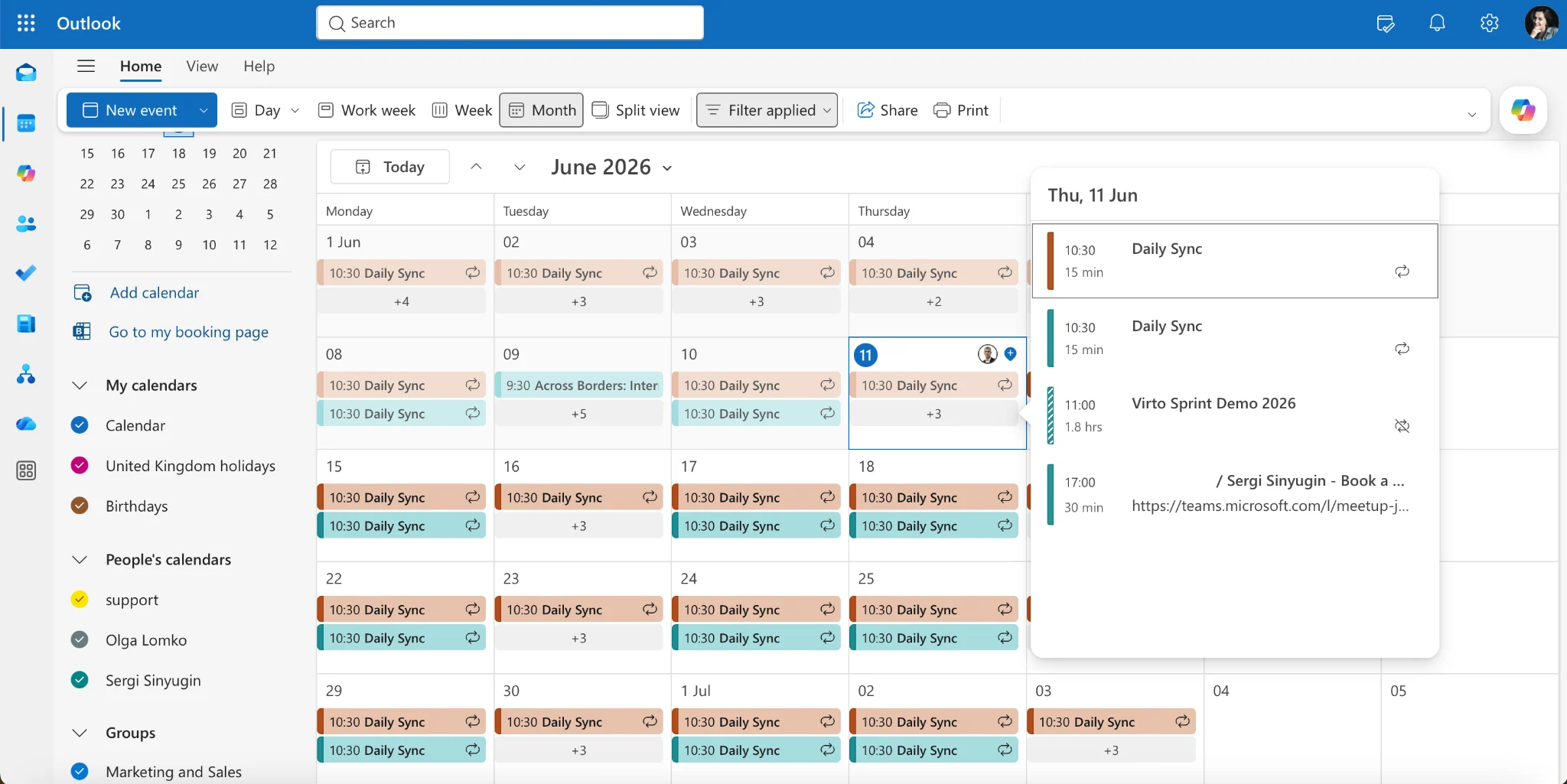
Abb. New Outlook überlagert aktivierte Kalender automatisch – kein Pfeil-Umschalter nötig.
Hinweis: Da die Überlagerung in New Outlook der Standard ist, entfernt das Deaktivieren eines Kalenders lediglich dessen Ebene. Es gibt keinen Nebeneinander-Pfeil wie in Classic Outlook.
Kalender in Outlook für Mac überlagern
Outlook für Mac verfolgt einen etwas anderen Ansatz als Windows, bietet aber dieselben Möglichkeiten.
- Kalenderansicht öffnen: Öffnen Sie Outlook für Mac, klicken Sie links auf das Kalendersymbol und wählen Sie eine Ansicht (Tag, Drei Tage, Arbeitswoche, Woche oder Monat).
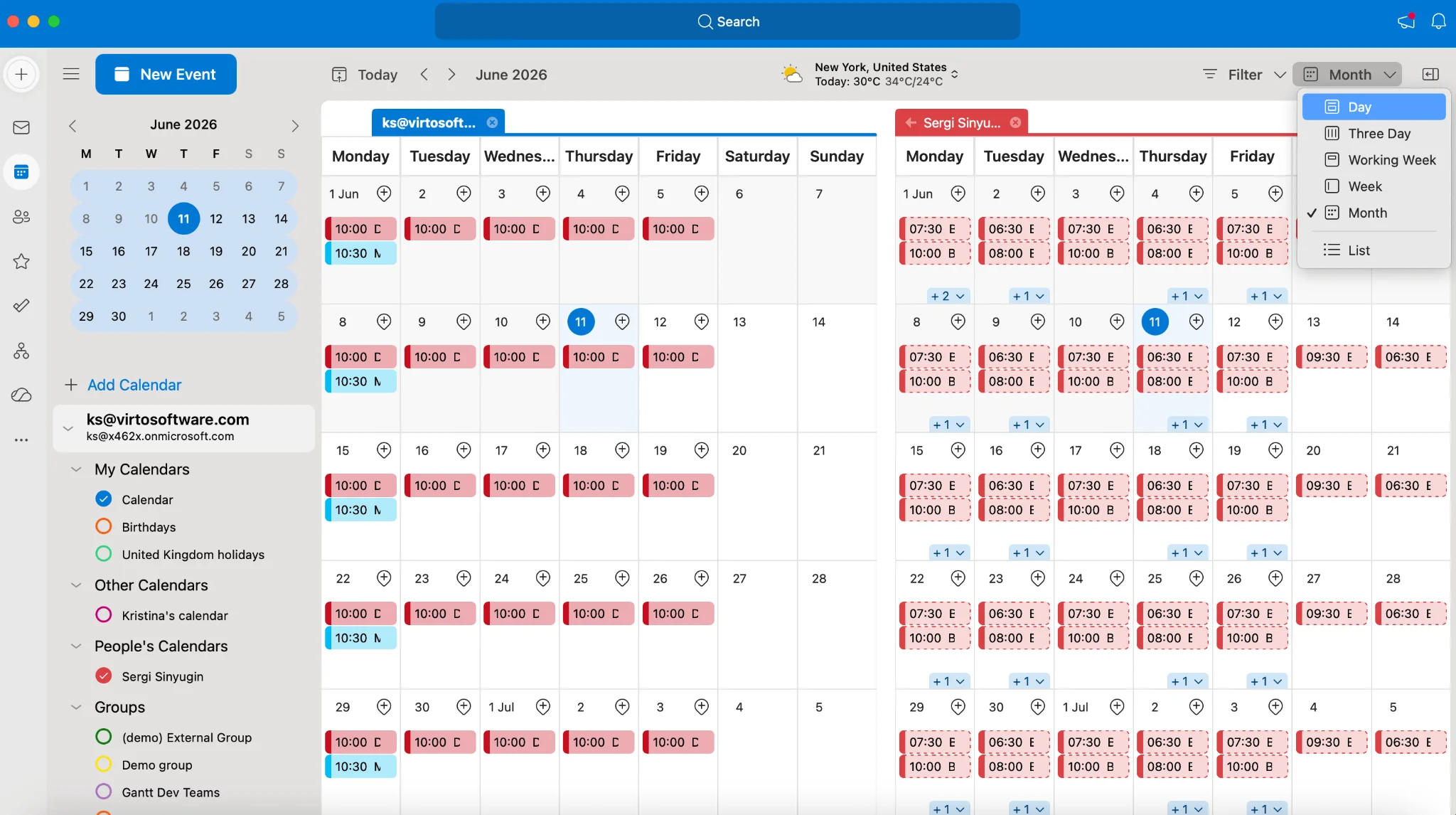
Abb. 1. Navigation zu Kalender und verschiedenen Ansichten in Outlook für Mac.
- Mehrere Kalender anzeigen: Suchen Sie in der linken Seitenleiste unter „Meine Kalender" die gewünschten Kalender und aktivieren Sie die entsprechenden Kontrollkästchen.
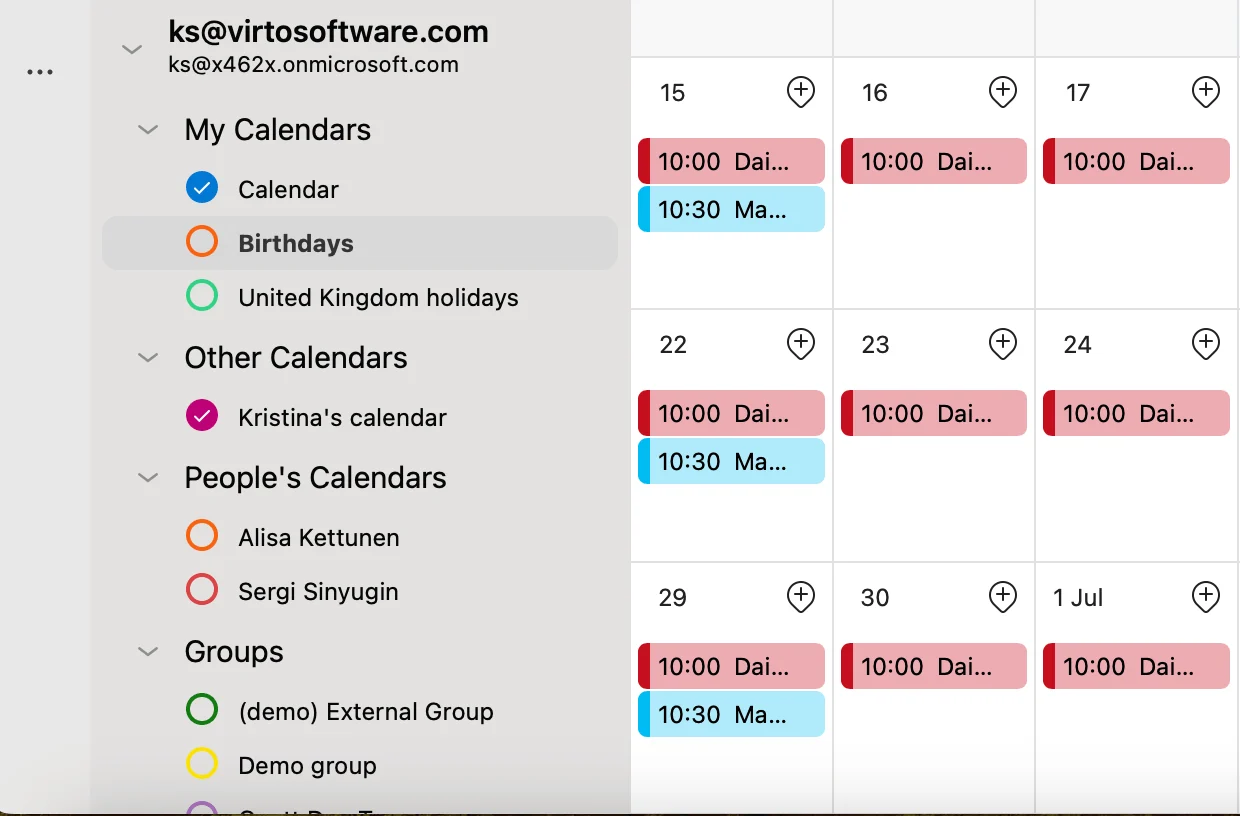
Abb. 2. Kalender auswählen, die in Outlook für Mac angezeigt werden sollen.
- Überlagerungseinstellungen verwalten: Klicken Sie auf die drei Punkte „…" neben einem Kalender, um Farben, Anzeigeoptionen und Berechtigungen festzulegen.
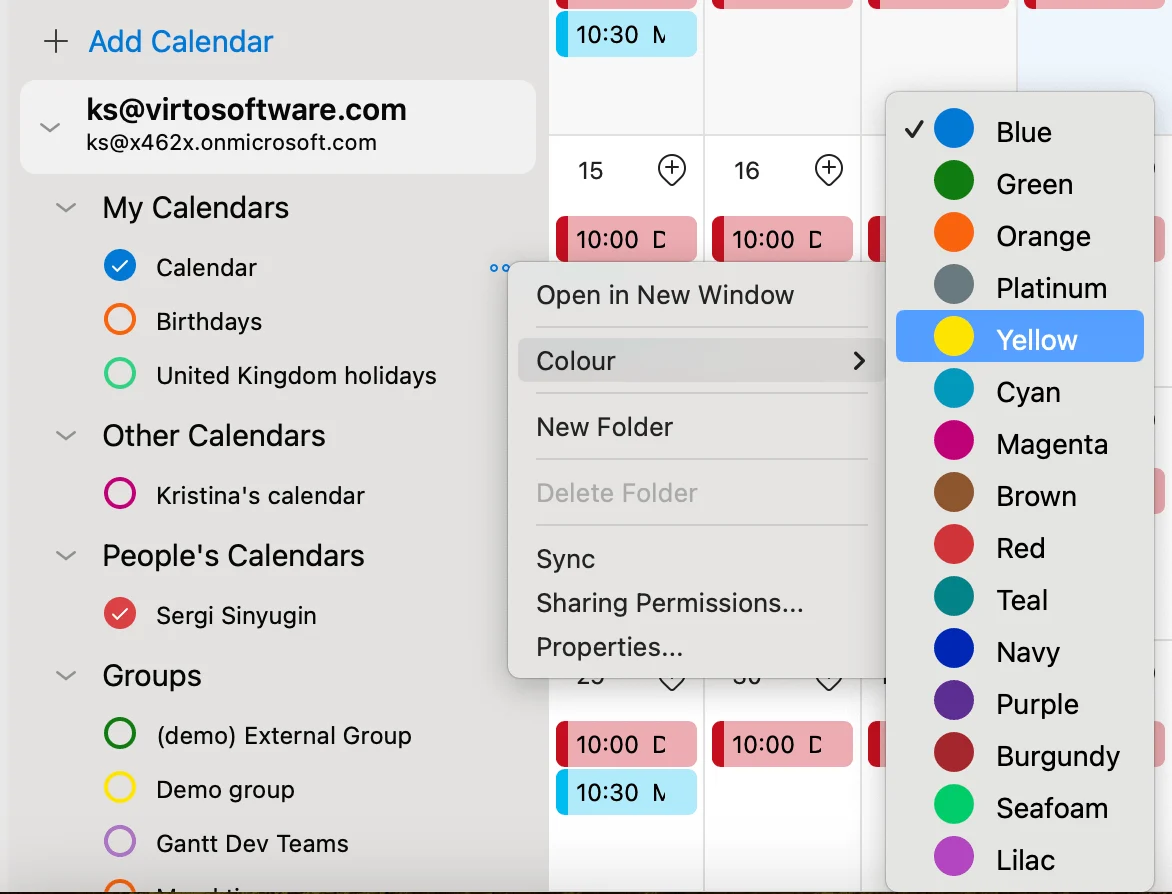
Abb. 3. Farben für Kalender in Outlook für Mac auswählen.
- Kalender für die Überlagerung hinzufügen: Klicken Sie auf das „+"-Symbol neben „Meine Kalender".
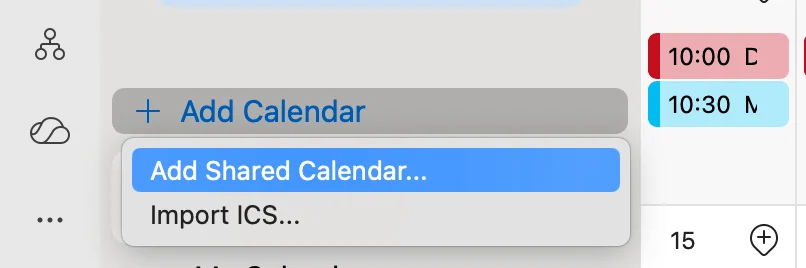
Abb. 4. Weiteren Kalender in Outlook für Mac hinzufügen.
Wählen Sie im Dropdown-Menü „Kalender hinzufügen", fügen Sie dann einen freigegebenen Kalender hinzu oder importieren Sie eine ICS-Datei und klicken Sie auf „Hinzufügen" oder „Öffnen".
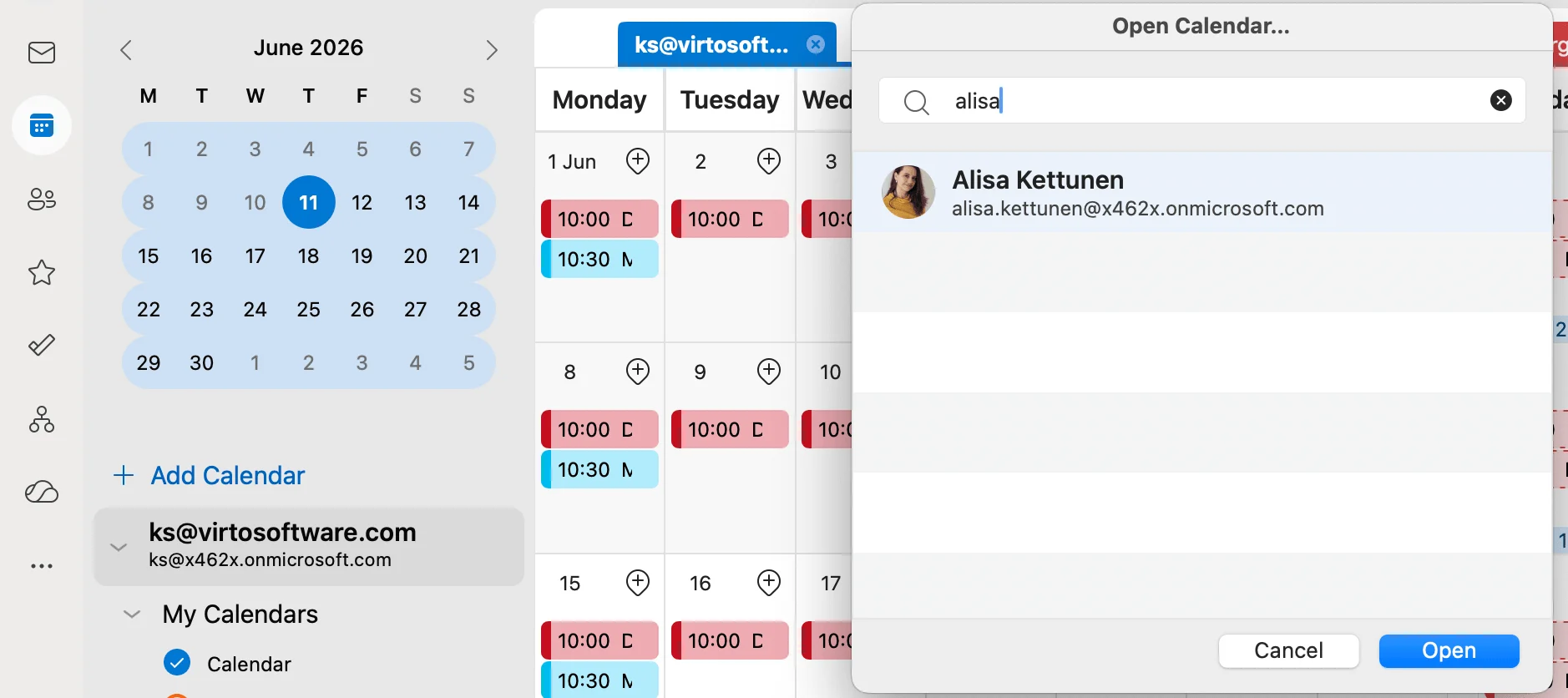
Abb. 5. Den Kalender eines Kollegen in Outlook für Mac hinzufügen.
Sie können auch einen neuen Kalender erstellen: Klicken Sie auf „Kalender hinzufügen+" > „Neuen Kalender erstellen" oder auf die drei Punkte neben Ihrem Konto und wählen Sie „Neuer Ordner".
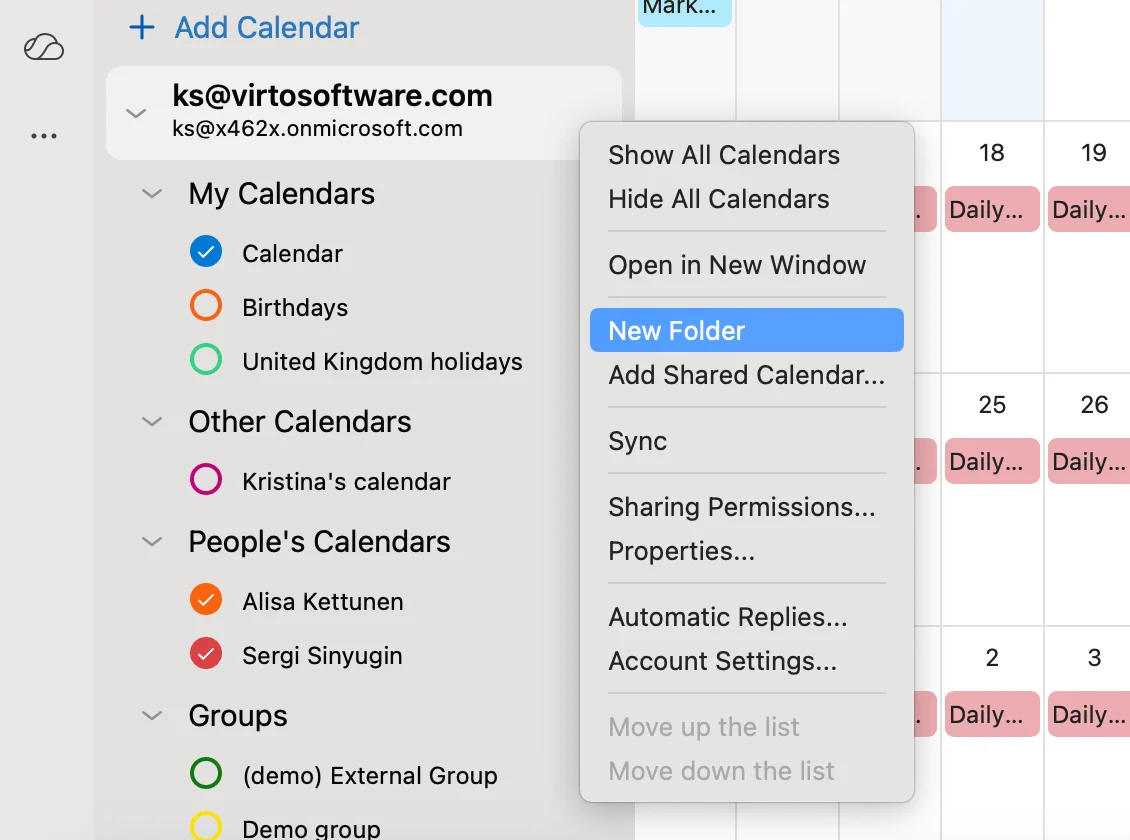
Abb. 6. Einen neuen Kalender in Outlook für Mac von Grund auf erstellen.
Kalender in Outlook im Web (OWA) überlagern
- Outlook Web App öffnen: Rufen Sie outlook.office.com auf, melden Sie sich an und klicken Sie in der Navigationsleiste auf das Kalendersymbol.
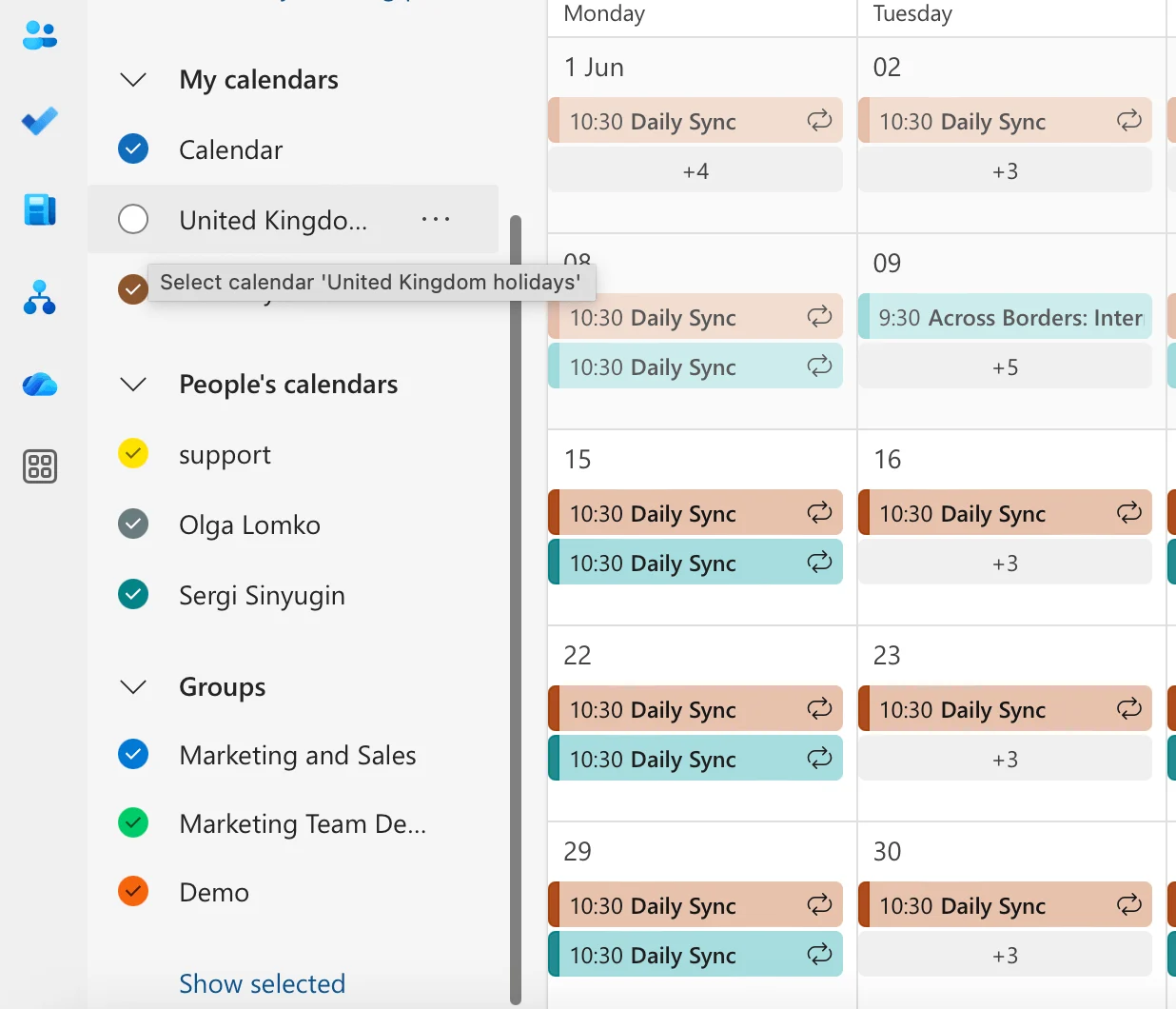
Abb. 7. Navigation zur Kalenderansicht, Hinzufügen neuer Kalender und Überprüfen vorhandener Kalender in OWA.
- Kalender auswählen: Suchen Sie die Kalenderliste im linken Bereich und aktivieren Sie die Kontrollkästchen für die gewünschten Kalender. Klicken Sie mit der rechten Maustaste auf einen Kalender oder verwenden Sie die drei Punkte „…", um Farben und Berechtigungen festzulegen.
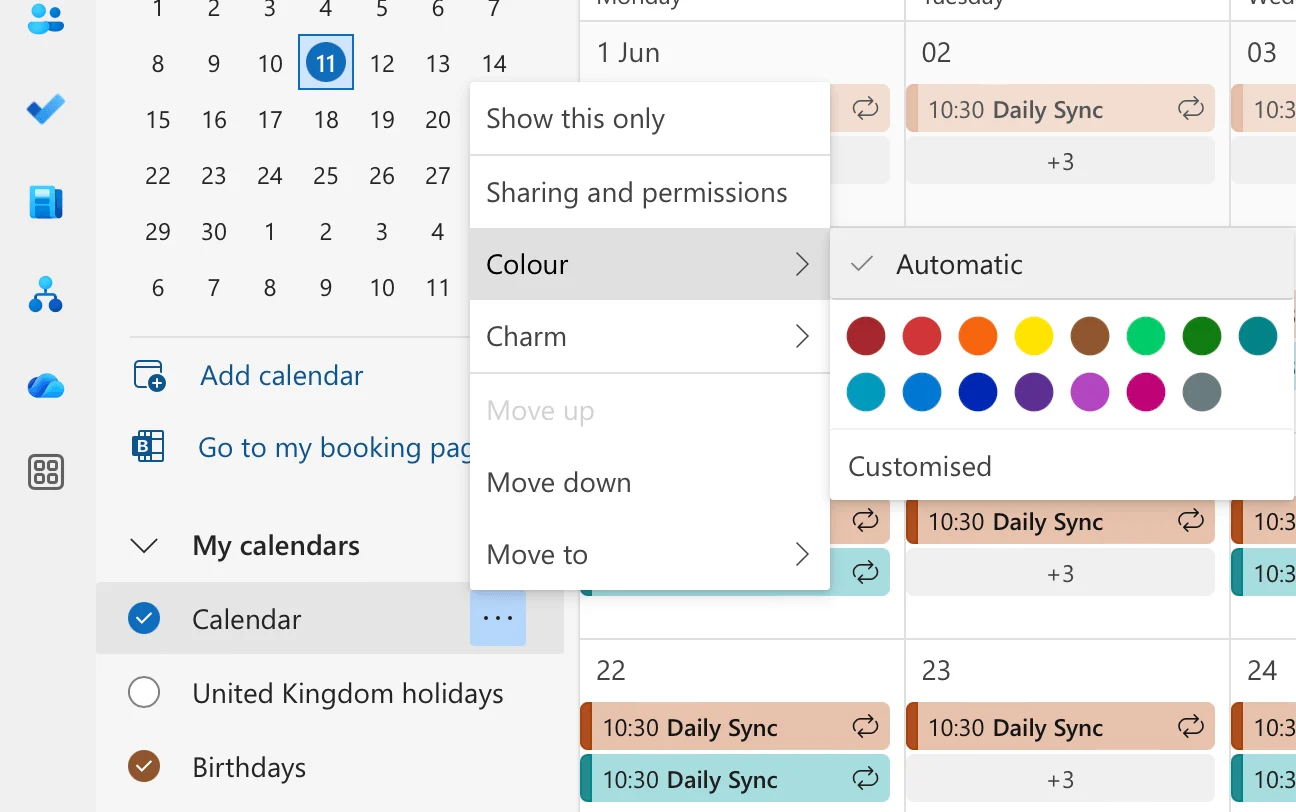
Abb. 8. Farben für Kalender in OWA auswählen.
- Weitere Kalender hinzufügen: Klicken Sie oben in der Liste auf „Kalender hinzufügen", wählen Sie „Aus Verzeichnis" und suchen Sie nach einem Kollegen oder einer Ressource. Sie können auch persönliche Kalender hinzufügen, einen leeren Kalender erstellen, einen Kalender aus dem Web abonnieren oder aus einer .ics-Datei importieren.
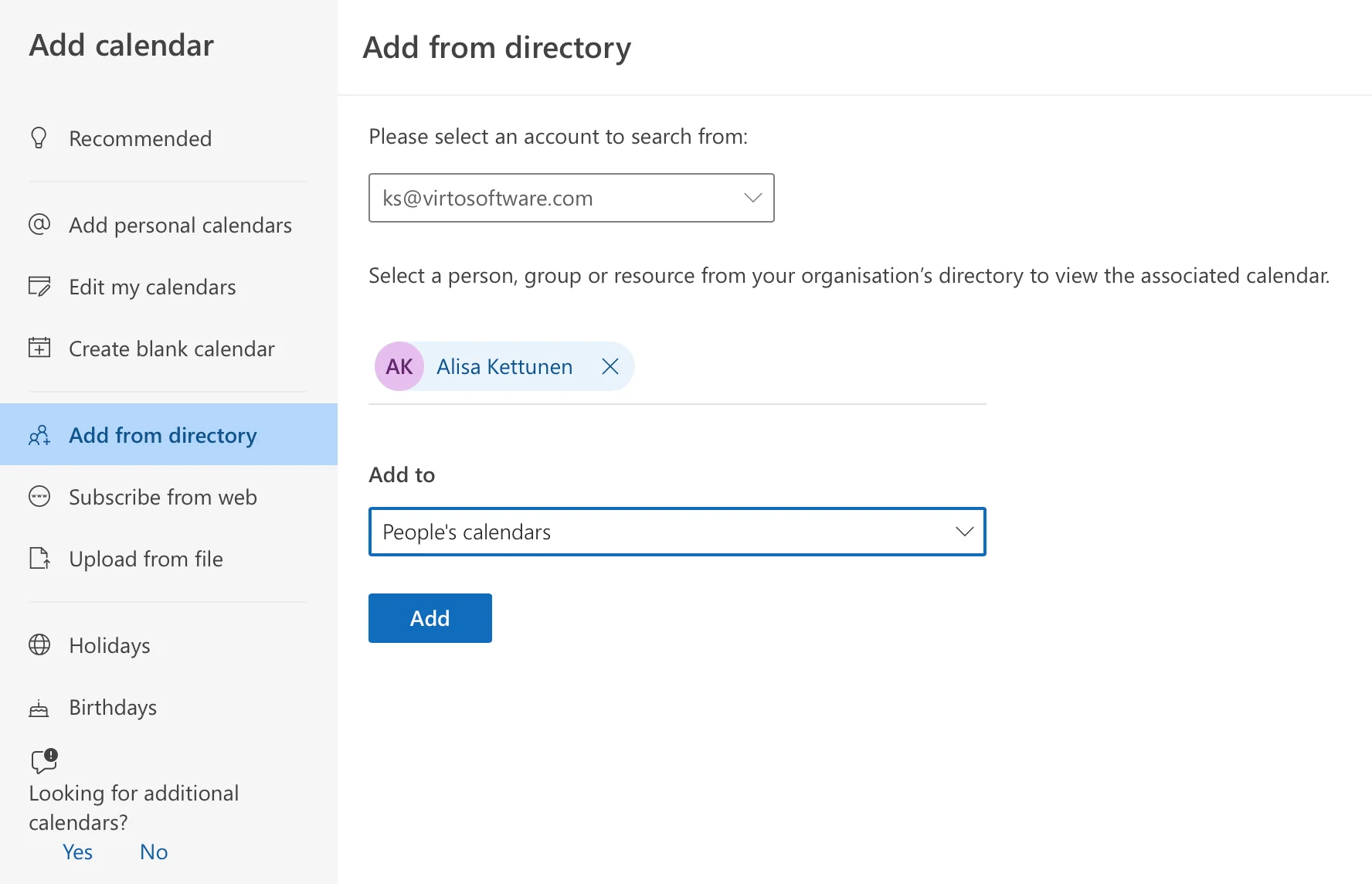
Abb. 9. Kalender in OWA hinzufügen.
Kalender in Outlook Mobile überlagern
In der Outlook-App für iOS und Android werden Ihre Kalender automatisch in einer einheitlichen Ansicht zusammengeführt.
- Öffnen Sie die Outlook-App und tippen Sie unten auf das Kalendersymbol.
- Tippen Sie oben auf Ihr Profilbild und aktivieren oder deaktivieren Sie Kalender über die Kontrollkästchen. Ereignisse werden automatisch in einer kombinierten Ansicht angezeigt.
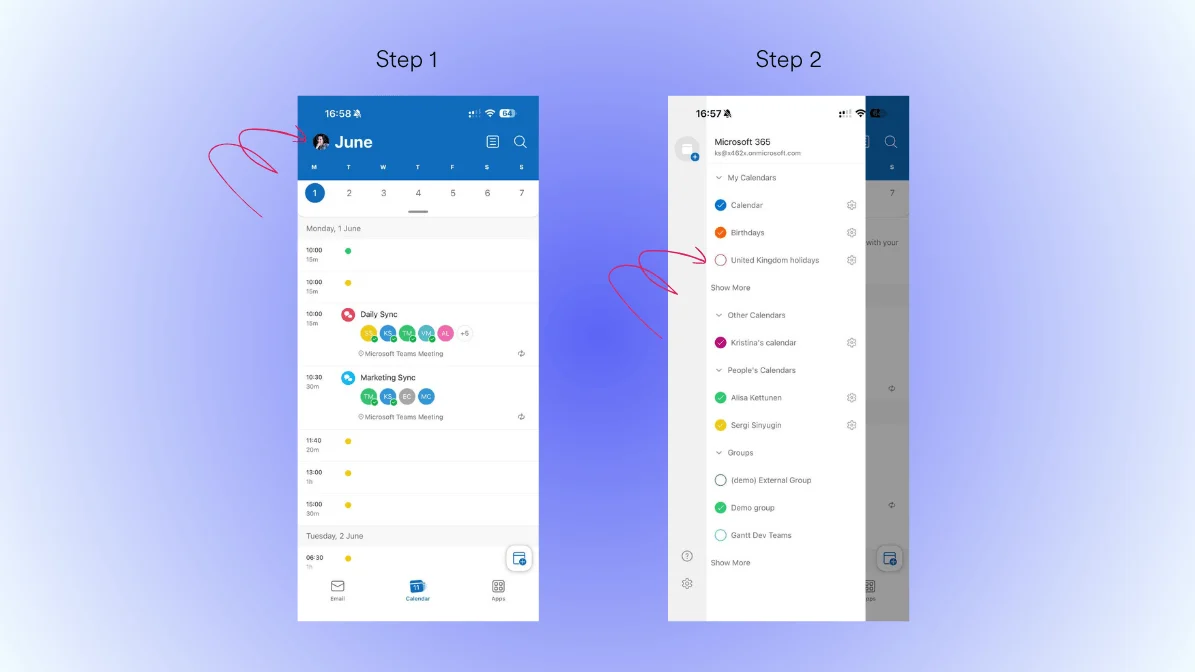
Abb. 10. Kalenderansicht in Outlook Mobile.
- Anpassen: Tippen Sie auf das Einstellungszahnrad neben einem Kalender, um Farben und Freigabeeinstellungen zu wählen.
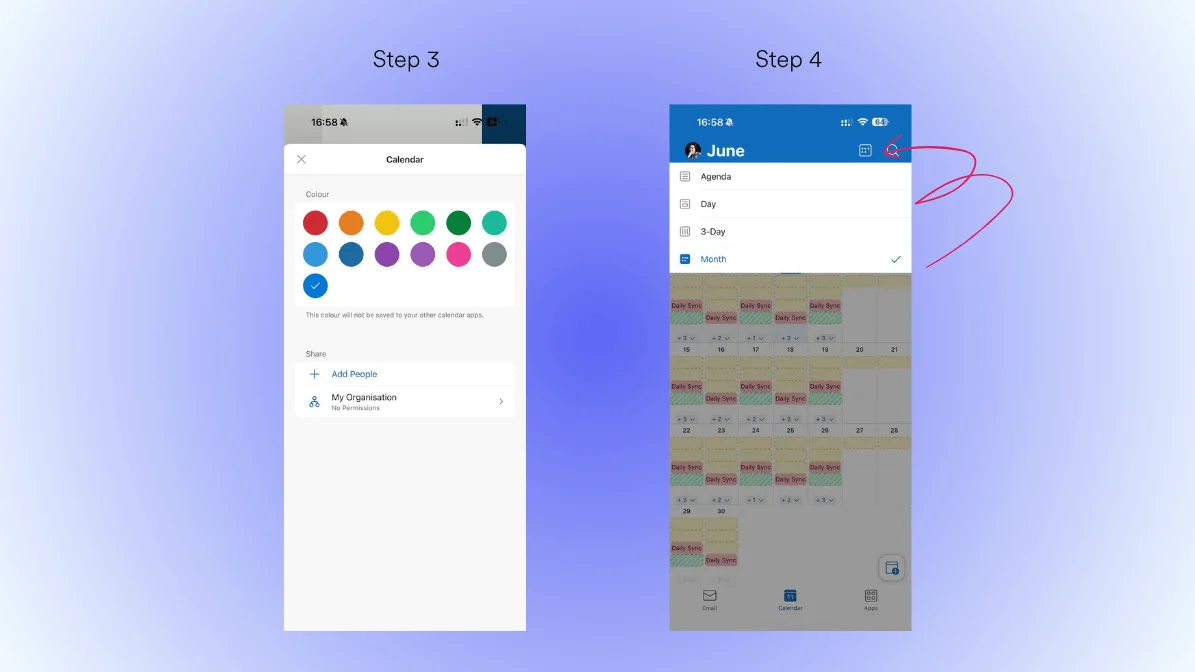
Abb. 11. Farben und Ansichten in Outlook Mobile auswählen.
Zusammenführen vs. Überlagern: Was ist der Unterschied?
Überlagern zeigt mehrere Kalender gleichzeitig in einer Ansicht an. Ereignisse bleiben in ihren ursprünglichen Kalendern, und die Überlagerung ist vollständig reversibel – deaktivieren Sie einen Kalender, und seine Ereignisse verschwinden aus der kombinierten Ansicht. Überlagern dient der Sichtbarkeit.
Zusammenführen verschiebt alle Ereignisse aus einem Kalender dauerhaft in einen anderen. Der Quellkalender ist danach leer. Zusammenführen dient der Konsolidierung.
Zusammenführen in Outlook: Outlook bietet keine Ein-Klick-Zusammenführung. Exportieren Sie den Quellkalender als .ics-Datei und importieren Sie ihn in den Zielkalender. Eine ausführliche Anleitung finden Sie in unserem Leitfaden zum Zusammenführen von Kalendern in Outlook.
Wann welche Methode nutzen: Überlagern, wenn Sie mehrere Kalender gemeinsam sehen, aber getrennt halten möchten; Zusammenführen, wenn alles dauerhaft in einem Kalender vereint werden soll.
Häufige Probleme bei der Kalenderüberlagerung in Outlook beheben
Typische Probleme
- Synchronisierungsprobleme: Ereignisse erscheinen in einer Outlook-Version, aber nicht in einer anderen, verzögerte Aktualisierungen, fehlende oder doppelte Termine oder inkonsistente Farben – meist verursacht durch Netzwerk- oder Synchronisierungseinstellungen.
- Technische Einschränkungen: Es können maximal 30 Kalender gleichzeitig überlagert werden; freigegebene Berechtigungen können ablaufen; große Kalender können die Leistung beeinträchtigen; einige Funktionen unterscheiden sich je nach Outlook-Version.
- Plattformübergreifende Komplikationen: Einstellungen werden möglicherweise nicht zwischen Versionen übernommen, Zeitzonen und wiederkehrende Ereignisse können sich unterschiedlich verhalten, und einige Eigenschaften werden nicht überall unterstützt.
Schnelle Lösungen
- Synchronisierungseinstellungen prüfen: Stabile Verbindung, aktuelle Anmeldedaten, häufige Synchronisierung und Einhaltung der Speichergrenzen sicherstellen.
- Berechtigungen überprüfen: Zugriffsebenen kontrollieren, Freigabeeinladungen erneut annehmen und abgelaufene Berechtigungen prüfen.
- Importprobleme beheben: Dateiformat (.ics, .vcs) bestätigen, auf beschädigte Dateien prüfen und Zeitzonen abgleichen. Wenn ein freigegebener Outlook-Kalender nicht angezeigt wird, nehmen Sie die Freigabe erneut an und überprüfen Sie die Berechtigungen.
- Konflikte lösen: Den Terminplanungs-Assistenten verwenden, Farbkategorien für überlappende Ereignisse festlegen und Benachrichtigungen bei Doppelbuchungen konfigurieren.
Überlagerungsansicht zwischen Sitzungen beibehalten
Richten Sie in Classic Outlook für Windows Ihre Kalender ein und gehen Sie dann zu Ansicht > Ansichtseinstellungen > „Aktuelle Ansicht als neue Ansicht speichern", vergeben Sie einen Namen und aktivieren Sie „Diese Ansicht als Standardansicht für diesen Ordner festlegen". Outlook für Mac merkt sich automatisch die zuletzt verwendete Ansicht. In OWA werden Ansichtseinstellungen mit Ihrem Microsoft-Konto synchronisiert und stehen auf allen Geräten zur Verfügung.
Unbegrenzt viele Kalender mit Virto Calendar überlagern
Die native Überlagerungsfunktion von Outlook ist auf Exchange-Kalender und maximal 30 Quellen begrenzt. Die Virto Calendar App für Microsoft 365 und Microsoft Teams hebt diese Grenzen auf und fasst unbegrenzt viele Kalender aus verschiedenen Systemen in einer Ansicht zusammen – ideal für Teams, die Personen, Räume und externe Terminpläne gemeinsam koordinieren. Sie ist auch der einfachste Weg, SharePoint-Kalender gemeinsam mit Outlook-Kalendern zu überlagern.
- Unbegrenzt viele Microsoft 365-Kalender mit externen Kalendern kombinieren, einschließlich Google Calendar über iCal.
- SharePoint-Listen und Microsoft Planner-Aufgaben direkt in die Kalenderansicht integrieren.
- Besprechungsraumverfügbarkeit zusammen mit persönlichen Kalendern einsehen – mit Echtzeit-Updates und ohne Synchronisierungsverzögerungen.
- Farbcodierung und Kategorien für alle Quellen individuell anpassen, mit flexiblen Tag-, Wochen-, Monats- und Jahresansichten.
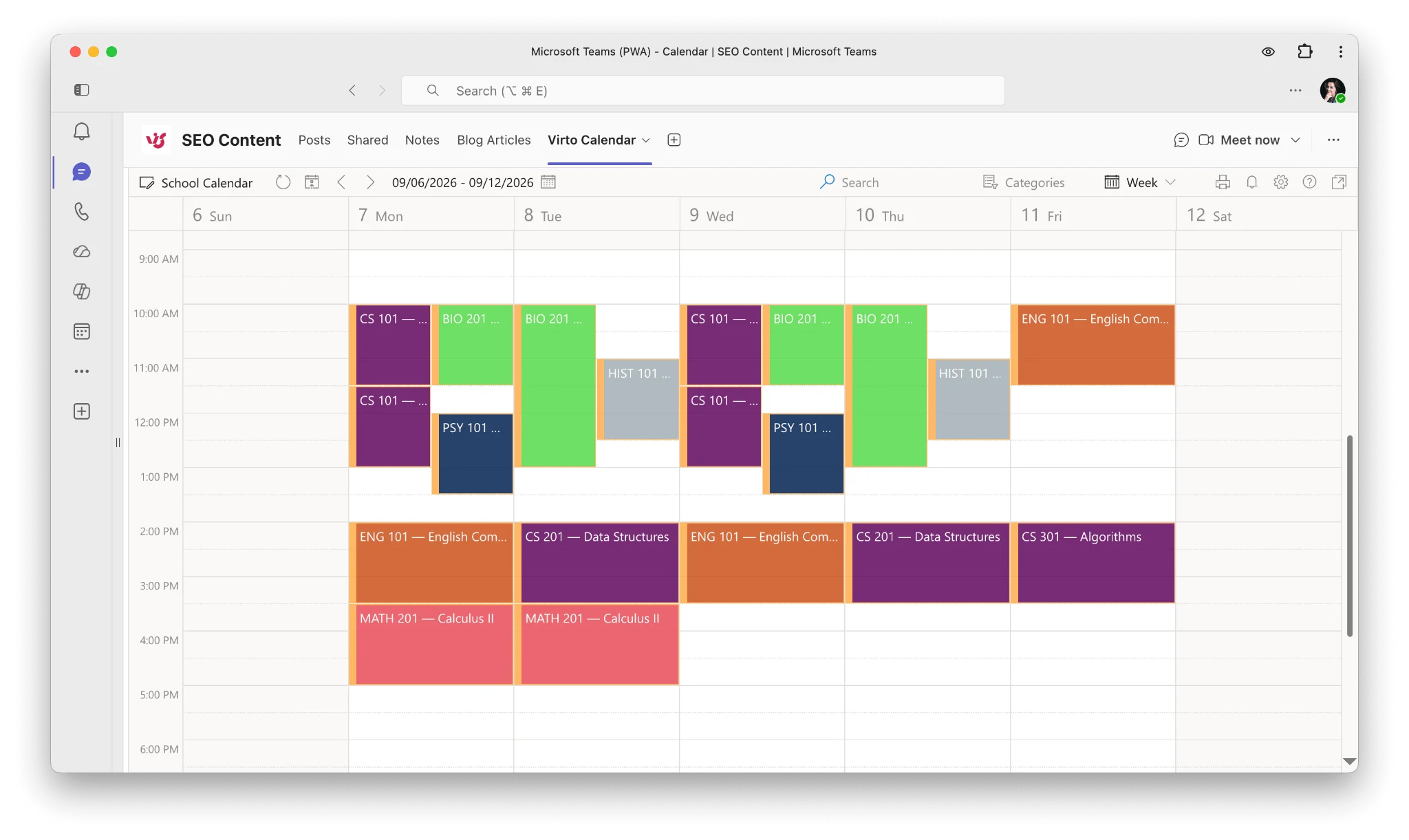
Abb. 12. Beispielansicht der Kalenderüberlagerung mit Virto Calendar in Microsoft Teams.
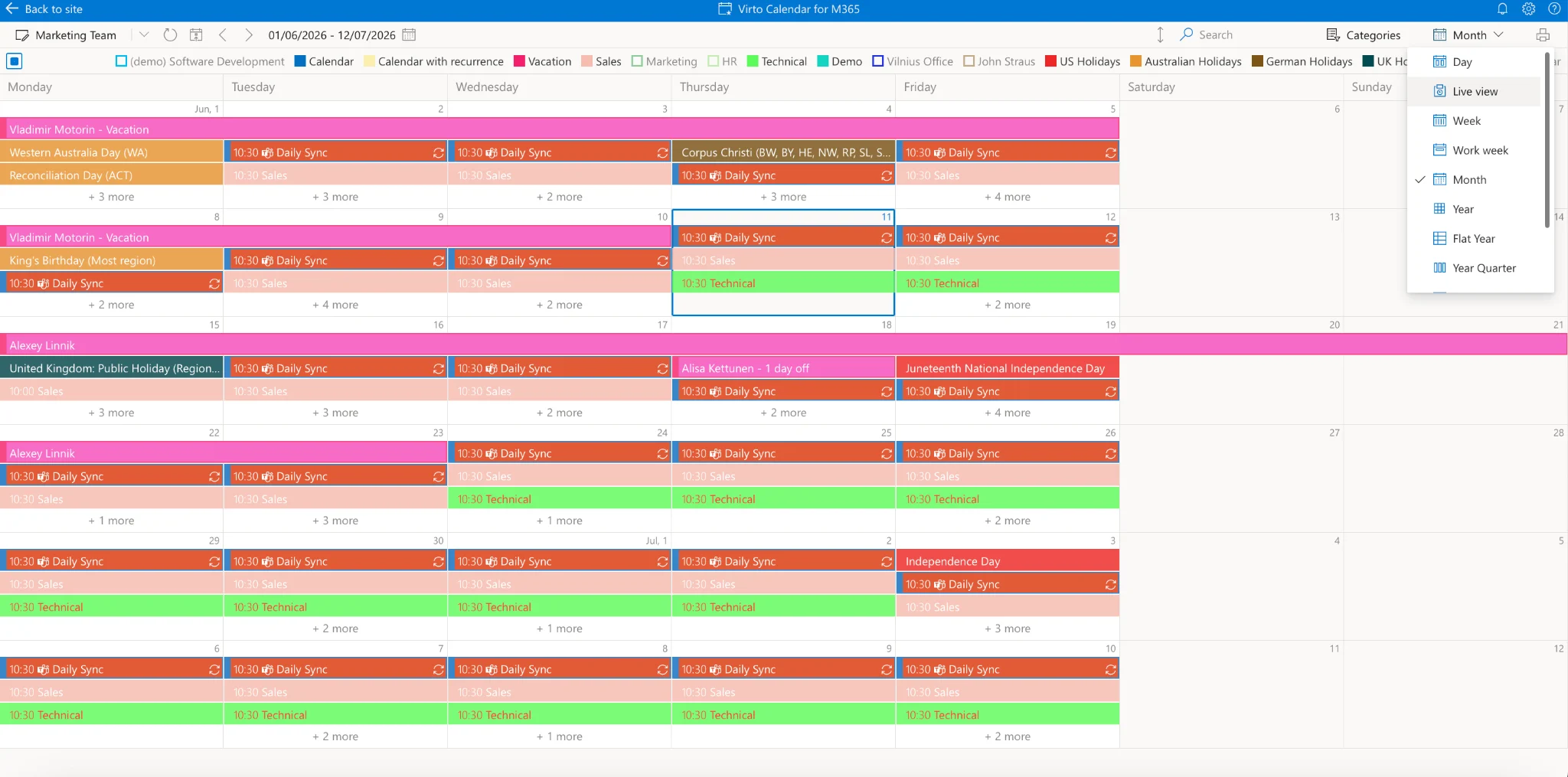
Abb. 13. Verschiedene Kalenderansichten in Virto Calendar im Browser.
| Funktion | Virto Calendar App | Standard-Outlook-Überlagerung |
|---|---|---|
| Kalenderquellen | Unbegrenzte Quellen, einschließlich SharePoint-Listen, Planner-Aufgaben und externer Kalender | Auf Exchange-Kalender beschränkt |
| Integration | Vollständige Integration in das Microsoft 365-Ökosystem | Auf die Outlook-Umgebung beschränkt |
| Anpassung | Umfangreiche Farbcodierungs- und Kategorisierungsoptionen | Einfache Farbanpassung |
| Mobiler Zugriff | Umfassende mobile Unterstützung | Eingeschränkte mobile Funktionalität |
| Sicherheit | Unternehmenssicherheit mit granularen Berechtigungen | Standard-Outlook-Sicherheit |
Abb. 14. Virto Calendar vs. Outlook.
FAQ
Wie überlagere ich Kalender in New Outlook?
Öffnen Sie den Kalender und aktivieren Sie im linken Bereich das Kontrollkästchen neben jedem gewünschten Kalender. New Outlook überlagert aktivierte Kalender automatisch – kein Pfeil-Umschalter erforderlich. Klicken Sie mit der rechten Maustaste auf einen Kalender, um die Farbe zu ändern.
Was ist der Unterschied zwischen Überlagern und Zusammenführen in Outlook?
Überlagern zeigt mehrere Kalender gemeinsam an, während die Ereignisse getrennt und reversibel bleiben; Zusammenführen kombiniert Ereignisse aus einem Kalender dauerhaft in einem anderen. Details finden Sie im Abschnitt „Zusammenführen vs. Überlagern" weiter oben.
Kann ich mehr als 2 Kalender in Outlook überlagern?
Ja. Outlook unterstützt die gleichzeitige Überlagerung von bis zu 30 Kalendern. Darüber hinaus kann die Leistung nachlassen – Virto Calendar hebt diese Begrenzung vollständig auf.
Wie behalte ich die Kalenderüberlagerungsansicht in Outlook bei?
In Classic Outlook für Windows verwenden Sie Ansicht > Ansichtseinstellungen > „Aktuelle Ansicht als neue Ansicht speichern" und legen sie als Standard für den Ordner fest. Mac merkt sich automatisch Ihre letzte Ansicht, und OWA synchronisiert die Einstellungen mit Ihrem Microsoft-Konto.
Kann ich Google Calendar mit Outlook überlagern?
Ja – abonnieren Sie den iCal-Link Ihres Google Calendars in Outlook, um ihn als Überlagerung anzuzeigen. Für eine vollständige bidirektionale Überlagerung mit weiteren Quellen verbindet Virto Calendar Google Calendar über iCal zusammen mit Microsoft 365-Kalendern.
Fazit
Die native Überlagerungsfunktion von Outlook deckt den alltäglichen Bedarf in Classic Outlook, New Outlook, Mac, OWA und Mobile ab. Wenn Sie unbegrenzte Quellen, SharePoint- und Planner-Integration oder die Echtzeit-Koordination im Team benötigen, geht die Virto Calendar App einen entscheidenden Schritt weiter. In beiden Fällen ist das Ziel dasselbe: eine klare, zuverlässige Ansicht aller Termine, die wirklich wichtig sind.