



Kurzantwort: Kalender in Outlook zusammenführen
Outlook verfügt über keine echte Ein-Klick-Schaltfläche zum Zusammenführen. Um Kalender tatsächlich zu kombinieren, importieren oder kopieren Sie Termine aus einem Kalender in einen anderen – oder überlagern Sie die Kalender, um sie gemeinsam in einem farbcodierten Bereich anzuzeigen. Importieren oder kopieren Sie, wenn alle Einträge dauerhaft in einem Kalender gespeichert sein sollen; nutzen Sie die Überlagerung, wenn Sie lediglich mehrere Kalender gleichzeitig sehen möchten. Die Schritt-für-Schritt-Anleitungen für beide Methoden finden Sie weiter unten.
Zusammenführen vs. Überlagern – kurz erklärt: Beim Zusammenführen werden Termine dauerhaft in einem Kalender vereint, während die Überlagerung mehrere Kalender lediglich gemeinsam anzeigt, ohne sie zu verändern.
Fühlen Sie sich von widersprüchlichen Terminen und endlosen Kalenderbenachrichtigungen überfordert? Verschaffen Sie sich Klarheit und behalten Sie den Überblick über Ihren Tag – indem Sie lernen, Ihre Outlook-Kalender zusammenzuführen.
Outlook hilft uns dabei, die Komplexität beruflicher und privater Verpflichtungen zu bewältigen: von der Planung wichtiger Meetings und Kundentermine bis hin zur Verfolgung von Projektfristen und persönlichen Engagements.
In einem Unternehmensumfeld sind gemeinsame Kalender unverzichtbar für die Zusammenarbeit im Team, die Ressourcenzuweisung und ein effizientes Workflow-Management. Sie sorgen für Transparenz, erleichtern die Terminplanung und reduzieren das Risiko von Konflikten. Mit wachsenden Verantwortlichkeiten steigt jedoch auch die Anzahl der Kalender, die überwacht werden müssen. Die Verwaltung mehrerer Kalender kann schnell zu einem frustrierenden und zeitaufwändigen Unterfangen werden, das zu verpassten Terminen, Terminüberschneidungen und einem allgemeinen Gefühl der Überforderung führt.
Das Zusammenführen dieser verschiedenen Kalender in eine einzige, einheitliche Ansicht bietet eine wirkungsvolle Lösung. Durch die Konsolidierung aller Termine, Ereignisse und Aufgaben gewinnen Sie einen klareren Überblick über Ihren Zeitplan – was besseres Zeitmanagement, höhere Produktivität und weniger Stress ermöglicht.
Dieser Artikel enthält klare Schritt-für-Schritt-Anleitungen zum Zusammenführen von Kalendern in Outlook, erläutert verschiedene Methoden und ihre jeweiligen Vorteile. Zudem werden mögliche Probleme während des Zusammenführungsprozesses sowie wirksame Lösungen beschrieben.
Darüber hinaus stellen wir die Virto Calendar App für SharePoint Online & Microsoft 365 als alternative Lösung vor, die eine komfortable und leistungsstarke Möglichkeit bietet, Kalender zusammenzuführen und anzuzeigen.
👉 Möchten Sie mehr über die umfangreichen Funktionen von Outlook erfahren? Besuchen Sie den entsprechenden Bereich in unserem Blog: Microsoft Outlook Blog: Best Practices, Tips, and Ideas
Was bedeutet das Zusammenführen von Outlook-Kalendern?
Die Verwaltung mehrerer Kalender in Outlook kann schnell überwältigend werden – besonders wenn berufliche Verpflichtungen, persönliche Termine und Teamzeitpläne unter einen Hut gebracht werden müssen. Dieser Abschnitt erläutert das Konzept der Kalenderzusammenführung in Outlook, verschiedene Ansätze und die praktischen Vorteile einer Kalenderkonsolidierung. Häufig gestellte Fragen zum Zusammenführungsprozess helfen Ihnen dabei, den für Ihre Bedürfnisse besten Ansatz zu finden.
👉 Mehr zum Thema Zusammenführen erfahren Sie im entsprechenden Artikel in unserem Blog: Merging and Managing Multiple Calendars: Simplified Steps for Google & Outlook
Definition des Zusammenführens von Outlook-Kalendern
Das Zusammenführen von Kalendern in Outlook bezeichnet den Prozess, mehrere Kalender in einer einzigen, einheitlichen Ansicht oder einem konsolidierten Kalender zu kombinieren. Stellen Sie es sich wie die Erstellung eines Master-Zeitplans vor, der Informationen aus verschiedenen Quellen zusammenführt und es Ihnen ermöglicht, alle Ihre Verpflichtungen auf einen Blick zu sehen, ohne zwischen verschiedenen Kalenderfenstern wechseln zu müssen.
Es gibt verschiedene Möglichkeiten, Kalender in Outlook zusammenzuführen:
- Kontobasiertes Zusammenführen: Kombinieren von Kalendern aus verschiedenen E-Mail-Konten (z. B. berufliche und private Microsoft-Konten)
- Ordnerkonsolidierung: Zusammenführen mehrerer Kalenderordner in einem einzigen Zielordner
- Erstellen gemeinsamer Kalender: Erstellen eines kollaborativen Kalenders, auf den mehrere Teammitglieder zugreifen und den sie bearbeiten können
Wichtig zu beachten: Obwohl das Zusammenführen von Kalendern zahlreiche Vorteile bietet, können bei diesem Prozess bestimmte Funktionen eingeschränkt oder verloren gehen. So werden beispielsweise kalenderspezifische Funktionen wie Erinnerungen, Kategorien oder benutzerdefinierte Einstellungen beim Zusammenführen möglicherweise nicht vollständig übertragen.
👉 Wie unterscheidet sich das Zusammenführen von ähnlichen Konzepten wie dem Kombinieren oder Überlagern von Kalendern? „Zusammenführen" impliziert die Vereinigung mehrerer Kalender in einer einzigen neuen Kalenderdatei, was selten eine direkte Funktion ist. „Kombinieren" bezieht sich häufig auf den Import von Terminen aus einem Kalender in einen anderen, wobei der ursprüngliche Kalender erhalten bleibt. „Überlagern" zeigt mehrere Kalender gleichzeitig in derselben Ansicht an, ohne Daten zu verändern. Das „Abonnieren" eines Kalenders ermöglicht es Ihnen, die Termine eines anderen Kalenders in Ihrer eigenen Ansicht anzuzeigen, ohne einen der Kalender zu verändern. Das Zusammenführen unterscheidet sich daher von den anderen Methoden durch das angestrebte Ergebnis: eine einheitliche, neue Kalenderdatei. Obwohl es subtile Unterschiede gibt, werden die meisten dieser Begriffe synonym verwendet und beziehen sich auf das, was allgemein als die Anzeige mehrerer Kalender in einer einzigen Ansicht bekannt ist.
Warum Outlook-Kalender zusammenführen?
Der Hauptvorteil des Zusammenführens von Kalendern besteht in der Möglichkeit, alle Termine und Aufgaben an einem zentralen Ort einzusehen. Dies verbessert die Arbeitseffizienz erheblich und reduziert das Risiko, wichtige Ereignisse zu übersehen – insbesondere für Personen, die mehrere Konten oder Kalender verwalten.
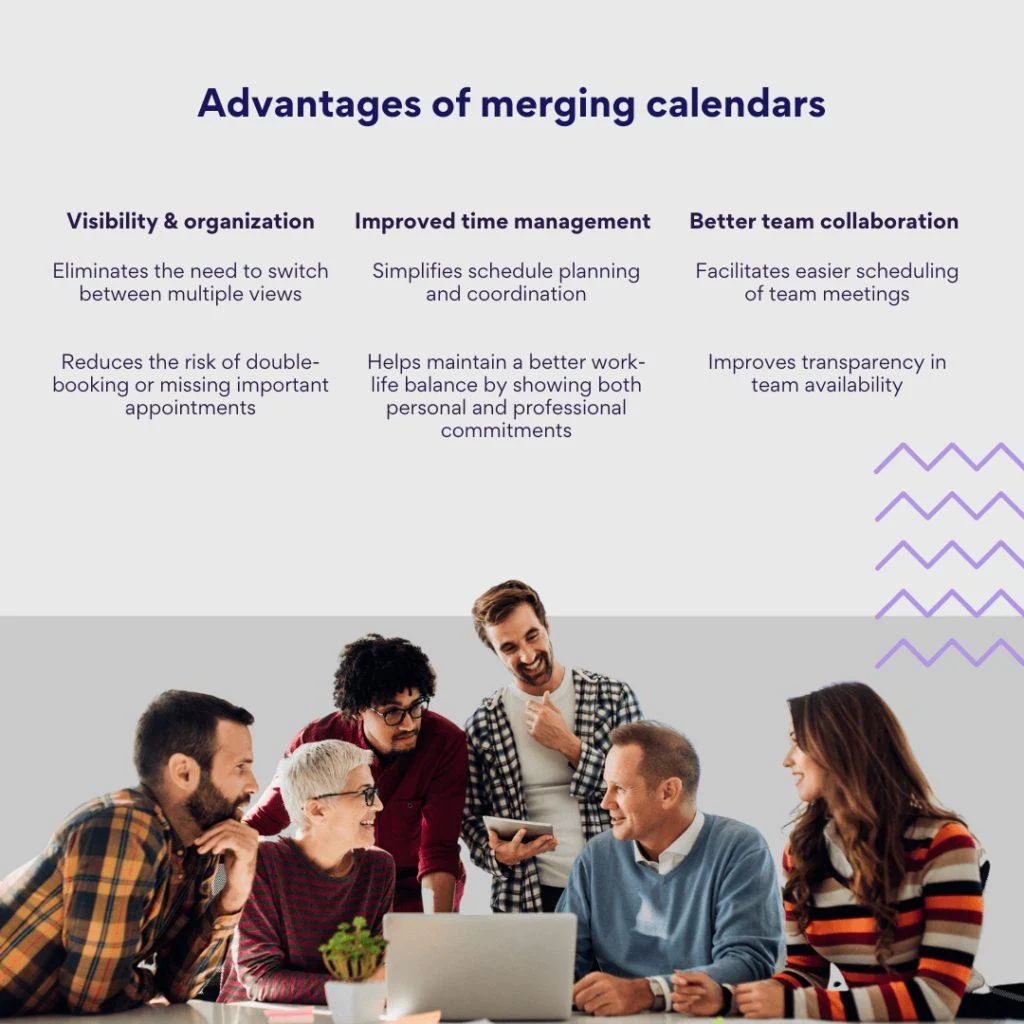
Zusammengeführte Kalender ermöglichen Ihnen:
- Bessere Organisation Ihrer Arbeitszeit: Durch die gemeinsame Visualisierung aller Verpflichtungen können Sie Zeit effektiver einteilen, Aufgaben priorisieren und Terminüberschneidungen vermeiden.
- Verbesserte Kommunikation mit Kollegen und dem Team: Gemeinsame Kalender fördern transparente Terminplanung, stellen sicher, dass alle auf dem gleichen Stand sind, und reduzieren die Wahrscheinlichkeit von Doppelbuchungen oder Missverständnissen.
Können Sie zwei Kalender in Outlook zusammenführen?
Ja, Outlook bietet je nach Ihren spezifischen Anforderungen und Einstellungen verschiedene Methoden zum Zusammenführen von Kalendern. Sie können:
- Mehrere Kalender in einer einzigen Ansicht überlagern
- Kalenderdaten von einem Kalender in einen anderen importieren
- Gemeinsame Kalender erstellen, die mehrere Zeitpläne kombinieren
- Tools oder Add-Ins von Drittanbietern für erweiterte Zusammenführungsfunktionen verwenden
Die beste Methode für Ihre Situation hängt von folgenden Faktoren ab:
- Ob Sie mit privaten oder beruflichen Kalendern arbeiten
- Die Anzahl der zusammenzuführenden Kalender
- Dem gewünschten Automatisierungsgrad
- Den spezifischen Funktionen, die erhalten bleiben sollen
In den folgenden Abschnitten werden detaillierte Schritt-für-Schritt-Anleitungen für jede Methode beschrieben, die Ihnen helfen, die beste Lösung für Ihre Kalenderverwaltung zu wählen und umzusetzen.
Schritt-für-Schritt-Anleitung zum Zusammenführen von Kalendern in Outlook
Nachdem wir verstanden haben, was das Zusammenführen von Kalendern bedeutet und welche Vorteile es bietet, möchten wir uns nun den praktischen Schritten widmen. Dieser Abschnitt enthält detaillierte Anleitungen für verschiedene Szenarien – ob Sie mehrere Kalender in einem einzigen Konto verwalten oder Kalender über verschiedene Outlook-Konten hinweg zusammenführen möchten. Wir behandeln auch spezifische Funktionen in Outlook 365, die den Prozess vereinfachen können.
👉 Begriffsklärung: Ein Hinweis zur Terminologie. Outlook 365, Office 365 und Microsoft 365 sind verwandte, aber nicht austauschbare Begriffe. Outlook 365 bezeichnet speziell die E-Mail- und Kalenderkomponente der Microsoft 365-Suite. Wenn Sie einen Microsoft 365-Plan abonnieren, der Outlook enthält, verwenden Sie Outlook 365. Office 365 war der frühere Name für die Suite cloudbasierter Microsoft-Anwendungen, darunter Word, Excel, PowerPoint, Outlook, OneNote und andere. Microsoft 365 ist der aktuelle Name für den Abonnementdienst, der Office 365-Apps (Word, Excel usw.) sowie weitere Dienste wie Windows 10/11, erweiterte Sicherheitsfunktionen (z. B. Geräteverwaltung und erweiterten Bedrohungsschutz) umfasst.
Wie führe ich Kalender zusammen?: Kalender in Outlook zusammenführen
Outlook bietet mehrere Methoden zum Zusammenführen von Kalendern, die jeweils für unterschiedliche Anforderungen und Situationen geeignet sind. So nutzen Sie die einzelnen Ansätze:
Kalender in Outlook zusammenführen – Windows Desktop
Methode 1: Kalenderüberlagerung
- Öffnen Sie Outlook und klicken Sie unten in der Navigationsleiste auf das Kalendersymbol
- Suchen Sie in der linken Seitenleiste den Abschnitt „Meine Kalender"
- Aktivieren Sie die Kontrollkästchen neben den Kalendern, die Sie gemeinsam anzeigen möchten
- Klicken Sie mit der rechten Maustaste auf einen ausgewählten Kalender und wählen Sie „Überlagern"
- Die Kalender werden nun in einer gemeinsamen Ansicht angezeigt, wobei Termine farblich nach Kalender gekennzeichnet sind
- Um den Überlagerungsmodus zu deaktivieren, klicken Sie erneut mit der rechten Maustaste auf den Kalender und deaktivieren Sie „Überlagern"
Methode 2: Kalenderelemente kopieren/verschieben
- Wechseln Sie in die Kalenderansicht und öffnen Sie den Quellkalender
- Wählen Sie die zu übertragenden Termine aus (mehrere Termine können Sie durch Halten von Strg (oder Cmd auf dem Mac) beim Klicken auswählen; mit Strg+A wählen Sie alle aus)
- Klicken Sie mit der rechten Maustaste auf die ausgewählten Termine > wählen Sie „Verschieben" oder „Kopieren" > „Ordner auswählen…" > Wählen Sie im Dialogfeld den Zielkalender. Alternativ können Sie die ausgewählten Termine per Drag & Drop in den Zielkalender im Navigationsbereich ziehen. Dadurch werden die Termine verschoben. Um die Termine zu kopieren anstatt zu verschieben, halten Sie beim Ziehen die Strg-Taste (oder Cmd auf dem Mac) gedrückt.
Methode 3: Nebeneinander-Ansicht
- Aktivieren Sie in der Kalenderansicht die Kontrollkästchen neben den gewünschten Kalendern
- Die Kalender werden standardmäßig nebeneinander angezeigt
- Ziehen Sie Termine nach Bedarf per Drag & Drop zwischen den Kalendern
- Verwenden Sie die Schaltfläche „Ansichtseinstellungen", um das Layout anzupassen
Kalender in Outlook zusammenführen – Web App (OWA)
Methode 1: Kalenderüberlagerung
- Rufen Sie outlook.com auf und klicken Sie auf das Kalendersymbol
- Aktivieren Sie im linken Bereich unter „Ihre Kalender" die Kontrollkästchen der anzuzeigenden Kalender
- Die aktivierten Kalender werden automatisch in einer gemeinsamen Ansicht zusammengeführt – in Outlook im Web gibt es keinen separaten Befehl „Überlagern". Um sie stattdessen nebeneinander anzuzeigen, verwenden Sie die Schaltfläche „Geteilte Ansicht" in der Symbolleiste.
- Die Termine jedes Kalenders werden in den entsprechenden Farben angezeigt
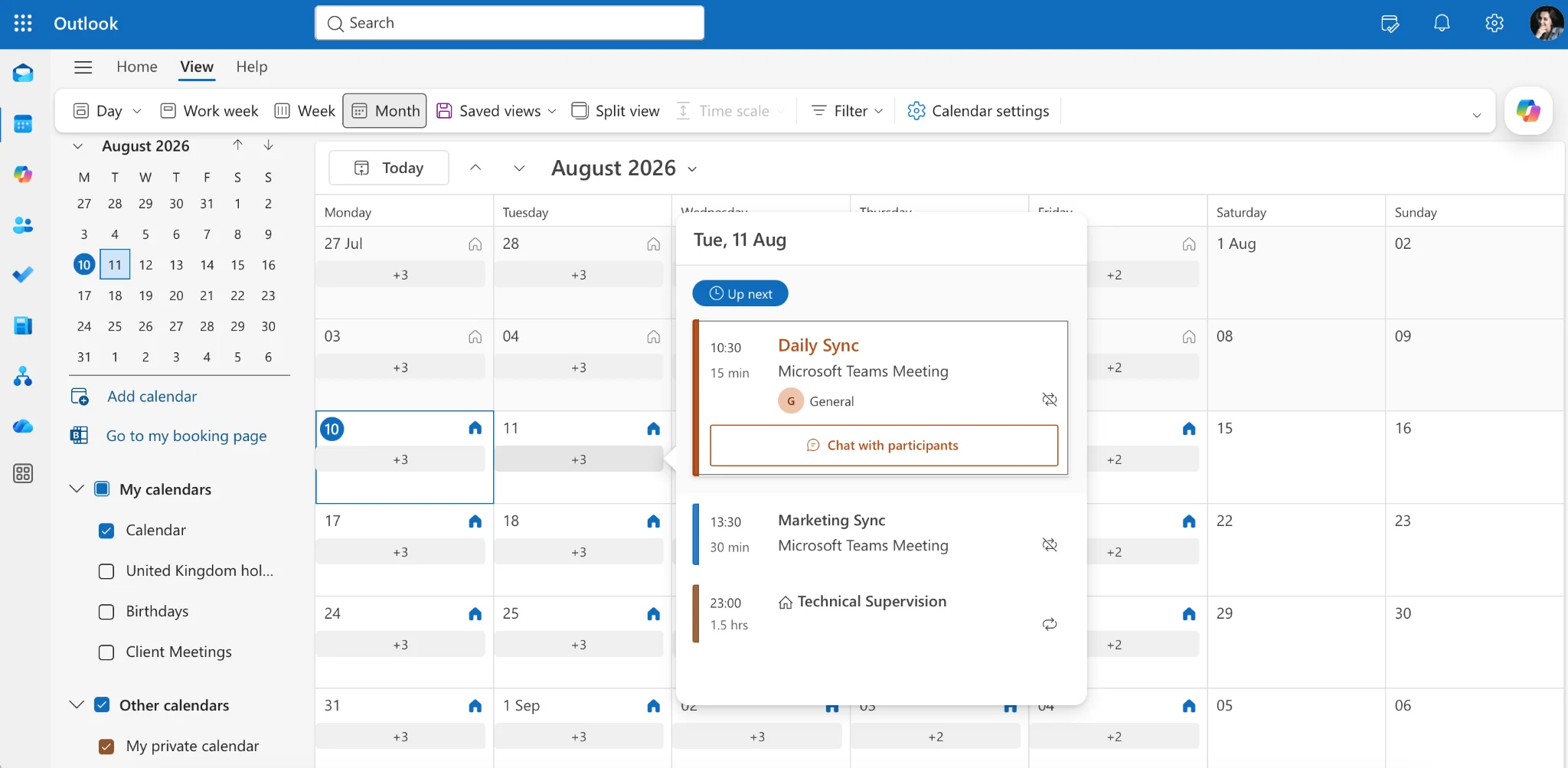
Abb. 1. Überlagerte Kalender in OWA.
👉 Weitere Informationen zur Überlagerung von Kalendern in Outlook finden Sie hier: How to Overlay Calendars in Outlook
Methode 2: Kalenderelemente importieren
- Klicken Sie in der Kalenderansicht oben im linken Bereich auf „Kalender hinzufügen"
- Wählen Sie „Aus Datei hochladen", wenn Sie aus einem externen Kalender importieren möchten
- Wählen Sie „Von Ihrem Gerät" und wählen Sie Ihre Kalenderdatei (im Format .ics)
- Wählen Sie den Zielkalender aus
- Klicken Sie auf „Hochladen", um die Termine zu importieren
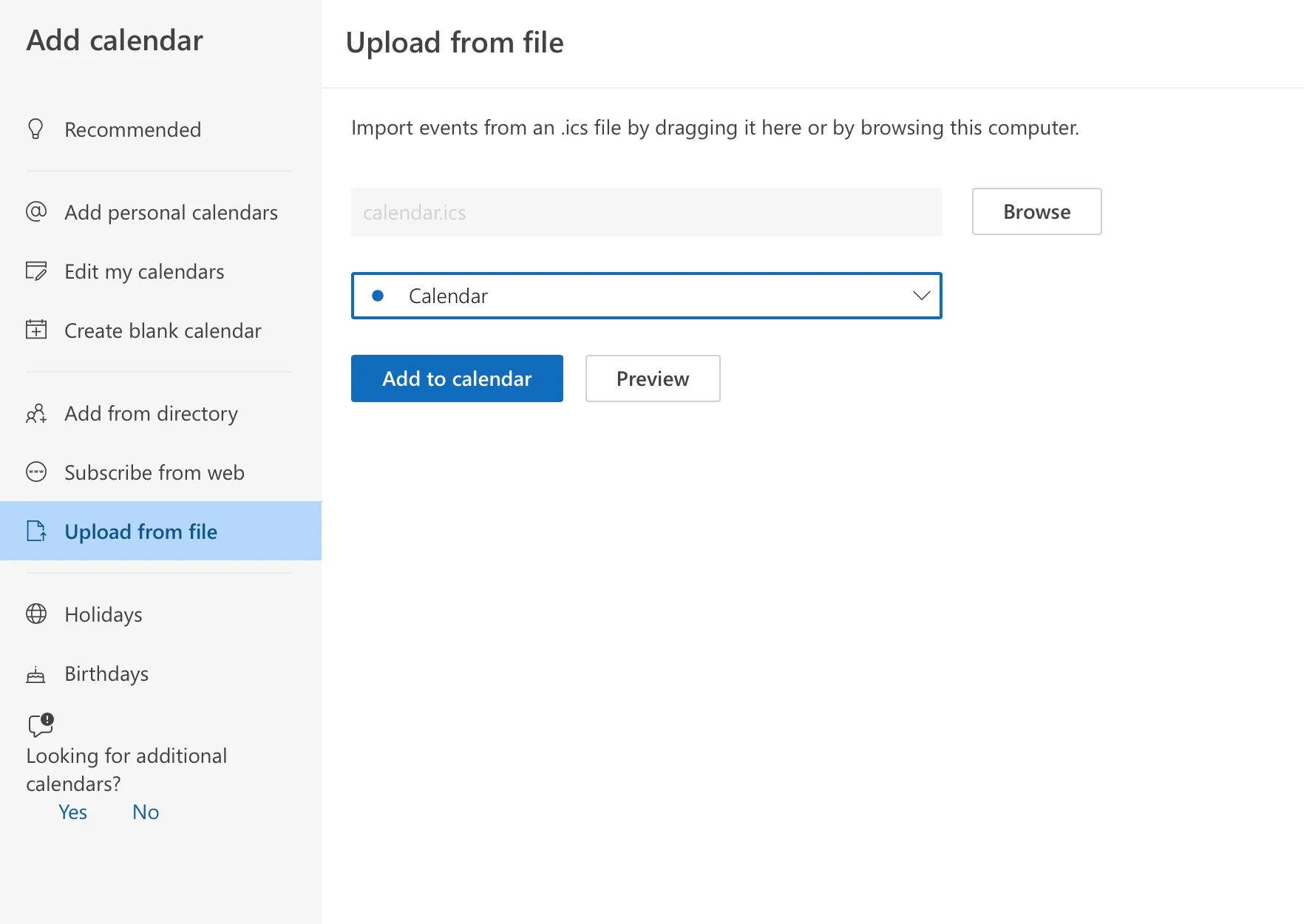
Abb. 2. Kalender aus einer Datei in OWA hochladen.
Methode 3: Teilen und zusammenführen
- Klicken Sie auf den Kalender, den Sie freigeben möchten
- Wählen Sie „Freigabe und Berechtigungen"
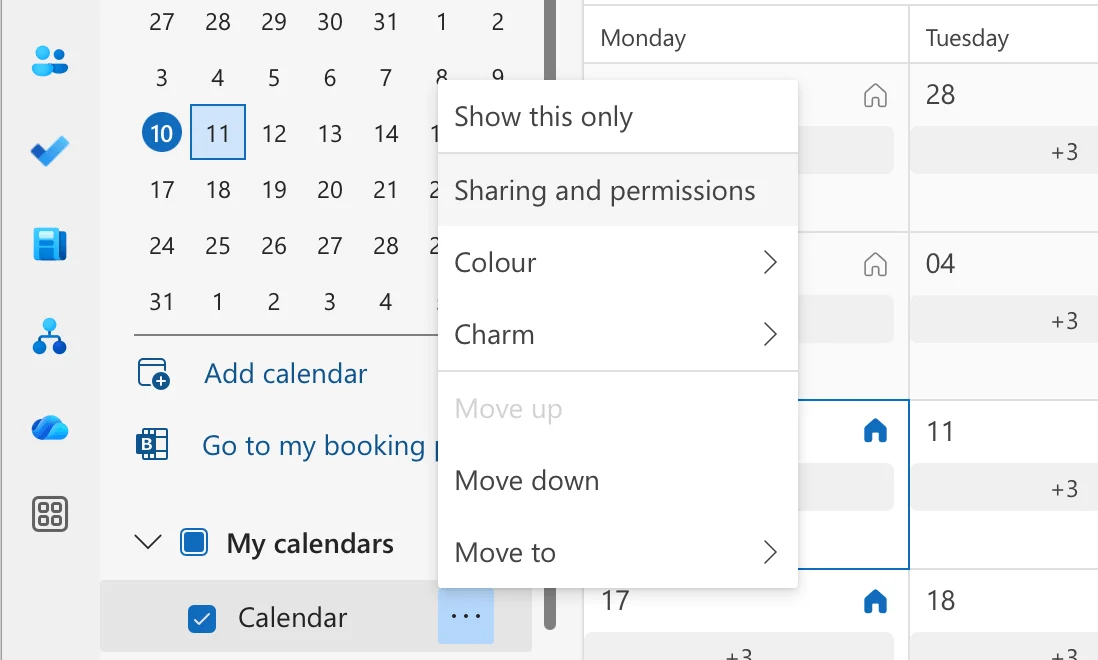
Abb. 3. Kalender in OWA freigeben.
- Geben Sie die E-Mail-Adresse des Empfängers ein
- Wählen Sie die Berechtigungsstufen (Kann alle Details anzeigen, Kann bearbeiten usw.)
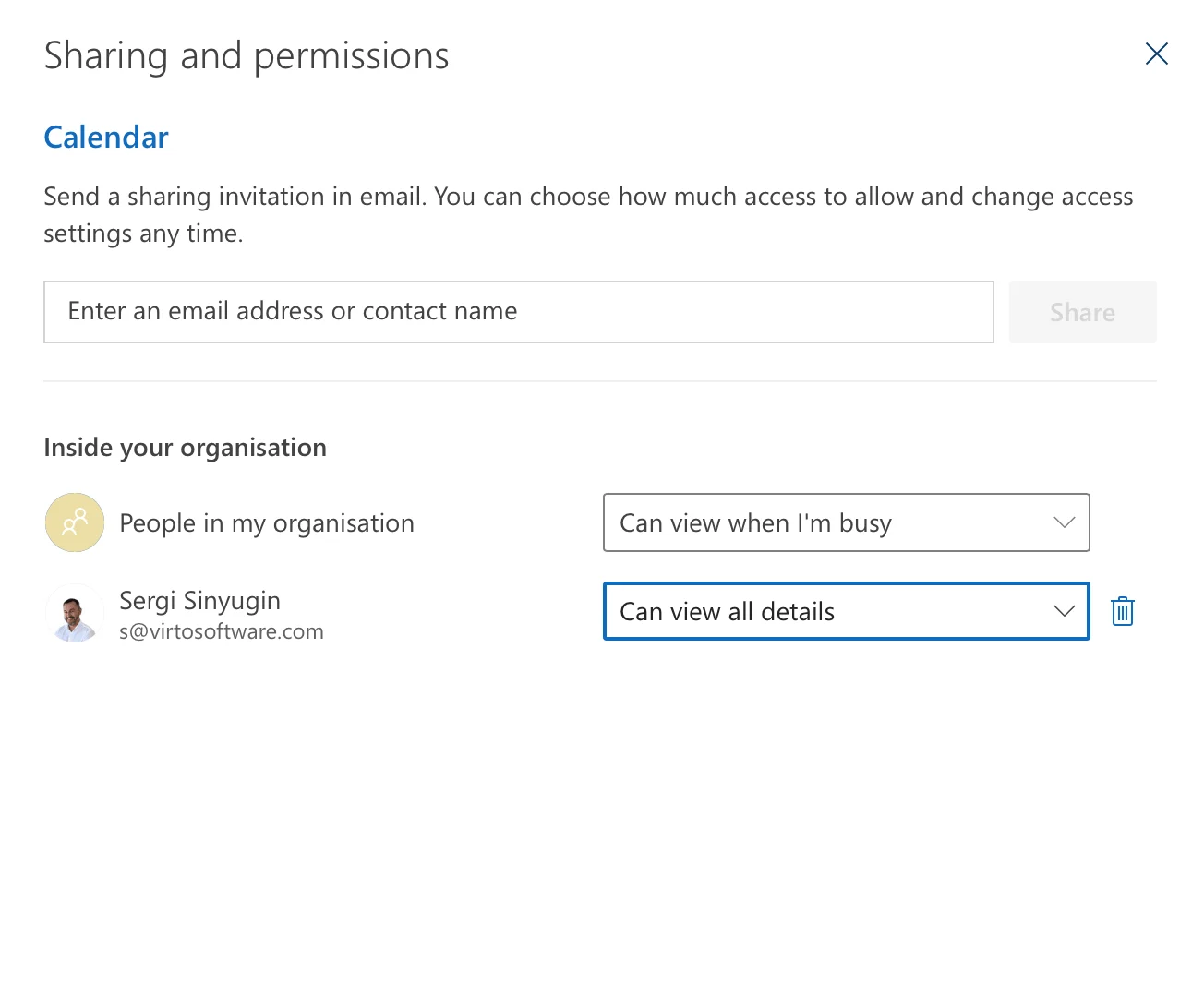
Abb. 4. Berechtigungen für Ihren Kalender in OWA konfigurieren.
- Klicken Sie auf „Teilen", um die Einladung zu senden
- Der Empfänger kann diesen Kalender dann zu seiner Ansicht hinzufügen
Methode 4: Kalenderelemente kopieren/verschieben
- Öffnen Sie OWA und navigieren Sie zur Kalenderansicht.
- Öffnen Sie den Kalender mit den Terminen, die Sie kopieren möchten.
- Erstellen Sie einen neuen Termin im Zielkalender.
- Kopieren Sie die Details (Betreff, Ort, Uhrzeit usw.) aus den ursprünglichen Terminen in den neuen Termin. OWA unterstützt derzeit kein direktes Drag & Drop zwischen Kalendern.
👉 Wie also lassen sich zwei Kalender in Outlook zusammenführen? Sie können Kalender in Outlook zusammenführen, indem Sie Termine zwischen Kalendern verschieben oder kopieren, Kalender für eine kombinierte Ansicht überlagern oder Kalenderdaten importieren/exportieren. Die genauen Schritte hängen von der gewählten Methode und davon ab, ob Sie die Desktop-App oder OWA verwenden.
Kalender über mehrere Outlook-Konten hinweg zusammenführen
Wenn Sie mit mehreren Outlook-Konten arbeiten, befolgen Sie diese Schritte, um eine einheitliche Kalenderansicht zu erstellen:
Kalender in Outlook kombinieren: Für Outlook Windows Desktop
Schritt 1: Alle Konten zu Outlook hinzufügen
- Öffnen Sie Outlook und klicken Sie auf Datei > Informationen > Konto hinzufügen
- Wählen Sie zwischen „Manuelle Einrichtung oder zusätzliche Servertypen" oder „E-Mail-Konto"
- Geben Sie Ihre E-Mail-Adresse ein und klicken Sie auf „Verbinden"
- Geben Sie bei Aufforderung Ihr Passwort ein
- Lassen Sie die automatische Kontoeinrichtung abschließen
- Klicken Sie auf „Fertigstellen" und wiederholen Sie den Vorgang für weitere Konten
- Starten Sie Outlook nach dem Hinzufügen aller Konten neu
Schritt 2: Kalenderfreigabe konfigurieren
- Suchen Sie in der Kalenderansicht den Kalender, den Sie freigeben möchten
- Klicken Sie mit der rechten Maustaste auf den Kalender und wählen Sie „Freigabeberechtigungen"
- Klicken Sie auf „Hinzufügen" und geben Sie die E-Mail-Adresse Ihres primären Kontos ein
- Legen Sie die Berechtigungsstufe fest (in der Regel „Bearbeiter" für vollständigen Zugriff)
- Klicken Sie auf „OK", um die Freigabeeinladung zu senden
- Wiederholen Sie den Vorgang für jeden Kalender, den Sie zusammenführen möchten
Schritt 3: Einheitliche Ansicht erstellen
- Wechseln Sie in der Kalenderansicht Ihres primären Kontos
- Prüfen Sie Ihren Posteingang auf Freigabeeinladungen
- Klicken Sie für jede Kalendereinladung auf „Annehmen"
- Aktivieren Sie in der Kalenderansicht die Kontrollkästchen neben den freigegebenen Kalendern
- Klicken Sie mit der rechten Maustaste auf jeden Kalender und wählen Sie „Überlagern"
- Zur Farbcodierung: Klicken Sie mit der rechten Maustaste auf den Kalender > Farbe > wählen Sie die gewünschte Farbe
Outlook-Kalender zusammenführen: Für Outlook Web App (OWA)
Um in OWA mit mehreren Konten eine zusammengeführte Kalenderansicht zu erzielen, abonnieren Sie einen Kalender aus einem anderen Konto. Dies ist in diesem Kontext die nächstmögliche Alternative zum Zusammenführen. So geht’s:
Konto A (der Kalender, den Sie in Konto B sehen möchten):
- Kalender freigeben:
- Wechseln Sie in OWA für Konto A zu Einstellungen > Kalender > Freigegebene Kalender.
- Wählen Sie einen zu veröffentlichenden Kalender aus.
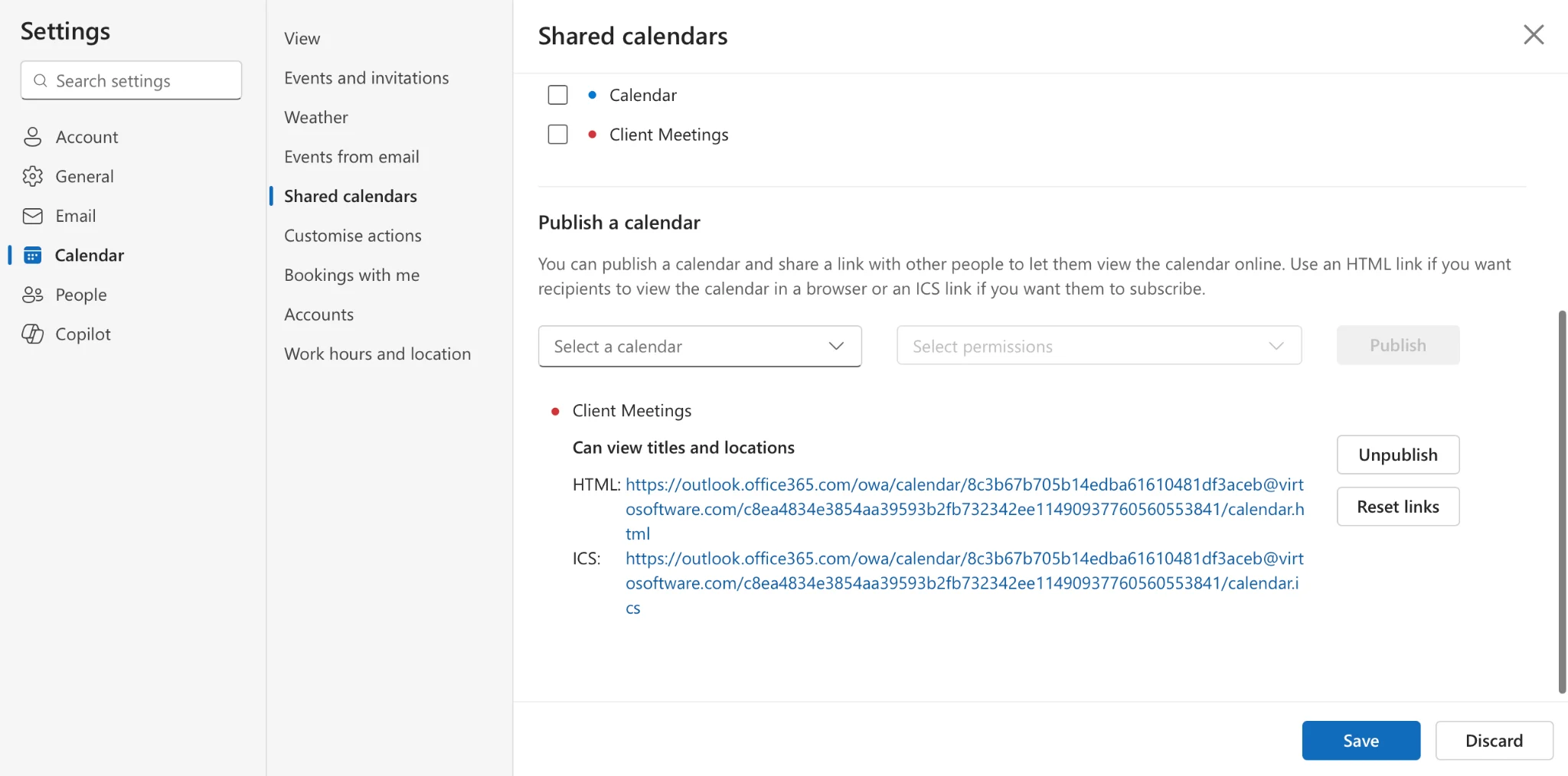
Abb. 5. Kalender in OWA veröffentlichen.
- Erstellen Sie einen Freigabelink mit mindestens der Berechtigung „Anzeigen". Sie können einen HTML-Link oder einen ICS-Link erstellen.
- Klicken Sie auf „Veröffentlichen" und kopieren Sie den generierten Link.
Konto B (das Konto, in dem Sie den zusammengeführten Kalender anzeigen möchten):
- Kalender abonnieren:
- Wechseln Sie in OWA für Konto B zur Kalenderansicht.
- Suchen Sie im linken Navigationsbereich nach einer Option „Kalender hinzufügen" oder „Kalender abonnieren". Die genaue Bezeichnung kann je nach OWA-Version leicht abweichen.
- Wählen Sie die Option „Aus dem Web abonnieren" oder eine ähnliche Option.
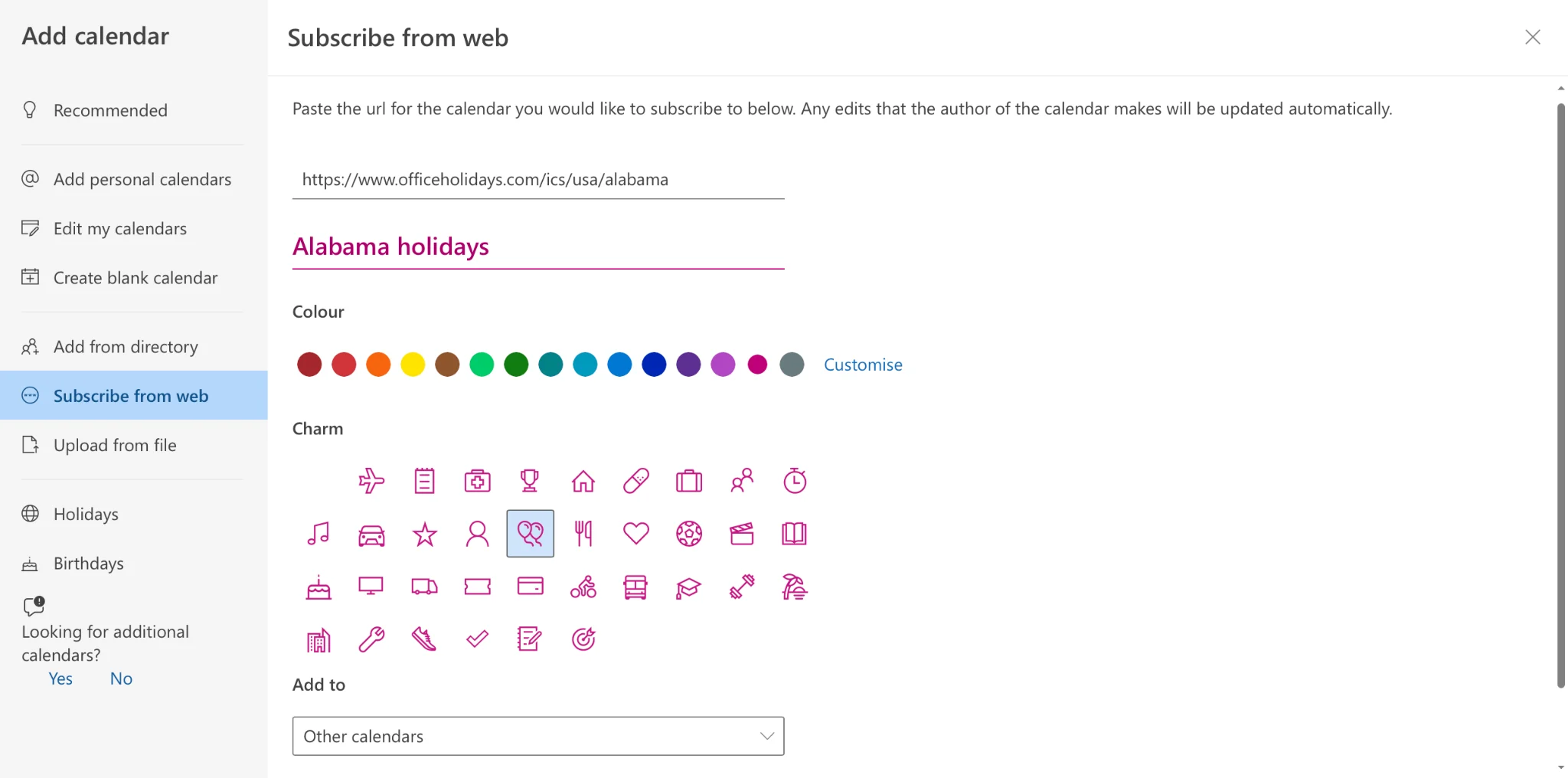
Abb. 6. Einen Kalender aus dem Web in OWA abonnieren.
- Fügen Sie den von Konto A kopierten Kalenderlink in das vorgesehene Feld ein.
- Geben Sie dem Kalender einen beschreibenden Namen (z. B. „Konto-A-Kalender").
- Klicken Sie auf „Importieren" oder „Abonnieren".
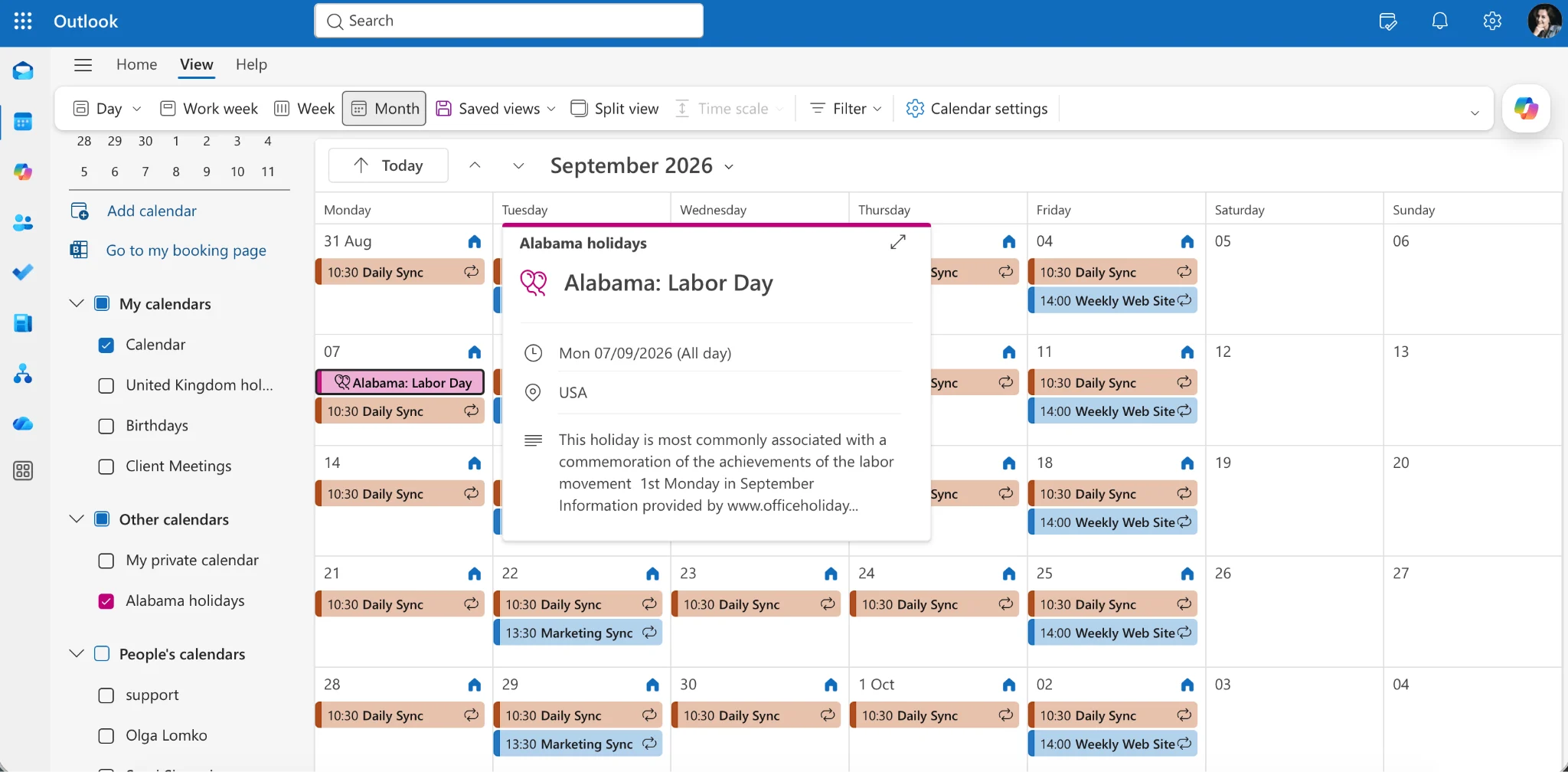
Abb. 7. Zum abonnierten Kalender in OWA navigieren.
Nun sollte der Kalender aus Konto A in der OWA-Kalenderansicht von Konto B erscheinen. Sie können Farbe und Sichtbarkeit nach Bedarf anpassen.
Wichtige Hinweise:
- Aktualisierungen: Änderungen am ursprünglichen Kalender in Konto A werden im abonnierten Kalender in Konto B übernommen, allerdings kann es bei der Synchronisierung zu einer kurzen Verzögerung kommen.
- Einseitige Synchronisierung: Dies ist keine echte Zusammenführung. Sie können Termine aus Konto A nur in Konto B anzeigen. Termine im abonnierten Kalender können nicht direkt aus Konto B erstellt oder bearbeitet werden. Alle Änderungen müssen im ursprünglichen Kalender in Konto A vorgenommen werden.
- Alternative – Drittanbieter-Apps: Wenn Sie eine robustere Zusammenführungsfunktion benötigen, sollten Sie Kalenderanwendungen oder Browser-Erweiterungen von Drittanbietern in Betracht ziehen, die auf die Integration mehrerer Online-Kalender spezialisiert sind.
👉 Wie also lassen sich zwei Outlook-Kalender zusammenführen? Die echte Zusammenführung zweier Outlook-Kalender zu einem einzigen, einheitlichen Kalender ist im klassischen Sinne nicht direkt möglich. Stattdessen können Sie den Inhalt eines Kalenders in einen anderen importieren oder kopieren, wodurch alle Termine und Ereignisse effektiv kombiniert werden. Für eine laufende Synchronisierung empfiehlt sich das Abonnieren eines Kalenders oder die Freigabe des Kalenderzugriffs, sodass Sie mehrere Zeitpläne gleichzeitig im Überlagerungsmodus anzeigen können. Für erweiterte Zusammenführungs- und Verwaltungsfunktionen sollten Sie dedizierte Kalenderverwaltungstools wie die Virto Calendar App in Betracht ziehen.
Profi-Tipps für die Verwaltung mehrerer Kalender
- Primäres Konto festlegen:
Bei der Verwaltung mehrerer Kalender ist es wichtig zu verstehen, wie Ihr primäres Konto funktioniert. Ihr primäres Konto ist in der Regel dasjenige, das für das Senden neuer E-Mails verwendet wird.
Outlook Desktop: Legen Sie Ihr bevorzugtes Konto als Standard fest, indem Sie zu Datei > Kontoeinstellungen > Kontoeinstellungen gehen, das Konto auswählen und auf „Als Standard festlegen" klicken.
OWA (Outlook Web App): In OWA ist das erste Konto, mit dem Sie sich in einer Browsersitzung anmelden, für diese Sitzung das Standardkonto. Besprechungseinladungen werden von dem Konto gesendet, dessen Kalender Sie gerade anzeigen.
Kalendersynchronisierung aufrechterhalten:
Die Synchronisierung Ihrer Kalender ist für eine genaue Terminplanung unerlässlich.
Outlook Desktop: Überprüfen Sie die Statusleiste von Outlook auf Synchronisierungsfehler. Der Zeitstempel „Zuletzt aktualisiert" in den Kalendereigenschaften zeigt in der Regel die letzte erfolgreiche Synchronisierung an. Starten Sie bei Bedarf eine manuelle Synchronisierung.
OWA: OWA zeigt externe Kalender über Abonnements an, die regelmäßig aktualisiert werden. Aktualisieren Sie Ihren Browser oder abonnieren Sie den Kalender erneut, um eine Aktualisierung zu erzwingen. Überprüfen Sie bei anhaltenden Problemen die Freigabeberechtigungen und die Gültigkeit des Links.
Kategorien effektiv nutzen:
Kategorien sind leistungsstarke Werkzeuge zur Organisation von Terminen über verschiedene Konten und Kontexte hinweg.
- Einheitliches System entwickeln: Entwickeln Sie ein Kategoriesystem, das alle Ihre Kalender umfasst und zwischen Kundenmeetings, internen Meetings, persönlichen Terminen, projektspezifischen Ereignissen, zeitkritischen Aufgaben und Reisen unterscheidet.
- Kategorien zuweisen: In Outlook Desktop klicken Sie mit der rechten Maustaste auf einen Termin und wählen „Kategorisieren". In OWA klicken Sie auf einen Termin und verwenden die Kategorieoption in den Termindetails.
- Tastenkürzel erstellen: Erstellen Sie in Outlook Desktop Tastenkürzel für häufig verwendete Kategorien, um die Kategorisierung zu beschleunigen.
👉 Können Sie zwei Outlook-Kalender zusammenführen, und wie kombiniert man zwei Outlook-Kalender? Was ist der Unterschied? Wie bereits erläutert, werden „Zusammenführen" und „Kombinieren" von Outlook-Kalendern oft synonym verwendet, obwohl es einen subtilen Unterschied gibt. Das echte Zusammenführen – also das Erstellen eines völlig neuen Kalenders aus zwei vorhandenen – ist keine Standardfunktion von Outlook. „Kombinieren" ist treffender, da es das Importieren oder Kopieren von Terminen aus einem Kalender in einen anderen beschreibt, was zu einem einzigen Kalender mit allen Einträgen führt. Sie können mehrere Kalender auch durch Freigabe oder Abonnieren gleichzeitig anzeigen, wobei die Zeitpläne überlagert werden, ohne sie tatsächlich zu kombinieren.
Kalender in Outlook 365 zusammenführen: Mehrere Kalender in Outlook 365 zusammenführen
Outlook 365 bietet keine einheitliche „Zusammenführen"-Funktion. Stattdessen stehen verschiedene Möglichkeiten zur Verfügung, um mehrere Kalender gemeinsam anzuzeigen oder für die kollaborative Nutzung freizugeben.
Überlagerungsmethode (sowohl Desktop als auch OWA):
Dies ist die einfachste Möglichkeit, mehrere Kalender gleichzeitig zu sehen.
- Outlook Desktop:
- Navigieren Sie in der Kalenderansicht im linken Navigationsbereich zum Abschnitt „Meine Kalender".
- Aktivieren Sie die Kontrollkästchen neben den Kalendern, die Sie anzeigen möchten. Diese werden in der Hauptkalenderansicht überlagert.
- OWA:
- Suchen Sie in der Kalenderansicht im linken Navigationsbereich nach dem Abschnitt „Ihre Kalender" oder „Andere Kalender". (Die genaue Position kann je nach OWA-Version leicht variieren.)
- Aktivieren Sie die Kontrollkästchen neben den Kalendern, die Sie anzeigen möchten. (Siehe Abb. 1)
Microsoft 365-Gruppen (sowohl Desktop als auch OWA):
Damit wird ein gemeinsamer Kalender für ein Team oder eine Gruppe erstellt.
- Outlook Desktop & OWA:
- Erstellen Sie eine Microsoft 365-Gruppe (dies erfolgt in der Regel über das Microsoft 365-Portal oder den Gruppen-Bereich in Outlook).
- Nach der Erstellung der Gruppe verfügt diese automatisch über einen gemeinsamen Kalender. Gruppenmitglieder können diesem Kalender Ereignisse hinzufügen.
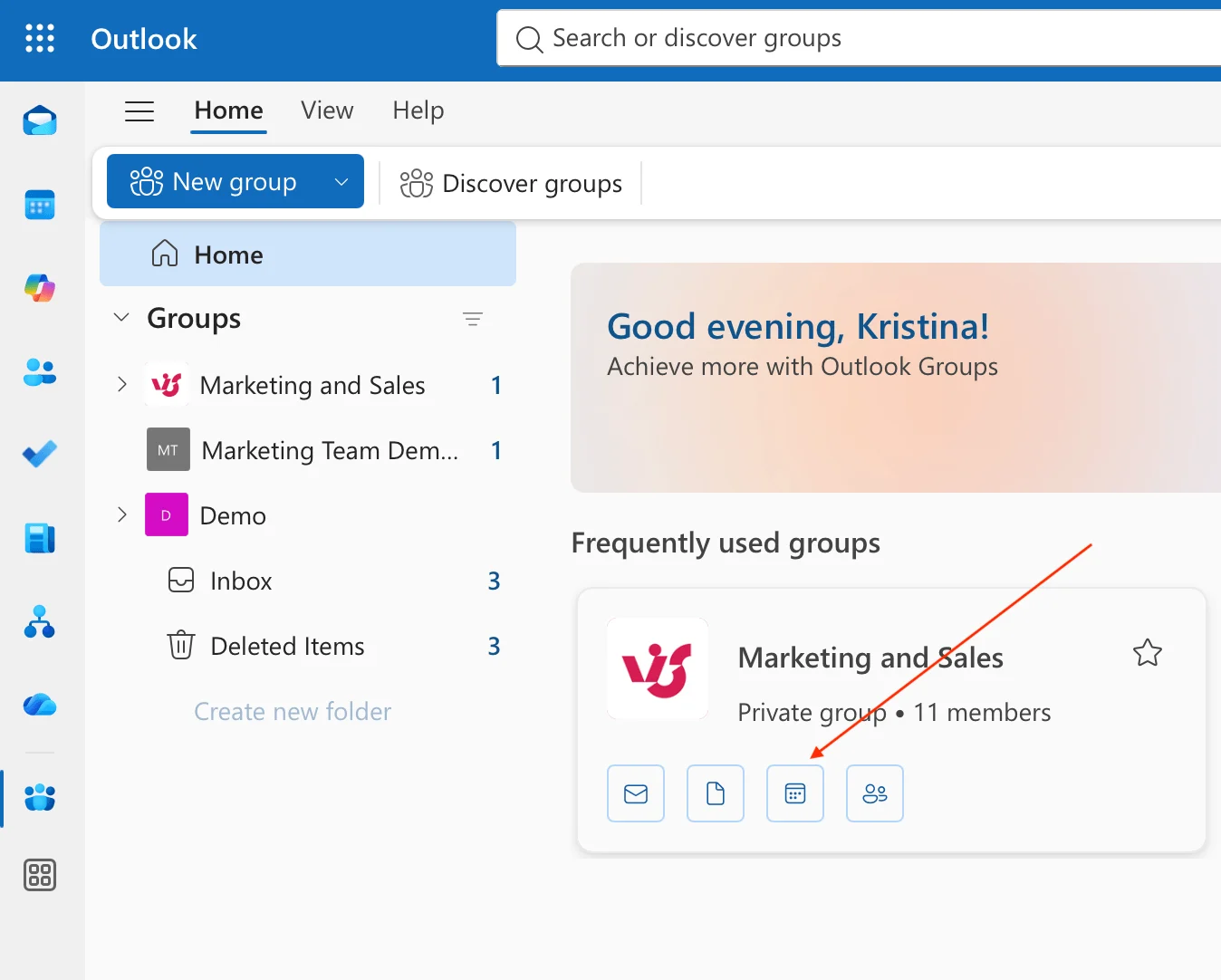
Abb. 8. Gruppe und ihren Kalender in OWA aufrufen.
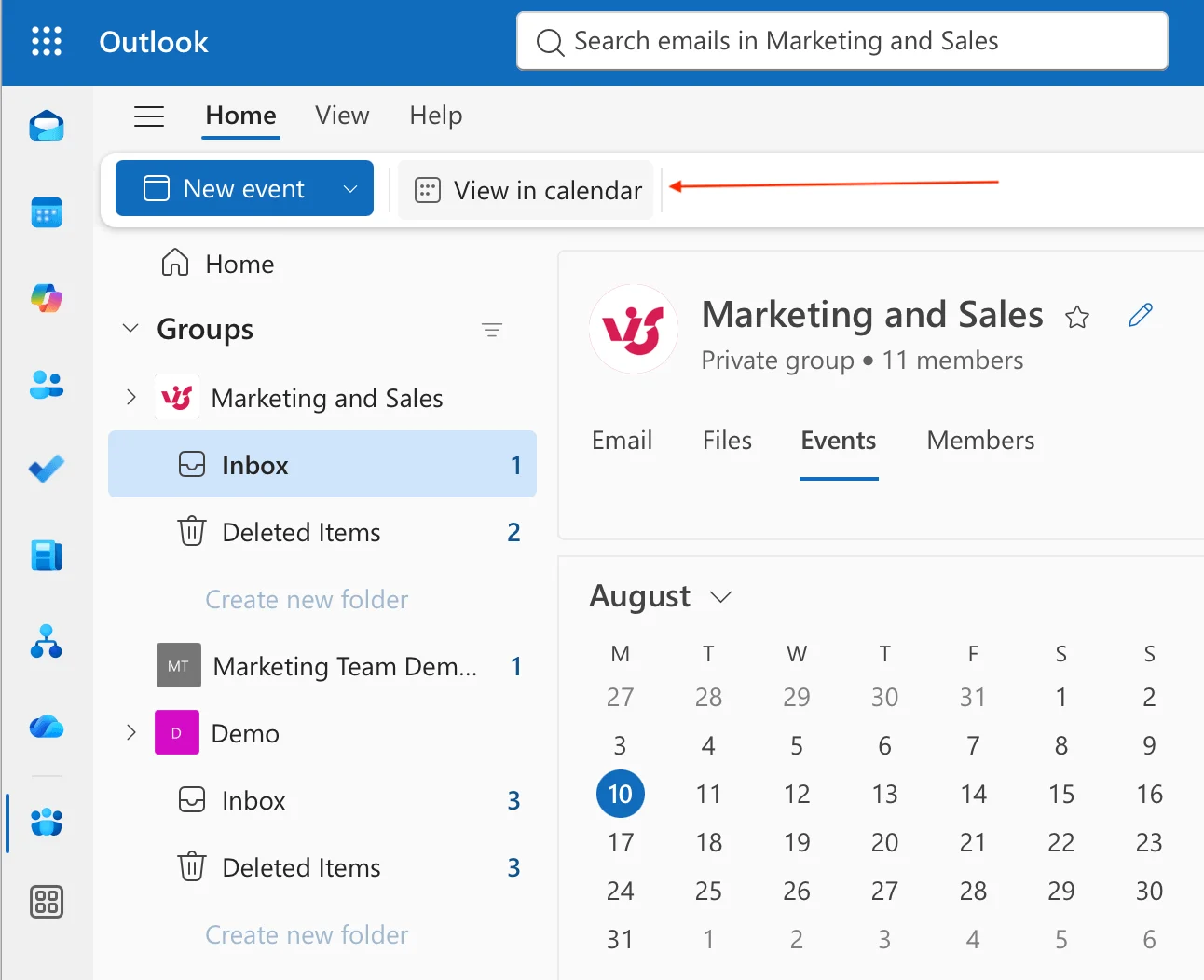
Abb. 9. Auf „Im Kalender anzeigen" klicken, um Gruppenereignisse im Kalender in OWA anzuzeigen.
- In Outlook Desktop und OWA erscheint der Gruppenkalender im Navigationsbereich unter dem Gruppennamen. Sie können ihn auswählen, um seine Ereignisse anzuzeigen.
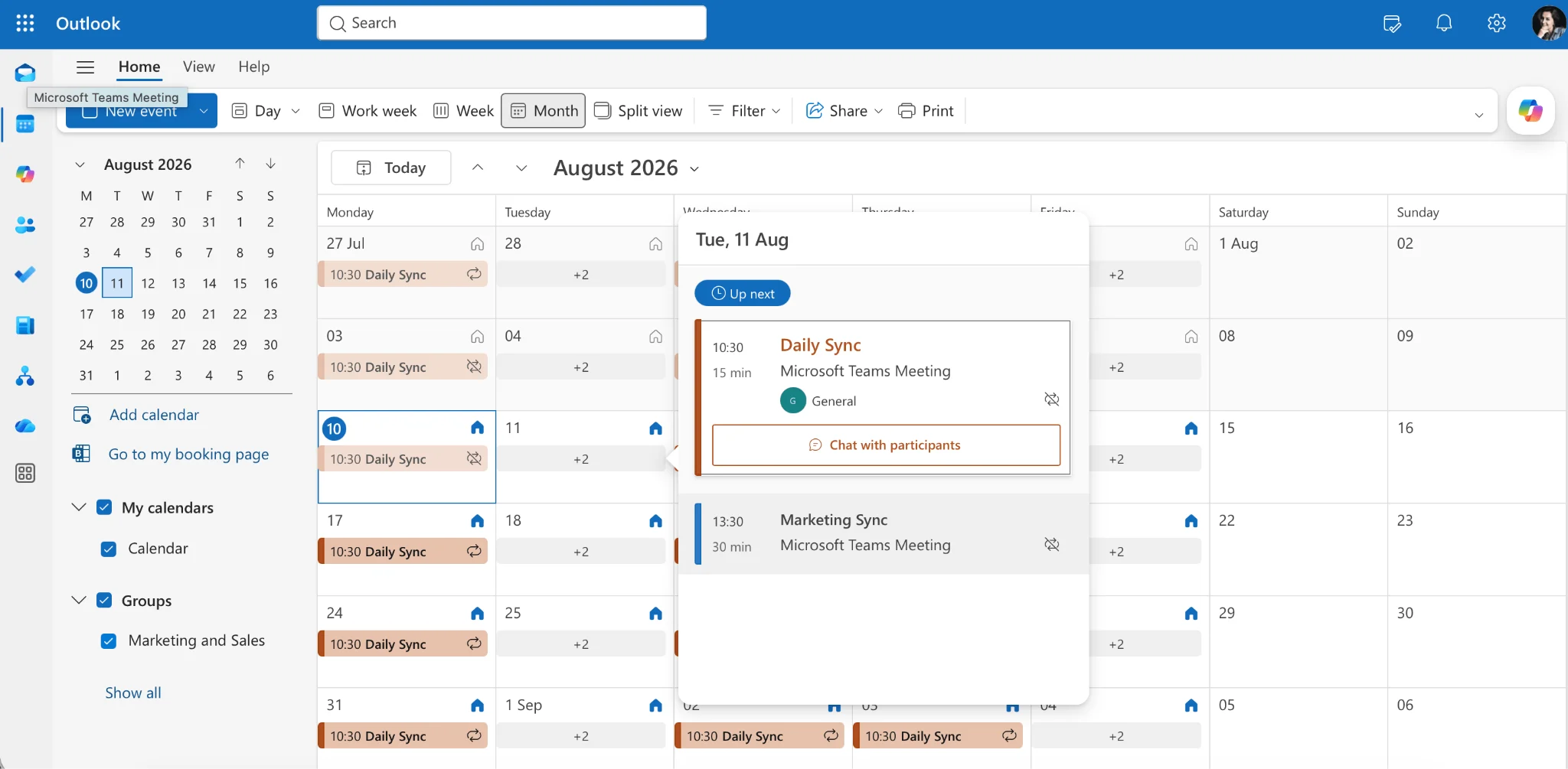
Abb. 10. Zum Gruppenkalender in OWA navigieren.
Kalendergruppen (nur Outlook Desktop):
Diese Funktion ermöglicht es Ihnen, vorhandene Kalender zur einfacheren Anzeige zu gruppieren.
- Outlook Desktop:
- Wechseln Sie in der Kalenderansicht zur Registerkarte „Start".
- Klicken Sie auf „Kalendergruppen" und dann auf „Neue Kalendergruppe erstellen".
- Geben Sie der Gruppe einen Namen und wählen Sie die einzuschließenden Kalender aus.
- Die Kalendergruppe erscheint im Navigationsbereich. Sie können sie erweitern, um die einzelnen Kalender in der Gruppe anzuzeigen.
Freigabe und Abonnieren (sowohl Desktop als auch OWA):
Damit können Sie einen Kalender aus einem anderen Konto anzeigen.
- Freigabe (Quellkonto):
- Klicken Sie mit der rechten Maustaste auf den Kalender, den Sie freigeben möchten, und wählen Sie „Freigeben" oder „Berechtigungen".
- Erteilen Sie den gewünschten Benutzern die Berechtigung „Anzeigen" oder generieren Sie einen Freigabelink.
- Abonnieren (Zielkonto – OWA): (Detaillierte Anweisungen finden Sie im vorherigen Abschnitt.)
- Freigegebenen Kalender hinzufügen (Zielkonto – Desktop):
- Klicken Sie auf der Registerkarte „Start" auf „Kalender öffnen".
- Wählen Sie „Aus Adressbuch" oder „Aus Raumliste", wenn der Kalender einem Benutzer oder einer Ressource zugeordnet ist. Alternativ können Sie manchmal einen Freigabelink direkt hinzufügen.
👉 Wie lassen sich Outlook-Kalender in Office 365 zusammenführen? Ähnlich wie bei anderen Outlook-Versionen ist das direkte Zusammenführen von Microsoft 365-Kalendern (früher Office 365) keine Standardfunktion. Sie können Termine aus einem Kalender in einen anderen importieren oder kopieren, um deren Inhalte zu kombinieren. Durch Freigabe und Abonnieren lassen sich mehrere Kalender überlagert anzeigen. Für erweiterte Zusammenführungs- und Verwaltungslösungen im Office 365-Ökosystem empfehlen sich Apps wie die Virto Calendar App.
Weitere Funktionen in 365:
- Teams-Integration
Microsoft Teams und Outlook-Kalender arbeiten nahtlos zusammen, um Ihre Terminplanung zu optimieren. Wenn Sie ein Teams-Meeting planen, wird es automatisch in Ihrem Outlook-Kalender mit allen relevanten Details angezeigt, einschließlich des Teams-Beitrittslinks, der Teilnehmer und der Besprechungsunterlagen. Diese Integration funktioniert in beide Richtungen: Aktualisierungen in Teams werden in Outlook übernommen und umgekehrt. Dabei handelt es sich nicht um eine Zusammenführungsfunktion, sondern um eine standardmäßige Integration.
- Kalenderfreigabe
Microsoft 365 bietet eine detaillierte Kontrolle über die Kalenderfreigabe. Zu den Berechtigungsstufen gehören:
- Nur Verfügbarkeit: Zeigt nur Frei-/Gebucht-Zeiten an.
- Eingeschränkte Details: Zeigt Betreff, Uhrzeit und Ort des Ereignisses an, jedoch nicht die vollständigen Ereignisdetails oder Anhänge.
- Vollständige Details: Bietet vollständige Ereignisinformationen.
- Bearbeiterzugriff: Ermöglicht anderen das Ändern von Terminen.
- Stellvertreterzugriff: Gewährt vollständige Verwaltungsrechte.
Die Freigabeoptionen können für interne und externe Freigaben leicht variieren. Sie können auch einzelne Kalenderelemente für eine projektbezogene Zusammenarbeit freigeben.
- Mobile Synchronisierung
Microsoft 365 stellt sicher, dass Ihr Kalender durch Echtzeit-Synchronisierung auf allen Geräten aktuell bleibt. Zu den Vorteilen zählen sofortige Aktualisierungen, Offline-Zugriff, Push-Benachrichtigungen und eine einheitliche Ansicht unabhängig vom verwendeten Gerät. Eine stabile Internetverbindung und eine ordnungsgemäße Kontokonfiguration sind für eine optimale Synchronisierungsleistung unerlässlich.
- Zeitplanansicht (Desktop)
Die Zeitplanansicht in Outlook Desktop zeigt mehrere Kalender nebeneinander auf einem horizontalen Zeitraster an. Dies ermöglicht eine einfache Identifizierung von Frei-/Gebucht-Zeiten, Drag-&-Drop-Planung und schnelle Verfügbarkeitsvergleiche.
- Kalenderveröffentlichung
Durch die Veröffentlichung Ihres Kalenders können Sie diesen über einen generierten Link extern freigeben. Sie können Ablaufdaten festlegen, sichtbare Informationen steuern und den freigegebenen Kalender in Echtzeit aktualisieren. Beachten Sie, dass der Detailgrad in veröffentlichten Kalendern möglicherweise begrenzt ist und die Zugriffskontrolle in der Regel über die Linkverwaltung und nicht über eine detaillierte Nachverfolgung erfolgt.
- Kalenderdelegierung
Die Delegierung ermöglicht es anderen Personen, Ihren Kalender zu verwalten. Stellvertreter können Termine erstellen und ändern, auf Besprechungsanfragen reagieren, Meetings in Ihrem Namen organisieren und wiederkehrende Besprechungen verwalten. Der Kalenderbesitzer muss Stellvertreterberechtigungen in den Outlook-Einstellungen erteilen.
Outlook-Kalender zusammenführen und zukünftige Termine behalten
Beim Zusammenführen von Kalendern ist die Beibehaltung zukünftiger Termine entscheidend, um die Integrität Ihres Zeitplans zu wahren. Dieser Abschnitt enthält detaillierte Anleitungen, wie Sie Kalender sicher zusammenführen können, ohne zukünftige Verpflichtungen zu verlieren. Wir behandeln Backup-Strategien, Überprüfungsmethoden und Best Practices für eine erfolgreiche Zusammenführung.
Wie kann ich Kalender zusammenführen und dabei zukünftige Termine behalten?
Wie zu Beginn des Artikels erwähnt, kann der Begriff „Zusammenführen" von Kalendern irreführend sein. In den meisten Kalenderanwendungen, einschließlich Outlook, ist das echte Zusammenführen (das Kombinieren aller Ereignisse in einer einzigen neuen Kalenderdatei) nicht der typische Ansatz. Stattdessen importieren oder abonnieren Sie in der Regel die Daten eines anderen Kalenders oder überlagern mehrere Kalender in derselben Ansicht. Diese Unterscheidung ist entscheidend für das Verständnis, wie zukünftige Ereignisse erhalten bleiben.
Hier erfahren Sie, wie Sie mit verschiedenen Szenarien umgehen können:
- Importieren eines Kalenders (z. B. aus einer .pst- oder .ics-Datei): Dies ist üblich bei der Migration von einem Kalendersystem zu einem anderen oder bei der Konsolidierung alter Kalenderdaten. Sichern Sie vor dem Import immer Ihre aktuellen Kalenderdaten. Dies geschieht in der Regel durch den Export Ihres Kalenders in eine Datei (z. B. .pst oder .ics). Nach der Sicherung importieren Sie den zweiten Kalender. Die meisten Kalenderanwendungen fügen die importierten Ereignisse zu Ihrem vorhandenen Kalender hinzu, ohne vorhandene Einträge zu löschen.
- Abonnieren eines Kalenders (häufig in OWA): Durch das Abonnieren können Sie die Ereignisse eines anderen Kalenders in Ihrer eigenen Kalenderansicht anzeigen. Diese Methode bewahrt zukünftige Ereignisse in beiden Kalendern, da die ursprünglichen Daten nicht verändert werden.
- Überlagern von Kalendern (sowohl Outlook Desktop als auch OWA): Hierbei werden lediglich mehrere Kalender gleichzeitig in derselben Ansicht angezeigt. Es werden keine Daten verändert, sodass zukünftige Termine in den jeweiligen Kalendern erhalten bleiben.
Datensicherung:
Sichern Sie Ihre vorhandenen Kalenderdaten, bevor Sie eine Kalendermigration oder einen Import durchführen:
- Outlook Desktop: Exportieren Sie Ihren Kalender in eine .pst-Datei.
- OWA: Exportieren Sie Ihren Kalender in eine .ics-Datei (sofern diese Option verfügbar ist). Als sekundäres Backup können Sie alternativ wichtige zukünftige Termine als Screenshots festhalten.
👉 Wie führt man also Kalender zusammen und behält dabei zukünftige Termine? Die beste Möglichkeit, Kalender zusammenzuführen und dabei zukünftige Termine zu behalten, besteht darin, ein echtes „Zusammenführen" ganz zu vermeiden. Verwenden Sie stattdessen Import, Abonnieren oder Überlagern, je nach Ihren spezifischen Anforderungen und der verwendeten Kalenderanwendung. Sichern Sie Ihre vorhandenen Kalenderdaten immer, bevor Sie etwas importieren.
Überprüfung nach der Migration:
Überprüfen Sie nach dem Importieren oder Abonnieren sorgfältig, ob alle zukünftigen Termine korrekt übertragen wurden:
- Vergleichen: Vergleichen Sie wenn möglich den ursprünglichen Kalender mit dem importierten/abonnierten Kalender. Überprüfen Sie Termine, Uhrzeiten, Titel und Details der Ereignisse.
- Stichprobenprüfung: Überprüfen Sie zumindest stichprobenartig einige wichtige zukünftige Termine, um sicherzustellen, dass diese in der neuen Kalenderansicht vorhanden sind.
- Zeitraum: Zeigen Sie Ihren Kalender in einem weiten Datumsbereich an, um sicherzustellen, dass alle zukünftigen Ereignisse sichtbar sind. Da importierte Ereignisse manchmal anders gruppiert werden, ist das Anpassen der Ansicht wichtig.
- Suche: Verwenden Sie die Suchfunktion in Ihrer Kalenderanwendung, um nach bestimmten Schlüsselwörtern oder Ereignistiteln zu suchen und deren Vorhandensein zu überprüfen.
Zusammenführen vs. Überlagern – Was benötigen Sie?
Entscheiden Sie vor dem Start, was Sie tatsächlich benötigen. Das Zusammenführen – also das Importieren oder Kopieren von Terminen – überführt alles dauerhaft in einen einzigen Kalender. Dies ist ideal für die Konsolidierung eines alten Kalenders oder des Zeitplans eines ausscheidenden Kollegen. Die Überlagerung hingegen lässt jeden Kalender unverändert und zeigt sie lediglich gemeinsam in einer farbcodierten Ansicht an. Sie ist ideal für die tägliche Übersicht über Ihre beruflichen, privaten und Team-Kalender.
👉 Wenn Sie Ihre Kalender nur gemeinsam anzeigen möchten, ohne sie zu einem einzigen zusammenzuführen, ist die Überlagerung der schnellere Weg. Lesen Sie unsere vollständige Anleitung: How to Overlay Calendars in Outlook
Best Practices für die Kombination von Outlook-Kalendern: Hilfreiche Tipps für das effektive Zusammenführen von Kalendern in Outlook
Nach dem erfolgreichen Zusammenführen Ihrer Kalender sind eine ordnungsgemäße Organisation und Wartung entscheidend, um die Effizienz zu maximieren. Dieser Abschnitt behandelt wesentliche Optimierungstechniken nach der Zusammenführung – von der Verwaltung von Benachrichtigungen über den Umgang mit Duplikaten bis hin zur Anpassung Ihrer Kalenderansicht für optimale Produktivität.
Benachrichtigungen und Erinnerungen nach dem Zusammenführen von Outlook-Kalendern einrichten
Outlook Desktop:
- Gehen Sie zu Datei > Optionen > Kalender.
- Legen Sie die Standard-Erinnerungszeit für neue Elemente fest.
- Wählen Sie den Standard-Benachrichtigungston.
- Konfigurieren Sie die Arbeitszeiten für relevantere Warnungen.
OWA:
- Klicken Sie auf Einstellungen > Kalender > Ereignisse und Einladungen.
- Passen Sie die Standard-Erinnerungszeiten an. Beachten Sie, dass Tonoptionen in OWA in der Regel begrenzt sind.
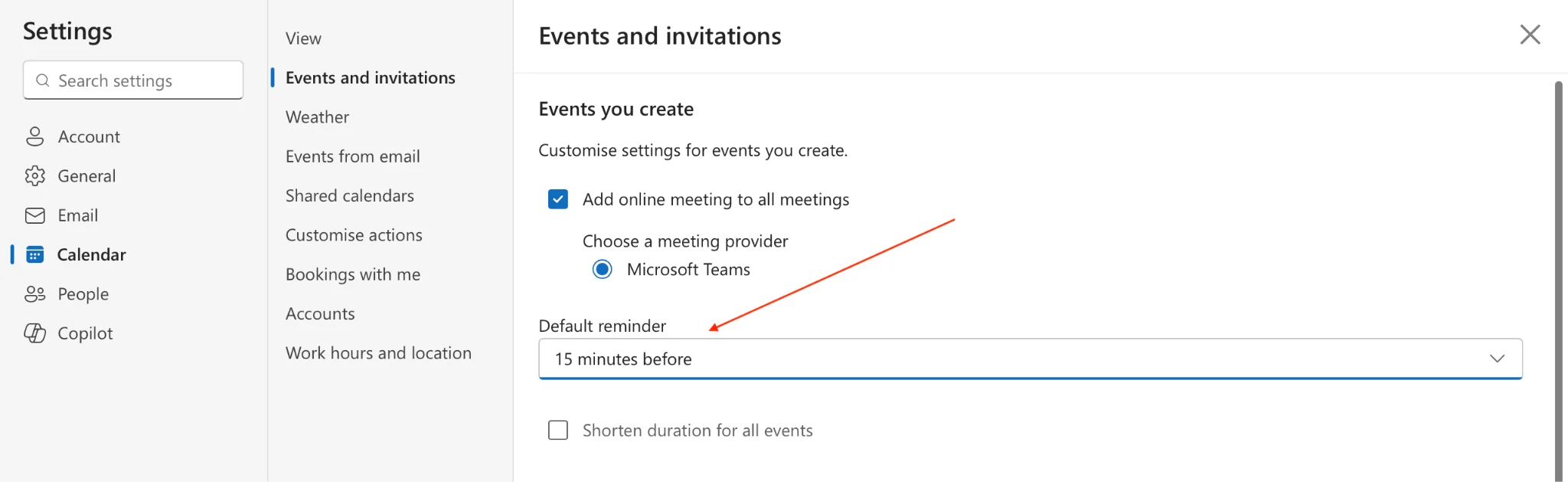
Abb. 10. Zu den Erinnerungseinstellungen in OWA navigieren.
Best Practices für Benachrichtigungen:
- Erstellen Sie abgestufte Benachrichtigungen (z. B. 1 Stunde für Meetings, 1 Tag für Fristen).
- Konfigurieren Sie Desktop-, Mobil- und E-Mail-Benachrichtigungen entsprechend. Die Benachrichtigungsoptionen von OWA sind möglicherweise eingeschränkter.
- Nutzen Sie für arbeitsbezogene Ereignisse Teams-Benachrichtigungen, sofern zutreffend.
Doppelte Ereignisse in kombinierten Outlook-Kalendern entfernen
Echte Duplikate sind selten, es sei denn, Sie haben dieselben Kalenderdaten mehrfach importiert. Was häufig als Duplikate erscheint, sind ähnliche Ereignisse oder wiederkehrende Meetings.
- Präventionsstrategien (beide Plattformen):
- Überprüfen Sie vorhandene Termine sorgfältig, bevor Sie einen anderen Kalender importieren oder abonnieren.
- Beachten Sie Muster bei wiederkehrenden Meetings.
- Bereinigung (beide Plattformen):
- Manuelle Überprüfung: Die zuverlässigste Methode ist die manuelle Überprüfung Ihres Kalenders auf mögliche Duplikate. Das Sortieren nach Betreff und Datum hilft dabei, ähnliche Einträge zu identifizieren.
- OWA: Es gibt keine integrierten Tools zur Duplikatentfernung.
- Outlook Desktop: Obwohl es keinen dedizierten „Duplikat-Entferner" gibt, können Sortieren und Filtern dabei helfen, mögliche Duplikate zu identifizieren. Add-Ins von Drittanbietern bieten möglicherweise erweiterte Funktionen.
Anzeige der Kalender anpassen
- Ansichtsoptionen (beide Plattformen):
- Zeitanzeige: Wählen Sie zwischen Tages-, Arbeitswoche-, Wochen- oder Monatsansicht. Passen Sie Zeitskalen an und legen Sie benutzerdefinierte Arbeitszeiten fest. Die Anzeige von Wochennummern ist ebenfalls konfigurierbar.
- Outlook Desktop: Verwenden Sie in der Kalenderansicht die Registerkarten im Menüband (z. B. „Tag", „Arbeitswoche", „Woche", „Monat"), um die Ansicht zu wechseln. Klicken Sie auf die Schaltfläche „Ansichtseinstellungen" (oder ähnliches) im Menüband, um Zeitskalen anzupassen, benutzerdefinierte Arbeitszeiten festzulegen und die Wochennummernanzeige zu konfigurieren.
- Zeitanzeige: Wählen Sie zwischen Tages-, Arbeitswoche-, Wochen- oder Monatsansicht. Passen Sie Zeitskalen an und legen Sie benutzerdefinierte Arbeitszeiten fest. Die Anzeige von Wochennummern ist ebenfalls konfigurierbar.
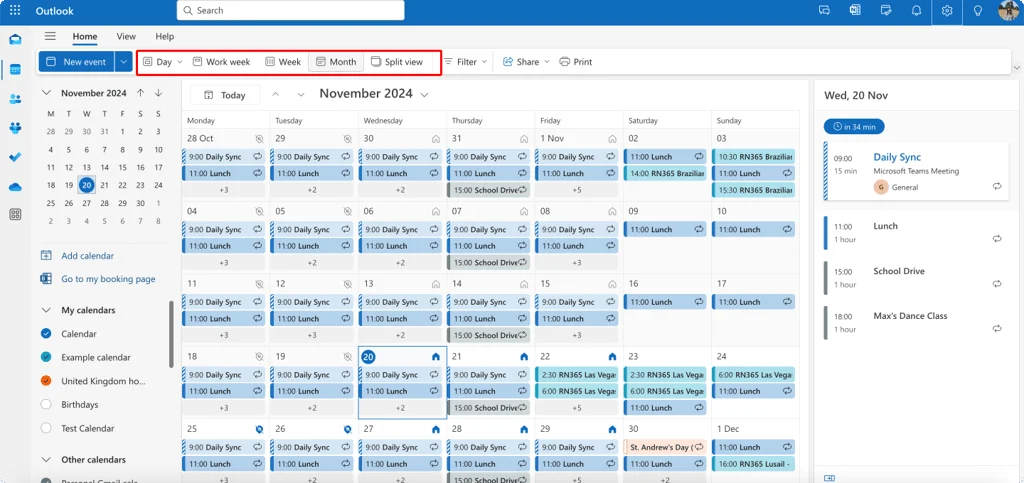
Abb. 11. Zu verschiedenen Kalenderansichten in OWA navigieren.
- OWA: Verwenden Sie in der Kalenderansicht die Schaltflächen oder das Dropdown-Menü oben im Kalender, um die gewünschte Ansicht auszuwählen (Tag, Arbeitswoche, Woche, Monat). Klicken Sie auf das Symbol „Einstellungen" (Zahnradsymbol) und suchen Sie nach „Kalender"-Einstellungen, um Arbeitszeiten und andere Anzeigeoptionen anzupassen. Zeitskalenanpassungen können eingeschränkt sein.
- Visuelle Anpassung (Desktop bietet mehr Optionen): Desktop ermöglicht eine umfangreichere visuelle Anpassung (Rasterlinien, Schriftarten, Farben, Kopfzeilen). OWA bietet grundlegende Farb- und Designoptionen.
- Outlook Desktop: Gehen Sie in der Kalenderansicht zu „Ansichtseinstellungen" (oder ähnlichem). Hier können Sie Rasterlinien, Schriftarten, Farben, Kopfzeilen und mehr anpassen. Die Registerkarte „Ansicht" im Menüband bietet ebenfalls einige visuelle Anpassungsoptionen.
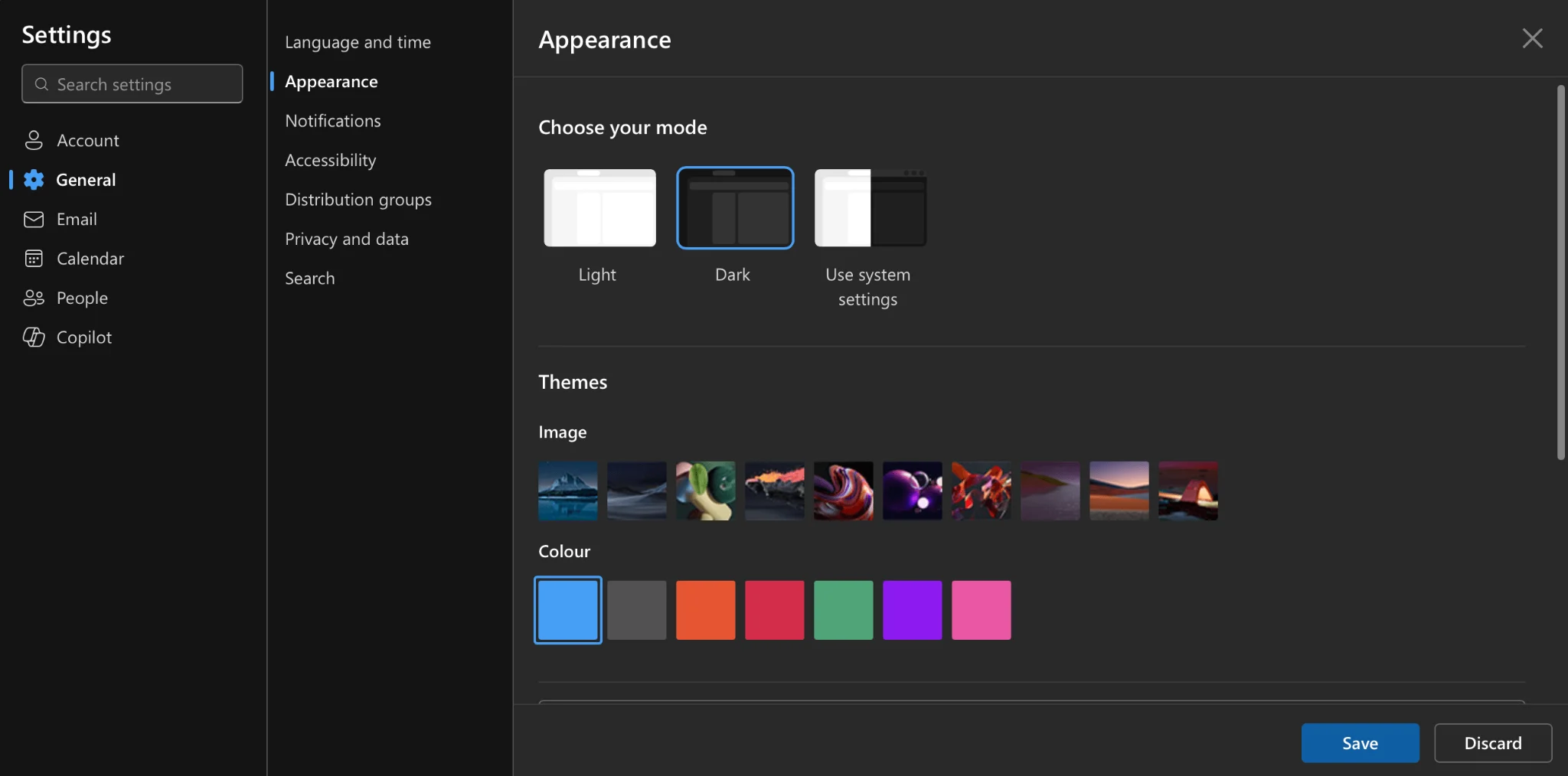
Abb. 12. Zu „Darstellung" in OWA navigieren.
- OWA: Klicken Sie auf das Symbol „Einstellungen" (Zahnradsymbol) und suchen Sie nach „Darstellung" oder „Design"-Einstellungen. OWA bietet grundlegende Farb- und Designoptionen, die visuelle Anpassung ist jedoch im Vergleich zur Desktop-Anwendung eingeschränkter.
- Layout-Optimierung (vorwiegend Desktop): Die Anzeige nebeneinander, Wetterleiste, Aufgabenbereich, Lesebereich und Mini-Kalender-Konfigurationen sind hauptsächlich Desktop-Funktionen. Die Layout-Optionen von OWA sind eingeschränkter.
Kategorien verwenden:
- Kategorien einrichten (beide Plattformen):
- Kategoriensystem erstellen: Entwickeln Sie ein einheitliches System (Arbeit, Privat, projektspezifisch, Priorität, Standort).
- Implementierung (Desktop): Gehen Sie zu Kategorien > Alle Kategorien, um Kategorien zu erstellen und zu verwalten. Weisen Sie Farben und Tastenkürzel zu.
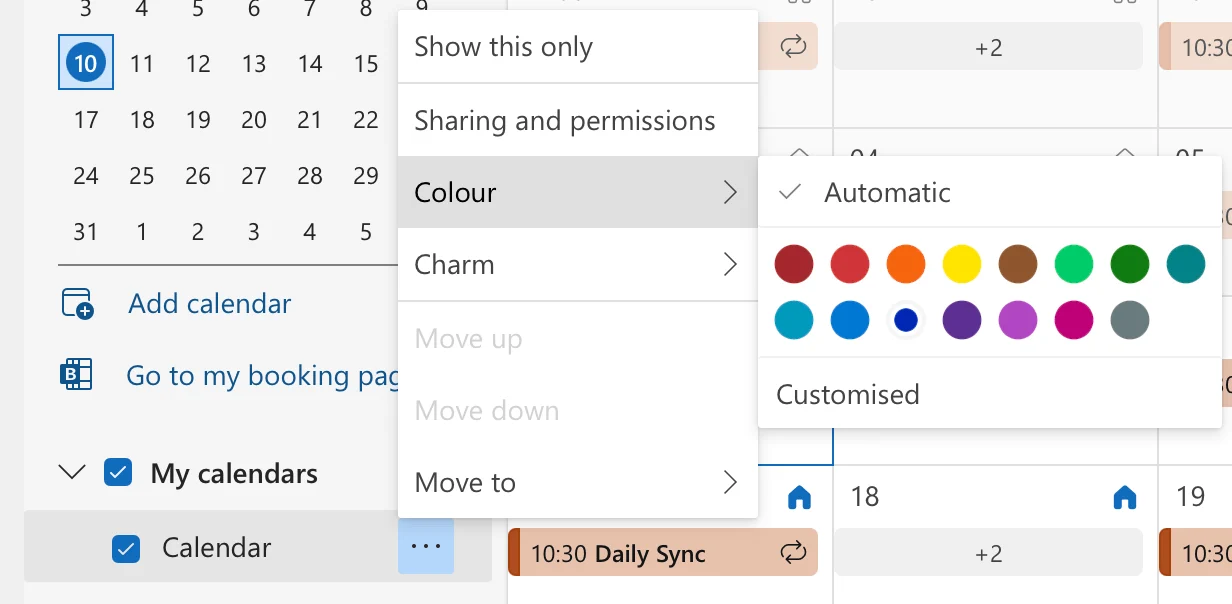
Abb. 13. Eine Farbe für Ihren Kalender in OWA einrichten.
- Implementierung (OWA): Kategorisieren Sie Ereignisse direkt aus den Ereignisdetails heraus. Die Farboptionen sind möglicherweise eingeschränkter.
- Best Practices für Kategorien (beide Plattformen):
- Verwenden Sie einheitliche Bezeichnungen, begrenzen Sie die Anzahl der Kategorien, überprüfen und aktualisieren Sie diese regelmäßig.
- Erweiterte Kategorienutzung (vorwiegend Desktop): Kategoriegruppen und bedingte Formatierung sind in erster Linie Desktop-Funktionen. Beide Plattformen ermöglichen das Filtern nach Kategorien.
- Kategoriebasierte Ansichten (vorwiegend Desktop): Das Erstellen benutzerdefinierter Ansichten basierend auf Kategorien, das Filtern im Navigationsbereich und Suchordner sind in erster Linie Desktop-Funktionen. OWA bietet grundlegende Filteroptionen.
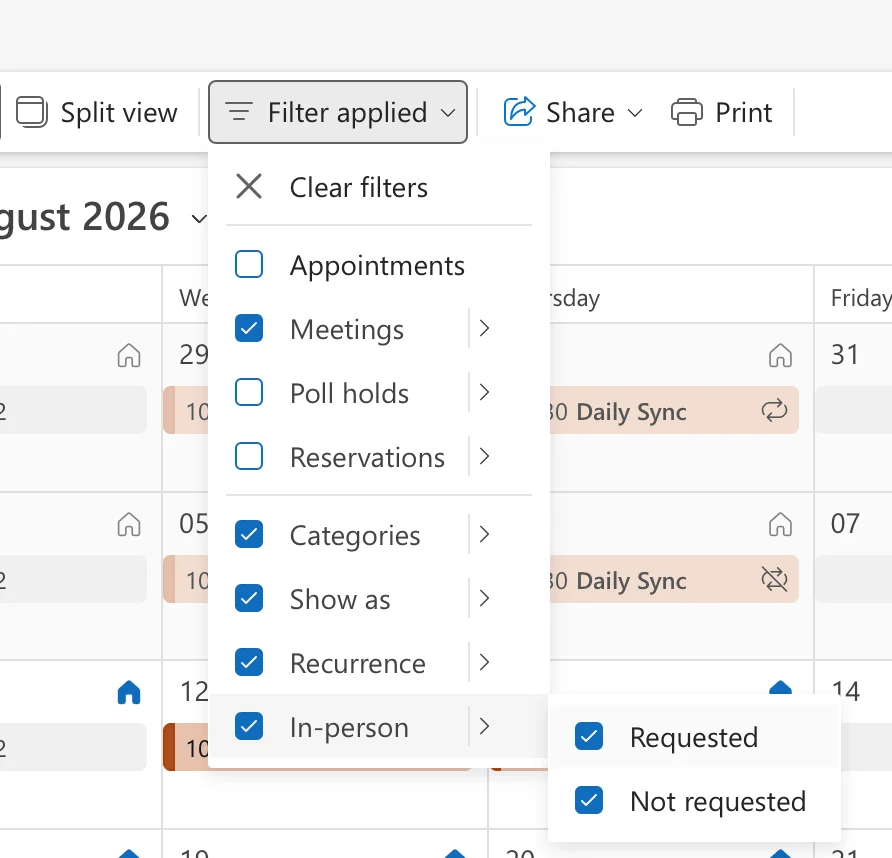
Abb. 14. Zu den Filtern in OWA navigieren.
Probleme und Lösungen beim Zusammenführen von Kalendern
Obwohl die Verwaltung mehrerer Kalender erhebliche Vorteile bietet, kann sie auch Herausforderungen mit sich bringen. Dieser Abschnitt behandelt häufige Probleme und bietet praktische Lösungen für Outlook Desktop und OWA.
Kalender werden nicht korrekt angezeigt/synchronisiert
Wenn Ihre Kalender nicht korrekt angezeigt oder synchronisiert werden, kann dies Ihr gesamtes Terminverwaltungssystem beeinträchtigen. Im Folgenden werden diese Probleme und ihre Lösungen im Detail erläutert.
- Symptome: Fehlende Ereignisse, unvollständige Daten, Berechtigungsfehler, verzögerte Aktualisierungen, Ereignisse werden nicht auf allen Geräten angezeigt.
Synchronisierungsprobleme bei Kalendern können sich auf verschiedene Arten manifestieren. Möglicherweise stellen Sie fest, dass neue Ereignisse nicht auf allen Geräten erscheinen oder dass es eine erhebliche Verzögerung gibt, bevor Aktualisierungen angezeigt werden. In manchen Fällen fehlen Ereignisse vollständig, oder Ihr Kalender erscheint unvollständig. Diese Probleme können besonders frustrierend sein, wenn mehrere Kalender auf verschiedenen Plattformen verwaltet werden.
- Lösungen:
- Berechtigungen überprüfen (beide Plattformen): Überprüfen Sie den Kontozugriff und die Freigabeberechtigungen für abonnierte oder überlagerte Kalender.
Beginnen Sie mit der Überprüfung Ihrer Kontoberechtigungen – dies ist oft die Hauptursache für Synchronisierungsprobleme. Wenn Sie beispielsweise versuchen, einen freigegebenen Team-Kalender anzuzeigen, aber nur die Berechtigung „Verfügbarkeit" anstelle von „Vollständige Details" haben, sehen Sie blockierte Zeitfenster, jedoch keine Ereignisdetails.
So überprüfen Sie Berechtigungen:
- Überprüfen Sie Ihre Kontozugriffsebenen
- Überprüfen Sie die Freigabeberechtigungen für jeden Kalender, den Sie anzeigen möchten
- Stellen Sie sicher, dass der delegierte Zugriff noch aktiv ist
- Überprüfen Sie, ob Ihr Konto nicht versehentlich abgemeldet wurde
- Ansichtseinstellungen zurücksetzen (beide Plattformen): Stellen Sie sicher, dass Sie den richtigen Datumsbereich anzeigen und dass keine Filter Ereignisse ausblenden. In Outlook Desktop: Ansicht > Ansichtseinstellungen. In OWA: Verwenden Sie den Datumsbereichsauswähler und die Filteroptionen.
Ihre Kalenderansichtseinstellungen können erheblichen Einfluss darauf haben, wie Informationen angezeigt werden. Manchmal ist ein scheinbares Synchronisierungsproblem in Wirklichkeit nur ein Problem mit der Ansichtskonfiguration.
Betrachten Sie dieses Szenario: Sie glauben, dass Ereignisse fehlen, aber sie sind tatsächlich ausgeblendet, weil:
- Ein Filter aktiv ist
- Der Datumsbereich falsch ist
- Der Kalender im Ansichtsbereich minimiert ist
- Das Farbschema die Ereignisse schwer erkennbar macht
- Internetverbindung überprüfen (beide Plattformen): Eine stabile Internetverbindung ist für eine ordnungsgemäße Synchronisierung unerlässlich.
Regelmäßige Netzwerkwartung – einschließlich der Überprüfung des Verbindungsstatus, der Firewall-Einstellungen und einer ordnungsgemäßen Router-Konfiguration – kann die meisten Synchronisierungsprobleme verhindern, bevor sie auftreten. Wenn Sie in einer Umgebung mit unzuverlässigem Internet arbeiten, sollten Sie den Offline-Zugriff und regelmäßige Kalenderexporte als Backup-Strategie einrichten, damit Sie keinen wichtigen Termin verpassen.
- Synchronisierung zurücksetzen: Wenn grundlegende Fehlerbehebungsmaßnahmen das Problem nicht lösen, kann ein Zurücksetzen der Synchronisierung erforderlich sein.
Denken Sie an das Zurücksetzen der Synchronisierung wie an den Neustart Ihres Computers – es beseitigt temporäre Probleme und stellt eine neue Verbindung her.
Synchronisierung erzwingen:
- Outlook Desktop: Senden/Empfangen > Ordner aktualisieren.
- OWA: Aktualisieren Sie Ihren Browser. OWA synchronisiert in der Regel häufiger automatisch als die Desktop-App.
Synchronisierungseinstellungen zurücksetzen (beide Plattformen, aber unterschiedliche Methoden):
- Outlook Desktop: Datei > Kontoeinstellungen > Kontoeinstellungen… Wählen Sie das Konto aus und klicken Sie auf „Reparieren". Als letztes Mittel entfernen Sie das Konto und fügen es erneut hinzu.
- OWA: Einstellungen > Mail > E-Mail synchronisieren. Überprüfen Sie die Einstellungen hier. Das Entfernen und erneute Hinzufügen des Kontos erfolgt in der Regel auf Betriebssystem- oder Geräteebene.
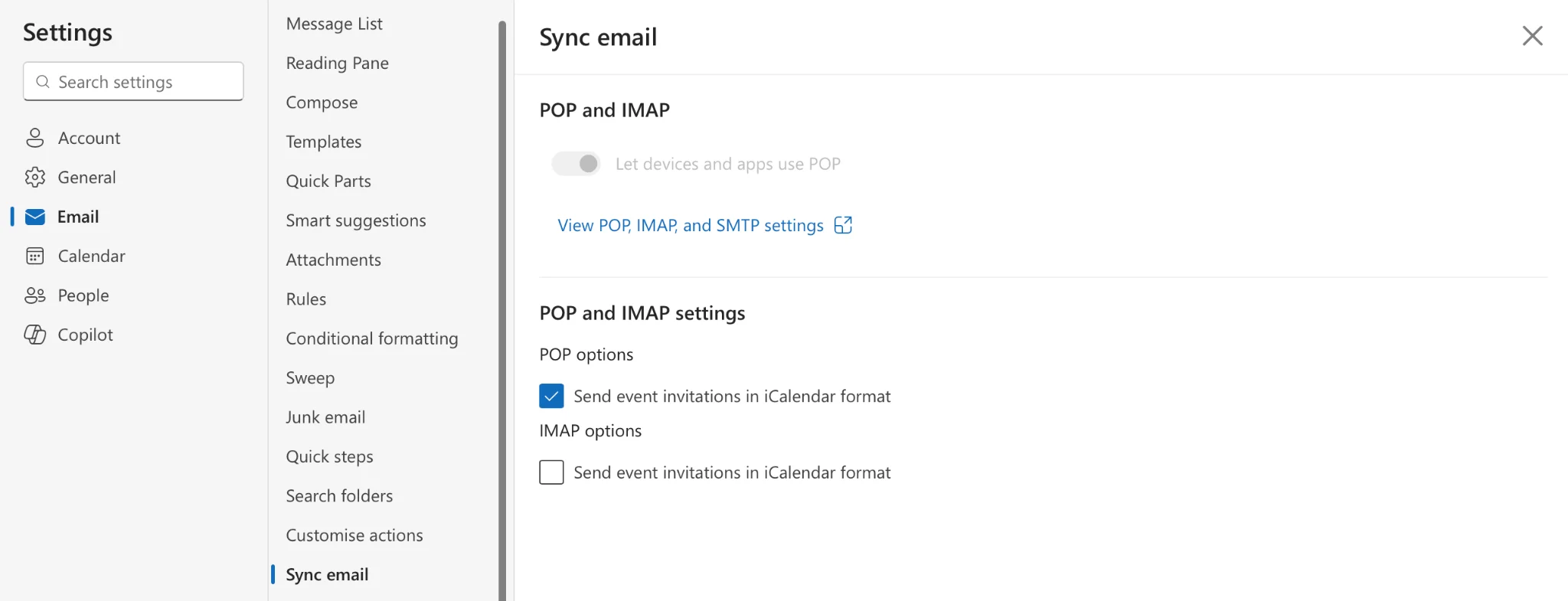
Abb. 15. Zu den E-Mail-Synchronisierungseinstellungen in OWA navigieren.
👉 Weitere Informationen zur Fehlerbehebung bei verschiedenen Synchronisierungsproblemen finden Sie in den entsprechenden Artikeln in unserem Blog:
- Troubleshooting Outlook Calendar Sync Problems: Quick Fixes Inside
- How to Seamlessly Sync MS Teams and Outlook Calendars
- Outlook and Teams Calendars Syncing: A Troubleshooting Guide
- How to Fix Google Calendar Not Syncing with Outlook
Doppelte Ereignisse
Doppelte Ereignisse sind ein häufiges Problem beim Zusammenführen von Kalendern oder beim Synchronisieren über mehrere Geräte hinweg. Sie können Ihren Kalender unübersichtlich machen und zu Verwirrung darüber führen, welches Ereignis das „echte" ist.
- Prävention (beide Plattformen): Verwenden Sie eindeutige Betreffzeilen, überprüfen Sie vorhandene Ereignisse vor dem Import und behalten Sie einheitliche Zeitzonen bei.
Der beste Ansatz bei Duplikaten ist deren Prävention. Beachten Sie folgende Präventivmaßnahmen:
Standardisierte Ereigniserstellung
- Verwenden Sie einheitliche Namenskonventionen für Ereignisse
- Fügen Sie eindeutige Kennungen in Titel wiederkehrender Meetings ein
- Behalten Sie auf allen Geräten dieselben Zeitzoneneinstellungen bei
- Überprüfen Sie vor dem Erstellen neuer Ereignisse, ob bereits ähnliche vorhanden sind
Best Practices beim Im- und Export
- Exportieren Sie vollständige Kalenderdaten anstatt nur Teilauswahlen
- Verwenden Sie Standarddateiformate (.ics) für Übertragungen
- Überprüfen Sie Daten vor dem Abschluss von Importen
- Behalten Sie Sicherungskopien der Originalkalender
- Behebung: Wenn die Prävention nicht gelingt und Sie sich mit doppelten Ereignissen konfrontiert sehen, können Sie diese wie folgt effektiv bereinigen:
- Manuelle Entfernung (beide Plattformen): Die zuverlässigste Methode ist die manuelle Überprüfung und das Löschen von Duplikaten. Das Sortieren nach Datum und Betreff hilft dabei.
- Outlook Desktop: Add-Ins von Drittanbietern bieten möglicherweise Funktionen zur Duplikatentfernung. OWA verfügt weder über integrierte noch über leicht verfügbare Add-In-Optionen hierfür.
Virto Calendar App verwenden, um Kalender einfacher zusammenzuführen
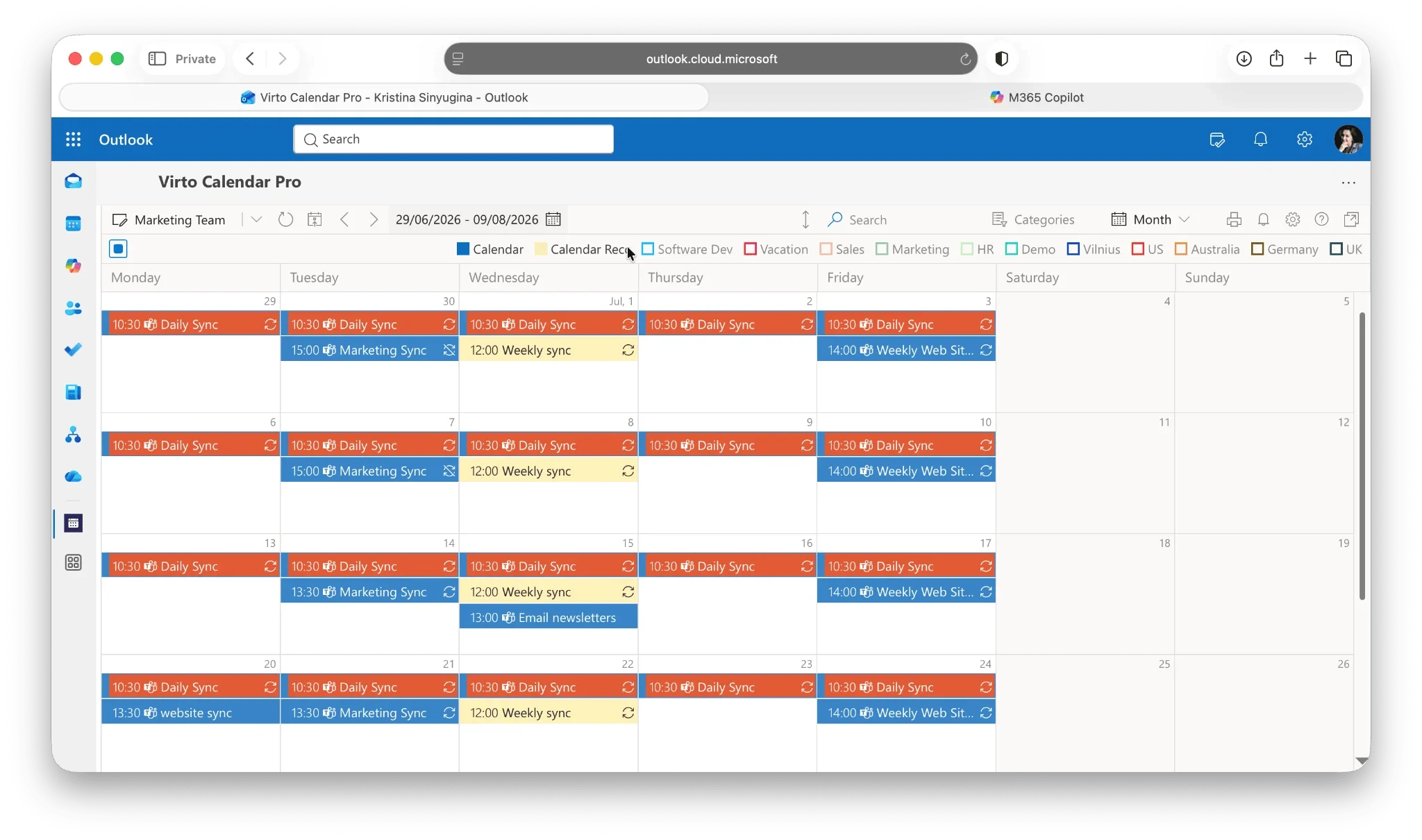
Wenn die Verwaltung mehrerer Kalender überwältigend wird, bietet die Virto Calendar App eine leistungsstarke Lösung für SharePoint Online- und Microsoft 365-Benutzer. Dieser Abschnitt erläutert, wie Virto Calendar das Kalender-Management durch umfassende Integrationsfähigkeiten und eine benutzerfreundliche Oberfläche vereinfacht und damit sowohl für Einzelpersonen als auch für Teams mit komplexen Zeitplänen ideal ist.
Optimiertes Kalender-Management
Die Virto Calendar App verändert die Art und Weise, wie Benutzer mit mehreren Kalendern interagieren, indem sie eine einheitliche Ansicht aller Planungsanforderungen bietet. Anstatt zwischen verschiedenen Kalenderanwendungen oder Browser-Tabs zu wechseln, können Benutzer alle Kalender in einer intuitiven Oberfläche aufrufen.
Wichtige Funktionen und Vorteile
Ob Sie als Executive Assistant mehrere Zeitpläne koordinieren, als Projektmanager Teamaktivitäten abstimmen oder als Fachkraft verschiedene Verpflichtungen in Einklang bringen – die Virto Calendar App stellt Ihnen die Werkzeuge zur Verfügung, die Sie für ein optimiertes Kalender-Management benötigen. Erfahren Sie, wie das umfassende Funktionspaket von Virto die Art und Weise verändert, wie Sie mit mehreren Kalendern umgehen, und das Zeitplan-Management effizienter und zeitsparender gestaltet.
Umfassende Integration
Die Virto Calendar App fungiert als zentraler Hub für alle Ihre Kalenderanforderungen durch die Verbindung mit:
- Persönlichen und freigegebenen Exchange Online-Kalendern
- SharePoint-Listen und öffentlichen Ordnern
- Microsoft Planner-Aufgaben
- Besprechungsraumkalendern
- Externen Kalendern über iCal-Feeds (einschließlich Google Calendar)
Erweiterte Visualisierungsoptionen
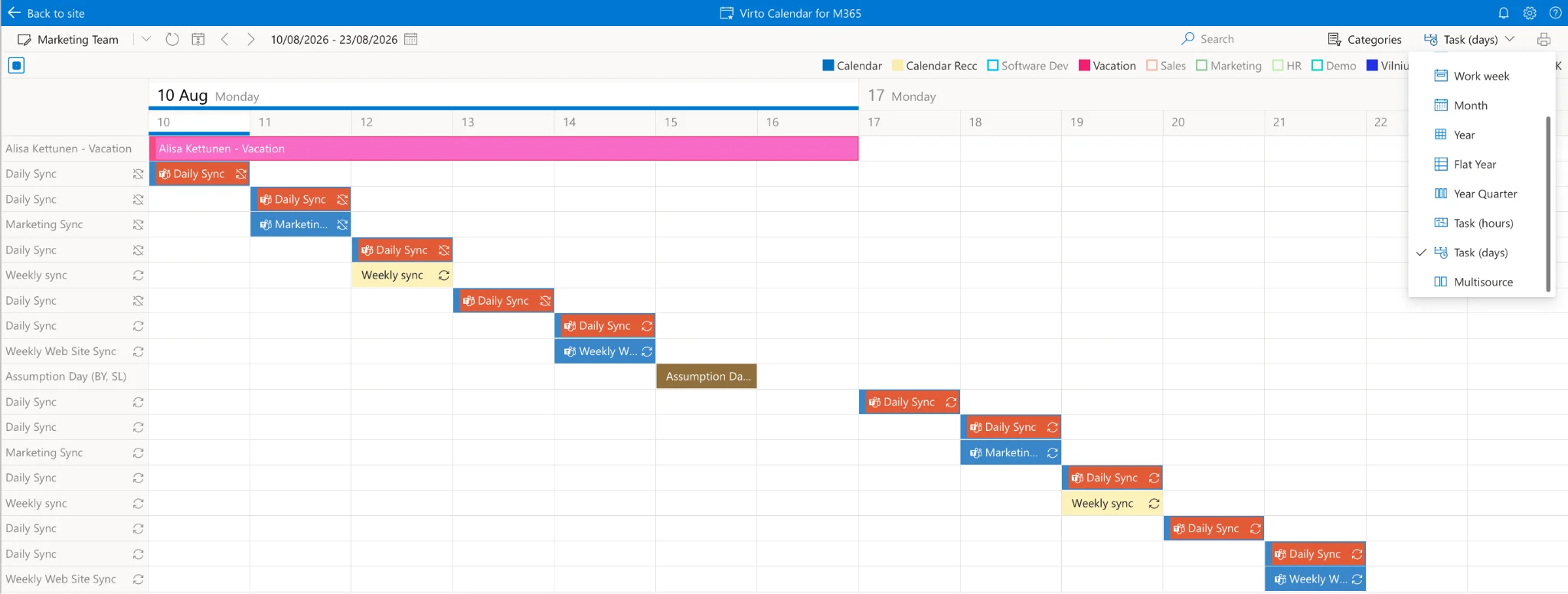
Abb. 16. Verschiedene Ansichtsoptionen in der Virto Calendar App.
Die flexiblen Anzeigeoptionen der App helfen Benutzern dabei, durch folgende Möglichkeiten organisiert zu bleiben:
- Anpassbare Zeitskalen (Tag, Woche, Monat, Jahr, Flachjahr oder Aufgabenansicht)
- Farbcodierung für verschiedene Ereignistypen und Kategorien
- Mini-Kalender für schnelle Datumsreferenz
- Überlagerungsfunktionen für mehrere Kalender
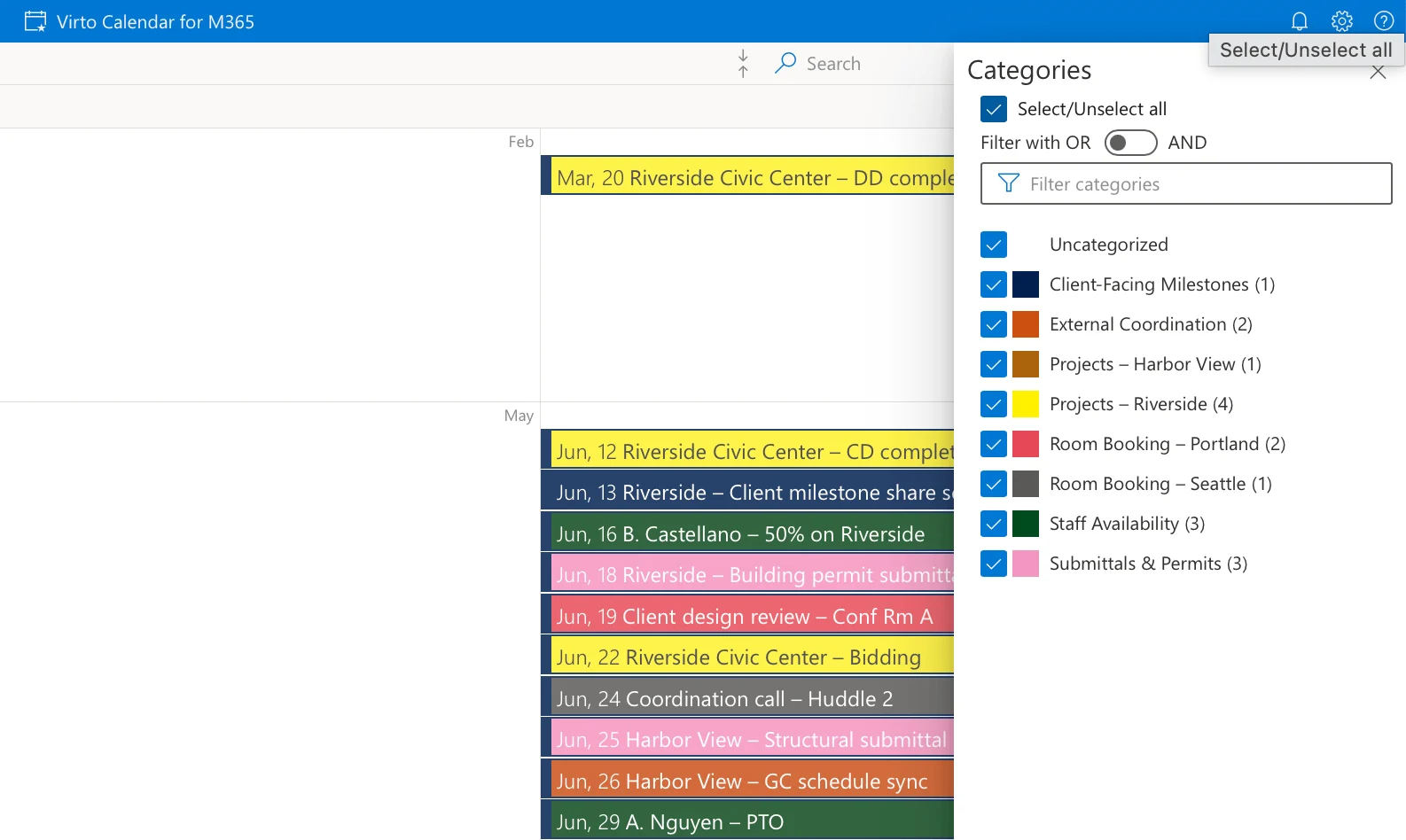
Abb. 17. Verschiedene Kategorien in Virto Calendar.
Praxisbeispiel
Betrachten Sie Sarah, eine Marketing-Managerin, die Folgendes koordinieren muss:
- Den Kampagnenkalender ihrer Abteilung
- Besprechungsraumbuchungen für Kundenpräsentationen
- Die Verfügbarkeit der Teammitglieder
- Persönliche Termine
- Abteilungsübergreifende Projektfristen
Mit der Virto Calendar App kann Sarah:
- All diese Kalender in einem Fenster anzeigen
- Nach Bedarf zwischen verschiedenen Kalenderansichten wechseln
- Terminüberschneidungen schnell erkennen
- Ressourcenzuweisung effizient verwalten
Vorteile für die Teamzusammenarbeit
Die App entfaltet ihr volles Potenzial besonders in Teamumgebungen durch:
- Klare Übersicht über die Verfügbarkeit von Teammitgliedern
- Klare Verfügbarkeit von Besprechungsräumen und Ressourcen
- Einfache Freigabe von Gruppenkalendern
- Unterstützung der abteilungsübergreifenden Koordination
Effizienzsteigerungen
Benutzer berichten von erheblichen Zeitersparnissen durch:
- Weniger Wechsel zwischen Kalenderanwendungen
- Weniger Terminüberschneidungen
- Einfacheres Ressourcenmanagement
- Optimierte Veranstaltungsplanung
- Schnellen Zugriff auf alle Kalenderinformationen
John aus der IT-Abteilung nutzt beispielsweise Virto Calendar, um Systemwartungspläne, Teamverfügbarkeit und Projektfristen zu verwalten. Durch die Kombination dieser Kalender in einer Ansicht kann er Wartungsfenster so planen, dass sie nicht mit wichtigen Projektmeilensteinen oder Teammeetings kollidieren.
Mit seinem umfangreichen Funktionsumfang und seiner intuitiven Benutzeroberfläche macht die Virto Calendar App das komplexe Kalender-Management zu einem optimierten, effizienten Prozess.
👉 Für weitere Informationen zu den verschiedenen potenziellen Anwendungsfällen für Virto Calendar besuchen Sie bitte VirtoSoftware Use Cases, oder:
FAQ: Kalender in Outlook zusammenführen
Wie führe ich zwei Outlook-Kalender zusammen?
Outlook verfügt über keine einzelne „Zusammenführen"-Schaltfläche. Um Kalender dauerhaft zu kombinieren, importieren oder kopieren Sie Termine aus einem Kalender in einen anderen. Oder überlagern Sie die Kalender, um sie gemeinsam in einem Bereich anzuzeigen. Für die dauerhafte Zusammenführung exportieren Sie den Quellkalender in eine .ics-Datei und importieren Sie diese in den Zielkalender. Um sie lediglich gemeinsam anzuzeigen, aktivieren Sie beide Kalender und wählen Sie „Überlagern".
Kann ich Kalender zusammenführen, ohne Termine zu verlieren?
Ja. Beim Import werden die Quellereignisse zu Ihrem vorhandenen Kalender hinzugefügt, ohne etwas zu löschen. Beim Überlagern oder Abonnieren werden die zugrunde liegenden Daten nie verändert. Erstellen Sie immer zuerst eine Sicherungskopie – exportieren Sie in eine .pst- oder .ics-Datei – und überprüfen Sie nach dem Import stichprobenartig einige zukünftige Termine.
Was ist der Unterschied zwischen Zusammenführen und Überlagern von Kalendern?
Beim Zusammenführen werden Termine dauerhaft in einem Kalender vereint; beim Überlagern werden mehrere Kalender lediglich gemeinsam angezeigt, ohne sie zu verändern. Wählen Sie das Zusammenführen, wenn Sie eine einzige Quelle der Wahrheit wünschen, und die Überlagerung, wenn Sie nur eine kombinierte Ansicht benötigen.
Wie führe ich Kalender zusammen und behalte dabei zukünftige Termine?
Vermeiden Sie ein echtes „Zusammenführen". Verwenden Sie stattdessen Import, Abonnieren oder Überlagern – alle drei Methoden bewahren zukünftige Termine in ihren ursprünglichen Kalendern. Sichern Sie zuerst Ihre Daten und überprüfen Sie dann, ob zukünftige Termine in der kombinierten Ansicht korrekt erscheinen.
Kann ich Kalender über verschiedene Microsoft 365-Konten hinweg zusammenführen?
Nicht in einem einzigen bearbeitbaren Kalender. Die nächstmögliche Lösung besteht darin, den Kalender eines Kontos zu veröffentlichen oder freizugeben und ihn vom anderen Konto zu abonnieren, was Ihnen eine kombinierte (schreibgeschützte) Ansicht ermöglicht. Für eine einzige bearbeitbare Ansicht über mehrere Konten und Quellen hinweg ist ein dediziertes Tool wie die Virto Calendar App die praktischere Option.
Fazit: Kalender in Outlook zusammenführen
In diesem Leitfaden haben wir verschiedene Methoden zum Zusammenführen und Verwalten mehrerer Kalender in Outlook untersucht – von grundlegenden Überlagerungstechniken bis hin zu erweiterten Synchronisierungsstrategien. Obwohl die nativen Kalenderzusammenführungsfunktionen von Outlook solide Grundlagenwerkzeuge bieten, erfordert die wachsende Komplexität moderner Terminplanung häufig robustere Lösungen.
Die Herausforderungen bei der Verwaltung mehrerer Kalender – ob sie über verschiedene Konten, Plattformen oder Teams verteilt sind – lassen sich durch eine geeignete Konsolidierung erheblich reduzieren. Durch die Umsetzung der in diesem Leitfaden beschriebenen Techniken können Sie den täglichen Frust beim Wechsel zwischen Kalendern beseitigen, das Risiko verpasster Termine verringern und Ihre allgemeine Terminverwaltungseffizienz verbessern.
Da sich Unternehmen in hybriden Arbeitsumgebungen und mit funktionsübergreifenden Teams weiterentwickeln, benötigen viele Benutzer zunehmend erweiterte Kalenderverwaltungsfunktionen. Hier erweist sich die Virto Calendar App für SharePoint Online & Microsoft 365 als leistungsstarke Alternative. Ihre Fähigkeit, mehrere Kalenderquellen nahtlos zu integrieren – darunter Exchange Online-Kalender, SharePoint-Listen, Besprechungsräume und externe Kalender – bietet eine umfassendere Lösung für moderne Planungsanforderungen.
Wir empfehlen Ihnen, die Virto Calendar App selbst auszuprobieren, indem Sie entweder eine kurze Demo mit unserem Vertreter vereinbaren oder eine kostenlose 30-Tage-Testversion installieren.
Für detailliertere Informationen zur Kalenderverwaltung und zu spezifischen Funktionen lesen Sie die offizielle Microsoft-Dokumentation oder durchsuchen Sie unsere umfassenden Blog-Artikel zu verschiedenen Aspekten von Outlook und der Kalenderverwaltung:
- Offizielle Microsoft-Ressourcen:
- VirtoSoftware-Blog-Artikel:
- How to Set and Show Out of Office in Outlook Calendar
- How to Overlay Calendars in Outlook: A Complete Guide & Tips
- Outlook Calendar Not Syncing
- Shared Outlook Calendar Not Showing? Here’s How to Fix
- Access and View Someone’s Calendar in Outlook: A Full Guide
- How to create Shared Calendar in Outlook: Step-by-Step Guide
- How to Create Office 365 Shared Calendar
- Managing Multiple M365 Calendars
- Merge & Combine Calendars Guide
- Outlook Group Calendar