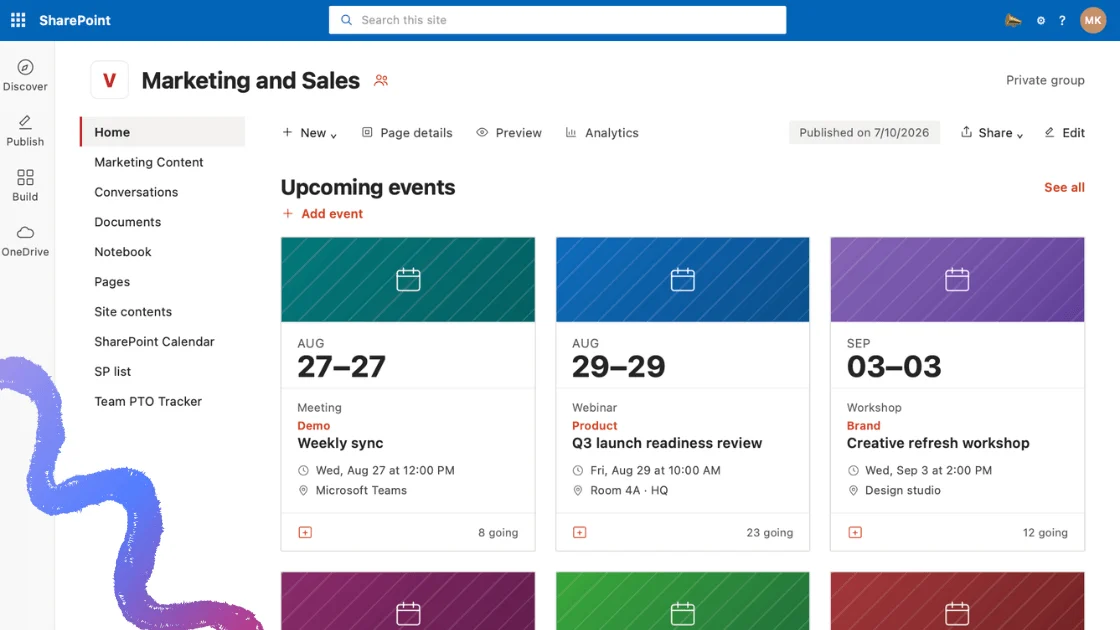
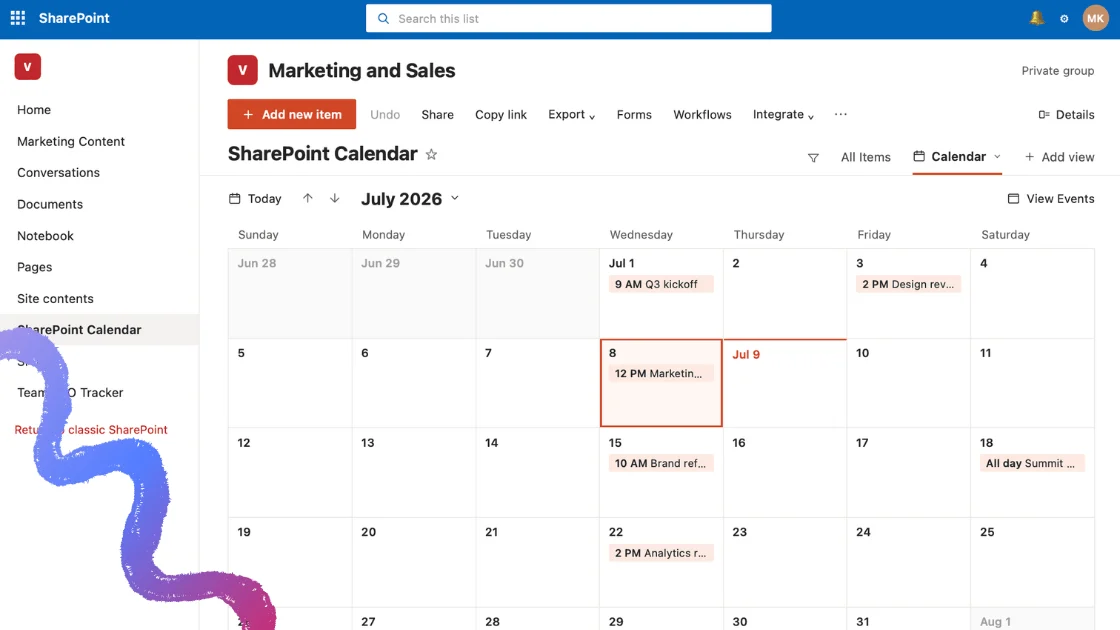
Outlook verwaltet einen Großteil professioneller Terminpläne – doch dieser Komfort kann unbemerkt vertrauliche Informationen preisgeben. Dieser Leitfaden zeigt Ihnen, wie Sie Ihren Outlook-Kalender im Jahr 2026 privat machen: den schnellsten Weg, um Termindetails auszublenden, Besprechungen als privat zu markieren und genau zu steuern, wer was sieht. Wir beginnen mit einer schnellen Schritt-für-Schritt-Anleitung, gehen dann alle Datenschutzeinstellungen in Outlook im Web und im Outlook-Desktop durch und schließen mit den erweiterten Datenschutz- und Berechtigungskontrollen der Virto Calendar App für Microsoft 365.
Kurzanleitung: Outlook-Kalender privat machen
So machen Sie Ihren Outlook-Kalender privat und blenden Termindetails für andere aus:
- Klicken Sie in der linken Seitenleiste mit der rechten Maustaste auf Ihren Kalender und wählen Sie Freigabe und Berechtigungen (Outlook im Web) oder Eigenschaften (Outlook-Desktop).
- Wählen Sie den Eintrag Standard aus – das ist die Einstellung, die für alle gilt, die nicht einzeln aufgeführt sind.
- Setzen Sie die Berechtigungsstufe auf Kann sehen, wann ich beschäftigt bin / Nur Verfügbarkeit — oder Nicht freigegeben / Keine, um den Kalender vollständig auszublenden.
- Klicken Sie auf Speichern (Web) bzw. Übernehmen → OK (Desktop).
- Um ein einzelnes Ereignis auszublenden, öffnen Sie es und aktivieren Sie das Kennzeichen Privat (Schlosssymbol), sodass andere nur sehen, dass Sie beschäftigt sind.
Das war’s – andere sehen, wann Sie beschäftigt sind, aber Titel, Orte und Notizen Ihrer Termine bleiben verborgen.
Die nächste Frage: Wie plant das Team trotzdem mit Ihnen? Sind die Details ausgeblendet, sehen Kollegen nur noch, dass Sie beschäftigt sind. Termine, die ein Team wirklich teilen muss, etwa Urlaube, Bereitschaftsdienste und Projektfristen, gehören in einen Teamkalender, den Sie mit der Virto Calendar App zusammen mit Outlook-, SharePoint- und Planner-Kalendern in einer farbcodierten Ansicht überlagern.
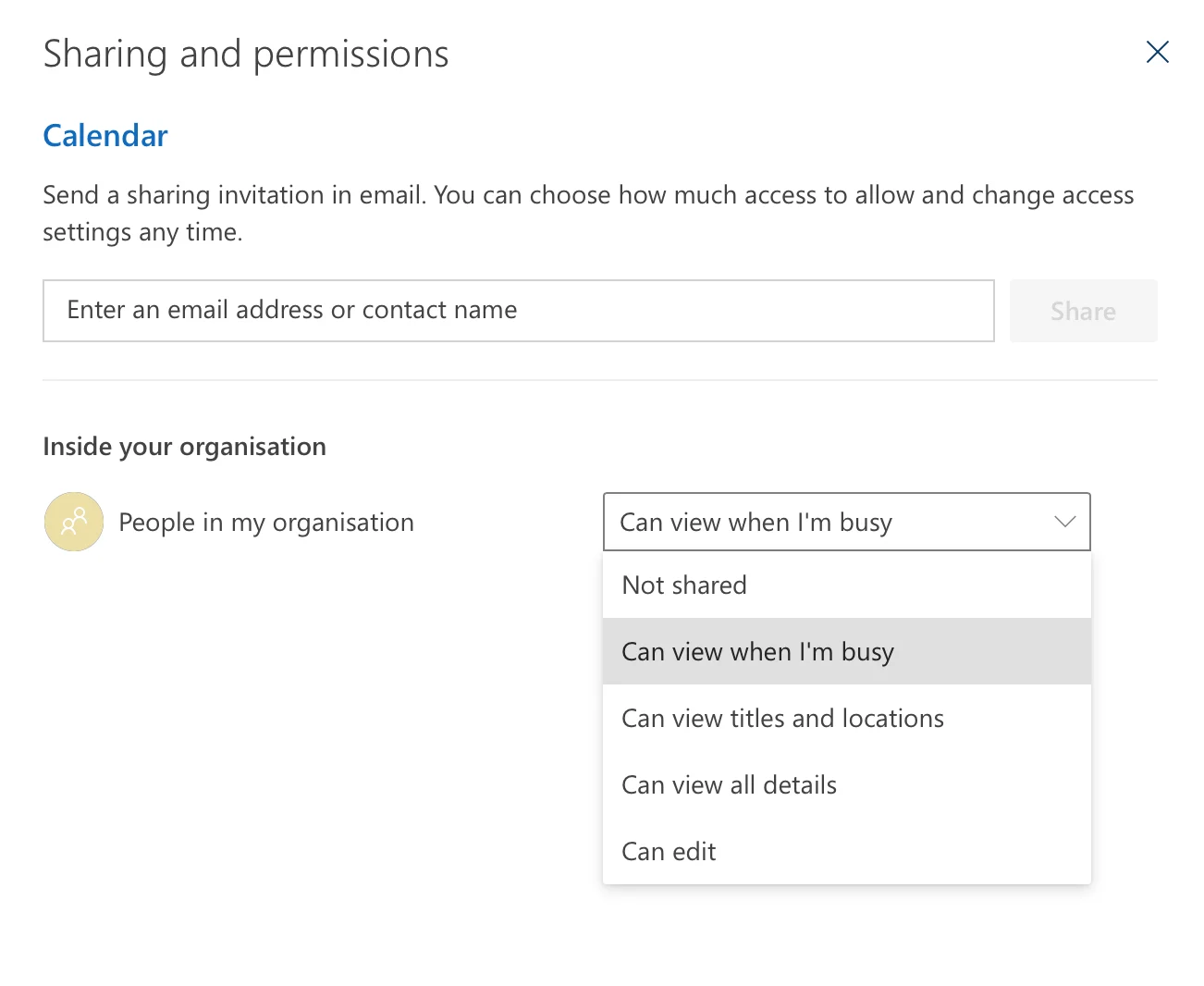
Abb. 1. Die Standard-Berechtigung des Kalenders auf „Kann sehen, wann ich beschäftigt bin" setzen, um Termindetails privat zu halten.
Warum Kalender-Datenschutz wichtig ist
- Unbefugter Zugriff: Wettbewerber oder böswillige Akteure erhalten Einblick in Geschäftsstrategien oder persönliche Daten.
- Social Engineering: Angreifer nutzen Kenntnisse über Ihre Besprechungen, um überzeugende Phishing-Nachrichten zu verfassen.
- Compliance-Risiken: Vorschriften wie HIPAA erfordern eine strenge Kontrolle sensibler Termindaten.
Outlook-Kalender-Datenschutzeinstellungen erklärt
Berechtigungsstufen auf einen Blick
- Nur Verfügbarkeit / Kann sehen, wann ich beschäftigt bin: Andere sehen Frei/Gebucht-Blöcke, aber keine Details – der empfohlene Datenschutzstandard.
- Eingeschränkte Details: Andere sehen nur Betreff und Ort.
- Vollständige Details / Kann alle Details sehen: Andere sehen alles – nur für vertrauenswürdige Stellvertretungen verwenden.
- Nicht freigegeben / Keine: Der Kalender ist für diese Person oder Gruppe vollständig ausgeblendet.
Berechtigungseinstellungen aufrufen
- Öffnen Sie Outlook (Desktop oder Web) und wechseln Sie in die Kalenderansicht.
- Klicken Sie mit der rechten Maustaste auf Ihren Kalender in der linken Seitenleiste (oder klicken Sie auf …) und wählen Sie Freigabe und Berechtigungen / Eigenschaften.
- Überprüfen Sie die Liste der Benutzer und deren Zugriffsebenen und passen Sie diese bei Bedarf an.
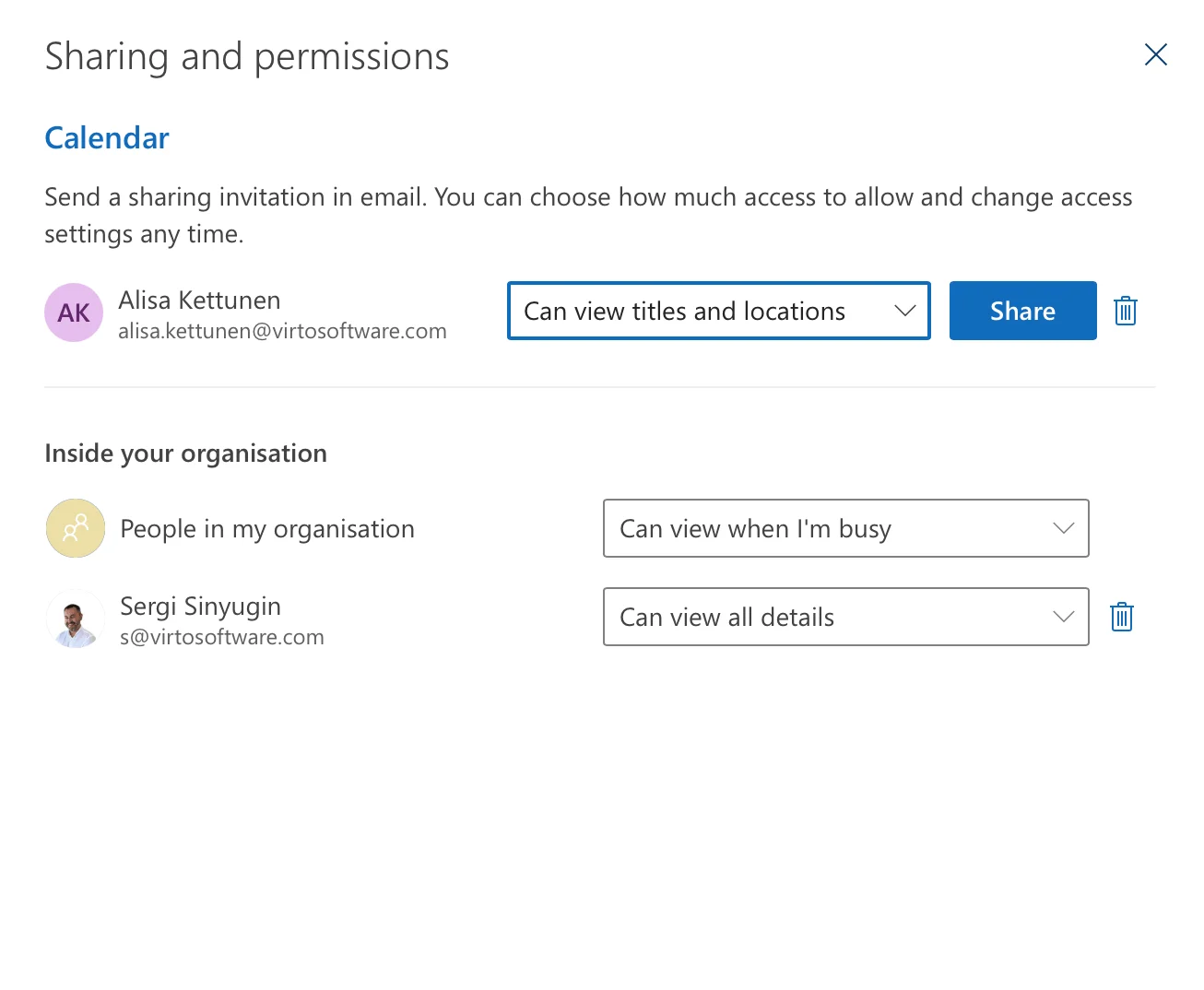
Abb. 2. Aufrufen der Freigabe- und Berechtigungseinstellungen Ihres Kalenders.
👉 Können andere die Details meines Outlook-Kalenders sehen? Standardmäßig sehen Personen in Ihrer Organisation in der Regel nur Ihre Frei/Gebucht-Verfügbarkeit. Wenn Sie Ihren Kalender freigegeben haben, sehen sie so viel, wie die Berechtigungsstufe erlaubt. Um dies einzuschränken, senken Sie die Standard-Berechtigung oder markieren Sie einzelne Ereignisse als Privat.
Einzelne Ereignisse – oder alle Besprechungen – privat machen
Ein Ereignis als privat markieren
Outlook-Desktop
- Öffnen (oder erstellen) Sie den Termin oder die Besprechung.
- Klicken Sie im Menüband in der Gruppe Tags auf das Symbol Privat (Schlosssymbol).
- Klicken Sie auf Speichern und schließen.
Outlook im Web
- Erstellen Sie ein neues Ereignis oder öffnen Sie ein vorhandenes.
- Klicken Sie oben im Ereignisfenster auf den Schalter Privat / das Schlosssymbol.
- Klicken Sie auf Speichern (bzw. Senden bei einer Besprechungseinladung).
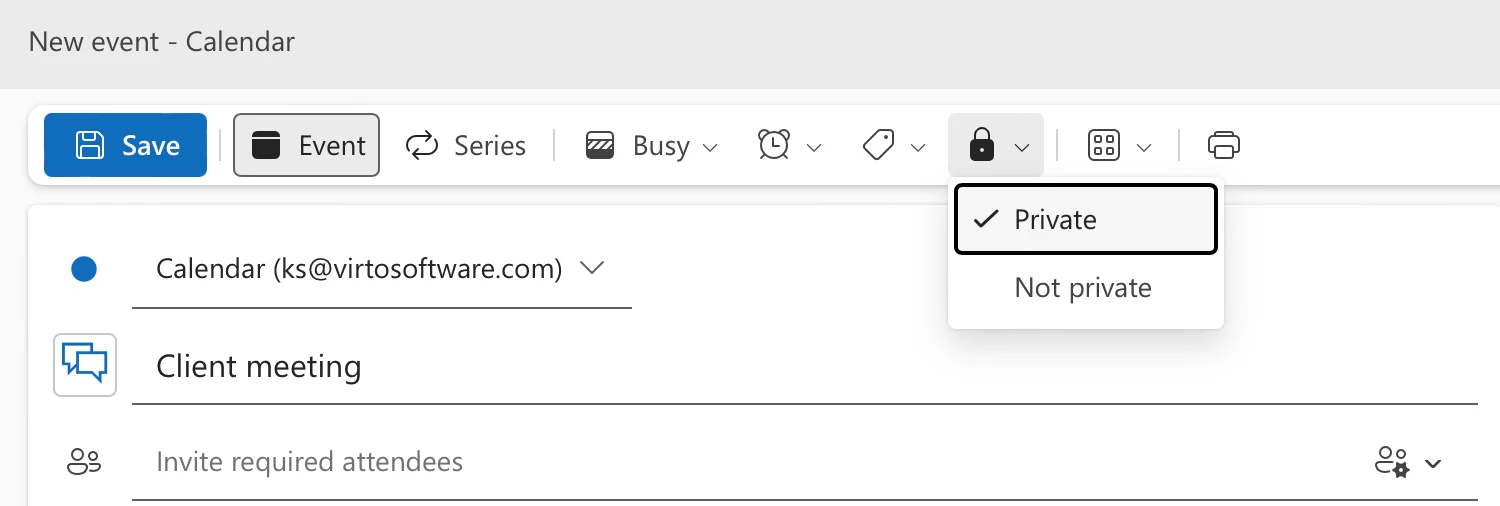
Abb. 3. Ein Ereignis in Outlook im Web als Privat markieren.
Alle neuen Besprechungen standardmäßig auf privat setzen (Desktop-VBA)
Outlook bietet keinen integrierten Schalter, um jede Besprechung automatisch als privat zu markieren. Im Outlook-Desktop können Sie dies jedoch mit einem kurzen VBA-Makro automatisieren. Drücken Sie Alt + F11, um den VBA-Editor zu öffnen, gehen Sie zu Einfügen → Modul und fügen Sie folgenden Code ein:
Private Sub Application_ItemSend(ByVal Item As Object, Cancel As Boolean)
    If TypeOf Item Is MeetingItem Then
        Item.Sensitivity = olPrivate
    End If
End Sub
Speichern und schließen Sie den Editor. Hinweis: Outlook im Web bietet keine Option für standardmäßig private Ereignisse – dort müssen Sie jedes Ereignis manuell markieren.
👉 Wie mache ich alle meine Termine in Outlook privat? Markieren Sie jeden Termin über das Kennzeichen „Privat" in der Gruppe „Tags", oder verwenden Sie das oben beschriebene VBA-Makro, um neue Elemente in Outlook-Desktop automatisch als privat zu setzen. Im Web muss jedes Ereignis manuell markiert werden.
Kalenderdetails beim Freigeben ausblenden
Outlook-Desktop
- Klicken Sie mit der rechten Maustaste auf Ihren Kalender und wählen Sie Kalender freigeben.
- Geben Sie die E-Mail-Adressen der Personen ein, für die Sie den Kalender freigeben möchten.
- Wählen Sie unter Details die Option Nur Verfügbarkeit aus.
- Klicken Sie auf Senden.
Outlook im Web
- Öffnen Sie Ihren Kalender und klicken Sie auf Freigeben (oder das Drei-Punkte-Menü neben dem Kalender).
- Geben Sie die E-Mail-Adressen der Empfänger ein.
- Setzen Sie deren Zugriffsebene auf Kann sehen, wann ich beschäftigt bin.
- Klicken Sie auf Freigeben.
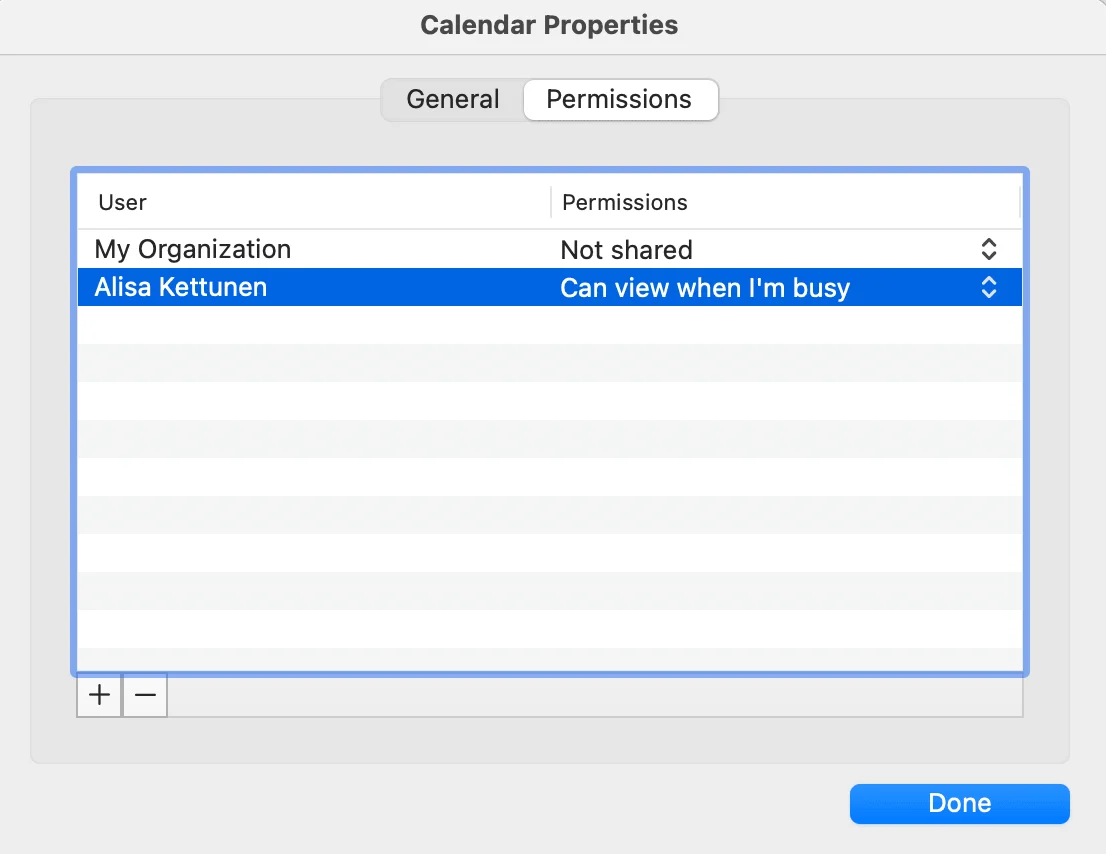
Abb. 4. Kalender mit der Berechtigung „Kann sehen, wann ich beschäftigt bin" freigeben.
👉 Wie blende ich Besprechungsdetails in Outlook aus? Setzen Sie das Ereignis auf „Privat" oder geben Sie Ihren Kalender mit „Nur Verfügbarkeit" / eingeschränkten Details frei, sodass Titel und Orte verborgen bleiben, während Ihre Beschäftigtzeiten weiterhin sichtbar sind.
Datenschutz mit Kategorien organisieren
Kategorien helfen Ihnen, Ereignisse zu gruppieren und zu filtern, und lassen sich gut mit dem Kennzeichen „Privat" kombinieren. Öffnen Sie ein Ereignis, klicken Sie auf Kategorisieren (Desktop) oder rufen Sie den Kategorienbereich auf (Web), weisen Sie eine Kategorie zu und markieren Sie das Ereignis optional als privat. Anschließend können Sie Ihre Kalenderansicht filtern, um bestimmte Kategorien ein- oder auszublenden – praktisch beim Präsentieren Ihres Terminplans oder bei selektiver Freigabe. Weitere Informationen dazu finden Sie in unserem Leitfaden zur Farbcodierung Ihres Kalenders.
Kalender-Datenschutz sicherstellen: Eine schnelle Checkliste
- Standard-Berechtigung ist auf Nur Verfügbarkeit / Kann sehen, wann ich beschäftigt bin – oder Keine / Nicht freigegeben – gesetzt.
- Sensible Ereignisse sind einzeln als Privat markiert.
- Freigabeliste enthält nur Personen, die tatsächlich Zugriff benötigen, jeweils mit der minimal erforderlichen Berechtigungsstufe.
- Neue Besprechungen werden standardmäßig auf Privat gesetzt (per VBA), wenn Sie den Desktop-Client verwenden.
- Teamkommunikation: Kollegen wissen, wie sie Sie für die Terminplanung erreichen können, auch wenn Details ausgeblendet sind.
👉 Wie stelle ich sicher, dass mein Outlook-Kalender privat ist? Überprüfen Sie die Standard-Berechtigungsstufe unter „Freigabe und Berechtigungen", markieren Sie sensible Ereignisse als Privat und stellen Sie sicher, dass Ihre Freigabeliste nur Personen enthält, die Zugriff benötigen.
Einfachere Datenschutzkontrolle mit der Virto Calendar App
Die nativen Outlook-Einstellungen decken die Grundlagen ab, aber die Verwaltung des Datenschutzes über viele freigegebene Kalender hinweg wird schnell mühsam. Die Virto Calendar App ist eine Enterprise-Overlay-Lösung für Microsoft 365 und SharePoint Online, die Kalender aus Exchange Online, Microsoft 365, SharePoint und Microsoft Teams in einer farbcodierten Ansicht zusammenführt – mit deutlich feineren Datenschutz- und Berechtigungskontrollen als Outlook allein.
Datenschutzfunktionen, die über natives Outlook hinausgehen
- Granulare Zugriffssteuerung: Legen Sie präzise fest, wer Ereignisse anzeigen, hinzufügen, bearbeiten oder löschen darf.
- Flexible Sichtbarkeitseinstellungen: Steuern Sie, was mit wem geteilt wird – pro Ereignis oder pro Kalender.
- Rollenbasierte Berechtigungen: Rollen wie Kalender-Manager und Lizenz-Manager stellen sicher, dass nur autorisierte Benutzer Änderungen vornehmen.
- Markierung privater Ereignisse: Details werden vor allen außer dem Eigentümer oder bestimmten Betrachtern verborgen.
Wie Berechtigungen funktionieren
Virto Calendar übernimmt Berechtigungen aus Ihrer SharePoint-Website, sodass der Zugriff konsistent mit Ihrem bestehenden Setup bleibt. Die Verwaltung erfolgt auf zwei Ebenen – SharePoint-Listenberechtigungen und Virto Calendar-Rollen innerhalb der App.
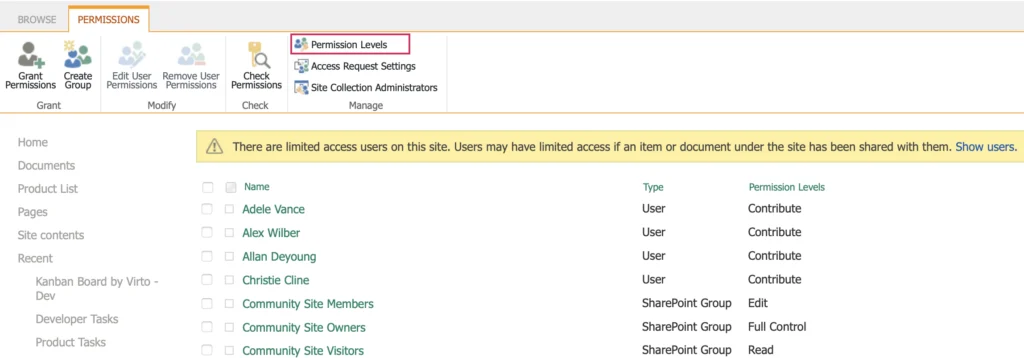
Abb. 5. Anpassen der SharePoint-Listenberechtigungen, die Virto Calendar übernimmt.
👉 Weitere Details finden Sie in den Knowledge-Center-Leitfäden: Erste Ebene: SharePoint-Berechtigungseinstellungen und Zweite Ebene: Virto Calendar-Berechtigungseinstellungen.
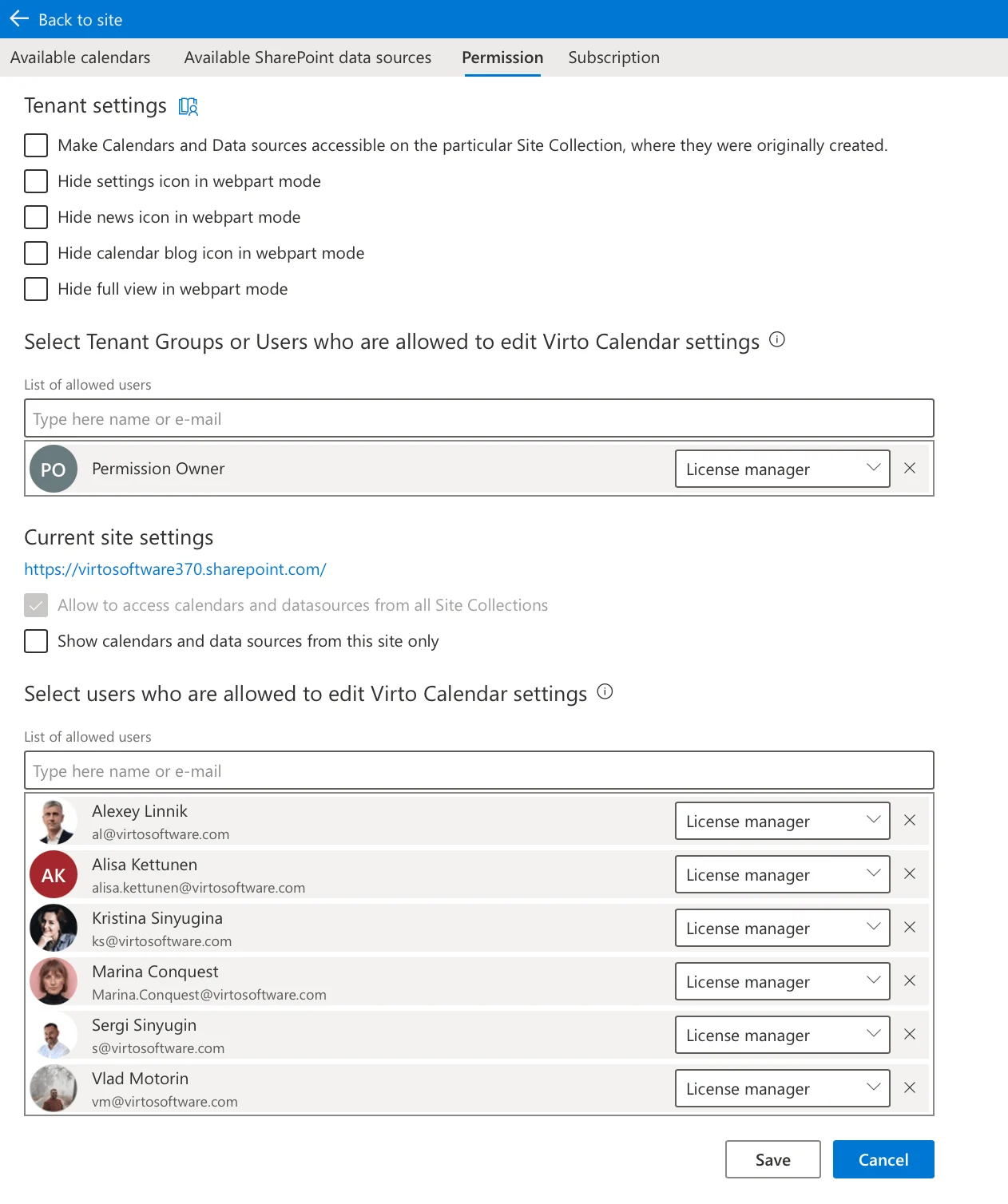
Abb. 6. Zuweisung von Virto Calendar-Rollen in den Kalender-Berechtigungseinstellungen.
Da Virto Calendar in die Sicherheitsinfrastruktur von SharePoint integriert ist, ergänzt es rollenbasierte Berechtigungen, selektive Sichtbarkeit, Audit-Trails und eine selbst gehostete Bereitstellung in Ihrer eigenen Azure-Umgebung – sodass Daten für Compliance-Zwecke vollständig innerhalb Ihrer Infrastruktur verbleiben.
Sie können die Virto Calendar App 30 Tage kostenlos testen oder eine Demo anfordern, um die Datenschutzkontrollen in Aktion zu sehen.
FAQ
Wie mache ich meinen Outlook-Kalender privat?
Klicken Sie mit der rechten Maustaste auf Ihren Kalender, öffnen Sie „Freigabe und Berechtigungen" (Web) oder „Eigenschaften" (Desktop), setzen Sie die Standard-Berechtigung auf „Nur Verfügbarkeit" / „Kann sehen, wann ich beschäftigt bin" und markieren Sie sensible Ereignisse als Privat. Andere sehen dann Ihre Beschäftigtzeiten, aber nicht die Details.
Wie blende ich Besprechungsdetails in Outlook aus?
Öffnen Sie das Ereignis und aktivieren Sie das Kennzeichen „Privat" (Schlosssymbol), oder geben Sie Ihren Kalender mit der Berechtigung „Nur Verfügbarkeit" frei, sodass Titel und Orte verborgen bleiben.
Wie mache ich alle Ereignisse in Outlook privat?
Markieren Sie jedes Ereignis mit dem Kennzeichen „Privat", oder verwenden Sie im Outlook-Desktop ein kurzes VBA-Makro, um neue Besprechungen standardmäßig als privat zu setzen. In Outlook im Web muss jedes Ereignis manuell markiert werden.
Können andere die Details meines Outlook-Kalenders sehen?
Nur so viel, wie Ihre Berechtigungsstufen erlauben. Standardmäßig zeigen die meisten Organisationen nur die Frei/Gebucht-Verfügbarkeit an. Passen Sie die Standard-Berechtigung an oder markieren Sie Ereignisse als Privat, um mehr auszublenden.
Weiterführende Leitfäden
- Kalender in Outlook freigeben
- Outlook Abwesenheitskalender – Leitfaden
- Outlook-Kalender synchronisiert sich nicht – Fehler beheben
- So erstellen Sie einen freigegebenen Office 365-Kalender
- Leitfaden zur Microsoft Teams-Sicherheit und zum Datenschutz
- SharePoint-Berechtigungen: Best Practices und Verwaltung
- Kalenderverwaltung: Best Practices und Tipps
- Unternehmensveranstaltungskalender gestalten: Von der Theorie zur Praxis
Quellen
- Statistiken von ECAL.