Schritt-für-Schritt-Anleitung für 2026: Raumpostfach (Ressourcenpostfach) in Microsoft 365 erstellen, Räume in Outlook buchen, Raumverfügbarkeit in SharePoint anzeigen und alle Raumkalender in einer einheitlichen Ansicht zusammenführen.
Kurzanleitung: Besprechungsräume in Microsoft 365 anzeigen
Hier der gesamte Workflow auf einen Blick:
- Erstellen Sie ein Raumpostfach (Ressourcenpostfach) im Microsoft 365 Admin Center oder im Exchange Admin Center (EAC).
- Fügen Sie den Raum optional einer Raumliste hinzu, damit er in der Outlook-Raumsuche erscheint.
- Buchen und zeigen Sie den Raum in Outlook an – Benutzer wählen ihn beim Planen einer Besprechung über die Raumsuche aus.
- Stellen Sie Raumkalender in SharePoint bereit, damit das gesamte Team die Verfügbarkeit auf einer Website einsehen kann.
- Überlagern Sie mehrere Raumkalender mit der Virto Calendar App in einer einheitlichen, farbcodierten Raumübersicht.
Das ist der schnelle Einstieg. Der Rest dieser Anleitung erklärt jeden Schritt im Detail – mit den aktuellen Admin-Center-Oberflächen für 2026.
Raumpostfach (Ressourcenpostfach) erstellen
In Microsoft 365 wird ein Besprechungsraum durch ein Raumpostfach abgebildet – eine Art Ressourcenpostfach mit eigenem Namen und eigener E-Mail-Adresse, das wie ein Teilnehmer gebucht werden kann. Wenn jemand den Raum zu einer Besprechung einlädt, nimmt das Raumpostfach die Einladung je nach Verfügbarkeit automatisch an oder lehnt sie ab – Doppelbuchungen werden so zuverlässig vermieden.
Option A – Raumpostfach im Microsoft 365 Admin Center erstellen
- Melden Sie sich mit einem Administratorkonto im Microsoft 365 Admin Center unter admin.microsoft.com an.
- Erweitern Sie in der linken Navigation den Bereich Ressourcen und wählen Sie Räume & Geräte aus.
- Klicken Sie auf Ressource hinzufügen.
- Wählen Sie Raum als Ressourcentyp, geben Sie einen Namen (z. B. „Konferenzraum A") und eine E-Mail-Adresse für die Buchung ein.
- Legen Sie die Kapazität sowie optional einen Standort und eine Telefonnummer fest.
- Speichern Sie die Änderungen. Der neue Raum erscheint in der Liste unter „Räume & Geräte".
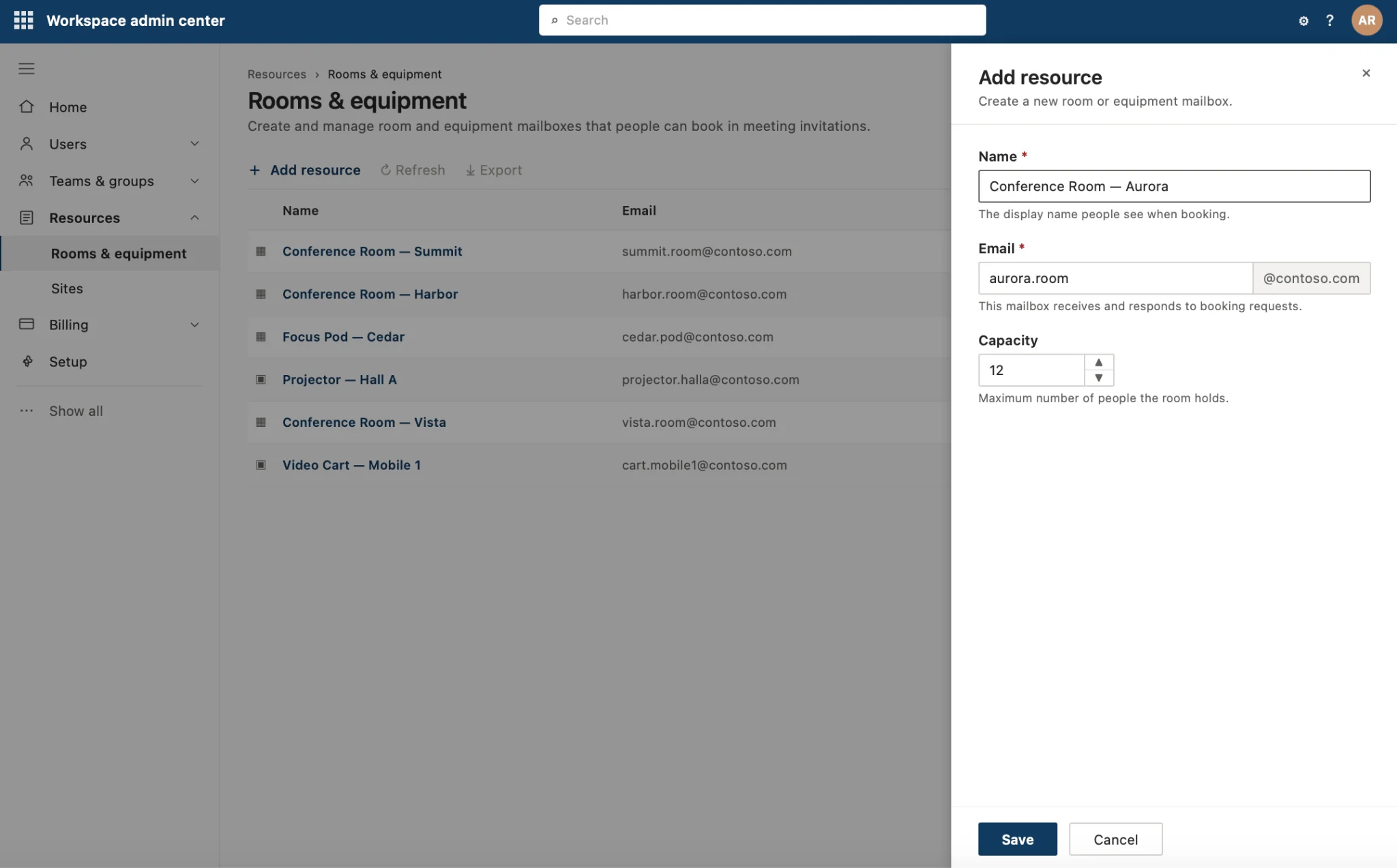
Bereich „Ressource hinzufügen" mit den Feldern Name, E-Mail und Kapazität.
Option B – Raumpostfach im Exchange Admin Center (EAC) erstellen
Das Exchange Admin Center bietet Ihnen mehr Kontrolle über das Buchungsverhalten (automatische Annahme, Buchungszeitraum, Arbeitszeiten und Stellvertreter).
- Öffnen Sie das Exchange Admin Center unter admin.exchange.microsoft.com.
- Navigieren Sie zu Empfänger → Ressourcen.
- Wählen Sie Ressourcenpostfach hinzufügen und dann Raum.
- Geben Sie Anzeigename, E-Mail-Adresse, Kapazität und Standort ein und speichern Sie.
- Öffnen Sie den neuen Raum und verwenden Sie Buchungsoptionen / Buchungsdelegierte, um zu steuern, wie Einladungen angenommen werden.
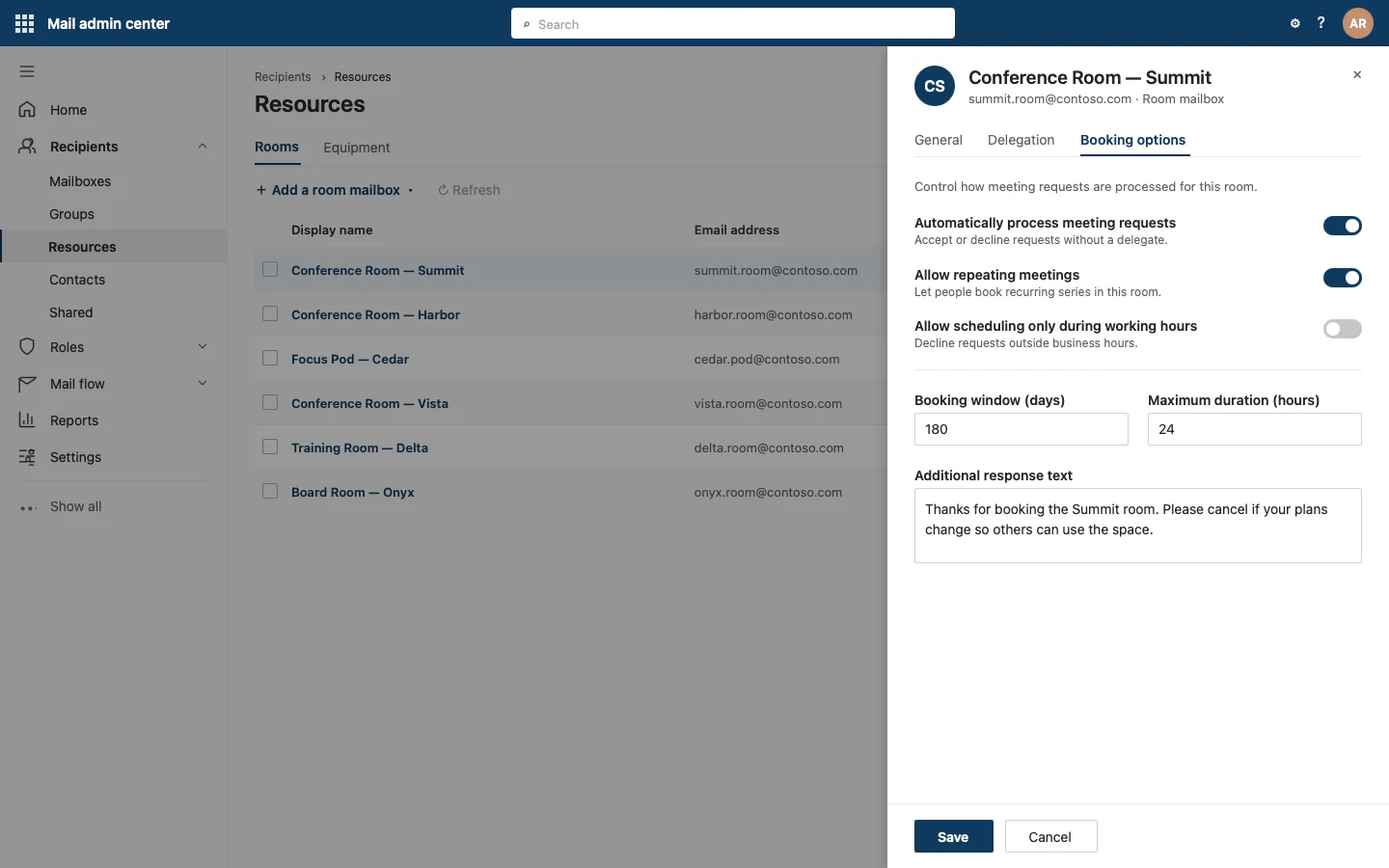
Ressourcenübersicht mit den „Buchungsoptionen" des Raumpostfachs.
Räume mit einer Raumliste gruppieren
Eine Raumliste ist eine spezielle Verteilergruppe, die Räume nach Gebäude, Etage oder Standort zusammenfasst. Raumlisten bilden die Grundlage für die Outlook-Raumsuche, mit der Benutzer Räume nach Standort und Kapazität filtern können. Raumlisten werden per PowerShell erstellt:
New-DistributionGroup -Name "Madrid Office" -RoomList
Add-DistributionGroupMember -Identity "Madrid Office" -Member confroomA@yourdomain.com
Sobald Räume einer Raumliste zugeordnet sind, erscheinen sie in der Raumsuche gruppiert nach dem jeweiligen Standort.
Räume in Outlook hinzufügen und buchen (Raumsuche)
Sobald das Raumpostfach vorhanden ist, können Benutzer es direkt in Outlook buchen – ohne zusätzliche Einrichtung auf ihrer Seite.
- Erstellen Sie in Outlook (neues Outlook, klassisches Outlook oder Outlook im Web) eine neue Besprechung oder ein neues Ereignis.
- Öffnen Sie die Raumsuche (oder wählen Sie Raum hinzufügen / Raum suchen).
- Filtern Sie nach Gebäude (Raumliste) und Kapazität und wählen Sie dann einen verfügbaren Raum aus. Der Frei/Gebucht-Status des Raums wird automatisch in der Besprechung aktualisiert.
- Senden Sie die Einladung. Das Raumpostfach nimmt an, wenn der Raum frei ist – Sie erhalten sofort eine Bestätigung.
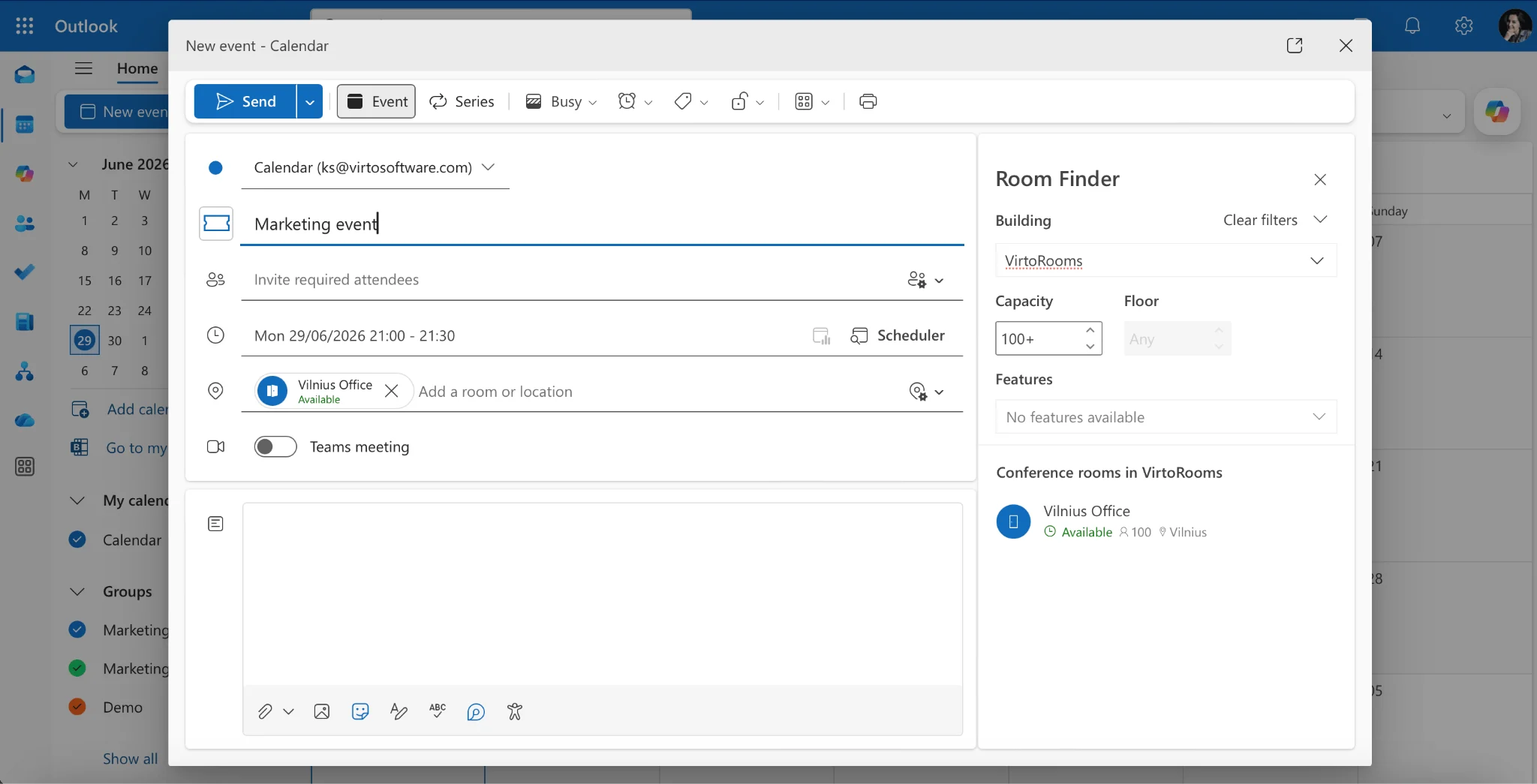
Outlook-Besprechungsfenster mit der Raumsuche.
Um den vollständigen Zeitplan eines Raums einzusehen, können Benutzer das Raumpostfach auch als Kalender in Outlook hinzufügen (Kalender hinzufügen → Aus Verzeichnis → E-Mail-Adresse des Raums eingeben). Die Buchungen des Raums werden dann neben den persönlichen Kalendern angezeigt.
Raumkalender in SharePoint anzeigen
Outlook eignet sich hervorragend für einzelne Benutzer – Teams möchten die Raumverfügbarkeit jedoch oft auf einer gemeinsamen SharePoint-Website sehen, etwa auf einem Empfangsbildschirm, einer Intranetseite für eine Etage oder einem Abteilungs-Hub. Microsoft 365 stellt Raumpostfächer nicht standardmäßig auf SharePoint-Seiten bereit, weshalb hier eine Kalender-App zum Einsatz kommt.
Mit der Virto Calendar App importieren Sie einen Exchange-/Outlook-Raumkalender mit wenigen Klicks in eine SharePoint-Website:
- Fügen Sie die Virto Calendar App Ihrer SharePoint Online-Website hinzu.
- Öffnen Sie die Kalendereinstellungen und fügen Sie eine neue Datenquelle vom Typ Exchange / Outlook-Kalender hinzu.
- Geben Sie die E-Mail-Adresse des Raumpostfachs ein (z. B. confroomA@yourdomain.com) und stellen Sie die Verbindung her.
- Die Buchungen des Raums werden nun auf der SharePoint-Seite farbcodiert und filterbar angezeigt.
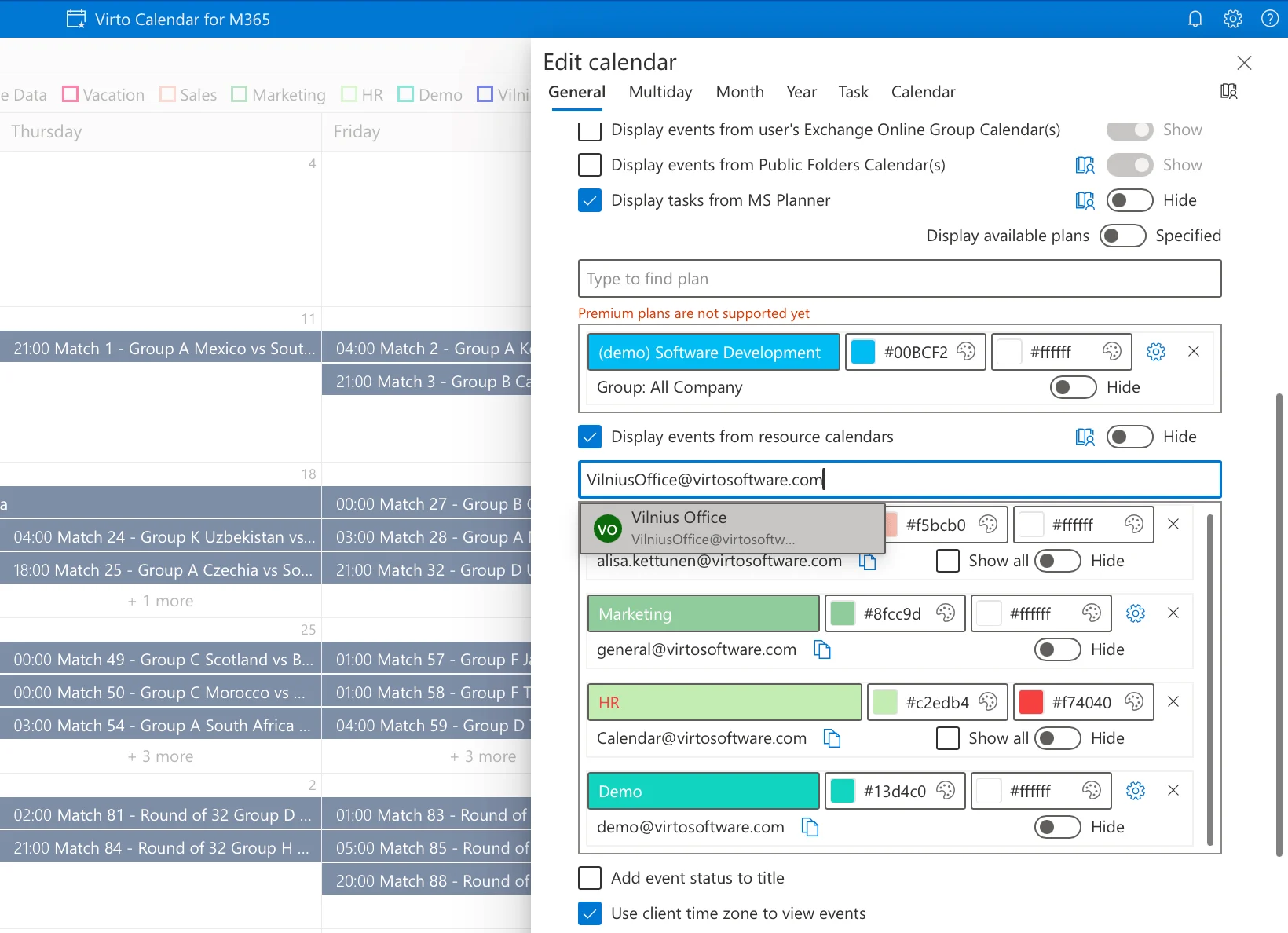
Datenquellen-Einstellungen der Virto Calendar App in SharePoint.
Einheitliche Raumansicht mit Virto Calendar
Der eigentliche Mehrwert zeigt sich, wenn Sie mehrere Räume verwalten. Anstatt jedes Raumpostfach einzeln zu öffnen, überlagert die Virto Calendar App mehrere Raumkalender in einer einzigen, farbcodierten Ansicht – so sieht jeder auf einen Blick, welche Räume wann verfügbar sind.
- Alle Raumpostfächer (sowie Team-, Projekt- und persönliche Kalender) an einem Ort zusammenführen.
- Räume oder Standorte farblich kennzeichnen für schnelle Orientierung.
- Räume nach Gebäude, Etage oder Kapazität filtern und gruppieren.
- Die einheitliche Ansicht auf jeder SharePoint- oder Microsoft Teams-Seite einbetten.
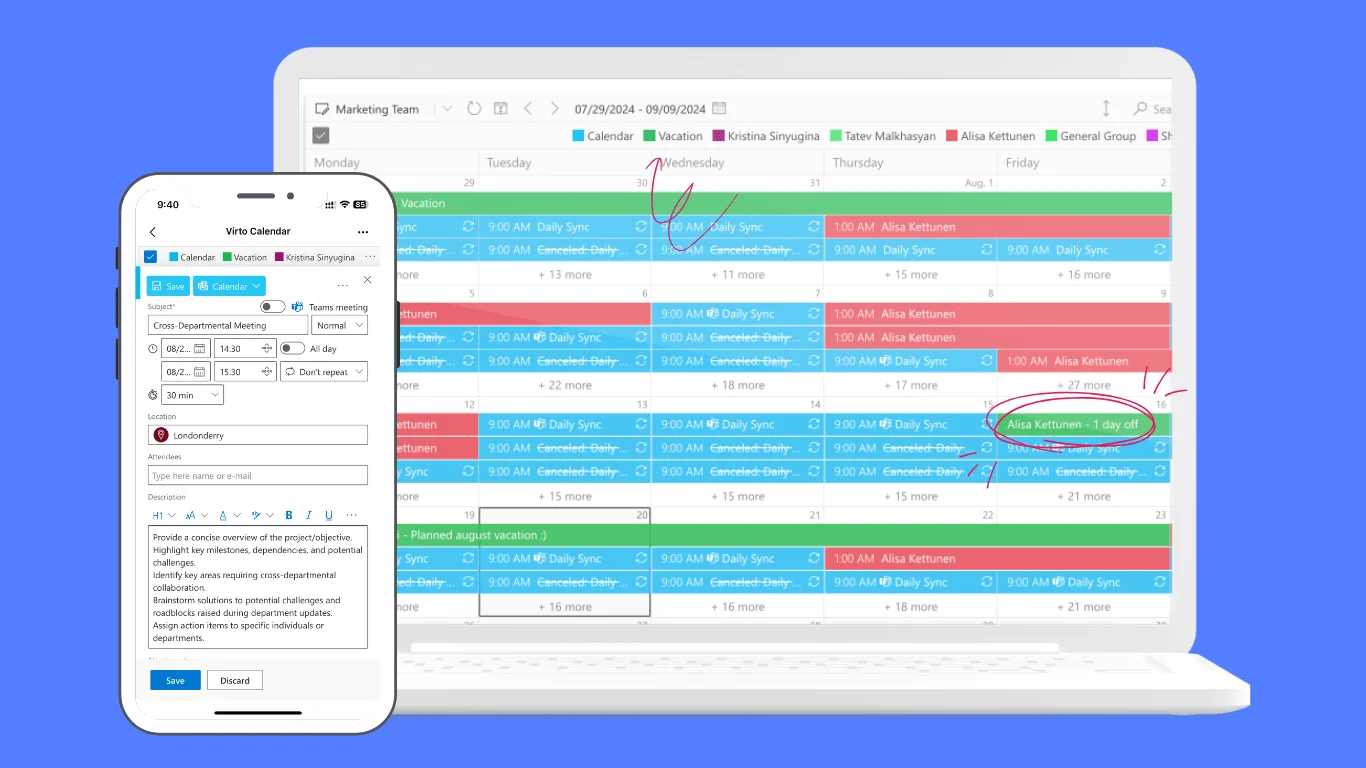
Einheitliche Überlagerungsansicht der Virto Calendar App
Genau für diesen Anwendungsfall – Räume- und Ausrüstungskalender – wurde die App entwickelt: eine zentrale Übersicht über alle buchbaren Räume in der Organisation. Eine 30-tägige kostenlose Testversion ist verfügbar; die App kostet 2.412 $ pro 100 Benutzer und Jahr bei dreijähriger Vertragslaufzeit (ab 100 Benutzern), und kleinere Teams können Virto Shared Calendar mit kostenlosem Tarif nutzen.
FAQ
Wie erstelle ich einen Raumkalender in Office 365?
Erstellen Sie im Microsoft 365 Admin Center (oder im Exchange Admin Center) ein Raumpostfach (Ressourcenpostfach) und fügen Sie es optional einer Raumliste hinzu. Der Raum erscheint dann als buchbarer Kalender in der Outlook-Raumsuche, und seine Buchungen lassen sich in Outlook und SharePoint anzeigen.
Wie zeige ich die Raumverfügbarkeit an?
Fügen Sie das Raumpostfach in Outlook hinzu (oder wählen Sie es über die Raumsuche aus), um dessen Frei/Gebucht-Status einzusehen. Alternativ können Sie Raumkalender auf einer SharePoint-Website anzeigen. Um mehrere Räume gleichzeitig zu überblicken, stellt eine Overlay-App wie Virto Calendar alle Raumkalender in einer einheitlichen Ansicht dar.
Was ist der Unterschied zwischen einem Raumpostfach und einer Raumliste?
Ein Raumpostfach repräsentiert einen einzelnen buchbaren Raum. Eine Raumliste ist eine Verteilergruppe, die Räume nach Standort zusammenfasst, sodass sie in der Outlook-Raumsuche gefiltert angezeigt werden.
Verwandte Anleitungen