



Ein freigegebener Kalender ermöglicht es einer Person, ihren persönlichen Outlook-Kalender für ausgewählte Kollegen, Kunden oder Partner zu öffnen – damit andere die Verfügbarkeit sehen, Meetings koordinieren und ohne endloses Hin und Her auf dem Laufenden bleiben können. Diese Anleitung erklärt Schritt für Schritt, wie Sie in Office 365 / Microsoft 365 mit Outlook einen Kalender erstellen und freigeben, welche Berechtigungen Sie setzen sollten, wo die native Lösung an ihre Grenzen stößt und wie Sie mit Virto alles in einer einzigen Ansicht zusammenführen.
Kurzanleitung: Freigegebenen Kalender in Office 365 erstellen
Der schnellste Weg in Outlook: Öffnen Sie Outlook im Web, wechseln Sie zu Kalender und wählen Sie Kalender hinzufügen → Leeren Kalender erstellen. Vergeben Sie einen Namen und klicken Sie auf Speichern. Klicken Sie dann mit der rechten Maustaste auf den neuen Kalender (oder nutzen Sie das Drei-Punkte-Menü), wählen Sie Freigabe und Berechtigungen, geben Sie die E-Mail-Adressen der gewünschten Personen ein, legen Sie für jede Person die Berechtigungsstufe fest (nur anzeigen oder bearbeiten) und senden Sie die Einladung. Der Kalender erscheint anschließend unter Andere Kalender bei allen Personen, mit denen Sie ihn geteilt haben.
Freigegebener Kalender vs. Gruppenkalender (kurze Erläuterung)
Bevor Sie beginnen, lohnt es sich, genau zu verstehen, welche Art von Kalender Sie tatsächlich benötigen – denn Microsoft 365 verwendet zwei ähnlich klingende Begriffe für zwei grundlegend verschiedene Konzepte:
- Ein freigegebener Kalender ist ein persönlicher Kalender, den eine Besitzerin oder ein Besitzer gezielt für bestimmte Personen freigibt. Die Inhaberin oder der Inhaber behält die Kontrolle, und die Empfänger erhalten die vom Besitzer festgelegte Zugriffsstufe – in der Regel nur anzeigen oder bearbeiten. Diese Option eignet sich, wenn andere Personen Ihren Terminplan einsehen oder dazu beitragen sollen.
- Ein Gruppenkalender wird automatisch erstellt, wenn Sie eine Microsoft 365-Gruppe (oder ein Team) einrichten. Er gehört der gesamten Gruppe, und jedes Mitglied kann Ereignisse anzeigen und hinzufügen. Diese Option ist sinnvoll für ein dauerhaftes Team oder Projekt, das einen gemeinsamen Bereich benötigt, der der Gruppe und nicht einer einzelnen Person gehört.
Diese Anleitung konzentriert sich auf freigegebene Kalender. Wenn Sie speziell einen Gruppenkalender benötigen, der an eine Microsoft 365-Gruppe gebunden ist, lesen Sie unsere ausführliche Anleitung: Microsoft 365 Group Calendar: Setup & Management Guide.
Kalender in Outlook erstellen und freigeben (Schritt für Schritt)
In der Regel gibt es dafür zwei Möglichkeiten: Outlook im Web (am gängigsten und einfachsten) und die Outlook-Desktop-App. Die Schritte sind nahezu identisch.
Freigegebenen Kalender in Outlook im Web erstellen
- Kalender öffnen. Melden Sie sich bei Outlook im Web an und klicken Sie in der linken Navigation auf das Kalender-Symbol.
- Neuen Kalender hinzufügen. Wählen Sie „Kalender hinzufügen" und dann „Leeren Kalender erstellen".
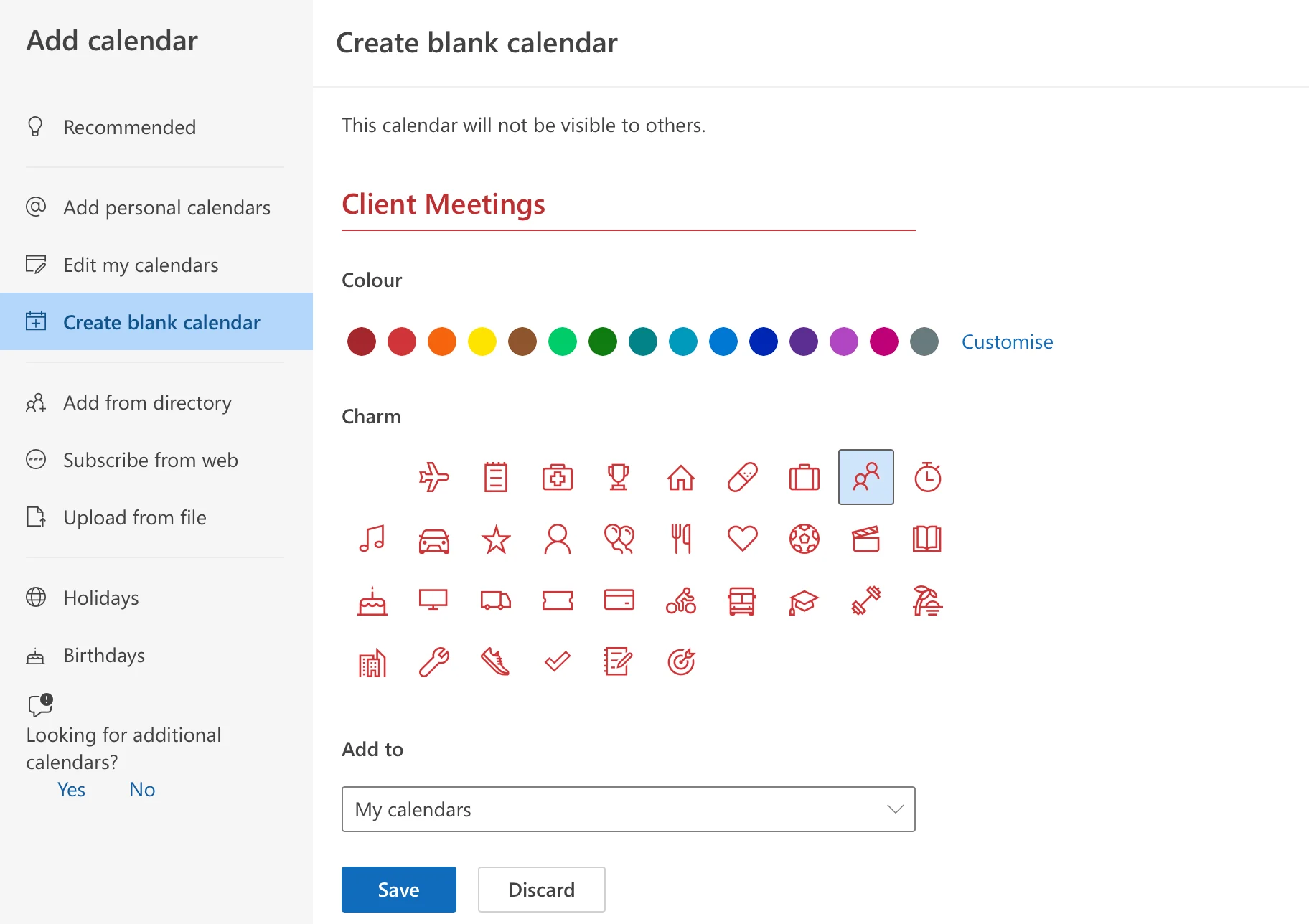
Abb. 1. Wählen Sie „Leeren Kalender erstellen", um einen neuen freigegebenen Kalender von Grund auf anzulegen.
- Benennen und speichern. Vergeben Sie einen aussagekräftigen Namen (z. B. „Marketing-Team" oder „Kundenmeetings"), wählen Sie optional eine Farbe und klicken Sie auf „Speichern".
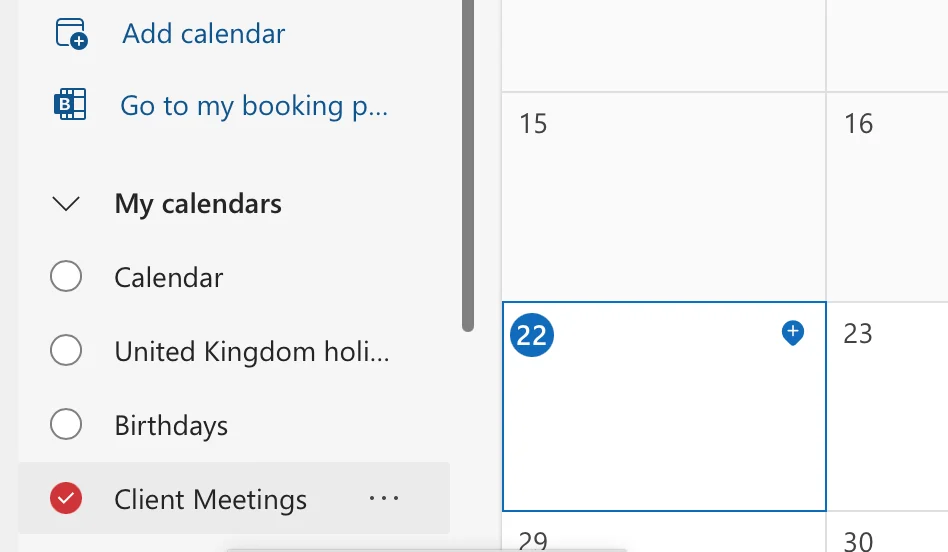
Abb. 2. Benennen Sie Ihren neuen Kalender und speichern Sie ihn.
- Freigabe öffnen. Klicken Sie mit der rechten Maustaste auf den neuen Kalender im linken Bereich (oder auf das Drei-Punkte-Menü daneben) und wählen Sie „Freigabe und Berechtigungen".
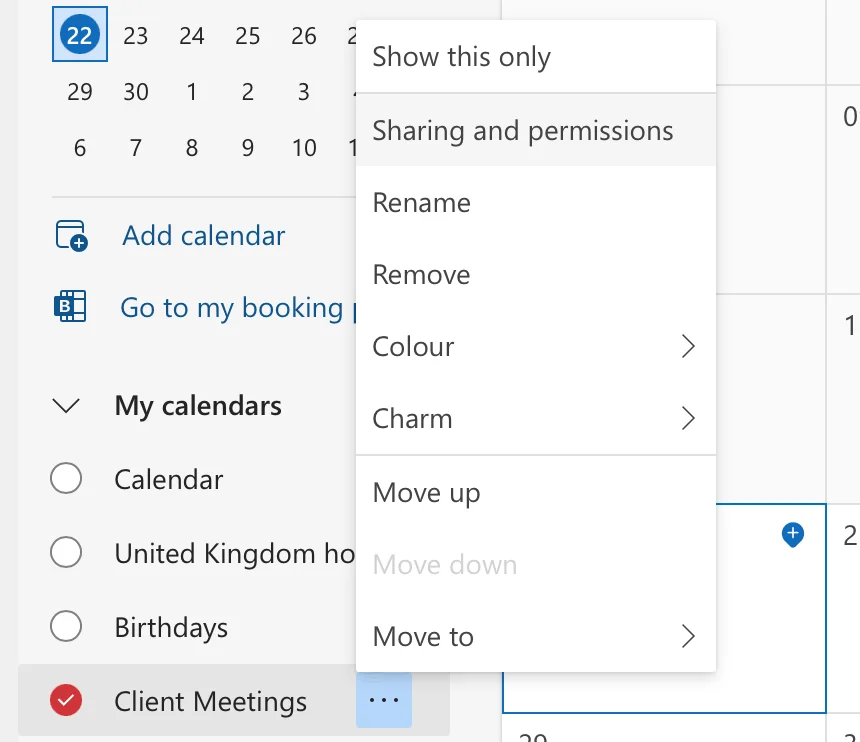
Abb. 3. Öffnen Sie „Freigabe und Berechtigungen", um den Kalender mit anderen Personen zu teilen.
- Personen hinzufügen und Zugriff festlegen. Geben Sie die Namen oder E-Mail-Adressen der gewünschten Personen ein, wählen Sie für jede Person die Berechtigungsstufe (siehe nächster Abschnitt) und senden Sie die Einladung.
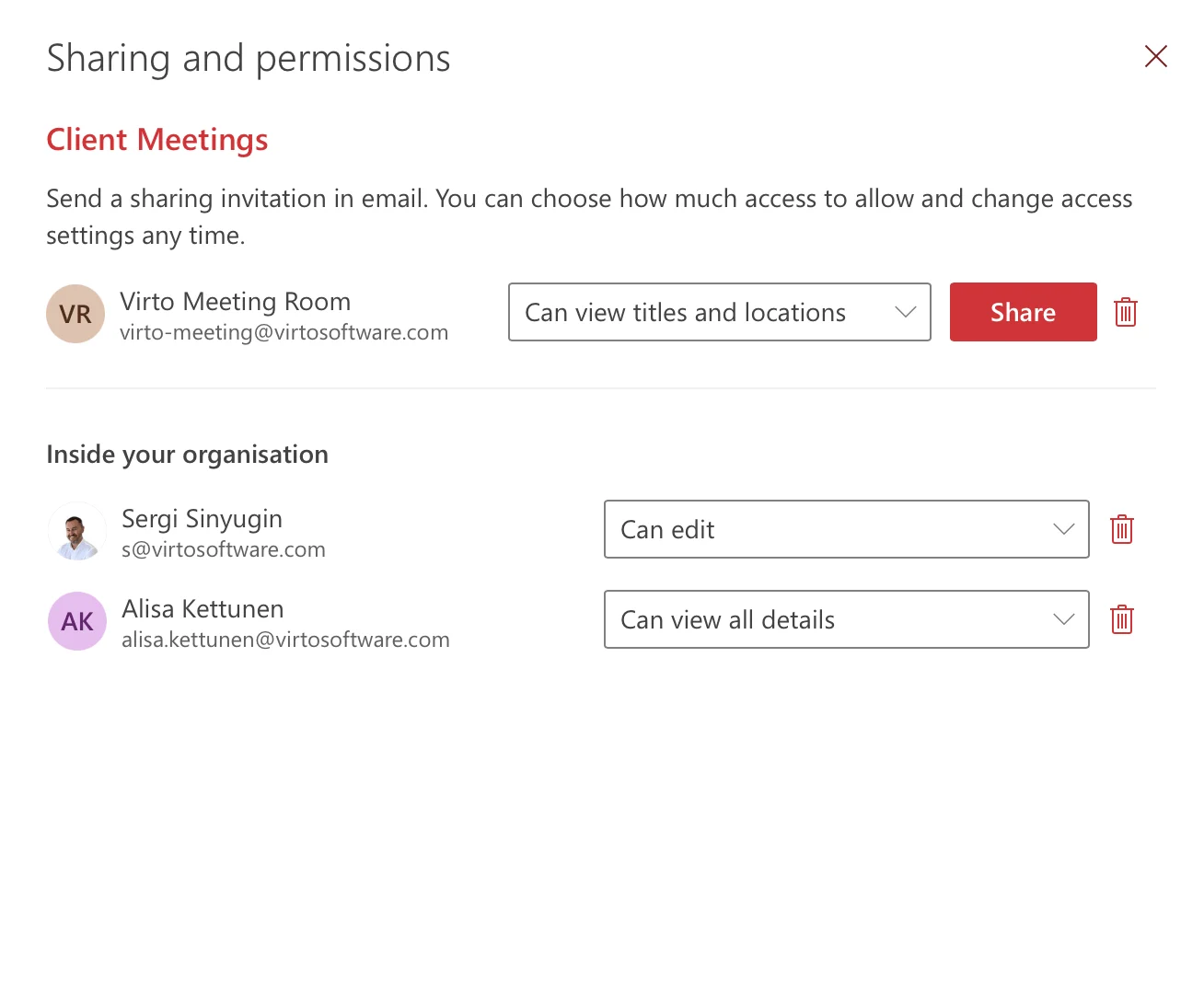
Abb. 4. Empfänger eingeben und für jede Person eine Berechtigungsstufe auswählen.
Freigegebenen Kalender in der Outlook-Desktop-App erstellen
- Zur Kalenderansicht wechseln in der Outlook-Desktop-App.
- Kalender erstellen. Wählen Sie auf der Registerkarte „Ordner" die Option „Neuer Kalender", vergeben Sie einen Namen, wählen Sie den Speicherort und klicken Sie auf „OK".
- Kalender freigeben. Klicken Sie mit der rechten Maustaste auf den neuen Kalender und wählen Sie „Freigeben" (oder „Freigabeberechtigungen"). Fügen Sie dann Empfänger hinzu und legen Sie deren Zugriffsstufe fest – genau wie in der Web-Version.
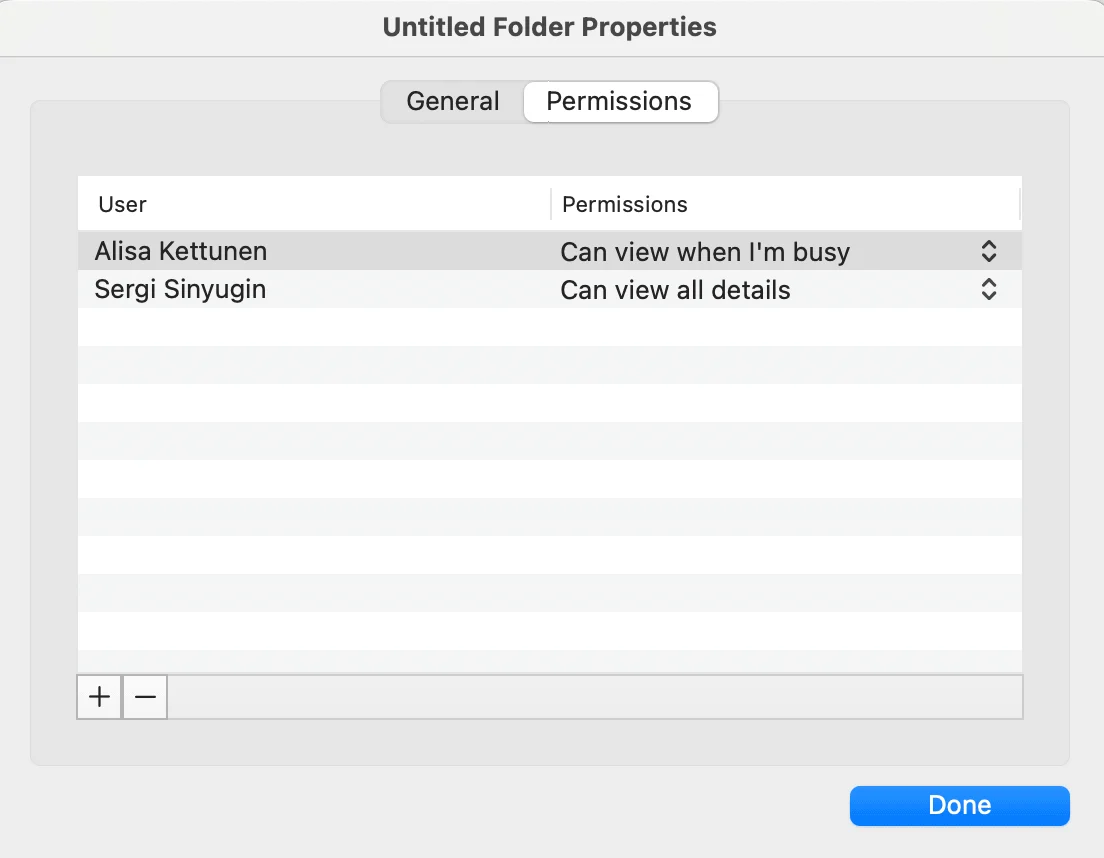
Abb. 5. Einen Kalender über die Outlook-Desktop-App freigeben.
👉 Wie erstelle ich einen freigegebenen Kalender in Office 365? Öffnen Sie in Outlook den Kalender, wählen Sie „Kalender hinzufügen → Leeren Kalender erstellen", vergeben Sie einen Namen und speichern Sie. Klicken Sie dann mit der rechten Maustaste auf den Kalender, wählen Sie „Freigabe und Berechtigungen", fügen Sie die gewünschten Personen hinzu, legen Sie für jede die Berechtigungsstufe fest und senden Sie die Einladung. Der freigegebene Kalender erscheint anschließend bei allen Eingeladenen unter „Andere Kalender".
Berechtigungen festlegen und extern freigeben
Berechtigungen legen fest, was die Personen, mit denen Sie teilen, tatsächlich sehen und tun können. Sie sorgfältig zu setzen ist der wichtigste Schritt, damit ein freigegebener Kalender sowohl nützlich als auch sicher bleibt.
Interne Berechtigungsstufen
- Nur anzeigen (Verfügbarkeit): Empfänger sehen, ob Sie frei oder beschäftigt sind, ohne Ereignisdetails. Geeignet für eine breite Freigabe mit geringem Vertrauensniveau.
- Titel und Orte anzeigen / eingeschränkte Details: Empfänger sehen Betreff und Ort von Ereignissen, aber keine vollständigen Details. Ein praktischer Mittelweg.
- Alle Details anzeigen: Empfänger sehen alle Informationen zu jedem Ereignis. Nur für enge Mitarbeiter empfehlenswert.
- Bearbeiten: Empfänger können Ereignisse hinzufügen und ändern. Nur für Personen reservieren, die den Kalender tatsächlich gemeinsam verwalten.
- Stellvertretungszugriff: Eine Stellvertretung kann den Kalender in Ihrem Namen verwalten, einschließlich der Beantwortung von Besprechungseinladungen. Das geht über eine gewöhnliche Freigabe hinaus – gewähren Sie diesen Zugriff nur vertrauenswürdigen Assistenten oder Co-Inhabern.
Kalender mit Personen außerhalb Ihrer Organisation teilen
Microsoft 365 ermöglicht es, einen Kalender mit externen Partnern und Kunden zu teilen, sofern Ihr Administrator die externe Freigabe aktiviert hat. Der Ablauf entspricht der internen Freigabe:
- Öffnen Sie Freigabe und Berechtigungen des Kalenders.
- Geben Sie die externe E-Mail-Adresse ein.
- Wählen Sie eine möglichst eingeschränkte Zugriffsstufe – Nur Verfügbarkeit ist für Personen außerhalb Ihres Unternehmens in der Regel der sicherste Ausgangspunkt.
- Senden Sie die Einladung. Der Empfänger nimmt sie an, und der Kalender erscheint neben seinen eigenen Kalendern.
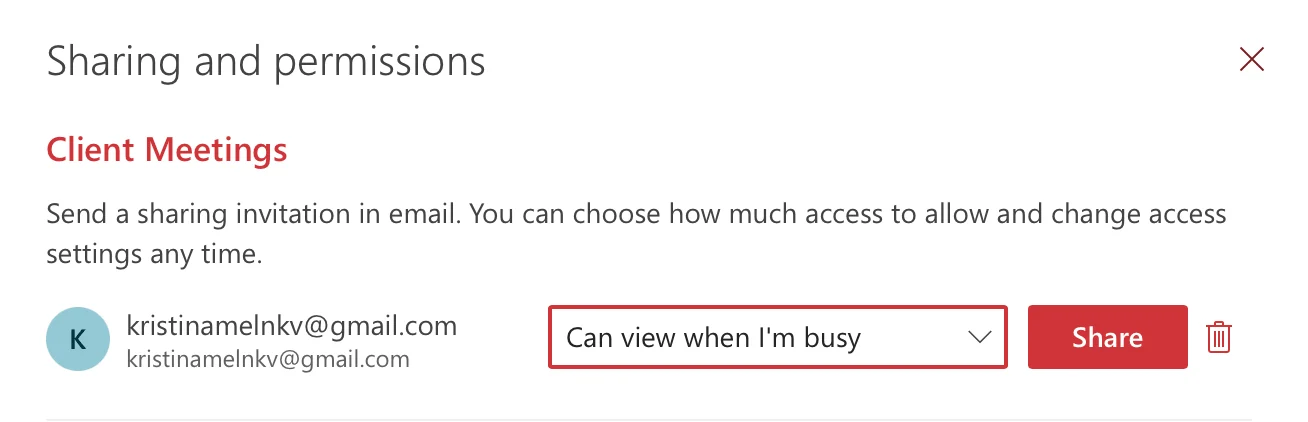
Abb. 6. Einen externen Empfänger und eine Berechtigungsstufe festlegen.
Tipps für eine sichere externe Freigabe
- Standardmäßig den geringsten sinnvollen Zugriff wählen. Beginnen Sie mit „Nur Verfügbarkeit" und erhöhen Sie die Stufe nur bei Bedarf.
- Ereignistitel und -notizen im Blick behalten. Verwenden Sie generische Titel für vertrauliche Meetings, da Titel auch bei eingeschränkten Detailstufen sichtbar sein können.
- Separate Kalender nach Zweck anlegen. Nutzen Sie für die externe Koordination einen eigenen Kalender, anstatt Ihren vollständigen persönlichen Kalender freizugeben.
- Zugriffsrechte regelmäßig überprüfen. Entfernen Sie Personen, die keinen Zugriff mehr benötigen, und stellen Sie sicher, dass die Berechtigungsstufen noch zur aktuellen Beziehung passen.
Einen ausführlichen Überblick über alle Outlook-Freigabeoptionen finden Sie in unserem begleitenden Leitfaden: Your Ultimate Guide to Sharing Outlook Calendars.
Einschränkungen freigegebener Office 365-Kalender
Native freigegebene Kalender decken die Grundfunktionen gut ab, doch Teams, die mehrere Kalender gleichzeitig nutzen, stoßen regelmäßig auf dieselben Problemstellen:
- Kein echtes Overlay. Outlook zeigt freigegebene Kalender nebeneinander an, aber mehrere Kalender in einer übersichtlichen, farbcodierten Ansicht zusammenzuführen, wird schnell unhandlich, sobald es mehr als ein paar sind.
- Eingeschränkte quellenübergreifende Sichtbarkeit. Exchange-, SharePoint-, Gruppen- und externe Kalender in einer einzigen Ansicht zu bündeln, ist mit dem nativen Outlook nicht komfortabel möglich.
- Berechtigungsverwaltung im großen Maßstab. Berechtigungen für jeden Kalender einzeln zu setzen und zu überprüfen, wird für größere Teams schnell mühsam.
- Inkonsistentes Freigabeverhalten. Die externe Freigabe und die angezeigten Detailstufen können variieren, was sorgfältige Handhabung erfordert, um eine ungewollte Offenlegung von Informationen zu vermeiden.
Wenn Sie sich in einem dieser Punkte wiederfinden, schließt ein speziell entwickeltes Overlay-Tool diese Lücke.
Freigegebene Kalender einfacher verwalten mit Virto (Overlay & anonyme Freigabe)
Die Virto Calendar App für SharePoint Online & Microsoft 365 ermöglicht es, Outlook-, SharePoint-, Gruppen- und sogar externe Kalender in einer einzigen Ansicht zu überlagern – sodass alles, was Ihr Team sehen muss, auf einem farbcodierten Bildschirm innerhalb von Teams oder SharePoint verfügbar ist.
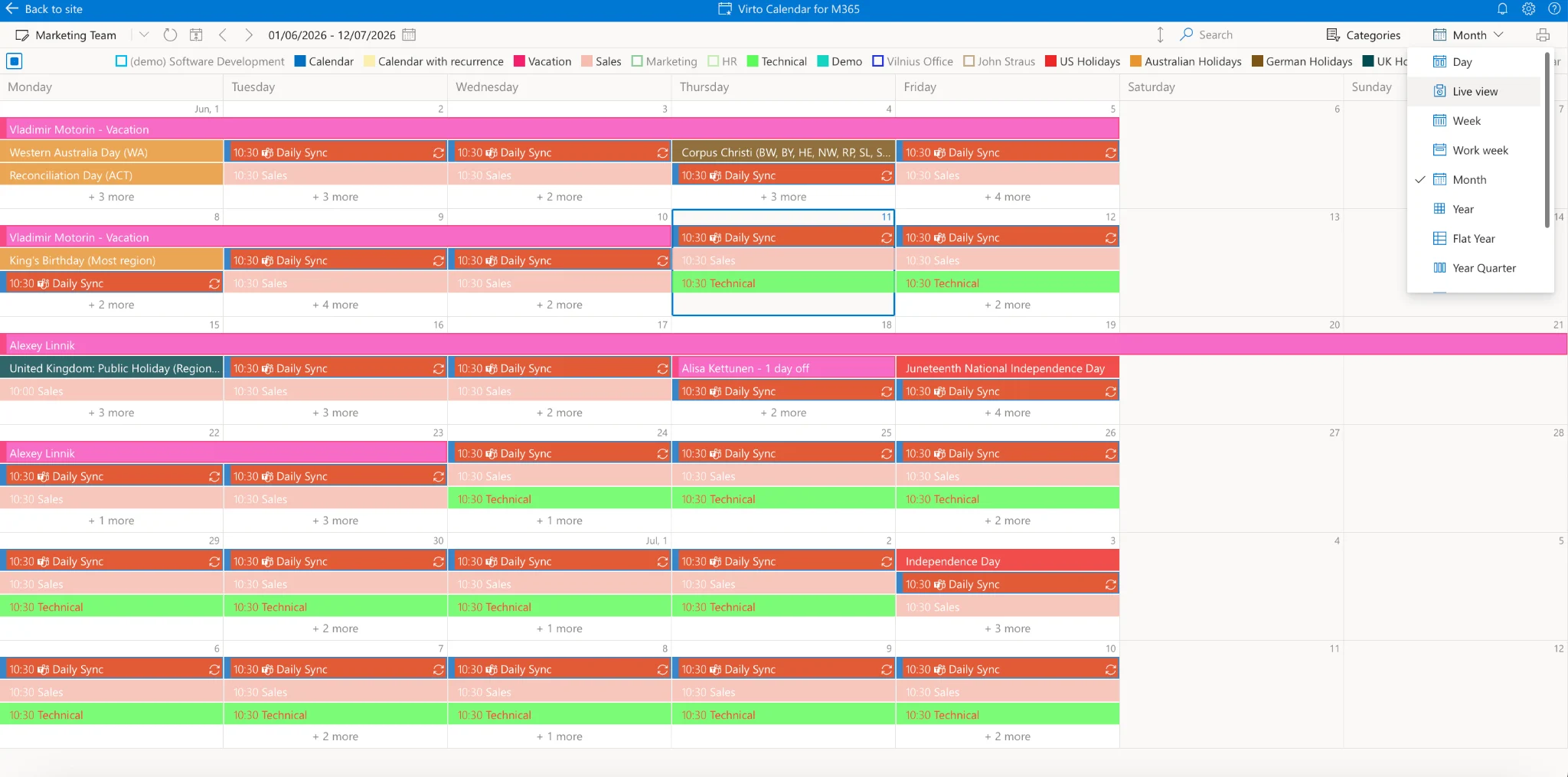
Wo die native Freigabe an ihre Grenzen stößt, bietet Virto zusätzlich:
- Einheitliches Overlay: Mehrere Kalender aus Exchange Online, SharePoint, Google und weiteren Quellen in einer Ansicht zusammenführen.
- Farbcodierung und individuelle Ansichten: Quellen und Ereignistypen auf einen Blick unterscheiden – mit Tages-, Wochen-, Monats- und Gantt-Ansicht.
- Anonyme und externe Freigabe: Eine Kalenderansicht für Personen ohne Microsoft 365-Konto veröffentlichen, ohne die gesamte Umgebung preiszugeben.
- Teams-Integration und mobiler Zugriff: Echtzeit-Updates in Teams-Kanälen und unterwegs.
- Verbleibt in Ihrer Cloud: Die Daten bleiben in Ihrer Microsoft 365-Umgebung und unter Ihrer Kontrolle.
Suchen Sie nach einer schlanken Alternative? Virto Shared Calendar bietet Teams einen einfachen gemeinsamen Kalender in Microsoft Teams. Sie können die Virto Calendar App kostenlos testen oder eine Demo anfragen, um sie in Aktion zu erleben.
FAQ
Wie erstelle ich einen freigegebenen Kalender in Office 365?
Öffnen Sie Outlook, wechseln Sie zum Kalender und wählen Sie „Kalender hinzufügen → Leeren Kalender erstellen". Vergeben Sie einen Namen, speichern Sie, klicken Sie dann mit der rechten Maustaste auf den Kalender, wählen Sie „Freigabe und Berechtigungen", fügen Sie die gewünschten Personen hinzu, legen Sie für jede die Berechtigungsstufe fest und senden Sie die Einladung. Der Kalender erscheint anschließend bei allen Eingeladenen unter „Andere Kalender".
Was ist der Unterschied zwischen einem freigegebenen Kalender und einem Gruppenkalender in Office 365?
Ein freigegebener Kalender ist der persönliche Kalender einer Person, der gezielt für bestimmte Personen geöffnet wird – wobei die Inhaberin oder der Inhaber den Zugriff kontrolliert. Ein Gruppenkalender gehört einer Microsoft 365-Gruppe und wird automatisch mit allen Mitgliedern geteilt. Für den Gruppenkalender-Ansatz lesen Sie unseren Microsoft 365 Group Calendar-Leitfaden.
Kann ich einen Office 365-Kalender mit Personen außerhalb meiner Organisation teilen?
Ja, sofern Ihr Administrator die externe Freigabe aktiviert hat. Verwenden Sie denselben Ablauf über „Freigabe und Berechtigungen", geben Sie die externe E-Mail-Adresse ein und wählen Sie eine möglichst eingeschränkte Zugriffsstufe – z. B. „Nur Verfügbarkeit" – um vertrauliche Details zu schützen.
Verfügt Office 365 über einen teilbaren Kalender?
Ja. Microsoft 365 enthält eine integrierte Kalenderfreigabe über Outlook. Kalender können je nach den vom Besitzer festgelegten Berechtigungen mit bestimmten Personen, Gruppen oder dem gesamten Unternehmen geteilt werden.